
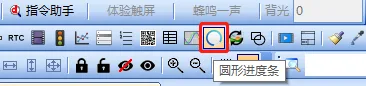
원 형 진행 률 막 대 컨트롤 이란 무엇입니까 ?
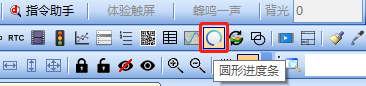
사용자가 인간 - 컴퓨터 상호 작용 에 대한 경험이 높아 지 면서 직 렬 화 면 응용 프로그램의 범위 가 점점 넓 어 지고 있으며 기존 의 직 사 각형 진행 률 막 대는 일부 특수 응용 프로그램에 적용 할 수 없습니다 .그래서 나는 소프트웨어 에서 새로 출시 한 원 형 진행 률 막 대 컨트롤 입니다 .멋진 이미지를 배경 으로 설정 하여 디 스 플레이 효과를 향상 시키고 시작 각 도 와 끝 각 도를 자유롭게 선택 하여 매 개 변 수 값 이미지를 표시 할 수 있습니다 .
이 루 틴 에서는 원 형 진행 률 막 대 컨트롤 을 사용하여 온 도 값을 변경 하는 슬 라이 딩 을 구현 하는 데 대해 설명 합니다 .
适用范围:F型、基本型不支持
15. 1 원 형 진행 률 막 대 컨트롤 속 성 설명
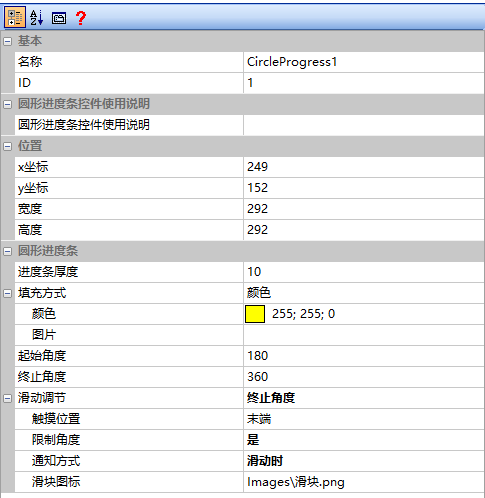
원 형 진행 률 막 대 컨트롤 의 속 성 창 은 다음과 같습니다 .
진행 률 막 대 폭
진행 률 막 대의 두 께 를 설정 합니다 .
채 우 기 방법
진행 률 막 대의 스타일 , 색 상 또는 그림을 선택할 수 있습니다 , 다음과 같이 표시 됩니다 .
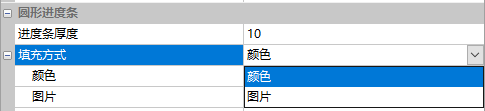
- [ 색 상 ] : 단 색 표시 .
- [ 사 진 ] : 그림을 사용할 때 진행 률 막 대의 스타 일을 직접 디자인 할 수 있습니다 .
시작 각 도
진행 률 막 대의 시작 위치 (원 형 진행 률 막 대의 값 은 각 도 이며 최대 각 도는 35 9, 360 도 및 0 도) 는 다음과 같습니다 .
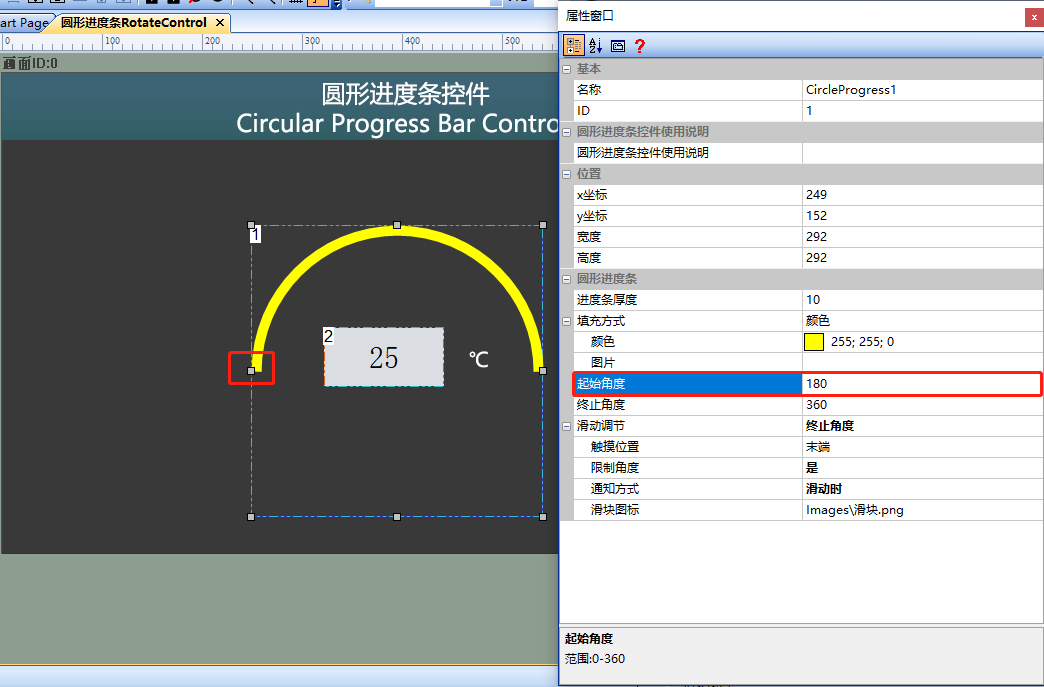
끝 각 도
아래 와 같이 원 형 진행 률 막 대의 끝 위치 입니다 .
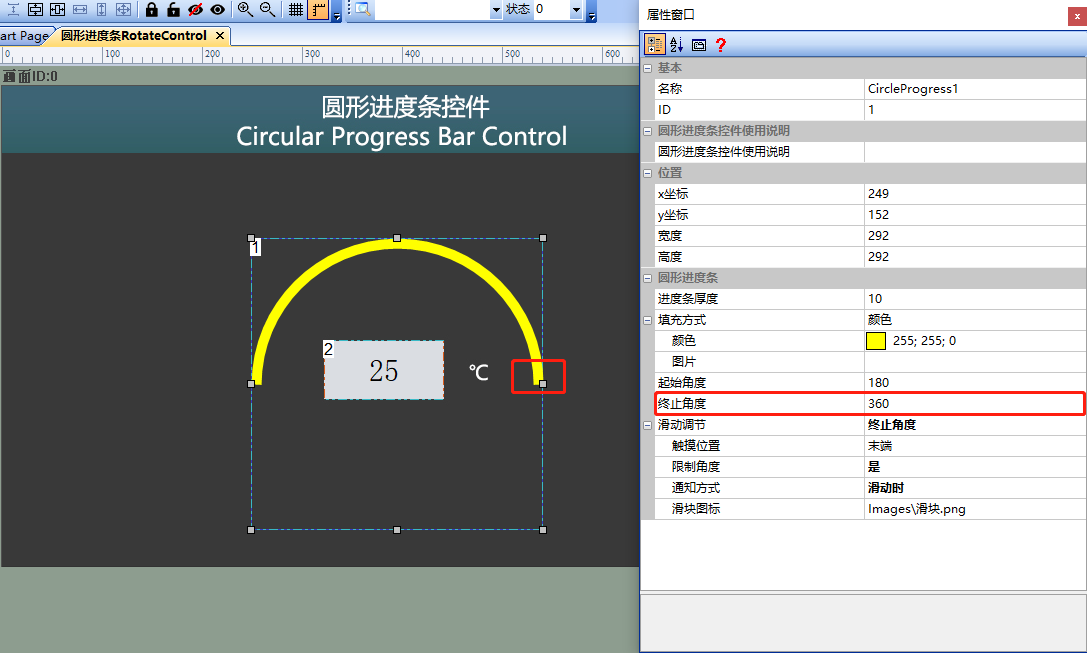
슬 라이 딩 조정
원 형 진행 률 막 대 컨트롤 에는 아래 와 같이 비 활 성 화 , 시작 각 도 , 끝 각 도 또는 두 각 도를 선택할 수 있는 4 가지 유형의 조정 방법이 있습니다 .
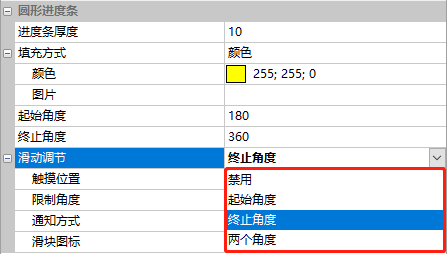
- 【禁止】:不可通过触摸调节
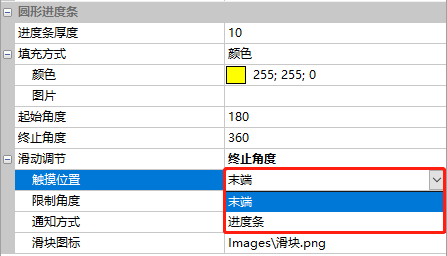
터 치 위치
아래 와 같이 원 형 진행 률 막 대 컨트롤 의 터 치 위치 , 선택 적 끝 또는 진행 률 막 대
[ 끝 ] : 원 형 진행 률 막 대의 끝 을 클릭 하거나 슬 라이 드 하면 값을 변경 할 수 있습니다 .
[ 진 행 막 대 ]: 진 행 막 대를 클릭 하거나 슬 라이 드 하여 값을 변경 합니다 .
각 도 제한
아래 와 같이 원 형 진행 률 막 대 컨트롤 의 제한 각 도 (예 또는 아니오 선택)
[ 예 ] : 드 래 그 범위 는 시작 각 도 와 끝 각 도 사이에 만 있을 수 있습니다 .
[ 아니 오 ] : 각 도 제한 이 없으며 원하는 대로 미 끄 러 질 수 있습니다 .
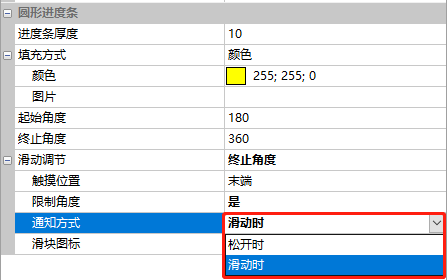
통 지 방법
아래 와 같이 원 형 진행 률 막 대 컨트롤 의 알 림 방법은 풀 거나 슬 라이 드 할 때 선택 적입니다 .
풀 때 : 진행 률 막 대를 드 래 그 할 때 발 부 하지 않고 풀 때 만 명령을 발 부 합니다 .
슬 라이 딩 시 : 진행 률 막 대를 드 래 그 하는 동안 명령 이 발 령 됩니다 .
슬 라이 더 아이 콘
슬 라이 더 스타 일을 추가 할 수 있으며 , 그림 형 식은 전체 투 과 형 식 인 PNG 를 권장 합니다 .
15. 2 원 형 진행 률 막 대 컨트롤
[ 원 형 진행 률 막 대 컨트롤 ] 화 면 은 직 렬 포 트 화 면에서 원 형 진행 률 막 대 컨트롤 의 적용 을 소개 합니다 .
화 면 구성
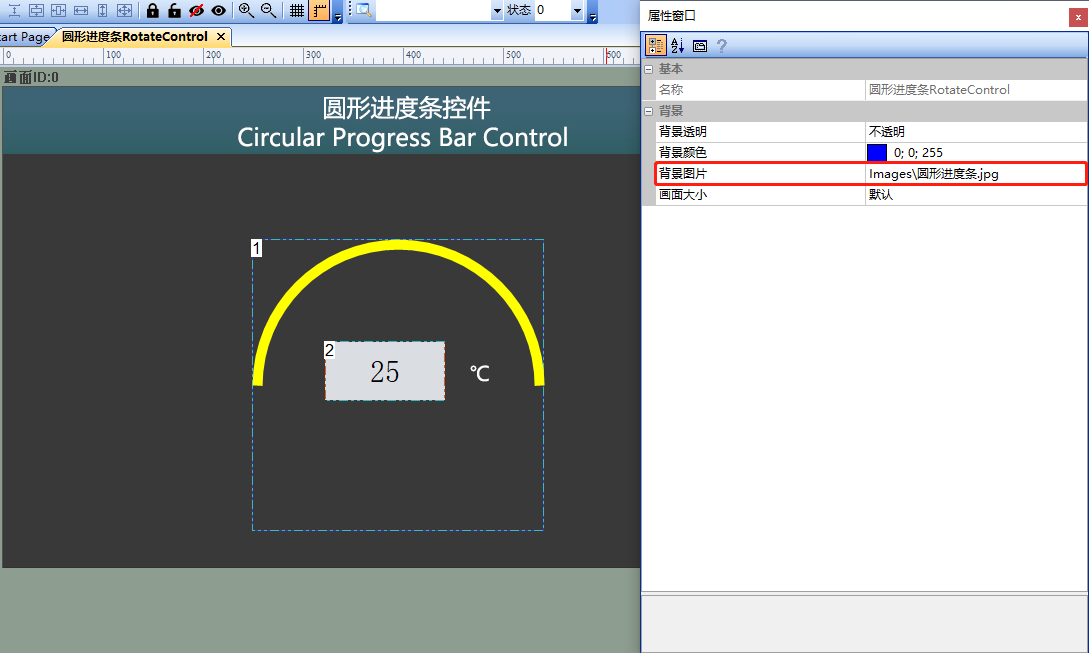
[ 원 형 진행 률 막 대 컨트롤 ] 화 면의 " 배 경 이미지 " 가져 오 기 해당 미 술 이미지 화 면에 원 형 진행 률 막 대 컨트롤 (컨 트 롤 ID : 1) 과 텍스트 컨트롤 (컨 트 롤 ID : 2) 을 추가 합니다 .
속 성 구성
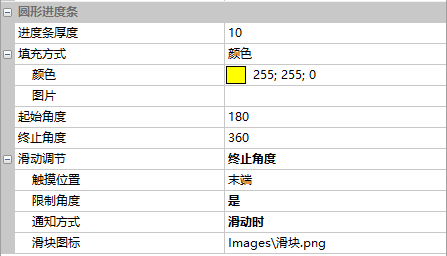
원 형 진행 률 막 대 컨트롤 의 속 성 창 에서 [ 진 행 률 막 대 두 께 ] 를 "10 ", [ 채 우 기 방법 ] 을 " 색 상 ", [ 색 상 ] 을 " 노 란색 ", [ 시 작 각 도 ] 를 " 180 ", [ 끝 각 도 ] 를 " 360 ", [ 슬 라이 딩 조정 ] 을 " 끝 각 도 ", [ 터 치 위치 ] 를 " 끝 ", [ 제 한 각 도 ] 를 " 예 ", [ 통 지 방법 ] 을 " 슬 라이 딩 시 ", [ 슬 라이 더 아이 콘 ] 을 아이 콘 의 경 로 로 설정 합니다 . 속 성 구성 은 다음과 같습니다 .
LU A 스크 립 트
L UA 편집 기 열 기
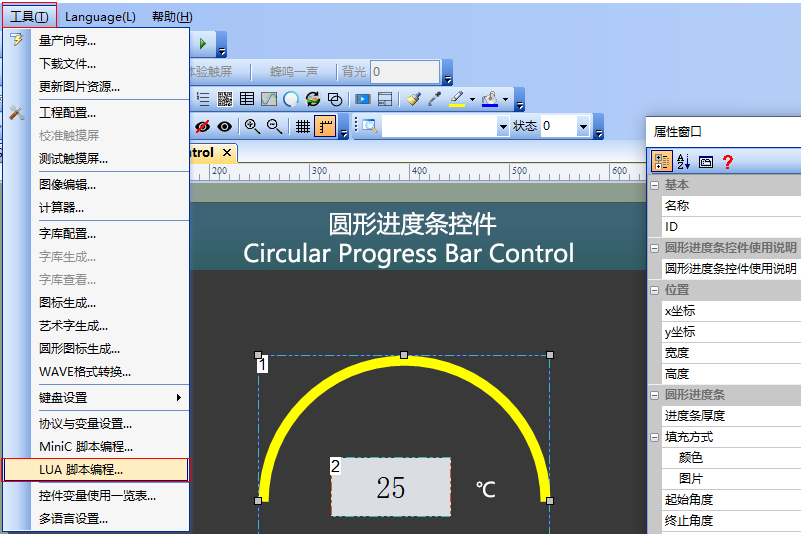
상 위 컴퓨터 Visual T FT 는 L UA 개발 및 컴 파 일 환경을 통합 하여 메뉴 [ 도 구 ] 를 클릭 하고 아래 와 같이 " L UA 편집 기 " 를 선택 합니다 .
API 함 수 설명
Da cai Technology 는 L UA 스크 립 트에 대한 풍부한 API 인터페 이스 기능을 제공 하며 , 구체적인 함 수는 문서 " IoT L UA 스크 립 트 API " 를 참조 할 수 있습니다 .이 튜 토 리 얼 문서 에서 다루 어 지는 섹션 의 관련 인터페 이스 함 수
- set _ value (sc reen , control , value) 함 수
注释:指定某个화면中的某个控件的值:
- on _ control _ no tify (sc reen , control , value) 함 수
注释:클릭버튼控件,修改文本控件、修改滑动条都会执行此回调函数
스크 립 팅
L UA 스크 립 트를 사용하여 원 형 진행 률 막 대의 값을 텍스트 컨트롤 에 연관 시킵니다 .원 형 진행 률 막 대 컨트롤 을 슬 라이 드 하면 on _ control _ no tify 콜 백 함 수가 호출 되고 원 형 진행 률 막 대 컨트롤 의 값을 함 수에 전달 합니다 . 값을 텍스트 컨트롤 의 값 과 연관 시키는 절차 는 다음과 같습니다 .
-- 사용자가 컨트롤 을 터 치 하여 수정 한 후 이 콜 백 함 수를 실행 합니다 .
-- 버튼 컨트롤 을 클릭 하고 텍스트 컨트롤 을 수정 하거나 슬 라이 딩 막 대를 수정 하면 이 이벤 트가 트 리 거 됩니다 .
on _ control _ no tify (sc reen , control , value) 함 수
  로 컬 온 도 = 0
  if screen == 0 and control == 1
  그러면
    Temperature = value
    온 도 = (온 도 - 18 0) / 5
    set _ value (0, 2, Tem per ature)
  끝 (end)
끝
L UA 스크 립 트가 원 형 진행 률 막 대의 값을 설정 하는 경우 set _ value () 함 수를 호출 하면 시작 각 도가 180 이 고 종료 각 도가 270 이 면 set _ value (0, 1, (1 80 16)<< 27 0)|
외부 MC U 제어
L UA 스크 립 트를 사용하여 위의 루 틴 효과를 구현 하지 않으 려면 사용자 MC U 를 통해 원 형 진행 률 막 대 컨트롤 을 제어 할 수 있으며 , 개발 패키 지 ke il 프로그램의 him . de ver . h 파일 함 수 선언 과 him . de ver . c 파일 의 정의 를 참조 하십시오 .
원 형 진행 률 막 대 컨트롤 의 끝 을 슬 라이 드 하여 직 렬 포 트 화 면 이 명령을 내 립니다 . MC U 는 No tify Ang le Pr og ress 함 수를 호출 하고 분석 된 원 형 진행 률 막 대 값을 함 수로 전달 하여 함 수에 텍스트 컨트롤 의 값을 설정 합니다 .
참고 : 이 컨트롤 값 은 4 바 이트 이며 , 앞 쪽 두 바 이트 는 " 시 작 각 도 " 이며 , 뒤 쪽 두 바 이트 는 " 끝 각 도 " 이며 , 원 형 진행 률 막 대의 시작 각 도를 180 도 와 끝 각 도를 270 으로 설정 하는 것과 같은 명령 은 다음과 같습니다 : EE B 1 10 00 00 00 00 01 00 B 4 01 0 E FF FC FF FF
| 帧头 | 구성(SCADA)指令 | 设置控件 | 화면ID | 控件ID | 시작角度__H | 시작角度_L | 终止角度_H | 终止角度_L | 帧尾 |
|---|
/** ********************************************************************
** 함 수 이름   : No tify Ang le Pr og ress
** 설명 서    : 원 형 진행 률 막 대 컨트롤 알 림
** input paramet ers : screen _ id : 화 면 ID
**                    control _ id : 컨트롤 ID
**                    value : 원 형 진행 률 막 대의 컨트롤 값
** 출 력 매 개 변 수 : 없음
** 반환 된 값   : 없음
*********************************************************************/
vo id No tify Ang le Pr og ress (u int 16 screen _ id , u int 16 control _ id , u int 32 값)

{
    ……
    flo at Text V la ue = 0 ;
    if(screen_id == 0
        TextVlaue = value
        Text V la ue = (Te xt V la ue - 18 0) / 5;
        Set Te xt Int 32 (0, 2, Text V la ue , 1, 1);
     }
    ……
}
MC U 가 원 형 진행 률 막 대 컨트롤 을 제어 해야 하는 경우 , 코 드는 다음과 같습니다 .
/** ********************************************************************
** 함 수 이름 :    vo id Set _ Angle Pr og ress (u int 16 screen _ id ,
**                                          u int 16 control _ id ,
**                                          u int 16 시작 ,
**                                          u int 16 종료)
** 설명 서    : 원 형 진행 률 막 대 설정
** input paramet ers : screen _ id : 화 면 ID
**                    control _ id : 컨트롤 ID
**                    시작 하기     : 시작 각 도
**                    끝       : 끝 각 도
** 출 력 매 개 변 수 : 없음
** 반환 된 값     : 없음
*********************************************************************/
{
    ……
    Set _ Angle Pr og ress (0, 1, 18 0, 36 0) ; / / 설정 화 면 0, 컨트롤 1 원 형 진행 막 대의 시작 각 도는 180 이 고 끝 각 도는 360 입니다 .
    ……
}
실행 미리 보기
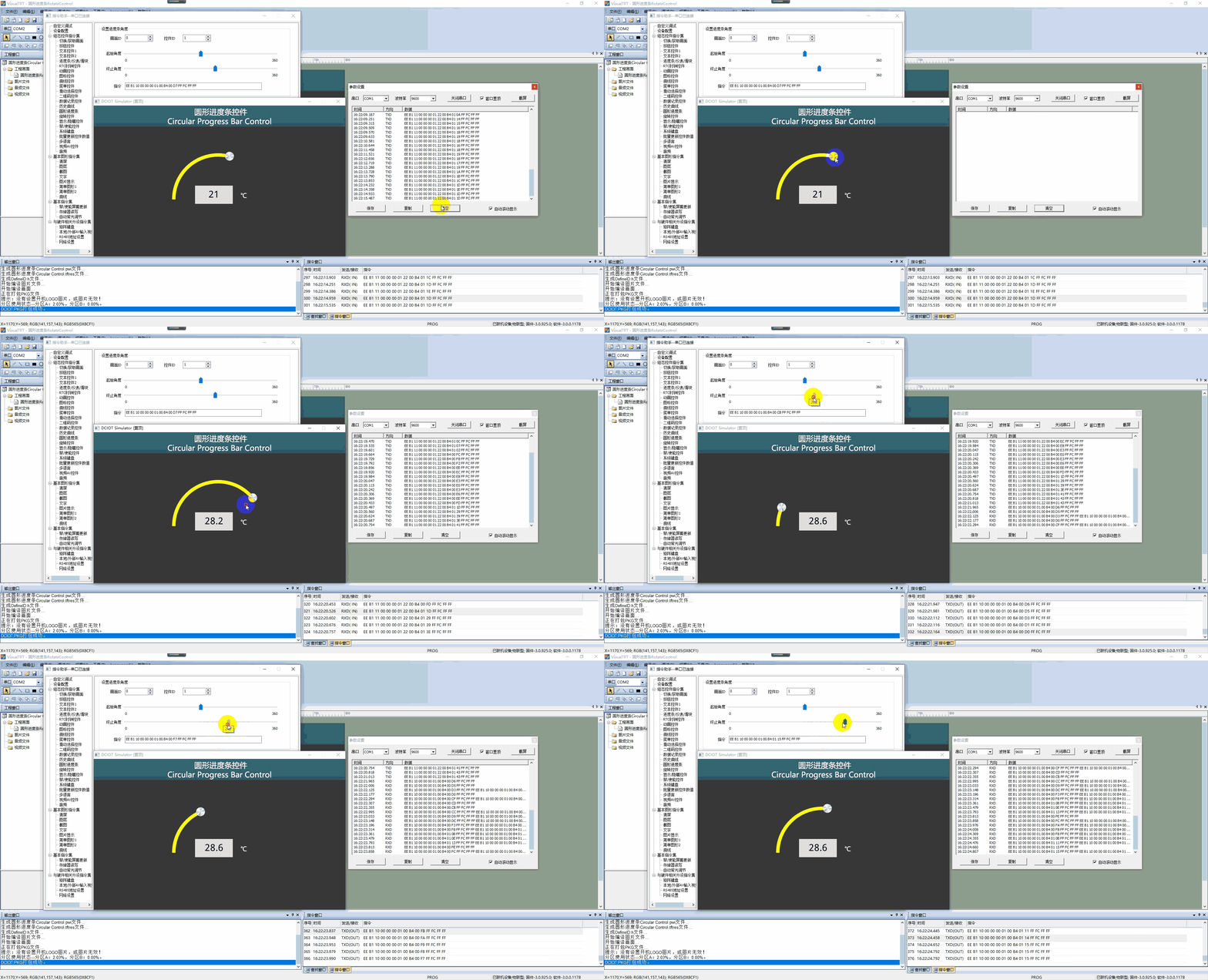
가상 화 면을 실행 하고 화 면의 원 형 진행 률 막 대 컨트롤 (컨 트 롤 ID : 1) 의 끝 (슬 라이 더 아이 콘) 을 드 래 그 하면 화 면 이 명령을 내 리고 동시에 관련 텍스트 컨트롤 (컨 트 롤 ID : 2) 의 값 이 동기 화 업데이트 를 표시 합니다 ; Visual T FT 소프트웨어 와 가상 화 면 은 " 가 상 직 렬 쌍 " 을 사용하여 온라인으로 설정 합니다 . [ 명 령 도우 미 ] 를 열 고 왼쪽 탐 색 [ 원 형 진행 률 막 대 ] 를 선택 하여 [ 진 행 률 막 대 각 도 설정 ] 영역 의 명령 매 개 변 수를 설정 합니다 .루 틴 에서 예를 들어 , 제어 화 면의 원 형 진행 률 막 대 컨트롤 (컨 트 롤 ID : 1) 및 텍스트 컨트롤 (컨 트 롤 ID : 2), 해당 매 개 변 수를 작성 하고 " 보 냅니다 " 를 클릭 합니다 .가상 화 면에 해당 하는 컨트롤 이 해당 상태를 표시 하고 다음과 같이 작동 합니다 .


답글 작성