
이 문서 에서는 L UA 스크 립 트를 통해 시스템 매 개 변 수를 설정 하는 방법에 대해 설명 합니다 .일반적인 보 트 속도 , 버 저 , R TC , 백 라 이트 등 과 같은 밝 기 .이 섹션 에서는 다음과 같은 관련 함 수를 다루 고 있습니다 .
on _ control _ no tify (sc reen , control , value): 함 수는 세 개의 인 수를 가지고 있습니다 .
- screen : 화 면 ID control : 컨트롤 의 번호 value : 컨트롤 의 값을 나타 냅니다 .
직 렬 포 트 통신 의 바 트 속도 설정 : u art _ set _ ba ud rate (ba ud rate)
- 보 트 율 : 설정 된 보 트 율 값을 나타 냅니다 . 23 2 / T TL 은 1200 ~ 96 1 200 b ps 를 지원 하며 , 일반적인 값 은 115 200 b ps 입니다 . 48 5 지원 1200 ~ 115 200 b ps , 일반적인 96 00 b ps
백 라 이트 밝 기 설정 : set _ back light (level)
- 레벨 : 설정 된 백 라 이트 값을 나타내 며 값 범위 는 0 ~ 100 입니다 .값 이 높 을 수록 백 라 이트 밝 기가 밝 아 집니다 .
비 프 기 시간 설정 : be ep (time)
- 시간 : 버 저 의 활성화 / 비 활 성 화 컨트롤 이 아닌 버 저 가 울 리는 시간 (ms) 을 나타 냅니다 .
화 면 R TC 시간 설정 : set _ date _ time (year , month , day , hour , minute , second)
- year:表示年
适用范围:M시리즈、W시리즈、X시리즈、F시리즈(固件版本 >= V4.2.401.0)
3. 1 바 트 속도 수정
화 면 구성
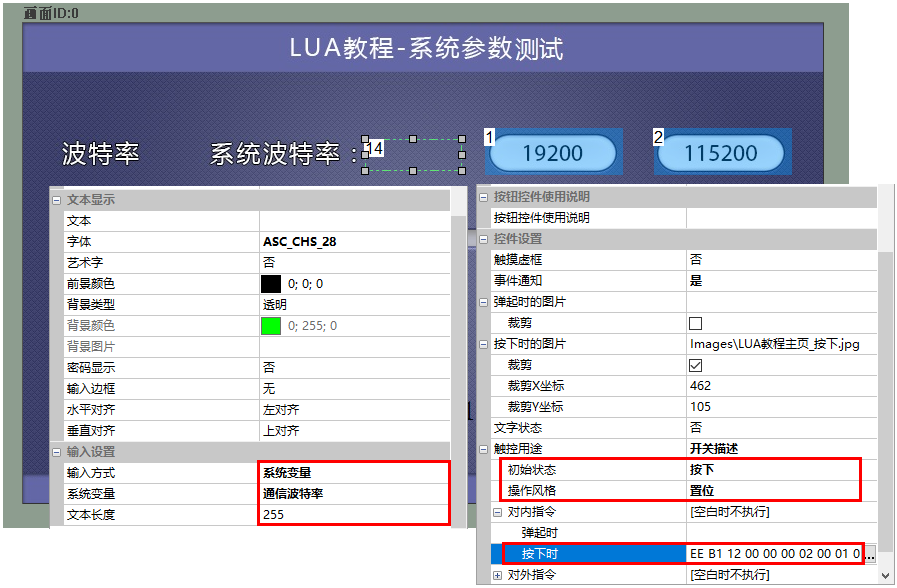
보 트 속 도를 각각 19, 200 및 115 200 으로 설정 하는 두 개의 버튼 컨트롤 (ID 1, ID 2) 을 추가 하고 보 트 속 도를 표시 하는 텍스트 컨트롤 (ID 14) 을 추가 합니다 .다음과 같이 표시 됩니다 .
- 两个按钮控件:对内指令配置为互斥效果,操作风格均为置位,among themID1按钮初始状态为按下,ID2按钮初始状态为弹起
LU A 스크 립 팅
사용자가 [19 200 ] 또는 [1 15 200 ] 버튼 컨트롤 을 클릭 하면 on _ control _ no tify (sc reen , control , value) 콜 백 함 수를 트 리 거 하여 해당 버튼 을 누 르 면 u art _ set _ ba ud rate (ba ud rate) 를 호출 하여 해당 바 트 속 도를 설정 합니다 .
-- ***************************************************************************[[
** 함 수 이름 : on _ control _ no tify
** 설명 : 사용자가 컨트롤 을 터 치 하여 수정 한 후 이 콜 백 함 수를 실행 합니다 .
                  버튼 컨트롤 을 클릭 하고 텍스트 컨트롤 을 수정 하거나 슬 라이 딩 막 대를 수정 하면 이 이벤 트가 트 리 거 됩니다 .
                  참고 : 콜 백 함 수의 매 개 변 수 및 함 수 이름은 수정 할 수 없습니다 .
** 입력 값 : screen ID
                  control 컨트롤 ID
                  값 컨트롤 값 (텍 스트 컨트롤 에 의해 입력 된 값 포함)
***************************************************************************--]]
on _ control _ no tify (sc reen , control , value) 함 수
    ......
    if screen == 0 and control == 1 and value == 1        -- 페이지 0 번 , 번호 1 버튼 을 누 릅니다 .
    그러면
        u art _ set _ ba ud rate (19 200)                    - - 19 200 으로 보 트 속도 설정

    else if screen == 0 및 control == 2 및 value == 1    -- Page 0, Number 2 버튼 을 누 릅니다 .
    그러면
        u art _ set _ ba ud rate (1 15 200)                   - - 115 200 으로 보 트 속도 설정
    끝
    ......
끝
PS .u art _ get _ ba ud rate () 함 수는 현재 보 트 율 을 가져 옵니다 , 예를 들어 : local baud rate = u art _ get _ ba ud rate () ↩
효과 실행
위의 코드 세 그 먼 트에 따르면 다음과 같이 실행 됩니다 .
3. 2 백 라 이트 설정
진행 률 막 대 및 슬 라이 더 와 결합 하여 슬 라이 딩 조정 으로 백 라 이트 조정
화 면 구성
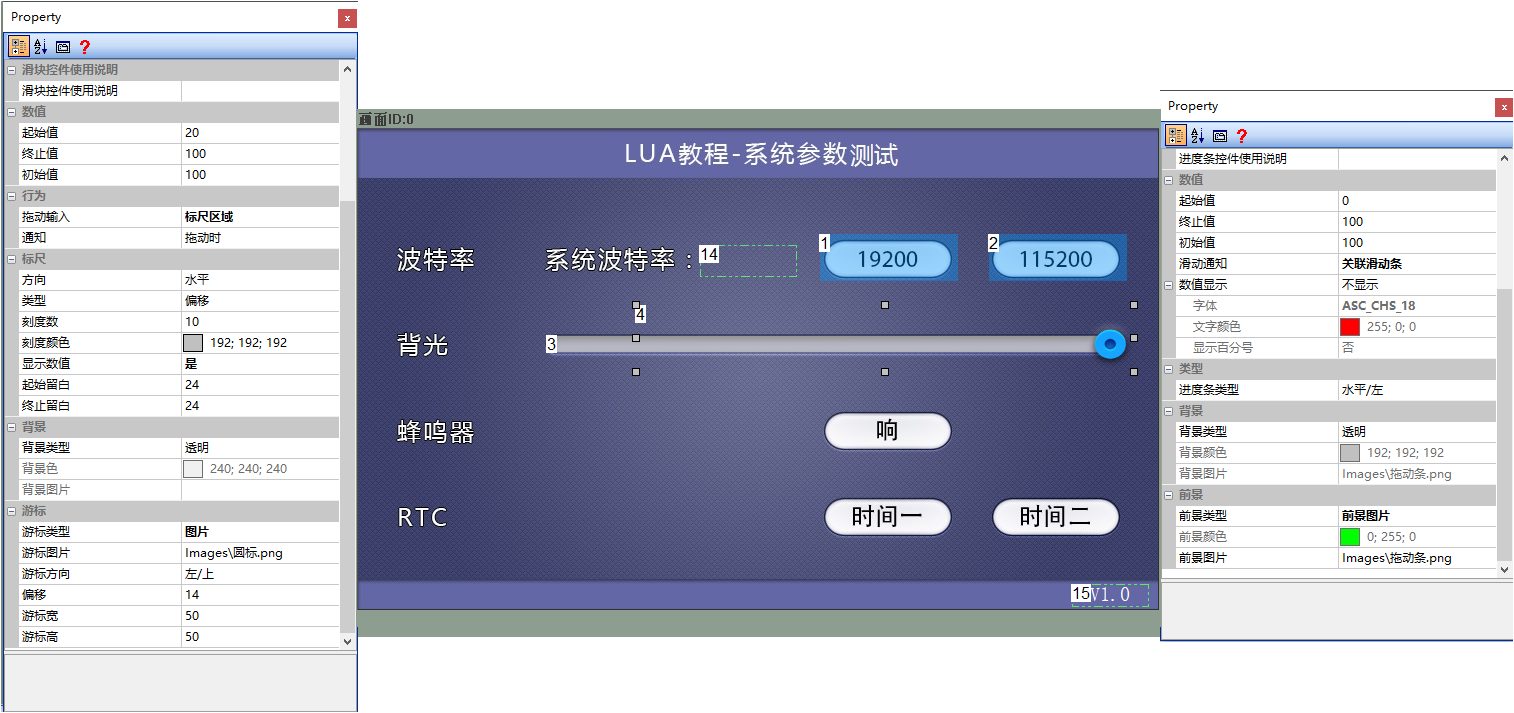
슬 라이 더 컨트롤 (ID 4) 과 진행 률 막 대 컨트롤 (ID 3) 을 백 라 이트 제어 로 추가 하여 아래 와 같이 관련 컨트롤 속 성 구성
- 슬 라이 더 컨트롤 : 값 의 시작 범 위를 20 ~ 100 으로 설정 합니다 (백 라 이트 조 정이 0 또는 그 이하 로 설정 되면 화 면 내용을 명확 하게 볼 수 없습니다).그 중 , L UA 스크 립 트의 백 라 이트 수준 설정 은 0 - 100 진행 률 막 대 컨트롤 을 지원 합니다 : [ 슬 라이 딩 알 림 ] 연결 슬 라이 딩 막 대를 설정 하고 해당 배경 그림을 추가 합니다 .
LU A 스크 립 팅
사용자가 슬 라이 더 를 클릭 / 슬 라이 딩 하면 백 라 이트 값 과 진행 률 막 대 도 변경 됩니다 .슬 라이 딩 프로 시 저 는 set _ back ligt (level) 호출 에서 백 라 이트 값을 설정 하는 on _ control l _ no tify (sc reen , control , value) L UA 스크 립 트를 트 리 거 합니다 .
-- ***************************************************************************[[
** 함 수 이름 : on _ control _ no tify
** 설명 : 사용자가 컨트롤 을 터 치 하여 수정 한 후 이 콜 백 함 수를 실행 합니다 .
                  버튼 컨트롤 을 클릭 하고 텍스트 컨트롤 을 수정 하거나 슬 라이 딩 막 대를 수정 하면 이 이벤 트가 트 리 거 됩니다 .
                  참고 : 콜 백 함 수의 매 개 변 수 및 함 수 이름은 수정 할 수 없습니다 .
** 입력 값 : screen ID
                  control 컨트롤 ID
                  값 컨트롤 값 (텍 스트 컨트롤 에 의해 입력 된 값 포함)
***************************************************************************--]]
on _ control _ no tify (sc reen , control , value) 함 수
     ......
     if screen == 0 and control == 4        -- 슬 라이 드 페이지 0, 번호 4 슬 라이 드 막 대
     그러면
        set _ back light (val ue)             -- 백 라 이트 를 value 로 설정 합니다 .
     끝
     ......
끝
PS . get _ back light 함 수는 local cur _ back light = get _ back light () 와 같이 현재 백 라 이트 값을 가져 옵니다 .
실행 미리 보기
여기서 가상 화 면 은 컨트롤 변경 데 모 로 만 작동 하며 , 실제로 백 라 이트 효과를 조정 하고 , 실제 화 면에 다운로드 하기 위해 컴 파 일 해야합니다 .
3. 3 버 저 설정
화 면 구성
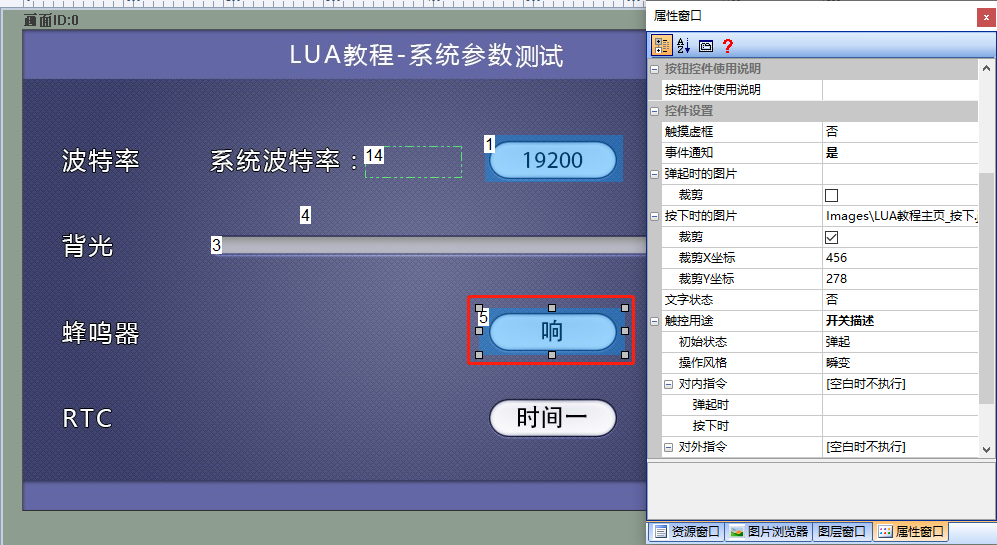
단 추 컨트롤 (ID 는 5) 을 배치 하고 단 추 속 성 에서 이벤트 알 림 에서 예 를 선택 합니다 .다음과 같이 표시 됩니다 .
LU A 스크 립 팅
버튼 을 누 르 면 이벤트 통 지 on _ control l _ no tify (sc reen , control , value) 함 수를 트 리 거 하고 , 해당 컨트롤 트 리 거 가 설정 된 후 be ep (500) 함 수를 호출 하여 버 저 가 500 ms 윙 크 를 표시 하며 , 코드 세 그 먼 트는 다음과 같습니다 .
-- ***************************************************************************[[
** 함 수 이름 : on _ control _ no tify
** 설명 : 사용자가 컨트롤 을 터 치 하여 수정 한 후 이 콜 백 함 수를 실행 합니다 .
                  버튼 컨트롤 을 클릭 하고 텍스트 컨트롤 을 수정 하거나 슬 라이 딩 막 대를 수정 하면 이 이벤 트가 트 리 거 됩니다 .
                  참고 : 콜 백 함 수의 매 개 변 수 및 함 수 이름은 수정 할 수 없습니다 .
** 입력 값 : screen ID
                  control 컨트롤 ID
                  값 컨트롤 값 (텍 스트 컨트롤 에 의해 입력 된 값 포함)
***************************************************************************--]]
on _ control _ no tify (sc reen , control , value) 함 수
     ......
     if screen == 0 and control == 5 and value == 1    -- 슬 라이 드 페이지 0, 번호 4 슬 라이 드 막 대
     그러면
        비 프 (500)                                    -- 버 저 비 명을 500 ms 로 설정 합니다 .
     끝
     ......
끝
실행 미리 보기
직 렬 포 트 화 면 으로 다운로드 하고 " 음 소 리 " 버튼 을 클릭 하고 " 음 소 리 " 를 듣 습니다
3. 4 R TC 설정
화 면에서 R TC 컨트롤 을 배치 하고 두 단 추 는 각각 다른 시간을 설정 합니다 .컨트롤 관련 속 성 구성 은 다음과 같습니다 .
LU A 스크 립 팅
트 리 거 이벤 트는 on _ control _ no tify (sc reen , control , value) 함 수를 통 지 하며 , 해당 컨트롤 트 리 거 가 설정 되면 set _ date _ time () 함 수를 호출 하여 R TC 시간을 설정 합니다 .코 드는 다음과 같습니다 .
-- ***************************************************************************[[

** 함 수 이름 : on _ control _ no tify
** 설명 : 사용자가 컨트롤 을 터 치 하여 수정 한 후 이 콜 백 함 수를 실행 합니다 .
                  버튼 컨트롤 을 클릭 하고 텍스트 컨트롤 을 수정 하거나 슬 라이 딩 막 대를 수정 하면 이 이벤 트가 트 리 거 됩니다 .
                  참고 : 콜 백 함 수의 매 개 변 수 및 함 수 이름은 수정 할 수 없습니다 .
** 입력 값 : screen ID
                  control 컨트롤 ID
                  값 컨트롤 값 (텍 스트 컨트롤 에 의해 입력 된 값 포함)
***************************************************************************--]]
on _ control _ no tify (sc reen , control , value) 함 수
     ......
     if screen == 0 and control == 6 and value == 1    -- 슬 라이 드 페이지 0, 번호 4 슬 라이 드 막 대
     그러면
         set _ date _ time (201 9, 1, 1, 1, 1)               현재 시간 설정 2019 / 01 / 01 0 1: 0 1: 01
     끝
     ......
끝
PS . get _ date _ time 함 수는 현재 r t c 값을 가져 옵니다 , 예를 들어 local cur _ back light = get _ back light () ↩
실행 미리 보기
직 렬 포 트 화 면 으로 다운로드 하고 " 시간 1" 또는 " 시간 2" 버튼 을 클릭 하여 왼쪽 의 R TC 시간 변화를 봅니다 .가상 화 면 은 컴퓨터 의 PC 측 의 시간 이기 때문에 R TC 컨트롤 을 수정 할 수 없습니다 .


Leave a Reply