

비디오 AV 컨트롤 이란 무엇입니까 ?
AV 카메라 입 력이 있는 IoT 직 렬 포 트는 AV 신호 입력 디 스 플레이 를 지원 하며 미 용 기 산업 에서 피부 관리 , 머리카락 검사 등 에 일반적으로 사용됩니다 .

M 시리즈 의 비디오 재생 / AV 입력 기능을 위해 , 비디오 레이 어는 항상 맨 위에 표시 됩니다 , 이 시점에서 우리가 비디오 컨트롤 에 표시 되는 텍스트 와 같은 다른 그래 픽 을 중 첩 하면 , 비디오 레이 어는 다른 그래 픽 을 덮 어 , 비디오 만 표시 될 수 있고 , 비디오 에 중 첩 된 다른 텍스트 와 그래 픽 을 표시 할 수 없습니다 .이를 위해 , 우리의 회사는 이러한 요구 가 있는 고객을 위해 M 시리즈 비디오 기본 재생 API 인터페 이 스를 개발 하여 이러한 고객의 요구를 충족 시키기 위해 API 함 수 인터페 이 스를 다음과 같이 표시 합니다 .
set _ color _ key (Min _ Color , Max _ Color , Mat ch)
함 수 설명 :
- Min _ Color : 24 비트 R GB 색 상 범위 의 최소 값 (예 : 0 x 00 B F B F B F , R - B F / G - B F / B - B F); Min _ Color : 24 비트 R GB 색 상 범위 의 최대 값 (예 : 0 x 00 C 8 C 8 C 8, R - C 8 / G - C 8 / B - C 8; Match : 6 비트 비교 규칙 10 10 10 (2 A); 10 - R / 10 - G / 10 - B 는 0 x 00 B F B F F B F - 0 x 00 C 8 C 8 C 8 사이의 색 상 값 이 비교 된 후 필 터 링 됩니다 .
- (0 x 00 B F B F B F = color = 0 x 00 C 8 C 8 C 8 사이의 색 상이 필 터 링 되고 다른 색 상이 표시 됩니다 .)<<
on _ init () 함 수
    set _ color _ key (0 x 00 B F B F B F , 0 x 00 C 8 C 8, 0 x 00 0000 2 A)
끝
참고 : set _ color _ key (Min _ Color , Max _ Color , Match), 이 API 인터페 이스 함 수는 on _ init () 시스템 초기 화 함 수에 사용 해야 하며 , 초기 화 시 기본 으로 구성 된 속 성 입니다 .
적용 범위 : M 시리즈
관련 루 틴 다운로드 링크 :
- ' M 시리즈 AV 입력 ' (클 릭 점 프)
20. 1 비디오 AV 컨트롤 속 성 소개
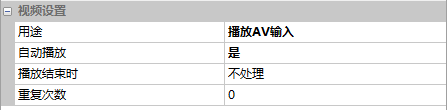
용 도
비디오 컨트롤 을 선택 하고 속 성 창 에서 AV 입력 재생 을 선택 합니다 .
20. 2 AV 입력 좌 표 표시
[ AV 입력 좌 표 표시 ] 화 면 , L UA 스크 립 트를 구성 하는 AV 응용 프로그램을 소개 하고 , 버튼 을 결합 하여 위 아 래 좌 우 로 이동 하여 ' 십 자 선 ' 을 표시 합니다 .
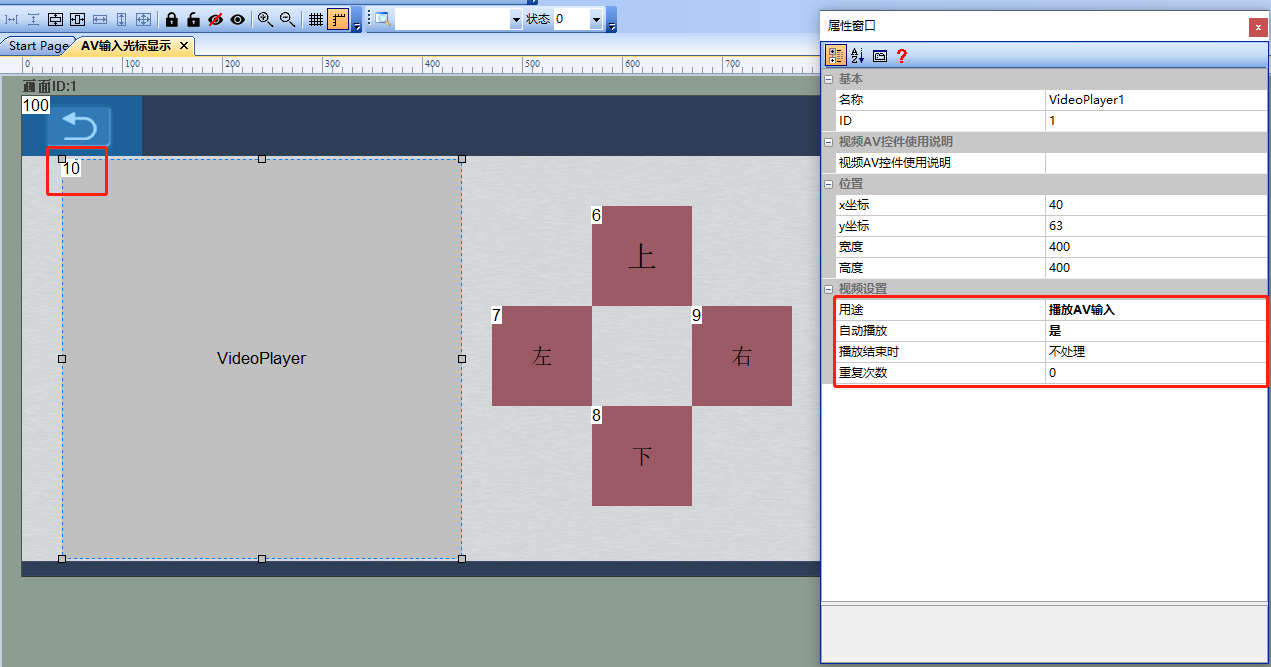
속 성 구성
비디오 컨트롤 구성
비디오 컨트롤 구성 드 래 그 하여 비디오 컨트롤 을 선택 하고 사용 선택 하여 AV 입력 재생 을 표시 합니다 .
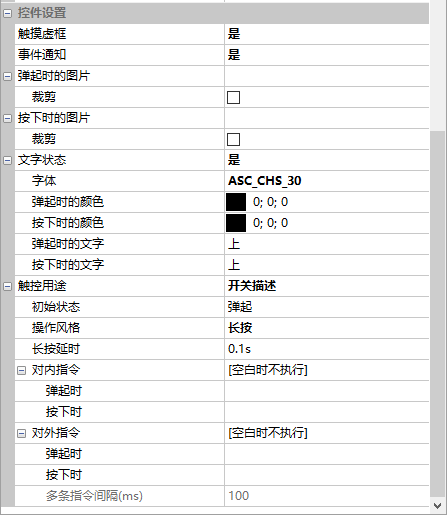
단 추 구성
단 추 컨트롤 (컨 트 롤 ID 6): 컨트롤 십 자 커 서 좌 표 y 빼 기 표시
단 추 컨트롤 아래 (컨 트 롤 ID 8): 컨트롤 십 자 커 서 좌 표 표시 y 더 하기
버튼 컨트롤 왼쪽 (컨 트 롤 ID 7): 컨트롤 십 자 커 서 좌 표 표시 x 빼 기
오른쪽 버튼 컨트롤 (컨 트 롤 ID 9): 컨트롤 십 자 커 서 좌 표 표시 x 더 하기
속 성 구성 은 다음과 같습니다 .
LU A 스크 립 트 제어
20. 3 LU A 스크 립 트 논 리 구현
LU A 스크 립 트 구성 구현 코드 :
-- 십 자 커 서 좌 표 표시 점
로 컬 라 인 H _ Y = 26 3                             -- 십 자 표시 커 서 점 y 좌 표
로 컬 Line V _ X = 240                             -- 십 자 표시 커 서 점 x 좌 표
local Text H _ X = Line V _ X + 5                        -- 좌 표 text 표시 된 좌 표 위치
local Text H _ Y = Line H _ Y - 40
local Text V _ X = Line V _ X + 5
local Text V _ Y = Line H _ Y - 20
on _ init () 함 수                             -- 초기 화
    set _ color _ key (0 x 00 B F B F B F), 0 x 00 C 8 C 8 C 8, 0 x 00 0000 2 A)             - - 색 상 필 터 링 속 성 설정 (on _ init () 에서 구성 해야 함)
끝

on _ draw (sc reen)                          -- 인터페 이스 가 콜 백 함 수를 새로 고 치 며 , 구체적인 사용 지침 은 " L UA 스크 립 트 API " 를 참조 하십시오 .
    if screen == 1 then
        set _ pen _ color (0 x 36 6 6)                        -- 브 러 쉬 색 상 설정
        draw _ line (4 0, Line H _ Y , 44 0, Line H _ Y , 1)                 -- 십 자 선 그리 기
        draw _ line (L ine V _ X , 6 3, Line V _ X , 44 0, 1)
        local text _ h = " L ine H _ Y : .. "라 인 H _ Y
        local text _ v = " L ine V _ X :" .. Line V _ X
        draw _ text (text _ h , Text H _ X , Text H _ Y , 90, 20, 4, 0 x 36 6 6, 4)         -- 그리 기 좌 표 텍스트 표시
        draw _ text (text _ v , Text V _ X , Text V _ Y , 90, 20, 4, 0 x 36 6 6, 4)
    끝
끝

on _ control _ no tify (sc reen , control , value) 함 수              -- 터 치 컨트롤 콜 백 함 수
    if screen == 1 then
        if control == 6 then -- on
            if value == 1 then
                Line H _ Y = Line H _ Y - 1
                if LineH_Y
                    Line H _ Y = 63
                끝
            else if value == 2 then
                Line H _ Y = Line H _ Y - 5
                if LineH_Y
                    Line H _ Y = 63
                끝
            끝
        else if control == 7 then -- 아래
            if value == 1 then
                Line V _ X = Line V _ X - 1
                if LineV_X
                    Line V _ X = 63
                끝
           else if value == 2 then
                Line V _ X = Line V _ X - 5
                if LineV_X
                    Line V _ X = 63
                끝
          끝

        else if control == 8 then -- left
            if value == 1 then
               Line H _ Y = Line H _ Y + 1
               if LineH_Y
                   선 H _ Y = 46 3
               끝
            else if value == 2 then
                Line H _ Y = Line H _ Y + 5
                if LineH_Y
                    Line H _ Y = 46 3
                끝
            끝
        else if control == 9 then -- right
            if value == 1 then
                Line V _ X = Line V _ X + 1
                if LineV_X
                    Line V _ X = 440
                 끝
            else if value == 2 then
                Line V _ X = Line V _ X + 5
                if LineV_X
                    Line V _ X = 440
                끝
            끝
        끝
        follow _ pos (L ine V _ X , Line H _ Y) -- text 좌 표 입력 표시
        다시 그리 기 ()
    끝
끝

function on _ press (state , x , y) -- 콜 백 함 수를 터 치 스크 린 으로 클릭 합니다 .
    if get _ current _ screen () == 1 then
        state == 1 또는 state == 2
            if x
                if y
                    follow _ pos (x , y)
                    Line V _ X = x
                    Line H _ Y = y
                    다시 그리 기 ()
                끝
            끝
        끝
    끝
끝

function follow _ pos (p _ x , p _ y) -- text 좌 표 표시
    if p_x
        Text V _ X = p _ x + 5
        H _ X = p _ x + 5
        텍스트 V _ Y = p _ y + 5
        H _ Y = p _ y + 25
     elseif p_x
        Text V _ X = p _ x + 5
        H _ X = p _ x + 5
        텍스트 V _ Y = p _ y - 40
        Text H _ Y = p _ y - 20
    elseif p_x
        Text V _ X = p _ x - 85
        Text H _ X = p _ x - 85
        텍스트 V _ Y = p _ y + 5
        H _ Y = p _ y + 25
    elseif p_x
        Text V _ X = p _ x - 85
        Text H _ X = p _ x - 85
        텍스트 V _ Y = p _ y - 40
        Text H _ Y = p _ y - 20
    끝
끝
20. 4 양 방 향 AV 전환
명령 어 전환
M 시리즈 는 2 개의 AV 가 장 착 되어 있으며 앞 뒤 전환 을 지원 할 수 있습니다 . 지침 은 다음과 같습니다 .
| 帧头 | 구성(SCADA)指令 | 기능 코드-AV채널 전환 | 화면ID | 控件ID | 通道 | 帧尾 |
|---|
채널 이 00 이 면 채널 0 으로 전환 된 AV 신호 입 력을 나타 내고 현재 채널 이 0 x 01 이 면 채널 1 으로 전환 된 AV 신호 입 력을 나타 냅니다 .
LU A API 토 글
set _ av _ channel (채 널)
AV 채널 전환 , M 시리즈 에만 지원
- channel = 0,전환到通道0


답글 작성