

ビデオコントロールとは?

当社のビデオAVコントロールには、ビデオファイルとAV入力の再生の2つの機能があります。ビデオコントロール再生ビデオ機能は、創造的な効果を起動したり、製品の操作ガイド、公共の場での広告表示などを再生するためにしばしば使用されます。
本章では主に以下の3点を紹介する
- 画面内の動画を再生
- USB/SDカードからビデオを再生する
- LUA APIの紹介
カテゴリー:Internet of Things
動画形式:
- MP 4ファイル
- H 264コード
- オーディオストリームはMP3またはAAC形式
- ビデオの最大解像度は1280* 76 8
- 最大30psです。
- 最大レート1400
関連するダウンロードリンク:
- 『モノ型再生ビデオアプリケーション』クリックジャンプ
ビデオの変換操作の流れは、このチュートリアルを参照してください:ビデオファイル変換の説明
19.1ビデオコントロールのプロパティの概要
次の図に示すように、ビデオコントロールプロパティの紹介
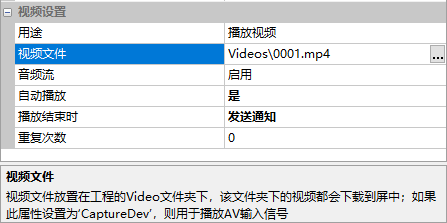
目的は
ビデオの再生とAV入力、AV入力にはアプリケーションのハードウェアモデルのサポートが必要
ビデオファイル
コントロールにロードされたビデオは、文字(a-z)、数字(0-9)、アンダースコア(_)の組み合わせに名前が付けられます。その他の文字はサポートされていません。
オーディオ·ストリーム
有効化と無効化、無効化後にビデオを再生する音が出ない
自動再生。
“はい”または“いいえ”を選択すると、動画が自動的に再生されるページに切り替わります。
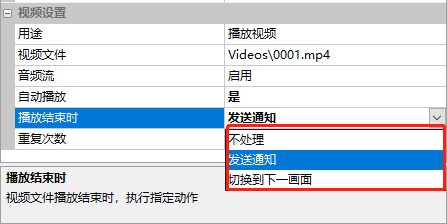
演奏終了時に
ビデオ再生が終了したときに実行されるアクション。“処理しない”、“通知を送信”、および“次のページに切り替える”を選択できます。
繰り返しの回数
繰り返し再生回数、0は繰り返します。
19.2画面内ビデオファイルの再生
[画面内ビデオファイルを再生]画面、関連する再生コマンドを紹介
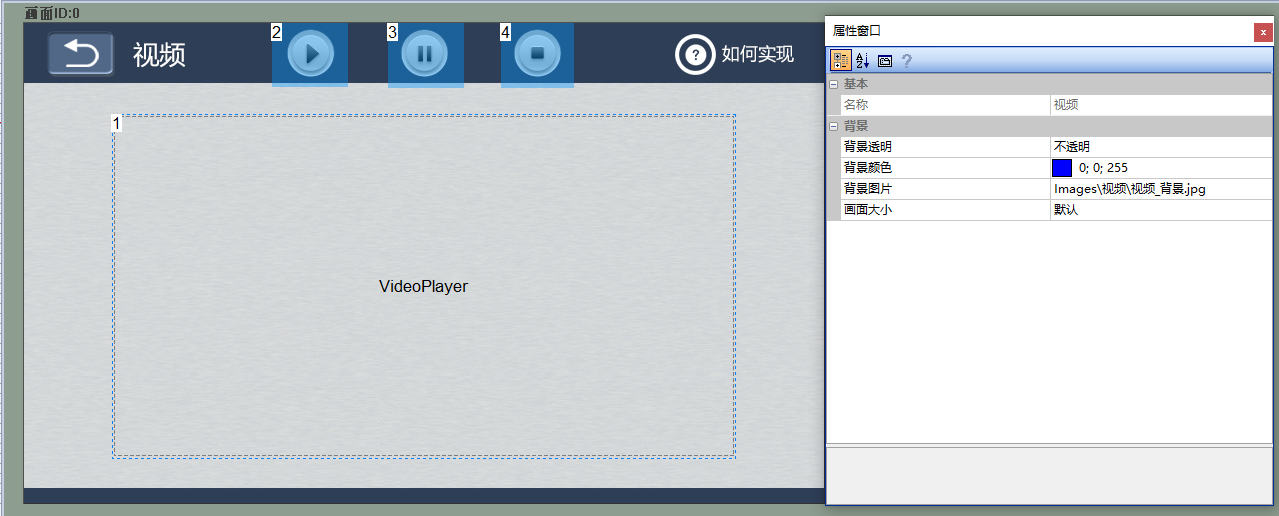
画面の設定
[画面内ビデオファイルを再生]画面の“背景画像”に対応するアート画像画面に1つのビデオコントロール(コントロールID:1)と3つのボタンコントロールを追加して、ビデオ再生状態を設定します。
プロパティの構成
ビデオAVコントロール
次のように、ビデオコントロールの目的を“ビデオの再生”、ビデオファイルの追加、“オーディオストリーミング”を有効、“自動再生”を“はい”、“再生終了時”を通知の送信、“繰り返し”を0に設定します。
ボタンコントロールID 2-再生
ボタンコントロールID2“押下時の画像”を追加し、トリミングにチェックを入れてください。画面に切り替えると自動的に動画が再生されるので、ボタンコントロールID2の初期状態を“押下”に設定します。ボタン操作スタイルを“設定”に設定します。
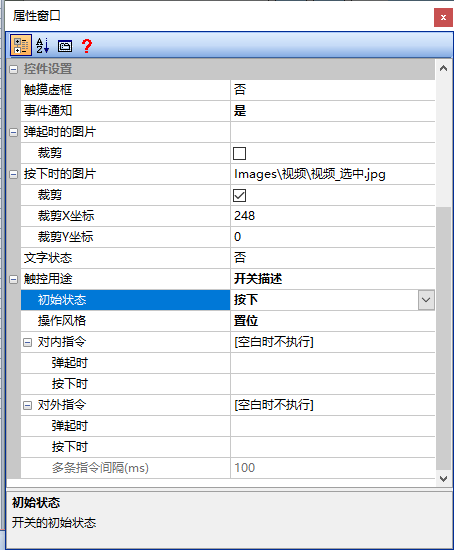
“再生ボタン”、“一時停止/再開ボタン”、“停止ボタン”を相互排他的に設定するには、以下のようにします。
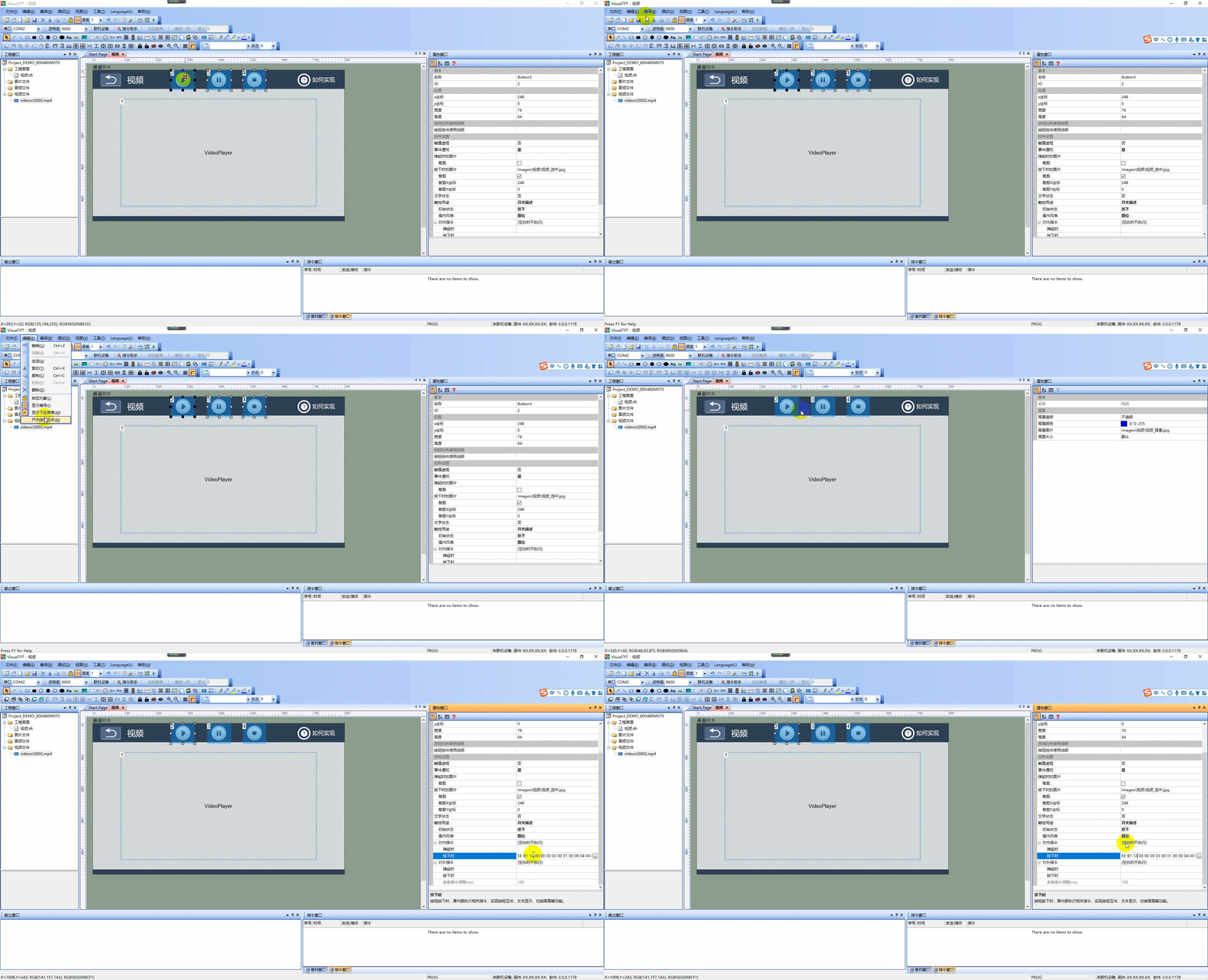
コマンドアシスタントインタフェースで、左側ナビゲーションバーで“ビデオAVコントロール”を選択し、セット画面ID0中のコントロールID2でループビデオを再生し、対応するボタンのコマンドアシスタントに記入して、以下のようになります。
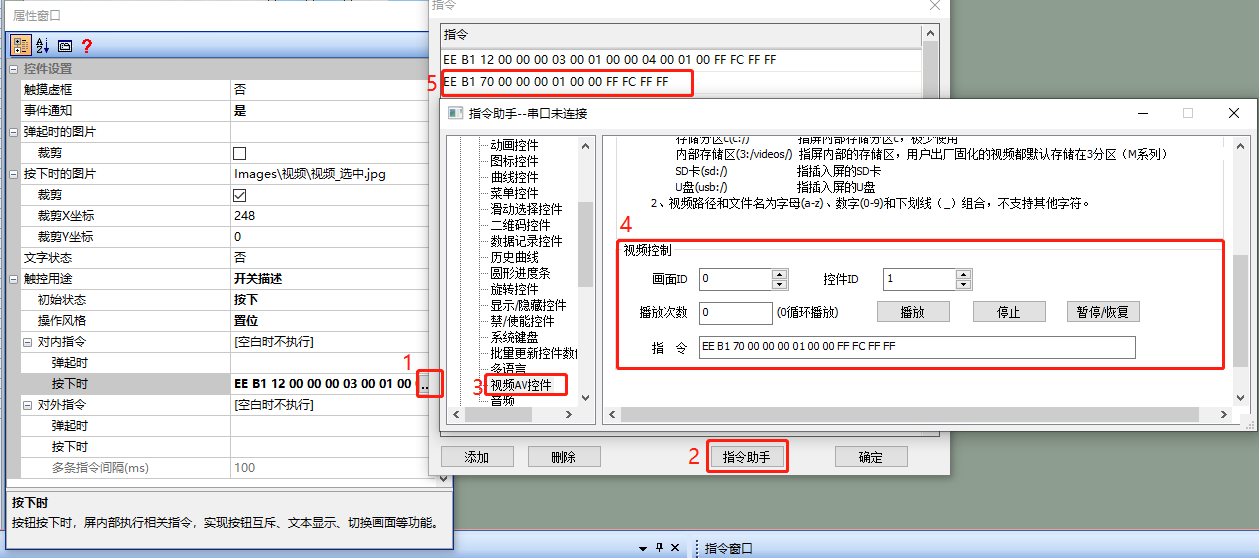
命令形式はEE B 1 70 0 0 0 1 0 0 FF FC FF FFである。このコマンドは、主にビデオ再生コントロールの再生を制御するために使用され、対応するビデオ再生サイクル数を設定して、ビデオが対応する設定に従って再生されるようにすることができます。(注:ビデオ再生コントロールは、まずビデオファイルをロードした場合、ビデオ再生コマンドを送信するだけでビデオパスを設定する必要があります。いずれにせよ、まずビデオを再生するパスを送信する必要があります。
| フレームヘッド | 構成命令 | 機能コード-ビデオ再生 | 画面IDです。 | コントロールID | 再生回数は | Frame Tailシングル |
|---|---|---|---|---|---|---|
| EE | B1 | 70 | 00 00 | 00 01 | 00 | FF FC FF FF |
ボタンコントロールID3-一時停止/再開
ボタンコントロールID3の属性設定とボタンコントロールID2の設定は類似しており、ボタンコントロールID3の初期状態を“ポップアップ”に設定し、対応するボタンのコマンドヘルパーに記入して、以下のようにする
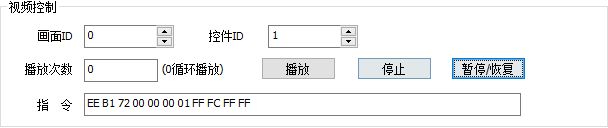
命令形式はEE B 1 72 0 0 0 0 0 0 0 1 FF FC FF FFである。このコマンドは、主にビデオの“一時停止/再開”を制御するために使用されます。命令の意味は次の通りです
| フレームヘッド | 構成命令 | 機能コード-ビデオの一時停止/再開 | 画面IDです。 | コントロールID | Frame Tailシングル |
|---|---|---|---|---|---|
| EE | B1 | 72 | 00 00 | 00 01 | FF FC FF FF |
ボタンコントロールID 4-停止
ボタンコントロールID4の属性設定とボタンコントロールID2の設定は類似しており、ボタンコントロールID4の初期状態を“ポップアップ”に設定し、対応するボタンのコマンドヘルパーに記入すると、以下のようになる
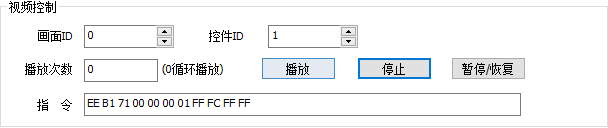
命令形式はEE B 1 71 0 0 0 0 0 0 0 1 FF FC FF FFである。このコマンドは主にビデオの“停止”を制御するために使用されます。命令の意味は次の通りです
| フレームヘッド | 構成命令 | 機能コード-ビデオ停止 | 画面IDです。 | コントロールID | Frame Tailシングル |
|---|---|---|---|---|---|
| EE | B1 | 71 | 00 00 | 00 01 | FF FC FF FF |
19.3 USBドライブ/SDカードからビデオを再生する
外部Uディスク/SDカードの再生ビデオステップと画面内のビデオステップは基本的に同じですが、違いは、外部Uディスク/SDビデオを再生するためには、ビデオパスを設定するためのコマンドを送信する必要があります。
- プロジェクト画面にビデオ再生コントロールを追加(19.2節参照)
- 内部命令でビデオパスを設定する
- コマンドを送信してビデオ再生、一時停止/再開、停止を制御する(19.2節参照)
内部命令でビデオパスを設定する
SDカードパスの設定
SDカードの0001.mp4ファイルの再生など、SDカードのビデオフォーマットを設定します。SDの文字はSD/、パスはSD/0001.mp4です。
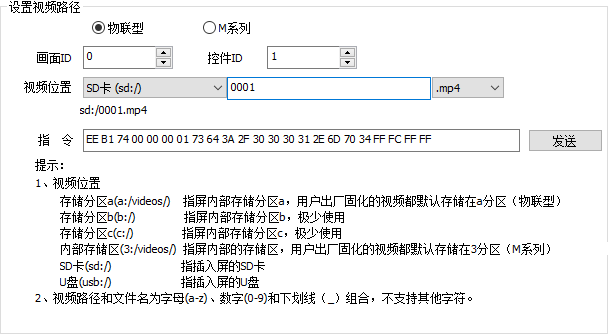
EE B 1 74 0 0 0 1 73 64 3 A 2 F 30 30 31 2E 6 D 70 34 FF FC FF FF FFこのコマンドは主にビデオの“停止”を制御するために使用されます。命令の意味は次の通りです
| フレームヘッド | 構成命令 | ファンクションコード-ビデオ再生パスの設定 | 画面IDです。 | コントロールID | パスSD/0001.mp4 | Frame Tailシングル |
|---|---|---|---|---|---|---|
| EE | B1 | 74 | 00 00 | 00 01 | 73 64 3A 2F 30 30 30 31 2E 6D 70 34 | FF FC FF FF |
USBパスの設定
USBドライブの0001.mp4ファイルの再生など、USBドライブのビデオフォーマットを設定します。USBドライブ文字はU/、パスはU/0001.mp4です。
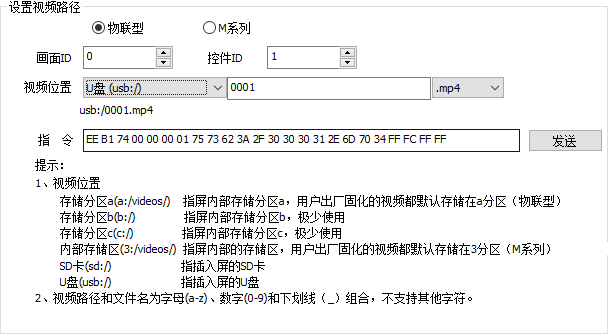
EE B 1 74 0 0 0 1 75 73 62 3 A 2 F 74 65 73 74 2E 6 D 70 34 FF FC FF FF FFこのコマンドは主にビデオの“停止”を制御するために使用されます。命令の意味は次の通りです
| フレームヘッド | 構成命令 | ファンクションコード-ビデオ再生パスの設定 | 画面IDです。 | コントロールID | パスSD/0001.mp4 | Frame Tailシングル |
|---|---|---|---|---|---|---|
| EE | B1 | 74 | 00 00 | 00 01 | 75 73 62 3A 2F 74 65 73 74 2E 6D 70 34 | FF FC FF FF |
19.4 LUA APIの紹介
play_video(pathname,repeat)
ビデオを再生する現在のページのビデオコントロール、IoT向け
- pathnameはビデオパスです。
- repeatは返し回数、0は无制限回、
画面内の動画
画面内のVideosディレクトリにある“1.mp 4”ビデオを再生する場合、画面内の文字は“a/”です。
ユーザーがタッチでコントロールを変更した後、このコールバック関数を実行します。
ボタンコントロールのクリック、テキストコントロールの変更、スライダーの変更は、このイベントをトリガーします。
function on__noscreen value
    screen == sc_main2
    そして、Then
        制御== 7、値== 0の場合
        そして、Then
            play_video a/Videos/1.mp4 0
        End of Endシングル
    End of Endシングル
End of Endシングル
USB/SDカードのビデオ再生
USB/SDルートディレクトリの“test.mp 4”ビデオを再生する場合は、USB/SDカードのトリガーコールバックで文字を取得するグローバル変数を作成することをお勧めします。
local_dir = '''
local usb_dir = ''
ユーザーがタッチでコントロールを変更した後、このコールバック関数を実行します。
ボタンコントロールのクリック、テキストコントロールの変更、スライダーの変更は、このイベントをトリガーします。
function on__noscreen value
    screen == sc_main2
    そして、Then
        ビデオコントロールIDが1であると仮定すると、ビデオコントロールが通知をオンにすると、再生後にコントロールコールバック関数がトリガーされます。
        制御== 1、値== 0の場合
        そして、Then
              ユーザー論理を行う。

        制御== 2、値== 0      ボタンを押すとSDカードビデオが表示されます。
        そして、Then
            play_o_dir.. '/'.. 'test.mp4' 0 0 480 272
        elseif control == 3 and value == 0--ボタンを押してUSBスティックをブロードキャストする
        そして、Then
             play_video usb_dir.. '/'.. 'test.mp4' 0 0 480 272
        End of Endシングル
    End of Endシングル
End of Endシングル
--システムコールバック関数、SDカードを挿入して自動コールバック
function on__inserted dir
    d_dir = dir
End of Endシングル

--システムコールバック関数、SDカードを挿入して自動コールバック
function on__inserted dir
    usb_dir = dir
End of Endシングル
LUAスクリプトのファイルのトラバース、ビデオコントロール、ループ再生などについては、“SDカードビデオファイルを再生する”を参照にしてください。
stop_video()
ビデオ再生を停止


发表回复