

Was ist Videokontrolle?

Unsere Video-AV - Steuerung verfügt über zwei Funktionen, die jeweils für die Wiedergabe von Videodateien und AV-Eingabe. Video-Steuerung Video-Wiedergabe - Funktion wird häufig verwendet, um kreative Effekte zu starten, oder die Wiedergabe von Bedienungsanleitungen für Produkte, öffentliche Anzeigen usw.
Dieses Kapitel beschreibt hauptsächlich die folgenden 3 Punkte
- Video auf dem Bildschirm
- Video auf der USB-Stick / SD-Karte
- Einführung in die LUA-API
Anwendungsbereich: Internet der Dinge
Videoformat:
- MP4 - Datei
- H264 - Codierung
- Audio-Stream im MP3 - oder AAC-Format
- Video-Maximale Auflösung < 1280 * 768
- Maximale Framespanne < 30ps
- Maximale Bitrate < 1400
Related Routines Download-Links:
- „Internet of Things Playing Video App" (Klick zum Springen)
Um die Konvertierung des Videos zu erfahren, können Sie in diesem Tutorial lesen: Video-Datei - Konvertierung Anweisungen
19.1 Einführung der Video-Steuereigenschaften
Einführung der Video-Steuereigenschaften, wie in der folgenden Abbildung gezeigt
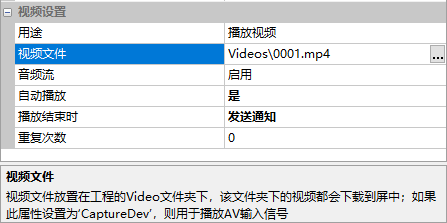
Verwendung
Wiedergabe von Videos und AV-Eingabe, AV-Eingabe erfordert die Anwendung von Hardware-Modell - Unterstützung
Video-Datei
Das Video, das in das Steuerelement geladen wird, benannt mit den Buchstaben (a-z), Kombination von Zahlen (0 - 9) und Unterstrich (_), keine zusätzlichen Zeichen unterstützt
Audio-Streams
Aktivieren und deaktivieren, deaktivieren die Wiedergabe von Videos ohne Ton nach
Automatische Wiedergabe
"Ja" oder "Nein", wenn Sie Ja wählen, wechseln Sie zu der Seite auf die automatische Wiedergabe von Videodateien
zum Ende der Wiedergabe
Aktion, die beim Ende der Wiedergabe von Videos ausgeführt wird. Wählen Sie „Nicht verarbeiten", „Benachrichtigung senden" und „Nächste Seite wechseln"
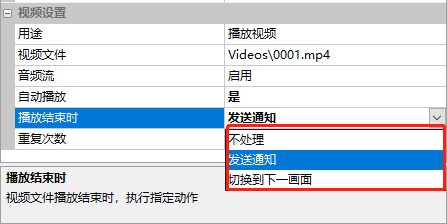
Wiederholungszahl
Wiederholungszahl, 0 bedeutet ständige Wiederholung
19.2 Auf dem Bildschirm-Videodatei abgespielt
[Video-Dateien in der Bildschirmwiedergabe] Präsentieren Sie die entsprechenden Anweisungen zum Spielen
Bildschirmkonfiguration
Importieren Sie ein Hintergrundbild im Bildschirm [Video-Datei auf dem Bildschirm] 1 Video-Steuerelement (Steuerelement ID: 1) und 3 Tasten-Steuerelemente zum Einstellen des Video-Wiedergabestatus, wie unten gezeigt.
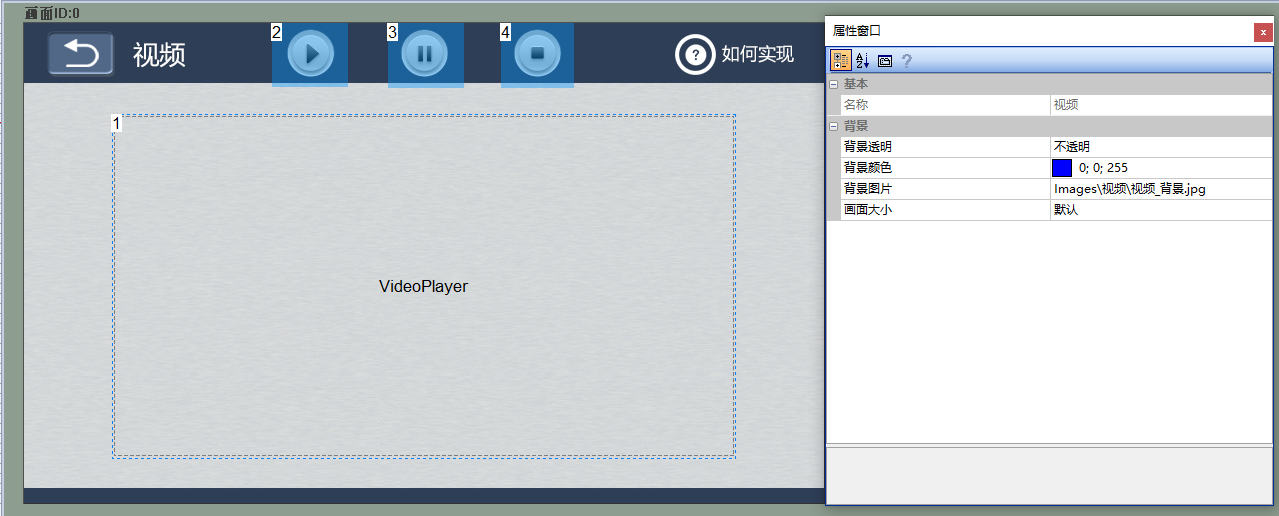
Eigenschaften Konfiguration
Video AV-Steuerung
Einstellung der Video-Steuerung Zweck für "Videowiedergabe", Hinzufügen von Videodateien, "Audio-Streaming" als aktiviert, "Automatische Wiedergabe" als Ja, "Wiedergabe am Ende" als Benachrichtigung zu senden, "Wiederholung" als 0,
Taste-Steuerelement ID2 - Wiedergabe
Taste-Steuerelement ID2 "Bild beim Drücken" hinzufügen, und wählen Sie die Option "Crop" aus; Da das Video automatisch wiedergegeben wird, weil Sie auf diesen Bildschirm wechseln, setzen Sie den Anfangszustand der Taste-Steuerelement ID2 auf "Drücken"; Taste-Bedienungsstil ist "Set", wie unten gezeigt.
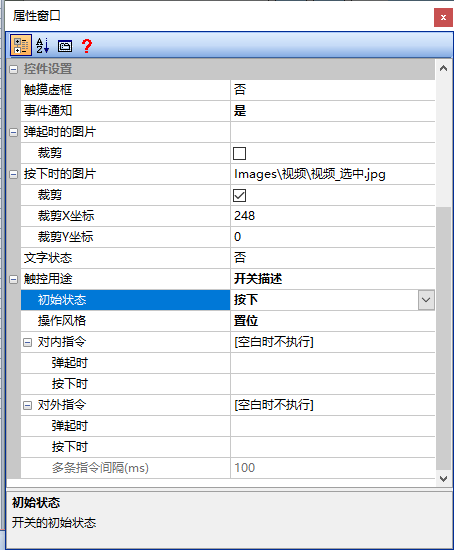
Setzen Sie "Play Button", "Pause / Wiederaufnahme Button" und "Stop Button" als gegenseitig exklusive, wie folgt
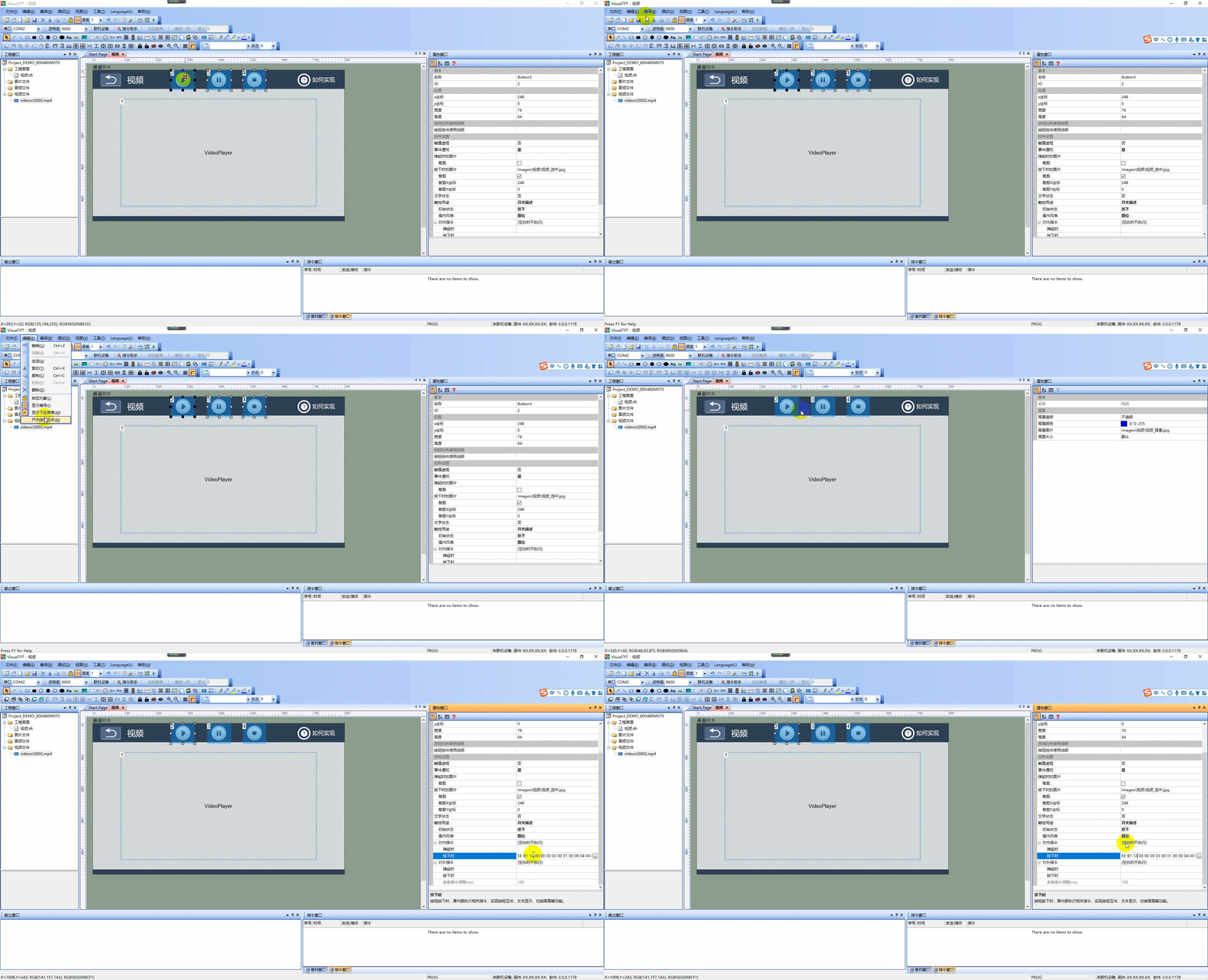
In der Schnittstelle des Befehlsassistenten, wählen Sie [Video AV-Steuerung] auf der linken Navigationsleiste, legen Sie die Steuerung ID2 in BildschirmID0 ab, um das Loop-Video abzuspielen, füllen Sie den Befehlsassistenten der entsprechenden Taste aus, wie unten gezeigt
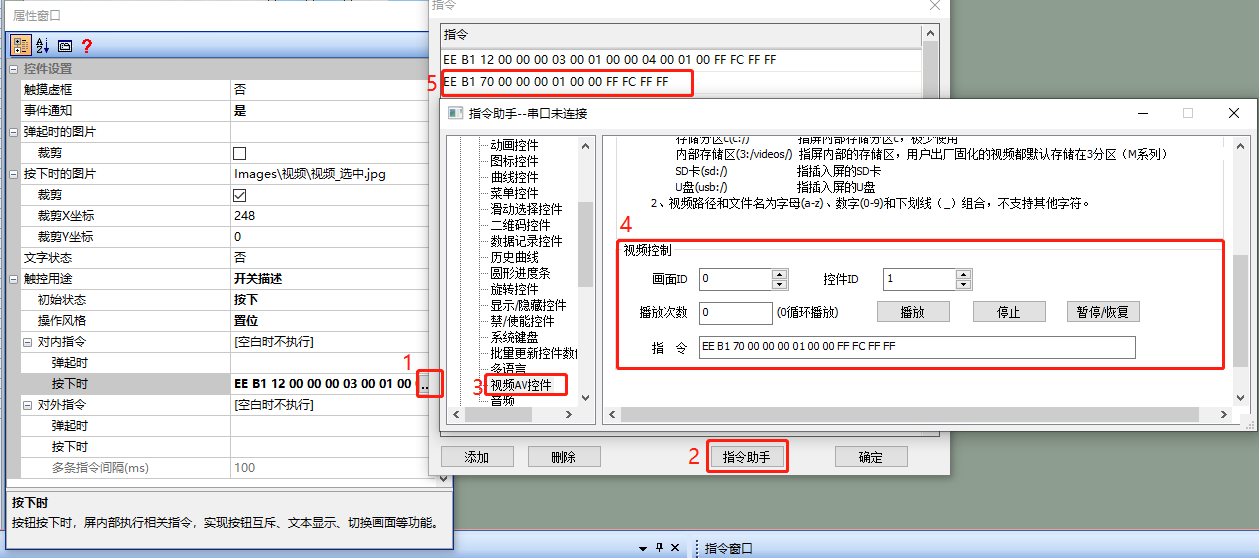
wie oben gezeigt: Das Befehlsformat ist EE B1 70 00 00 00 01 00 FF FC FF FF. Diese Anweisung wird hauptsächlich verwendet, um die Wiedergabe der Videowiedergabe-Steuerelemente zu steuern, können Sie die entsprechende Anzahl der Videowiedergabe-Zyklen festlegen, so dass das Video gemäß den entsprechenden Einstellungen wiedergegeben wird. (Hinweis: Das Videowiedergabe-Steuerelement muss zuerst den Video-Pfad festlegen, wie das Steuerelement die Videodatei geladen hat, müssen Sie nur die Wiedergabe-Video - Anweisung senden. Wie auch immer, müssen Sie zuerst den Pfad für die Wiedergabe des Videos senden, bevor Sie die Wiedergabebefehle senden)
| Frame-Header | Konfigurationsbefehl | Funktionscode - Video-Wiedergabe | Bildschirm-ID | Steuerungs-ID | Wiedergabe | Frame End |
|---|---|---|---|---|---|---|
| EE | B1 | 70 | 00 00 00 | 00 01 | 00 | FF FC FF FF |
Taste-Steuerelement ID3 - Pause / Wiederaufnahme
Taste-Steuerelement ID3 Eigenschaften Konfiguration ähnlich wie Taste-Steuerelement ID2 Konfiguration, Setzen Taste-Steuerelement ID3 Anfangszustand ist „sprung", in den entsprechenden Tasten Befehl-Assistenten ausgefüllt, wie folgt
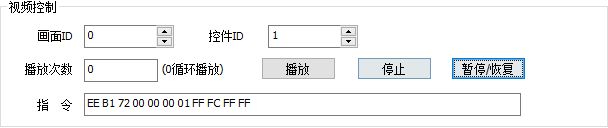
wie oben gezeigt: Das Befehlsformat ist EE B1 72 00 00 00 01 FF FC FF. Diese Anweisung wird hauptsächlich verwendet, um das Video "Pause / Wiederaufnahme" zu steuern. Die Bedeutung der Richtlinie ist wie folgt angegeben
| Frame Kopf | Strukturbefehle | Funktionscode - Video Pause / Wiederaufnahme | Bild ID | Steuerelement-ID | Frame End |
|---|---|---|---|---|---|
| EE | B1 | 72 | 00 00 00 | 00 01 | FF FC FF FF |
Taste-Steuerelement ID4 - Stopp
Taste-Steuerelement ID4 ist ähnlich wie Taste-Steuerelement ID2 - Konfiguration der Eigenschaften, Setze Taste-Steuerelement ID4 Anfangszustand ist "sprung", in den entsprechenden Taste Befehl-Assistenten ausgefüllt, wie folgt
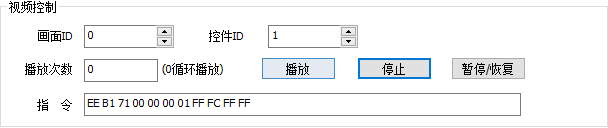
Wie oben gezeigt: Befehl-Format ist EE B1 71 00 00 01 FF FC FF FF. Diese Befehl wird hauptsächlich verwendet, um das Video "Stopp" zu steuern. Befehlsbedeutungen wie folgt
| Frame-Header | Konfigurationsbefehl | Funktionscode - Video-Stopp | BildschirmID | Control ID | Frame End |
|---|---|---|---|---|---|
| EE | B1 | 71 | 00 00 00 | 00 01 | FF FC FF FF |
19.3 Wiedergabe von Videos auf USB-Stick / SD-Karte
Die Schritte zur Wiedergabe von Videos auf externen USB-Stick / SD-Karte und auf dem Bildschirm sind im Grunde die gleichen, der Unterschied ist, dass die Wiedergabe von Videos auf externen USB-Stick / SD-Karte zuerst eine Befehlsanweisung für die Einstellung des Video-Pfads senden muss, der Betriebsprozess ist wie folgt:
- Videowiedergabe-Steuerelemente hinzufügen zum Projektbildschirm (siehe Kapitel 19.2)
- Video-Pfad für interne Befehle festlegen
- Befehle senden Steuern der Videowiedergabe, Pause / Wiederaufnahme, Stopp (Viehe Abschnitt 19.2)
Interne Befehl Setze Video-Pfad
Setze SD-Karte - Pfad
Setze Wiedergabe SD-Karte - Video-Format, z. B. Wiedergabe der SD-Karte - Datei 0001.mp4, wobei SD-Laufwerkzeichen ist SD:/, der Pfad ist ' SD:/0001.mp4 '
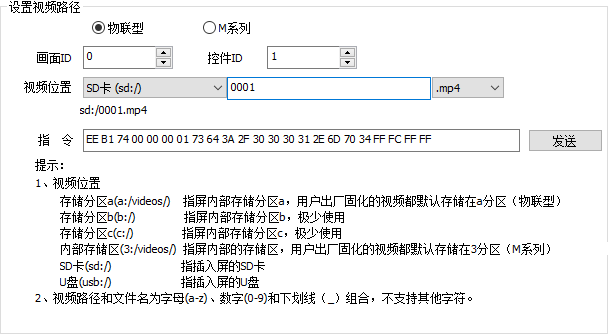
wie folgt: EE B1 74 00 00 00 01 73 64 3A 2F 30 30 30 31 2E 6D 70 34 FF FC FF FF. Diese Befehl wird hauptsächlich verwendet, um das Video "Stopp" zu steuern.
| Frame-Header | Konfigurationsbefehl | Funktionscode - Einstellung des Videopfads | Bildschirm-ID | Steuerelement-ID | Pfad (SD000:/1.mp4) | Frame End |
|---|---|---|---|---|---|---|
| EE | B1 | 74 | 00 00 | 00 01 | 73 64 3A 2F 30 30 31 2E 6D 70 34 | FF FC FF FF |
Setzen Sie den Pfad des USB-Sticks
Setzen Sie das Videoformat des USB-Sticks ein, wie z. B. die Wiedergabe von 0001.mp4 - Dateien des USB-Sticks, wobei das Zeichen des USB-Sticks U:/ ist und der Pfad 'U:/0001.mp4'
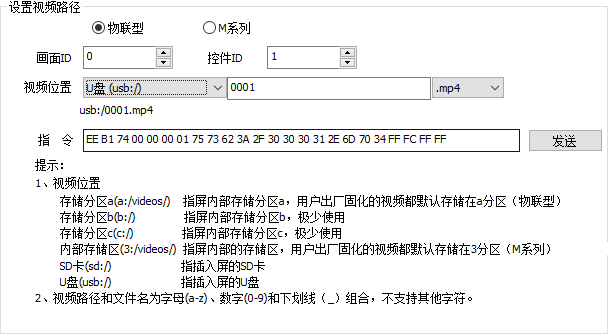
ist wie folgt: EE B1 74 00 00 00 01 75 73 62 3A 2F 74 65 73 74 2E 6D 70 34 FF FC FF FF. Diese Befehl wird hauptsächlich verwendet, um das Video "Stopp" zu steuern.
| Frame-Header | Konfigurationsbefehl | Funktionscode - Einrichten des Videowiedergabepfad | BildschirmID | SteuerelementID | Pfad (SD:/0001.mp4) | Frame End |
|---|---|---|---|---|---|---|
| EE | B1 | 74 | 00 00 | 00 01 | 75 73 62 3A 2F 74 65 73 74 2E 6D 70 34 | FF FC FF FF |
19.4 Einführung in die LUA API
play _ video (Pfadname, wiederholen)
Video-Steuerelement zur Abspielung der aktuellen Seite des Videos, für das Internet der Dinge
- pathname ist der Video-Pfad
- repeat ist die Anzahl der Wiederholungen, 0 ist unbegrenzt,
Video auf dem Bildschirm abspielen
Wie das Video "1.mp4 " im Verzeichnis" Videos " auf dem Bildschirm abspielen, mit dem Bildschirmbuch "a:/ ", wie unten
--用户通过触摸修改控件后,执行此回调函数
--点击按钮控件,修改文本控件、修改滑动条都会触发此事件
function on_control_notify(screen,control,value)
    if screen == sc_main2
    then
        if control == 7 and value == 0
        then
            play_ video(‘a:/Videos/1.mp4’,0)
        end
    end
end
USB-Stick / SD-Karte - Video abspielen
Wie das Video" test.mp4 " im Stammverzeichnis USB-Stick / SD-Stick abspielen, empfiehlt es, eine globale Variable zu erstellen, die Rückruf in einem USB-Stick wie unten auszulösen
local sd_dir  = ''
local usb_dir = ''
--用户通过触摸修改控件后,执行此回调函数
--点击按钮控件,修改文本控件、修改滑动条都会触发此事件
function on_control_notify(screen,control,value)
    if screen == sc_main2
    then
        -- 假设视频控件ID为1,视频控件开启通知后,播放完毕会触发控件回调函数
        if control == 1 and value == 0
        then
              --do user logic

        elseif control == 2 and value == 0      -- 按钮按下播发SD卡视频
        then
            play_video(sd_dir..'/'..'test.mp4', 0, 0, 480, 272)
        elseif control == 3 and value == 0  -- 按钮按下播发U盘视频
        then
             play_video(usb_dir..'/'..'test.mp4', 0, 0, 480, 272)
        end
    end
end
-- 系统回调函数,插入SD卡自动回调
function on_sd_inserted(dir)
    sd_dir = dir
end

-- 系统回调函数,插入SD卡自动回调
function on_sd_inserted(dir)
    usb_dir = dir
end
Weitere Informationen zu Dateien, Video-Steuerung, Loop-Wiedergabe usw. im LUA-Skript finden Sie unter "SD-Karte - Videodateien wiedergeben" (Klick zum Sprung)
stop_video ()
Stoppen der Videoplayer.


Antwort veröffentlichen