

ビデオAVコントロールとは?
AVカメラ入力付きの型シリアルはAV信号入力表示をサポートし、美容器のスキンケア、ヘア検出などによく使用される

Mシリーズのビデオ再生/AV入力機能の場合、ビデオレイヤーは常に最上層に表示されます。この時点で、テキストなどの他のグラフィックをビデオコントロールに重ね合わせると、ビデオレイヤーは他のグラフィックを上書きし、ビデオのみが表示され、ビデオ上に重ねられた他のテキストやグラフィックは表示されません。この目的のために、当社は、このような顧客のニーズを満たすために、対応するMシリーズビデオ低レベル再生APIインターフェイスを開発しました。
set_color_key(Min_Color,Max_Color,Match)
機能の説明:
- Min_Color:24ビットRGBカラー範囲の最小値(例:0 x 0 0 BFBFBF,R-BF/G-BF/B-BF);
- Min_Color:24ビットRGBカラー範囲の最大値(例:0 x 0 0 C 8 C 8 C 8、R-C 8/G-C 8/B-C 8)。
- Match:6位的比较ルール101010(2A);10-R/10-G/10-B,代表颜色範囲在0x00BFBFBF-0x00C8C8C8之间的颜色值经过比较后会被过滤。0x00 BFBFBF = color = 0x00 C8C8C8の間のカラーはフィルタされ、それ以外のカラーは表示されます
function on_init()
    set_color_key(0x00BFBFBF,0x00C8C8C8,0x0000002A)
end
注意set_color_key Min_Color Max_Color Match。このAPIインタフェース関数はon_initシステム初期化関数で使用する必要があります。デフォルトでは初期設定されたプロパティです。
カテゴリー:Mシリーズ
関連するダウンロードリンク:
- MシリーズAV入力クリックジャンプ
20.1ビデオAVコントロールのプロパティの紹介
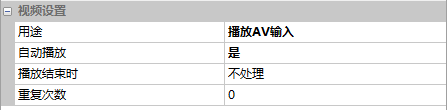
目的は
ビデオコントロールをオンにし、プロパティウィンドウで[AV入力を再生]を選択します。
20.2 AV入力座標表示
“AV入力座標表示”画面は、LUAシナリオを設定したAVアプリケーションを紹介し、ボタンの上下左右移動に合わせて十字線を表示する
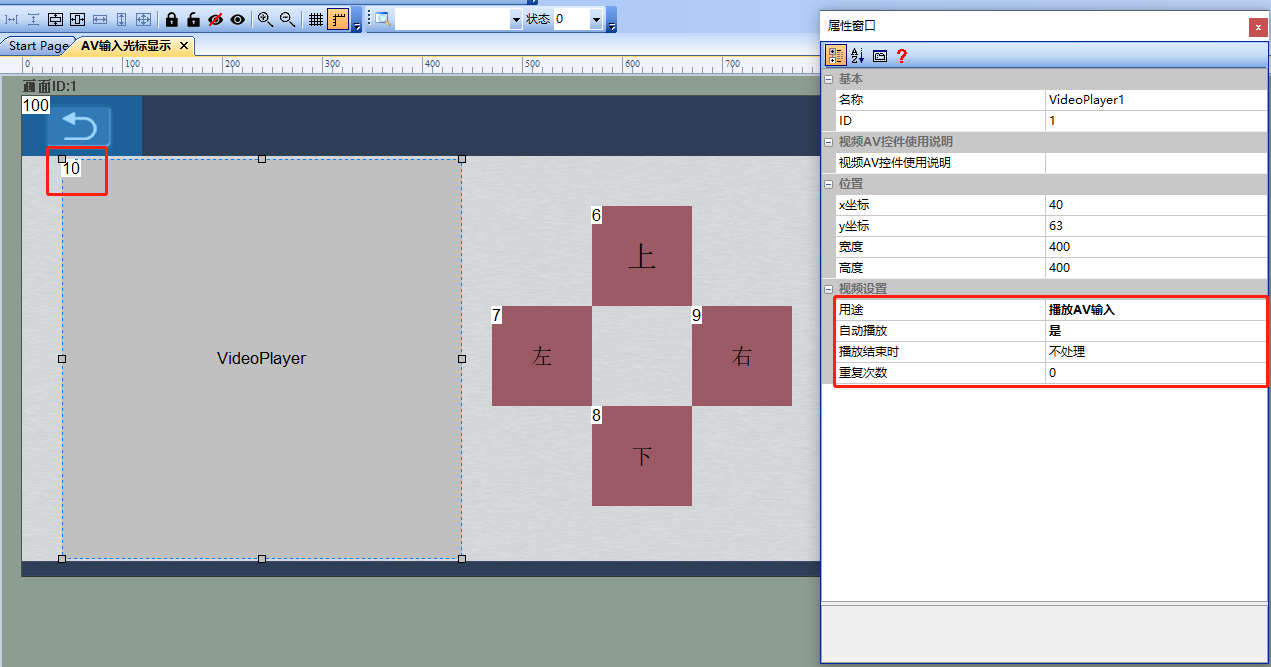
プロパティの構成
ビデオコントロールの設定
ビデオコントロール設定ドラッグ選択ビデオコントロール、目的選択再生AV入力、次のように
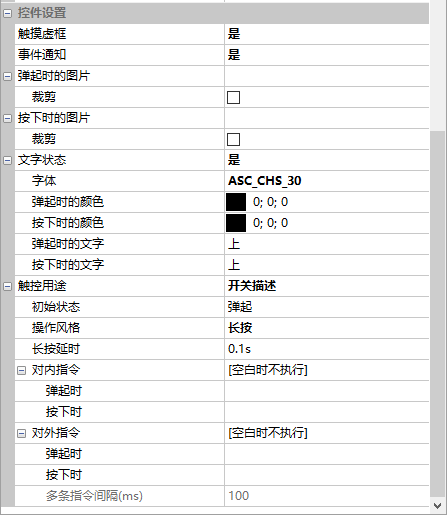
ボタンの設定
ボタンコントロール上コントロールID6コントロール十字カーソル表示座標yマイナス
ボタンコントロール下コントロールID8クロスオーバー表示座標y+をコントロール
ボタンコントロール左コントロールID7コントロール十字カーソル表示座標xマイナス
ボタンコントロール右(コントロールID9):コントロールクロスカーソル表示座標x +
プロパティの構成は次のとおりです
LUAスクリプト制御
20.3 LUAスクリプト論理実装{{LUAすくりぷとろんじじっこう}}
LUAスクリプト構成の実装コード
--十字カーソル座標表示点
local LineH_Y = 26 3                             --十字はカーソル点y座標を表示します。
local LineV_X = 240                             --十字はカーソル点のx座標を表示します。
local TextH_X = LineV_X + 5                        --座標テキストが表示する座標位置
local Text H_Y = LineH_Y - 40
local TextV_X = LineV_X + 5
local Text V_Y = LineH_Y - 20
function on_init                             【初期化】
    set_color_key 0x00BFBF、0x00C8C8C8、0x000002A             --カラーフィルタ属性を設定しますon_initで構成する必要があります
End of Endシングル

function on_draw screen                          --インタフェース更新コールバック関数、具体的な使用方法は『 LUAスクリプトAPI 』を参照
    スクリーン== 1 thenの場合
        set_pen_color 0x3666                        ブラシの色を設定する。
        w_line                 十字架を描く。
        w_line
        local text_h = "LineH_Y".. LineH_Y
        local text_v = "LineV_X"..LineV_X
        draw_text text_h、TextH_X、TextH_Y、90、20、4、0 x 3666、4         --座標テキストを表示
        draw_text text_v、TextV_X、TextV_Y、90、20、4、0 x 3666、4
    End of Endシングル
End of Endシングル

function on__noscreen value              --タッチコントロールコールバック関数
    スクリーン== 1 thenの場合
        if control === 6 then--上
            値== 1の場合
                LineH_Y = LineH_Y- 1
                ラインH_Y 63の場合
                    LineH_Y = 63
                End of Endシングル
            elseifの値== 2 then
                LineH_Y = LineH_Y- 5
                ラインH_Y 63の場合
                    LineH_Y = 63
                End of Endシングル
            End of Endシングル
        elseif control === 7 then--下
            値== 1の場合
                LineV_X = LineV_X-1
                ラインV_X 63の場合
                    LineV_X = 63
                End of Endシングル
           elseifの値== 2 then
                LineV_X = LineV_X- 5
                ラインV_X 63の場合
                    LineV_X = 63
                End of Endシングル
          End of Endシングル

        elseif control === 8 then--左
            値== 1の場合
               LineH_Y = LineH_Y + 1
               ラインH_Y 440の場合
                   LineH_Y = 46 3
               End of Endシングル
            elseifの値== 2 then
                LineH_Y = LineH_Y + 5
                ラインH_Y 440の場合
                    LineH_Y = 46 3
                End of Endシングル
            End of Endシングル
        elseif control == 9 then--右
            値== 1の場合
                LineV_X = LineV_X + 1
                ラインV_X 440の場合
                    LineV_X = 440
                 End of Endシングル
            elseifの値== 2 then
                LineV_X = LineV_X + 5
                ラインV_X 440の場合
                    LineV_X = 440
                End of Endシングル
            End of Endシングル
        End of Endシングル
        follow_pos LineV_X、LineH_Y--text座標の入力を表示
        redraw
    End of Endシングル
End of Endシングル

function on_press state x y--タッチスクリーンクリックコールバック関数
    if get__screen == 1 then
        state === 1またはstate === 2の場合
            x = 40とx = 440の場合
                y = 63、y = 463の場合
                    follow_x y
                    LineV_X = x
                    LineH_Y = y
                    redraw
                End of Endシングル
            End of Endシングル
        End of Endシングル
    End of Endシングル
End of Endシングル

function follow_pos p_x p_y--text座標表示
    p_x 240とp_y 263の場合
        TextV_X = p_x + 5
        TextH_X = p_x + 5
        TextV_Y = p_y + 5
        Text H_Y = p_y + 25
     p_x 240とp_y 263の場合
        TextV_X = p_x + 5
        TextH_X = p_x + 5
        TextV_Y = p_y - 40
        TextH_Y = p_y - 20
    p_x = 240、p_y = 263の場合
        TextV_X = p_x - 85
        TextH_X = p_x - 85
        TextV_Y = p_y + 5
        TextH_Y = p_y + 25
    p_x 240とp_y 263の場合
        TextV_X = p_x - 85
        TextH_X = p_x - 85
        TextV_Y = p_y - 40
        TextH_Y = p_y - 20
    End of Endシングル
End of Endシングル
20.4 2つのスイッチ
コマンドの切り替え
2つのAVを備えたMシリーズは、以下のコマンドで前後に切り替えることができます。
| フレームヘッド | 構成命令 | ファンクションコード-AVチャンネル切り替え | 画面IDです。 | コントロールID | チャンネルチャンネル | Frame Tailシングル |
|---|---|---|---|---|---|---|
| EE | B1 | 77 | 00 00 | 00 01 | 00/01 | FF FC FF FF |
チャンネルが00の場合はチャンネル0のAV信号入力に切り替わり、現在のチャンネルが0 x 01の場合はチャンネル1のAV信号入力に切り替わる
LUA APIの切り替え
set_av_channel(channel)
AVチャンネルの切り替え(Mシリーズのみサポート)
- channel = 0、channel 0に切り替える
- チャンネル1に切り替えます。


发表回复