
カーブコントロールとは?
曲線は、データの変化、上昇、下降およびその他の傾向を視覚的に見ることができ、MCUによって収集されたデータは、順番に画面に送信され、曲線制御を使用してサンプリングされたデータポイントを曲線表示に接続し、X軸はデータサンプリングポイントであり、Y軸はデータサンプリング値です。
カテゴリー:Full Series
ダウンロードリンク:カーブコントロールの適用”クリックジャンプ
9.1カーブコントロールプロパティかーぶこんとろーるぷろぱてぃ
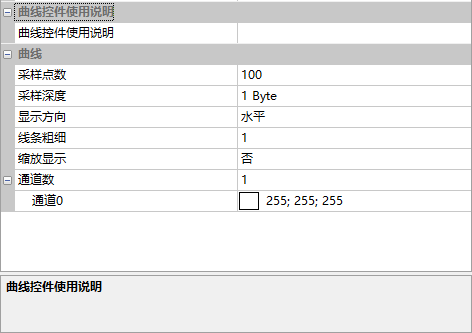
この章では、曲線コントロールのプロパティに焦点を当てます。プロパティウィンドウは次のとおりです。
サンプルポイントの数
カーブは、コントロールの幅全体にわたって、左から右に1ラウンドのポイント数を表示します。
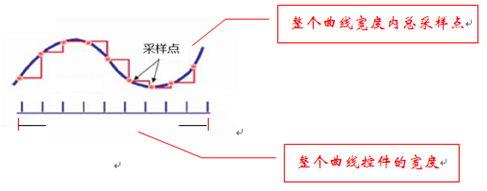
例えば、曲幅を480画素、サンプリング点数を480个とすると、1画素点が1曲サンプリングデータに対応する。すると、曲線の幅全体が480個のデータを表示し、481個のデータが到着するとFIFOデータが更新され、曲線は右にパン表示されます。曲線の幅が200ピクセル、サンプルポイントが201で、コントロール全体の幅が200個のサンプルポイントしか表示できない場合、201番目の曲線のデータポイントが到着すると、画面に表示される曲線は右にパンし始めます。
サンプリング深度[さんぷるしんど]
サンプルデータのバイト数。“1 Byte”、“2 Byte”オプション、デフォルトは1 Byte
表示方向の表示
曲線の表示方向。“水平”、“垂直”に分かれています。
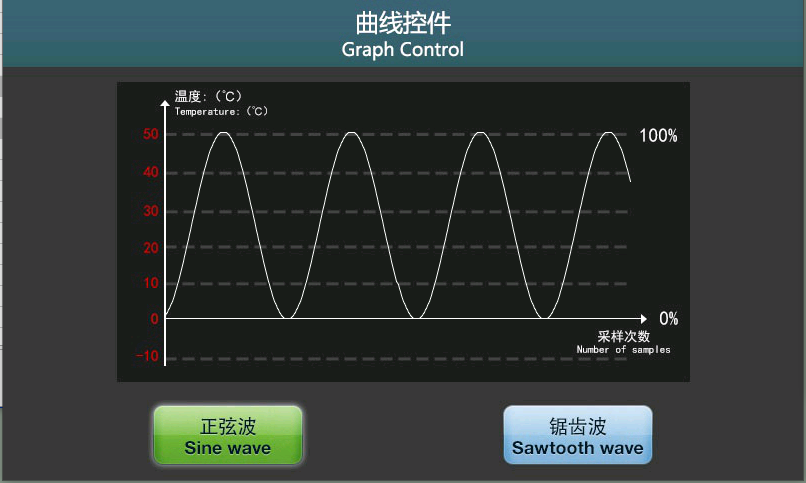
水平方向に表示され、効果は次のとおりです。
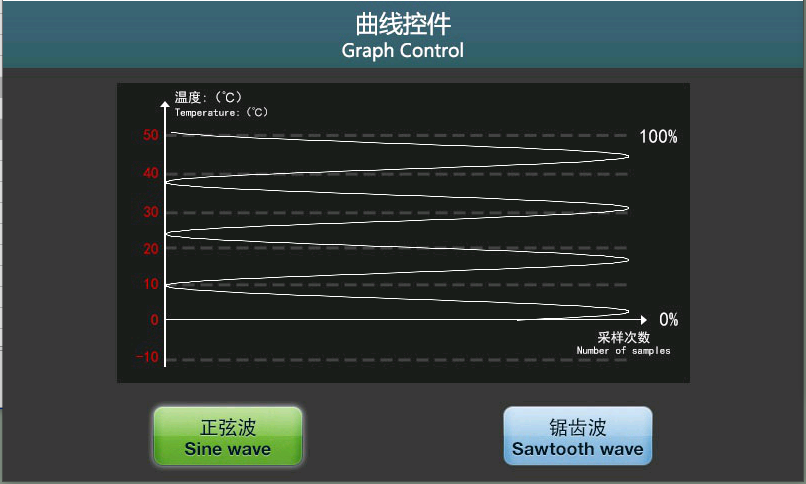
垂直表示、効果は以下の通り
線の太さ
曲線の線の太さを設定します。1、2、3、4の4つのレベルから選択できます。
ズーム表示
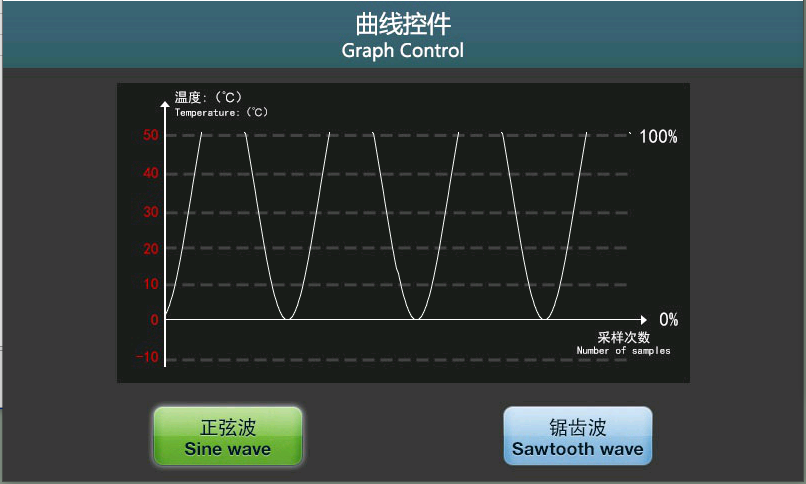
ズームをオンにし、ズームの開始値と終了値を設定した後、2つの設定値に応じて、曲線はこの値の範囲内で上下に伸びます。
開始値を0、終了値を255に設定すると、カーブはカーブコントロールのコントロール範囲内で0 ~ 255の間に均等にスケーリングされます。
曲線の高さを200と仮定し、スケーリングをオンにしていない正弦曲線は、Y軸方向の値が200を超えると表示されません。
チャンネル値
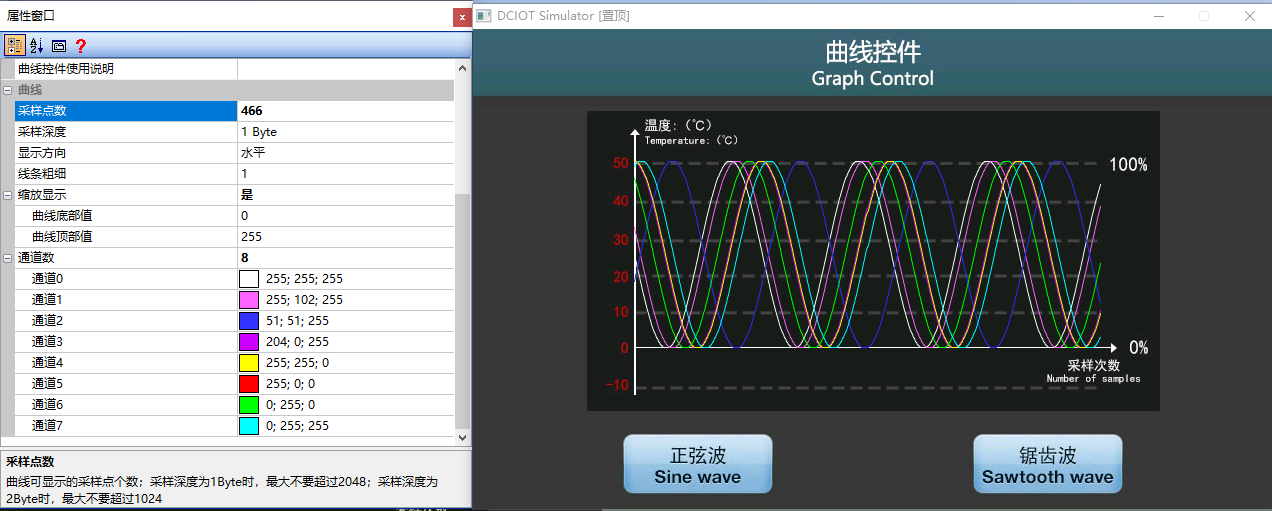
最大8つのチャンネルをプリセットできます各チャンネルは異なる色を設定でき、色の設定は異なるチャンネルを区別するのに役立ち、以下のようにHSBモードとRGBモードの両方で色を設定できます
9.2カーブコントロールの適用
[曲線コントロール]画面、ユーザー設備とシリアルスクリーン通信を紹介するとき、ユーザー設備はシリアルスクリーンにコマンドを送信し、リアルタイム曲線を表示する
画面の設定
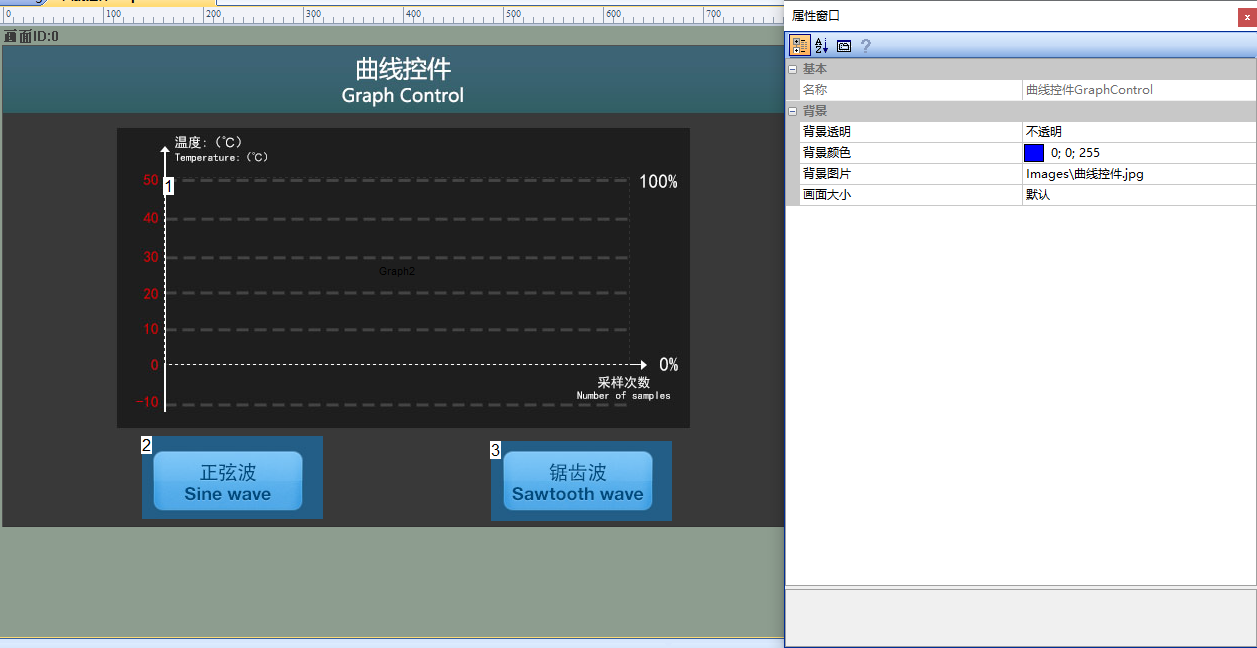
[カーブコントロール]画面の[背景画像]に適切なアートワークを読み込みます。この画面に曲線コントロールとボタンコントロールを追加すると、以下のようになります。
プロパティの構成
カーブプロパティ設定[かーぶぷろぱてぃせってい]
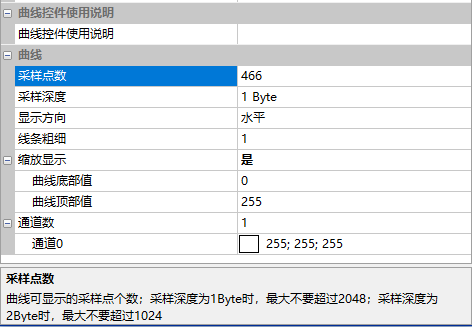
[サンプルポイント数]を“466”、[サンプル深度]を“1 Byte”、[表示方向]を“水平”、[線の太さ]を“1”、[ズーム表示]を“はい”、[カーブの下の値]を“0”、[カーブの上の値]を“255”、[チャンネル数]を“1”に設定し、以下のように構成します。
ボタンのプロパティ設定
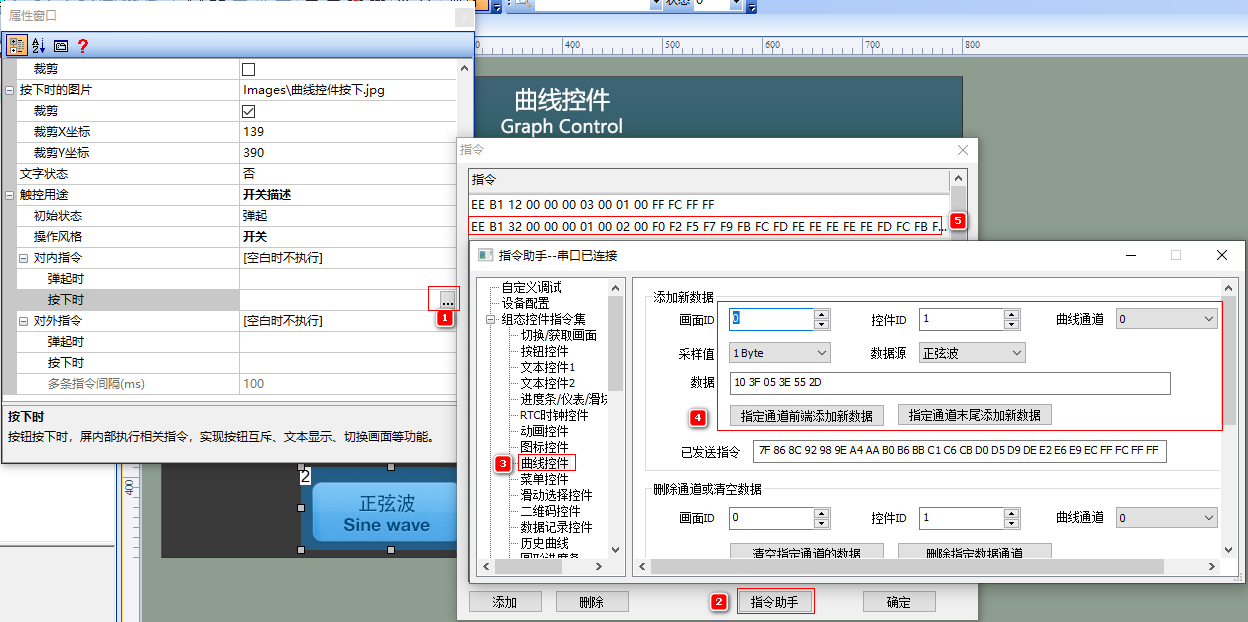
正弦波ボタンの設定方法:“コマンドアシスタント”を開き、コマンドアシスタントの左側ナビゲーションバーにある“カーブコントロール”を選択し、ウィンドウ内をクリックして正弦波コマンドを生成し、ボタンコントロールの内部コマンドにコマンドを追加します。ボタンも同様です。
プレビューの実行
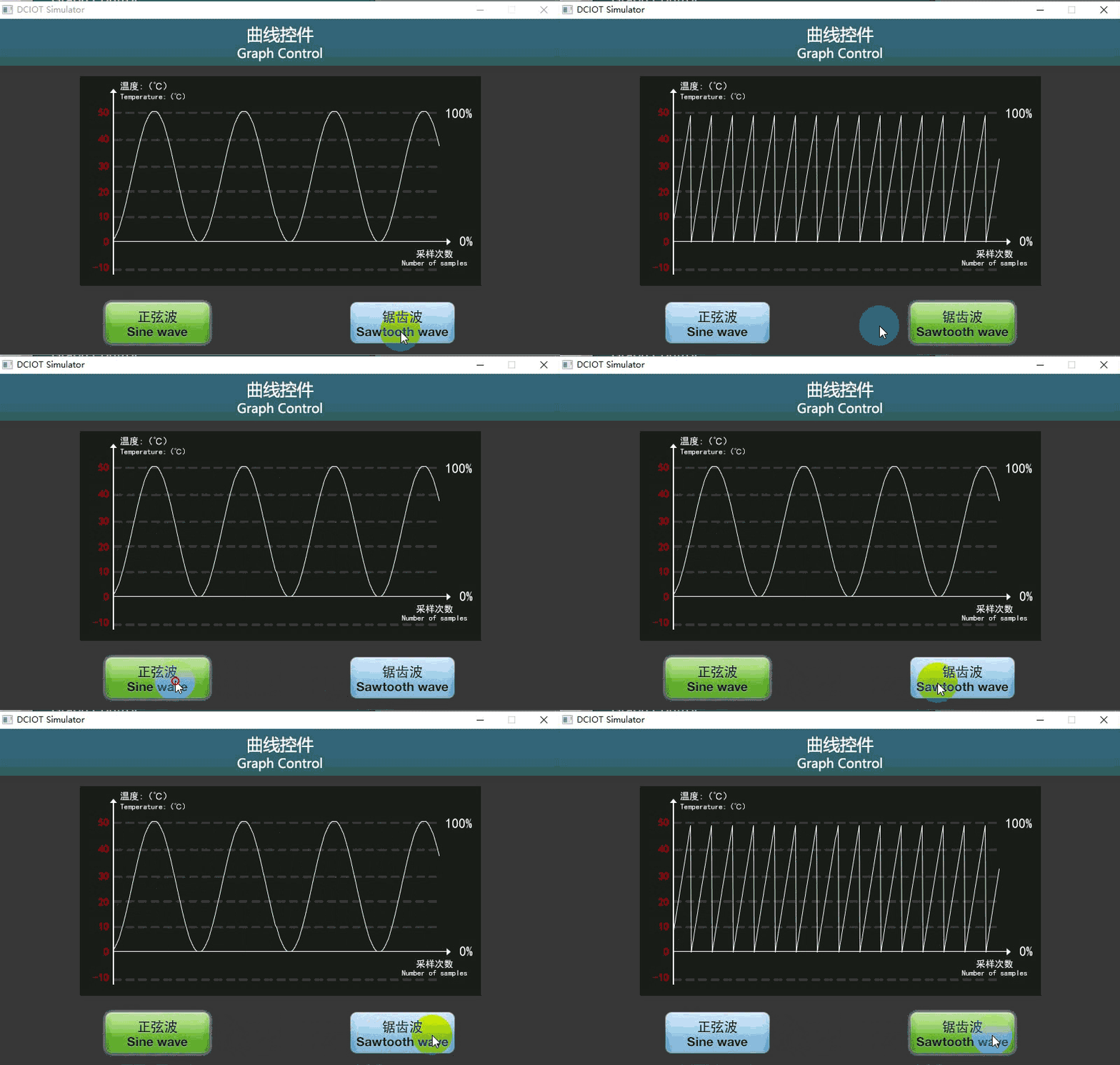
バーチャルスクリーンを実行し、画面中の正弦波ボタンをクリックすると、画面は以下のようになります。
外部MCU制御
参照開発パッケージkeilプログラムのhim.dever.hファイル関数宣言とhim.dever.cファイルの定義。例えば、ユーザが“カーブ表示”を実現する必要がある場合は、カーブデータを追加する関数GraphChannelDataAddを直接呼び出すとよい。
/** **********************************************************************
** 名    void GraphChannelDataAdd uint16 screen_id
**                                            uint16 control_id、
**                                            UCHARチャンネル
**                                            uint8 *pData、
**                                            uint16nDataLen;
** 詳細はこちら    :    カーブコントロール-データの追加
** input parameters    screen_id画面ID
**                      control_idコントロールID
**                      チャンネル番号。
**                      pData曲線データ
**                      nDataLenデータの数
** output parametersなし
** Returned value   CLARiXなし
************************************************************************/
{
    ......
    //合計256個の曲線データを追加しますソースコードを参照してください
    uint 8 sin 256]={};

    //2つのデータを同時に曲線に追加する
    GraphChannelDataAdd 0、1、0、sin num]、2;

}

发表回复