

スライダーコントロールとは?

スライダをスライドさせて特定の数値や状態の調整を変更し、テキストコントロールで使用できます。このルーチンでは、スライダーコントロールの一般的なアプリケーションを紹介し、プロジェクトの画面と組み合わせて各アプリケーションの構成を紹介します。一般的なアプリケーションは次のとおりです。
- 明るさ調整機能:スライダーを介して画面の明るさを調整し、関連するテキストコントロールの値を変更します。
カテゴリー:Full Series
ダウンロードリンク:スライダコントロールの適用”クリックジャンプ
5.1スライダコントロールプロパティの概要
この章では、スライダーコントロールのプロパティに焦点を当てます。プロパティウィンドウは次のとおりです。
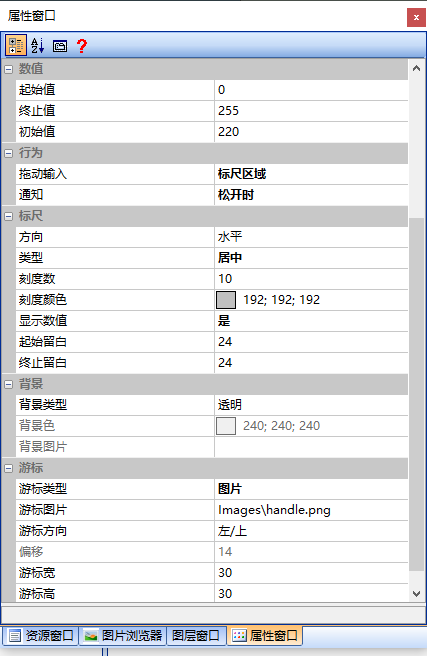
初期値の設定
スライダ·コントロールカーソルの開始位置が示される値
値の終了
スライダ·コントロールカーソルの終了位置で示される値
初期値は
初期化時にカーソルがデフォルトで示す値
ドラッグ入力
カーソルのドラッグ入力方法を次のように設定します。
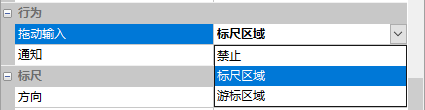
禁止する。
カーソルのドラッグ禁止の設定
ルーラー領域
カーソルはルーラー領域内でのみドラッグできます
カーソル領域
カーソルはカーソル領域内でのみドラッグ可能
通知のお知らせ
カーソルをドラッグするときまたはドラッグした後、画面から送信されるデータに対応して、通知データ送信方式を“ドラッグ時”または“放し時”に設定できます。
方向性は
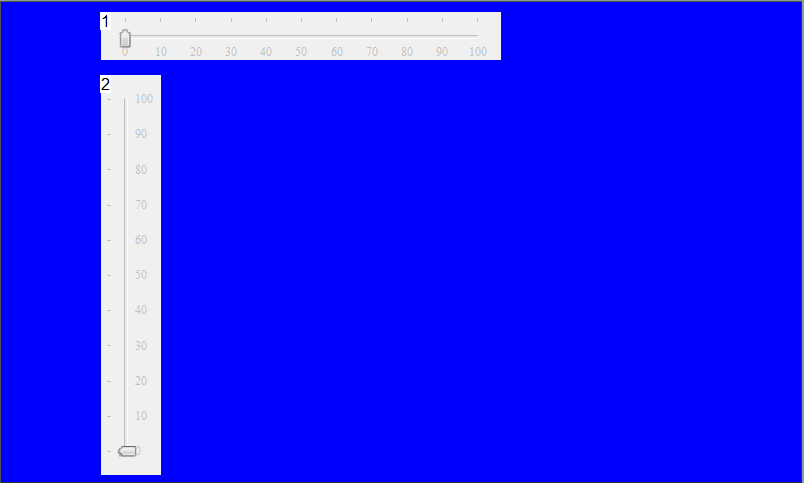
次のように、定規の方向を“水平”または“垂直”に設定します。
タイプの種類
ルーラー領域内のカーソル位置を設定します。表示をオフセット表示または中央表示を選択できます。
スケールの数
定規の目盛りの個数
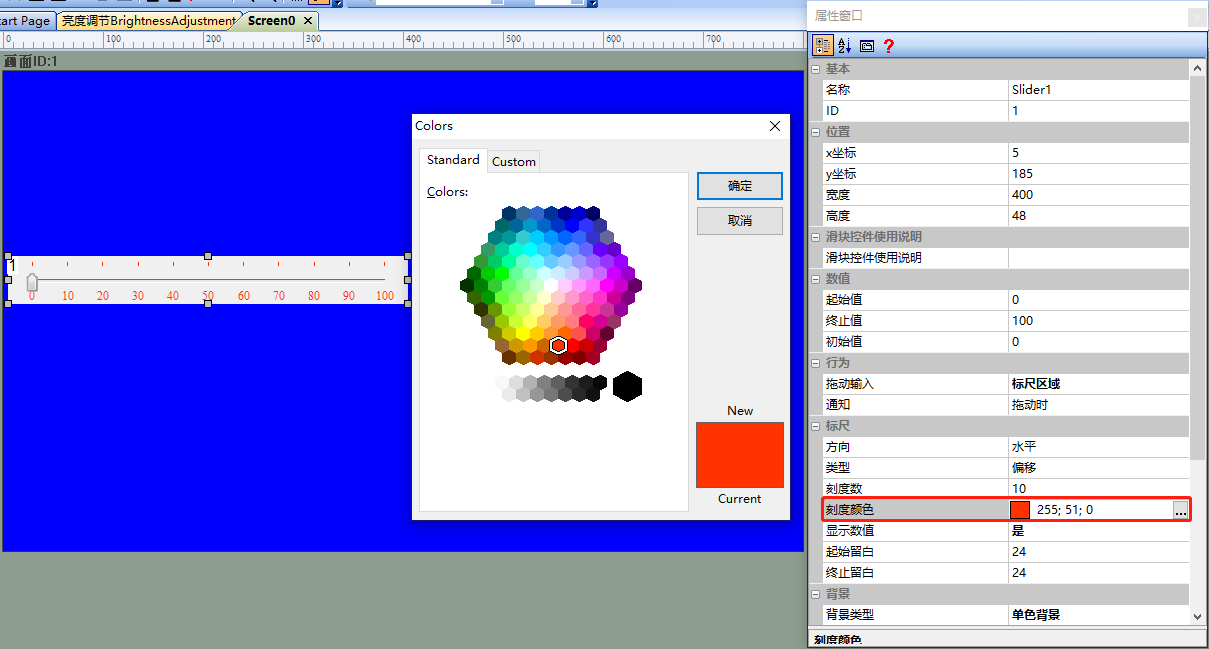
スケールの色
次のようにスケールの色を設定します。
数値を表示
定規の目盛値を表示するかどうかの設定
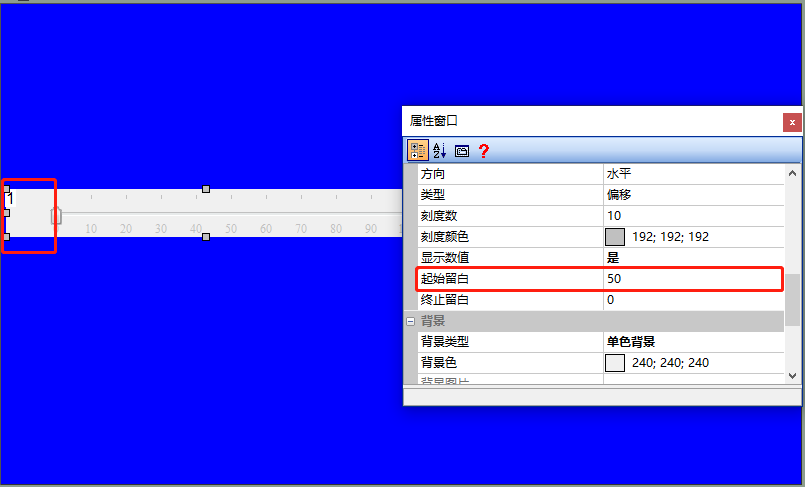
空白の始まり
定規の開始位置から端までの距離(例えば“50”に設定すると、以下のようになります。
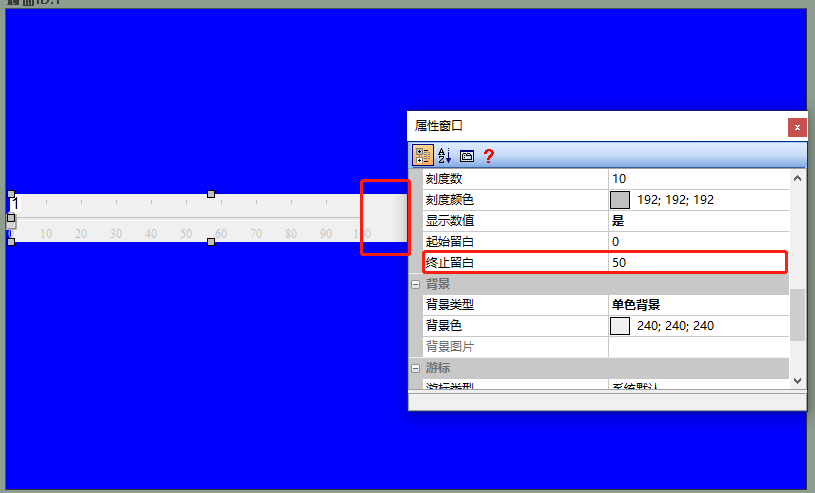
空白の終了
定規の終了位置からエッジまでの距離(例えば“50”に設定すると、以下のようになります。
背景は
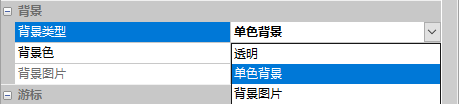
ルーラーの背景の色と種類を設定し、背景を“透明”、“単色”、“背景画像”に設定できます。
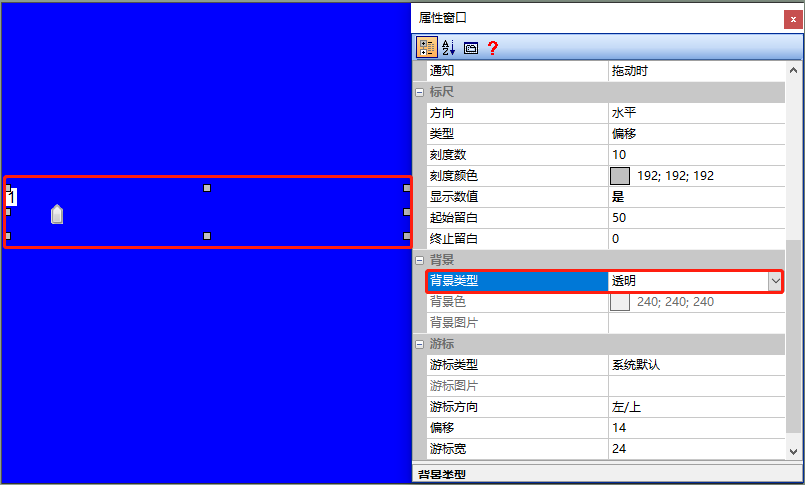
透明性は
次のようにルーラーの背景を透明にし、カーソルのみを残します。
単色の背景
以下のように、ルーラーの背景を単一の色に設定します。
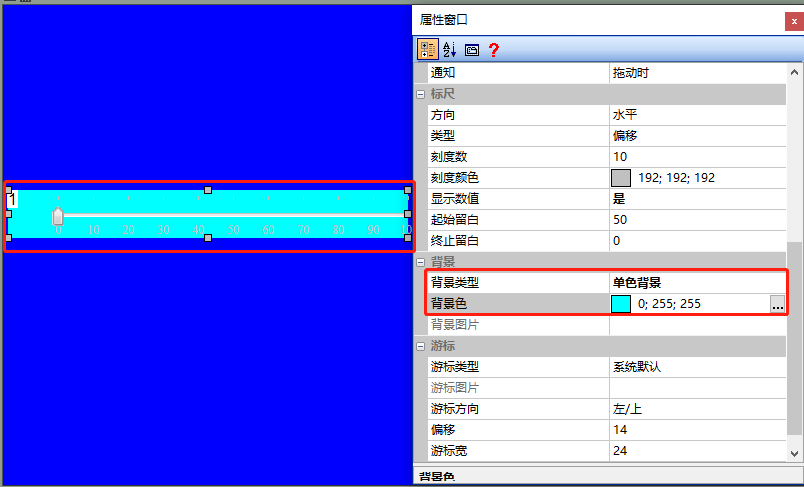
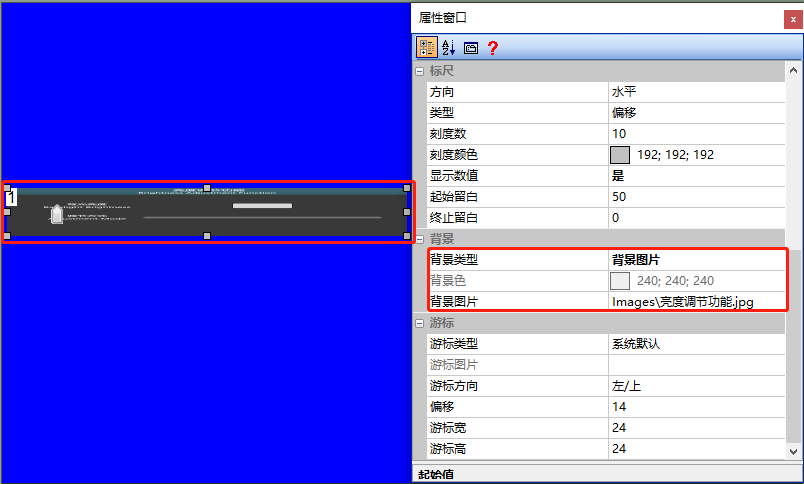
背景画像はこちら
以下のようにルーラーの背景にカスタム画像UIを設定します。
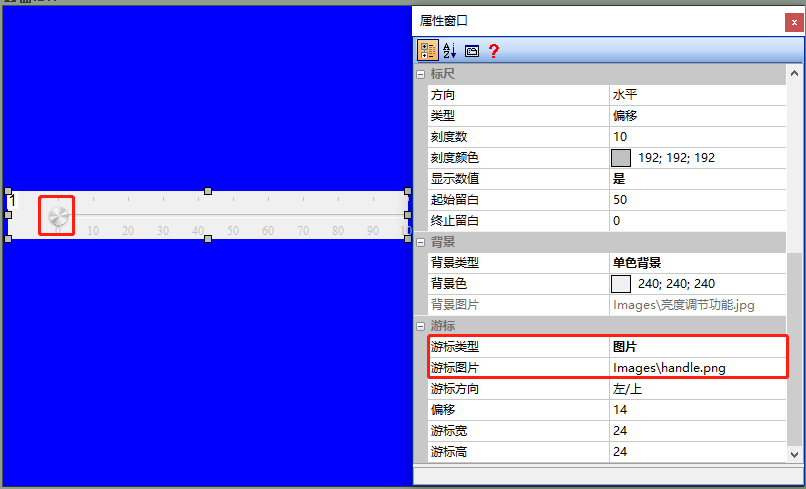
カーソル{{かーそる}}
カーソルは、次のように“システム·デフォルト”または“ピクチャ”に設定できます。
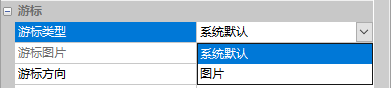
カーソル·タイプ
カーソルを“システムデフォルト”または“ピクチャ”に設定できます。“ピクチャ”を選択する際には、あらかじめ用意したピクチャUIを挿入する必要があります。
カーソルの方向
定規スケールの垂直方向のカーソルの表示位置を設定する
オフセットオフセット
ルーラー上でのカーソルのオフセット距離の設定
カーソルの幅
カーソルの幅の設定
カーソルの高さ
カーソルの高さの設定
5.2明るさ調整機能
[明るさ調整機能]画面では、ユーザーがスライダーコントロールの基本的なプロパティと使用方法を設定する方法を説明します(使用効果を反映するために、ルーチンではスライダーコントロールとプログレスバーコントロールの関連使用を使用します。[プログレスバーのコントロール適用]ドキュメントを参照してください。
画面の設定
[明るさ調整機能]画面の“背景画像”に対応するアートワークをインポートします。この画面にテキストコントロールとプログレスバーコントロールとスライダコントロールを追加します。
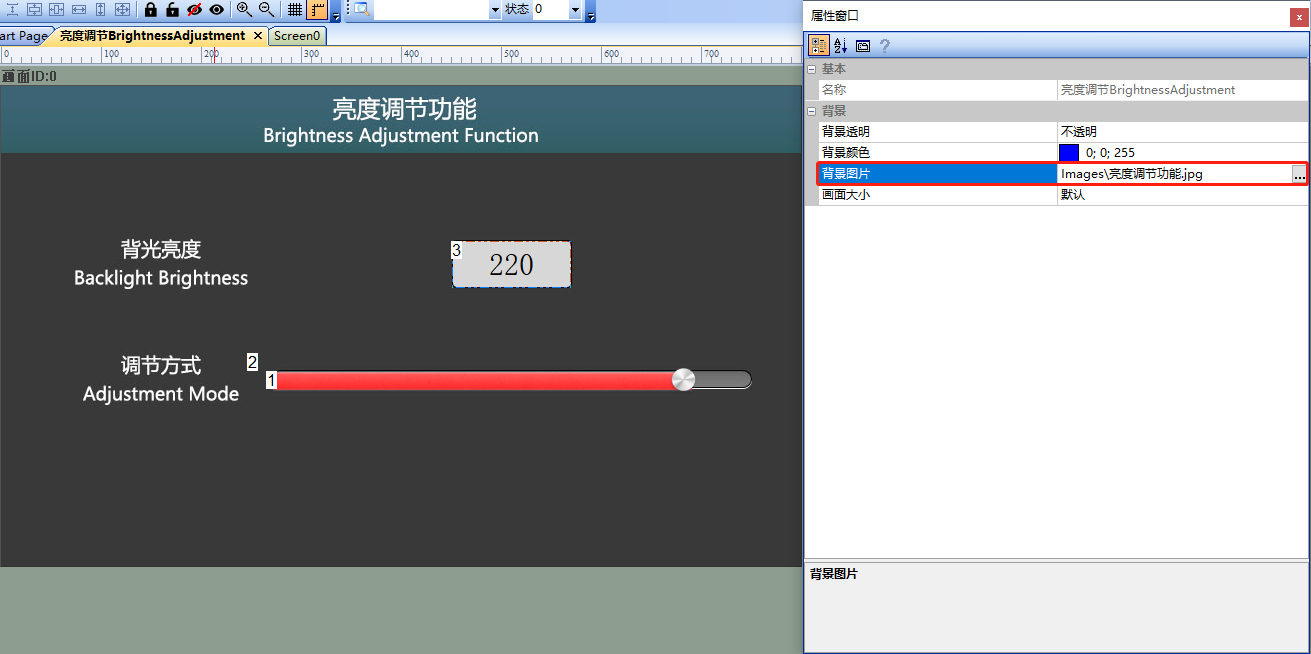
プロパティの構成
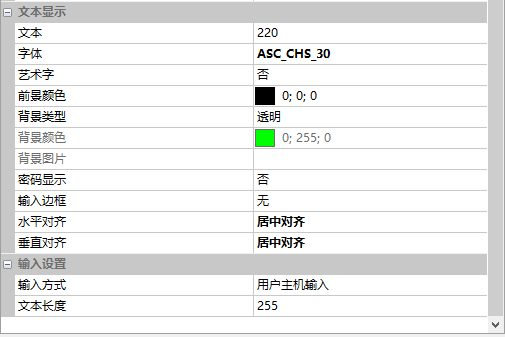
テキストコントロール
テキストコントロールのプロパティは次のように設定されます
プログレスバーコントロール
プログレスバーのコントロールプロパティは次のように構成されます
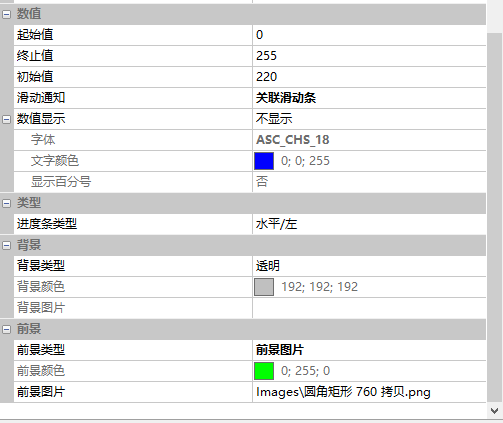
注意:進行状況バーコントロールとスライダコントロールを関連付けて使用する場合、進行状況バーコントロールのIDがスライダコントロールのIDに隣接している必要があり、進行状況バーのコントロールIDがスライダコントロールのIDよりも小さい場合にのみ、両方を関連付けて使用できます。ルーチンのように、プログレスバーのコントロールIDは“1”で、スライダーのコントロールIDは“2”です。
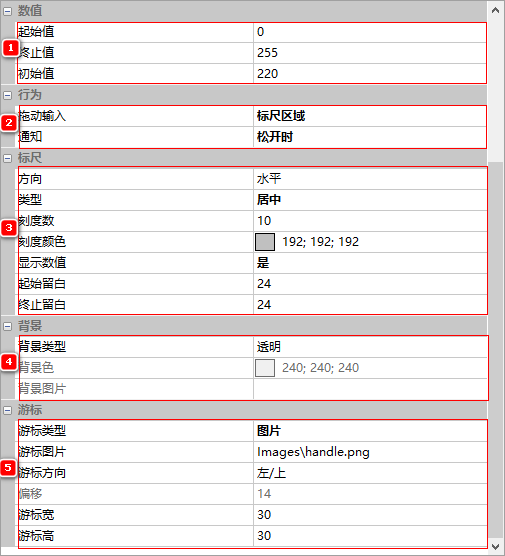
スライダコントロール
- [終了値]を“255”、[初期値]を“220”に設定します。
- “解放されたとき”
- (1)“中央”
- 背景の種類は“透明”。
- [カーソルタイプ]は“ピクチャ”、[カーソルピクチャ]にピクチャUIを挿入し、[カーソル幅]は“30”、[カーソル高さ]は“30”で、以下のように構成します。
プレビューの実行
バーチャルスクリーンを実行すると、ユーザーはバーチャルスクリーン上のスライダーのカーソルをマウスでドラッグすることで、プログレスバーコントロールの値を同時に変更することができます(テキストコントロール[バックライト]の値は、外部MCUを介して関連制御する必要があります。同時に、Visual TFTソフトウェアと仮想画面を“仮想シリアルポート”でオンラインにすることができます。[Command Assistant]を開き、左側のナビゲーションバーの[Progress Bar Instruments Slider]を選択し、[Progress Bar Instruments Slider]のコマンドパラメータを設定します。
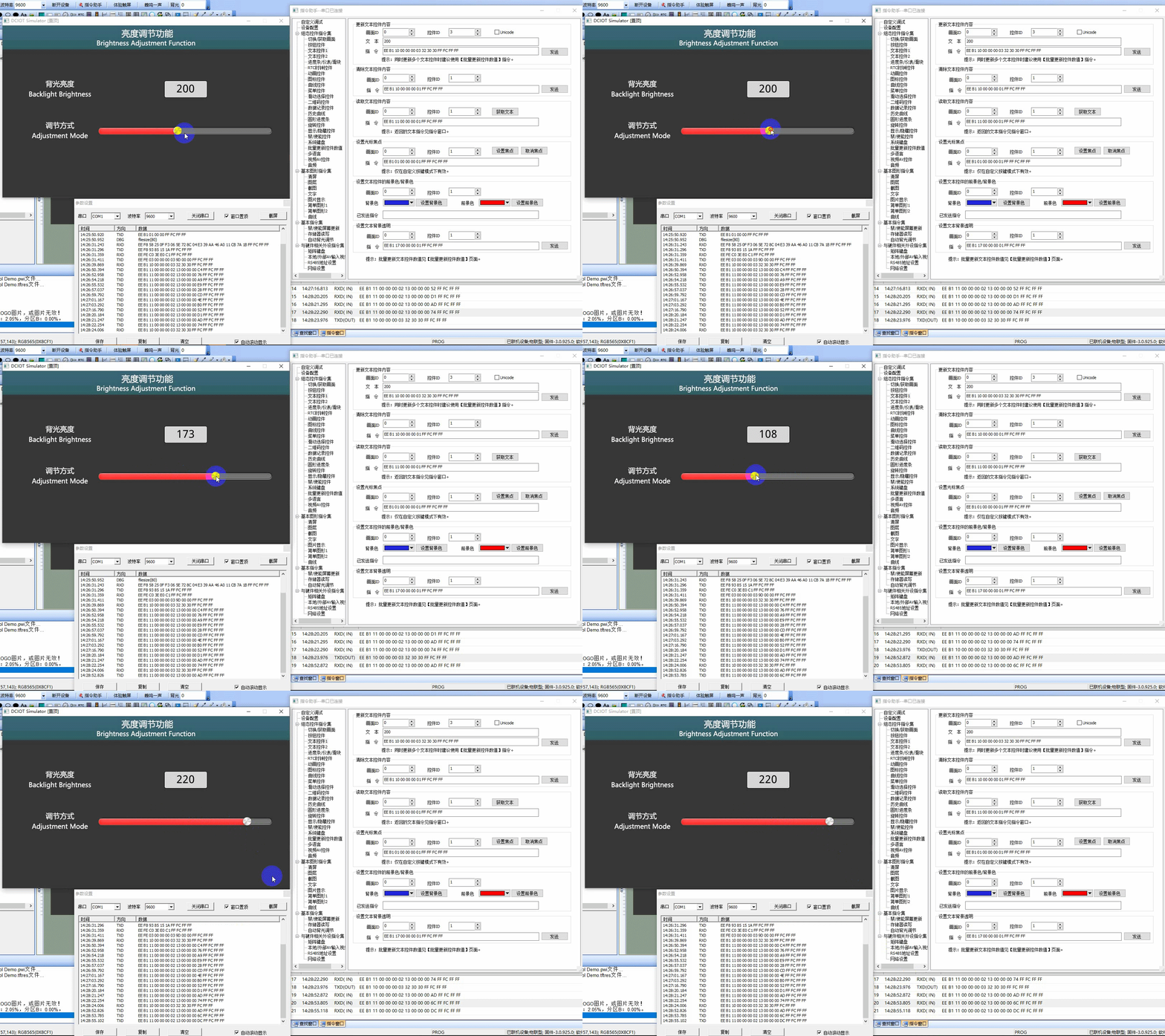
外部MCU制御
参照開発パッケージkeilプログラムのhim.dever.hファイル関数宣言とhim.dever.cファイルの定義。
MCUで更新スライダーの値を設定する
例えば、ユーザーは“0-255”のスライダコントロールを実装する必要があり、カーソルは“88”の位置に表示され、テキストコントロール“バックライト輝度”の値は同時に“88”に更新され、スライダコントロール値更新関数SetSliderValueを直接呼び出して、コードは次のようになります。
/** **********************************************************************

** name SetorValue uint16 screen_id
**                                       uint16 control_id、
**                                       uint8 item;
** 詳細はこちら    ProdNameのスライド選択コントロール値の設定
** input parameters screen_id画面ID
**                  control_idコントロールIDコントロールID
**                        item設定されたオプション[itemせっていおぷしょん]
** output parametersなし
** Returned value   CLARiXなし
************************************************************************/
{
   ……
    SetSelectorValue 0 1 2//画面ID0コントロールID1設定されたオプション3番目の項目
    ……
}

发表回复