
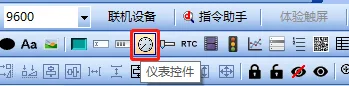
メーターコントロールとは?
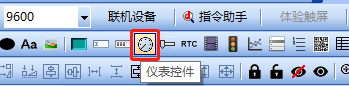
ダイヤルは、ユーザーのホスト上のデータ変更を反映し、ユーザーが使用する計器インターフェースを満たすことができます。速度、電圧などのパラメータによく使用され、以下の2つの方法を提供します。
メーターコントロール:上記のように、すべてのプラットフォームに適しており、メーターコントロールはダイヤル表示を実現できます。
適用範囲:計装制御、フルレンジ
ダウンロードリンク:シリアルスクリーンダイヤルアプリケーション”クリックジャンプ
4.1計器制御プロパティの概要
この章では、メーターコントロールのプロパティについて説明します。プロパティウィンドウは次のとおりです。
初期値の設定
計器範囲の最小値、最小値“0”
値の終了
ゲージレンジの最大値、最大値は“360”で、0°を指します。
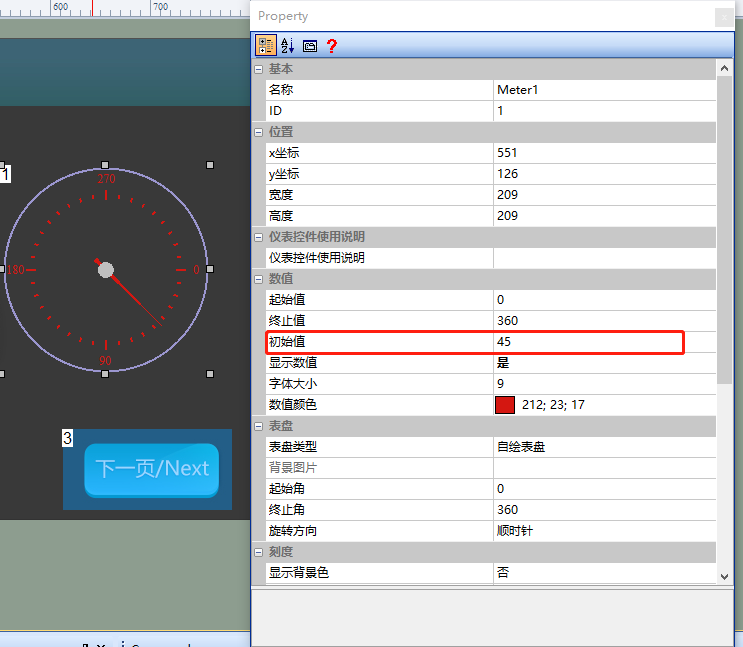
初期値は
ポインタが最初に指す値は、初期値が“45”に設定されている場合、以下のようになります。
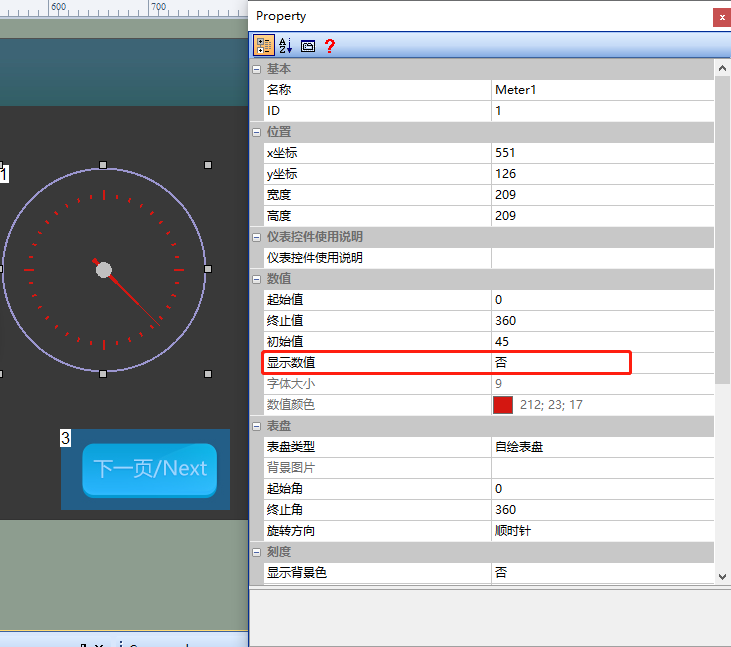
数値を表示
文字盤上の目盛り値。[文字盤タイプ]が[自動描画文字盤]の場合にのみ有効になります。[文字盤タイプ]が[文字盤の自動描画文字盤]の場合にのみ有効です。次のように
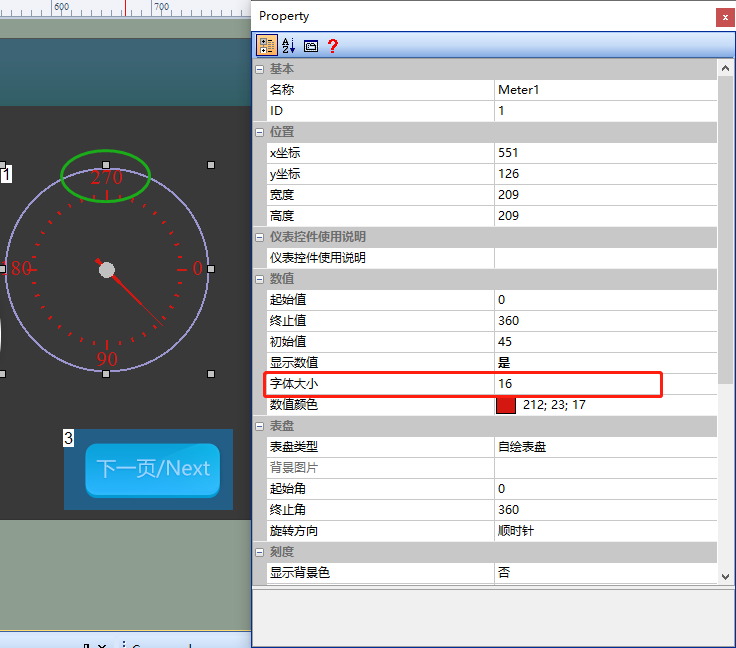
フォントサイズFont Size
文字盤の目盛り値の大きさを以下のように16に設定します。
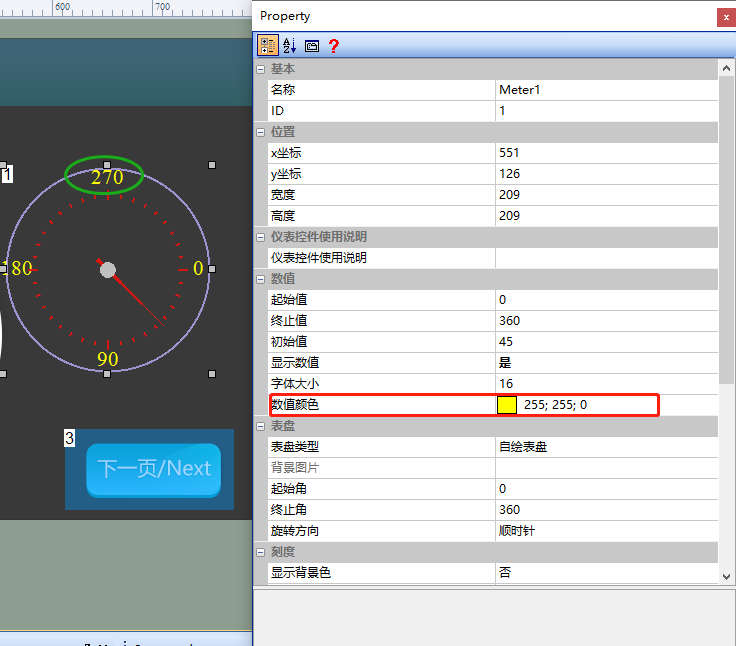
数値の色
ダイヤルの目盛り値の色を黄色に設定します。
文字盤タイプ
以下のように、“セルフペイントダイヤル”、“背景画像”、“透明”に分かれています。
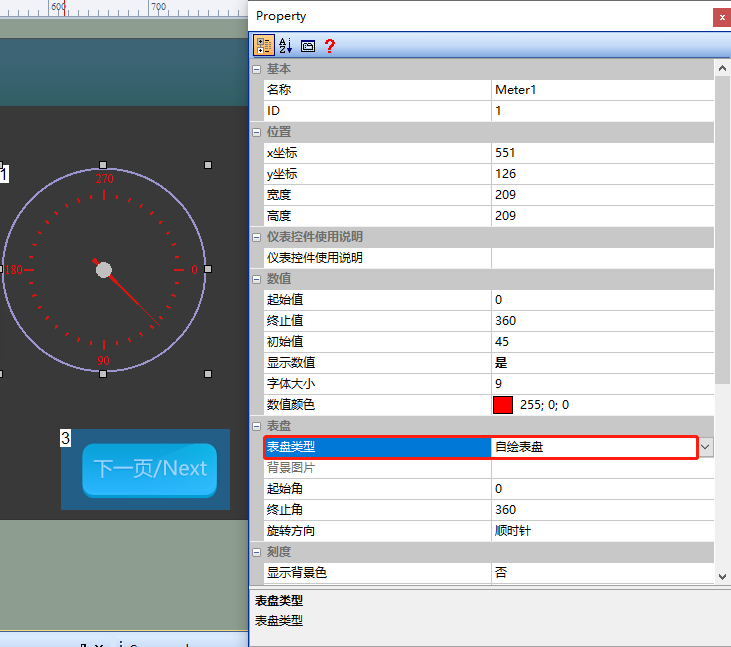
セルフペイント文字盤
既定の文字盤タイプは“セルフペイント文字盤”で、次のように目盛り値を表示できます。
背景画像はこちら
背景画像:文字盤タイプ“背景画像”の場合、文字盤画像を挿入できます。
【透明性】
- 開始角度:開始角度を180°に設定した場合、ポインタが最初に指す角度。
- 終了角度:終了角度を0°(360°)に設定した場合、針文字盤が最終的に指す角度。
- 回転方向:“時計回り”と“反時計回り”に分かれています1.時計回り:針は時計回りに移動します2.反時計回り:針は反時計回りに移動します
目盛セルフペイント文字盤モード
背景色の表示
ダイヤルの背景色を表示します。“はい”または“いいえ”を選択できます。
背景色の背景
文字盤の単色背景を設定します。[背景色を表示]が[はい]を選択した場合にこのパラメータ設定をサポート
メインラインを表示
メインラインは、メーターの最も外側の円です。はいまたはいいえを選択します。
メインラインカラー
メインラインの単色カラーを青などに設定する
メインラインの幅
メインラインの幅を“4”に設定します。
スケールスケール
大きな目盛りの数を設定します。デフォルトは4目盛りです。
スケールの色
目盛の単一カラーを。デフォルトは赤
スケールの幅
目盛の幅をします。既定値は2
サブスケールを表示
“はい”または“いいえ”を選択
サブスケール。
サブスケールの数を設定し、デフォルトは9スケールです。
サブスケールの幅
目盛の単一カラーを。デフォルトは赤
サブスケールの色
目盛の幅をします。既定値は2
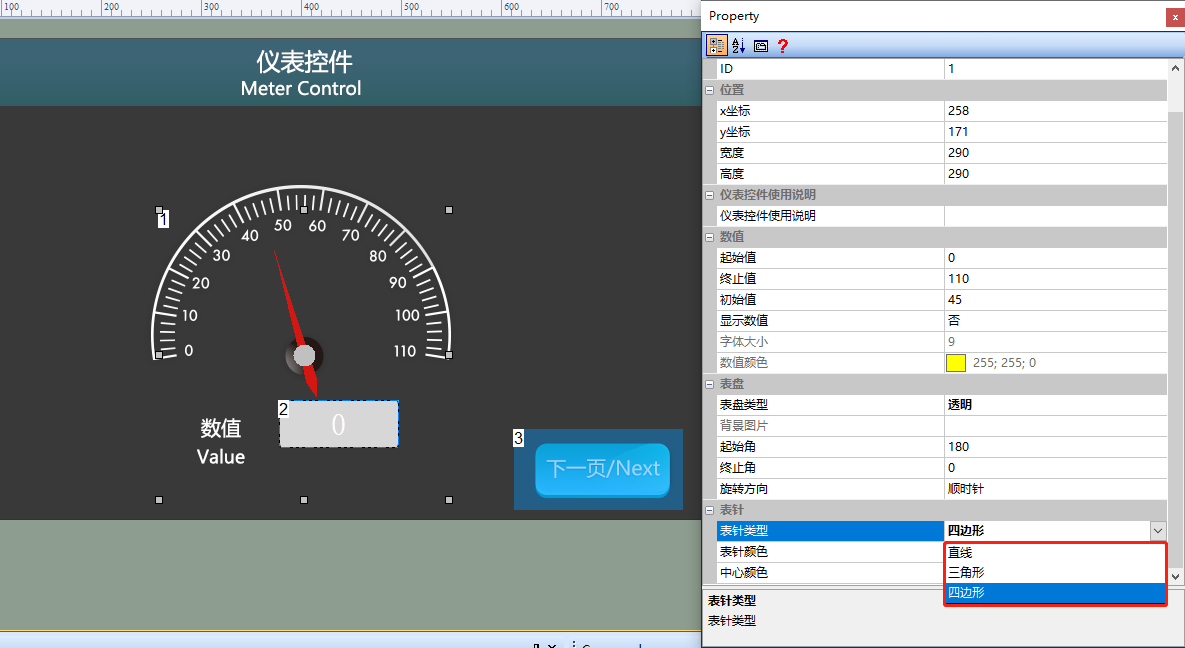
針の種類
針のタイプを設定することができ、“直線”、“三角形”、“四角形”に分かれています。既定値は、次のように三角形Triangleです。
時計の色。
時計針の色。デフォルトは赤。
中心の色
ポインタの中心の色。デフォルトはグレー。
4.2メーターコントロールの適用
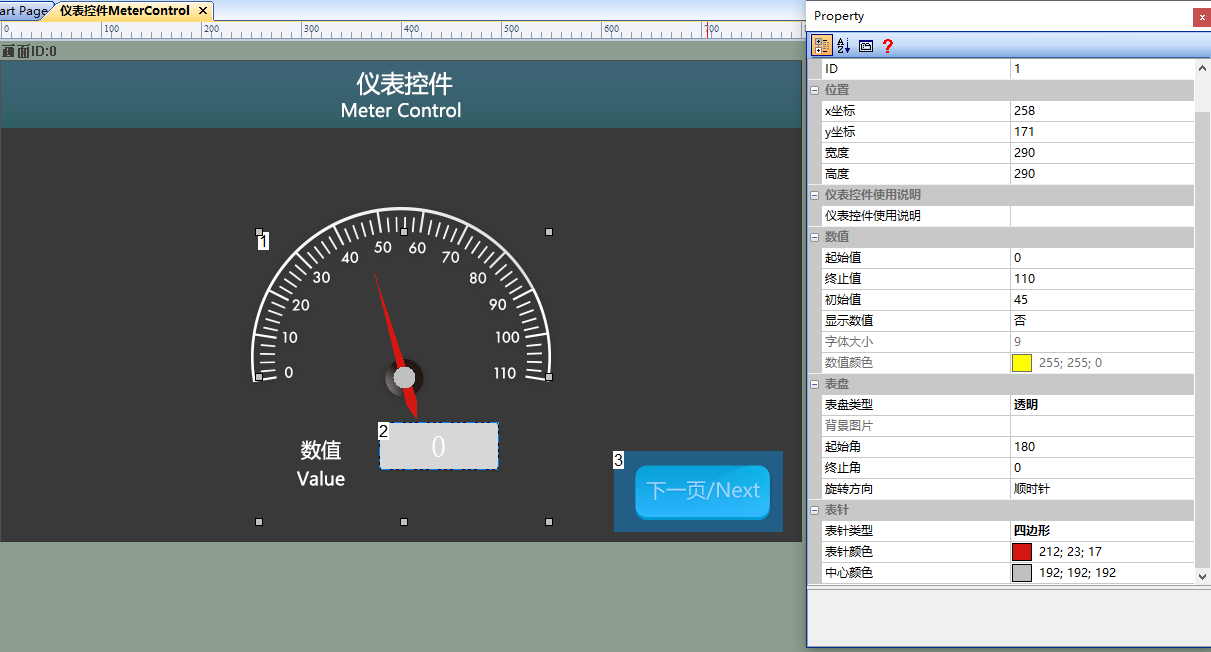
画面の設定
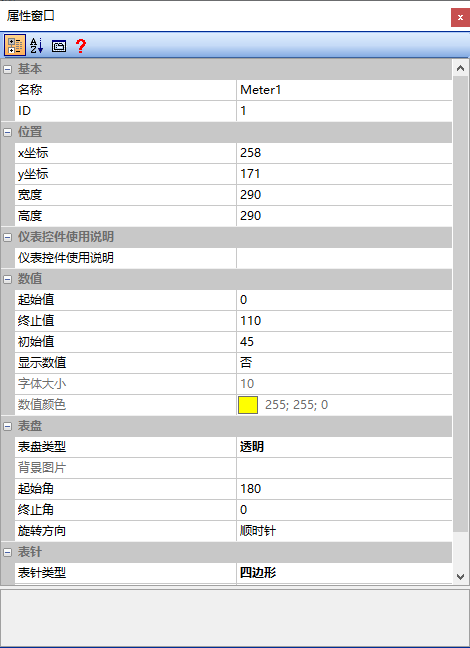
[計器コントロール]画面の“背景画像”に相応する美術画像をインポートして、画面の中に1つの計器コントロール(コントロールID:1)と1つのテキストコントロール(コントロールID:2)を追加して、以下の通りです。
プロパティの構成
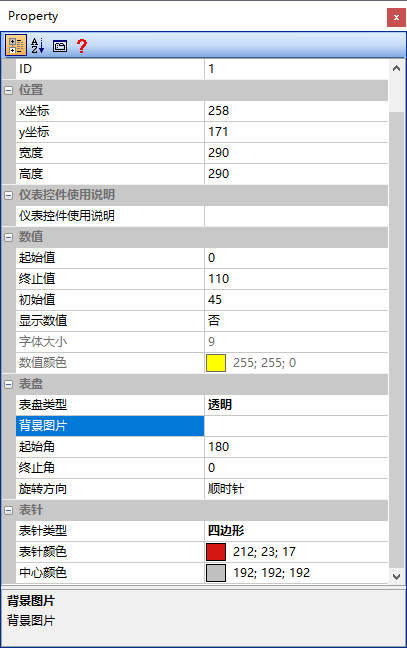
メーターコントロールのプロパティウィンドウで、[開始値]を“0”、[終了値]を“110”、[初期値]を“45”、[表示値]を“いいえ”、[文字盤タイプ]を“透明”、[開始角]を“180”、[終了角]を“360(0)”、[ポインタタイプ]を“四角形”に設定します。
プレビューの実行
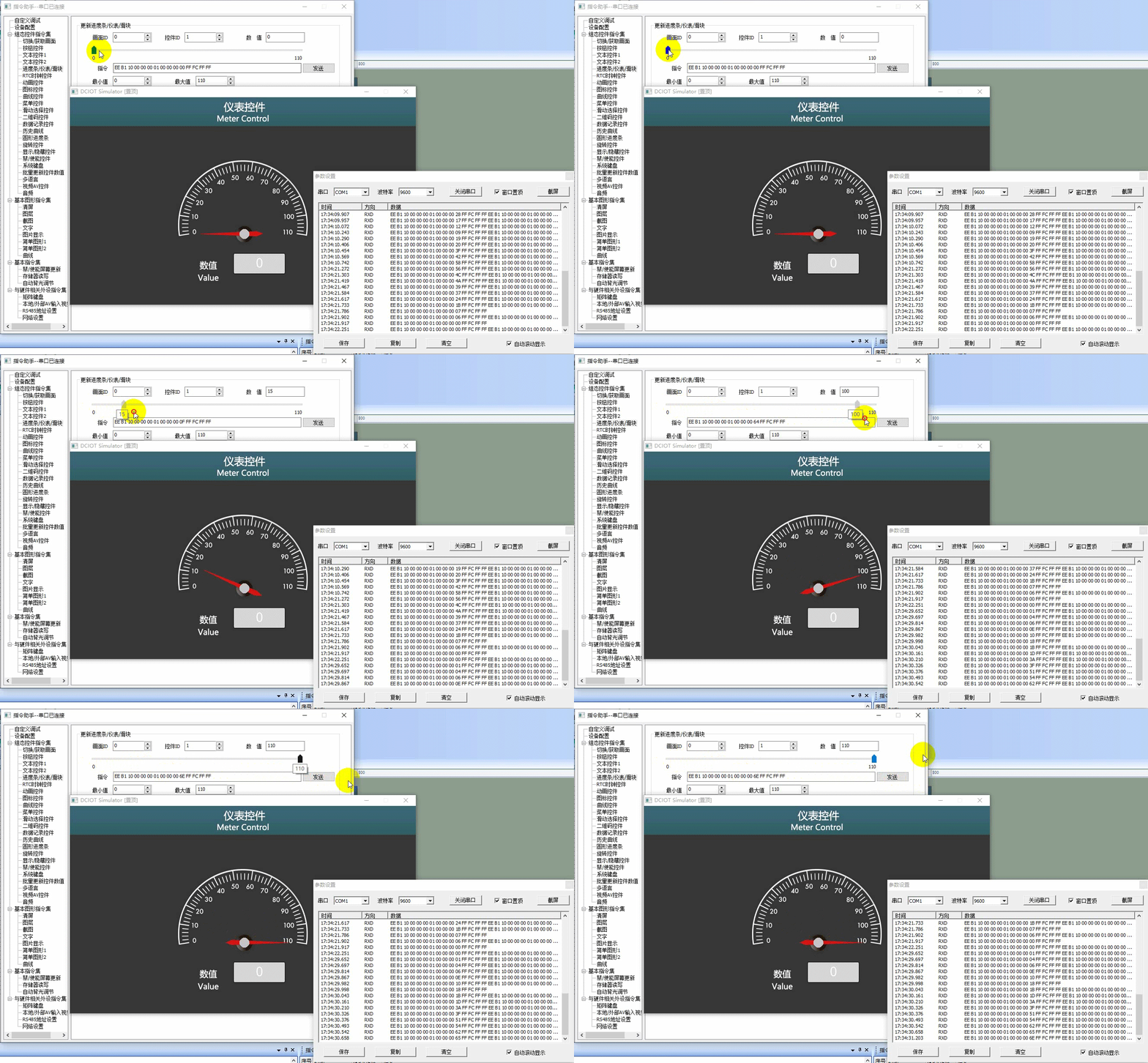
仮想画面、Visual TFTソフトウェア、仮想画面“仮想シリアルポート”をオンラインで実行します。コマンドアシスタントを開き、左側のナビゲーションバー“プログレスバー/メーター/スライダー”を選択し、“プログレスバー/メーター/スライダーの更新”コマンドパラメーターを設定します。ルーチンのように、コントロール画面(画面ID:0)の計器コントロール(コントロールID:1)は、“60”に“値”を記入し、“送信”をクリックします。または、コマンドヘルパーのスライドバーをドラッグして、計器コントロール値を設定することもできます。同様に、テキストコントロールの値を“60”に設定します。動作効果は以下の通りです
シングルチッププログラム
ユーザーのマイクロコントローラ制御計装制御の更新手順は、開発パッケージkeilプログラムのhim.dever.hファイル関数宣言とhim.dever.cファイルの定義を参照してください。keilプログラム中の関数定義宣言は次のようになります。
/** ********************************************************************
** 名    void SetMeterValue uint16 screen_id
**                                       uint16 control_id、
**                                       uint32値
** Descriptions計器値の設定
** input parameters screen_id画面ID
**                  control_idコントロールIDコントロールID
**                       value設定する必要のあるコントロール値
** parers   なしなし。
** Returned value    なしなし。
*********************************************************************/
{
    ……
    SetMeterValue 0,1,60;//設定画面0、コントロール1メーターコントロールの値は60
    ……
}

发表回复