
Was ist die Instrumentensteuerung?
Das Zifferblatt kann die Datenänderungen auf dem Benutzer-Hostspiegel widerspiegeln und die Benutzer-Gerätenschnittstelle erfüllen. Häufig verwendet, um Geschwindigkeit, Spannung und andere Parameter zu verkörpern, bieten wir die folgenden zwei Methoden zur Implementierung
Instrumentensteuerung: Wie oben, geeignet für alle Plattformen, Instrumentensteuerung kann die Anzeige des Zifferblatt
Anwendungsbereich: Instrumentensteuerung, volle Reihe von
Routinen Download-Links: "serielle Bildschirm Zifferblatt Anwendung" (Klick auf springen)
4.1 Einführung der Instrumentensteuerung Attribute
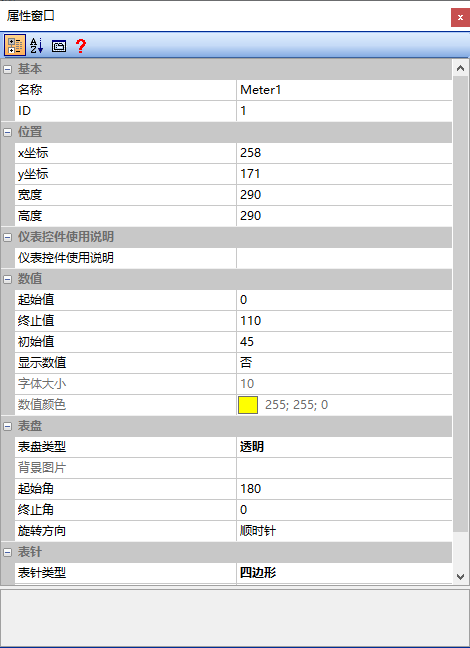
Dieses Kapitel beschreibt die Eigenschaften der Instrumentensteuerung, das Fenster der Eigenschaften ist wie folgt:
Startwert
Der kleinste Wert des Messbereichs, der mindestens "0" ist
Der größte Wert des Messbereichs, der maximal "360" ist, ist auch der Wert, auf den der Zeiger auf 0 °
Endwert
Anfangswert
anfänglich zeigt, wenn der ursprüngliche Wert auf "45" gesetzt ist,
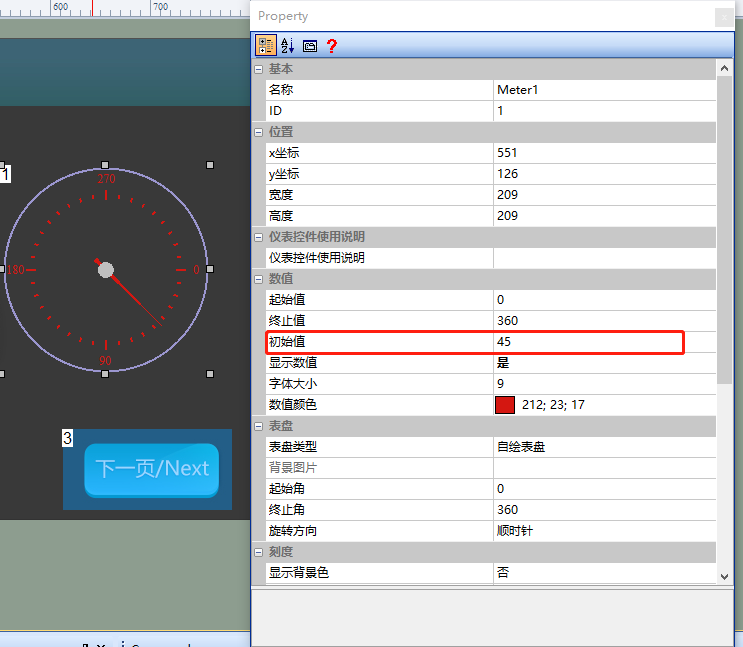
zeigt den Wert wie folgt an:
Der Wert auf der Uhr. Optional „Ja" oder „Nein", diese Option wird wirksam, wenn und nur wenn [Zifferblatttyp] „Selbstzeichnungszifferblatt" ist. wie unten gezeigt
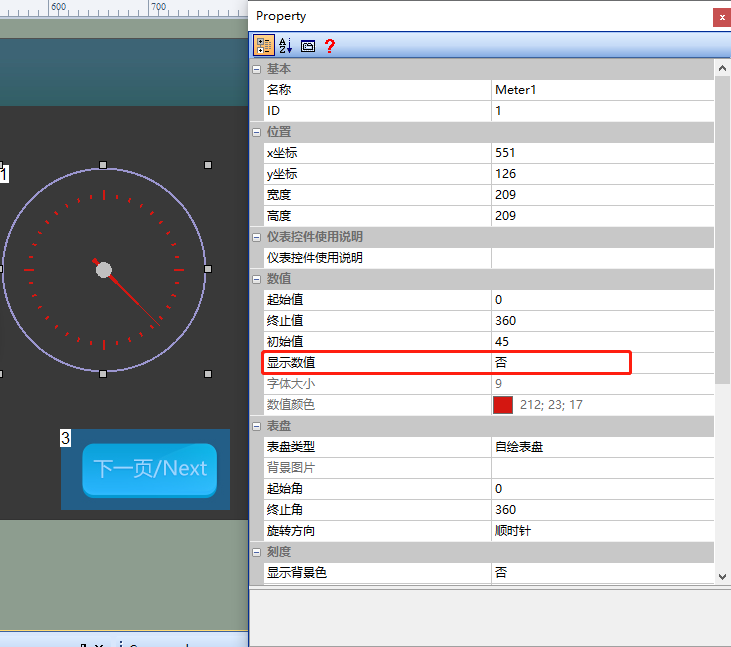
Schriftgröße
Legen Sie die Größe des Skalawertes des Zifferblätters fest, wenn sie auf 16 gesetzt ist, wie unten
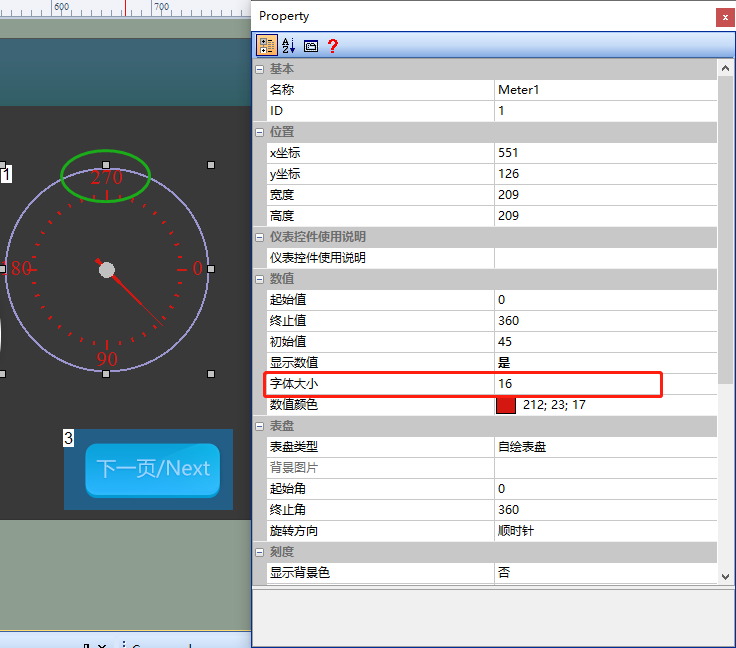
Zahlfarbe
Legen Sie die Skalawertfarbe des Zifferblätters fest, wenn sie auf gelb gesetzt ist, wie unten
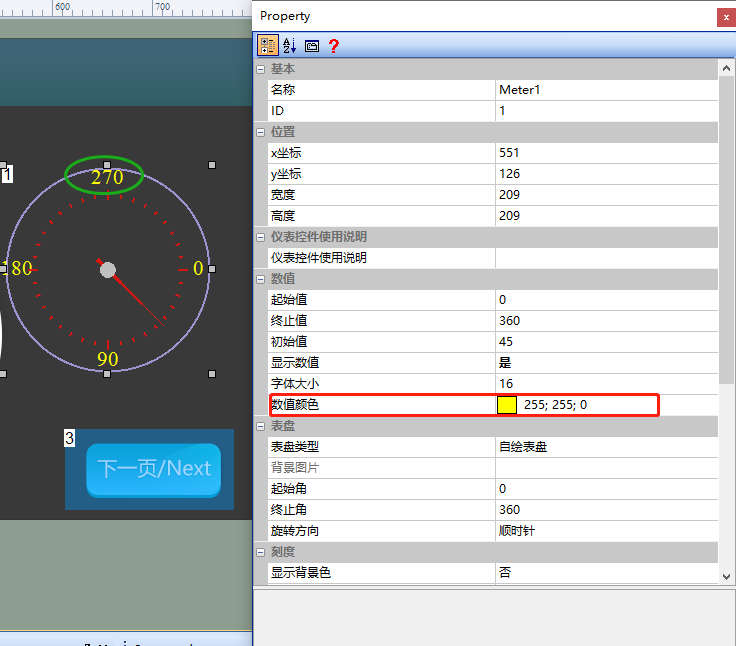
Zifferblatttyp
unterteilt in „Self-Zicherblätter", „Hintergrundbild" und „Transparent", wie unten
Selbst-Zicherblätter
Der Standard-Zifferblatttyp ist „Selbstgemaltes Zifferblatt" und kann den Skalawert anzeigen, wie folgt
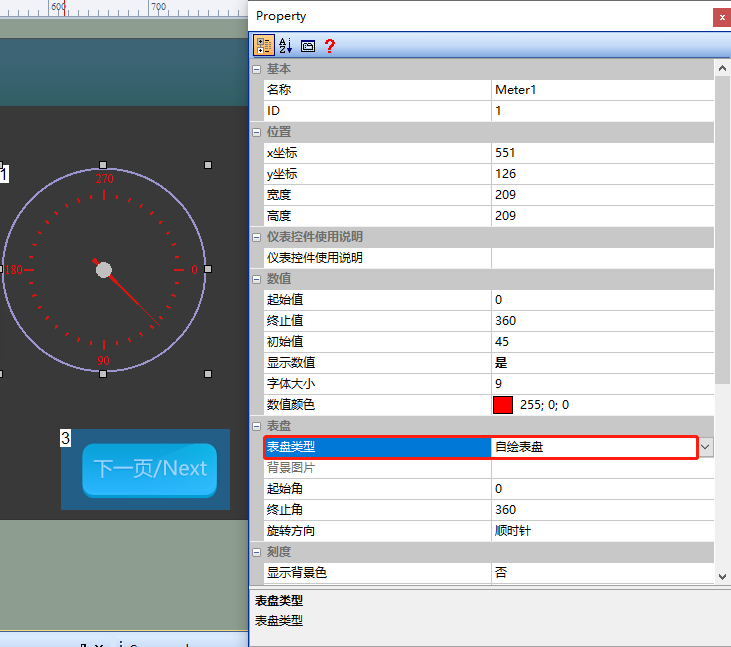
Hintergrundbild
Hintergrundbild: Wenn das Zifferblatttyp „Hintergrundbild" ist, kann das Zifferblattbild
Anfangswinkel: Anfangswinkel des Zeigers, wie z. B. Einstellung des Anfangswinkel auf 180 °
- Einfügen
- Endwinkel: Zeiger Zifferblatt endgültige Zeigewinkel, wie Einstellung Endwinkel 0 ° (360 °)
- Drehrichtung: Unterteilt in "Uhrzeigersinn" und "Gegenzeigersinn" 1. Uhrzeigersinn: Zeiger im Uhrzeigersinn 2. Gegenzeigersinn: Zeiger im Uhrzeigersinn
Skala (Self-Zeichnung Zifferblatt-Modus)
Hintergrundfarbe anzeigen
Die Hintergrundfarbe des Zifferblätters wird angezeigt. Optional Ja oder Nein
Hintergrundfarbe
Einrichtung eines einfarbigen Hintergrunds für das Zifferblatt Unterstützt diese Parameter-Einstellung, wenn "Hintergrundfarbe anzeigen" wählen "Ja"
Anzeige Hauptleitung
Hauptleitung ist der äußerste Kreis des Instrumentes, wählen Sie "Ja" oder "Nein"
Hauptleitung Farbe
Einstellung der Hauptleitung monochromatische Farbe, z. B. auf blau
Hauptlinie Breite
Legen Sie die Breite der Hauptleitung fest, z. B. auf „4"
Skala
Legen Sie die Anzahl der Skala, Standardmäßig auf 4 Skala
Skala Farbe
Legen Sie die einzige Farbe der Skala, Standardmäßig auf Rot
Skala Breite
Legen Sie die Breite der Skala, Standardmäßig auf 2
Unterskala anzeigen
Wählen Sie Ja oder Nein aus
Unterskala
Anzahl der Unterskala festlegen, Standardmäßig auf 9 Skala
Unterskalabreite
Einfache Farbe der Skala festlegen, Standardmäßig auf Rot
Unterskalafarbe
Die Breite der Skala festlegen, Standardmäßig auf 2
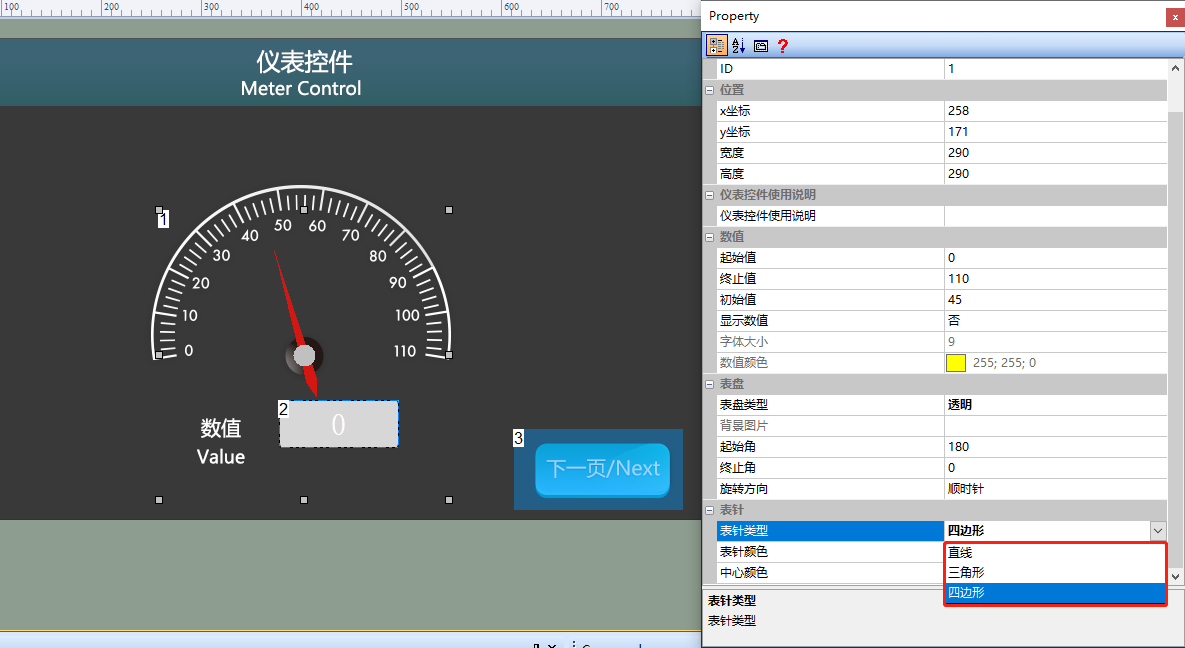
Nadeltyp
Der Nadeltyp kann festgelegt werden, der in "Grad", "Dreieck" und "Viereck" unterteilt wird. Die Standardvorgabe ist „Dreieck", wie unten
Nadelfarbe
Die Farbe der Nadelfarbe. Die Standardfarbe ist rot
Zentrumfarbe
Die Farbe des Zeigerzentrums. Standardmäßig grau
4.2 Gerätesteuerung Anwendung
Bildschirmkonfiguration
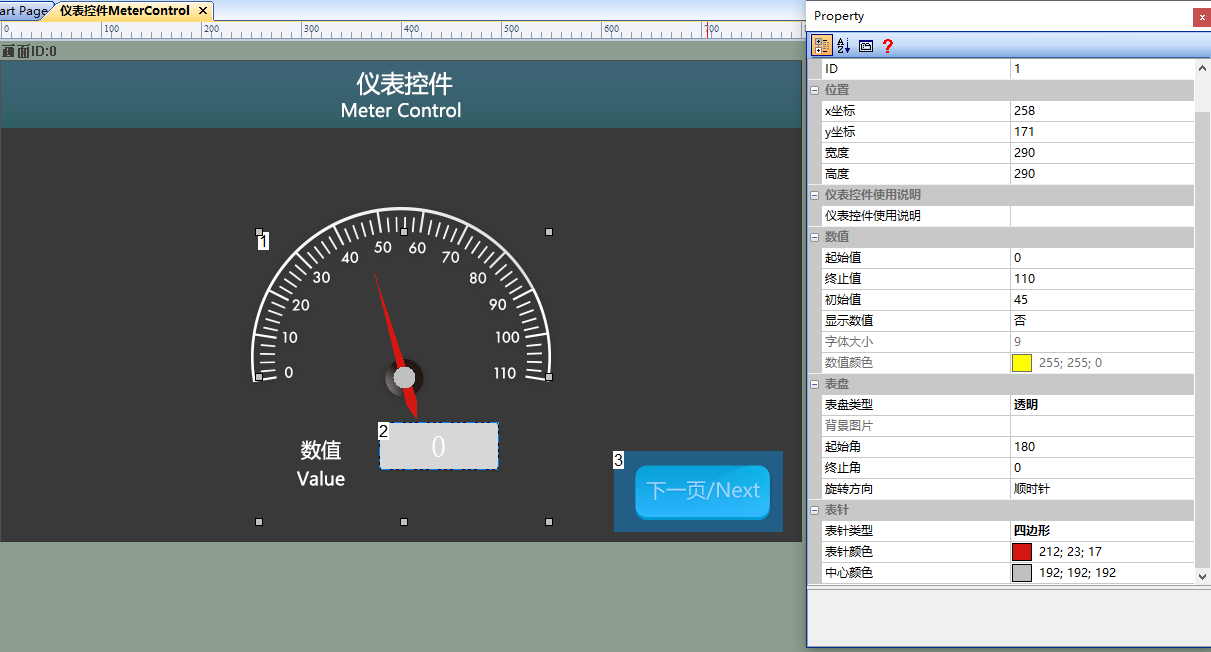
Im „Hintergrundbild" im Bildschirm [Meter Control] importieren Sie das entsprechende künstlerische Bild, fügen Sie 1 Instrumentensteuerelement (Besteuerelement ID: 1) und 1 Textsteuerelement (Besteuerelement ID: 2), wie folgt:
Eigenschaften Konfiguration
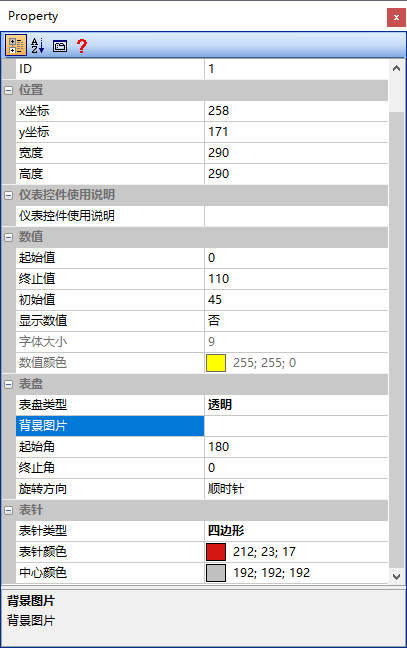
Im Eigenschaftenfenster des Instrumentensteuerelements setzen Sie [Startwert] auf "0", [Endwert] auf "110", [Startwert] auf "45", [Anzeigewert] auf "Nein", [Zifferblatttyp] auf "Transparent", [Startwinkel] auf "180", [Endwinkel] auf "360 (0)", [Zeigertyp] auf "Viereck" und die Eigenschaften konfigurieren wie folgt:
Ausführen einer Vorschau
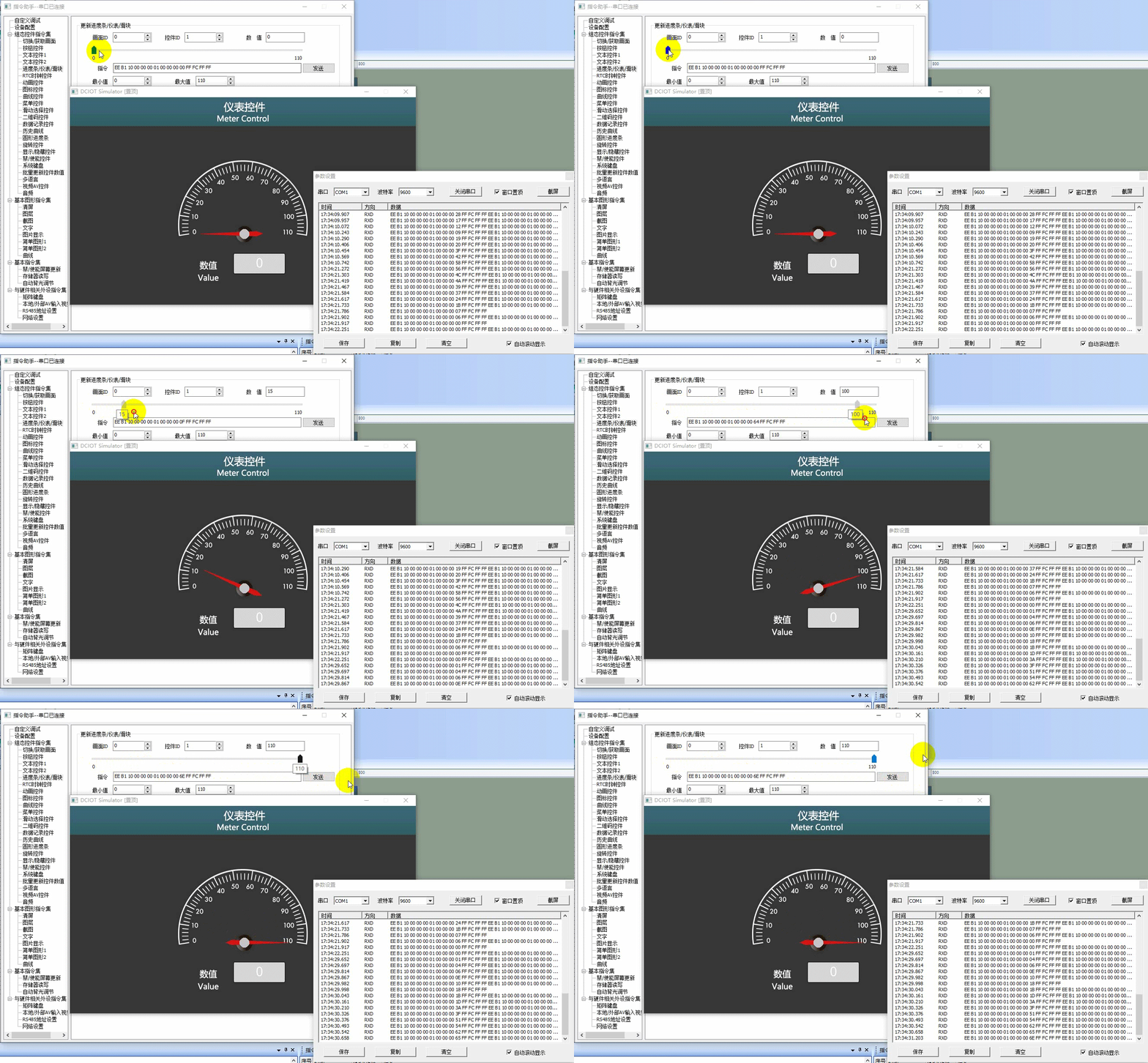
Führen Sie den virtuellen Bildschirm aus, stellen Sie die VisualTFT-Software mit dem virtuellen Bildschirm eine Verbindung über den "virtuellen seriellen Anschluss" her.Öffnen Sie [Befehls-Assistenten], wählen Sie die linke Navigation [Fortschrittsleiste / Instrument / Schieberegler] und legen Sie den Befehlparameter "Fortschrittsleiste / Instrument / Schieberegler aktualisieren". Wie in der Routine, Steuerung Bildschirm (BildschirmID: 0) in der Instrumentensteuerung (SteuerelementID: 1), Füllen Sie "Wert" für "60", klicken Sie auf "Senden"; oder ziehen Sie im Befehl-Assistenten Schieberleiste, können Sie auch den Wert der Instrumentensteuerung festlegen. Ebenso setzen Sie den Wert des Textsteuerelements auf „60". Die Wirkung des Betriebs wird wie folgt dargestellt
Single-Chip - Programm
Benutzer Single-Chip - Steuerung Instrument-Steuerung Aktualisierungsprogramm, beziehen sich auf die Funktionsdeklaration der Datei him.dever.h im Entwicklungspaket keil und die Definition in der Datei him.dever.c. Funktionsdefinitionsdeklarationen im keil-Programm wie folgt
/**********************************************************************
** Function name:    void SetMeterValue (uint16 screen_id,
**                                       uint16 control_id,
**                                       uint32 value)
** Descriptions:设置仪表值
** input parameters: screen_id: 画面ID
**                  control_id: 控件ID
**                       value: 需要设置的控件值
** output parameters:   无
** Returned value:    无
*********************************************************************/
{
    ……
    SetMeterValue(0,1,60);//设置画面0、控件1仪表控件值为60
    ……
}

Antwort veröffentlichen