1.製品概要
1.1.製品概要
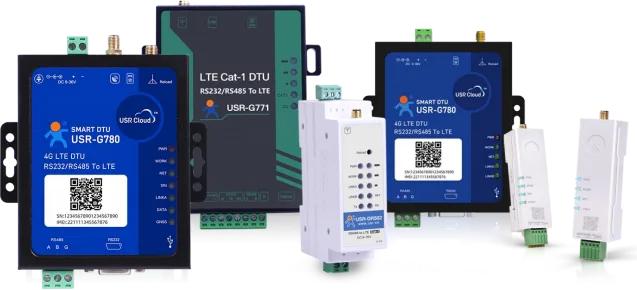
4 G Cat 1 DTUは、さまざまな分野のさまざまなシナリオに対応した一連の高速、低遅延、使いやすいLTE無線デジタル伝送端末です。シリーズは複数に分かれる。
高信頼性G 780sシリーズ、高コストパフォーマンスG 771シリーズ、レール式 DR 5 X 0シリーズ、口紅DTU DR15Xシリーズが可能です。
このシリーズはすべて、3つの主要事業者4 G Cat-1ネットワークアクセスをサポートしています。産業設計規格を採用し、広電圧端子電源をサポートしています。独立したハードウェアウォッチドッグを内蔵しています。
環境保護レベルは、より多くの分野で適用可能性を拡大します。製品工場出荷時には、トラフィック、100M/月、電気ネットワークアプリケーションを送信することができます。
シリーズの新しいアップグレードは、携帯電話のスキャンを通じて追加/構成することができ、シリアルケーブルと上位コンピュータに完全に別れを告げ、携帯電話のスキャンは、ジャンプしてログインすることができ、メンテナンスが簡単です。
クラウド通信ゲートウェイ製品は、オンラインパラメータのカスタマイズ、プロセスのオンライン可視化実行を実現し、真にカスタマイズされた1つ、シンプルで迅速な、オフライン通信コストを削減します。
1.2.製品の選定
さまざまなアプリケーションのニーズを満たすために、USR-G 780 s/USR-G 771/USR-DR 5 X 2/USR-DR15Xから選択することができます。
USR-G 780 s/USR-G 771/USR-DR 5 X 2工場出荷時に8年間のトラフィックを送信し、USR-DR15X工場出荷時に3 ヶ月のトラフィックを送信し、オプションで8年間のストリームフリー。
表 1製品の選定| シリーズ名 | 製品のポジショニング | モデル番号は | バージョン別バージョン |
| USR-G780s | 多機能ポジショニングバージョン4G DTU | USR-G780s | GNSS 、停電警報機能、EMC 4レベルをサポートする |
| USR-G771 | 高コストネットワーク4 G DTU | USR-G771 | 通常版、保護等級EMCレベル3 |
| USR-G771-GL | 絶縁バージョン、EMCレベル4、RS 485絶縁をサポート |
| USR-DR5X2 | レール付き4 G Cat 1 DTU | USR-DR502 | DCバージョン、DC 9 V ~36V、EMCクラス3 |
| USR-DR512 | AC版、AC 120~240V、EMCクラス3 |
| USR-DR15X | 超小型、口紅DTU | USR-DR154 | RS485バージョン、Bluetooth経由で簡単に設定、簡単にデバッグ |
| USR-DR152 | RS232バージョン、Bluetooth経由で簡単に設定、簡単にデバッグ |
| USR-DR150 | TTLレベルバージョン、Bluetooth経由で簡単に設定、簡単にデバッグ |
2.製品の機能
2.1. MQTTモード
特記事項:この機能はファームウェアバージョンV 1.3.21以降でのみサポートされます。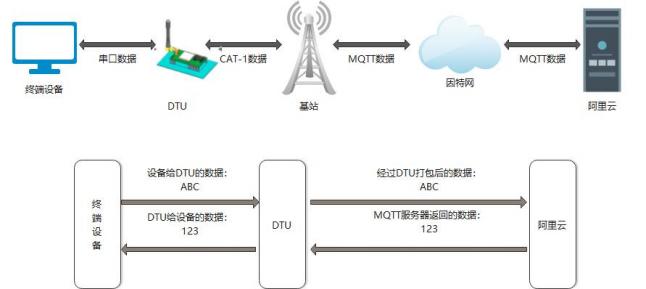 図1.。MQTTモード
このモードでは、MQTTクライアントとして機能するこの製品は、構築されたプライベートMQTTサーバーやパブリックMQTT IoTクラウドプラットフォームにすばやくアクセスするのに役立ちます。ユーザーは閉鎖しない。
注:シリアルデータとネットワークデータパケット間のデータ変換プロセスは、単純なパラメータ設定によって、シリアルポートとサーバー間のデータ透過伝送を実現することができます。
本製品は、汎用MQTTアクセスとAlibaba Cloud高速アクセスをサポートし、データ公開とデータサブスクリプションはマルチトピック追加構成をサポートしています。SSL/TLS暗号化接続機能、認証モードをサポートする
証明書を検証しない、一方向認証証明書、双方向認証証明書を選択できます。
ソフトウェアの設定は以下のとおり。
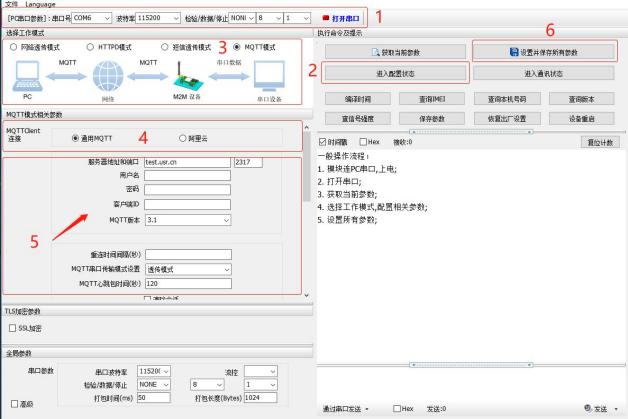 図2の図。ソフトウェアのセットアップMQTTモード図
2.1.1.一般的なMQTT
この製品は、Baidu Cloud、Tencent Cloud、Huawei Cloud、AWS Cloudなどの標準MQTTプロトコルIoTプラットフォームに共通のMQTTアクセス方式で接続し、再接続間隔割り当てをサポートします。
異なるMQTTサーバーに適応するために設定。
2.1.1.1. MQTT接続サーバーによるデータ透過性
1.MQTTパラメータの設定
( 1)セットアップソフトウェアを開き、USBから485に対応するシリアル番号を選択し、ボーレート/検査/データ/ストップビットを正しく選択します(工場出荷時のデフォルト115200/NONE/8/1)。
>シリアルポートを開く--構成状態に入る--現在のパラメータを取得する
>MQTTモードの選択
>汎用MQTTの選択
>サーバーアドレスmqtt.usr.cn、ポート1883
>ユーザー名 :usr.cn、パスワード:usr.cn
>クライアントID 123456
>MQTTシリアル転送モード設定:透過モード
>残りはデフォルトです。
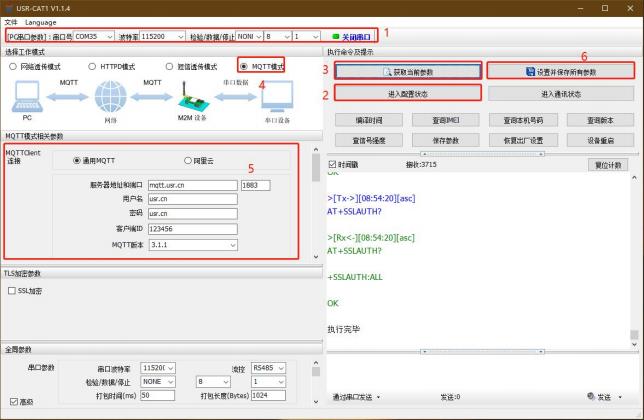 図3に示す。MQTT 基本パラメータ設定
( 3 )MQTTトピックの設定:
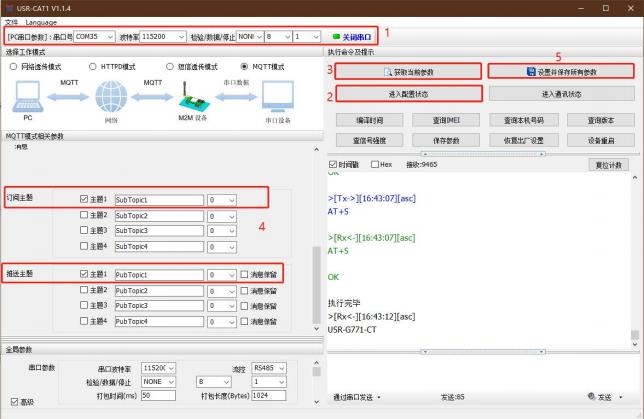 図4。MQTTトピック設定
>Subscribe Subsc
>プッシュトピック:DTUが現在公開しているトピック、すなわちMQTTサーバーのサブスクライブトピック、この例では設定トピック1、トピック名などをチェックします。デフォルト設定を維持します。
上記の手順に従ってパラメータを設定し、デバイスの再起動が完了するまで待ち、LINK1インジケータが点灯した後、データテストを送受信してみてください。
2.コミュニケーションテスト
MQTT.fxソフトウェアは、同じMQTTサーバーに接続し、上記のステップでDTU設定されたプッシュトピックをサブスクライブし、シリアルデバッグヘルパーを開き、データを送信します。
DTUからのデータです
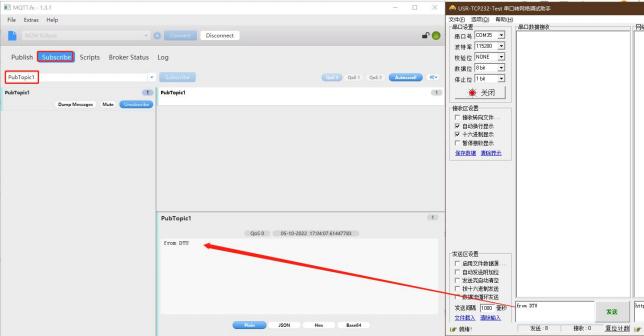 図5.。DTUプッシュ·データ·テスト
MQTT.fxソフトウェアでトピックを公開前のステップでDTUのサブスクライブトピックを入力し、トピックにデータを送信すると、シリアルデバッグヘルパーがMQTT.fxからデータを受信できることがわかります。
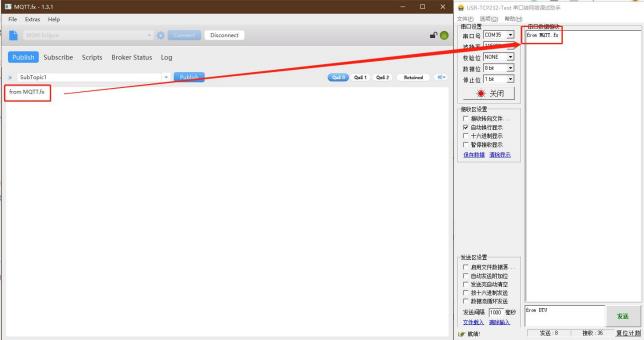 図6.。DTUサブスクリプションデータのテスト2.1.1.2
. MQTT接続サーバによるデータ配信
1.MQTTパラメータの設定
( 1)セットアップソフトウェアを開き、USBから485に対応するシリアル番号を選択し、ボーレート/検査/データ/ストップビットを正しく選択します(工場出荷時のデフォルト115200/NONE/8/1)。
>シリアルポートを開く--構成状態に入る--現在のパラメータを取得する
>MQTTモードの選択
>汎用MQTTの選択
>サーバーアドレスmqtt.usr.cn、ポート1883
>ユーザー名 :usr.cn、パスワード:usr.cn
>クライアントID 123456
>MQTTシリアルトランスポートモード設定:配布モード
>残りはデフォルトです。
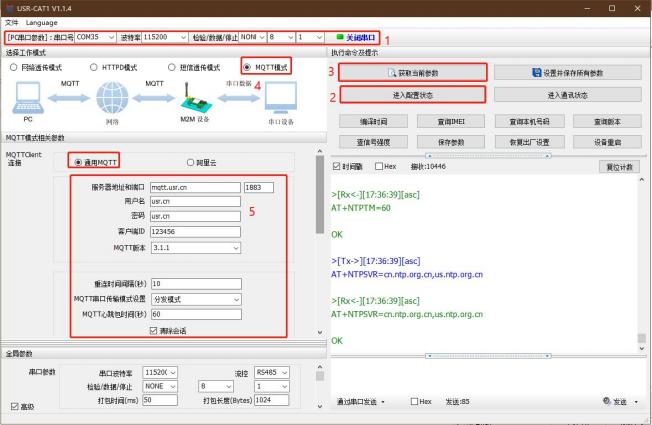 図7に。MQTT 基本パラメータ設定
( 3 )テーマの設定
>Subscribe Subscribe Subscribe:テーマ1とテーマ2を選択し、残りはデフォルトのままです。
>トピックをプッシュする:トピック1 、トピック2を選択し、残りのパラメータはデフォルトのままです。
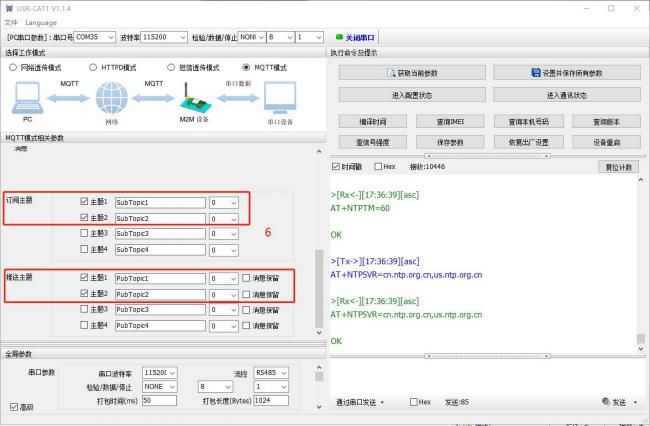 図8。MQTTトピック設定
( 4)パラメータの保存
上記の手順に従ってパラメータを設定した後、“すべてのパラメータを設定して保存する”をクリックし、パラメータ設定が完了するまで待ち、設備が自動的に再起動した後、LINK1の指示灯が長く点灯し、接続服を表示します。
サーバーは成功。
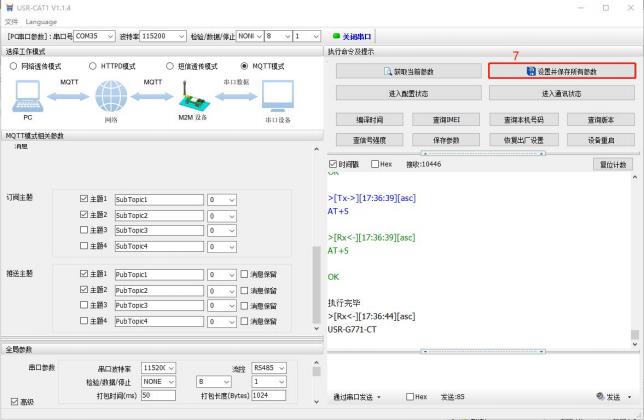 図9。保存パラメータの設定
2.コミュニケーションテスト
MQTT.fxソフトウェアは、同じMQTTサーバーに接続し、トピックを公開し、上記のステップでDTUサブスクリプショントピックを入力し、トピックにデータを送信します。DTUシリアルポートは次の形式で出力されます。
“symbol payload( symbol:トピック番号)”のデータ。
1
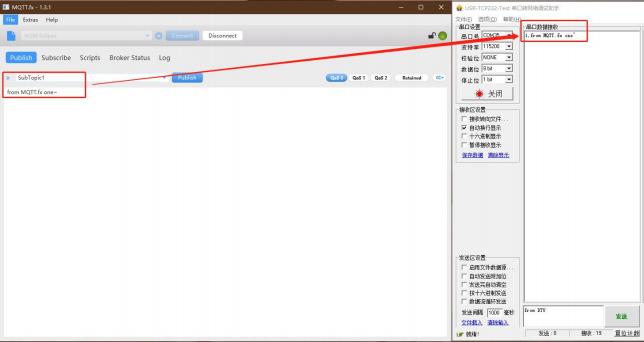 図10。MQTTサブスクリプションデータのテスト1
( 1 )SubTopic2にデータfrom MQT.fx two~を送信すると、シリアルポートは2、from MQT.fx two~を受信できます。
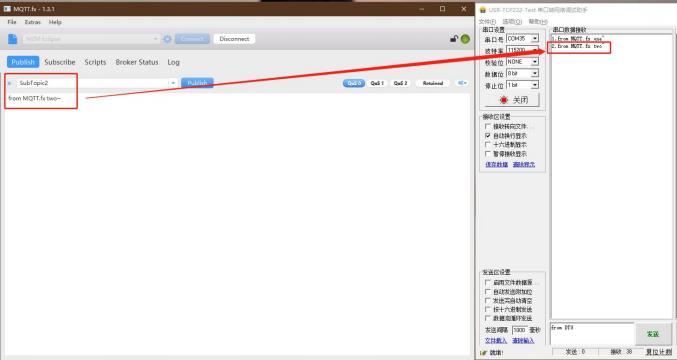 図11より。MQTTサブスクリプションデータのテスト2
MQTT.fxソフトウェアは同じMQTTサーバーに接続し、上のステップでDTU設定されたプッシュテーマを購読し、シリアルポートを通じて“symbol payload symbolトピックシリアル番号”の形式でデータを報告する。
( 1 )シリアルポートで1 from DTU oneを送信すると、MQTT.fxで購読されているPubTopic1はデータを受信できる
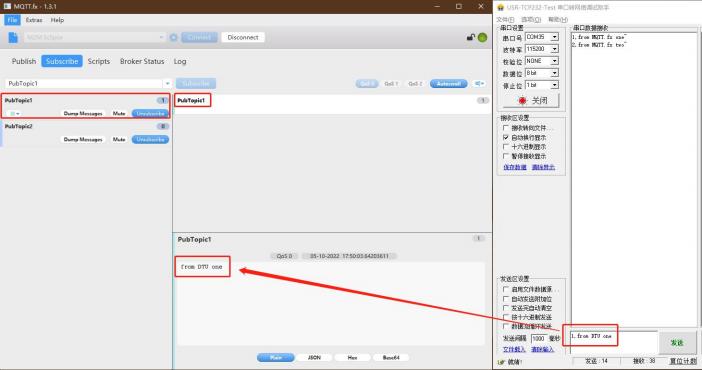 図12より。MQTTプッシュデータテスト1
( 2 )シリアルポートから2 from DTU twoを送信すると、MQTT.fxで購読しているPubTopic2はデータを受信できる
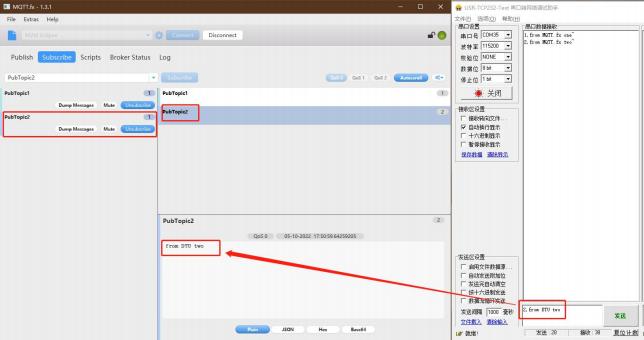 図13より。MQTTプッシュデータテスト2
2.1.2.アリ·ユン
本製品はAlibaba Cloudモノのインターネットプラットフォームの迅速なアクセスをサポートし、設備鍵認証(トリプル)とX.509証明書認証をサポートし、アクセス選択は非常に包括的で簡単で迅速です。
その他の設定情報は共通MQTTでアクセスできます。
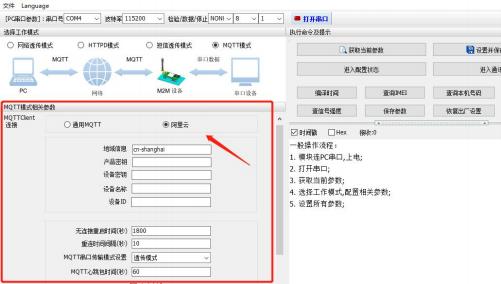 図14。MQTTモードAlibaba Cloudアクセス図2.1.2.1
.クラウド上でのデバイス鍵認証
1 、製品の追加
( 1 )Alibaba Cloud IoTプラットフォームへの登録
https://iot.console.aliyun.com/( 2)“パブリックインスタンス”-“デバイス管理 ”-“製品”-“製品の作成”をクリックし、新規製品インターフェイスに移動します(この例ではパブリックインスタンスを例に、実際のアプリケーションでは要件に応じて構成を選択できます)。
( 3)製品情報の入力:
- “製品名”はカスタマイズ可能(例:“USR-G771-test”
- [属カテゴリ][カスタムカテゴリ]を選択します。
- “ノードタイプ”で“ゲートウェイデバイス”を選択
- [接続方法] Network Way [Cellular 2G/3G/4G/5G]を選択します。
ProdName [データフォーマット] Data Format [透過/カスタマイズ] Transported/Customを選択
- “認証方式 ”“デバイス秘密鍵”を選択
“OK”をクリックしてセットアップを完了します。
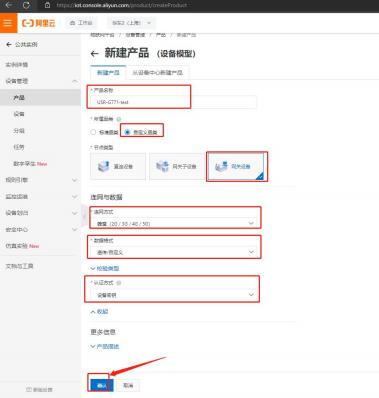 図15より。製品の追加
2.装備の追加
( 1)“デバイス”-“デバイスを追加”をクリックします。
( 2)設備情報の入力
製品の選択之前追加的产品“USR-G771-test”
“ DeviceName ”カスタム記入、例“G771-1 ”
- “メモ名”カスタマイズ、例えば“デバイス键テスト”
“確認”をクリックして設定を完了します。
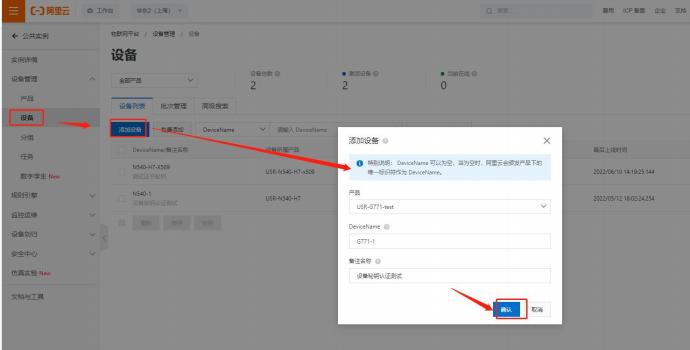 図16。デバイスの追加
3 、設備設定接続情報
セットアップソフトウェアを開く
(1)シリアルポートを開く
(2)“Configuration State”をクリックします。
(3)現在のパラメータの取得
(4)作業モードを“ MQTTモード”に設定する
(5)MQTT関連パラメータの設定:
の接続方式 :
地域
- プロダクトキー:構成はAlibaba CloudのProductKey構成と一致し、“h 8 i 2 Mvdmqcc ”と入力します。
デバイスシークレット:Alibaba Cloudからデバイスシークレットを表示し、“f 25 c 46892 df85 c 5 b 70 ac4973 c 7 d 9 d0fc ”と記入してください。
デバイス名:
デバイスID:カスタマイズすればよく、“ 123456 ”と书き込む
- 残りのパラメータは出荷時のデフォルトのまま
(6)“すべてのパラメータを設定して保存”をクリックし、パラメータが自動的に保存されるのを待ちます。
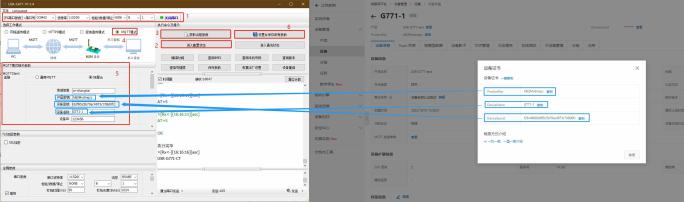 図17より。パラメータ設定回路図
4 、クラウド上の機器の表示
デバイスの再起動が完了すると、デバイスのLINK1インジケータが点灯し、Alibaba Cloudデバイスリストインターフェイスのデバイスステータスが“オンライン”と表示されます。
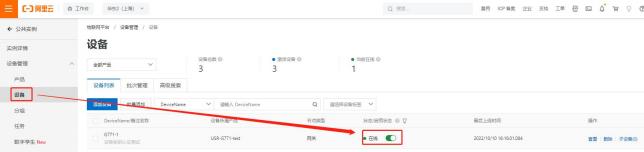 図18。設備ラインアップ2.1.2.2
.クラウド上のX 509証明書
1)製品の追加
( 1 )Alibaba Cloud IoTプラットフォームへの登録
https://iot.console.aliyun.com/( 2)“パブリックインスタンス”-“デバイス管理 ”-“製品”-“製品の作成”をクリックし、新規製品インターフェイスに移動します(この例ではパブリックインスタンスを例に、実際のアプリケーションでは要件に応じて構成を選択できます)。
( 3)製品情報の入力:
製品名は“USR-G 771-x 509-test”のようにカスタマイズできます。
- [属カテゴリ][カスタムカテゴリ]を選択します。
- “ノードタイプ”で“ゲートウェイデバイス”を選択
- [接続方法] Network Way [Cellular 2G/3G/4G/5G]を選択します。
ProdName [データフォーマット] Data Format [透過/カスタマイズ] Transported/Customを選択
“認証方式 ”から“X.50 9証明書”を選択
“OK”をクリックしてセットアップを完了します。
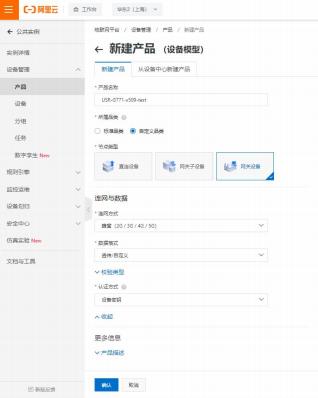 図19。製品の追加
2.装備の追加
( 1)“デバイス”-“デバイスを追加”をクリックします。
( 2)設備情報の入力
Avocent製品選択前に追加された製品“USR-G 771-x 509-test”
“ DeviceName ”のカスタム入力(例:G 771-x 509)
- “注釈名”カスタマイズ、例えば“テスト书键”
“確認”をクリックして設定を完了します。
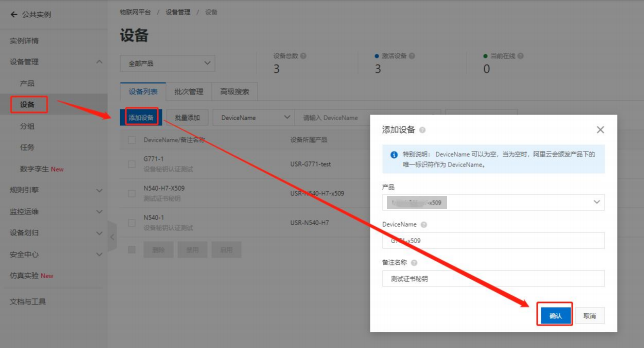
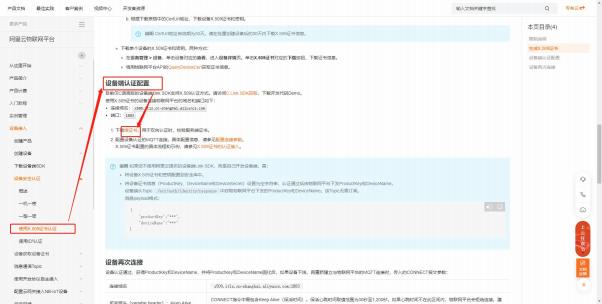 図20。デバイスの追加
3.証明書のダウンロード
(1)サーバ·ルート証明書のダウンロード
可以去アリ·ユン物事网站台説明书类ダウンロード
X.509証明書による認証(aliyun.com)図21。サーバ·ルート証明書のダウンロード( 2)X.50 9デバイス証明書ダウンロード
デバイスリストで対応するデバイスを見つけたら、“表示”をクリックして、デバイス情報ページからデバイスのX.50 9証明書をダウンロードします。
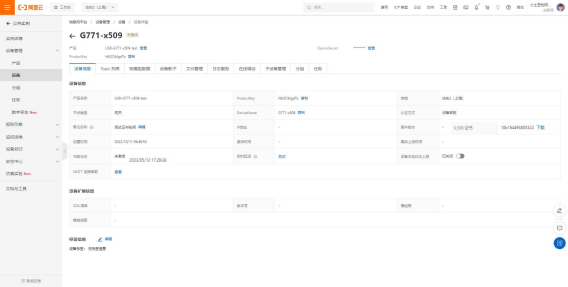 図22。デバイス証明書のダウンロード注:Alibaba Cloud X.50 9接続認証制限の説明:
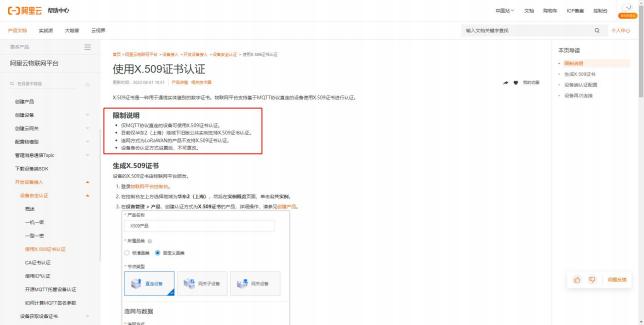 図23。制限事項の説明
4.設備の設定
セットアップソフトウェアを開く
(1)シリアルポートを開く
(2)“Configuration State”をクリックします。
(3)現在のパラメータの取得
(4)作業モードを“ MQTTモード”に設定する
(5)MQTT関連パラメータの設定:
の接続方式 :
地域
プロダクトキー:構成はAlibaba CloudのProductKey構成と一致し、“h 8 i 2 qefmktr ”と記入します。
デバイスシークレット:Alibaba CloudからDeviceSecretを表示し、“69 f 37 f 1 e 9333 be 1 b 31bb6 b 27 a 9 c 6 b944 ”と記入してください。
デバイス名:構成はAlibaba CloudのDeviceNameと一致しており、“G 771-x 509”です。
デバイスID:カスタマイズすればよく、“ 123456 ”と书き込む
(6)TLS暗号化パラメータの設定:
Essbase SSL暗号化“双方向認証”を選択
サーバCA
1.3.2.3証明書のダウンロード内のサーバールート书
NetWorkerクライアント証明書のアップロード
1.3.2.3証明書のダウンロードデバイスのX.50 9証明書
KACEクライアントの秘密鍵アップロードデバイスの鍵ファイル
- 残りのパラメータは出荷時のデフォルトのまま
(7)“すべてのパラメータを設定して保存”をクリックし、パラメータが自動的に保存されるのを待ちます。
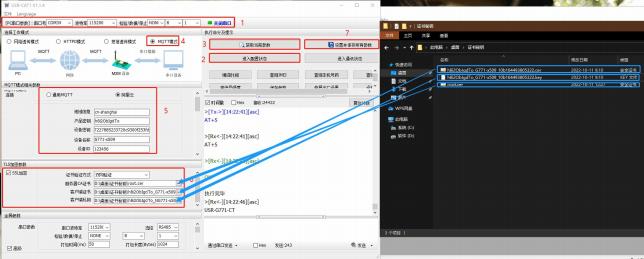 図24。パラメータ構成回路図
5.クラウド上の機器の確認
デバイスの再起動が完了すると、デバイスのLINK1インジケータが点灯し、Alibaba Cloudデバイスリストインターフェイスのデバイスステータスが“オンライン”と表示されます。
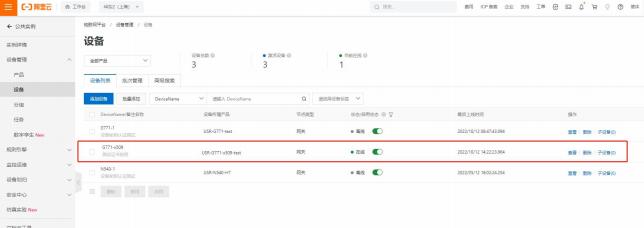 図25。設備ラインアップ
2.1.2.3. SubscribeとPublish
1.アリババの構成:
製品詳細でトピックをカスタマイズできます。
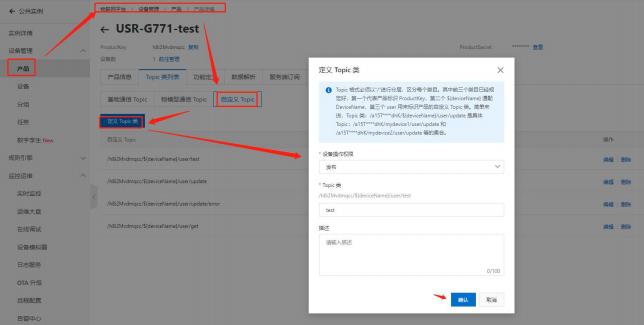 図26。テーマのカスタマイズ
2.設備の設定
パブリケーショントピックの設定を購読する:
Alibaba Cloudの操作権限は“公開”テーマで、デバイスの“プッシュテーマ”構成に入力され、操作権限は“サブスクリプション”テーマで、デバイスの“サブスクリプションテーマ”に入力されます。
では、$
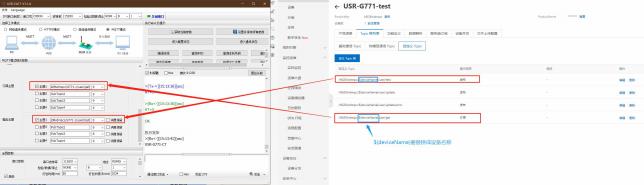 図27。トピックのパラメータ設定
3.データの検証
( 1)透過モデル
G 771の“ MQTTシリアルトランスポートモード設定”を“トランスポートモード”に設定すると、シリアルデータが送受信するデータはメッセージボディのみになります。
サーバーからのデータ転送:
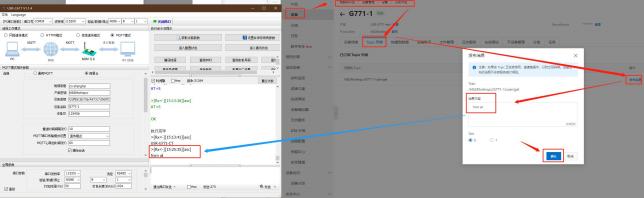 図28。データ通信テスト-1
機器のエスカレーションデータ:
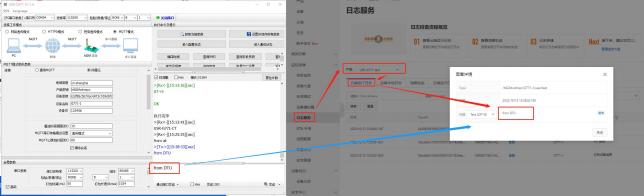 図29。データ通信テスト-2
( 2)配布方法
G771の“
サーバーからのデータ転送:
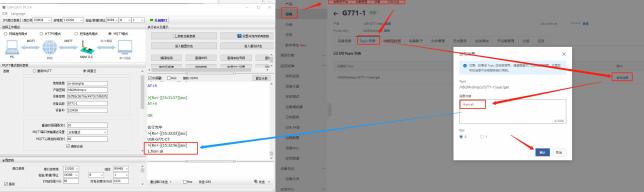 図30。データ通信テストの配布-1
機器のエスカレーションデータ:
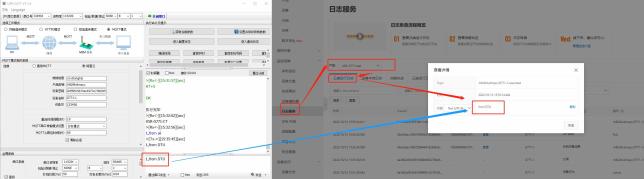 図31より。データ通信テストの配布-2
2.1.3. SSL/TLS暗号化
特記事項:この機能はファームウェアバージョンV 1.3.21以降でのみサポートされます。デバイスはMQTTモードで動作し、HTTPDクライアントモードでSSL/TLS暗号化をサポートします。ターゲットサーバーがSSL証明書認証を有効にしている場合は、SSL暗号化パラメータを設定する必要があります。
数字です。SSLバージョン番号はSSL 3.0、TLS 1.0、TLS 1.1、TLS 1.2バージョンをサポートしており、認証方式は無検証証明証明書、検証サーバー証明書、双方向認証証明書を選択できます。
表 2認証方式| 検証モード | 説明書は | 推奨事項の利用 |
| 証明書の不検証 | データ層の伝送復号化のみを実現し、ハンドシェイク中に相手の身元を確認しない | 暗号化シーン不要 |
| サーバ証明書の検証 | クライアントはハンドシェイク中にサーバ証明書を検証し、クライアントはサーバのルート証明書を事前に必要とします。 | デバイスの正当性の検証 |
| 双方向検証 | つまり、クライアントとサーバはお互いの身元を確認し、サーバルート証明書とクライアント証明書を事前に設定する必要があります。
クライアントの秘密鍵。 | データ転送の強力なセキュリティ |
2.1.4. MQTT 基本パラメータの説明
( 1 )作業モード:
MQTTモード:このモードを選択すると、DTUはMQTTでリモートサーバーに接続します。
( 2 )MQTTクライアント接続:
ユニバーサルMQTT:Baidu Cloud、Tencent Cloud、Huawei Cloud、AWS Cloudなどの標準MQTTプロトコルIoTプラットフォームを接続します。
Aliyun:Aliyunとのつながり
( 3)サーバのアドレスとポート:
アドレス:MQTTサーバードメイン名/IPを入力します。1~256バイトの範囲です。
ポート:サーバーポート、一般的なMQTTポートは1883、MQTTSポートは8883、範囲は1~ 655 3 5
ユーザー名 :MQTTサーバーの指定されたユーザー名。範囲は1~256バイトです。
パスワード:MQTTサーバーの指定されたユーザーパスワード。範囲は1~256バイトです。
( 6)クライアントID:指定クライアントID(カスタマイズ可能、本サーバの他のクライアントIDと同一ではない) ;範囲1~256バイト
( 7 )MQTTバージョン:MQTTサーバーのバージョン。MQTT-3 -1バージョンとMQTT-3 -1-1バージョンを選択可能。
( 8 )再接続間隔:MQTT切断後の次の再接続間隔。デフォルト10秒、範囲10~ 655 3 5秒
( 9 )MQTTシリアルトランスポートモード設定:
透過モード:シリアルインタフェースのみのメッセージボディ
配布モデル:シリアル送受信フォーマット:ol payload(ol:件名番号)
MQTTハートビートパケット時間:MQTTプロトコルハートビート時間。デフォルト60秒、範囲0~ 655 3 5秒。
( 11)セッションのクリア:MQTTプロトコル接続フラグ。セッション状態の生存時間を制御するために使用されます。
(2)情報レベル:
0:QoS 0:最大1回配布し、運用環境が提供する最善の努力でメッセージを配布します。メッセージは失われる。
QoS 1:少なくとも1回配布し、メッセージの到着を保証するが、重複することがある。
QoS 2:最大1回配布し、メッセージが1回だけ届くようにする
( 13)メッセージ保持: :MQTTパブリッシュメッセージ保持メッセージフラグは、サーバがこのアプリケーションメッセージとそのサービス品質レベル(QoS)を保存するかどうかに使用される。
( 14)遺言メッセージ:MQTT接続フラグ、ネットワーク接続が閉じられたとき、サーバーは遺言メッセージを公開する必要があり、遺言のトピックを購読したクライアントは、設定された遺言を受信します( 15)Subscribe Subscri
( 16)トピックのプッシュ:トピックにデータをプッシュし、そのトピックを購読しているクライアントが受信できるようにします。
SSL/TLS暗号化:暗号化認証、デフォルトでSSL 3.0、TLS 1.0、TLS 1.1をサポート。デフォルトでは有効ではない。
( 18)認証方法:
証明書を検証しない:データ層トランスポート復号化のみを実装し、ハンドシェイク中に相手の身元を検証しません。
サーバー証明書の検証:クライアントはハンドシェイク中にサーバー証明書を検証し、クライアントはサーバーのルート証明書を事前に設定する必要があります。
双方向認証:クライアントとサーバはお互いの身元を確認し、サーバルート証明書、クライアント証明書、クライアント秘密鍵を事前に設定する必要があります。
2.2.遠隔操作。
2.2.1.カバーの設定
4 G Cat1シリーズファームウェアバージョンV 2.3.0 3.00000.0000以上は、携帯電話のスキャンスキャンを通じてゲートウェイ製品を追加し、シリアルケーブルとホストコンピュータに完全に別れを告げ、携帯電話のスキャンをスキャンします。
登録して簡単に移動できますDTUシェルの前面には機器専用の二次元コードが貼り付けられており、携帯電話のWeChatはこの二次元コードをスキャンすることができます有人クラウド携帯電話端末WeChatミニプログラムログインゲートウェイを追加する
装備品。
具体的な理解は、ドキュメント“[アプリケーションケース]デジタル伝送DTU 新体験-スキャンコード構成”を参照してください。リンク先:
https://www.usr.cn/Download/1304.html2.2.2.製品のカスタマイズ
4 G Cat1シリーズファームウェアバージョンV 2.3.0 3.00000.0000以上では、ゲートウェイ製品を使用しない場合は、有人クラウドカスタマイズセンターを通じてパラメータをカスタマイズし、1つもカスタマイズし、排他的なパーソナライズを行うことができます。現在カスタマイズセンターはゲートウェイパラメーターカスタマイズをサポートしている。例えば、ゲートウェイワークモード、ゲートウェイシリアルパラメータ、socketサーバーアドレスとポート、ハートビートパケット、登録パケットなどのゲートウェイパラメーター
デバイス通常のホストコンピュータソフトウェアに含まれる基本パラメータ。ユーザーはクラウドプラットフォームでカスタムプロセスを開始し、最終的に製品を受け取った後、自動的にクラウドアカウントに追加して無料で配布できます。
使用してください
具体的な理解は、ドキュメント“[アプリケーションケース]デジタル伝送DTU 新体験-1台もカスタマイズ”を参照してください。リンク先:
https://www.usr.cn/Download/1305.html2.2.3.クラウド上の機器
(1 )個人パスの登録/登録
インターネット上のネットワーク(
cloud.usr.cn)-右上の“コンソール” -パスアカウントの登録/ログイン
2)クラウドへのデバイスの追加
.デバイスポータルの追加:有人クラウドコンソール-有人 IoT-Gateway Management-Gateway Management-Add
. SN 、IMEIを入力し、デバイス追加を完了します。
. DTUを再起動すると、デバイスはネットワークを起動するとすぐにオンラインになります(再起動しない場合は、1時間以内に自動的にオンラインになります)。
.ゲートウェイ管理リストからデバイスのオンライン状態を確認できる
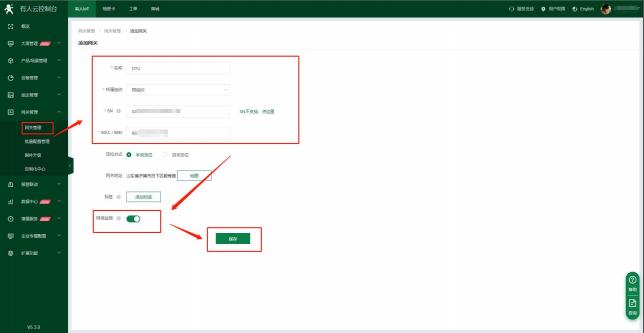 図32より。ユニット例の追加
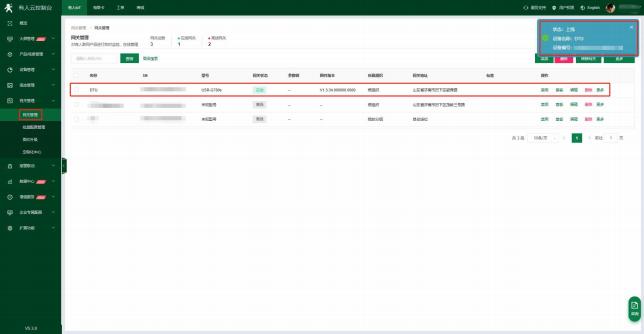 図33。追加に成功した後のアップラインのヒント
2.2.4.ファームウェアのアップグレード
①単一のアップグレードファームウェア操作ポータル:有人 IoT -ゲートウェイ管理 -ゲートウェイ管理 -右端の“その他” -ファームウェアアップグレード
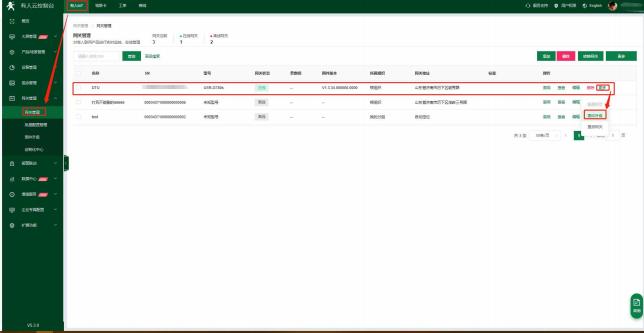 図34。シングルデバイスのファームウェアアップグレード
②複数のファームウェアアップグレード操作ポータル:有人 IoT -ゲートウェイ管理 -ファームウェアアップグレード
アップグレード任務の追加を通して、ファームウェアの一括アップグレードをサポートします。詳細は:
http://cloud.usr.cn/document/monitor/ota.html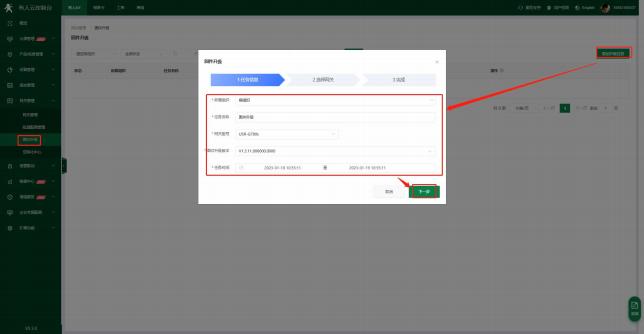 図35。ファームウェアの一括アップグレード
2.2.5.ネットワーク監視とアラーム
一部のクラウドは、アラームプッシュ機能を提供し、クラウド上のアラーム条件ルールを設定し、デバイスがアラームを発生したときに、WeChat、テキストメッセージ、メールの1つ以上の方法で対応するプッシュすることができます。
スタッフです。
トラフィック監視:設備トラフィック曲線表示、トラフィック消費超過アラーム
信号監視:信号品質曲線表示、信号強度が弱すぎる警報
オンライン監視:機器の頻繁な接続アラーム、長いオフライン時間アラーム、オフライン記録クエリ
デバイスプロファイル:有人 IoT -ゲートウェイ管理-ゲートウェイ詳細インターフェースでは、デバイスの現在の名前、パラメータ、信号強度、トラフィック消費曲線などの情報が表示されます。
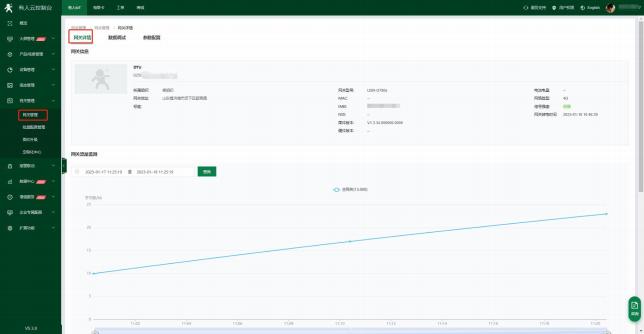 図36。設備の概要
アラームの送信:
アラームルール構成:誰かのIOT-アラームリンケージ-デバイス監視トリガーインターフェイスは、アラームルールを可能にし、デバイスを関連付けるトリガーを追加します。
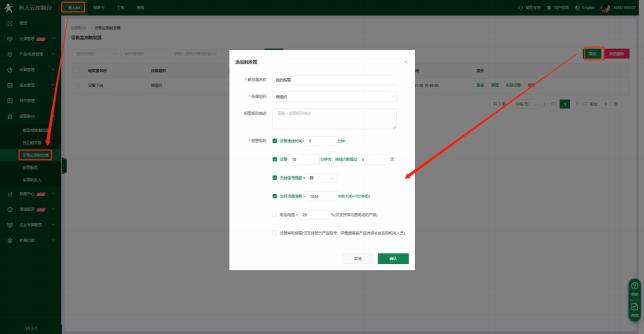 図37。デバイス監視トリガー
アラームプッシュルールの構成:誰かのIOT-アラームリンケージ-アラーム設定インターフェイスアラームを追加し、対応するデバイスとプッシュルールを選択します。
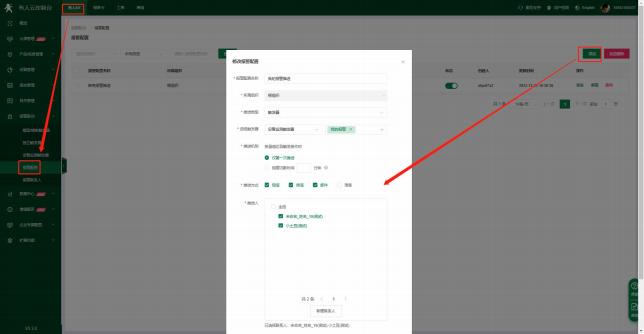 図38。アラーム設定
2.2.6.データセンターの概要
設備オンライン統計、設備型番分布 、設備タグ統計、アラーム統計、ファームウェアバージョン分布 、新規設備をサポートする。
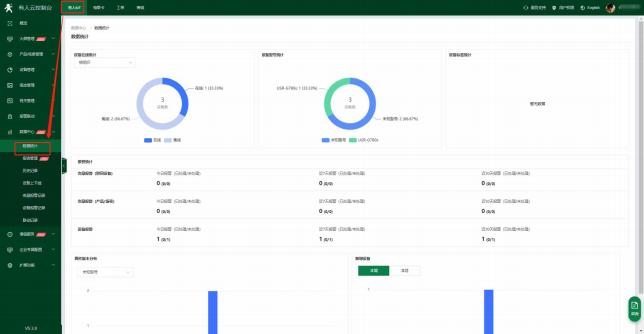 図39より。データの統計
2.2.7.停電アラーム
一部の製品は、有人クラウド経由で機器停電警報をサポートします。有人クラウドプラットフォームを通じてDTUのオンライン状況を監視し、機器の停電によるオフライン状況が発生した場合、
設定された警報規則に基づいて機器のオフライン情報を指定された方式で特定の連絡先にプッシュし、対応する管理者がタイムリーに処理し、より大きな損失を引き起こさないように便利です。
メモモデルUSR-G780sは、この機能をサポートしています。通常の機器使用中に、電源切断を検出すると、自動的に停電アラーム情報が有人クラウドに送信され、有人クラウドがポップアッププロンプトを行います。
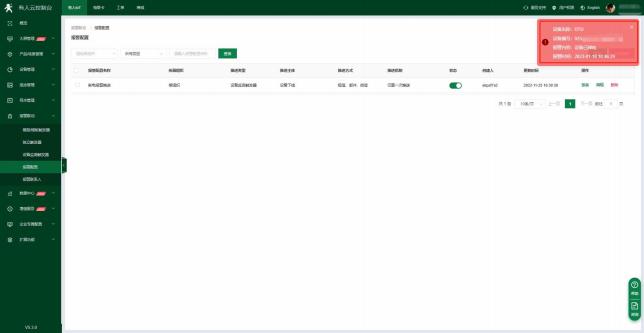 背番号は40。電源遮断アラームのページのヒント
ポータルの追加:有人 IoT -アラーム連動-デバイス監視トリガー
カスタムトリガー名、所属組織事前に関連付けられたデバイスと同じ組織を選択し、アラームルールにチェックを入れます。“デバイスパワーダウンアラーム”をクリックして確認をクリックします。
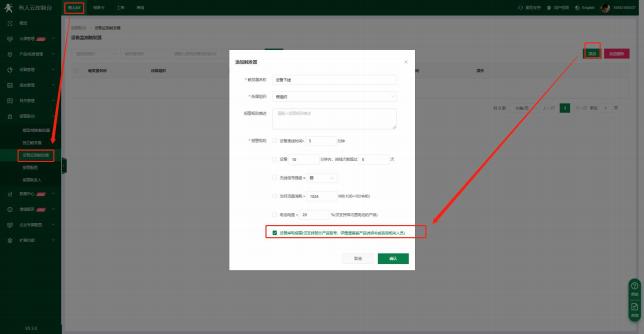 図41。トリガーの追加
(1 )関連機器
前のステップで追加したトリガーでデバイスの関連付けをタップし、関連付けたいデバイスにチェックを入れて確認をタップします。
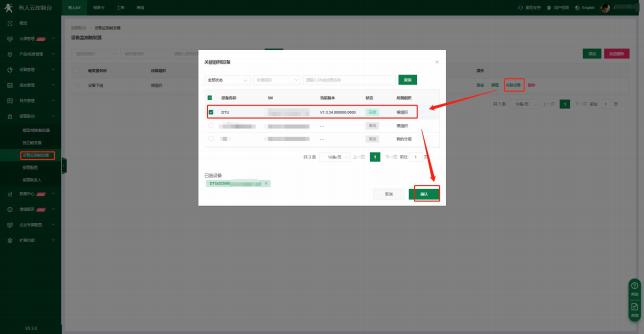 図42。ユニットの関連付け
2)アラームプッシュルールの設定
アラーム連動--アラーム構成にアラーム構成を追加し、プッシュタイプ選択トリガーを選択してから、“デバイス監視トリガー”-“デバイスオフライン”つまり前のステップで追加したアラーム
トリガーは、要求に応じてプッシュ方法とプッシュ人を選択し、OKをクリックします。
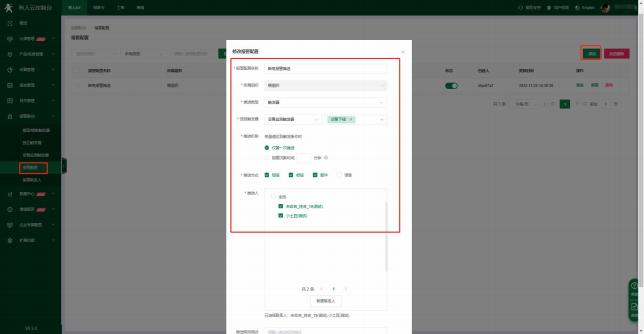 図43。アラームプッシュの追加
機器の電源をオフにし、機器がオフラインになった後、有人クラウドプラットフォームは設定されたプッシュモードに従ってアラーム情報をプッシュします。
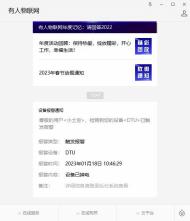 図44。マイクロパブリックプッシュ。
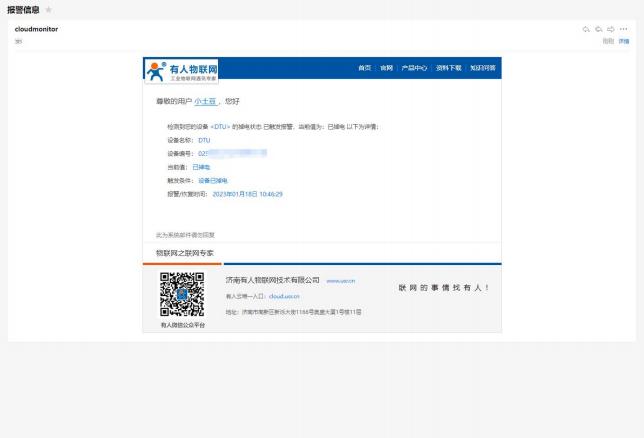 図45。メールアラートのプッシュ
2.3.ネットワーク透過モデル
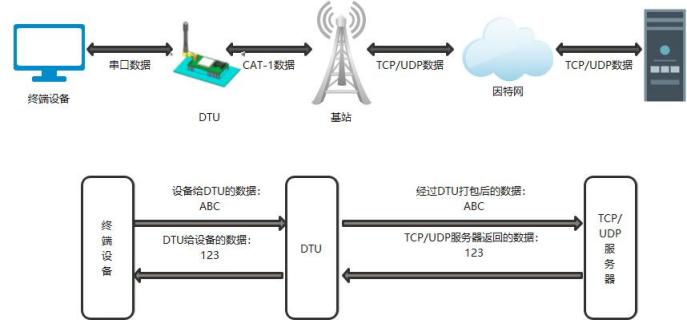 図46。ネットワーク透過モデル
このモードでは、ユーザーのシリアルデバイスはDTUを介して指定されたサーバーにデータを送信することができ、DTUはサーバーからデータを受信し、情報をシリアルデバイスに転送することもできます。
準備しろユーザーは、シリアルデータとネットワークデータパケット間のデータ変換プロセスに注意を払う必要はなく、単純なパラメータ設定により、データ双方向透過通信を実現することができます。
この製品は、Socket A 、Socket B、Socket C 、Socket Dの4ウェイソケット接続をサポートしており、互いに独立しています。この製品はTCPクライアントとしてサポートされる
UDPクライアントです
ソフトウェアの設定:
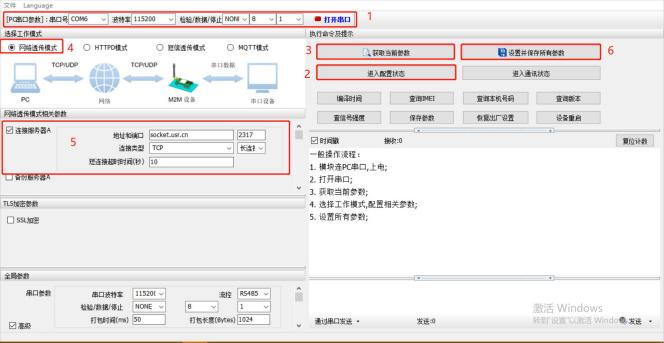 図47。ソフトウェア回路図の設定
2.3.1.パッケージの登録機能
登録パッケージは、DTUがサーバ機能を取得するための認証コードとして使用でき、またデータヘッダーとして使用でき、サーバがデータソースを識別しやすくするために使用できます。この製品を使用する際には、WEB
ネットワーク透過モードでは、登録パケット機能をオンにして、DTUが登録パケットをサーバに送信できるようにします。
パケット送信方式の登録:登録パケットの役割に応じて、異なる送信方法を選択します。本製品の登録パッケージの送付方法は、次の3通りです。
接続送信:サーバーへの接続に成功した後、登録パケットをサーバーに送信し、1回だけ送信します。
データ携帯:サーバにデータを送信する际、データの前にパケットを増加してサーバに送信する。
接続送信+データ搬送:サーバへの接続成功後,登録パケットをサーバに送信し,同時にサーバにデータを送信する場合は,データの前に登録パケットを増やしてから送信する.
登録パッケージの内容:リクエストに応じて、ICCIDコード、IMEIコード、SNコード、CLOUD、またはカスタムデータを登録パッケージデータとして選択できます。クラウドを使用するお客様は選択できます。
CLOUDは登録パッケージとして機能し、有人クラウド機能を可能にします。
ICCID:SIMカード識別ベースのアプリケーションに適したSIM固有の識別子。
IMEI:インターネットアクセスモジュール固有の識別コード、主にデバイス識別に使用され、SIMとは関係ありません。
SN:製品のシリアル番号。
USERユーザー定義データ。
CLOUD:接続有人クラウド、デフォルトの接続送信、変更不可。デバイスのID( 20桁)とパスワード( 8桁)を設定する必要があります。
ソフトウェアの設定:
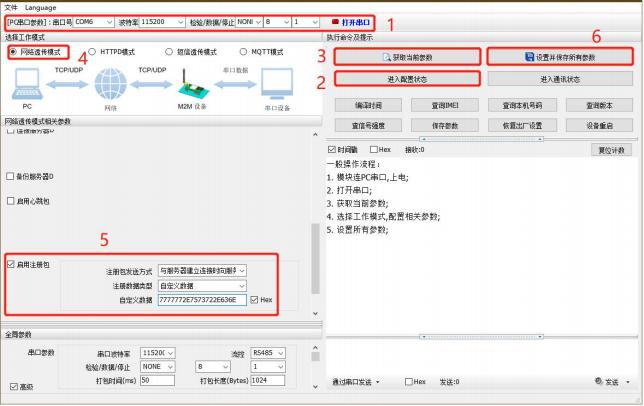 図48。ソフトウェア回路図の設定
2.3.2.ハートビートパッケージ機構
ネットワーク透過モードでは、ユーザーはDTUが特定の要件を満たすためにハートビートパケットを送信することを選択できます。
ハートビートパケットの送信方法:ハートビートパケットは、ネットワーク側またはシリアルデバイス側に送信することができる。
サーバーに送信する:ネットワークにハートビートを送信する主な目的は、接続の安定性と信頼性を維持し、接続が正常であることを保証しながら、サーバーにハートビートパケットを通じてデバイスのオンラインを知らせることです。
状況です。
デバイスへの送信:サーバが固定クエリコマンドをデバイスに送信するアプリケーションでは、通信トラフィックを削減するために、ユーザーは、サーバからクエリコマンドを送信する代わりに、シリアルデバイスにハートビートパケット(クエリ指示)を送信することを選択でき、トラフィックを節約し、応答を高速化します。
ハートビートの内容:必要に応じて、ハートビートパケットデータとしてICCIDコード、IMEIコード、SNコード、LBS、またはカスタムデータを選択できます。
ICCID:SIMカード識別ベースのアプリケーションに適したSIM固有の識別子。
IMEI:インターネットアクセスモジュール固有の識別コード、主にデバイス識別に使用され、SIMとは関係ありません。
SN:製品のシリアル番号。
USERユーザー定義データ。
LBS:現在のネットワーク基地局の位置にある機器の緯度経度と経度と時間情報。
ソフトウェアの設定:
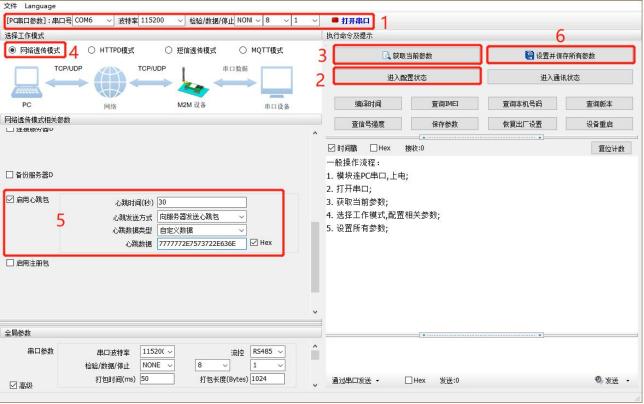 背番号は49。ソフトウェア回路図の設定
上記の設定に加えて、Socket A 、Socket B 、Socket C、Socket DなどのTCP/UDP接続の設定も行います。セットアップが完了すると
パラメータの保存。Socket AまたはSocket BまたはSocket CまたはSocket Dがサーバーに接続された後、デバイスがハートビート時間内にサーバーにデータを送信しなかった場合、
DTUは、デフォルトのハートビート文字列であるハートビートパケットをサーバに送信します。
www.usr.cn。
注:より:
ネットワークハートビートパケットは透過モードで送信され、ハートビート時間内にネットワークに送信されるデータがない場合にのみ送信され、データの相互作用がハートビート時間よりも小さい場合、ハートビートパケットは送信されません。
シリアルハートビートパケットは、ハートビート時間内のデータ相互作用の有無にかかわらず、透過モードで間隔時間に従ってデータを送信します。
2.3.3. Socketバックアップ
DTUはネットワーク透過モードで動作し、各ソケットはバックアップサーバを設定でき、メインサーバが接続されていない場合、DTUはバックアップサーバに接続しようとします。
この機能はデフォルトで閉じます
ソフトウェアの設定:
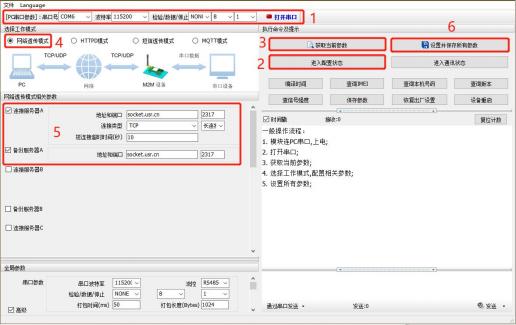 図50。ソフトウェア回路図の設定
2.4. HTTPDモード
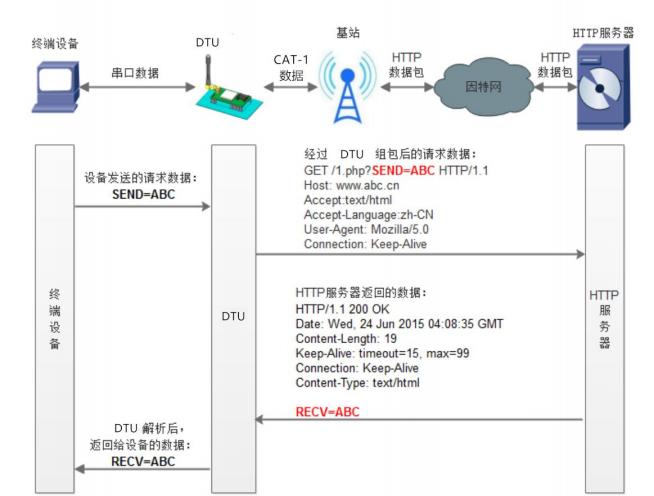 図51。HTTPD Clientモード
このモードでは、ユーザの端末デバイスは、このモジュールを介して指定されたHTTPサーバに要求データを送信し、モジュールはHTTPサーバからデータを受信します。
結果を解析し、シリアル機器に送信します。ユーザーは、簡単なパラメータ設定を使用するだけで、シリアルデバイスからHTTPサーバへのデータ要求を実現できます。
モジュールはデフォルトで受信したHTTPプロトコルヘッダーをフィルタリングし、ユーザーデータ部分のみをシリアルポートに出力し、クライアントはATディレクティブを使用してHTTPDデータをフィルタリングするかどうかを選択できます。
特記事項:ファームウェアバージョンV 1.3.21以上のデバイスはHTTPDクライアントモードでSSL/TLS暗号化をサポートします。ソフトウェアの設定:
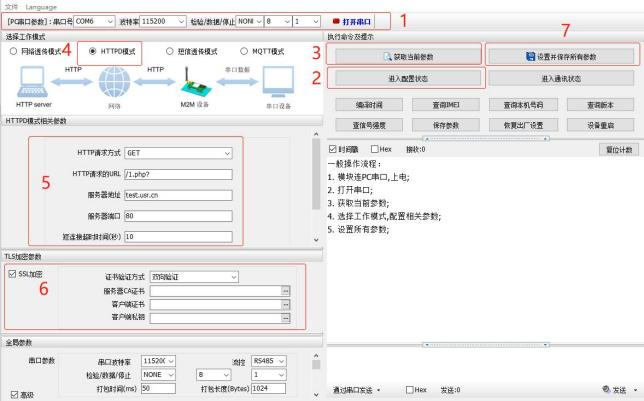 図52。ソフトウェア回路図の設定
2.5.ショートメッセージ透過モード
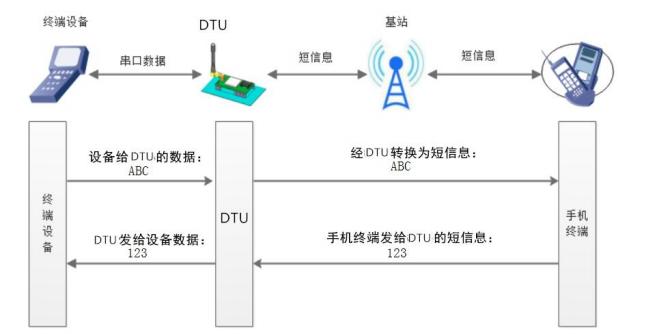 図53。ショートメッセージ透過モード図
このモードでは、ユーザーのシリアルデバイスは、指定された携帯電話にテキストメッセージを送信したり、任意の携帯電話からテキストメッセージを受信したりすることができ、ユーザーは設定を通じてのみ送信するかどうかを決定できます。
シリアルデバイスへの携帯電話のデータ転送を指定します。
ユーザーの機器がシリアルデバイスで、比較的遠隔地に設定されている場合、ユーザーは携帯電話のショートメッセージを送受信して機器の動作状態を確認したり、機器の移動を制御したりしたいと考えています。
行引数の場合,本 DTUを用いてこのような機能を実現できる.
ソフトウェアの設定:
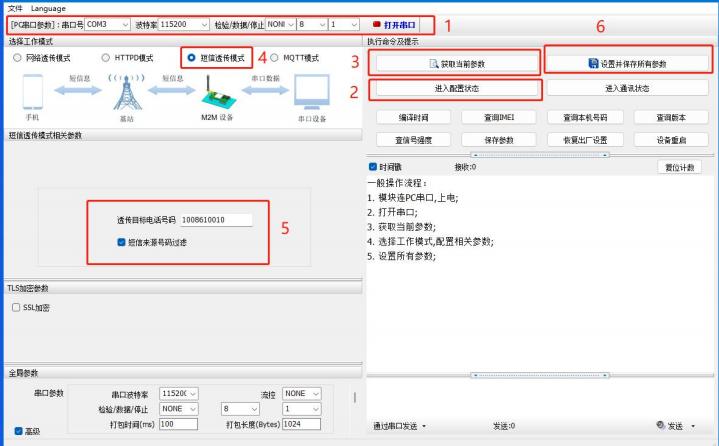 図54。ソフトウェア回路図の設定
注:ターゲット以外の携帯電話番号フィルタリングをオンにしても、ターゲット以外の携帯電話番号は設定パラメータを照会できます。SMS透過モードでは、SMS ATコマンドは有効です。
2.6. GNSSの機能
注:USR-G780sはGNSS測位機能を備えており、ユーザーが有人クラウド、プライベートクラウド、千尋クラウドに素早くアクセスできるようにします。2.6.1.クラウドとのつながり
有人クラウドプラットフォームは位置表示と経路記録をサポートしており、デバイスは指定されたプロトコルに従って緯度経度または基地局情報をクラウドに報告し、クラウド上のデバイスの位置情報をリアルタイムで監視することができます。
クラウドには位置データストレージもサポートされており、デバイスの経路情報を最大7日間表示できます。
SN経由でデバイスを追加する場合は、“クラウド構成”の下で“自動位置決め”を選択して“デバイスリスト”を表示し、新しく作成されたデバイスをオンラインで見ることができます。
4つのオプションボックスが表示され、“位置トラック”をクリックすると、リアルタイムのトラックを表示し、履歴トラック情報を表示できます。
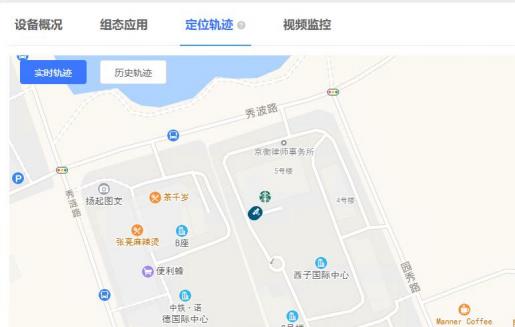 図55。有人雲位置の軌跡図
2.6.2.プライベートクラウドへの接続
プライベートクラウドに接続すると、ユーザーが自分のサーバーで処理できる生の位置データや、処理された人間固有のデータプロトコルを報告できます。
3種類の報告タイプから選択でき、さまざまな顧客のニーズに合わせています。
プライベートクラウドには、新しい独立チャネルまたは元のチャネルを再利用する2つの方法があります。新しい独立チャネルは、新しい1つのソケット接続であり、位置データは指定されたサーバーに直接報告されます。元のチャネルを再利用することは、元のハートビートパケット機能を置き換え、位置データは時間通りにLINKAまたはLINKBに報告されます。以下の説明は
方法を使う:
独立したチャンネル:TCP接続をサポートし、カスタムサーバをできる;
登録パッケージ機能をサポートし、登録パッケージはサーバーと接続を確立した後すぐに送信する;
測位データは、生データの“GGA ”と“ RMC ”、処理された“有人モジュバス測位型 ”の3種類をサポートし、実際のニーズに合わせて調整できます。
報告の例:
RMCの種類
$GNRMC,025322.000,A,3107.53626,N,12121.50788,E,0.00,0.00,230821,,,A*7CGGAの種類
$GNGGA,025519.000,3107.53869,N,12121.51101,E,1,24,0.7,43.5,M,0.0,M,,*4Amodbusの位置決め
01 46 00 00 00 11 22 00 19 00 01 BF 56 F9 D2 56 F0 40 5E 0A B3 01 9B 20 2E 40 3F 01 CC 00 00 18 71 01 A7E9 23 61 23 0E 78 99 C9ソフトウェアの設定方法は次のとおりです。
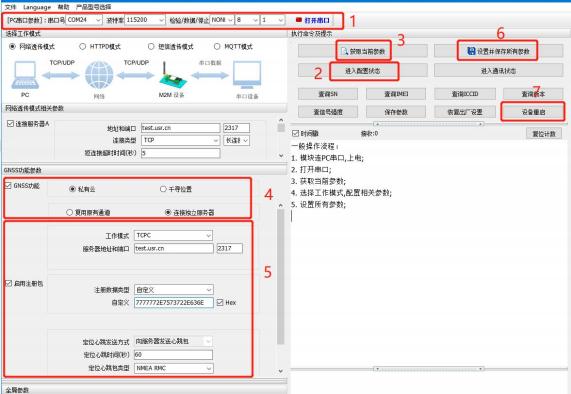 図56。ソフトウェア回路図の設定元のチャンネルの再利用:
.このモードは、“ネットワーク透過モード”でのみ動作でき、再利用機能がオンになると、位置決めハートビートパケットは、元の通常のハートビートパケット(有効かどうかにかかわらず)を置き換え、位置決めハートビートパケットと独立したチャネルの接続は同じであり、3種類の切り替えをサポートしています。唯一の違いは、このモードでは、位置決めハートビートパケットはシリアルポートに送信でき、独立したチャネルの位置決めデータはネットワークエンドにのみ送信できることです。
.“ネットワーク透過モード関連パラメータ”のソケットチャネルが非イネーブル状態の場合、“GNSS機能パラメータ領域”で元のチャネルを再利用可能に設定すると、モジュールはそのチャネルを強制的にイネーブルし、ルールに従って位置決めハートビートパケットを報告します。したがって,既存チャネルを再利用する際には,LINKの状態とパラメータが要求を満たしていることを必ず確認してください。
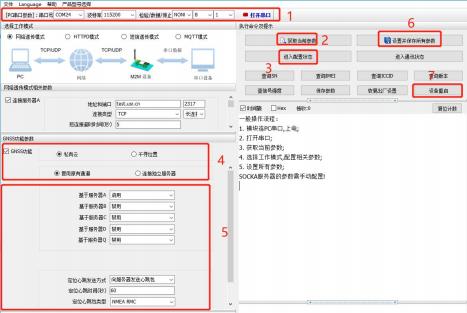 図57。ソフトウェア回路図の設定
2.6.3.千尋雲とのつながり
千尋クラウドと有人クラウドは、プラットフォーム上でリアルタイムの位置と経路記録を表示することができますが、千尋プラットフォームのドッキングは標準的なJT808プロトコルを使用しています。
JT808サーバ処理装置の位置情報を独自に構築することができます。デバイスがサポートするJT808プロトコル機能には、端末の登録と認証、端末の登録解除、ハートビートなどがありますが、これらに限定されません。
保活メカニズム、位置情報のエスカレーション、位置情報の一括エスカレーション、端末パラメータの照会、JT808サーバーパラメータの修正、位置エスカレーション時間間隔の修正など。装備は千尋平にも対応
局固有の基地局情報報告機能は、緯度と経度を正常に取得できない場合に、基地局情報を報告することで測位を支援することができます。
千尋プラットフォームは、主に“クラウド追跡監視プラットフォーム”を使用しており、ウェブサイトは以下のとおりです。
https://ares.my.qxwz.com
エンティティ管理で独自のデバイスを追加することで、関連するパラメータを変更することもできますが、各デバイスが使用する携帯電話番号は、一度設定が成功した場合は変更できず(削除後に再追加するのみ)、番号はすでにデバイスにバインドされており、他のデバイスに再度バインドできないため、再利用できません。新しいデバイスが成功したら、認証コードをリセットしてデバイスの最初のログイン失敗を防ぎます。
以上で、千尋雲の運用は終了しました。

次に、モジュール関連パラメータの設定、TCPサーバのデフォルト接続は、特別なニーズがなければ変更する必要はありません。
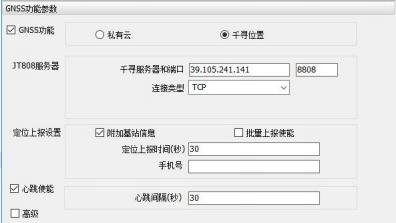
位置情報の報告設定では、“追加基地局情報”は、位置情報を運ぶ位置データの報告を可能にします。これは千尋固有の追加メッセージであり、標準的なJT808プロトコルを使用してチェックを解除することができます。“バッチ報告”は、ネットワーク状態が良くないときを指し、効果的な位置情報が保存され、ネットワーク状態が復元されたときに統一された報告機能、JT808に準拠しています。
一括報告プロトコルでは、オフラインで最大5つの有効データを保存し、フルになった後は先入れ先出しの原則で最新の5つの有効データを保持します。
ハートビート機能は主に生存判断の基礎を維持するために使用され、ハートビート機能がオンになっている場合、モジュールは指定された間隔に従ってハートビートパケットを報告します。
サーバからのフィードバックは、4回目のハートビートがトリガーされると、モジュールは切断再接続処理を行います。
“プレミアム”では、主に車両に対応する具体的な情報は、実際の状況に応じて設定することもでき、デフォルト値を保持することもでき、千尋クラウドの位置表示には影響しません。ただし、独自のJT808サーバを使用する場合は、モジュールパラメータとクラウドパラメータの対応を考慮する必要があります。すべてのパラメータを設定したら、“すべてのパラメータを設定”をクリックします。
モジュールを再起動し、パラメータを有効にします。
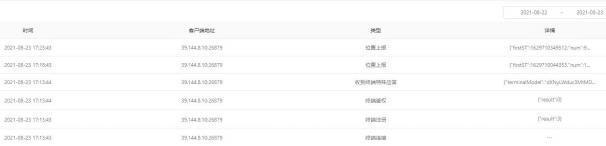
Back to Chiagoクラウド観測位置データ報告に戻り、“エンティティ管理 ”→“詳細を表示”をクリックして、デバイスとクラウドの相互作用プロセス(下の図)、リモート設定パラメータ制御を見ることができます
インターフェイスもこのインターフェイスで、現在サポートされているパラメータ設定には、変更“JT808アドレスとポート”、変更“位置報告頻度”、その他のパラメータ設定が含まれます。
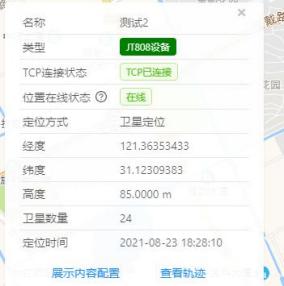
“マップ監視”インターフェイスに切り替えると、デバイスがオンラインになっていることがわかり、インターフェイスには現在のデバイスの位置が表示され、対応するデバイスの緑色の点をクリックすると、具体的な表示ができます。
位置情報は、デバイスの軌道を3日間表示することもできます。
ソフトウェアの設定:
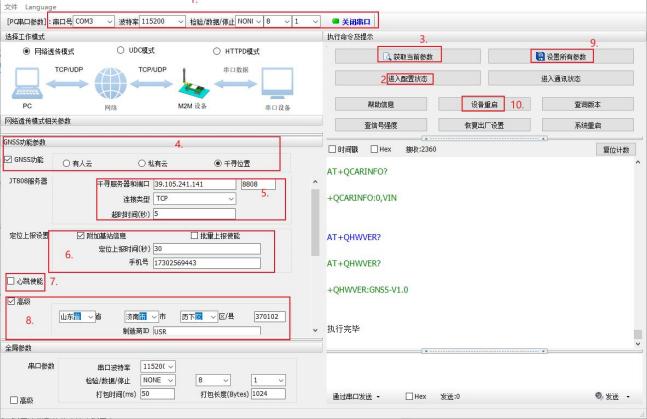 図58。ソフトウェア回路図の設定
2.7.ミニプログラムの設定
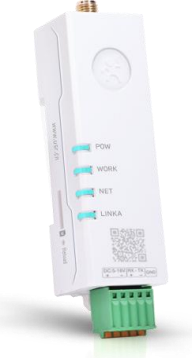
注:DR15X標準版はWeChatミニプログラムの設定機能をサポートしています。ユーザーは、携帯電話WeChatを通じて直接製品正面の二次元コードをスキャンし、WeChatミニプログラムを通じてパラメータをすばやく設定し、デバイスをデバッグすることができるので、DTUの設定は面倒に別れを告げます。
2.7.1.ミニプログラムの使用方法
1)携帯電話のBluetooth機能を開き、WeChatのBluetooth権限を与えながら、WeChatスキャン機能を使用して製品の正面に二次元コードをスキャンし、WeChatミニプログラム“連博士設定ツール”に入ります。注:Huawei社や他のAndroid携帯電話は位置サービス(設定-プライバシー-位置サービス)を開く必要があります。ページが立ち往生している場合は、ページの右上にある“3つの小さな点”をクリックしてみてください。
“Return to a Little Program”をクリックします。
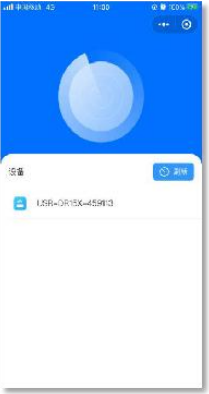 図59。ショートメッセージATコマンド例図
2)WeChatミニプログラム“Dr. Lian Configuration Tool”は、それぞれが“USR-DR15 X-”と呼ばれる異なるBluetooth名を持つ携帯電話の横にあるDTUデバイスを自動スキャンします。
デバイスのIMEI番号の下6桁は、ユーザーがどのDTUデバイスを正常に識別できるようにします。
3)WeChatミニプログラム“連博士設定ツール”でスキャンされたDTUデバイス名をクリックすると、初めて接続すると、ポップボックスがポップアップし、接続パスワードを入力して認証する必要があります。
接続パスワードの初期値は“usr_cn”です。パスワードは、WeChatミニプログラム(1 〜 10桁の長さ)に入った後に再設定することができます。最初の接続が成功すると、デバイスは自動的に接続を記録できます。
証明書のステータス。再度接続すると、“Dr. Liang Configuration Tool”が自動的にメインインターフェイスに入ります。
4)WeChatミニプログラム“連博士設定ツール”のメインインターフェイスは、次の図のようになります。
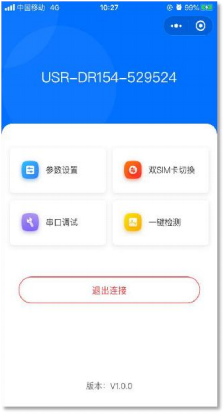 図41 WeChat小プログラムメインインターフェース概略図
5)WeChatミニプログラム“連博士設定ツール”のメインインターフェイスには、以下の機能が含まれています。
.パラメータ設定:作動モード、シリアルパラメータ及びその他の高級グローバルパラメータ設定
.デュアルSIMスイッチ:SIMスイッチモードのパラメータ設定
.シリアルデバッグ:携帯電話がDR15Xシリアルポートに接続されたことに相当し、顧客がBluetoothを通じてDTUに対してリアルタイムデバッグするのに便利
.ワンタッチ検出:機器のネットワーク状態を検出し、問題を迅速に位置決めするのに便利
2.7.2.ミニプログラムのパラメータ設定
1)WeChatミニプログラム“連博士設定ツール”メインインターフェイスに入り、パラメータ設定オプションをクリックしてパラメータ設定インターフェイスに入ります。以下の図に示すように、ミニプログラムは自動的に現在のDTU設定パラメータを取得し、WeChatミニプログラムインターフェイスに表示され、ユーザーはデバイスによって設定された値を非常に直感的に表示できます。ユーザーはパラメータ値を変更して設定ボタンをクリックできます。
ユーザーのさまざまなアプリケーションに適応しやすい保存。
動作モードには、ネットワーク透過モード(本稿2.2節を参照) 、HTTPDモード(本稿2.3節を参照) 、SMS透過モード(本稿2.4節を参照) 、MQTTモード(本稿2.5節を参照)の4つのモードがあります。
特記事項:MQTTモード機能はファームウェアバージョンV 1.3.21以降でのみサポートされます。 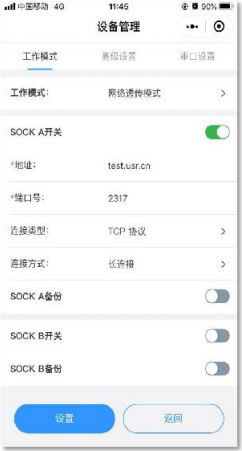
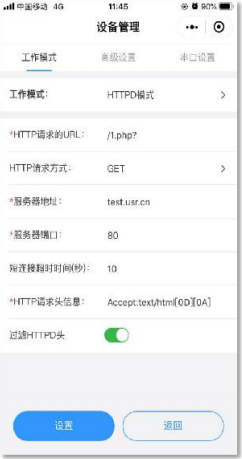 図42ネットワーク透過モードとHTTPDモードの構成図
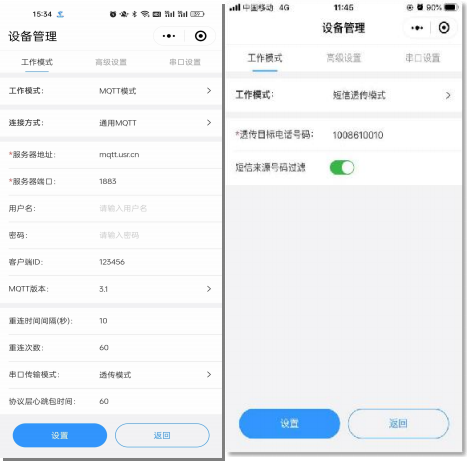 図43 MQTTとSMS透過モードの概略図
2)DTUの動作モードの設定に加えて、DTUの起動情報、セキュリティパスワード、NTPサービスなどの設定を行うことができ、ユーザーの使用を豊かにします。トップ> Advanced Settings
次の図のようにインターフェイスを設定します。
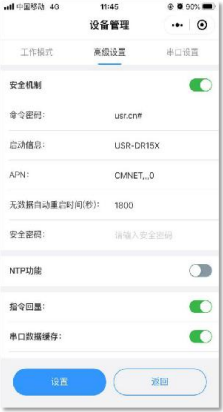 図44高度な設定インタフェースの概略図
3)パラメータ設定には、DTUシリアルポートの設定も含まれ、シリアルポートの各パラメータが設定された後、DTUは自動的に設定を保存し、再起動します。シリアルポートの設定は次の図のようになります:
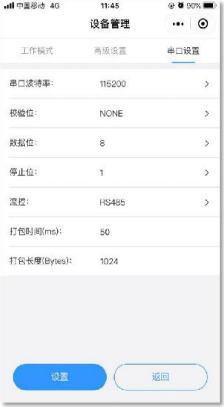 図45シリアルポート設定インタフェース概略図
2.7.3.デュアルSIM切り替え設定
1)本製品はデュアルSIMシングルスタンバイ機能をサポートしており、3種類のSIMカード使用モードを設計しています。SIMカードの切り替え設定もWeChatミニプログラムで設定できます。
デュアルSIM切り替えインターフェースは次の図のようになります。
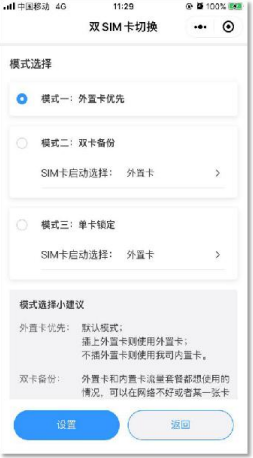 図46デュアルSIMカード切り替えインタフェース概略図
2.7.4.シリアルデバッグインタフェース
1)ユーザーがデバイス端末またはDTUのシリアルポート部分をデバッグするのを容易にするために、WeChatミニプログラムはシリアルポートデバッグインターフェイスを追加しました。
2)インタフェースは次の図のようになります。このとき,携帯電話アプレットは以下のような機能を実現できる.
a DTUとのAT命令の相互作用を実装する
bユーザーの入力ボックス内のデータをシリアルポートに送信する
c印刷シリアルポート及びネットワークから送られてきたデータを受信する
3)受信返信機能は、DTUがデータを受信した直後に返信することができ、データ内容は即時に受信したデータです。
4)この機能は、主に柔軟なATコマンド設定と簡単なデータ送受信テストに使用されます。Bluetoothチャネルを避けるため、このインターフェイスを介した頻繁な大量データ送信は推奨されません。
ブロックします。
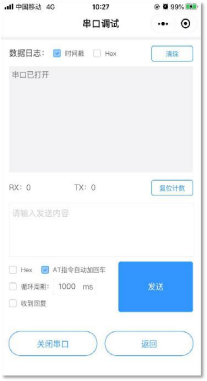 図47シリアルポートデバッグインタフェース概略図
2.7.5.ワンタッチ検出インターフェース
1)ワンクリック検出機能は、デバイスの動作状態を検出するために追加され、ワンクリック検出インターフェイスに入った後、検出ボタンをクリックすると、WeChatミニプログラムは自動的にBluetoothとDTUを介して行われます。
通信は、当社の指定されたプロセスに従って動作状態を検出し、ユーザーと当社のAEまたは技術サポートスタッフが問題を解決するのに便利な問題点を特定することができます。
2)ワンタッチ検出インターフェースは次の図のようになります。
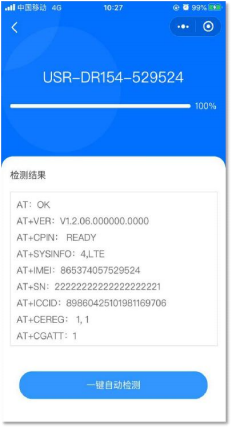 図48ワンタッチ検出インターフェース概略図
2.8.特徴的な機能
2.8.1. SIMカードモード
本製品はデュアルSIMシングルスタンバイ機能を有し、製品にはパッチカードが内蔵されており、出荷時に無料でトラフィックをプレゼントし、毎月100M、SIMカード管理プラットフォームにログインして更新することができます。外付けSIMカードデッキを予約し、方
顧客は使用を選択する。
表 3 SIMカードの流れ| モデル番号は | フローの流れ |
| USR-G780s | 出荷時に無料で8年間のトラフィックを提供し、毎月100M |
| USR-G771 | 出荷時に無料で8年間のトラフィックを提供し、毎月100M |
| USR-DR5X2 | 出荷時に無料で8年間のトラフィックを提供し、毎月100M |
| USR-DR15X | 無料3 ヶ月のトラフィック、100M/月、SIMカードプラットフォームを通じてプランを更新することができます。 |
異なるユーザーニーズに応じて、当社はお客様が選択できる3つのSIMカード使用モードを設計しました。
表 4 SIMカードの使用パターン| SIM 使用モード | 説明書は | 推奨事項の利用 |
| 外部カード優先 | 外部カードを挿入すると、外部カードが正常にネットワークに接続できるかどうかにかかわらず、外部カードを使用してネットワーク操作を行います。
外付けカードを挿入せず、電源を入れた後に直接内蔵カードネットワークに切り替え、全体のプロセスは30秒ほど時間がかかる | デフォルト設定、推奨。 |
| デュアルSIMバックアップ | 外付けカードと内蔵カードのネットワークプランの両方を使用する場合、ネットワーク異常またはSIMカードの延滞が発生します。
デバイスが正常にサーバーに接続できるように切り替えます。
電源は外部カードを優先して検出し、外部カードがないか、外部カードを検出して5分後にネットワークに接続できない場合、
内蔵カードに直接切り替えて再起動し、内蔵カードでネットワーク接続を行う。
内蔵カードが5分間ネットワークに接続できない場合は、外部カードのステータスを再検出し、実際の存在/外部なしに基づいています。
カードを切るかどうかを判断するためにカード状態をリセットします。ループ判断、印刷情報を出力する。 | ネットワークの信頼性が高い場合
セックスにおすすめです。カードとして。
失敗すると自動的に切り替えられます。
1枚のカード。 |
| シングルカードロック | SIMカード検出と自動切り替えなしでカードをロックします。
メモ:手動ロックにはATコマンドを送信する必要があります。また、出荷前にパラメータロックをカスタマイズすることもできます。 | ユーザーが必要 |
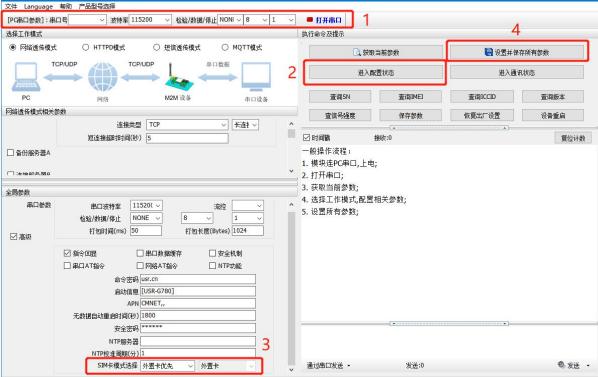 図60。ソフトウェア回路図の設定
2.8.2.セキュリティメカニズム
DTUはセキュリティメカニズムを有し、セキュリティメカニズムをオンにすることを選択して、設定状態に入った後、ユーザーが先に正しいパスワードのログイン指令を入力する必要があり、後続の操作を行うことができ、パスワードが正しいならログイン設備であり、ログイン指令を再度送信するとログインパスワード操作を修正するため、ログインパスワードが正しくない場合、“+CME ERROR 73 ”を返し、その他の非ログイン指令は“ please”を提示する
log in command first.は、ユーザーが最初にログインパスワードを入力する必要があることを示し、30 秒以内にログインコマンドを送信しない場合、デバイスは自動的に設定状態を終了します。
この機能はデフォルトでオフになっており、コマンドワードATコマンドによるデバイス操作は上記の制限を受けません。
ソフトウェアの設定:
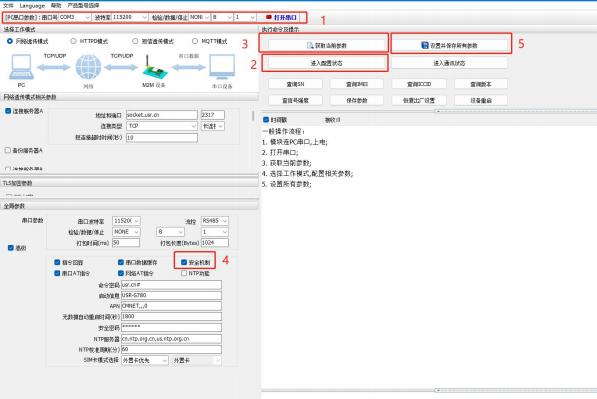 図61。ソフトウェア回路図の設定
2.8.3. NTP時刻の更新
この製品は、NTPサーバを使用した時刻同期をサポートします。この機能はデフォルトでオフになり、最大4台のNTPサーバをサポートします。
ユーザは、AT+CCLKまたはAT+CCLKを送信することによって、現在の更新時刻を照会します。
ソフトウェアの設定:
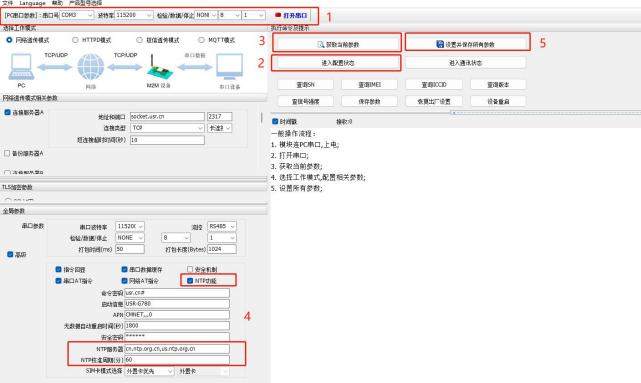 図62。ソフトウェア回路図の設定
2.8.4. FTPをアップグレード。
この製品はFTP 他のアップグレードプロトコルをサポートし、ユーザー機器はシリアルポート経由でFTPサーバー上のファイルを要求するために特別なプロトコルを使用することができ、サーバーファイルを小さなパケットに分割することができます。
損失、顧客は長距離アップグレードまたは長距離ロード下の大きな文書を準備します。詳細な紹介は、以下の場所にある“誰かFTP彼の昇進協議”を参照してください。
https://www.usr.cn/Download/696.html。
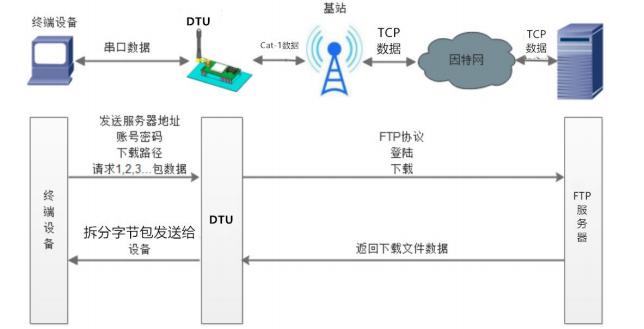 図63。FTP 他のアップグレードプロトコル
2.8.5.基地局の位置
この製品は基地局測位機能をサポートしており、事業者のネットワークを介して機器の一般的な位置を取得することができ、測位精度は一般的に約100メートルです。基地局の位置情報はATで
シリアルAT 、SMS ATコマンドで柔軟に使用できます。対応するAT命令を参照。
2.8.6.ファームウェアアップグレード
この製品はリモートFOTAアップグレードとUSBアップグレードの2つの方法をサポートし、リモートFOTAアップグレードはメーカーのテクニカルサポートに連絡する必要があり、IMEIとデバイスの現在のバージョン番号を提供します。
モジュールが正常にネットワーク化されていることを確認します(推奨)。
このセクションでは、USBアップグレードに焦点を当てます。
1)ハードウェア接続:DTUはUSBポートを介してアップグレードをサポートし、USBポートはアップグレード使用専用で、ユーザーは通信シリアルポートとして使用できません。
2)ドライバをインストールし、ドライバファイルは公式サイトからダウンロードするか、チケットを提出することができます。
http://im.usr.cn;
3)USBケーブルでコンピュータやデバイスを接続する。
4)Reloadボタンを押したままデバイスの電源を入れ、電源を入れた後にボタンを離すと、デバイスはダウンロード状態になります。ダウンロードポート識別クエリは次の図のようになります。
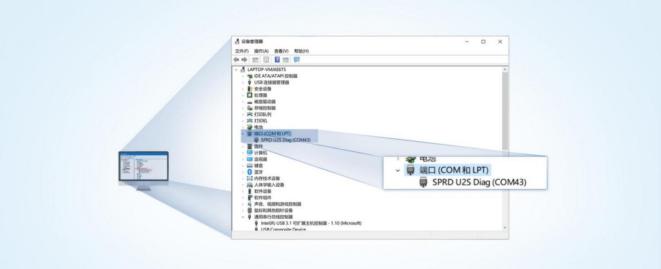 図64。ポート識別図のダウンロード
5)機器のアップグレード:機器のアップグレードが必要な場合は、関連メーカーの対応販売または注文書で入手できます。取得したら、適切なルート(UPG RADEDOWNLOAD\Bin )でダウンロードツール“ UpgradeDownload.exe ”を見つけて開きます。
6)ファームウェアをダウンロード。“設定”ボタンをクリックしてファームウェアをロードし、スタートボタンをクリックしてダウンロードを開始します。モジュールがすでにダウンロードされている場合は、すぐにダウンロードします。
ダウンロードモードでない場合は、ステップ1-4に従ってモジュールを操作し、モジュールがダウンロードモードに入るようにする必要があります。
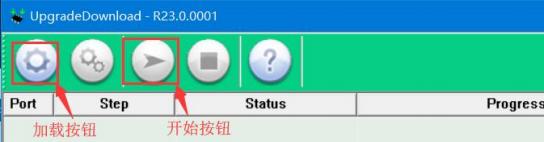 図65。ソフトウェア図のダウンロード
7)複数のデバイスのダウンロード:1つのダウンロードが完了した後、デバイスを直接交換できます。すべてのデバイスのダウンロードが完了した後、停止ボタンをクリックして書き込みを停止し、ソフトウェアを閉じます。
 図66。アップグレード完了回路図
2.8.7.データ/接続再開メカニズムなし
データ再起動なし(TCP/UDP/HTTP透過モード)とコネクション再起動なし(MQTT透過)の例外処理メカニズムを導入しています。
デフォルトで開く。パラメータは180 0年代です。すなわち、30分以内に、デバイスが(サーバー)からのユーザーデータを受信しないか、MQTT接続がない場合、自動的に再起動します。この機能はATコマンドで実行できます:AT+RSTIM関数と参照
数が設定される。
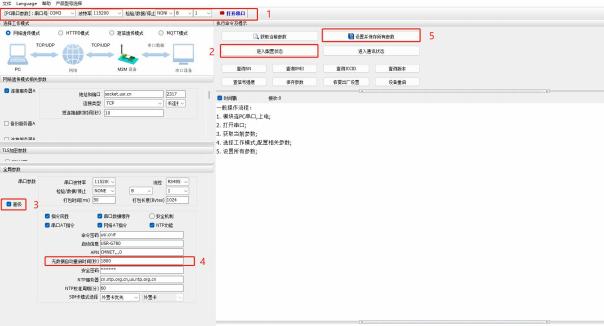 図67。データなしで自動的に構成を再開
2.8.8.ソケット配布
本製品はソケット配布プロトコルに対応しています。DTUアプリケーションでは、デバイスは通信用シリアルポートを1つしか持たないため、マルチソケットアプリケーションでは、シリアルポートが受信したデータは同時に複数のソケットに送信されます。しかし、多くの場合、複数のソケットは異なるデータを異なるサーバーに送信するために使用されます。この問題を解決するために、ソケット配布プロトコルを追加し、プロトコルに従って対応するサーバーにデータを配布し、各サーバーが応答するデータは、ソケットプロトコルをシリアルポートに増やし、シリアルデバイスはプロトコルに従ってデータを判断することができます。
正しい操作を行うためのソース。
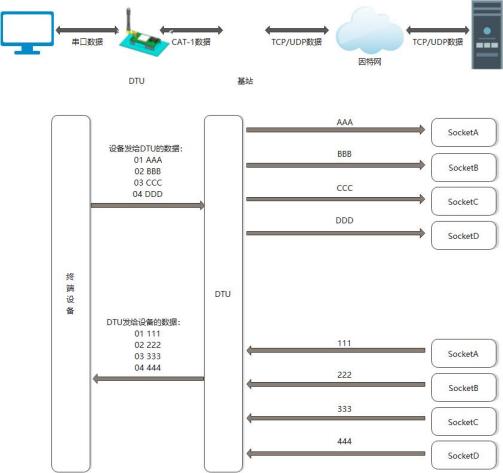 図68。ソケット配布プロトコル回路図
ソケット固有のプロトコルは公式サイトからダウンロードできます。リンク先:
https://www.usr.cn/Download/697.htmlソケットパケットの長さは、パッケージングメカニズムの要件を満たさなければなりません。すなわち、データ長+ソケットプロトコル長の合計長さは、正しく実行するためにパッケージング長よりも小さいです。
パケット長、プロトコルパッケージ全体のバックアップパケット、プロトコルが不完全であり、処理できません。
ソケット機能はデフォルトでオフになり、単純透過モードでのみ使用できます。この機能を使用する場合は、イネーブルをオンにし、透過モードに設定し、再起動後に保存する必要があります。
3.シリアルポートの設定パラメータ設定とは、主にDTUのパラメータを固定的に設定して保存するプロセスを指します。現在、さまざまな構成方法をサポートしており、お客様はニーズに応じて柔軟に選択できます。
設定方法:ATコマンドまたは設定ソフトウェアを介してパラメータを設定することができ、PCを使用して機器操作を行う顧客の提案は、設定ソフトウェアを使用することです。MCUを使用します。
製品を構成する顧客は、ATコマンドモードのみを選択でき、操作はより柔軟です。
AT命令の設定方法:異なる要件に応じてATコマンド設定は、設定モード、シリアルAT、ネットワークAT、SMS ATに分かれています。
.構成モード:必須条件
特定のタイミングで特定の文字を送信し、構成状態に入るその後、ATコマンドを送信して操作し、完了後に機器を再起動するか、構成モードを終了して、通常のデータ伝送を行うことができ、構成モードではデータ通信ができず、コマンド操作のみを実行できます。
.シリアルポートAT:シリアルポート端子、コマンドワード+コマンドを送信することによって、デバイスパラメータを照会または設定します。構成状態に入る必要はなく、透過モードでは、コマンドワード+コマンドを直接送信することで、MCUが製品を操作するシーンに適したパラメータ操作を実現できます。
.ネットワークAT:サーバ(ネットワーク側)は、コマンドワード+コマンドを送信することによって、デバイスパラメータを照会または設定します。ネットワークコマンドは、デバイスがサーバーに接続されている場合にのみ操作できます。接続されていない場合は、デバイスを操作できません。
. SMS AT:携帯電話は、コマンドワード+コマンドを送信することによって、デバイスパラメータを照会または設定します。
注:ノートシリアルAT、ネットワークAT、SMS ATは同じフォーマットで使用され、usr.cn #AT + VERなどのコマンドワード+命令フォーマットです。usr.cn#がデフォルトのコマンドワード、AT+VERがディレクティブです。
3.1.ソフトウェアの設定手順
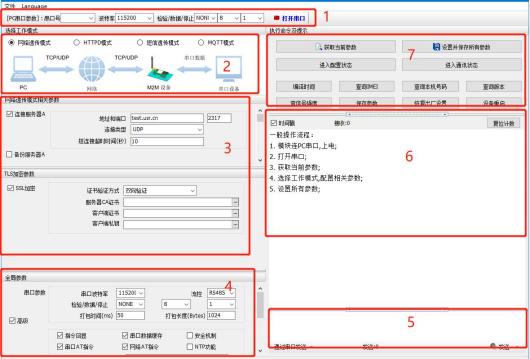 図69。ソフトウェア回路図の設定説明書は
:
1.ソフトウェアシリアルパラメータ設定エリアは、DTU現在のシリアルポートと一致するパラメータを設定する必要があります。そうでなければ、DTUと通信できません。
2.モード选択区 ,
3.関連パラメータエリアであって,作業モードに応じて,異なる機能設定インターフェースを表示し,現在モードの機能パラメータを設定する;
4.グローバルパラメータエリア,DTU作業基本パラメータを設定する;
5.データとコマンドを送信するデータ送信エリア;
6.データ受信エリア,DTUシリアルポートからの印刷データを受信する;
7.共通コマンドボタン、クリックすると対応するコマンドと機能を実行できます。
3.2.シリアルポート基本パラメータ
表 5基本パラメータ| プロジェクトプロジェクト# | パラメータ |
| ボーレート | 1200~230400 |
| データ·ビット | 8 |
| ストップ·ビット | 1,2 |
| チェックビット | NONE検证ビットなし
EVEN偶数検证
ODD(奇数検証) |
| フロー制御 | NONE
RS485 |
注:G 780 sのRS 485ポートはデフォルトでは有効ではありません。有効にする必要がある場合は、シリアルフロー制御をRS 485に変更できます。3.3.フレーミング機構
1)タイム·トリガー·モード
本製品はUARTからデータを受信する際に、隣接する2バイトの間隔を常にチェックします。間隔がある“時間しきい値”以上の場合、フレームは終了したとみなされ、そうでなければ、設定されたパック長バイト以上になるまでデータを受信します。このフレームデータは、TCPまたはUDPパケットとしてネットワーク側に送信されます。“時間のしきい値”
これがパッキング間隔です。設定可能な範囲は10ms ~ 500msです。出荷時は50ms。
このパラメータは、ATコマンドAT+UARTFT= timeに従って設定できます。
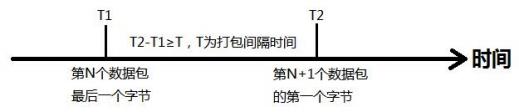 図70。タイム·トリガー·モード
2)長さのトリガーモード
本製品はUARTからデータを受信する際に、受信したバイト数を継続的にチェックします。受信されたバイト数が“長さのしきい値”に等しい場合、フレームはバンドルされているとみなされ、それ以外の場合はパッキング時間が終了するまで待ちます。このフレームデータは、TCPまたはUDPパケットとしてネットワーク側に送信されます。ここでの“長さ閾値”はパック長である.設定できる範囲
背番号は5 - 40 96。工場出荷時は1024。
このパラメータは、ATコマンドAT+ ULTFL = lengthに従って設定できます。
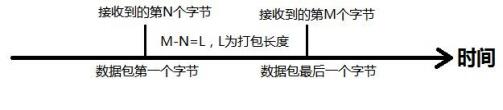 図71。長さのトリガーモード
3.4. AT命令の設定
AT命令を使用してDTUパラメータを設定および照会できます。具体的なAT命令は、4 G Cat1 DTU標準AT命令セットを参照。



发表回复