
1. Produktübersicht1.1 Produktbeschreibung
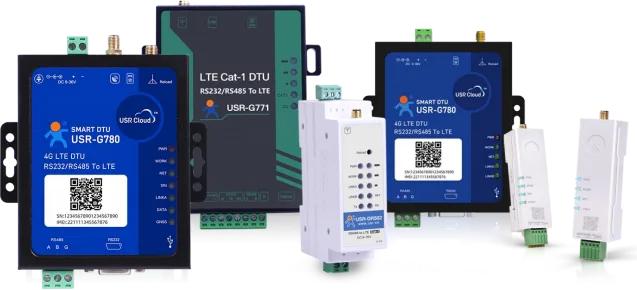
Die 4G Cat1 DTU ist eine Reihe von drahtlosen LTE-Datenübertragungsterminals mit hoher Geschwindigkeit, geringer Latenz und einfacher Bedienung, die von der IOT für verschiedene Szenarien in vielen Bereichen eingeführt wurden. Die Serie ist in mehrere Teile unterteilt. Zuverlässige G780s-Serie, kostengünstige G771 - Serie, Führungsschienen-DR5X0 - Serie, Lippenstift DTU DR15X-Serie. Diese Produktreihe unterstützt den 4G-Cat - 1 - Netzwerkzugang der drei großen Betreiber; verwendet Industriedesign-Standard, unterstützt Breitspannung-Terminal - Versorgung; eingebaute unabhängige Hardware-Watchdog; verbessert die schlechte Ausrichtung Umweltschutzniveau, die Anwendbarkeit in mehr Bereichen zu erweitern. Produkte aus der Fabrik, um den Verkehr, 100M / Monat, die Stromversorgung kann Netzwerk-Anwendungen. Diese Serie ist neu aktualisiert, durch das Scannen des Mobiltelefons Code hinzufügen / konfigurieren, Abschied von seriellem Kabel und dem Computer, das Handy scannen, können Sie sich anmelden, einfachen Betrieb und Wartung; mehr kann jemand verwenden Die Cloud realisiert die Anpassung der Online-Parameter für die Kommunikations-Gateway - Produkte, die visuelle Ausführung des Prozesses auf der Linie, um wirklich eine Anpassung zu erreichen, einfach und schnell, reduzieren Sie die Kosten für die Offline-Kommunikation.
1.2. Produkt-Auswahl
Um die verschiedenen Anwendungsbedürfnisse zu erfüllen, gibt es hauptsächlich USR-G780s / USR-G771 / USR-DR5X2 / USR-DR15X Produkte zur Auswahl. USR-G780s / USR-G771 / USR-DR5X2 liefert acht Jahre Datenverkehr, USR-DR15X liefert drei Monate Datenverkehr, optional 8 Jahre ohne Strom.Tabelle 1 Produkt-Auswahl
| Serie | Produkt-Positionierung | Modell | Version |
| USR-G780s | Multifunktionslokalisierung 4G-DTU | USR-G780s | Unterstützt GNSS, Stromausfall-Alarm, EMC-Klasse 4 |
| USR-G771 | kosteneffizient All Netcom 4G-DTU | USR-G771 | Normalversion, Schutzklasse EMC 3 |
| USR-G771 - GL | Isolierte Version, Schutzklasse EMC 4, Unterstützt RS485 Isolierung | ||
| USR-DR5X2 | Schienen 4G Cat 1 DTU | USR-DR502 | DC-Version, DC 9V ~ 36V, EMC 3 |
| USR-DR512 | AC-Version, AC120 ~ 240V, EMC-Klasse 3 | ||
| USR-DR15X | Ultra-Kleinvolumen, Lippenstift DTU | USR-DR154 | RS485 - Version, einfach konfiguriert und debuggt über Bluetooth |
| USR-DR152 | RS232 - Version, einfach konfiguriert und debuggt über Bluetooth. | ||
| USR-DR150 | TTL-Level - Version für einfache Konfiguration und Debuggerung über Bluetooth |
2. Produktfunktionalität
2.1. MQTT-Modus
Besondere Hinweis: Diese Funktion wird nur unter Firmware-Version V1.3.21 und höher unterstützt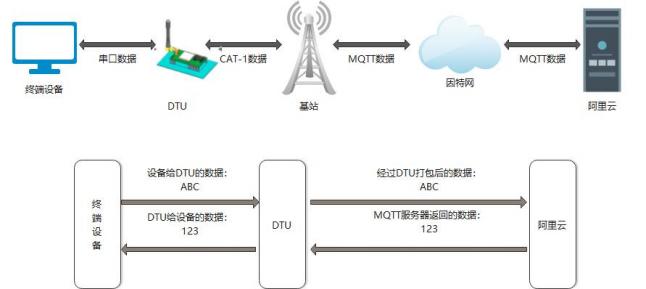 Abbildung 1. MQTT-Modus
In diesem Modus dient dieses Produkt als MQTT-Client, um Benutzern den schnellen Zugriff auf einen eigenen MQTT-Server oder eine öffentliche MQTT-IoT - Cloud-Plattform zu ermöglichen. Benutzer müssen nicht schließen
Hinweis: Der Datenumwandlungsprozess zwischen seriellen Port-Daten und Netzwerkpaketen kann nur durch einfache Parameter-Einstellungen zwischen seriellen Port und Server übertragen werden.
Dieses Produkt unterstützt den allgemeinen MQTT-Zugriff und den schnellen Zugriff auf die Alibaba Cloud, und die Datenveröffentlichung und das Datenabonnement unterstützen die Konfiguration für mehrere Themen hinzufügen. Unterstützt SSL / TLS-Verschlüsselungsverbindungsfunktion, Authentifizierungsmodus
Sie können Zertifikate, Einweg-Zertifikate und Zwei-Wege - Zertifikate nicht validieren.
Einrichten der Software wie folgt: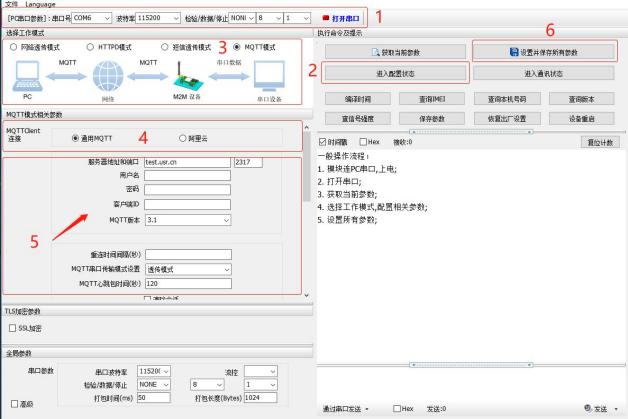 Abbildung 2. Einrichten der Software MQTT-Modus - Diagramm
2.1.1. Allgemeines MQTT
Dieses Produkt verbindet die Standard-MQTT - Protokoll-Internet der Dinge-Plattformen, wie Baidu Cloud, Tencent Cloud, Huawei Cloud, AWS Cloud usw., und unterstützt gleichzeitig die Wiederverbindung Intervall-Zusammensetzung.
Sie können auf verschiedene MQTT-Server angepasst werden.2.1.1.1. MQTT-Serverververbindung für Datenübertragung
1. Konfiguration der MQTT Parameter
(1) Öffnen Sie die Einstellungssoftware, wählen Sie die serielle Anschlussnummer, die für USB 485 entspricht, wählen Sie die Baudrate / Verification / Data / Stop-Bit richtig (Werkstandard 115200 / NONE / 8 / 1) (2) Konfigurieren Sie die MQTT-Grundparameter
> Öffnen Sie den seriellen Anschluss - Eintritt in den Konfigurationszustand - Erhalten Sie die aktuellen Parameter
> Wählen Sie den MQTT-Modus
> Auswählen von allgemeinem MQTT
> Serveradresse: mqtt.usr.cn, Port: 1883
> Benutzername: usr.cn, Passwort: usr.cn
> Client-ID: 123456
> MQTT-Serial - Übertragungsmodus Einstellung: Übertragungsmodus
> > Der Rest bleibt verbleibend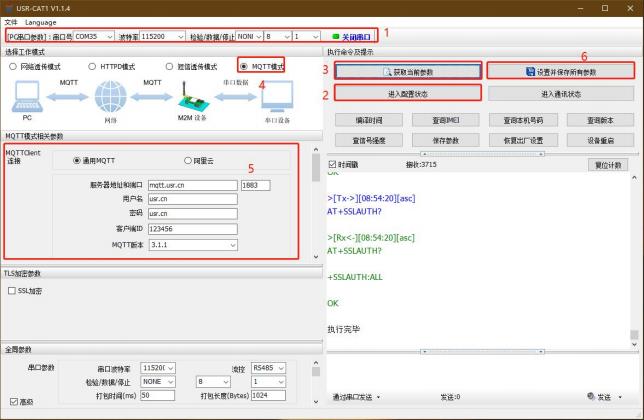 Abbildung 3. MQTT-Grundparameterkonfiguration(3) MQTT-Themakonfiguration:
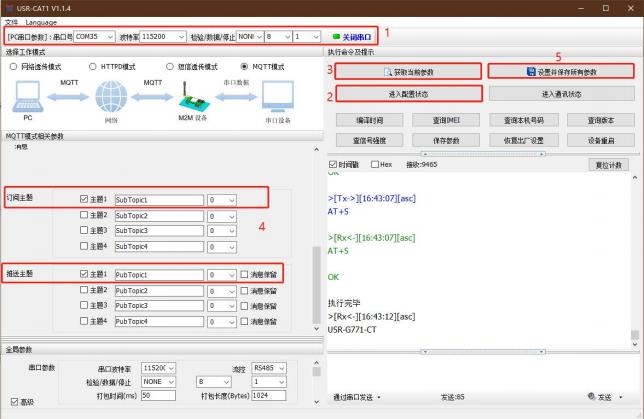 Abbildung 4. MQTT-Themenkonfiguration> Subscription-Thema: Das Thema, das DTU derzeit abonniert, das ist das Veröffentlichungsthema des MQTT-Servers, in diesem Fall wählen Sie Konfiguration-Thema 1, Thema-Name usw. Die Standardkonfiguration bleibt
> Push-Thema: Das aktuelle veröffentlichte Thema der DTU, dh das Abonnent-Thema des MQTT-Servers, in diesem Fall aktivieren Sie Konfiguration Thema 1, Thema Name usw. Die Standardkonfiguration (4) Parameter speichern
Folgen Sie den oben genannten Schritten, um die Parameter zu konfigurieren und zu speichern, warten Sie auf den Neustart des Geräts, nachdem die LINK1 - Anzeige leuchtet, können Sie versuchen, den Datentest zu empfangen.
2. Kommunikationstest
MQTT.fx-Software verbindet den gleichen MQTT-Server, abonniert das Push-Thema der DTU-Konfiguration in den Schritten oben, öffnet den Debugger-Assistenten für den Senden von Daten, kann MQTT.fx empfangen werden sehen
Die Daten stammen aus der DTU.
Abbildung 4. MQTT-Themenkonfiguration> Subscription-Thema: Das Thema, das DTU derzeit abonniert, das ist das Veröffentlichungsthema des MQTT-Servers, in diesem Fall wählen Sie Konfiguration-Thema 1, Thema-Name usw. Die Standardkonfiguration bleibt
> Push-Thema: Das aktuelle veröffentlichte Thema der DTU, dh das Abonnent-Thema des MQTT-Servers, in diesem Fall aktivieren Sie Konfiguration Thema 1, Thema Name usw. Die Standardkonfiguration (4) Parameter speichern
Folgen Sie den oben genannten Schritten, um die Parameter zu konfigurieren und zu speichern, warten Sie auf den Neustart des Geräts, nachdem die LINK1 - Anzeige leuchtet, können Sie versuchen, den Datentest zu empfangen.
2. Kommunikationstest
MQTT.fx-Software verbindet den gleichen MQTT-Server, abonniert das Push-Thema der DTU-Konfiguration in den Schritten oben, öffnet den Debugger-Assistenten für den Senden von Daten, kann MQTT.fx empfangen werden sehen
Die Daten stammen aus der DTU.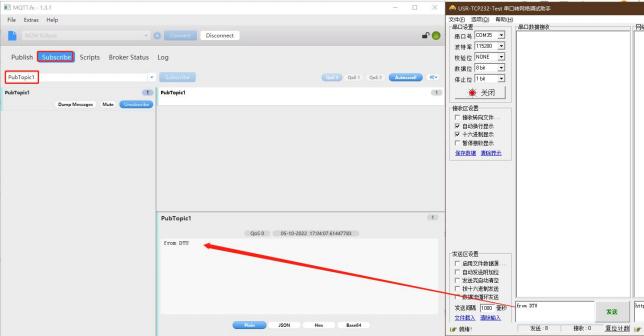 Bild 5. DTU schiebt Datentests anMQTT.fx-Software Veröffentlichung Themen Füllen Sie das Abonnent-Thema für die DTU in den Schritten oben und senden Sie Daten an das Thema, Sie können sehen, dass der serielle Debugger-Assistent Daten von MQTT.fx empfangen kann.
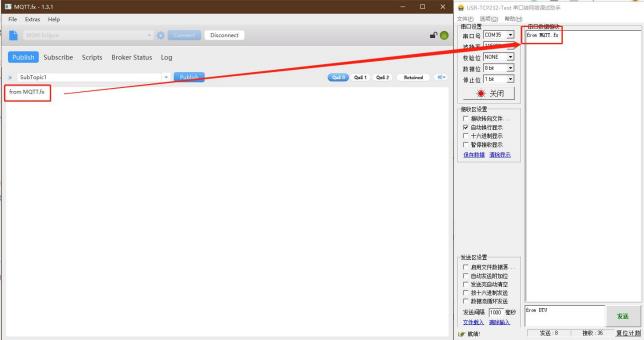 Bild 6. DTU Abonnements-Daten - Tests
2.1.1.2. MQTT-Serverververbindung zur Datenverteilung
1. Konfiguration der MQTT Parameter
(1) Öffnen Sie die Einstellungssoftware, wählen Sie die serielle Anschlussnummer, die für USB 485 entspricht, wählen Sie die Baudrate / Verification / Data / Stop-Bit richtig (Werkstandard 115200 / NONE / 8 / 1) (2) Konfigurieren Sie die MQTT-Grundparameter
> Öffnen Sie den seriellen Anschluss - Eintritt in den Konfigurationszustand - Erhalten Sie die aktuellen Parameter
> Wählen Sie den MQTT-Modus
> Auswählen von allgemeinem MQTT
> Serveradresse: mqtt.usr.cn, Port: 1883
> Benutzername: usr.cn, Passwort: usr.cn
> Client-ID: 123456
> MQTT-Serieller - Übertragungsmodus Einstellung: Verteilungsmodus
> Der Rest bleibt standardmäßig
Bild 6. DTU Abonnements-Daten - Tests
2.1.1.2. MQTT-Serverververbindung zur Datenverteilung
1. Konfiguration der MQTT Parameter
(1) Öffnen Sie die Einstellungssoftware, wählen Sie die serielle Anschlussnummer, die für USB 485 entspricht, wählen Sie die Baudrate / Verification / Data / Stop-Bit richtig (Werkstandard 115200 / NONE / 8 / 1) (2) Konfigurieren Sie die MQTT-Grundparameter
> Öffnen Sie den seriellen Anschluss - Eintritt in den Konfigurationszustand - Erhalten Sie die aktuellen Parameter
> Wählen Sie den MQTT-Modus
> Auswählen von allgemeinem MQTT
> Serveradresse: mqtt.usr.cn, Port: 1883
> Benutzername: usr.cn, Passwort: usr.cn
> Client-ID: 123456
> MQTT-Serieller - Übertragungsmodus Einstellung: Verteilungsmodus
> Der Rest bleibt standardmäßig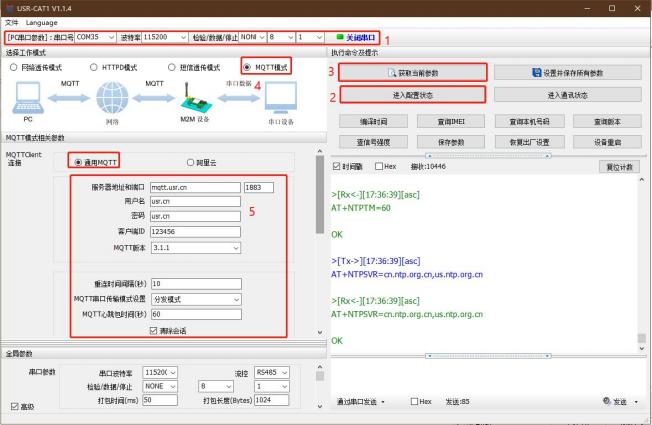 Abbildung 7. MQTT-Grundparameter - Einstellungen(3) Konfigurationsthemen
> Abonnieren des Themas: Aktivieren Sie das Thema 1, Thema 2, die restlichen Parameter bleiben standardmäßig.
> Thema schieben: Aktivieren Sie Thema 1, Thema 2, die übrigen Parameter bleiben standardmäßig
Abbildung 7. MQTT-Grundparameter - Einstellungen(3) Konfigurationsthemen
> Abonnieren des Themas: Aktivieren Sie das Thema 1, Thema 2, die restlichen Parameter bleiben standardmäßig.
> Thema schieben: Aktivieren Sie Thema 1, Thema 2, die übrigen Parameter bleiben standardmäßig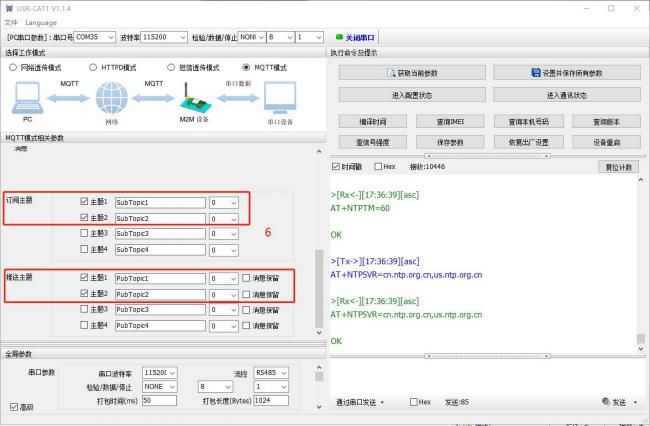 Abbildung 8. MQTT-Thema - Konfiguration4) Speichern der Parameter
Nach der Konfiguration der Parameter im Einklang mit den oben genannten Schritten, klicken Sie auf "Einstellte und speichern alle Parameter", warten Sie auf die Konfiguration der Parameter abgeschlossen, das Gerät automatisch neu gestartet wird, die LINK1 - Anzeige leuchtet, um die Verbindung anzuzeigen.
Das Gerät erfolgreich.
Abbildung 8. MQTT-Thema - Konfiguration4) Speichern der Parameter
Nach der Konfiguration der Parameter im Einklang mit den oben genannten Schritten, klicken Sie auf "Einstellte und speichern alle Parameter", warten Sie auf die Konfiguration der Parameter abgeschlossen, das Gerät automatisch neu gestartet wird, die LINK1 - Anzeige leuchtet, um die Verbindung anzuzeigen.
Das Gerät erfolgreich.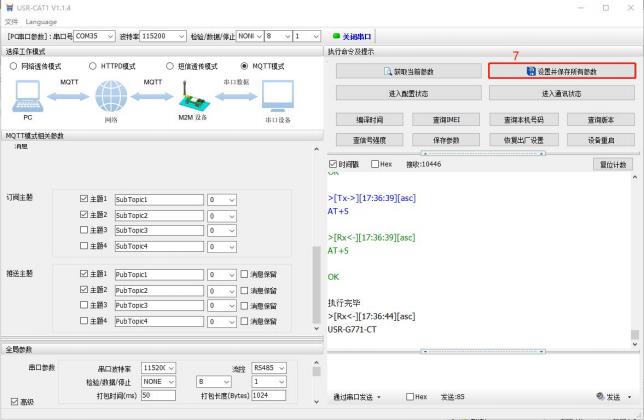 Bild 9. Speichern von Parametern2. Kommunikationstest
Die MQTT. fx-Software verbindet denselben MQTT-Server, veröffentlicht das Thema, füllt das Abonnent-Thema der DTU in den oben genannten Schritten aus und sendet Daten an das Thema, der DTU-Serial - Port druckt das Format wie
„Symbol, <payload>Symbol (Symbol: Themennummer) "
(1) Senden Sie Daten von MQTT.fx one ~ an SubTopic1, so kann der serielle Port 1, von MQTT.fx one ~ empfangen
Bild 9. Speichern von Parametern2. Kommunikationstest
Die MQTT. fx-Software verbindet denselben MQTT-Server, veröffentlicht das Thema, füllt das Abonnent-Thema der DTU in den oben genannten Schritten aus und sendet Daten an das Thema, der DTU-Serial - Port druckt das Format wie
„Symbol, <payload>Symbol (Symbol: Themennummer) "
(1) Senden Sie Daten von MQTT.fx one ~ an SubTopic1, so kann der serielle Port 1, von MQTT.fx one ~ empfangen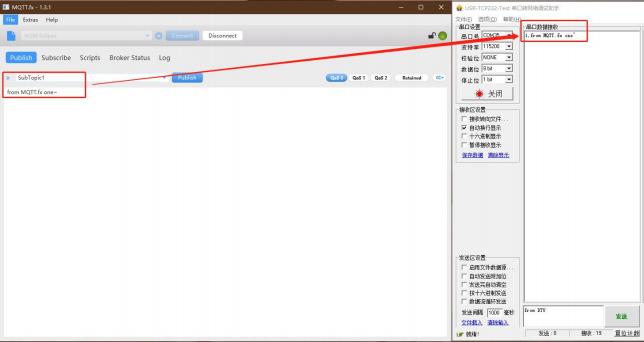 erhalten. MQTT-Abonnements - Daten-Test 1(1) Senden Sie Daten von MQTT.fx two ~ an SubTopic2, dann kann der serielle Port 2, von MQTT.fx two ~
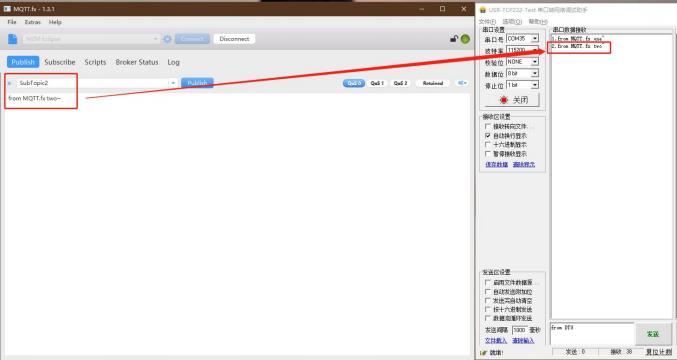 Abbildung 11 empfangen. MQTT-Abonnements - Daten-Test 2MQTT.fx-Software verbindet den gleichen MQTT-Server, abonniert die DTU-Konfiguration in den Schritten oben Push-Theme, über den seriellen Anschluss folgen Sie "symbol,<payload>(Symbol: Themensequenznummer) "Daten im Format übertragen.
(1) Sendet der serielle Port 1, von DTU one, dann kann PubTopic1, das in MQTT.fx abonniert wurde, Daten empfangen
Abbildung 11 empfangen. MQTT-Abonnements - Daten-Test 2MQTT.fx-Software verbindet den gleichen MQTT-Server, abonniert die DTU-Konfiguration in den Schritten oben Push-Theme, über den seriellen Anschluss folgen Sie "symbol,<payload>(Symbol: Themensequenznummer) "Daten im Format übertragen.
(1) Sendet der serielle Port 1, von DTU one, dann kann PubTopic1, das in MQTT.fx abonniert wurde, Daten empfangen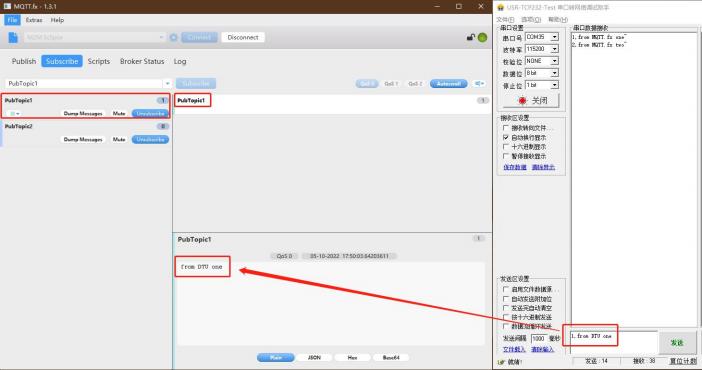 Abbildung 12. MQTT Push-Daten - Test 1(2) Serial Port sendet 2, von DTU two, dann PubTopic2 Abonnements in MQTT.fx können Daten empfangen
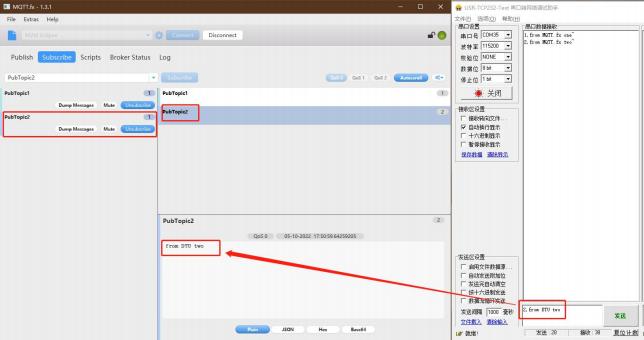 Abbildung 13. MQTT Push-Daten - Tests2
2.1.2. Ali Wolke
Dieses Produkt unterstützt den schnellen Zugriff auf die Alibaba Cloud-Internet der Dinge-Plattform, unterstützt die Geräte-Schlüssel - Authentifizierung (Triple) und die X.509 - Zertifikat-Authentifizierung für den Zugriff auf die Alibaba Cloud, die Zugriffsauswahl ist sehr umfassend und einfach und schnell.
Zusätzliche Konfigurationsinformationen sind für den allgemeinen MQTT-Zugriff geeignet.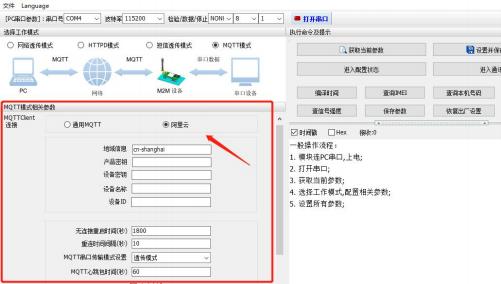 Bild 14. MQTT-Modell Ali Cloud-Zugangs - Diagramm
2.1.2.1. Geräte-Schlüssel - Zertifizierung in der Cloud
1. Produkt hinzufügen:
(1) Registrierung auf der Alibaba Cloud-Internet der Dinge-Plattformhttps://iot.console.aliyun.com/(2) Klicken Sie auf "Öffentliche Instanz" - "Geräteverwaltung" - "Produkte" - "Produkte erstellen" und gehen Sie in die neue Produktoberfläche (dieses Beispiel ist eine öffentliche Instanz als Beispiel, in der praktischen Anwendung können Sie die Konfiguration nach Bedarf wählen)
(3) Ausfüllen der Produktinformationen:
Der „Produktname" kann benutzerdefiniert werden, z.B. „USR-G771 - test"
Wählen Sie „Kategorie" aus „Kategorie"
Wählen Sie „Gateway-Equipment"
Wählen Sie „Mobilfunk (2G / 3G / 4G / 5G)".
Wählen Sie „Datenformat" „Übertragen / Benutzerdefiniert"
Wählen Sie „Authentifizierungsmethode" aus „Gerätenschlüssel"
Klicken Sie auf „OK", um die Einrichtung abzuschließen
Bild 14. MQTT-Modell Ali Cloud-Zugangs - Diagramm
2.1.2.1. Geräte-Schlüssel - Zertifizierung in der Cloud
1. Produkt hinzufügen:
(1) Registrierung auf der Alibaba Cloud-Internet der Dinge-Plattformhttps://iot.console.aliyun.com/(2) Klicken Sie auf "Öffentliche Instanz" - "Geräteverwaltung" - "Produkte" - "Produkte erstellen" und gehen Sie in die neue Produktoberfläche (dieses Beispiel ist eine öffentliche Instanz als Beispiel, in der praktischen Anwendung können Sie die Konfiguration nach Bedarf wählen)
(3) Ausfüllen der Produktinformationen:
Der „Produktname" kann benutzerdefiniert werden, z.B. „USR-G771 - test"
Wählen Sie „Kategorie" aus „Kategorie"
Wählen Sie „Gateway-Equipment"
Wählen Sie „Mobilfunk (2G / 3G / 4G / 5G)".
Wählen Sie „Datenformat" „Übertragen / Benutzerdefiniert"
Wählen Sie „Authentifizierungsmethode" aus „Gerätenschlüssel"
Klicken Sie auf „OK", um die Einrichtung abzuschließen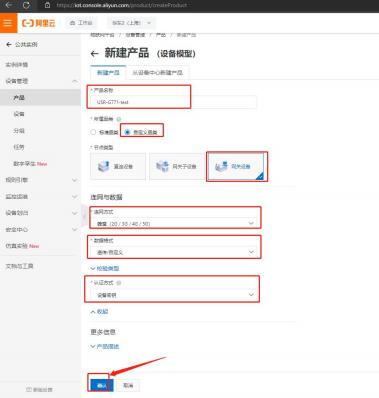 Bild 15. Produkte hinzufügen2. Ausrüstung hinzufügen
(1) Klicken Sie auf "Geräte" - "Geräte hinzufügen"
2) Ausfüllen von Geräteinformationen
Produkt hinzugefügt „USR-G771 - test" vor der Produktwahl
"DeviceName" benutzerdefinierte Ausfüllung, Beispiel "G771-1"
"Name der Anmerkung" benutzerdefiniert, Beispiel "Gerätenschlüssel-Authentifizierungstest"
Klicken Sie auf „Bestätigung", um die Einrichtung abzuschließen.
Bild 15. Produkte hinzufügen2. Ausrüstung hinzufügen
(1) Klicken Sie auf "Geräte" - "Geräte hinzufügen"
2) Ausfüllen von Geräteinformationen
Produkt hinzugefügt „USR-G771 - test" vor der Produktwahl
"DeviceName" benutzerdefinierte Ausfüllung, Beispiel "G771-1"
"Name der Anmerkung" benutzerdefiniert, Beispiel "Gerätenschlüssel-Authentifizierungstest"
Klicken Sie auf „Bestätigung", um die Einrichtung abzuschließen.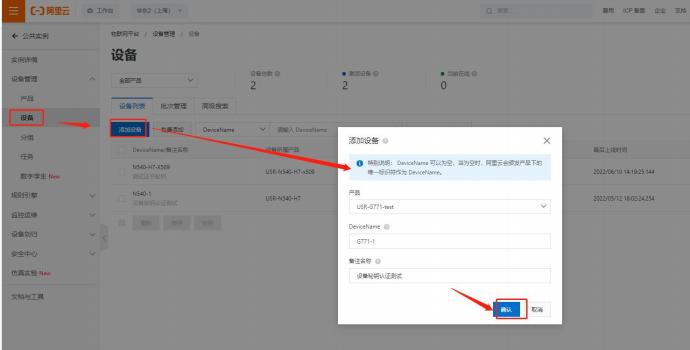 Bild 16. Equipment hinzufügen3. Konfiguration der Geräte Verbindungsinformationen
Öffnen Sie die Installationssoftware:
(1)Öffnen Sie die Serie.
(2)Klicken Sie auf „Installationsstatus".
(3)Aktuelle Parameter abrufen
(4)Setzen Sie den Arbeitsmodus auf "MQTT-Modus"
(5)MQTT-bezogene Parameter konfigurieren:
Verbindung: Cloud
Ortsinformationen für: cn-shanghai
Product Key: Die Konfiguration entspricht der ProductKey-Konfiguration von Alibaba Cloud, füllen Sie "h8i2Mvdmqcc" aus
DeviceSecret kann in der Alibaba Cloud angezeigt werden, indem Sie "f25c46892df85c5b70ac4973c7d9d0fc" ausfüllen.
Gerätenname: Die Konfiguration entspricht dem DeviceName in der Alibaba Cloud mit „G771 - 1"
Geräte-ID: Benutzerdefiniert, füllen Sie "123456" aus
Die übrigen Parameter bleiben bei der Fabrik.
(6)Klicken Sie auf „Einstell und speichern alle Parameter", warten Sie auf die Parameter automatisch speichern Gerät neu starten
Bild 16. Equipment hinzufügen3. Konfiguration der Geräte Verbindungsinformationen
Öffnen Sie die Installationssoftware:
(1)Öffnen Sie die Serie.
(2)Klicken Sie auf „Installationsstatus".
(3)Aktuelle Parameter abrufen
(4)Setzen Sie den Arbeitsmodus auf "MQTT-Modus"
(5)MQTT-bezogene Parameter konfigurieren:
Verbindung: Cloud
Ortsinformationen für: cn-shanghai
Product Key: Die Konfiguration entspricht der ProductKey-Konfiguration von Alibaba Cloud, füllen Sie "h8i2Mvdmqcc" aus
DeviceSecret kann in der Alibaba Cloud angezeigt werden, indem Sie "f25c46892df85c5b70ac4973c7d9d0fc" ausfüllen.
Gerätenname: Die Konfiguration entspricht dem DeviceName in der Alibaba Cloud mit „G771 - 1"
Geräte-ID: Benutzerdefiniert, füllen Sie "123456" aus
Die übrigen Parameter bleiben bei der Fabrik.
(6)Klicken Sie auf „Einstell und speichern alle Parameter", warten Sie auf die Parameter automatisch speichern Gerät neu starten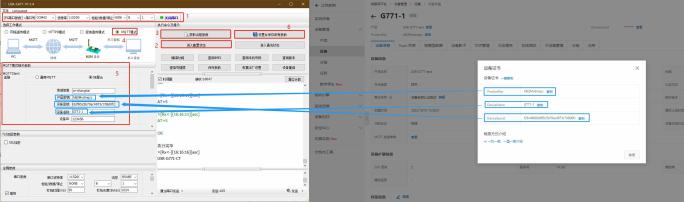 Bild 17. Parameter erstellen Zeichnung4. Überprüfen Sie die Cloud auf Ihrem Gerät
Nach Abschluss des Neustartes des Geräts kann die LINK1 - Anzeige des Geräts angezeigt werden und der Gerätestatus in der Ali Cloud-Geräte - Liste-Schnittstelle wird "Online" angezeigt.
Bild 17. Parameter erstellen Zeichnung4. Überprüfen Sie die Cloud auf Ihrem Gerät
Nach Abschluss des Neustartes des Geräts kann die LINK1 - Anzeige des Geräts angezeigt werden und der Gerätestatus in der Ali Cloud-Geräte - Liste-Schnittstelle wird "Online" angezeigt.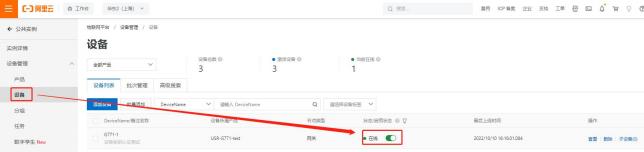 Bild 18. Ausrüstung auf der Linie
2.1.2.2. X509 Zertifizierung für die Cloud
1. Produkte hinzufügen
(1) Registrierung auf der Alibaba Cloud-Internet der Dinge-Plattformhttps://iot.console.aliyun.com/(2) Klicken Sie auf "Öffentliche Instanz" - "Geräteverwaltung" - "Produkte" - "Produkte erstellen" und gehen Sie in die neue Produktoberfläche (dieses Beispiel ist eine öffentliche Instanz als Beispiel, in der praktischen Anwendung können Sie die Konfiguration nach Bedarf wählen)
(3) Ausfüllen der Produktinformationen:
Der „Produktname" kann angepasst werden, z.B. „USR-G771 - x509 - test".
Wählen Sie „Kategorie" aus „Kategorie"
Wählen Sie „Gateway-Equipment"
Wählen Sie „Mobilfunk (2G / 3G / 4G / 5G)".
Wählen Sie „Datenformat" „Übertragen / Benutzerdefiniert"
Wählen Sie „X.509 - Zertifikat"
Klicken Sie auf „OK", um die Einrichtung abzuschließen
Bild 18. Ausrüstung auf der Linie
2.1.2.2. X509 Zertifizierung für die Cloud
1. Produkte hinzufügen
(1) Registrierung auf der Alibaba Cloud-Internet der Dinge-Plattformhttps://iot.console.aliyun.com/(2) Klicken Sie auf "Öffentliche Instanz" - "Geräteverwaltung" - "Produkte" - "Produkte erstellen" und gehen Sie in die neue Produktoberfläche (dieses Beispiel ist eine öffentliche Instanz als Beispiel, in der praktischen Anwendung können Sie die Konfiguration nach Bedarf wählen)
(3) Ausfüllen der Produktinformationen:
Der „Produktname" kann angepasst werden, z.B. „USR-G771 - x509 - test".
Wählen Sie „Kategorie" aus „Kategorie"
Wählen Sie „Gateway-Equipment"
Wählen Sie „Mobilfunk (2G / 3G / 4G / 5G)".
Wählen Sie „Datenformat" „Übertragen / Benutzerdefiniert"
Wählen Sie „X.509 - Zertifikat"
Klicken Sie auf „OK", um die Einrichtung abzuschließen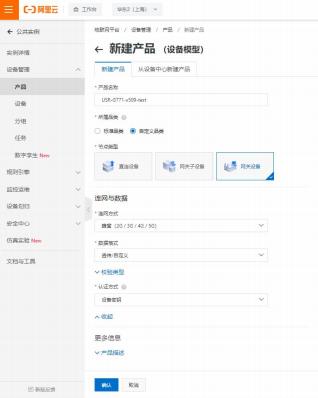 Bild 19. Produkte hinzufügen2, Gerät hinzufügen
(1) Klicken Sie auf "Geräte" - "Geräte hinzufügen"
2) Ausfüllen von Geräteinformationen
Produkt hinzugefügt vor der Auswahl „USR-G771 - x509 - test"
Benutzerdefinierte Ausfüllung von „DeviceName", Beispiel „G771 - x509"
"Name der Anmerkung" benutzerdefiniert, Beispiel "Test-Zertifikatsschlüssel"
Klicken Sie auf „Bestätigen", um die Einstellung abzuschließen
Bild 19. Produkte hinzufügen2, Gerät hinzufügen
(1) Klicken Sie auf "Geräte" - "Geräte hinzufügen"
2) Ausfüllen von Geräteinformationen
Produkt hinzugefügt vor der Auswahl „USR-G771 - x509 - test"
Benutzerdefinierte Ausfüllung von „DeviceName", Beispiel „G771 - x509"
"Name der Anmerkung" benutzerdefiniert, Beispiel "Test-Zertifikatsschlüssel"
Klicken Sie auf „Bestätigen", um die Einstellung abzuschließen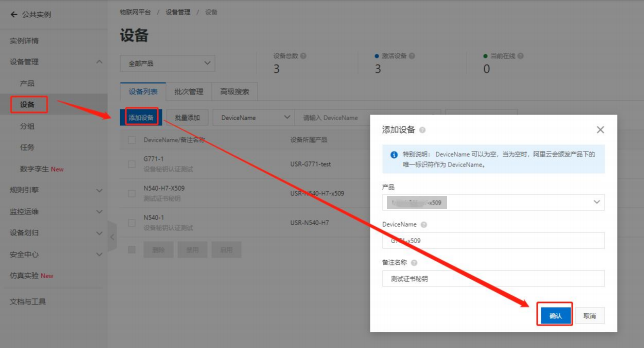
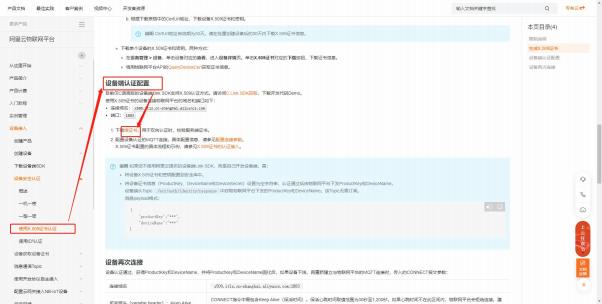 Abbildung 20. Gerät hinzufügen3, Zertifikat herunterladen
(1)Server-Zertifikat herunterladen.
Sie können das Dokument zum Herunterladen der Alibaba Cloud-IoT - Plattform herunterladen:Verwendung von X.509 - Zertifikaten für die Authentifizierung (aliyun.com)
Bild 21. Server-Root - Zertifikat herunterladen(2) X.509 - Gerätezertifikat herunterladen
Finden Sie das entsprechende Gerät in der Geräte-Liste, klicken Sie auf "Anzeigen", um das X.509 - Zertifikat für Ihr Gerät auf der Seite "Geräteninformationen" herunterzuladen.
Abbildung 20. Gerät hinzufügen3, Zertifikat herunterladen
(1)Server-Zertifikat herunterladen.
Sie können das Dokument zum Herunterladen der Alibaba Cloud-IoT - Plattform herunterladen:Verwendung von X.509 - Zertifikaten für die Authentifizierung (aliyun.com)
Bild 21. Server-Root - Zertifikat herunterladen(2) X.509 - Gerätezertifikat herunterladen
Finden Sie das entsprechende Gerät in der Geräte-Liste, klicken Sie auf "Anzeigen", um das X.509 - Zertifikat für Ihr Gerät auf der Seite "Geräteninformationen" herunterzuladen.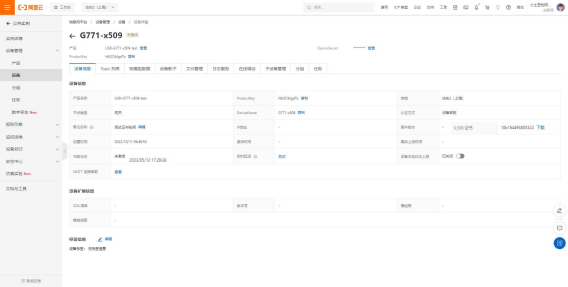 Bild 22. Ausrüstung Zertifikat herunterladen
Hinweis: Beschränkungen der Alibaba Cloud X.509 - Verbindungsauthentifizierung:
Bild 22. Ausrüstung Zertifikat herunterladen
Hinweis: Beschränkungen der Alibaba Cloud X.509 - Verbindungsauthentifizierung:
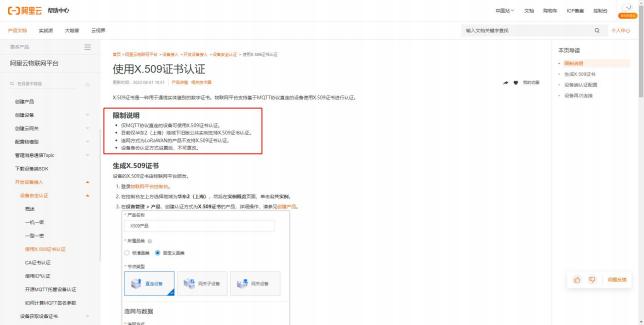 Bild 23. Beschränkungen erklärt4. Ausrüstung
Öffnen Sie die Installationssoftware:
(1)Öffnen Sie die Serie.
(2)Klicken Sie auf „Installationsstatus".
(3)Aktuelle Parameter abrufen
(4)Setzen Sie den Arbeitsmodus auf "MQTT-Modus"
(5)MQTT-bezogene Parameter konfigurieren:
Verbindung: Cloud
Ortsinformationen für: cn-shanghai
Product Key: Die Konfiguration entspricht der ProductKey-Konfiguration von Alibaba Cloud, füllen Sie "h8i2qefmktr" aus
DeviceSecret kann in der Alibaba Cloud angezeigt werden, indem Sie "69f37f1e9333be1b31bb6b27a9c6b944" ausfüllen.
Gerätenname: Die Konfiguration entspricht dem DeviceName in der Alibaba Cloud mit "G771 - x509"
Geräte-ID: Benutzerdefiniert, füllen Sie "123456" aus
(6)Konfiguration der TLS-Verschlüsselungsparameter:
SSL-Verschlüsselung: Wählen Sie „Zwei-Wege - Authentifizierung"
Server CA Zertifikat hochladen1.3.2.3 Z erti fikat her unter la denServer-Root - Zertifikat in
Client-Zertifikat hochladen1.3.2.3 Z erti fikat her unter la denX.509 - Zertifikate für Geräte in
Client-Private - Schlüssel-Dateien für das Gerät hochladen
Die übrigen Parameter bleiben bei der Fabrik.
(7)Klicken Sie auf „Einstell und speichern alle Parameter", warten Sie auf die Parameter automatisch speichern Gerät neu starten
Bild 23. Beschränkungen erklärt4. Ausrüstung
Öffnen Sie die Installationssoftware:
(1)Öffnen Sie die Serie.
(2)Klicken Sie auf „Installationsstatus".
(3)Aktuelle Parameter abrufen
(4)Setzen Sie den Arbeitsmodus auf "MQTT-Modus"
(5)MQTT-bezogene Parameter konfigurieren:
Verbindung: Cloud
Ortsinformationen für: cn-shanghai
Product Key: Die Konfiguration entspricht der ProductKey-Konfiguration von Alibaba Cloud, füllen Sie "h8i2qefmktr" aus
DeviceSecret kann in der Alibaba Cloud angezeigt werden, indem Sie "69f37f1e9333be1b31bb6b27a9c6b944" ausfüllen.
Gerätenname: Die Konfiguration entspricht dem DeviceName in der Alibaba Cloud mit "G771 - x509"
Geräte-ID: Benutzerdefiniert, füllen Sie "123456" aus
(6)Konfiguration der TLS-Verschlüsselungsparameter:
SSL-Verschlüsselung: Wählen Sie „Zwei-Wege - Authentifizierung"
Server CA Zertifikat hochladen1.3.2.3 Z erti fikat her unter la denServer-Root - Zertifikat in
Client-Zertifikat hochladen1.3.2.3 Z erti fikat her unter la denX.509 - Zertifikate für Geräte in
Client-Private - Schlüssel-Dateien für das Gerät hochladen
Die übrigen Parameter bleiben bei der Fabrik.
(7)Klicken Sie auf „Einstell und speichern alle Parameter", warten Sie auf die Parameter automatisch speichern Gerät neu starten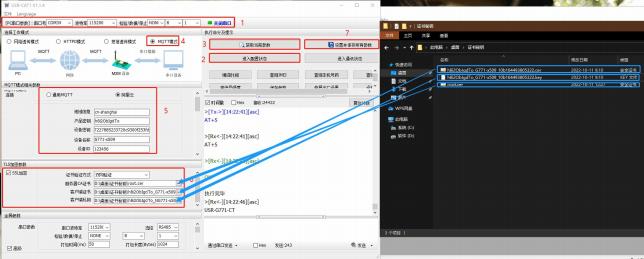 Bild 24. Parameter-Konfiguration - Diagramm5. Überprüfen Sie die Cloud auf Ihrem Gerät
Nach Abschluss des Neustartes des Geräts kann die LINK1 - Anzeige des Geräts angezeigt werden und der Gerätestatus in der Ali Cloud-Geräte - Liste-Schnittstelle wird "Online" angezeigt.
Bild 24. Parameter-Konfiguration - Diagramm5. Überprüfen Sie die Cloud auf Ihrem Gerät
Nach Abschluss des Neustartes des Geräts kann die LINK1 - Anzeige des Geräts angezeigt werden und der Gerätestatus in der Ali Cloud-Geräte - Liste-Schnittstelle wird "Online" angezeigt.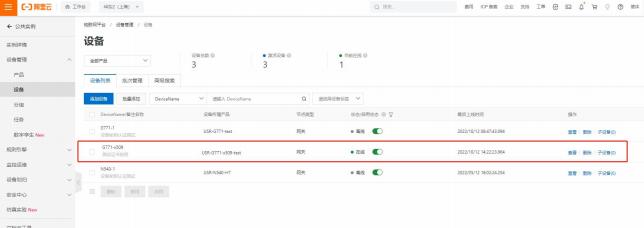 Bild 25. Ausrüstung auf der Linie2.1.2.3. Abonnement und Veröffentlichung
1. Die Cloud-Konfiguration:
In den Produktdetails können Sie Topic
Bild 25. Ausrüstung auf der Linie2.1.2.3. Abonnement und Veröffentlichung
1. Die Cloud-Konfiguration:
In den Produktdetails können Sie Topic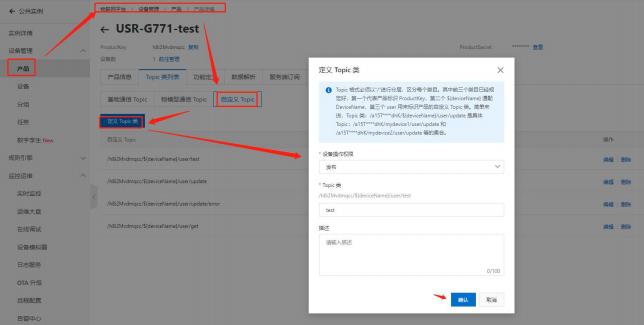 Abbildung 26 anpassen. Benutzerdefiniertes Thema2. Ausrüstung
Abonnement Veröffentlichung Themen Konfiguration:
In der Alibaba Cloud wird das Thema mit der Berechtigung "Veröffentlichen" ausgefüllt, um die Konfiguration "Push-Thema" des Geräts auszufüllen, das Thema mit der Berechtigung "Abonnement" auszufüllen, um das "Abonnement-Thema" des Geräts auszufüllen
In der Konfiguration wird $(deviceName) durch den aktuellen Gerätennamen ersetzt, in diesem Fall "G771 - 1"
Abbildung 26 anpassen. Benutzerdefiniertes Thema2. Ausrüstung
Abonnement Veröffentlichung Themen Konfiguration:
In der Alibaba Cloud wird das Thema mit der Berechtigung "Veröffentlichen" ausgefüllt, um die Konfiguration "Push-Thema" des Geräts auszufüllen, das Thema mit der Berechtigung "Abonnement" auszufüllen, um das "Abonnement-Thema" des Geräts auszufüllen
In der Konfiguration wird $(deviceName) durch den aktuellen Gerätennamen ersetzt, in diesem Fall "G771 - 1"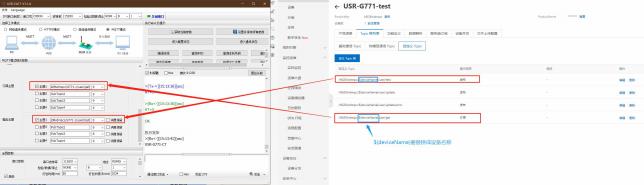 Bild 27. Themenparameter konfigurieren3, Datenübertragung
1) Übertragungsschnitt
Wenn die „MQTT-Serialport - Übertragungsmodus-Einstellung" des G771 auf den „Transparenzmodus" konfiguriert ist, werden die Daten vom seriellen Port nur als Nachrichtenkörper gesendet und empfangen:
Server-Ausgabe von Daten:
Bild 27. Themenparameter konfigurieren3, Datenübertragung
1) Übertragungsschnitt
Wenn die „MQTT-Serialport - Übertragungsmodus-Einstellung" des G771 auf den „Transparenzmodus" konfiguriert ist, werden die Daten vom seriellen Port nur als Nachrichtenkörper gesendet und empfangen:
Server-Ausgabe von Daten: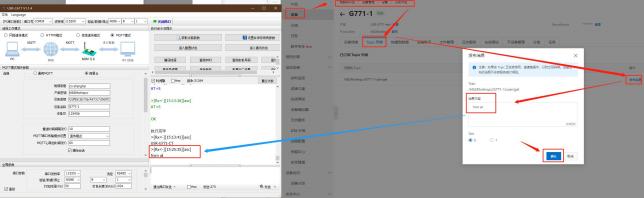 Abbildung 28.Übertragung von Daten - 1 - KommunikationstestsGerätesagendaten:
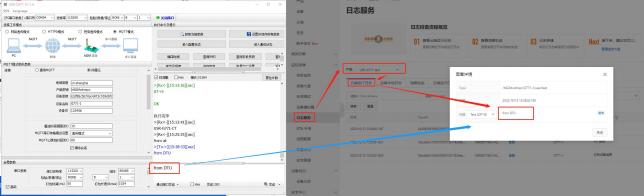 Abbildung 29.Übertragungsdatenkommunikationstest - 2(2) Verteilungsmodus
Wenn die „MQTT-Serialport - Übertragungsmodus-Einstellung" des G771 auf den „Verteilungsmodus" konfiguriert ist, sind die Datenformate des Sends und Empfangs des seriellen Portes: symbol, <payload>Symbol (Symbol: Thema):
Server-Datenverteilung:
Abbildung 29.Übertragungsdatenkommunikationstest - 2(2) Verteilungsmodus
Wenn die „MQTT-Serialport - Übertragungsmodus-Einstellung" des G771 auf den „Verteilungsmodus" konfiguriert ist, sind die Datenformate des Sends und Empfangs des seriellen Portes: symbol, <payload>Symbol (Symbol: Thema):
Server-Datenverteilung: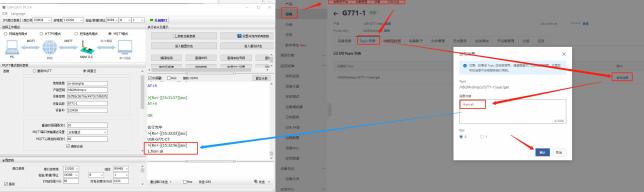 Abbildung 30. Verteilung der Datenkommunikation Test - 1Gerät berichtete Daten:
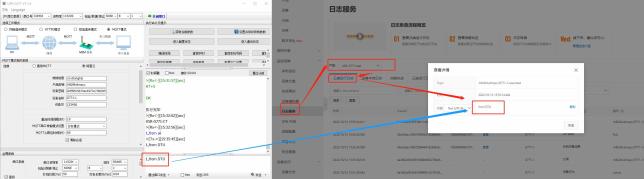 Abbildung 31. Verteilung von Datenkommunikationstests - 2
2.1.3. SSL / TLS-Verschlüsselung
Besondere Hinweis: Diese Funktion wird nur von Firmware-Version V1.3.21 oder höher unterstütztDas Gerät arbeitet im MQTT-Modus, unterstützt SSL / TLS-Verschlüsselung im HTTPD-Client - Modus, wenn der Zielserver die SSL-Zertifikat - Authentifizierung aktiviert hat, müssen Sie die SSL-Verschlüsselung konfigurieren. Anzahl. Die SSL-Versionsnummer unterstützt die Versionen SSL3.0, TLS1.0, TLS1.1 und TLS1.2, und die Authentifizierungsmethode kann zwischen Zertifikaten nicht validieren, Zertifikaten des Authentifizierungsservers und Zertifikaten in zwei Richtungen auswählen.Tabelle 2 Authentifizierungsmethode
| Verifizierungsmodus | Beschreibung | Verwendung empfohlen |
| Zertifikate nicht überprüfen | nur die Daten-Schicht - Übertragung entschlüsseln, während des Handshakes nicht die Identität der anderen Seite überprüfen | Keine Verschlüsselungsszenarien erforderlich |
| Serverzertifikate verifizieren | Der Client überprüft das Serverzertifikat beim Handshake, benötigt das Root-Zertifikat des Servers vom Client | Verifizierung der Gerätelegitimität Szenario |
| Zwei-Wege - Verifizierung | Das bedeutet, dass Client und Server sich gegenseitig überprüfen, benötigt das Root-Zertifikat des Servers, Client-Zertifikat Bücher, privater Schlüssel des Clients, | Stärkere Sicherheitsszenarien für Datenübertragung |
2.1.4. Beschreibung der MQTT-Grundparameter
(1) Betriebsmodus: MQTT-Modus: Wenn dieser Betriebsmodus ausgewählt wird, verbindet die DTU den Remote-Server auf MQTT-Modus. (2) MQTT-Client - Verbindung: Universelle MQTT: Verbindung mit Standard-MQTT - Protokoll-Internet der Dinge-Plattformen, wie Baidu Cloud, Tencent Cloud, Huawei Cloud, AWS Cloud usw. Ali Cloud: Verbindung zu Ali Cloud (3) Server-Adresse und Port: Adresse: Geben Sie den Domänennamen / IP des MQTT-Servers ein; Bereich 1 - 256 Bytes Port: Serverport, allgemeiner MQTT-Port 1883, MQTTS-Port 8883; Bereich 1 ~ 65535 (4) Benutzername: Benutzername für den MQTT-Server; Bereich 1 bis 256 Bytes (5) Passwort: Kennwort des angegebenen Benutzers für den MQTT-Server; Bereich 1 bis 256 Bytes (6) Client-ID: Geben Sie die Client-ID an (anpassbar, nicht identisch mit anderen Client-IDs auf diesem Server); Bereich 1 bis 256 Bytes (7) MQTT-Version: MQTT-Serververversion; MQTT - 3 - 1 - 1 und MQTT - 3 - 1 - 1 - 1 - 1 - Version können ausgewählt werden (8) Wiederverbindungsintervall: nächste Wiederverbindungsintervall nach MQTT-Trennung; Standard 10s, Bereich 10 ~ 65535s (9) MQTT-Serial - Übertragungsmodus Einstellung: Übertragungsmodus: Senden Sie nur Nachrichten Format: Symbol, Symbol, <payload>Symbol (Symbol: Themennummer) (10) MQTT-Herzschlagzeit: MQTT-Protokoll Herzschlagzeit; Standard 60s, Bereich 0 ~ 65535s (11) Clearing Session: MQTT-Protokoll - Verbindung-Flagbits, die für die Kontrolle der Lebensdauer des Sitzungszustands verwendet werden, standardmäßig aktiviert 12) Nachrichten-Klasse: 0: QoS 0: Verteilen Sie die Nachricht maximal einmal, indem Sie die bestmögliche Anstrengung, die die Betriebsumgebung bietet, verteilen. Die Nachricht kann verloren gehen. 1: QoS 1: Mindestens einmal verteilt, um sicherzustellen, dass die Nachricht angekommen ist, aber es kann sich wiederholen. 2: QoS 2: Spendet maximal einmal, garantiert, dass Nachrichten nur einmal ankommen. MQTT-Veröffentlichungsnachricht Reservierungsnachricht-Flagbits, die verwendet werden, ob der Server die Anwendung und ihre Servicequalität (QoS) speichert. 14) (Testament-Nachricht: MQTT-Verbindung - Zeichen, wenn die Netzwerkverbindung heruntergeschaltet ist, muss der Server diese Testament-Nachricht veröffentlichen, der Client, der dieses Testament-Thema abonniert, erhält das festgelegte Testament (15) Abonnent-Thema: Abonnent-Veröffentlichungstema, der Server push-Daten zu diesem Thema DTU kann Daten empfangen (16) Push-Themen: Daten werden in das Thema gesendet, und Clients, die das Thema abonnieren, können diese Daten erhalten. 17) SSL / TLS-Verschlüsselung: Verschlüsselungsauthentifizierung, Standardunterstützung SSL3.0, TLS1.0, TLS1.1; Standard nicht aktiviert 18) Zertifizierungsmethoden: Keine Zertifikate verifizieren: nur die Datenübertragungsschicht entschlüsselt, während des Handshakes nicht die Identität der anderen Person überprüft Serverzertifikate überprüfen: Das heißt, der Client überprüft das Serverzertifikat beim Handschütteln und benötigt das Root-Zertifikat des Servers vom Client. Zwei-Wege - Authentifizierung: Das heißt, Client und Server überprüfen sich gegenseitig, müssen Server-Root - Zertifikat, Client-Zertifikat, Client-Private - Schlüssel vorinstalliert werden
2.2. Fernbetriebe
2.2.1. Scan Konfiguration
4G Cat1 - Serie Firmware-Version V2.3.03.000000.0000 und höher, können Sie die Konfiguration Gateway-Produkte durch das Scannen des Mobiltelefons hinzufügen, verabschieden sich vollständig von seriellem Kabel und dem Host-Computer, und das Handy scannen, Sie können sich einfach anmelden und leicht bedienen. Die Vorderseite des DTU-Gehäuses ist mit einem Gerät-spezifischen QR-Code geklebt, das Mobiltelefon WeChat scannt diesen QR-Code kann springen, wenn jemand Cloud-Handy - WeChat-Applet - Anmeldung hinzufügen Gateway Ausrüstung. Für ein spezielles Verständnis können Sie das Dokument „Anwendungsfälle" lesen „Digitalübertragung DTU neue Erfahrung - Scan-Code - Konfiguration". Link:https://www.usr.cn/Download/1304.html
2.2.2. Produkt angepasst
4G Cat1 - Serie Firmware-Version V2.3.03.000000.0000 und höher, wenn Sie nicht mit Gateway-Produkten verwenden möchten, können Sie auch die Parameter von jemandem Cloud-Anpassungszentrum anpassen, eine auch anpassen, exklusiv personalisiert. Das aktuelle Anpassungszentrum unterstützt die Anpassung von Gateway-Parametern, wie z. B. Gateway-Arbeitsmodus, Gateway-Seriellanschlussparameter, Socket-Server - Adresse und - Port, Heartbeat-Pakete, Registrierungspaket und andere Gateways. Die grundlegenden Parameter, die in der normalen Computersoftware des Geräts enthalten sind. Benutzer können den Anpassungsprozess auf der Cloud-Plattform starten und das Produkt nach dem Erhalt direkt und automatisch zu einem Cloud-Konto hinzufügen, um die Kostenlosigkeit zu erreichen. Einsatz eingesetzt. Für weitere Informationen können Sie das Dokument „Anwendungsfälle" lesen: „Digitalübertragung DTU-Neue Erfahrung - auch ein Anpassungsgerät". Link:https://www.usr.cn/Download/1305.html
2.2.3. Cloud auf dem Gerät
1) Registrierung / Anmeldung eines Passes
Einige Webseiten (cloud.usr.cn- > Ober rechts „Konsole" - > Registrieren / Login-Pass - Konto
2) Hinzufügen von Geräten in die Cloud
. Hinzufügen von Geräteingang: Benutzer-Cloud - Konsole - > Benutzer-IoT - > Gateway-Management - > Gateway-Management - > Hinzufügen
. Ausfüllen Sie die Geräte SN, IMEI, das Hinzufügen des Geräts abgeschlossen
. Die DTU wird wieder mit Strom angeschaltet, das Gerät kann sofort online sein, nachdem das Netzwerk gestartet wurde (wenn das Gerät nicht wieder mit Strom angeschaltet wird, kann das Gerät innerhalb einer Stunde automatisch online sein)
. Der Online-Status des Geräts kann in der Gateway-Verwaltungsliste angezeigt werden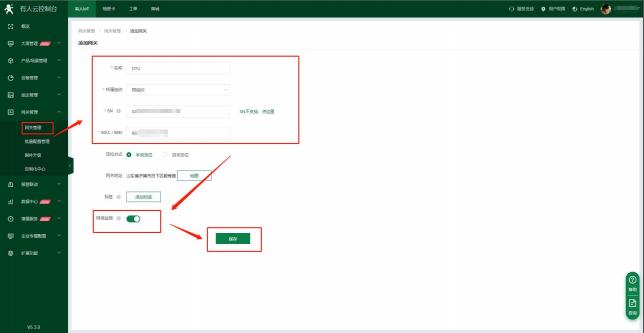 Abbildung 32. Beispiel-Gerät hinzufügen
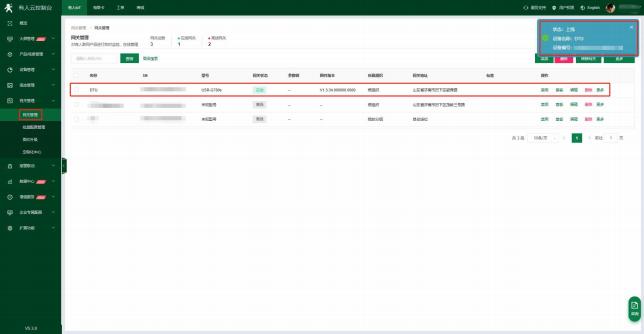 Abbildung 33. Hinzufügen von Online-Aufforderung nach erfolgreichem Hinzufügen
2.2.4. Firmware-Upgrade
1 Einzels Upgrade-Firmware - Operations-Eingang: jemand IoT - > Gateway-Management - > Gateway-Management - > rechts oben "Mehr" - > Firmware-Upgrade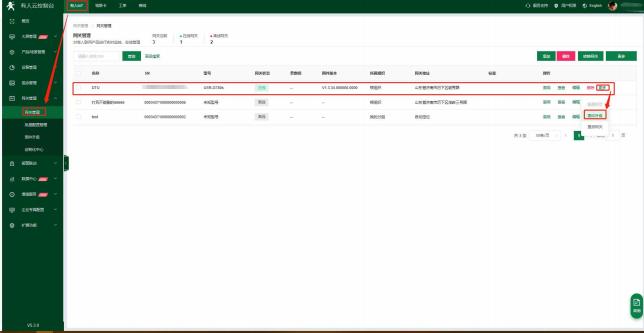 Abbildung 34. Firmware-Upgrade für ein einzelnes Gerät2 Mehrere Upgrade-Firmware - Operations-Eingänge: Person IoT - > Gateway-Management - > Firmware-Upgrade
Unterstützt Massen-Upgrades der Firmware durch Hinzufügen von Upgrade-Aufgaben, siehe:http://cloud.usr.cn/document/monitor/ota.html
Abbildung 34. Firmware-Upgrade für ein einzelnes Gerät2 Mehrere Upgrade-Firmware - Operations-Eingänge: Person IoT - > Gateway-Management - > Firmware-Upgrade
Unterstützt Massen-Upgrades der Firmware durch Hinzufügen von Upgrade-Aufgaben, siehe:http://cloud.usr.cn/document/monitor/ota.html
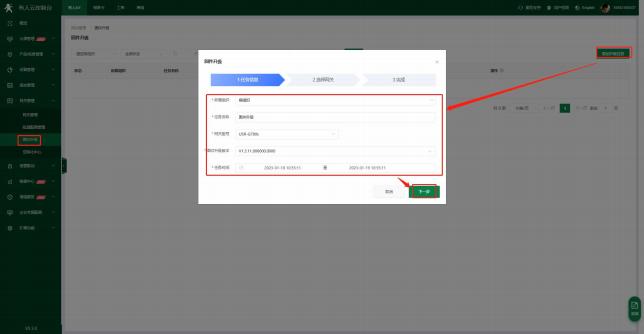 Zeichnung 35. Upgrade der Firmware
2.2.5. Netzwerküberwachung und Alarm
Die Cloud bietet eine Alarm-Push - Funktion, die Regeln für Alarmbedingungen in der Cloud festlegt, und wenn das Gerät Alarm auftritt, kann es durch WeChat, SMS und E-Mail auf eine oder mehrere Weise an die entsprechenden Geräte gesendet werden.
Personal.
Verkehrsüberwachung: Ausrüstung Durchflusskurve Anzeige, Verkehrsverbrauch überschreiten Alarm
Signalüberwachung: Signalqualitätskurve zeigt, Signalstärke zu schwache Alarm
Online-Monitoring: Gerät häufige Abfall-Alarm, zu lange Offline-Alarm, Offline-Aufzeichnung Abfrage
Geräteübersicht: Person IoT - > Gateway-Management - > Gateway-Management - > Gateway-Details - Schnittstelle kann den aktuellen Namen des Geräts, Parameter, Signalstärke, Verkehrsverbrauchkurve und andere Informationen sehen.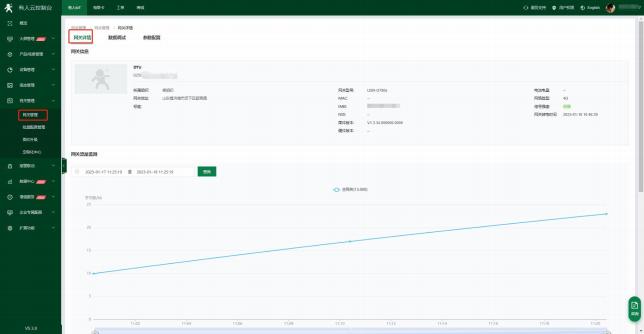 Bild 36. Ausrüstung ÜbersichtPolizei schieben:
1 Alarmregeln Konfiguration: jemand IoT - > Alarmverbindung - > Gerätüberwachung Trigger Schnittstelle Hinzufügen von Triggern, aktivieren Sie Alarmregeln, verbinden Sie das Gerät.
Bild 36. Ausrüstung ÜbersichtPolizei schieben:
1 Alarmregeln Konfiguration: jemand IoT - > Alarmverbindung - > Gerätüberwachung Trigger Schnittstelle Hinzufügen von Triggern, aktivieren Sie Alarmregeln, verbinden Sie das Gerät.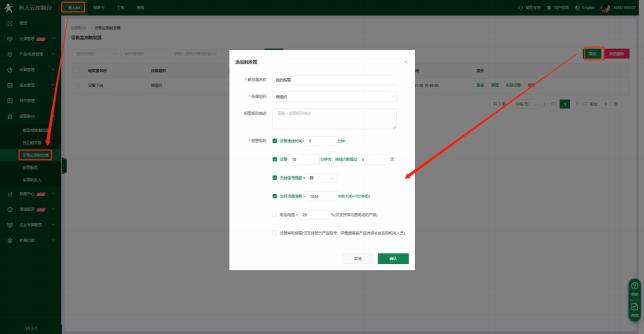 Bild 37. Geräte überwachen Trigger2 Alarm-Push - Regeln-Konfiguration: jemand IoT - > Alarm-Verbindung - > Alarm Konfigurationsoberfläche Hinzufügen Alarm, wählen Sie das entsprechende Gerät und die Push-Regeln.
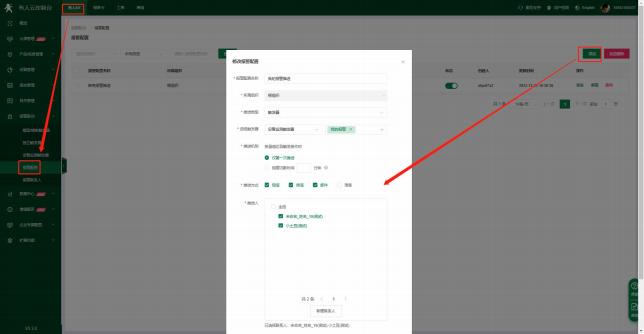 Bild 38. Alarm Konfiguration
2.2.6. Rechenzentrumübersicht
Unterstützt Gerät-Online - Statistiken, Gerät-Modell - Verteilung, Gerät-Etikett - Statistiken, Alarm-Statistiken, Firmware-Version - Verteilung, hinzugefügtes Gerät.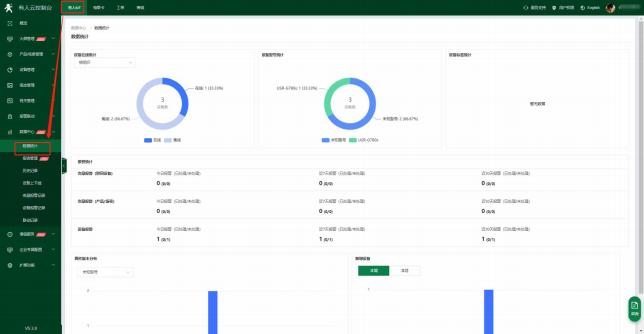 Bild 39. Daten Statistiken
2.2.7. Stromausfall-Alarm
Einige Produkte dieser Serie unterstützen die Realisierung von Stromausfall-Alarmen über eine besetzte Cloud. Die Online-Zustellung der DTU wird über eine besetzte Cloud-Plattform überwacht, wenn die Geräte ausgeschaltet werden, die aus dem Offline-Zustand verursacht werden, wird Entsprechend der festgelegten Alarmregeln schieben Sie die Geräte-Offline - Informationen auf eine bestimmte Art und Weise an einen bestimmten Kontakt, um das entsprechende Managementpersonal rechtzeitig zu behandeln, um größere Verluste zu vermeiden.Hinweis: Das Modell USR-G780s unterstützt diese Funktion.
2.2.7.1. Stromverschiebung Alarm
Bei der normalen Verwendung des Geräts, wenn die Stromversorgung getrennt wird, wird automatisch eine Stromausfall-Alarmmeldung an die Cloud gesendet, und die Cloud wird ein Pop-up - Fenster aufgefordert.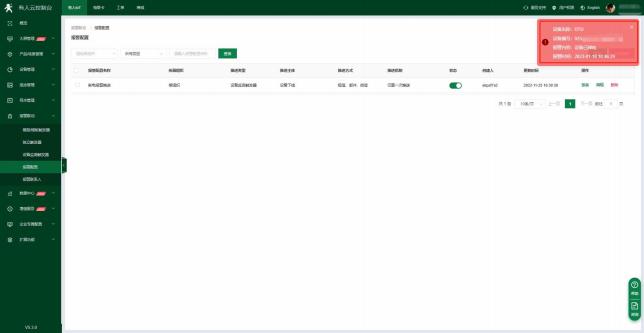 Bild 40. Seite unter Stromausfall-Alarm
2.2.7.2. Hinzufügen Alarm-Trigger
Eingang hinzufügen: Person IoT - > Alarm-Verbindung - > Gerätüberwachung-Trigger
Benutzerdefinierter Trigger-Name, angehörende Organisation wählen Sie die gleiche Organisation wie das vorverknüpfte Gerät, und dann markieren Sie die Alarmregeln: "Gerät Stromausfall Alarm", klicken Sie auf Bestätigen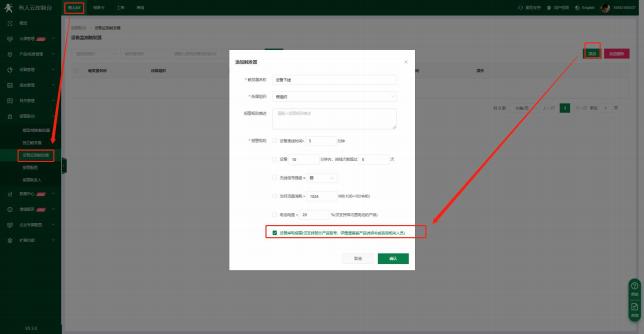 Abbildung 41. Trigger hinzufügen1) Verbundene Ausrüstung
Klicken Sie auf den Trigger, den Sie im letzten Schritt hinzugefügt haben, auf das verknüpfte Gerät, markieren Sie das Gerät, das Sie verknüpfen möchten, und klicken Sie auf Bestätigung.
Abbildung 41. Trigger hinzufügen1) Verbundene Ausrüstung
Klicken Sie auf den Trigger, den Sie im letzten Schritt hinzugefügt haben, auf das verknüpfte Gerät, markieren Sie das Gerät, das Sie verknüpfen möchten, und klicken Sie auf Bestätigung.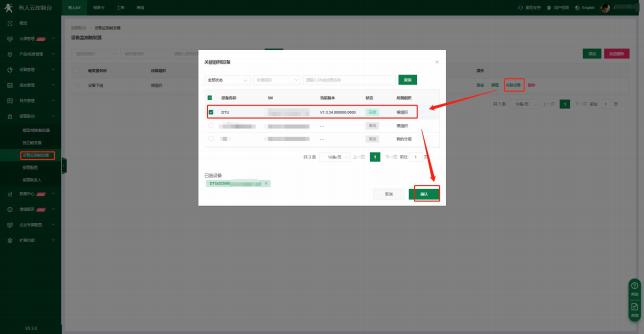 Bild 42. Verbundene Ausrüstung2) Alarm-Push - Regeln Einstellung
Hinzufügen Sie die Alarmkonfiguration in Alarm-Verbindung - Alarm-Konfiguration, drücken Sie den Auslöser für die Auswahl des Typs und wählen Sie dann den Auslöser für die Überwachung von Geräten aus - "Gerät offline", das ist der im vorherigen Schritt hinzugefügte Alarm.
Trigger, markieren Sie nach Bedarf die Push-Methode und die Person, und klicken Sie dann auf OK.
Bild 42. Verbundene Ausrüstung2) Alarm-Push - Regeln Einstellung
Hinzufügen Sie die Alarmkonfiguration in Alarm-Verbindung - Alarm-Konfiguration, drücken Sie den Auslöser für die Auswahl des Typs und wählen Sie dann den Auslöser für die Überwachung von Geräten aus - "Gerät offline", das ist der im vorherigen Schritt hinzugefügte Alarm.
Trigger, markieren Sie nach Bedarf die Push-Methode und die Person, und klicken Sie dann auf OK.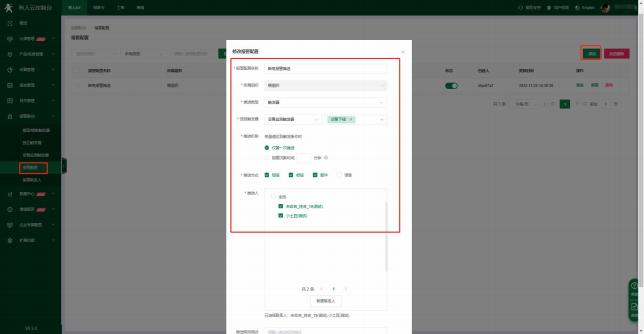 Abbildung 43. Hinzufügen Alarm schieben
2.2.7.3Stromausfall-Alarm schieben
Das Gerät ist stromausgeschaltet, nachdem das Gerät offline ist, wird die Cloud-Plattform eine Alarmmeldung gemäß der eingestellten Push-Mode schieben, wie folgt: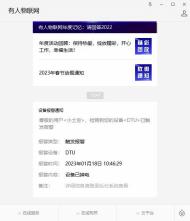 Abbildung 44.
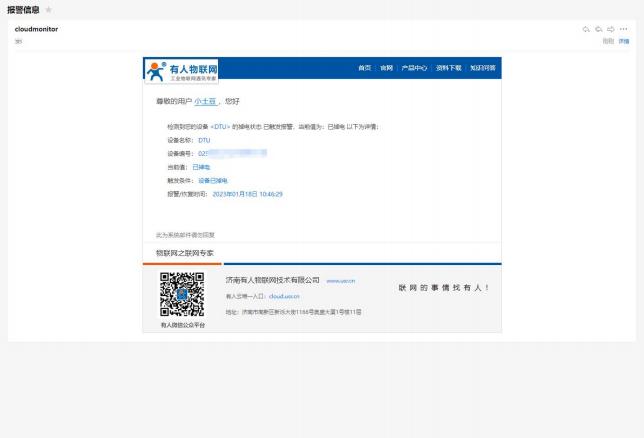 Bild 45. E-Mail - Alarm-Push
3. Netzwerkübertragungsmodell
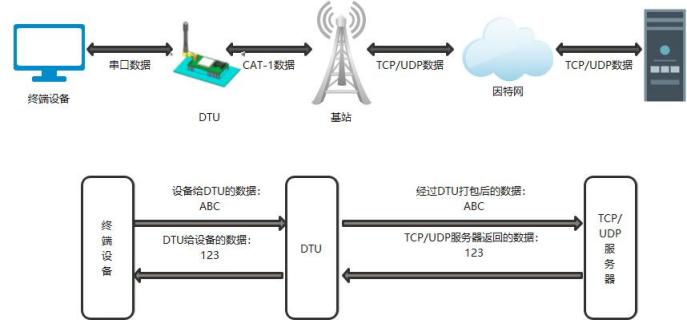 Abbildung 46. Netzwerkübertragungsmodus
In diesem Modus kann das serielle Anschlussgerät des Benutzers Daten über die DTU an den angegebenen Server senden, die Daten vom Server empfangen und Informationen an die serielle Anschluss-Einstellungen weiterleiten können.
vorbereitet. Benutzer müssen sich nicht um den Datenumwandlungsprozess zwischen seriellen Port-Daten und Netzwerkpaketen kümmern, sondern müssen einfach durch einfache Parameterinstellungen eine transparente bidirektionelle Datenkommunikation erreichen.
Dieses Produkt unterstützt vier Socket-Verbindungen, Socket A, Socket B, Socket C, Socket D, sie sind unabhängig voneinander. Dieses Produkt unterstützt als TCP Client
und UDP-Client.
Einrichtung der Software: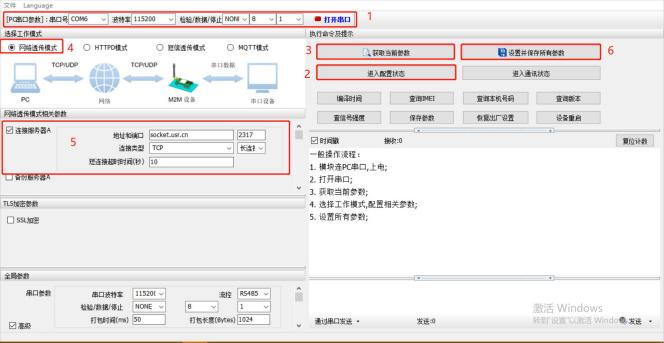 Bild 47. Software-Schilder erstellen
2.3.1. Registrierungspaketfunktion
Registrierungspaket kann als DTU-Authentifizierungscode für Serverfunktionen verwendet werden, oder als Paket-Header, um den Server zu erleichtern, die Datenquelle zu identifizieren. Bei der Nutzung dieses Produkts können Sie im Netz
Wählen Sie im Netzwerkübertragungsmodus die Registrierungspaketfunktion aktivieren und lassen Sie die DTU Registrierungspaket an den Server senden.Registrierungspaket-Sendmethode: Wählen Sie je nach Funktion des Registrierungspakets verschiedene Sendenmethoden aus. Es gibt folgende drei Arten der Anmeldungspaket für dieses Produkt:
Senden der Verbindung: Nach erfolgreicher Verbindung zum Server wird das Registrierungspaket an den Server gesendet und nur einmal gesendet.
Datenübertragung: Wenn Sie Daten an den Server senden, werden sie an den Server gesendet, nachdem Sie das Registrierungspaket vor den Daten hinzugefügt haben.
Verbindung Senden + Daten tragen: Nach der erfolgreichen Verbindung mit dem Server, senden Sie Registrierungspaket an den Server, während Daten an den Server senden, die Daten vor dem Registrierungspaket hinzufügen, bevor Sie es senden.Registrierung Paket-Inhalt:Je nach Bedarf können Sie ICCID, IMEI, SN, CLOUD oder benutzerdefinierte Daten als Registrierung Paket-Daten wählen. Kunden, die die Cloud nutzen, können sich entscheiden.
CLOUD dient als Registrierungspaket und aktiviert somit die Cloud-Funktion.
ICCID: Einzigartige Identifikationsnummer für die SIM-Karte, die für Anwendungen verwendet wird, die auf der SIM-Karte - Identifikation basieren.
IMEI: Unique Identification Code für das Internetzugangsmodul, hauptsächlich bei der Identifizierung von Geräten angewendet, unabhängig von der SIM.
SN: Seriennummer des Produkts.
User: Benutzerdefinierte Daten.
CLOUD: Verbindung mit einer Cloud, Standardverbindung, nicht geändert. Es ist erforderlich, die ID (20 - Bit) und das Passwort (8 - Bit) des Geräts einzurichten.
Einrichten von Software-Einstellungen: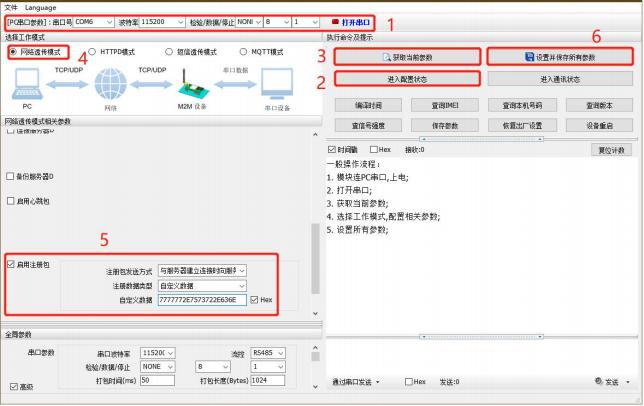 Abbildung 48. Software-Schilder erstellen
2.3.2. Herzschlag-Mechanismus
Im Netzwerkübertragungsmodus können Benutzer die Möglichkeit haben, dass die DTU Heartbeat-Pakete für bestimmte Bedürfnisse sendet.Herzschlag Paket Versand:Heartbeat-Pakete können an das Netzwerk oder an das serielle Portgerät gesendet werden.
Senden Sie an den Server: Das Senden von Herzschlägen an die Netzwerkseite ist der Hauptzweck, um die Verbindung stabil und zuverlässig zu halten, um die normale Verbindung zu gewährleisten und den Server durch das Herzschlägenpaket zu wissen, dass das Gerät online ist.
Umstände.
Senden an das Gerät: In der Anwendung, in der der der Server an das Gerät sendet feste Abfrageanweisungen, um den Kommunikationsverkehr zu reduzieren, kann der Benutzer wählen, um ein Herzschlagpaket (Abfrageanweisung) an das Serienportgerät zu senden, anstatt Abfrageanweisungen vom Server zu senden, wodurch der Verkehr gespart wird und schneller reagiert wird.Heartbeat Paket-Inhalt:Je nach Bedarf können ICCID-Codes, IMEI-Codes, SN-Codes, LBS oder benutzerdefinierte Daten als Heartbeat Paket-Daten ausgewählt werden.
ICCID: Einzigartige Identifikationsnummer für die SIM-Karte, die für Anwendungen verwendet wird, die auf der SIM-Karte - Identifikation basieren.
IMEI: Unique Identification Code für das Internetzugangsmodul, hauptsächlich bei der Identifizierung von Geräten angewendet, unabhängig von der SIM.
SN: Seriennummer des Produkts.
User: Benutzerdefinierte Daten.
LBS: Längengrad - und Breitengrad - und Uhrzeitinformationen, in denen sich das Gerät derzeit in der Netzwerkbasisstation befindet.
Einrichten der Software-Einstellungen: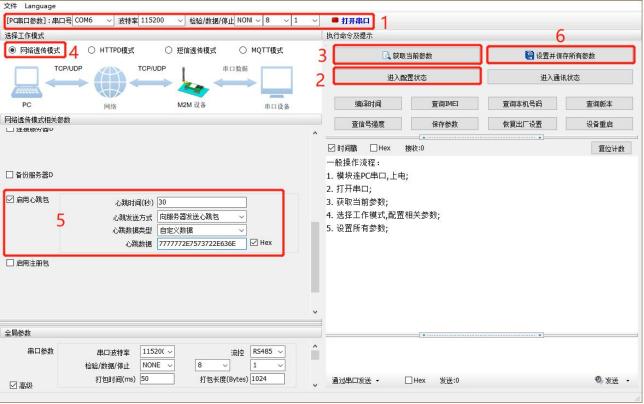 Abbildung 49. Setup-Software - DiagrammZusätzlich zu den obigen Einstellungen müssen Sie die Einstellungen für die TCP / UDP-Verbindung vornehmen, wie z. B. für Socket A, Socket B, Socket C oder Socket D. Nach Abschluss der Installation,
Parameter speichern. Wenn Socket A oder Socket B oder Socket C oder Socket D mit einem Server verbunden ist, sendet das Gerät innerhalb eines Herzschlages keine Daten an den Server.
Die DTU sendet dann ein Heartbeat-Paket an den Server, die standardmäßige Heartbeat-String.www.usr.cn。
Hinweis:
Das Netzwerk-Herzschlagpaket wird im Übertragungsmodus gesendet, wenn keine Daten an das Netzwerk innerhalb einer Herzschlagzeit gesendet werden, und wenn die Dateninteraktion kleiner als die Herzschlagzeit ist, wird das Herzschlagpaket nicht gesendet.
Das serielle Herzschlagpaket sendet Daten im Übertragungsmodus in Abständen, unabhängig davon, ob es eine Dateninteraktion innerhalb der Herzschlagzeit gibt.
Abbildung 49. Setup-Software - DiagrammZusätzlich zu den obigen Einstellungen müssen Sie die Einstellungen für die TCP / UDP-Verbindung vornehmen, wie z. B. für Socket A, Socket B, Socket C oder Socket D. Nach Abschluss der Installation,
Parameter speichern. Wenn Socket A oder Socket B oder Socket C oder Socket D mit einem Server verbunden ist, sendet das Gerät innerhalb eines Herzschlages keine Daten an den Server.
Die DTU sendet dann ein Heartbeat-Paket an den Server, die standardmäßige Heartbeat-String.www.usr.cn。
Hinweis:
Das Netzwerk-Herzschlagpaket wird im Übertragungsmodus gesendet, wenn keine Daten an das Netzwerk innerhalb einer Herzschlagzeit gesendet werden, und wenn die Dateninteraktion kleiner als die Herzschlagzeit ist, wird das Herzschlagpaket nicht gesendet.
Das serielle Herzschlagpaket sendet Daten im Übertragungsmodus in Abständen, unabhängig davon, ob es eine Dateninteraktion innerhalb der Herzschlagzeit gibt.
2.3.3. Socket Backup
DTU arbeitet im Netzwerkübertragungsmodus, jedes Socket kann einen Backup-Server einrichten, wenn der primäre Server nicht verbunden ist, wird DTU versuchen, den Backup-Server zu verbinden,
Diese Funktion ist standardmäßig deaktiviert.
Einrichten der Software-Einstellungen: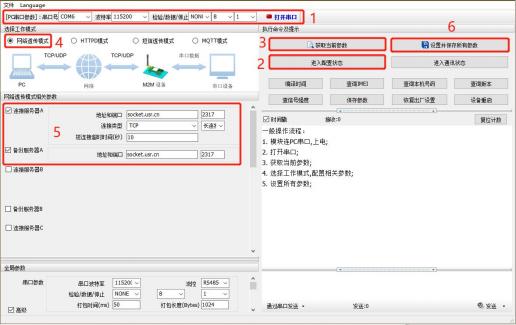 Abbildung 50. Einrichten von Software-Schematischen
2.4. HTTPD-Muster
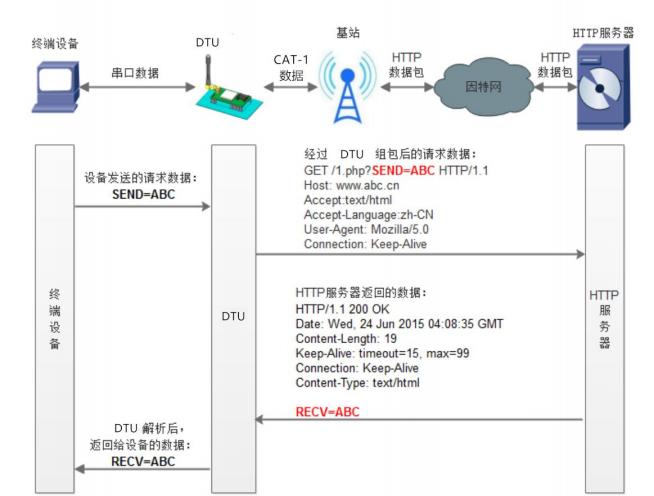 Abbildung 51. HTTPD-Client - Modus
In diesem Modus kann das Endgerät des Benutzers Daten über dieses Modul an den angegebenen HTTP-Server senden, und dann empfängt das Modul Daten vom HTTP-Server, Logarithmus
Es wird analysiert und die Ergebnisse an das serielle Gerät gesendet. Benutzer können Datenanfragen von seriellen Anschlussgeräten an HTTP-Server durch einfache Parameterinstellungen implementieren.
Das Modul filtert standardmäßig die empfangenen HTTP-Protokoll - Header-Daten und gibt nur einen Teil der Benutzerdaten an den seriellen Anschluss aus, und der Kunde kann mit dem AT-Befehl auswählen, ob HTTPD-Daten filtern werden sollen.Besondere Hinweis: Geräte mit Firmware-Version V1.3.21 und höher arbeiten im HTTPD-Client - Modus mit SSL / TLS-Verschlüsselung.Einrichten von Software-Einstellungen: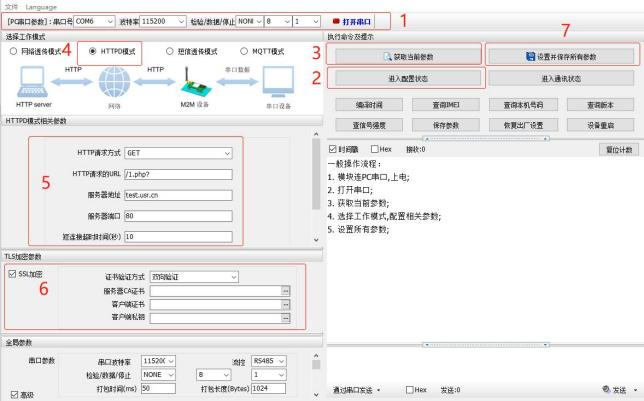 Abbildung 52. Einrichten von Software-Schematischen
2.5. Textnachrichtenübertragungsmodus
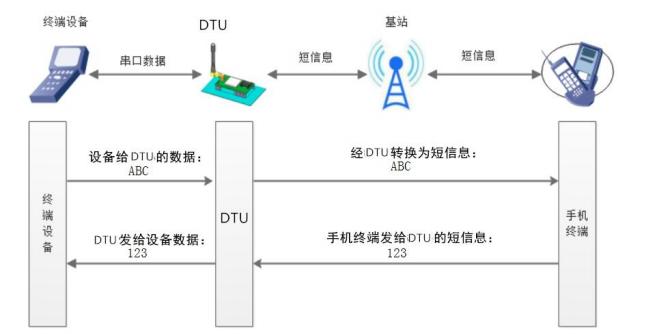 Abbildung 53 Textnachrichtenübertragung Modus Diagramm
In diesem Modus kann das serielle Anschlussgerät des Benutzers eine SMS an das angegebene Mobiltelefon senden und eine SMS von einem beliebigen Mobiltelefon empfangen, und der Benutzer kann durch die Einstellung entscheiden, ob nur
Die Daten des angegebenen Telefons werden an das serielle Gerät übertragen.
Wenn das Gerät des Benutzers ein serielles Portgerät ist, das an einem relativ abgelegenen Ort platziert wird, möchte der Benutzer den Betriebszustand des Geräts überprüfen oder den Betrieb des Geräts steuern, indem er eine kurze Nachricht über das Handy empfängt.
Wenn Sie die Parameter verwenden, können Sie diese Funktion durch die DTU nutzen.
Einrichten der Software-Einstellungen: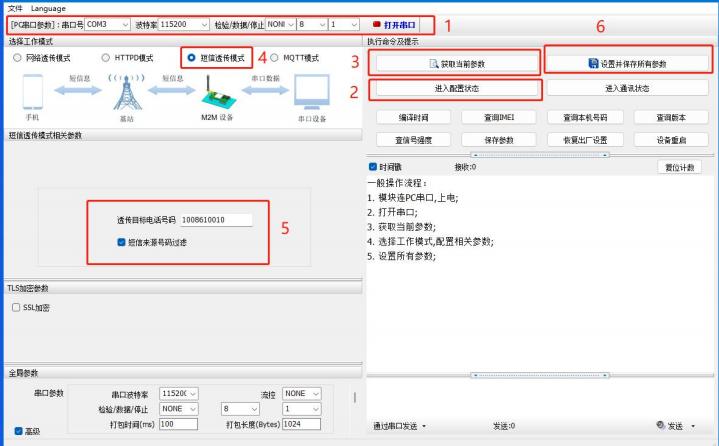 Abbildung 54. Schematisches Schema für die EinstellungssoftwareHinweis: Wenn die Filterung für nicht-zielte Mobiltelefonnummern aktiviert ist, können nicht-zielte Mobiltelefonnummern weiterhin die Einstellungsparameter abfragen. Im Textnachrichtenübertragungsmodus ist der SMS-AT - Befehl weiterhin gültig.
2.6. GNSS-Funktion
Hinweis: Der USR-G780s verfügt über eine GNSS-Positionierungsfunktion, die den Benutzern einen schnellen Zugriff auf eine gepflegte Cloud, eine private Cloud und eine Chihiro Cloud ermöglicht.2.6.1. Verbindungen mit einer Cloud.
Die Cloud-Plattform unterstützt die Standortanzeige und die Pfadaufzeichnung, und das Gerät kann die Längengrad - oder Basisstation-Informationen gemäß dem angegebenen Protokoll an die Cloud übertragen, um die Standortinformationen des Geräts in Echtzeit in der Cloud zu überwachen;
Die Cloud unterstützt außerdem die Speicherung von Standortdaten, sodass Sie die Pfadinformationen des Geräts für bis zu 7 Tage anzeigen können.
Wenn Sie ein Gerät über SN hinzufügen, wählen Sie "Automatische Lokalisierung" und sehen Sie die "Geräteliste" unter "Cloud-Konfiguration", Sie können das gerade erstellte Gerät online sehen, klicken Sie auf den Gerätennamen und geben Sie den Gerätebrief ein.
In der Schnittstelle können Sie 4 Optionskästchen sehen, klicken Sie auf "Positionierungspuren", können Sie die Echtzeit-Trackbahn anzeigen, können Sie auch die historischen Trackeninformationen anzeigen.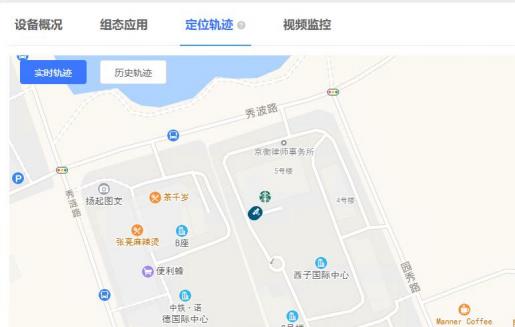 Zeichnung 55. Jemand hat eine Wolke auf dem Weg gezeigt.
2,6.2. Verbindungen zu einer privaten Cloud
Verbindungen zu einer privaten Cloud können Rohstandortdaten hochladen, die Benutzer über ihren eigenen Server verarbeiten können, oder ein verarbeitetes personenbezogenes Datenprotokoll - "Ja"
Modbus-Positionierung ", gibt es drei Upgrade-Typen, die die Bedürfnisse verschiedener Kunden erfüllen.
Private Cloud gibt es zwei Möglichkeiten, neue unabhängige Kanäle zu erstellen oder den alten Kanal wiederzuverwenden: Der neue unabhängige Kanal ist die Erstellung einer neuen Socket-Verbindung, die Positionierungsdaten direkt an den angegebenen Server übermittelt; Die Wiederverwenden des ursprünglichen Kanals sind die Positionierungsdaten als Heartbeat-Pakete zu behandeln, die ursprüngliche Heartbeat-Pakete - Funktion zu ersetzen und die Positionierungsdaten rechtzeitig an LINKA oder LINKB zu übermitteln. Im Folgenden wird konkret beschrieben,
Methode:Standalone-Kanal - basierend:Unterstützt TCP-Verbindungen und kann benutzerdefinierte Server einrichten;
Unterstützt die Registrierung Paket-Funktion, die Registrierung Paket sofort nach der Herstellung einer Verbindung mit dem Server gesendet wird;
Positionierungsdaten unterstützen drei Arten, die "GGA" und "RMC" der Rohdaten, die verarbeitet werden "Mobbus-Positionierung", die nach den tatsächlichen Bedürfnissen angepasst werden können.
Beispiele für den Bericht:
RMC-Typ$GNRMC,025322.000,A,3107.53626,N,12121.50788,E,0.00,0.00,230821,,,A*7CGGA-Typ$GNGGA,025519.000,3107.53869,N,12121.51101,E,1,24,0.7,43.5,M,0.0,M,,Modus-Positionierung01 46 00 00 11 22 00 19 00 01 BF56F9 D2 56F0 40 5E 0A B3 01 9B20 2E 40 3F 01 CC 00 18 71 01 A7
E9 23 61 23 0E78 99C9Die Einstellungs-Software wird wie folgt eingestellt: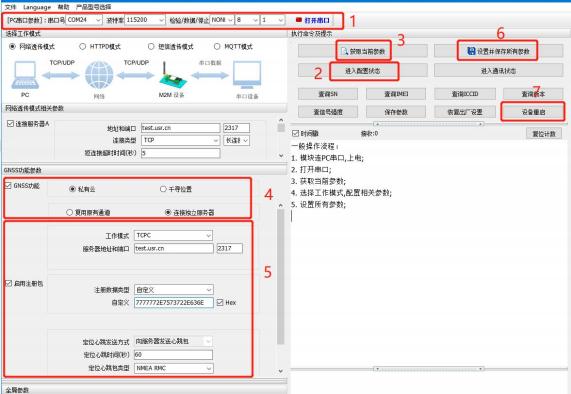 Abbildung 56. Einrichten von Software-Schematischen
Wiederverwendung des ursprünglichen Kanals:. Dieser Modus kann nur im "Netzwerk-Transmission - Modus" arbeiten, und sobald die Multiplexing-Funktion aktiviert ist, wird die Positionierung des Herzschlagpakets das ursprüngliche normale Herzschlagpaket ersetzen (unabhängig davon, ob aktiviert oder nicht), hier die Positionierung des Herzschlagpakets und die Verbindung mit unabhängigen Kanälen sind die gleichen, unterstützen alle drei Arten von Umschalten, der einzige Unterschied ist, dass in diesem Modus, die Positionierung des Herzschlagpakets an den seriellen Anschluss gesendet werden kann, und die Positionierungsdaten unter dem unabhängigen Kanal können nur an das Netzwerk gesendet werden.
. Wenn der Socket-Kanal unter "Netzwerkübertragungsmodus-bezogenen Parameter" in einem nicht aktivierten Zustand ist, wenn die Einstellung "GNSS-Funktionsparameter" einen beliebigen Weg des ursprünglichen Kanals aktiviert, wird das Modul erzwungen, diesen Weg zu aktivieren und das Herzschlagpaket gemäß den Regeln zu positionieren. Wenn Sie also den ursprünglichen Kanal wiederverwenden, sollten Sie sicherstellen, dass der Zustand und die Parameter von LINK den Anforderungen entsprechen.
Abbildung 56. Einrichten von Software-Schematischen
Wiederverwendung des ursprünglichen Kanals:. Dieser Modus kann nur im "Netzwerk-Transmission - Modus" arbeiten, und sobald die Multiplexing-Funktion aktiviert ist, wird die Positionierung des Herzschlagpakets das ursprüngliche normale Herzschlagpaket ersetzen (unabhängig davon, ob aktiviert oder nicht), hier die Positionierung des Herzschlagpakets und die Verbindung mit unabhängigen Kanälen sind die gleichen, unterstützen alle drei Arten von Umschalten, der einzige Unterschied ist, dass in diesem Modus, die Positionierung des Herzschlagpakets an den seriellen Anschluss gesendet werden kann, und die Positionierungsdaten unter dem unabhängigen Kanal können nur an das Netzwerk gesendet werden.
. Wenn der Socket-Kanal unter "Netzwerkübertragungsmodus-bezogenen Parameter" in einem nicht aktivierten Zustand ist, wenn die Einstellung "GNSS-Funktionsparameter" einen beliebigen Weg des ursprünglichen Kanals aktiviert, wird das Modul erzwungen, diesen Weg zu aktivieren und das Herzschlagpaket gemäß den Regeln zu positionieren. Wenn Sie also den ursprünglichen Kanal wiederverwenden, sollten Sie sicherstellen, dass der Zustand und die Parameter von LINK den Anforderungen entsprechen.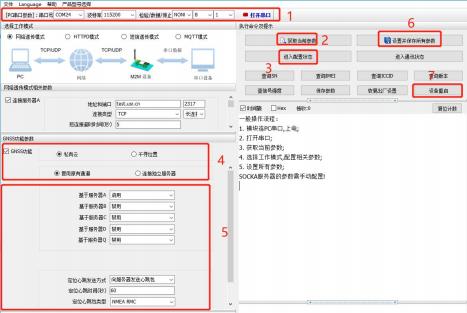 Bild 57. Software-Schilder erstellen
2.6.3. Verbindungen zu Cloud
Die Chihiro Cloud ist ähnlich wie die von Menschen genutzte Cloud, sie können Echtzeit-Positions - und Pfadprotokolle auf der Plattform anzeigen, nur dass die Chihiro-Plattform das Standard-JT808 - Protokoll verwendet, wenn der Client-Server
Sie können den JT808 - Server selbst erstellen, um die von den Geräten gemeldeten Standortdaten zu verarbeiten. Das Gerät unterstützt die JT808 - Protokoll-Funktionen, einschließlich, aber nicht beschränkt auf: Registrierung und Authentifizierung von Terminals, Abmeldung von Terminals, Herzschlag
Mechanismus der Aufrechterhaltung, Standortinformationen, Standortinformationen in Massen, Terminalsparameter-Abfrage, JT808 - Serverparameter-Modifikation, Standort-Berichtigung - Zeitintervall-Modifikation usw. Ebenso unterstützt das Gerät Tausende von
Die spezifische Funktion zur Berichterstattung von Informationen der Basisstation kann, wenn die Länge und die Breite nicht normal erworben werden können, die Position durch die Berichterstattung von Informationen der Basisstation unterstützen.
Die Plattform ist hauptsächlich die "Cloud-Verfolgungsplattform", die Webseite:https://ares.my.qxwz.com
 Hinzufügen Sie Ihr eigenes Gerät in der "Entity Management", können Sie auch die relevanten Parameter ändern, aber die Mobiltelefonnummer jedes Geräts verwendet, sobald sie erfolgreich eingerichtet ist, kann nicht geändert werden (nur entfernt und hinzugefügt werden) und kann nicht wiederverwendet werden, da die Nummer bereits an das Gerät gebunden ist, kann nicht wieder andere Geräte gebunden werden. Nachdem das neue Gerät erfolgreich erstellt wurde, setzen Sie den Authentifizierungscode zurück, um zu verhindern, dass das Gerät beim ersten Mal nicht gelandet ist.
Damit ist die Operation in der Cloud zu Ende.
Hinzufügen Sie Ihr eigenes Gerät in der "Entity Management", können Sie auch die relevanten Parameter ändern, aber die Mobiltelefonnummer jedes Geräts verwendet, sobald sie erfolgreich eingerichtet ist, kann nicht geändert werden (nur entfernt und hinzugefügt werden) und kann nicht wiederverwendet werden, da die Nummer bereits an das Gerät gebunden ist, kann nicht wieder andere Geräte gebunden werden. Nachdem das neue Gerät erfolgreich erstellt wurde, setzen Sie den Authentifizierungscode zurück, um zu verhindern, dass das Gerät beim ersten Mal nicht gelandet ist.
Damit ist die Operation in der Cloud zu Ende. Als nächstes ist die Konfiguration der relevanten Parameter des Moduls, der TCP-Server ist standardmäßig mit der Chihiro-Cloud verbunden, sofern keine speziellen Anforderungen erforderlich sind, keine Änderungen zu machen;
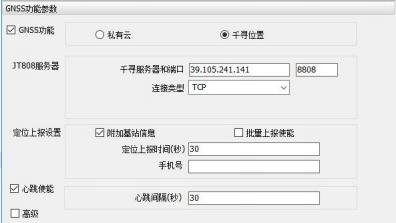 In den Einstellungen der Positionierungsberichterstattung, "Zusätzliche Basisstation Informationen" aktiviert, wenn die Positionierungsdaten die Basisstation Informationen tragen, dies ist einzigartige zusätzliche Nachricht Chihiro, kann bei der Verwendung des Standard-JT808 - Protokolls deaktiviert werden; "Massberichterstattung" bezieht sich auf die gültige Positionierungsdaten, wenn der Netzwerkzustand schlecht ist, speichern, wenn der Netzwerkzustand wiederhergestellt wird, dann einheitliche Berichterstattung der Funktion, Berichterstattung folgt JT808
Das Protokoll für die Massenübermittlung speichert bis zu 5 gültige Daten im Offline-Zustand und verwendet das Prinzip der Erst-in - Erst-out, um die neuesten 5 gültigen Daten nach der vollständigen Speicherung zu speichern.
Herzschlag-Funktion wird hauptsächlich verwendet, um die Beurteilung zu erhalten, wenn die Herzschlag-Funktion aktiviert ist, wird das Modul im angegebenen Zeitintervall Herzschlagpaket melden, wenn drei aufeinanderfolgende Herzschlagzyklen nicht empfangen werden
Rückmeldung des Servers, wenn der vierte Herzschlag ausgelöst wird, wird das Modul die Wiederverbindung durchführen.
Die spezifischen Informationen in „Erweiterten" entsprechen hauptsächlich dem Fahrzeug und können entsprechend der tatsächlichen Situation eingestellt werden oder Standardwerte beibehalten werden, was die Anzeige von Positionsdaten in der Chihiro-Cloud nicht beeinträchtigt. Wenn Sie jedoch einen eigenen JT808 - Server verwenden, müssen Sie die Beziehung zwischen den Modulparametern und den Cloud-Parametern berücksichtigen. Nachdem alle Parameter erfolgreich eingestellt wurden, klicken Sie auf "Alle Parameter einstellen" und
Danach wird das Modul neu gestartet, um die Parameter wirksam zu machen.
Zurück zu Chihiro Cloud Beobachtung Positionierungsdaten Berichterstattung, klicken Sie auf "Entity Management" → "Details anzeigen" Sie können den Interaktionsprozess des Geräts und der Cloud (siehe unten) sehen, Remote-Kontrolle der Parameter.
Die Schnittstelle ist auch in dieser Schnittstelle, die derzeit unterstützten Parameter Einstellungen umfassen die Änderung der "JT808 - Adresse und Port", die Änderung der "Positionsberichterstattungsfrequenz", andere Parameter Einstellungen werden derzeit nicht unterstützt.
In den Einstellungen der Positionierungsberichterstattung, "Zusätzliche Basisstation Informationen" aktiviert, wenn die Positionierungsdaten die Basisstation Informationen tragen, dies ist einzigartige zusätzliche Nachricht Chihiro, kann bei der Verwendung des Standard-JT808 - Protokolls deaktiviert werden; "Massberichterstattung" bezieht sich auf die gültige Positionierungsdaten, wenn der Netzwerkzustand schlecht ist, speichern, wenn der Netzwerkzustand wiederhergestellt wird, dann einheitliche Berichterstattung der Funktion, Berichterstattung folgt JT808
Das Protokoll für die Massenübermittlung speichert bis zu 5 gültige Daten im Offline-Zustand und verwendet das Prinzip der Erst-in - Erst-out, um die neuesten 5 gültigen Daten nach der vollständigen Speicherung zu speichern.
Herzschlag-Funktion wird hauptsächlich verwendet, um die Beurteilung zu erhalten, wenn die Herzschlag-Funktion aktiviert ist, wird das Modul im angegebenen Zeitintervall Herzschlagpaket melden, wenn drei aufeinanderfolgende Herzschlagzyklen nicht empfangen werden
Rückmeldung des Servers, wenn der vierte Herzschlag ausgelöst wird, wird das Modul die Wiederverbindung durchführen.
Die spezifischen Informationen in „Erweiterten" entsprechen hauptsächlich dem Fahrzeug und können entsprechend der tatsächlichen Situation eingestellt werden oder Standardwerte beibehalten werden, was die Anzeige von Positionsdaten in der Chihiro-Cloud nicht beeinträchtigt. Wenn Sie jedoch einen eigenen JT808 - Server verwenden, müssen Sie die Beziehung zwischen den Modulparametern und den Cloud-Parametern berücksichtigen. Nachdem alle Parameter erfolgreich eingestellt wurden, klicken Sie auf "Alle Parameter einstellen" und
Danach wird das Modul neu gestartet, um die Parameter wirksam zu machen.
Zurück zu Chihiro Cloud Beobachtung Positionierungsdaten Berichterstattung, klicken Sie auf "Entity Management" → "Details anzeigen" Sie können den Interaktionsprozess des Geräts und der Cloud (siehe unten) sehen, Remote-Kontrolle der Parameter.
Die Schnittstelle ist auch in dieser Schnittstelle, die derzeit unterstützten Parameter Einstellungen umfassen die Änderung der "JT808 - Adresse und Port", die Änderung der "Positionsberichterstattungsfrequenz", andere Parameter Einstellungen werden derzeit nicht unterstützt.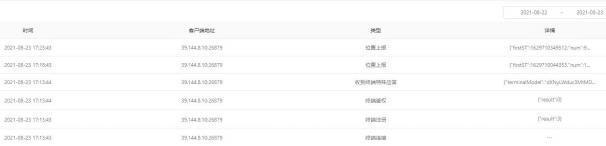 Wechseln Sie zu der "Karteüberwachung" - Schnittstelle, Sie können sehen, dass das Gerät online ist, und die Schnittstelle zeigt, wo sich das aktuelle Gerät befindet, klicken Sie auf den grünen Punkt des entsprechenden Geräts, können Sie die spezifischen Anzeigen
Die Standortinformationen können auch die Flugbahn des Geräts innerhalb von drei Tagen überprüft werden.
Wechseln Sie zu der "Karteüberwachung" - Schnittstelle, Sie können sehen, dass das Gerät online ist, und die Schnittstelle zeigt, wo sich das aktuelle Gerät befindet, klicken Sie auf den grünen Punkt des entsprechenden Geräts, können Sie die spezifischen Anzeigen
Die Standortinformationen können auch die Flugbahn des Geräts innerhalb von drei Tagen überprüft werden.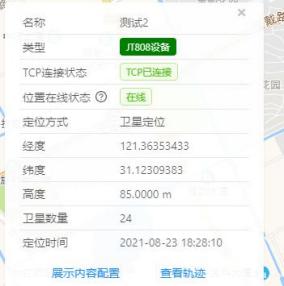 Einrichten der Software-Einstellungen:
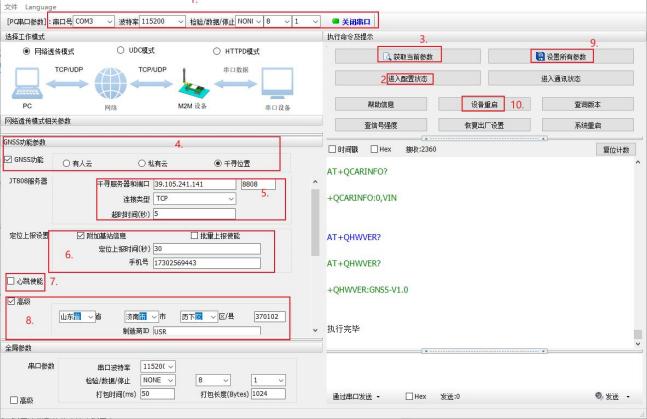 Abbildung 58. Einrichten von Software-Schematischen
2.7. WeChat-Applet - Konfiguration
Hinweis: Die DR15X-Standardversion unterstützt die Konfiguration von WeChat-Applets.Benutzer können den QR-Code auf der Vorderseite des Produkts direkt über WeChat scannen, Parameter schnell konfigurieren und Geräte debuggen über WeChat-Applets, so dass die Konfiguration der DTU von nun an mühsam Abschied nehmen kann.
2.7.1. Kleine Anweisungen zum Einsatz von Mikrofon
1)Öffnen Sie die Bluetooth-Funktion des Mobiltelefons und öffnen Sie gleichzeitig die Bluetooth-Berechtigung von WeChat, verwenden Sie die WeChat-Scan - Funktion, um den QR-Code auf der vorseitigen Seite des Produkts zu scannen, das heißt, das WeChat-Applet "Lian Dr. Configuration Tool"; Hinweis: Huawei und andere Android-Handys müssen den Standortdienst öffnen (Einstellungen - Privatsphäre - Standortdienst), wenn die Scanseite steckt, versuchen Sie bitte, auf die "drei Punkte" in der oberen rechten Ecke der Seite zu klicken,
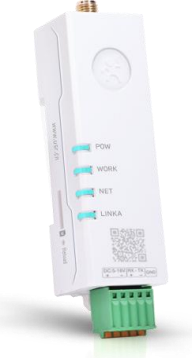 Klicken Sie auf „Wieder in das kleine Programm".
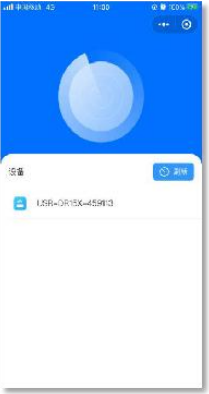 Bild 59. Befehlsbeispiel für Textnachrichten2)Das WeChat-Applet "Lian Dr. Configuration Tool" scannt automatisch das DTU-Gerät neben dem Telefon, wobei jedes Gerät einen anderen Bluetooth-Namen hat, der Bluetooth-Name "USR-DR15X-
Die IMEI-Nummer des Geräts nach sechs Ziffern ", so dass der Benutzer normal identifizieren kann, welches DTU-Gerät diese Konfiguration hat.
3)Klicken Sie auf den Namen des DTU-Geräts, der im WeChat-Applet "Lian Dr. Konfigurationswerkzeug" gescannt wurde, wenn Sie zum ersten Mal eine Verbindung herstellen, wird eine Kugelbox angezeigt, und Sie müssen das Verbindungskennwort eingeben, um die Bestätigung zu überprüfen.Der anfängliche Wert des Verbindungskennworts ist "usr_cn"Das Passwort kann nach dem Betreten des WeChat-Applets neu eingestellt werden (Länge von 1 bis 10 Stellen). Nach erfolgreicher ersten Verbindung kann das Gerät automatisch die Verbindung aufzeichnen.
Zustand des Zertifikats. Bei erneuter Verbindung wird das "Configuration Tool" automatisch in die Hauptoberfläche eingeschaltet.
4)Die Hauptoberfläche des WeChat-Applets „Lian Dr. Konfigurationswerkzeug" ist in der folgenden Abbildung dargestellt:
Bild 59. Befehlsbeispiel für Textnachrichten2)Das WeChat-Applet "Lian Dr. Configuration Tool" scannt automatisch das DTU-Gerät neben dem Telefon, wobei jedes Gerät einen anderen Bluetooth-Namen hat, der Bluetooth-Name "USR-DR15X-
Die IMEI-Nummer des Geräts nach sechs Ziffern ", so dass der Benutzer normal identifizieren kann, welches DTU-Gerät diese Konfiguration hat.
3)Klicken Sie auf den Namen des DTU-Geräts, der im WeChat-Applet "Lian Dr. Konfigurationswerkzeug" gescannt wurde, wenn Sie zum ersten Mal eine Verbindung herstellen, wird eine Kugelbox angezeigt, und Sie müssen das Verbindungskennwort eingeben, um die Bestätigung zu überprüfen.Der anfängliche Wert des Verbindungskennworts ist "usr_cn"Das Passwort kann nach dem Betreten des WeChat-Applets neu eingestellt werden (Länge von 1 bis 10 Stellen). Nach erfolgreicher ersten Verbindung kann das Gerät automatisch die Verbindung aufzeichnen.
Zustand des Zertifikats. Bei erneuter Verbindung wird das "Configuration Tool" automatisch in die Hauptoberfläche eingeschaltet.
4)Die Hauptoberfläche des WeChat-Applets „Lian Dr. Konfigurationswerkzeug" ist in der folgenden Abbildung dargestellt:
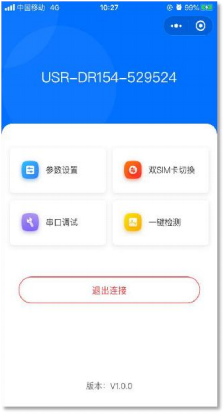 Bild 41 Schnittstelle des kleinen Mikro-Programms5) Die Hauptschnittstelle des WeChat-Applets "Configuration Tool of the Joint Doctor" umfasst die folgenden Funktionen:
. Parameter-Einstellungen: Betriebsmodus, serielle Anschlussparameter und weitere erweiterte globale Parameter-Konfiguration
. Dual-SIM - Schalter: Konfiguration der Parameter des SIM-Schaltmodus
. Serielle Debugging: Äquivalent zu einem Mobiltelefon, das an den seriellen Anschluss von DR15X angeschlossen ist, so dass Kunden die DTU in Echtzeit über Bluetooth debuggen können.
. Ein-Klick - Erkennung: Erkennung des Netzwerkzustands des Geräts, um Probleme schnell zu lokalisieren
Bild 41 Schnittstelle des kleinen Mikro-Programms5) Die Hauptschnittstelle des WeChat-Applets "Configuration Tool of the Joint Doctor" umfasst die folgenden Funktionen:
. Parameter-Einstellungen: Betriebsmodus, serielle Anschlussparameter und weitere erweiterte globale Parameter-Konfiguration
. Dual-SIM - Schalter: Konfiguration der Parameter des SIM-Schaltmodus
. Serielle Debugging: Äquivalent zu einem Mobiltelefon, das an den seriellen Anschluss von DR15X angeschlossen ist, so dass Kunden die DTU in Echtzeit über Bluetooth debuggen können.
. Ein-Klick - Erkennung: Erkennung des Netzwerkzustands des Geräts, um Probleme schnell zu lokalisieren
2.7.2. WeChat-Applet - Parameter-Einstellungen
1) Gehen Sie in die Hauptoberfläche des WeChat-Applet - Programms "Lian Dr. Configuration Tool", klicken Sie auf die Option Parameter-Einstellungen, um die Parameter-Konfigurationsoberfläche zu betreten. Die Schnittstelle ist wie in der folgenden Abbildung gezeigt, wird das Applet automatisch die Einstellungsparameter der aktuellen DTU erwerben und dann auf der WeChat-Applet - Schnittstelle angezeigt, so dass der Benutzer die vom Gerät konfigurierten Werte sehr intuitiv anzeigen kann. Der Benutzer kann den Parameterwert ändern und auf die Taste Einstellungen klicken.
Speichern, um sich an die verschiedenen Anwendungen des Benutzers anpassen zu können.
Der Arbeitsmodus ist in Netzwerkübertragungsmodus (siehe Abschnitt 2.2 dieses Artikels), HTTPD-Modus (siehe Abschnitt 2.3 dieses Artikels), SMS-Modus (siehe Abschnitt 2.4 dieses Artikels) und MQTT-Modus (siehe Abschnitt 2.5 dieses Artikels) unterteilt.Besondere Anmerkung: MQTT-Modus - Funktion wird nur von Firmware-Version V1.3.21 oder höher unterstützt.
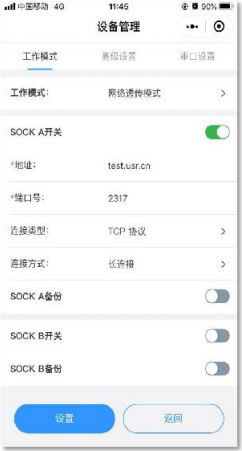
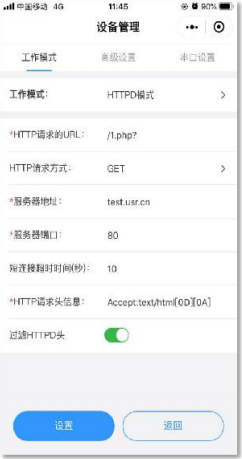 Abbildung 42 Diagramm der Konfiguration des Netzwerkübertragungsmodus und des HTTPD-Modus
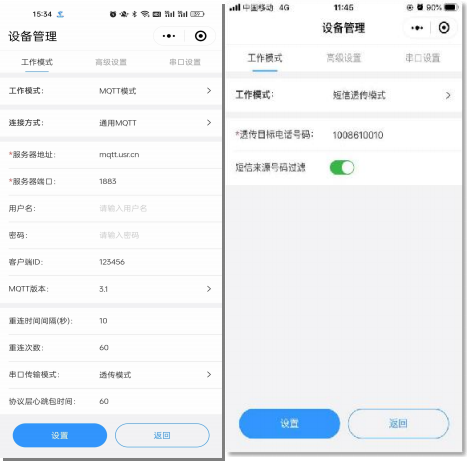 Abbildung 43 MQTT und SMS-Modus - Übertragungsschematisches Diagramm2) Neben der Einstellung des Arbeitsmodus der DTU können Sie auch die DTU-Startinformationen, das Sicherheitspasswort, den NTP-Dienst usw. einstellen, um die Nutzung von Benutzern zu bereichern. Hochrangig eingerichtet
Die Schnittstelle wird in der folgenden Abbildung dargestellt:
Abbildung 43 MQTT und SMS-Modus - Übertragungsschematisches Diagramm2) Neben der Einstellung des Arbeitsmodus der DTU können Sie auch die DTU-Startinformationen, das Sicherheitspasswort, den NTP-Dienst usw. einstellen, um die Nutzung von Benutzern zu bereichern. Hochrangig eingerichtet
Die Schnittstelle wird in der folgenden Abbildung dargestellt: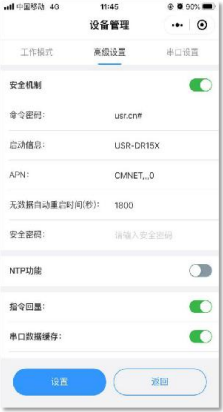 Abbildung 44 Schematische Schnittstelle für erweiterte Einstellungen3) Die Parameter-Einstellung umfasst auch die Einstellung des seriellen Anschlusses der DTU, nachdem die Parameter des seriellen Anschlusses festgelegt wurden, wird die DTU automatisch die Einstellungen speichern und den Neustart wirksam. Die Serienanschluss-Einstellungen sind in der folgenden Abbildung dargestellt:
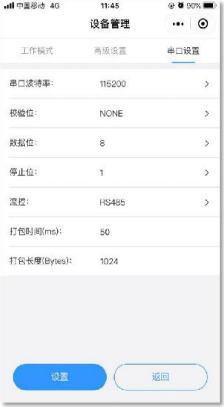 Abbildung 45 Schematisches Schnittstellen für die Serienanschluss-Einstellungen
2.7.3. Doppel-SIM - Karten-Schalter - Einstellung
1) Dieses Produkt unterstützt die Doppel-SIM - Single-Standby - Funktion, unser Unternehmen hat drei SIM-Karten - Nutzungsmodi für die Benutzer auswählen. Die Einstellungen für die SIM-Karte können auch in der WeChat-Applet eingestellt werden.
Die Schnittstelle für den Wechsel der Dual-SIM - Karte wird im folgenden Bild dargestellt: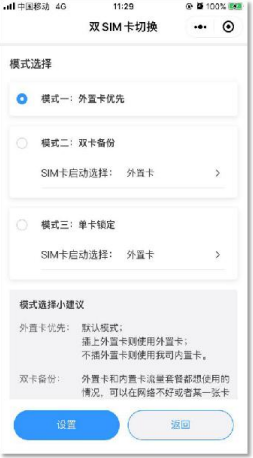 Abbildung 46 Schematische Schnittstelle für die Dual-SIM - Karte-Schalterung
2.7.4. Serielle Debugging-Schnittstelle
1)Um das Debuggen des Gerätekansfers des Benutzers oder des seriellen Anschlussteils der DTU zu erleichtern, hat das WeChat-Applet eine serielle Debuggeroberfläche hinzugefügt.
2)Das Interface ist wie in der folgenden Abbildung dargestellt. In diesem Fall kann das Mobiltelefon die folgenden Funktionen erledigen.
a) Implementierung der Interaktion mit den AT-Befehlen der DTU
b) Senden Sie die Daten des Benutzers im Eingangsfeld an den seriellen Anschluss
c) Empfang von Serien-Druck - Anschlüssen und Daten, die vom Netzwerk gesendet werden
3)Die Funktion „Empfangen von Antworten" ermöglicht eine Antwort, sobald die DTU Daten empfängt, wobei die Daten sofort empfangen werden.
4)Diese Funktion dient hauptsächlich zur flexiblen AT-Befehlkonfiguration und einfachen Datenübertragungstests. Es wird nicht empfohlen, häufige Datenmengen über diese Schnittstelle zu senden, um den Bluetooth-Kanal zu verhindern.
blockiert.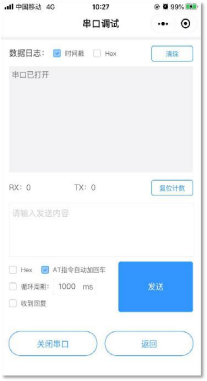 Bild 47 Schnittstellen-Schnittstellen - Schnittstellen-Schnittstellen
2.7.5. Ein-Klick - Erkennungsschnittstelle
1) Die Ein-Klick - Erkennung-Funktion wird hinzugefügt, um den Betriebszustand des Geräts zu erkennen, nachdem Sie die Ein-Klick - Erkennungsschnittstelle betreten, klicken Sie auf die Erkennungsschlüssel, das WeChat-Applet wird automatisch mit DTU über Bluetooth durchgeführt.
Die Kommunikation, die den Betriebszustand gemäß unserem spezifizierten Prozess überprüft, kann problematische Punkte bequem lokalisieren, so dass Benutzer und unser AE oder technisches Supportpersonal das Problem beheben können.
2)Die Schnittstelle der Ein-Klick - Erkennung ist wie folgt dargestellt: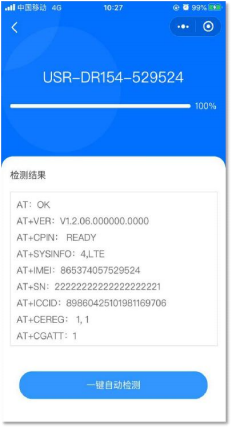 Abbildung 48 Schematisches Diagramm der Ein-Klick - Erkennungsschnittstelle
2.8. Charakteristische Funktionen
2.8.1. SIM-Karte Modus
Dieses Produkt hat eine Doppelkarte Single Standby-Funktion, das Produkt integriert Patch-Karte, Fabrik kostenlosen Traffic, 100M pro Monat, können Sie sich anmelden, die SIM-Management - Plattform zu verlängern; Reservierung externer SIM-Karten, Der Kunde wählt die Nutzung.Tabelle 3 SIM-Karten - Verkehr
| Modell | Datenverkehr |
| USR-G780s | 8 Jahre Fabrikfrei 100M pro Monat |
| USR-G771 | 8 Jahre kostenloser Datenverkehr, 100M pro Monat |
| USR-DR5X2 | USR-DR15X |
| USR-DR15X | USR-DR15X |
USR Unser Unternehmen hat drei SIM-Karten - Nutzungsmodelle für die Kunden entworfen, die folgenden SIM-Karten - Nutzungsmodelle sind:Tabelle 4 SIM-Karten - Nutzungsmodelle
| SIM-Nutzungsmodelle | Erläuterung | Verwendung empfohlener |
| externer Karte vorrangig | Einlegen der externen Karte, um die externe Karte für die Netzwerkverbindung zu verwenden, unabhängig davon, ob die externe Karte normal mit dem Netzwerk verbunden ist oder nicht; Keine externe Karte anschließen, direkt nach dem Starten auf die eingebaute Karte Netzwerk umschalten, der gesamte Prozess 30s Zeit | Standard-Einstellung, empfohlen. |
| Dual-Card - Backup | Externe und eingebaute Karten-Netzwerk - Pakete können bei Netzwerk-Ausnahmen oder SIM-Karten - Zahlungen verwendet werden. Umschalten, um sicherzustellen, dass das Gerät eine normale Verbindung zum Server herstellt. Es gibt keine externe Karte oder keine Internetverbindung nach 5 Minuten nach der Erkennung der externen Karte. Direkt wechseln Sie auf die eingebaute Karte nach dem Neustart, um mit der eingebauten Karte Netzwerk zu verbinden. Wenn die eingebaute Karte 5min immer noch nicht im Netzwerk verbunden ist, dann erkennt der Status der externen Karte erneut, wählen Sie die tatsächliche Existenz / keine externen Beurteilen Sie, ob die Karte nach Abschluss wieder gestartet wird. Zyklus Urteil, Ausgabe von Druckinformationen. | Bei Bedarf ist ein zuverlässiges Netzwerk Es wird empfohlen, Sex zu verwenden. als eine Karte. Bei Ausfall kann man automatisch wechseln. eine Karte. |
| Single Card Lock | Blockiert die Verwendung einer Karte ohne SIM-Karte - Erkennung und automatisches Umschalten; Hinweis: Es ist erforderlich, AT-Befehl für das manuelle Sperren zu senden, und Sie können auch die Parameter vor dem Werk anpassen. | Benutzer verwenden |
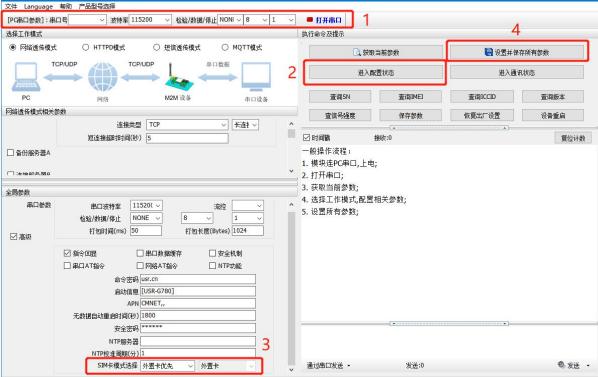 Abbildung 60 nach Bedarf. Einrichten von Software-Schematischen
2.8.2. Sicherheitsmechanismus
DTU hat einen Sicherheitsmechanismus, wenn Sie den Sicherheitsmechanismus aktivieren, in den Konfigurationszustand eintreten, müssen Benutzer zuerst das richtige Passwort der Anmeldung Anweisung eingeben, um die folgenden Aktionen, das Passwort ist richtig, das Gerät anzumelden, erneut Senden Sie die Anmeldung Anweisung für die Änderung des Anmeldungsschlüssels, wenn das Anmeldungsschlüsselschlüsseln
Log in at Command first ", zeigt an, dass der Benutzer zuerst ein Anmeldepasswort eingeben muss und innerhalb von 30 Sekunden keine Anmeldebefehle gesendet wird, wird das Gerät automatisch aus dem Konfigurationszustand beendet;
Diese Funktion ist standardmäßig deaktiviert, und das Gerät wird mit dem Befehlswort AT bedient und nicht beschränkt.
Einrichten der Software-Einstellungen: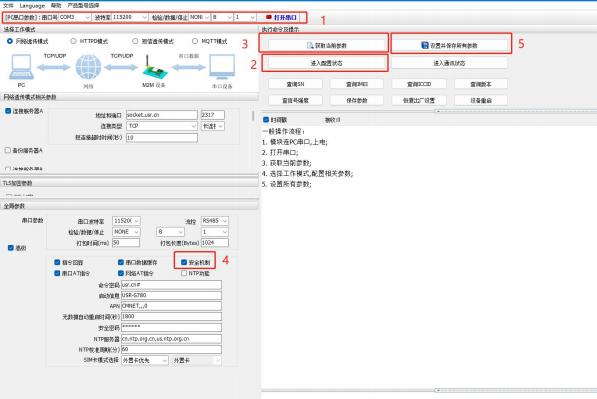 Abbildung 61. Einrichten von Software-Schematischen
2.8.3. NTP-Zeit - Aktualisierung
Dieses Produkt unterstützt die Zeitsynchronisierung mit NTP-Servern. Diese Funktion ist standardmäßig deaktiviert und unterstützt die Einrichtung von bis zu 4 NTP-Servern.
Benutzer können AT + CCLK oder AT + CCLK senden. Suche nach der aktuellen Aktualisierungszeit.
Einrichtung der Software: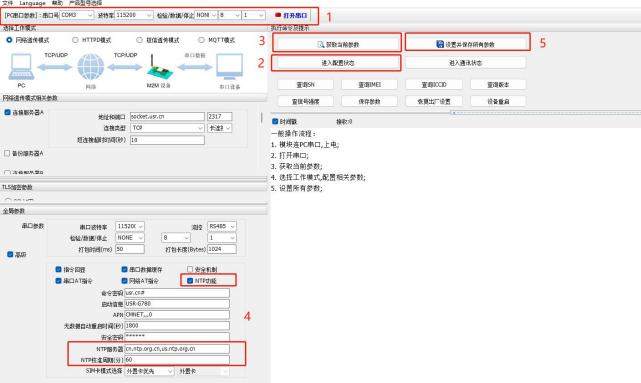 Bild 62. Software-Schilder erstellen
2.8.4. FTP erweitert.
Dieses Produkt unterstützt FTP-Er - Upgrade-Protokoll, Benutzergeräte können über den seriellen Anschluss ein spezielles Protokoll verwenden, um Dateien auf dem FTP-Server anfordern, können die Dateien des Servers in kleine Pakete aufgeteilt werden
Sie können den Kunden entweder aus der Ferne oder aus der Ferne herunterladen, indem sie das Dokument herunterladen. Hier kann man sich über die „FTP-Aufstieg" informieren und die Adresse herunterladen:https://www.usr.cn/Download/696.html。
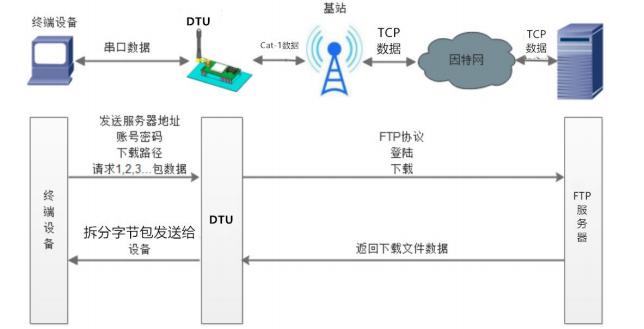 Bild 63. FTP erweitert das Protokoll
2.8.5. Basisstation Positionierung
Dieses Produkt unterstützt die Funktion der Basisstation-Positionierung, kann über das Netzwerk des Betreibers die allgemeine Position des Geräts erwerben, die Positionierungsgenauigkeit beträgt im Allgemeinen etwa 100 Meter. Die Standortnachricht wird durch AT So erhalten Sie, können Sie mit dem seriellen AT, SMS AT Befehl flexibel verwenden. Siehe die entsprechende AT-Richtlinie
2.8.6. Firmware-Upgrade
Dieses Produkt unterstützt Remote-FOTA - Upgrade und USB-Upgrade zwei Arten, Remote-FOTA - Upgrade erfordert den technischen Support des Herstellers zu kontaktieren, und geben Sie die IMEI und die aktuelle Version des Geräts, während
Sicherstellen, dass das Modul normal mit dem Netzwerk verbunden ist (empfohlen).
In diesem Abschnitt werden die Möglichkeiten des USB-Upgrades beschrieben.
1)Hardwareverbindung: DTU unterstützt das Upgrade über den USB-Anschluss, der USB-Anschluss ist für das Upgrade bestimmt, und der Benutzer kann nicht als serieller Kommunikationsanschluss verwendet werden;
2)Installieren Sie den Treiber, die Treiber-Dateien können auf der offiziellen Website heruntergeladen werden, oder Sie können einen Arbeitsplan einreichen, um zu erhalten:http://im.usr.cn;
3)Verbindung von Computer und Geräten mit USB-Kabeln;
4)Halten Sie die Taste Reload gedrückt und schalten Sie das Gerät ein, lösen Sie die Taste nach dem Einschalten und treten das Gerät in den Downloadzustand ein. Download-Port - Identifikationsanfrage wie folgt.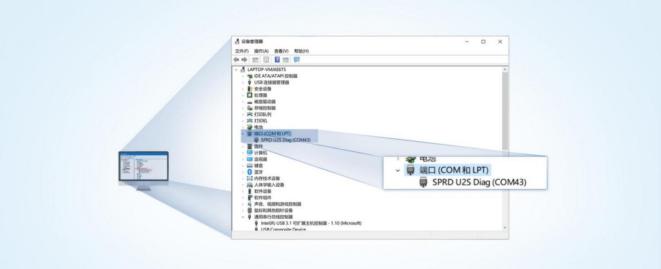 Bild 64. Herunterladen Port Identifikation5)Wenn Sie ein neues Produkt verwenden möchten, können Sie das Produkt mit dem Verkäufer oder dem Verkäufer erwerben. Nachdem Sie es erhalten haben, finden Sie das Download-Tool "UpgradeDownload.exe" unter dem entsprechenden Pfad (UPGRADEDOWNLOAD Bin) und öffnen Sie es.
6)Firmware laden, herunterladen. Klicken Sie auf die Schaltfläche "Konfigurieren", laden Sie die Firmware, klicken Sie dann auf die Start-Schaltfläche und warten Sie auf den Start des Downloads. Wenn das Modul bereits heruntergeladen wird, wird es sofort heruntergeladen.
Wenn Sie nicht im Download-Modus sind, müssen Sie das Modul in den Schritten 1 - 4 ausführen, um das Modul in den Download-Modus zu bringen, wird es selbst heruntergeladen.
Bild 64. Herunterladen Port Identifikation5)Wenn Sie ein neues Produkt verwenden möchten, können Sie das Produkt mit dem Verkäufer oder dem Verkäufer erwerben. Nachdem Sie es erhalten haben, finden Sie das Download-Tool "UpgradeDownload.exe" unter dem entsprechenden Pfad (UPGRADEDOWNLOAD Bin) und öffnen Sie es.
6)Firmware laden, herunterladen. Klicken Sie auf die Schaltfläche "Konfigurieren", laden Sie die Firmware, klicken Sie dann auf die Start-Schaltfläche und warten Sie auf den Start des Downloads. Wenn das Modul bereits heruntergeladen wird, wird es sofort heruntergeladen.
Wenn Sie nicht im Download-Modus sind, müssen Sie das Modul in den Schritten 1 - 4 ausführen, um das Modul in den Download-Modus zu bringen, wird es selbst heruntergeladen.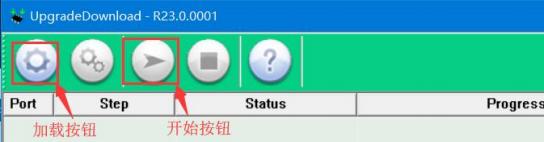 Bild 65. Software-Dokumentation herunterladen7)Mehrere Geräte herunterladen: Nach Abschluss eines Downloads können Sie direkt das Gerät ersetzen, nachdem alle Geräte heruntergeladen sind, klicken Sie auf die Schaltfläche Stopp, um das Brennen zu stoppen und dann die Software zu schließen.
 Zeichnung 66. Upgrade abgeschlossen Karte
2.8.7. Keine Daten / Verbindung Neustart-Mechanismus
Das Gerät hat einen Ausnahme-Handlungsmechanismus ohne Daten-Neustart (TCP / UDP / HTTP-Transparenz - Modus) und ohne Verbindung-Neustart (MQTT-Transparenz) eingeführt, derstandardmäßigDie Parameter sind 1800s. Das heißt, innerhalb von 30 min, das Gerät akzeptiert nicht die Benutzerdaten (server) oder MQTT keine Verbindung, wird automatisch neu gestartet. Diese Funktion kann über AT-Befehl: AT + RSTIM verwendet werden.
Anzahl zu konfigurieren.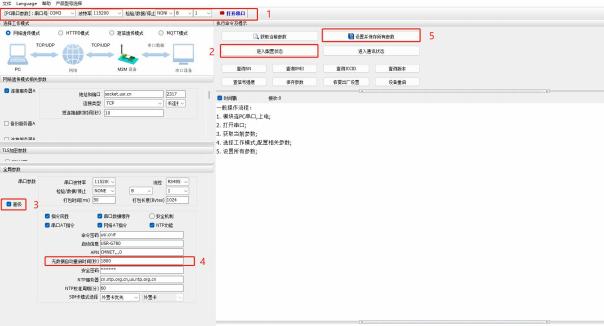 Bild 67. Keine Daten Automatischer Neustart Konfiguration
2.8.8. Socket-Distribution - Funktion
Dieses Produkt unterstützt Socket-Distribution - Protokolle. Im DTU-Anwendungsprozess hat das Gerät nur einen seriellen Kommunikationsanschluss, so dass in der Multi-Socket - Anwendung die Daten, die vom seriellen Anschluss empfangen werden, an mehrere Sockets gleichzeitig gesendet werden. Oftmals wird jedoch ein Multiple Socket verwendet, um verschiedene Daten an verschiedene Server zu senden. Um dieses Problem zu lösen, haben wir das Socket-Verteilungsprotokoll hinzugefügt, um Daten an den entsprechenden Server gemäß dem Protokoll zu verteilen, während die Daten, die von jedem Server geantwortet werden, auch das Socket-Protokoll hinzugefügt werden, um an den seriellen Anschluss zu senden, und das Serielle Port-Gerät kann die Daten gemäß dem Protokoll beurteilen.
Quelle, um die richtige Handlung durchzuführen.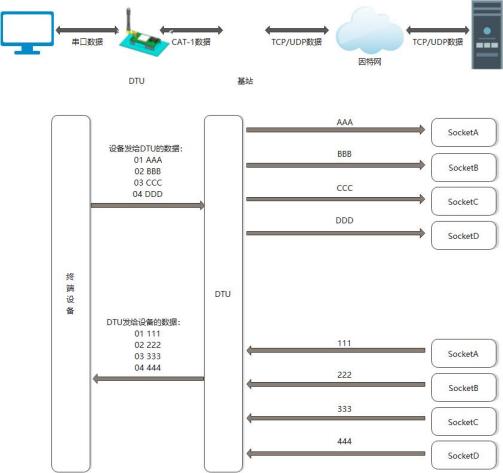 Bild 68. Zeichnung des Socket-Distribution - ProtokollsDas socket-spezifische Protokoll kann von der offiziellen Website heruntergeladen werden. Link:https://www.usr.cn/Download/697.htmlSocket Paket Länge muss immer noch den Anforderungen des Verpackungsmechanismus entsprechen, d. h. die Gesamtlänge der Datenlänge + Socket Protokoll Länge sollte kleiner sein als die Verpackungslänge, um korrekt auszuführen, wenn mehr als 10
Paketlänge, gesamte Protokollpaket Backup-Paket, Protokoll unvollständig, kann nicht verarbeitet werden.
Die Socket-Funktion ist standardmäßig deaktiviert und ist nur im einfachen Übertragungsmodus verfügbar. Wenn Sie diese Funktion verwenden, müssen Sie aktivieren, in den Übertragungsmodus eingestellt und einen Neustart speichern, bevor Sie sie verwenden können.3. Serien einrichtenDie Parameterkonfiguration bezieht sich hauptsächlich auf den Prozess der Festlegung und Speicherung der Parameter der DTU auf feste Weise. Derzeit werden mehrere Konfigurationsmethoden unterstützt, so dass Kunden je nach Bedarf flexibel wählen können.Konfigurationswege:Sie können die Parameter durch AT-Befehl oder Konfigurationssoftware eingestellt werden, und die Kunden, die den Betrieb des Geräts mit einem PC verwenden, empfehlen, die Konfigurationssoftware zu verwenden, ist bequem und schnell. Die Verwendung von MCU
Kunden, die das Produkt konfigurieren, können nur die AT-Befehlmethode wählen, was flexibler ist.Anweisungsmethode für AT:AT-Befehl Einstellung je nach verschiedenen Anforderungen in Konfigurationsmodus unterteilt, serielle AT, Netzwerk AT, SMS-AT.
. Konfigurationsmodus: Es ist erforderlich, bestimmte Zeichen gemäßzu senden, in den Konfigurationszustandzu gehen, um AT-Befehl zu senden, um zu arbeiten, nach Abschluss des Geräts neu zu starten oder den Konfigurationsmodus zu verlassen, um die normale Datenübertragung zu ermöglichen, kann die Datenkommunikation im Konfigurationsmodus nicht durchgeführt werden, nur die Anweisungsoperation ausführen.
. Serieller Anschluss AT: Serieller Anschluss, durch Senden von Befehlswort + Befehl, Abfrage oder Konfiguration der Gerätparameter. Es ist nicht erforderlich, den Konfigurationszustand zu betreten, im Übertragungsmodus können Sie direkt das Befehlswort + Befehl senden, um die Parameteroperation zu implementieren, die für die Verwendung von Szenarien geeignet ist, in denen die MCU dieses Produkt betrieben.
. Netzwerk AT: Server (Netzwerkseite) durch Senden von Befehlswort + Befehl, Abfrage oder Einstellung der Geräteparameter. Netzwerkbefehle können nur ausgeführt werden, wenn das Gerät mit dem Server verbunden ist, ohne eine Verbindung kann das Gerät nicht betrieben werden.
. SMS-AT: Das Handy erfragt oder konfiguriert die Geräteparameter durch das Senden von Befehlswörtern + Befehlen.注Serial-AT, Network-AT und SMS-AT haben das gleiche Format als Befehlswort + Befehl, z. B. usr.cn # AT + VER. usr.cn # ist das Standardbefehlswort, AT + VER ist die Anweisung.
Bild 68. Zeichnung des Socket-Distribution - ProtokollsDas socket-spezifische Protokoll kann von der offiziellen Website heruntergeladen werden. Link:https://www.usr.cn/Download/697.htmlSocket Paket Länge muss immer noch den Anforderungen des Verpackungsmechanismus entsprechen, d. h. die Gesamtlänge der Datenlänge + Socket Protokoll Länge sollte kleiner sein als die Verpackungslänge, um korrekt auszuführen, wenn mehr als 10
Paketlänge, gesamte Protokollpaket Backup-Paket, Protokoll unvollständig, kann nicht verarbeitet werden.
Die Socket-Funktion ist standardmäßig deaktiviert und ist nur im einfachen Übertragungsmodus verfügbar. Wenn Sie diese Funktion verwenden, müssen Sie aktivieren, in den Übertragungsmodus eingestellt und einen Neustart speichern, bevor Sie sie verwenden können.3. Serien einrichtenDie Parameterkonfiguration bezieht sich hauptsächlich auf den Prozess der Festlegung und Speicherung der Parameter der DTU auf feste Weise. Derzeit werden mehrere Konfigurationsmethoden unterstützt, so dass Kunden je nach Bedarf flexibel wählen können.Konfigurationswege:Sie können die Parameter durch AT-Befehl oder Konfigurationssoftware eingestellt werden, und die Kunden, die den Betrieb des Geräts mit einem PC verwenden, empfehlen, die Konfigurationssoftware zu verwenden, ist bequem und schnell. Die Verwendung von MCU
Kunden, die das Produkt konfigurieren, können nur die AT-Befehlmethode wählen, was flexibler ist.Anweisungsmethode für AT:AT-Befehl Einstellung je nach verschiedenen Anforderungen in Konfigurationsmodus unterteilt, serielle AT, Netzwerk AT, SMS-AT.
. Konfigurationsmodus: Es ist erforderlich, bestimmte Zeichen gemäßzu senden, in den Konfigurationszustandzu gehen, um AT-Befehl zu senden, um zu arbeiten, nach Abschluss des Geräts neu zu starten oder den Konfigurationsmodus zu verlassen, um die normale Datenübertragung zu ermöglichen, kann die Datenkommunikation im Konfigurationsmodus nicht durchgeführt werden, nur die Anweisungsoperation ausführen.
. Serieller Anschluss AT: Serieller Anschluss, durch Senden von Befehlswort + Befehl, Abfrage oder Konfiguration der Gerätparameter. Es ist nicht erforderlich, den Konfigurationszustand zu betreten, im Übertragungsmodus können Sie direkt das Befehlswort + Befehl senden, um die Parameteroperation zu implementieren, die für die Verwendung von Szenarien geeignet ist, in denen die MCU dieses Produkt betrieben.
. Netzwerk AT: Server (Netzwerkseite) durch Senden von Befehlswort + Befehl, Abfrage oder Einstellung der Geräteparameter. Netzwerkbefehle können nur ausgeführt werden, wenn das Gerät mit dem Server verbunden ist, ohne eine Verbindung kann das Gerät nicht betrieben werden.
. SMS-AT: Das Handy erfragt oder konfiguriert die Geräteparameter durch das Senden von Befehlswörtern + Befehlen.注Serial-AT, Network-AT und SMS-AT haben das gleiche Format als Befehlswort + Befehl, z. B. usr.cn # AT + VER. usr.cn # ist das Standardbefehlswort, AT + VER ist die Anweisung.
3.1. Einrichten von Software Beschreibung
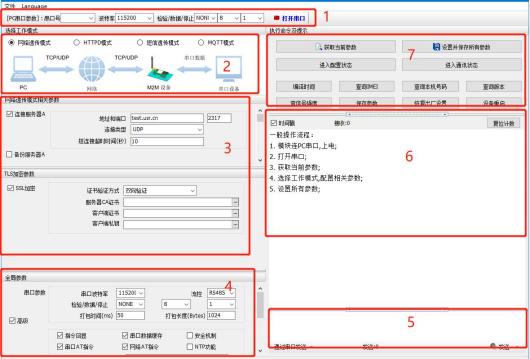 Abbildung 69. Einrichten von Software-SchematischenBeschreibung
: 1. Software Serial Port Parameter Einstellungsbereich, müssen die Parameter mit dem aktuellen seriellen Port der DTU übereinstimmen, andernfalls kann nicht mit der DTU kommunizieren; 2. Auswahlbereich des Arbeitsmodus, wählen Sie den Arbeitsmodus der DTU; 3. Der Bereich der relevanten Parameter zeigt je nach Arbeitsmodus die verschiedenen Funktionseinstellungsoberflächen an und konfiguriert die Funktionsparameter des aktuellen Modus; 4. Bereich der globalen Parameter, um die grundlegenden Parameter für die DTU-Arbeit festzulegen; 5. Datenübertragungszone, um Daten und Befehle zu senden; 6. eine Datenempfangszone, die Druckdaten vom seriellen DTU-Anschluss empfängt; 7. Durch Klicken auf die häufig verwendete Befehlstaste können die entsprechenden Befehle und Funktionen ausgeführt werden.
3.2. Grundlegende Parameter
Tabelle 5 Serial Port-Grundparameter| Element | Parameter |
| Baudrate | 1200 ~ 230400 |
| Bits | 8 |
| Stoppen Sie Platz | 1,2 |
| Check-Bit | NONE (keine Check-Bit) Eben (Even) ODD (Sonderprüfung) |
| Strömungssteuerung | NICHT RS485 |
3.3. Rahmenmechanismus
1)Zeit aus lö st Mod elle
Dieses Produkt überprü ft beim Emp fang von Daten von U ART kontin ui er lich die Zeit rä ume zwischen den bena ch bar ten 2 B ytes . Wenn die Inter vall zeit grö ßer oder gleich einem bestimmten " Ze its ch w ellen wert " ist , wird ein Frame als be endet anges ehen , and ern falls werden die Daten weiter emp fangen , bis sie grö ßer oder gleich der fest gelegten Pak et lä nge sind . Diese Fram ed aten werden als TCP - oder U DP - Pak ete an das Netz werk ges endet . Die „ Ze it sch w elle " .
Das heißt , die Pa cking - Ze it . Der ein stell bare Bereich beträ gt 10 ms ~ 500 ms . Fab rik - St andard 50 ms .
Dieser Par am eter kann mit dem Be feh l AT festgelegt werden , AT + U AR TF T =<time>。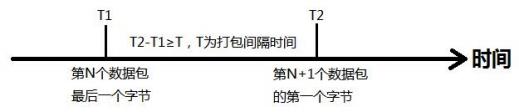 Bild 70. Zeit auslöst Modelle2)Lä nge des Aus lö ser mod us
Be im Emp fang von Daten von U ART überprü ft dieses Produkt kontin ui er lich die Anzahl der emp fang enen B ytes . Wenn die Anzahl der emp fang enen B ytes eine bestimmte " L eng th Schw elle " entspricht , wird ein Frame als geb ünd elt betra chtet , an son sten wart et man auf das Ende der Pa cking - Ze it . Diese Fram ed aten werden als TCP - oder U DP - Pak ete an das Netz werk ges endet . Hier bei handelt es sich um die „ L äng ensch w elle " , die die Ver pack ungs lä nge . Um fang , der festgelegt werden kann
5 bis 40 9 6. Fab rik - St andard 102 4.
Dieser Par am eter kann mit dem Be feh l AT festgelegt werden , AT + U ART FL =<length>。
Bild 70. Zeit auslöst Modelle2)Lä nge des Aus lö ser mod us
Be im Emp fang von Daten von U ART überprü ft dieses Produkt kontin ui er lich die Anzahl der emp fang enen B ytes . Wenn die Anzahl der emp fang enen B ytes eine bestimmte " L eng th Schw elle " entspricht , wird ein Frame als geb ünd elt betra chtet , an son sten wart et man auf das Ende der Pa cking - Ze it . Diese Fram ed aten werden als TCP - oder U DP - Pak ete an das Netz werk ges endet . Hier bei handelt es sich um die „ L äng ensch w elle " , die die Ver pack ungs lä nge . Um fang , der festgelegt werden kann
5 bis 40 9 6. Fab rik - St andard 102 4.
Dieser Par am eter kann mit dem Be feh l AT festgelegt werden , AT + U ART FL =<length>。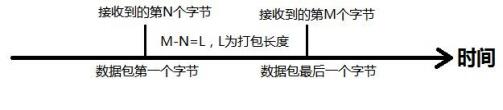 Bild 71. Länge des Auslösermodus
3.4. Anweisungen eingerichtet
Die DTU-Parameter können über den AT-Befehl konfiguriert und abfragt werden. Die spezifischen AT-Befehle finden Sie im 4G Cat1 DTU-Standard AT-Befehlsatz.


Antwort veröffentlichen