
I. Übersicht über die Software
1.1 Funktionsbeschreibung
von ZLVirComist ein virtuelles serielles Port - und Gerätemanagement-Tool, das von Shanghai Zhuolan Information Technology Co., Ltd. entwickelt wurde, speziell für die vernetzte Verwaltung von seriellen Port-Geräten konzipiert wurde. Unterstützt die folgenden Funktionen:
- virtuelle serielle AnschlussbindungDie physikalische serielle Anschlussgerät über Ethernet zu einem virtuellen seriellen Anschluss des Computers (wie COM2, COM3) zuzuordnen, um die Fernsteuerung zu erreichen.
- Zentrale Ausrüstungsverwaltung: Unterstützt die automatische Suche nach Zhuolan-Geräten im LAN (z. B. SERIAL PORTSERVER der NETCOM-Serie, ZLSN-Netzwerk - Modul) und die Änderung der Geräteparameter in Massen.
- Kommunikation über das Netzwerk: Geräte können über ein LAN oder das Internet verbunden werden, wodurch die Entfernung von 15 Metern bei herkömmlichen seriellen Anschlüssen überschritten wird.
Anwendungs-SzenarienSzenarien wie industrielle Automatisierung, Ferndatenerfassung, zentrale Überwachung von mehreren Geräten und andere.
1.2 Die Kernvorteile
- Skalierbarkeit: Ein einzelner Computer unterstützt bis zu 252 virtuelle serielle Anschlüsse für die einfache Verwaltung mehrerer Geräte.
- Null Code umgestaltet: Benutzer müssen nicht die Hardware oder die Anwendung des ursprünglichen seriellen Anschlusses ändern, direkt über den virtuellen seriellen Anschluss kommunizieren.
- Intelligente Verbindung: Das Gerät wird automatisch online erkannt und gebunden, unterstützt die Wiederverbindung von Kabeln.
- Hohe KompatibilitätUnterstützt binäre Datenübertragung, dynamische Anpassung an serielles Portprotokoll (z. B. 9 - Bit-Check), kompatibel mit 485 - Bus-Modus.
II. Installation und Konfiguration
2.1 Installationsschritte
- BerechtigungsvorbereitungMelden Sie sich als Administrator auf Ihrem Windows-System an (unterstützt Win98 / 2000 / XP).
- Installationsprozess ausführen:
- Legen Sie die Installations-CD ein und führen Sie
软件卓岚 VirComSetup.exe。 - aus, wenn die ältere Version bereits installiert ist, müssen Sie zuerst deinstallieren (siehe Abbildung unten).
- Legen Sie die Installations-CD ein und führen Sie
- Installation abgeschlossen:
- Installation durch den Standardpfad (empfohlen,
C:Program FilesZLVirComzu behalten). - Nach dem Neustart des Computers kann die Firewall das Programm abfangen, klicken Sie auf „Blockieren entfernen".
- Installation durch den Standardpfad (empfohlen,
Hinweis: Nach der Installation wird in der Taskleiste das ZLVirCom-Symbol angezeigt, Doppelklick öffnet die Hauptoberfläche.
2.2 Deinstallationsmethode
- Klicken Sie mit der rechten Maustaste auf das Symbol ZLVirCom in der Taskleiste und wählen Sie "Beenden".
- Über das Startmenü ausführen
Uninstall ZLVirComNach der Bestätigung wird die Entlastung abgeschlossen.
III. Nutzung des Lehrberichts
3.1 Verwalten von virtuellen seriellen Ports
3.1.1 Überprüfen Sie die Schnittstelle
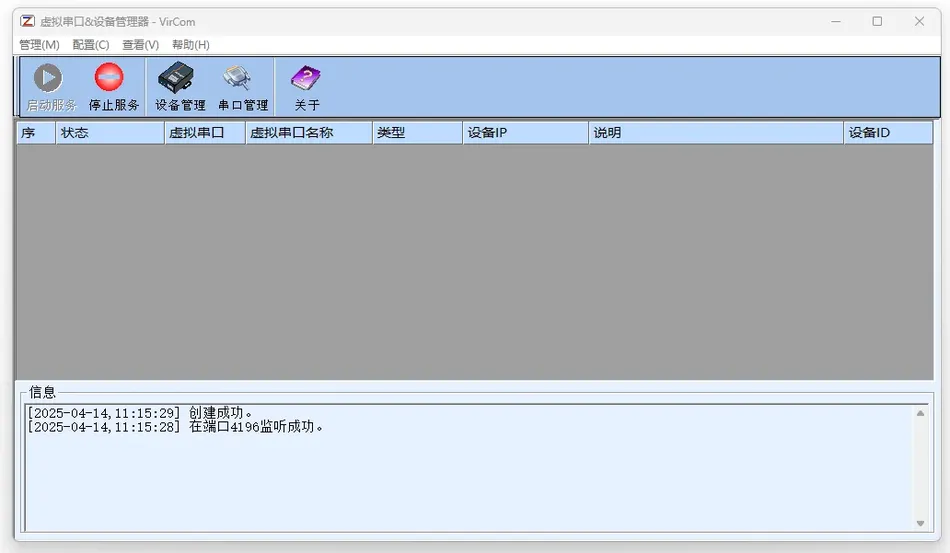
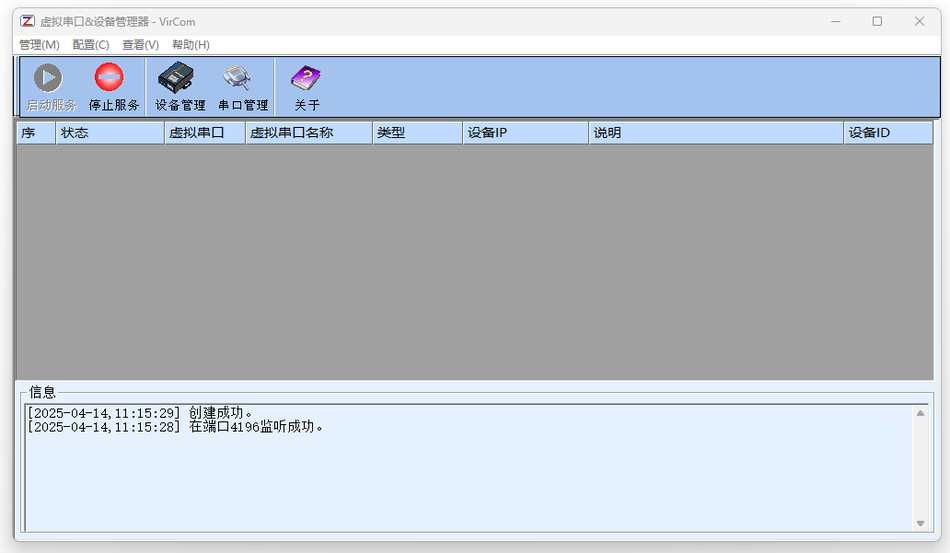
- Klicken Sie auf die Schaltfläche "Serielle Portverwaltung" in der Hauptoberfläche, um die Liste der erstellten virtuellen seriellen Ports anzuzeigen.
- Status erklärt:
- Nicht gebunden: Der serielle Anschluss ist nicht mit einem Gerät zugeordnet.
- Nicht onlineDas Gerät ist gebunden, aber nicht mit dem Netzwerk verbunden.
- Gerätname: Zeigt gebundene Online-Geräte an.
3.1.2 Hinzufügen von Schnittstellen
- Klicken Sie auf die Schaltfläche "Hügen", um einen verfügbaren COM-Port (z. B. COM2) auszuwählen.
- Spezielle Anforderungen: Wenn Sie die Hardware COM1 ersetzen müssen, werden die gleichnamigen virtuellen seriellen Anschlüsse direkt hinzugefügt, und das System behält beide (die Hardware COM1 ist immer noch über das Superterminal zugänglich).
3.1.3 Serieller Anschluss löschen
- Wählen Sie den Zielserial-Port und klicken Sie auf die Schaltfläche "Löschen".
- Achtung: Wenn der serielle Anschluss besetzt ist (wenn die Anwendung nicht geschlossen ist), muss der Prozess beendet und erneut versucht werden.
3.2 Geräteverwaltung
3.2.1 Automatische Suche nach Geräten
- Klicken Sie auf „Geräteverwaltung" > „Automatische Suche", wird die Software alle Geräte (einschließlich IP-Konfliktgeräte) im LAN durchsuchen.
- Automatische Aktualisierung: Aktualisiert die Geräte-Liste standardmäßig alle 10 Sekunden.
3.2.2 Manuelles Hinzufügen von Geräten
- Klicken Sie auf "Manuell hinzufügen", und geben Sie die IP-Adresse für das Gateway-Gerät (z. B. Extranet-Gerät) ein.
3.2.3 Bindung von Geräten mit seriellen Anschlüssen
- Doppelklicken Sie auf das Gerät und wählen Sie einen virtuellen seriellen Anschluss (z. B. COM2).
- Klicken Sie auf "Einstellungen ändern" und speichern Sie das Gerät nach dem Neustart.
3.3 Hauptschnittstelle Aktionen
3.3.1 Gerät-virtueller serieller Anschluss Zeigt alle Bindungsbeziehungen und Zustände für die
- Hauptschnittstelle an (z. B. "Verbindet" oder "Nicht verbunden").
- Datenübertragung: Nach dem Start des Dienstes kommuniziert der virtuelle serielle Anschluss mit dem Gerät in Echtzeit.
3.3.2 Dienst starten / beenden
- Dienst starten: Klicken Sie auf die Taste in der Toolbar, um alle gebundenen Geräte in den Betriebszustand zu treten (das Gerät muss im TCP-Server - Modus eingestellt werden).
- Service beendenBeenden Sie alle Kommunikationsverbindungen und freigeben Sie Ressourcen.
IV. Häufig beantworte Fragen
- Der virtuelle serielle Anschluss kann nicht entfernt werden: Stellen Sie sicher, dass keine Programme besetzt werden (z. B. Debugging-Tools für serielle Anschlüsse, Superterminals).
- Gerätesuch fehlgeschlagen:
- Stromversorgung und Netzwerkverbindung des Geräts überprüft.
- IPs müssen über Gateway-Geräte hinzugefügt werden.
- DatenübertragungsausnahmeDeaktivieren Sie die Serial-Streaming - Steuerung (z. B. im Superterminal auf „Kein" gesetzt).
Kleine Version, kostenlose Testversion!!!



Antwort veröffentlichen