
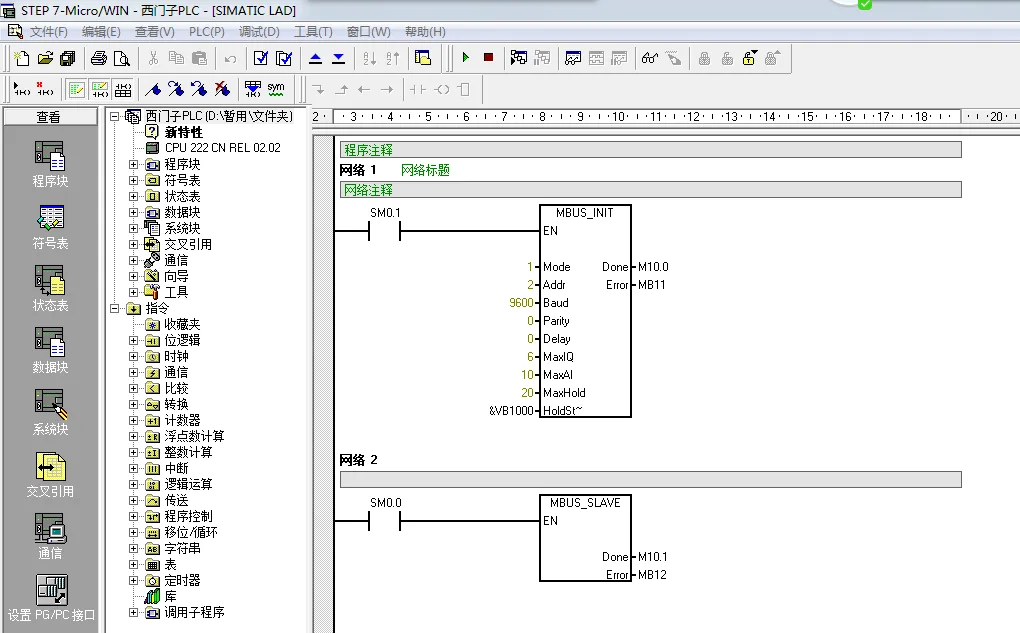
In diesem Fall wird die Kommunikation zwischen PLC und seriellem Port-Server durch den "Transparenzmodus" verwendet, und zwischen PLC und Plattform wird das MODBUS-RTU - Protokoll zur Kommunikation verwendet.
Der S7 - 200 unterstützt das MODBUS-RTU - Kommunikationsprotokoll auf zwei Arten:
(1): Der Port 0 (Port0) auf der S7 - 200 - CPU unterstützt den Modbus-RTU - Slave-Modus über die Befehlsbibliothek.
(2): Die Ports 0 und 1 (Port0 und Port1) auf der S7 - 200 - CPU unterstützen den Modbus-RTU - Master-Modus über die Befehlsbibliothek.
(Hinweis: Die Bibliothek kann auf der entsprechenden Website von Siemens heruntergeladen werden.)
Die erste Methode, die in diesem Fall verwendet wird, verwendet die S7 - 200 als Slave-Station für die Kommunikation mit der Modbus-IoT - Plattform.
I. Produkte wählen:
1.PLC: S7 - 200CN
2. ZLAN5143 - Server
2 Ein Beispiel für die Einrichtung von SPS-Kommunikationsinformationen
S7 - 200 - Kommunikation ist in der folgenden Abbildung gezeigt: ((Diese Seite enthält Routinen zum Herunterladen).
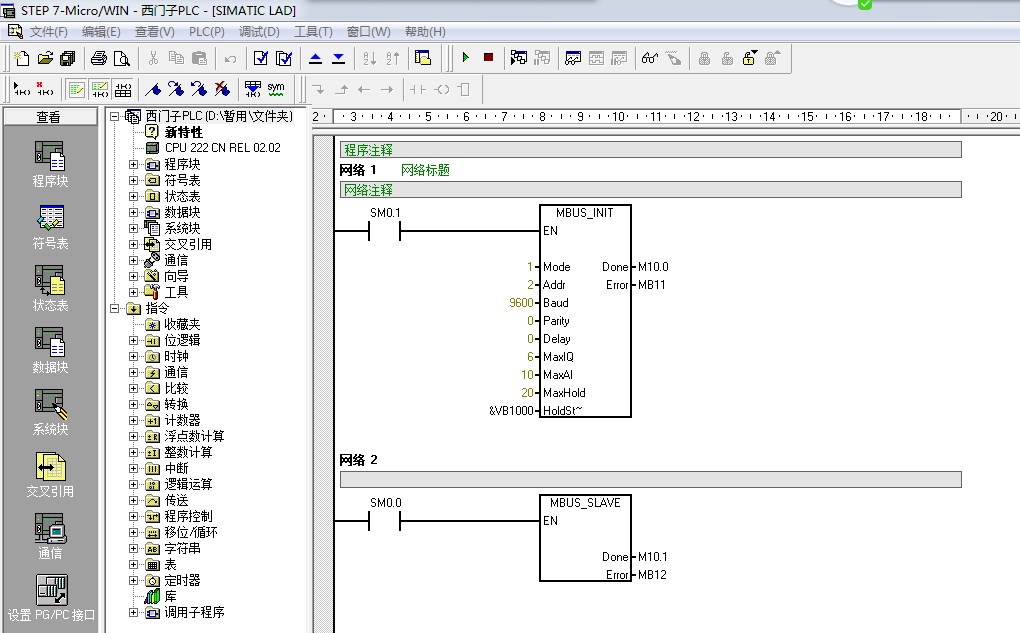
Modus: Starten / Stoppen von Modbus, 1 = auf; 0 = aus
Addr: Modbus Slave Station Adresse, Wert 1 - 247
Baud: Baud-Rate, optional 1200, 2400, 4800, 9600, 19200, 38400, 57600, 115200
Parität: Paritätsprüfung, 0 = keine Prüfung; 1 = ungerade Prüfung; 2 = gerade Prüfung
Delay: Verzögerung, zusätzliche Verzögerung zwischen Zeichen, Standardwert 0
MaxIQ: Maximale IO-Punkte, normalerweise auf 128.
MaxAI: Die maximale Anzahl der AI-Kanäle, je nach SPS, kann in der Regel auf 16 oder 32 eingestellt werden.
Maxhold: Der maximale Aufbewahrungsregisterbereich.
Holdstart: Beibehält den Startbereich des Registers, angegeben in &VBx.
Done (in Netzwerk 1): Initialisiert das Fertigkeits-Flagge, erfolgreich initialisiert nach dem 1.
Error (in Netzwerk 1): Initialisierungsfehlercode, 0 ist kein Fehler.
Done (in Netzwerk 2): 1 für die Kommunikation, 0 für keine Modbus-Kommunikation
Error (in Netzwerk 2): Kommunikationsfehlercode, 0 ist kein Fehler.
Holdstart und MaxHold definieren den Bereich, in dem das Register gehalten wird, und der Bereich des Registers darf nicht mit dem Bereich des Programmspeichers in Konflikt stehen, sonst kann keine Kommunikation stattfinden.
Der in der obigen Abbildung angegebene Wert des Startbereichs des Registers ist 1000, kann auch nicht angegeben werden 1000. Solange der Bereich des Programmspeichers eingestellt ist, kann die Kommunikation erfolgreich sein, die Einstellung des Programmspeichers ist wie in der folgenden Abbildung gezeigt:
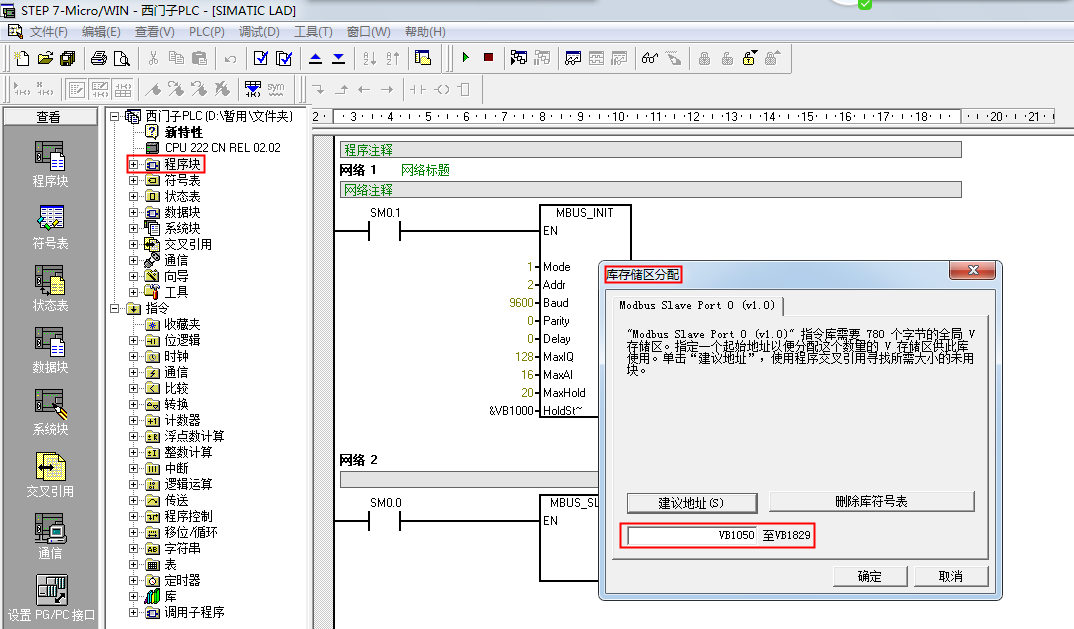
Da Holdstart und Maxhold den Bereich von 1000 bis 1040 (Maxhold ist die Zahl der VWs, so dass VB zu multiplizieren, müssen Sie 2 multiplizieren) definieren, wird der Programmspeicher von VB1050 bis VB1829 zugewiesen.
III. Erstellung von Kontrollverfahren
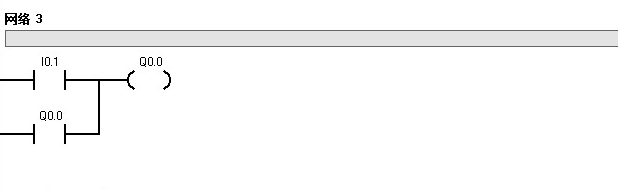
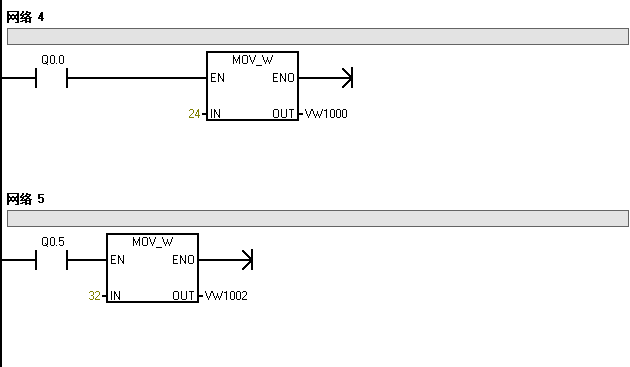
Nach dem Schreiben eines Kommunikationsprogramms und der Zuweisung des Speicherbereichs kann man als Slave und Master kommunizieren. Um den Effekt besser zu demonstrieren, wurden hier einige zusätzliche Steuerungsprogramme geschrieben, die in der folgenden Abbildung dargestellt sind:
Vier: Konfiguration des seriellen Port-Servers
Konfiguration des seriellen ZLAN5143 - Servers
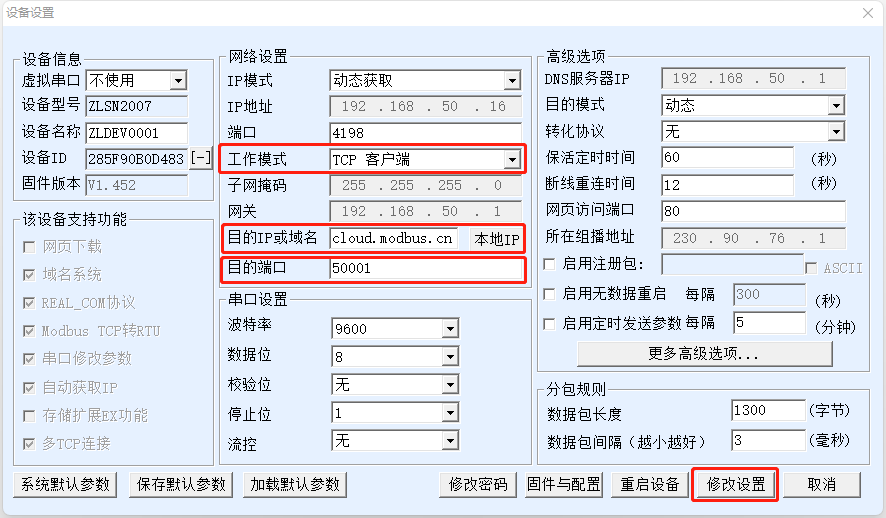
Öffnen Sie Zhuolan Virtual Serial Port & Device Manager Konfigurationssoftware, verbinden Sie den Netzwerk - oder seriellen Anschluss, müssen Sie nur die folgenden Abschnitte ausfüllen:
Erster Schritt:
- Betriebsmodus: TCP-Client
- Ziel IP oder Domänenname: cloud.modbus.cn
- 47.104.68.157 (Res erve)
- www.wulianwang.net.cn (Res erve)
- Zielport: 50001
- Konfiguration ändern (Speichern)
wie folgt:
Zweiter Schritt:
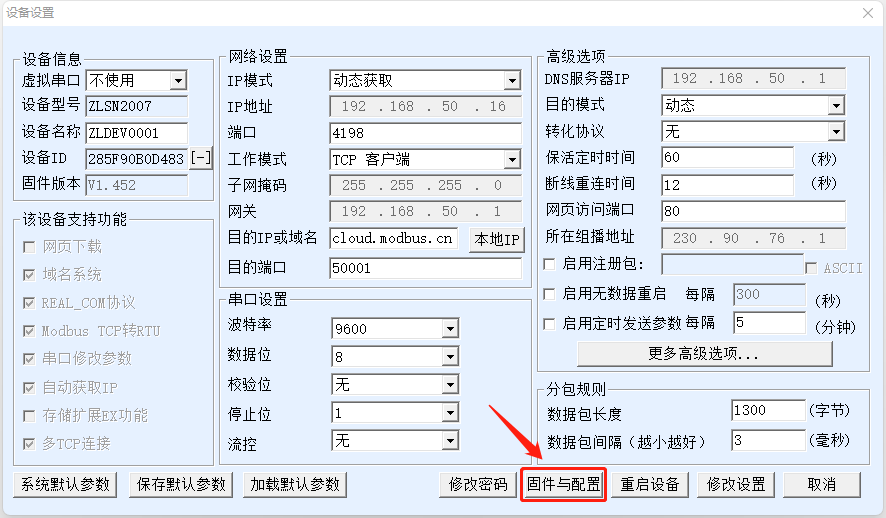
Klicken Sie auf "Firmware und Konfiguration"
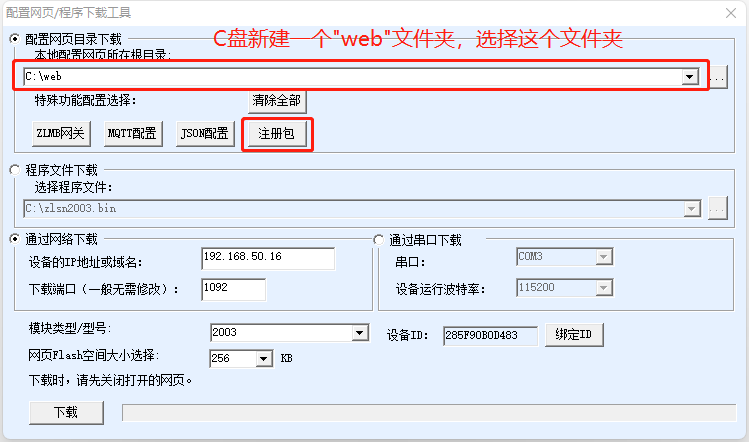
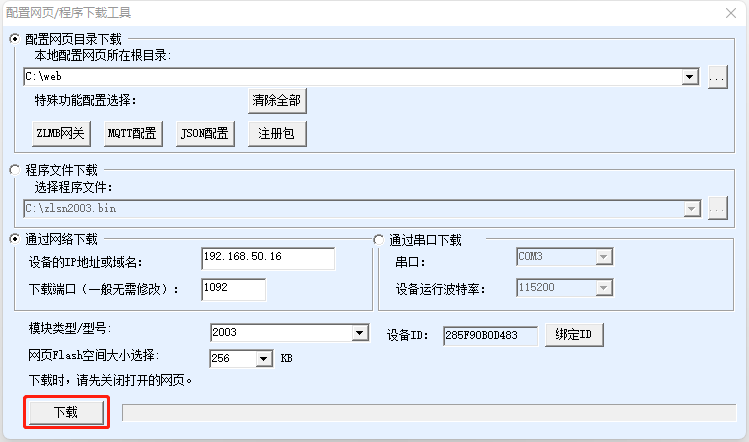
C-Laufwerk einen neuen leeren Ordner "web" erstellen, wählen Sie diesen Ordner, und klicken Sie dann auf "Registrierung Paket"
Registrierung Paket und Herzschlag Paket "ASCII" Format sind zuerst Häken, und dann füllen Sie die Cloud-Plattform erzeugte Gerät Nummer, Herzschlag Paket Intervall Eingabe "60" Sekunden, klicken Sie auf OK zum Speichern.
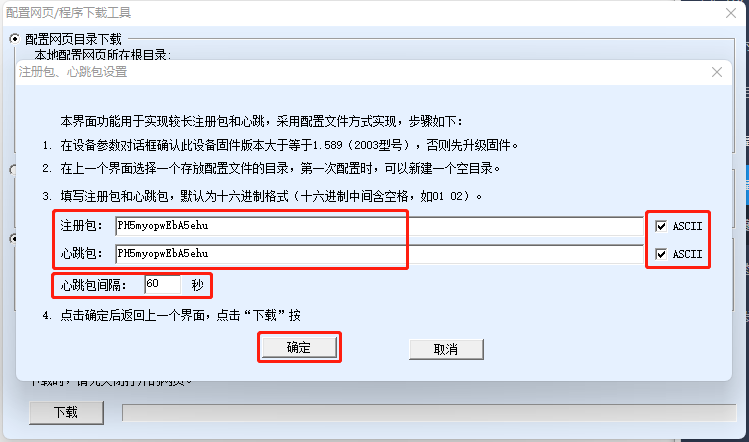
Nachdem Sie die Seite überspringen, klicken Sie auf "Download".
V. Konfigurieren von Modbus-Internet der Dinge Plattform Lesen und Schreiben Befehl
Vorbereitungen auf der MODBUS IoT-Plattform
In der Praxis verwenden wir normalerweise Serienserver als transparentes Gateway, um Nachrichten zwischen Modbus-Subgeräten und Cloud-Plattformen zu übertragen. Hier verwenden wir den TCP-Client - Modus für einen seriellen Server, und die Vorbereitung erfordert nur folgende Schritte:
- Projekt erstellen (Projektverwaltung → Neues Projekt hinzufügen).
- Erstellen Sie ein Gerät (Geräteverwaltung → Geräteinformationen → neues Gerät hinzufügen)
- Füllen Sie den Gerätennamen aus, generieren Sie zufällig oder manuell die Gerätennummer aus, wählen Sie ModBus RTU in der Gerätevereinbarung, lokalisieren Sie das Gerät und speichern Sie es.
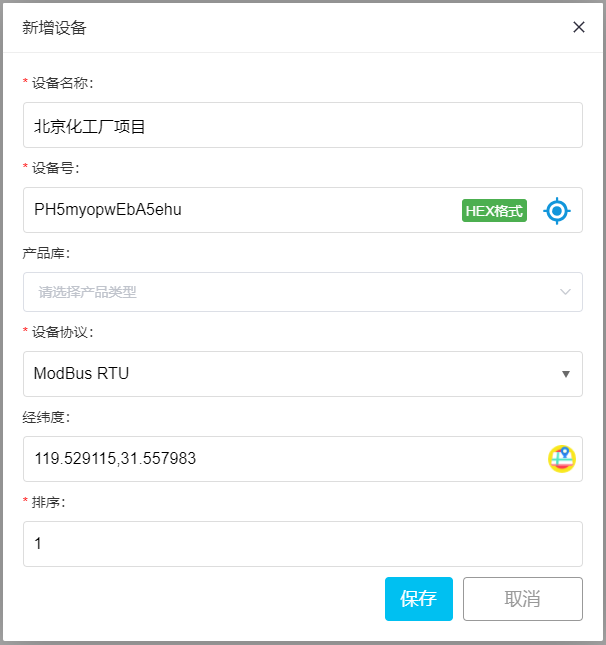
Sie finden unterModbus Einführungund können dies in der Regel in wenigen Minuten erledigen.
Klicken Sie auf die Geräteverwaltung in der Modbus-Internet der Dinge-Plattform, wählen Sie ein Projekt aus, wählen Sie in der Geräteliste "Slave hinzufügen", hinzufügen Sie einen neuen Slave-Geräteknoten:
Die Modbus-Adressen für jede SPS-Zone sind wie folgt:
· 00001 - 09999: Digitale Ausgabe (Spule, lesbar und schreibbar
· 10001 - 1999: Digitale Größeingabe (Kontakt, nur lesbar)
30001-39999: Eingangsdatenregister (normalerweise analoge Eingabe, nur lesbar)
· 40001 - 49999: Daten-Halt - Register (lesbar und schreibbar)
Die Werte in den oben beschriebenen Programmen entsprechen den Adressen 40001 und 40002, die entsprechenden 03 - Funktionscode-Register (lesbar und schreibbar) in der entsprechenden Plattform entsprechen 1 und 2
Das Datenformat kann je nach der tatsächlichen Situation als 16 - bit unsignierte oder symbolisierte Zahlen ausgefüllt werden.


11111111111111111111111111111111
漂亮
很好
谢谢提供资源
学习了,感觉自己的水平微不足道,努力学习啊··
学习一下 下步用用
漂亮
非常感谢作者的奉现,让我受益非浅。
kan kan an li shifou you