
Die Kamera-Bedienung ermöglicht es dem HMI, das Bild direkt aus der Kamera anzuzeigen: Die M-Serie und die DH-Serie unterstützen zwei AV-Eingänge, die DH-Serie unterstützt auch eine USB-Kamera. Hinweis:Erfordert einen physischen Bildschirmtest。
1. Kamera-Parameteranforderungen
| Projekt | CVBS (M-Serie) | DVP (DH-Serie) | UVC (DH-Serie) |
|---|---|---|---|
| Maximale Auflösung | ≤ 1280 × 720 | ≤ 1280 × 720 | ≤ 1280 × 720 |
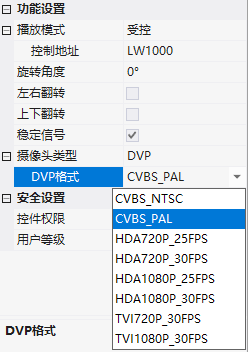
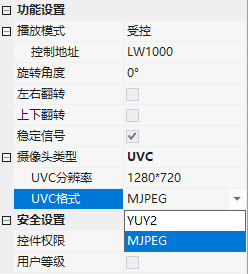
| Signalisierungssystem | PAL / NTSC | CVBS_NTSC / PAL, HDA720P_25 / 30FPS, HDA1080P_25 / 30FPS, TVI720P_30FPS, TVI1080P_30FPS, TVI1080P_30FPS | 2. Eigenschaften Einführung |
2. Präsentation von Attributen
2.1 Funktionseinstellungen
| Eigenschaften | Beschreibung |
|---|---|
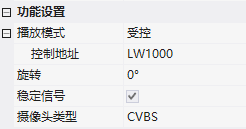
| Wiedergabemodus | Automatisch |
| Adresse (Kontrolle) | Addr + 0: 0 - Stop, 1 - Play, 2 - Pause; Addr + 1: 0 - Kanal 1, 1 - Kanal 2 |
| Drehen | 0 ° / 90 ° / 180 ° / 270 ° (nur DH-Serie) |
| Rechts / nach oben / unten Umdrehen | Spiegelumdrehen (nur DH-Serie) |
| Stabilisiertes Signal | Warten Sie, bis das Signal stabil ist |
| Kameramattyp | CVBS / DVP / UVC. M-Serie unterstützt nur CVBS; DH-Serie mit AV-Schnittstelle DVP, USB-Auswahl UVC |
2.2 Filterfarbe (exklusiv für M-Serie)
AV-Bilder der M-Seriewird immer auf der obersten Ebeneangezeigt, und die überlagerten Steuerelemente werden überschrieben. Wenn Sie ein Steuerelement in der oberen Ebene des Bildes anzeigen möchten, verwenden Sie die unteren API:
function on_init()
  -- 过滤 0x00BFBFBF~0x00C8C8C8 范围的灰白色(24位RGB)
  -- Match 6位比较规则: 101010(0x2A), 10-R/10-G/10-B
  set_color_key(0x00BFBFBF, 0x00C8C8C8, 0x0000002A)
end
muss in on_init () gelegt werden. Die DH-Serie - Kamera-Steuerelemente unterstützen die Ebenen-Ebene, indem Sie die Steuerelemente direkt über die Steuerelemente legen und keine Farben filtern müssen.
3. Anwendung Fälle
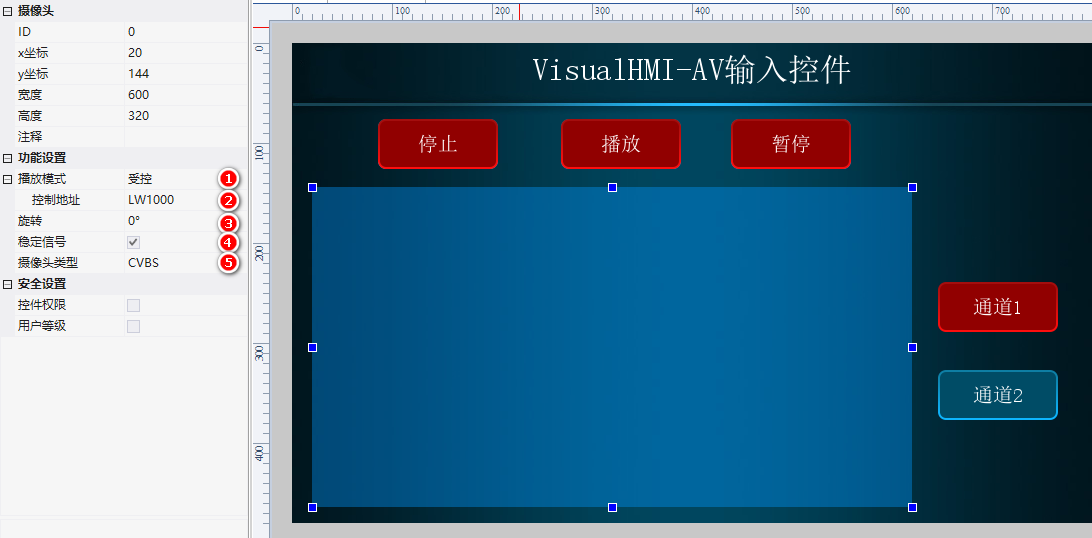
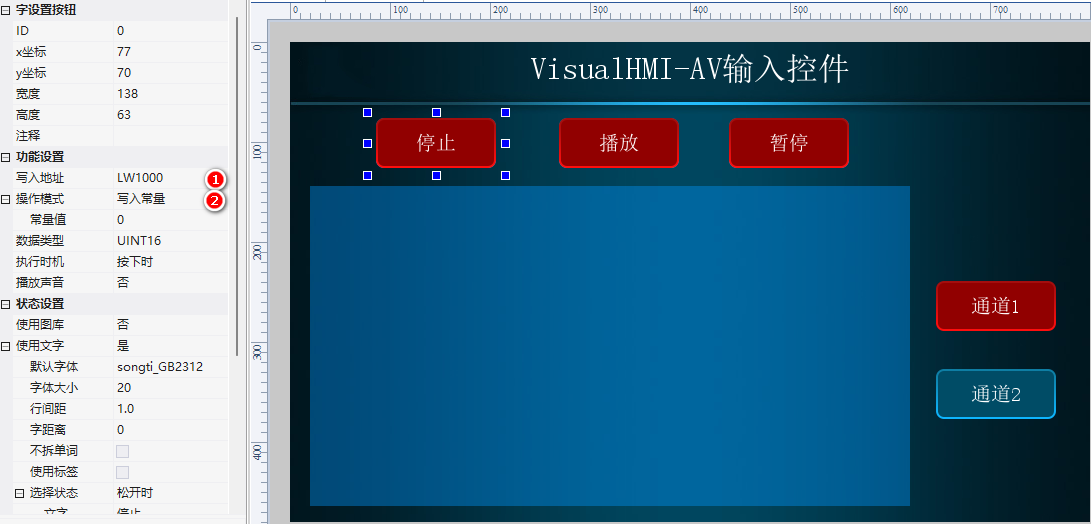
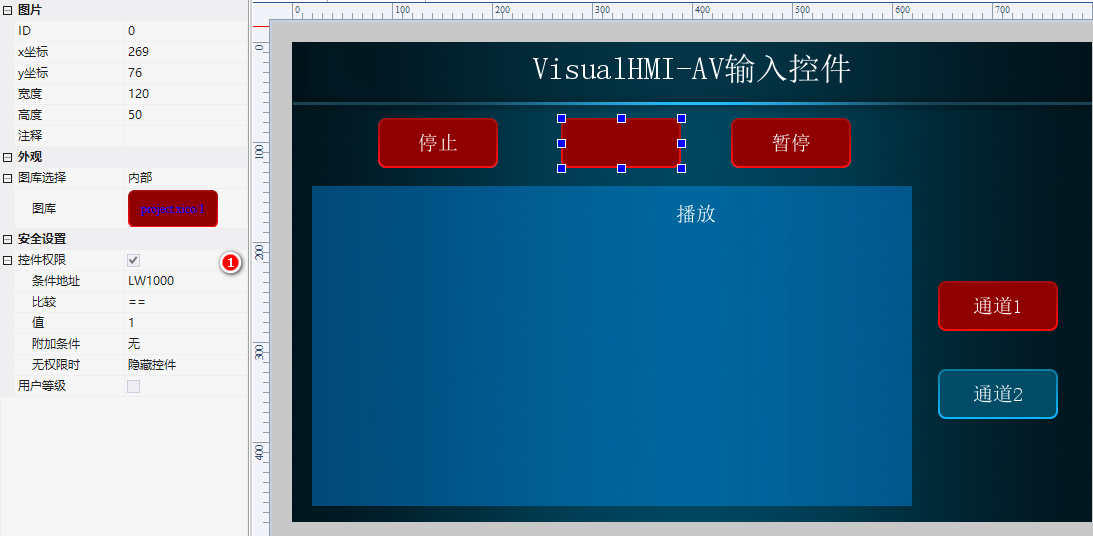
Kamera-Steuerung: Wiedergabemodus gesteuert, Steuerung der AdresseLW1000, Rotation 0 °, Stabilisierung des Signals, Typ CVBS Schaltfläche für die Texte (Schreiben LW1000 = 1 Abspielen) + 2 - Bit-Status - Anzeige (LW1001 Kanal 1 / 2) + Bildsteuerung (Berechtigungssteuerung LW1000 = 1 zeigt ausgewählten Effekt).
Laufen: Kompilieren Sie und herunterladen Sie auf den physischen Bildschirm, verbinden Sie die AV-Kamera, klicken Sie auf die Wiedergabe, schneiden Sie den Kanal und zeigen Sie das Bild in Echtzeit an.
Aus dem VisualHMI-Entwicklungsdokument von Guangzhou Dacai Technology (hmi-doc.gz-dc.com) Konfigurationssteuerung Tutorial "Kamera", das Urheberrecht im Besitz von Dacai Technology.


Antwort veröffentlichen