I. Der Hintergrund
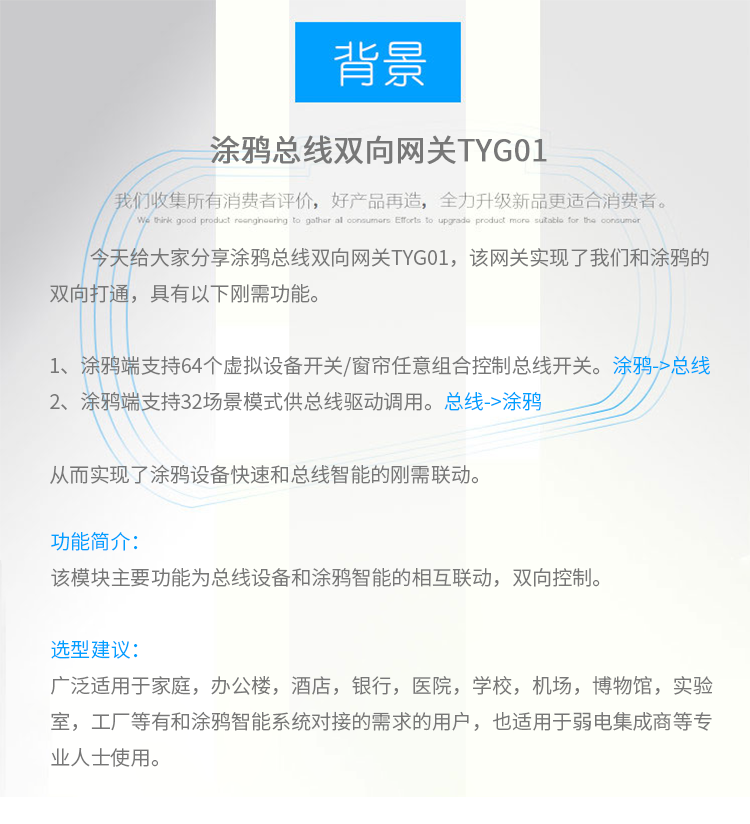
Wir sammeln alle Verbraucherbewertungen, gute Produkt-Wiederherstellung, um neue Produkte besser für die Verbraucher zu verbessern. Heute teilen Sie den Graffiti-Bus - Bidirektions-Gateway TYG01, das Gateway realisiert unsere und Graffiti-Bidirectional - Durchschluss, hat die folgenden nur benötigten Funktionen.
Software-Download
III, Video-Tutorial
IV, Produktparameter
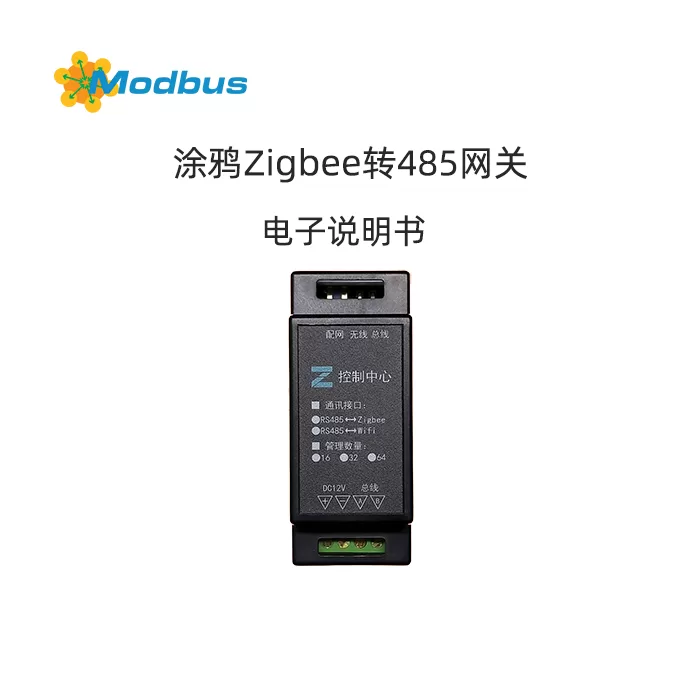
Produktmodell: TYG01
Produktname: Graffiti Bus BID-WIDE - Gateway
Produktgröße: 358844 mm
Produktgewicht: 100g
Produktfarbe: Schwarz
Gehäuse Material: Kunststoff PC
Eingangsspannung: DC12V
Kommunikationsmodell: WIFI / ZIGBEE / 485
Plattform: Smart Life / Doodle
Virtuelle Schaltgeräte: 64
Virtuelle Vorhänge Geräte: 64
Virtuelle Szenen: 32
Benutzerdefinierte Befehle: ≤ 40 Byte
Installationsmethode: Es gibt Stromversorgung und Wi-Fi - Signal an einem beliebigen Ort, um die Installation zu platzieren, unterstützt auch die DN35 - Schieneneinstallation
Fünft, Funktionsmerkmale
- Graffiti-End unterstützt 64 virtuelle Geräte Schalter / Vorhänge beliebige Kombination Steuerung Bus-Schalter. Graffiti - > Bus
- Die Graffiti-Seite unterstützt 32 - Szenenmodus für Busbetriebene Aufrufe. Bus - > Graffiti
- Klein und leicht.
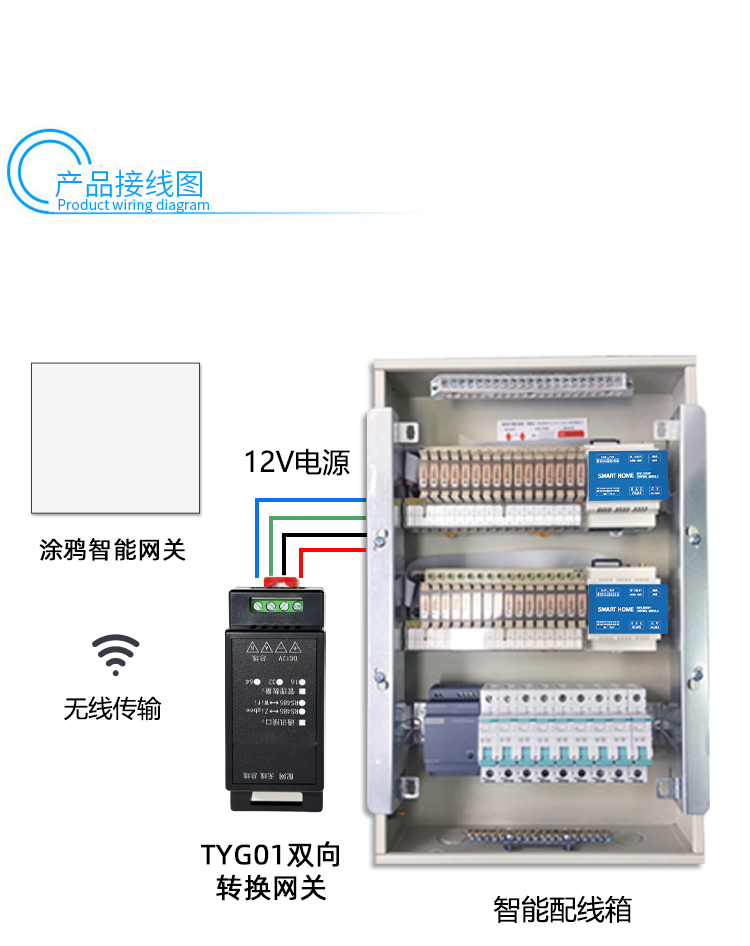
6. Produktverbindung
sieben, Benutzermethode
- das Gerät anschließen USB zu 485, und dann schalten Sie den Strom;
- stecken Sie USB zu 485 in den Computer, öffnen Sie die Software, füllen Sie die Portnummer und die Baud-Rate entsprechend der tatsächlichen Situation, klicken Sie auf Starten, und Sie können die Software und das Gerät Kommunikation.
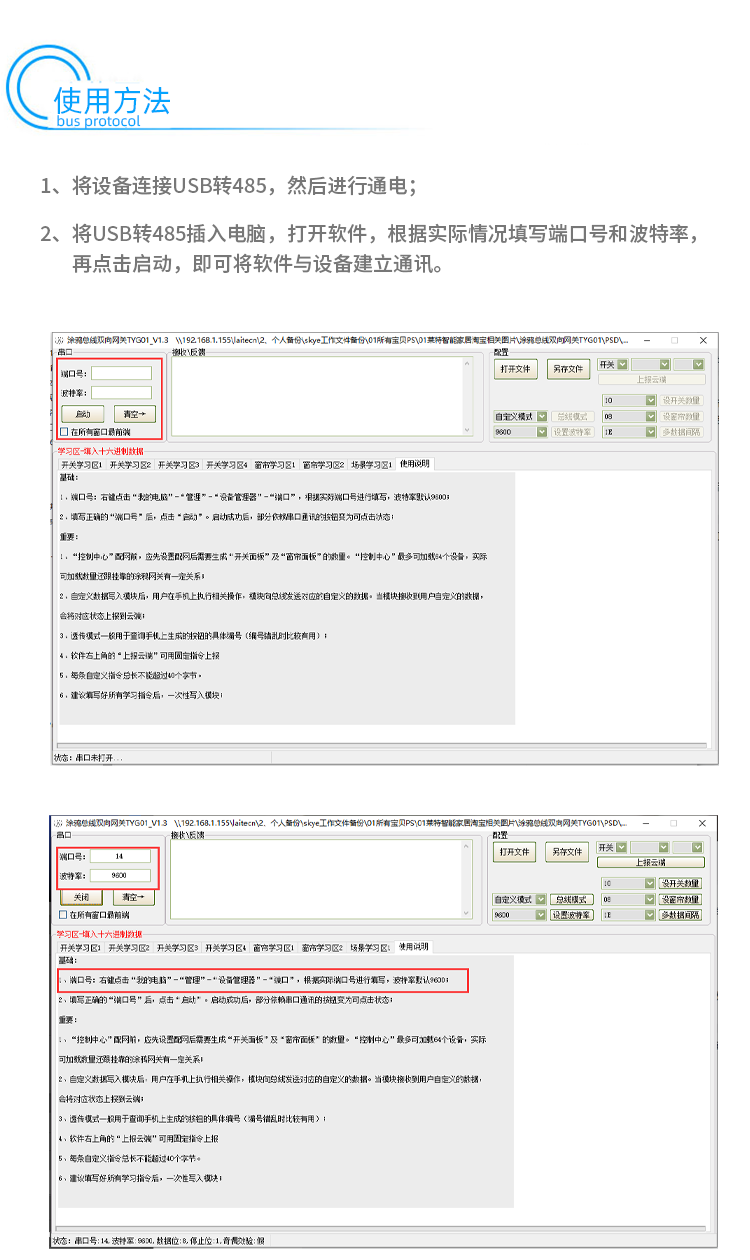
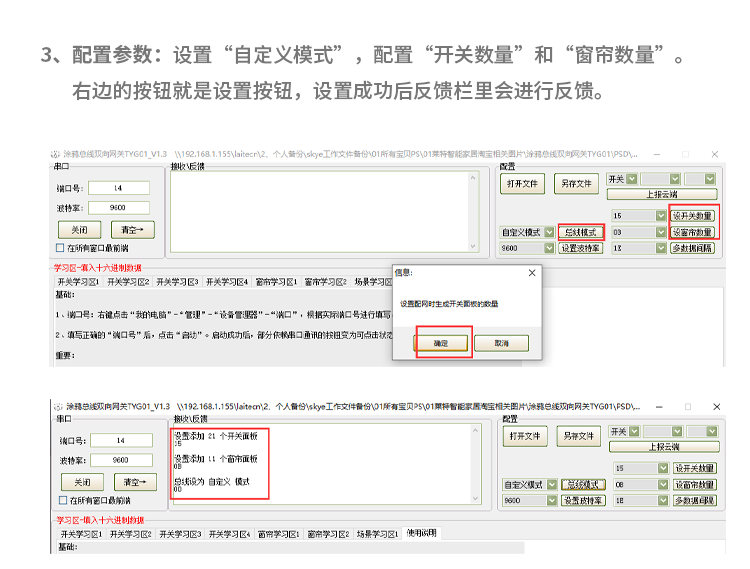
- Konfigurationsparameter: Setzen Sie den "Benutzerdefinierten Modus", konfigurieren Sie die "Anzahl der Schalter" und die "Anzahl der Vorhänge". Die Taste auf der rechten Seite ist die Taste Setup, die nach erfolgreichem Einrichten Feedback-Bereich Feedback gibt.
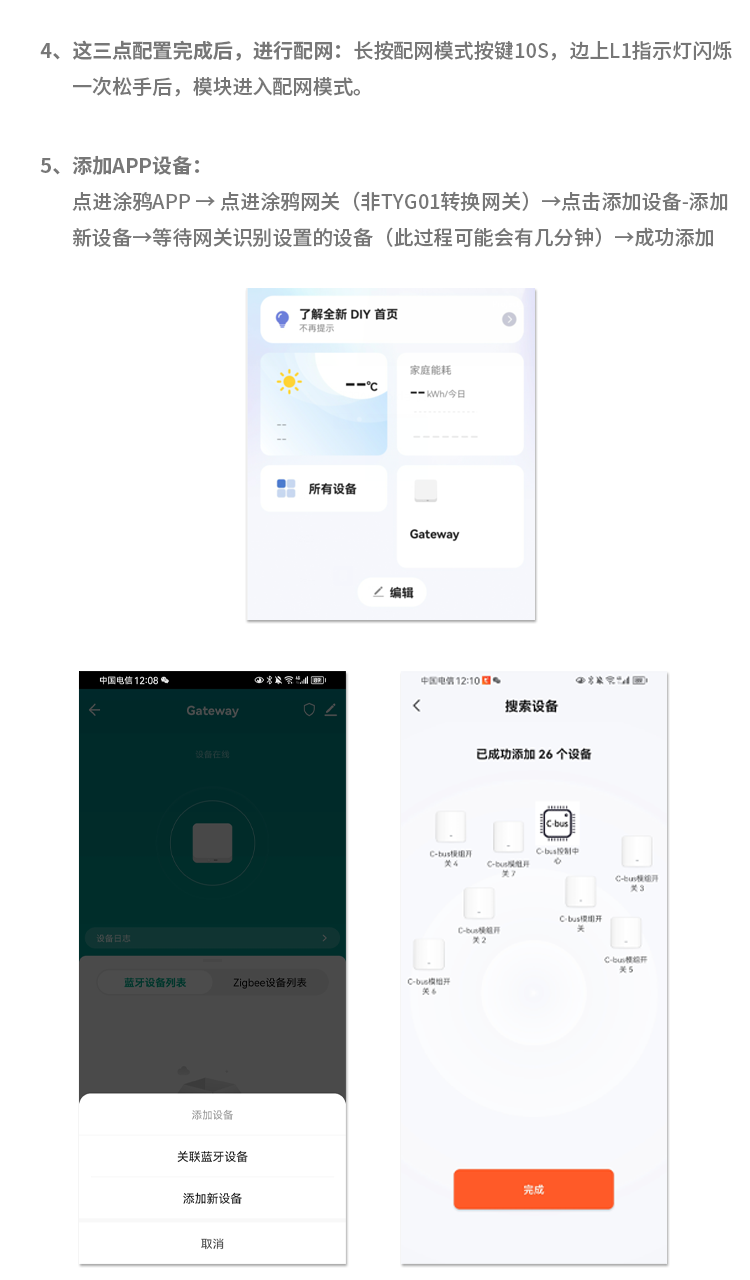
- Drücken Sie die Netzwerkverteilung Modus Taste 10S, die L1 - Anzeige an der Seite blinkt einmal loslassen, das Modul in den Netzwerkverteilung Modus.
- Tippen Sie auf die Graffiti-App → Tippen Sie auf das Graffiti-Gateway (Nicht-TYG01 - Konvertierungs-Gateway) → Tippen Sie auf Gerät hinzufügen - Neues Gerät hinzufügen → Warten Sie darauf, dass das Gerät vom Gateway identifiziert wird (dieser Vorgang kann einige Minuten dauern) → erfolgreich hinzufügen
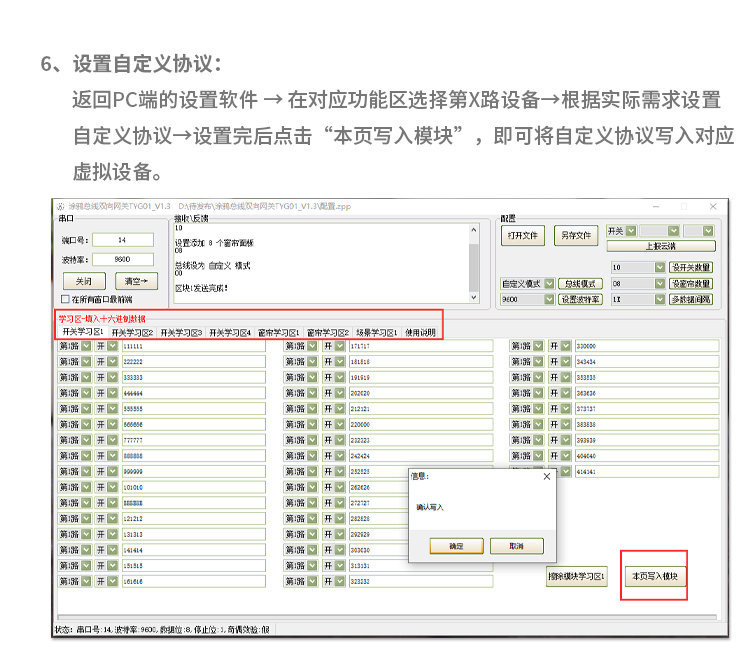
- Zurück zur PC-Seite Einstellungssoftware → Wählen Sie das X-Route - Gerät in der entsprechenden Band → Einrichten des benutzerdefinierten Protokolls nach den tatsächlichen Bedürfnissen → Klicken Sie auf "Schreiben Sie das Modul auf dieser Seite" nach dem Einrichten, um das benutzerdefinierte Protokoll in das entsprechende virtuelle Gerät zu schreiben.
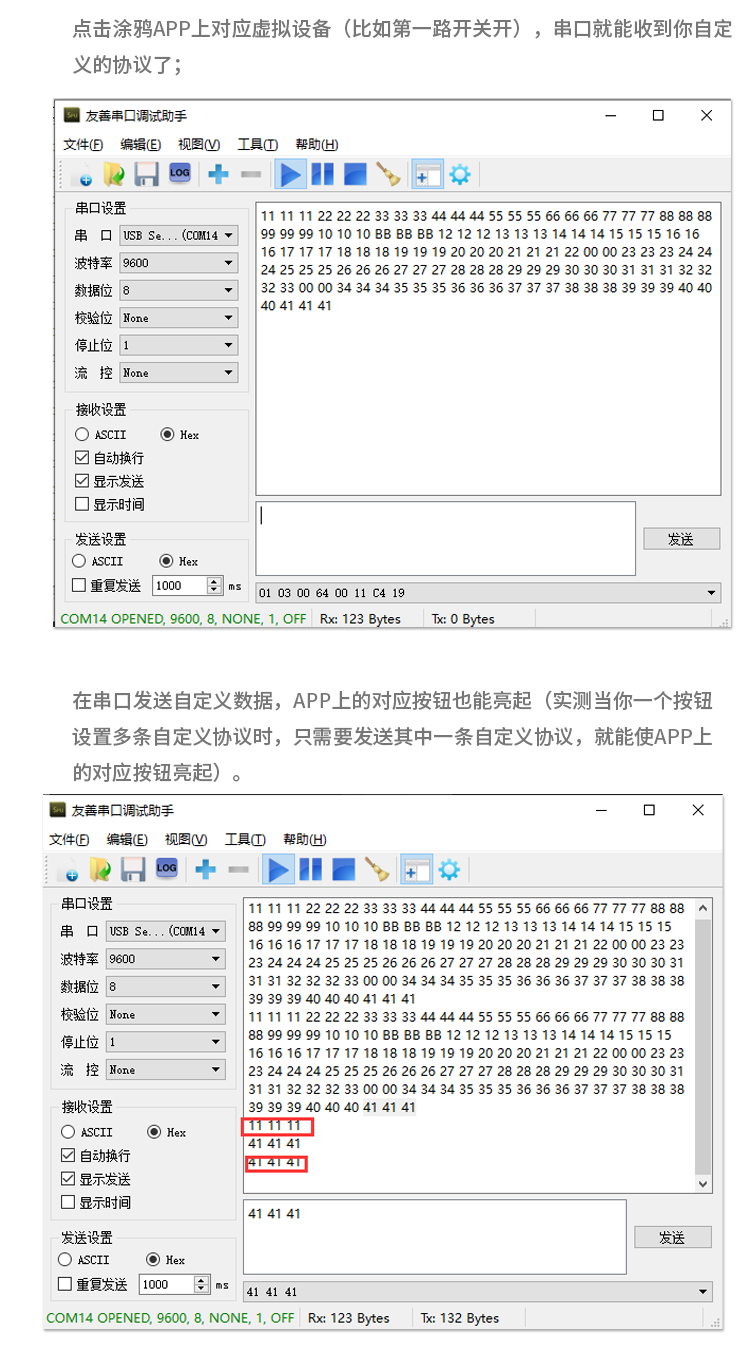
- Klicken Sie auf das entsprechende virtuelle Gerät auf der Graffiti-App (z. B. der erste Schalter), können Sie das benutzerdefinierte Protokoll empfangen; Senden Sie benutzerdefinierte Daten am seriellen Port, kann die entsprechende Schaltfläche auf der APP auch leuchten (wenn eine Schaltfläche mehrere benutzerdefinierte Protokolle einstellt, muss nur eines benutzerdefinierte Protokolle gesendet werden, kann die entsprechende Schaltfläche auf der APP beleuchtet werden).

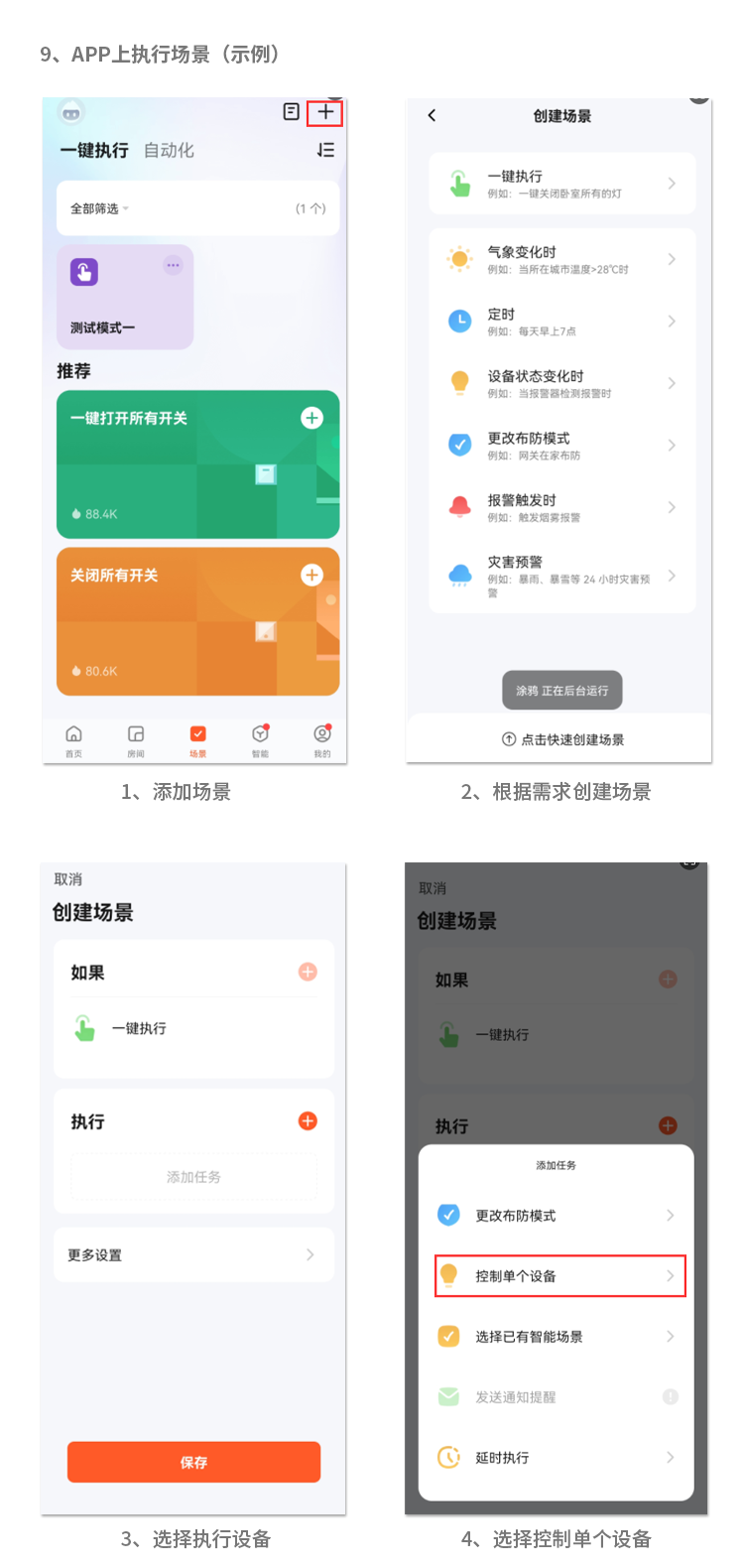
- Ausführungs-Szenario auf der App (Beispiel):
- Hinzufügen von Szenarien;
- Erstellen von Szenarien nach Bedarf;
- Ausführen von Geräten auswählen;
- Einzelgerät steuern auswählen;
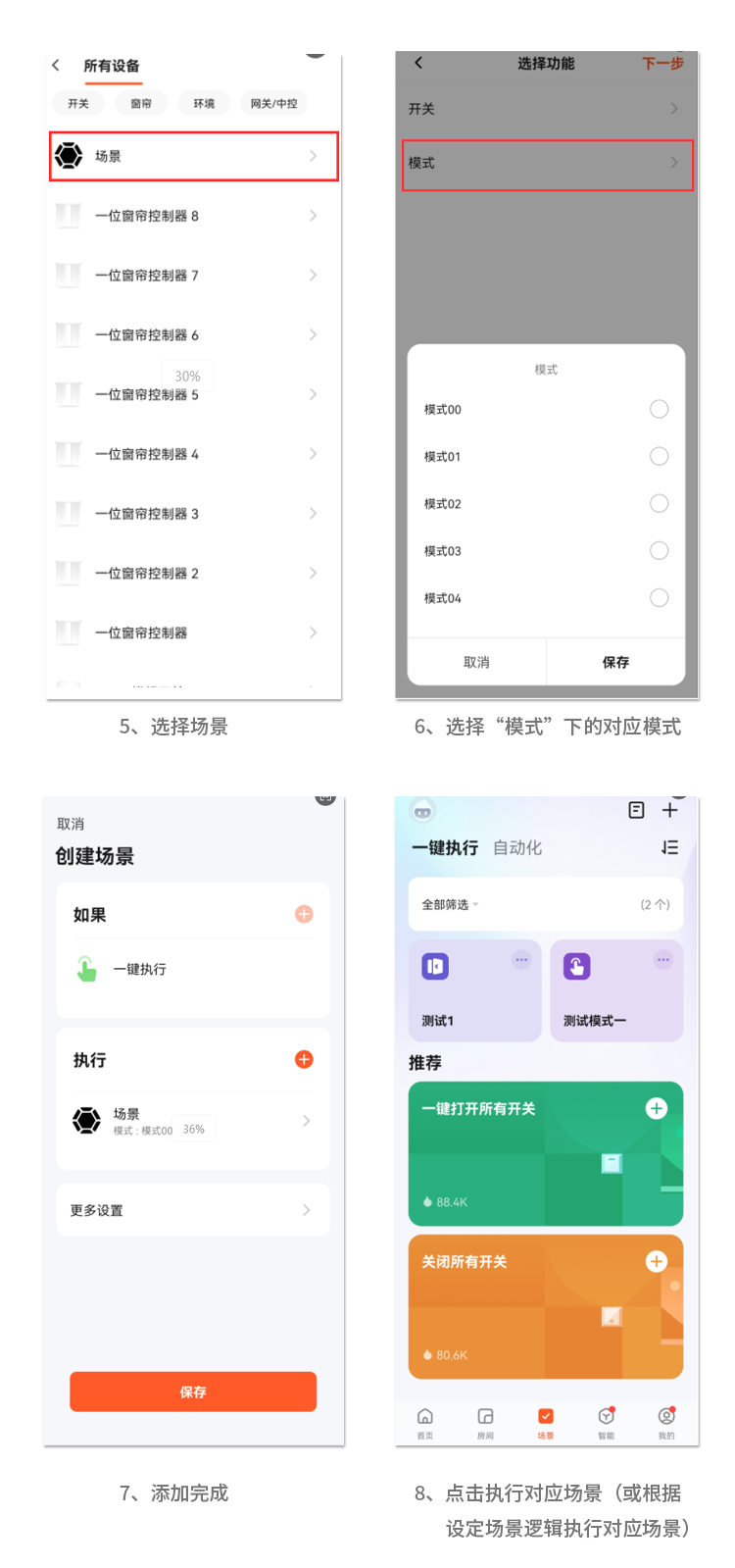
- Szenarien auswählen;
- den entsprechenden Modus unter „Modus" auswählen;
- Ergänzung abgeschlossen;
- Klicken Sie auf Ausführen der entsprechenden Szene (oder ausführen der entsprechenden Szene gemäß der Einstellungslogik der Szenen
Vorhänge und Szenen Einstellungsmethoden ähnlich.
Schalterbereich anpassbare Daten: 41X4 = 164
Vorhangbereich anpassbare Daten: 41X2 = 82
Szenario-Szenario - Anpassbare Daten: 41


Antwort veröffentlichen