
1.7 Symbolsteuerelemente und Animationssteuerelemente
Dieses Kapitel beschreibt die häufigen Anwendungen von Symbolsteuerelementen und Animationssteuerelementen im Modbus-Protokoll. Ein einfaches Steuerelement, um Variablen zu binden, kann auf der Konfigurationsseite verknüpft werden, oder in [Tools-Protokoll und Variablen-Logik - Verarbeitung]
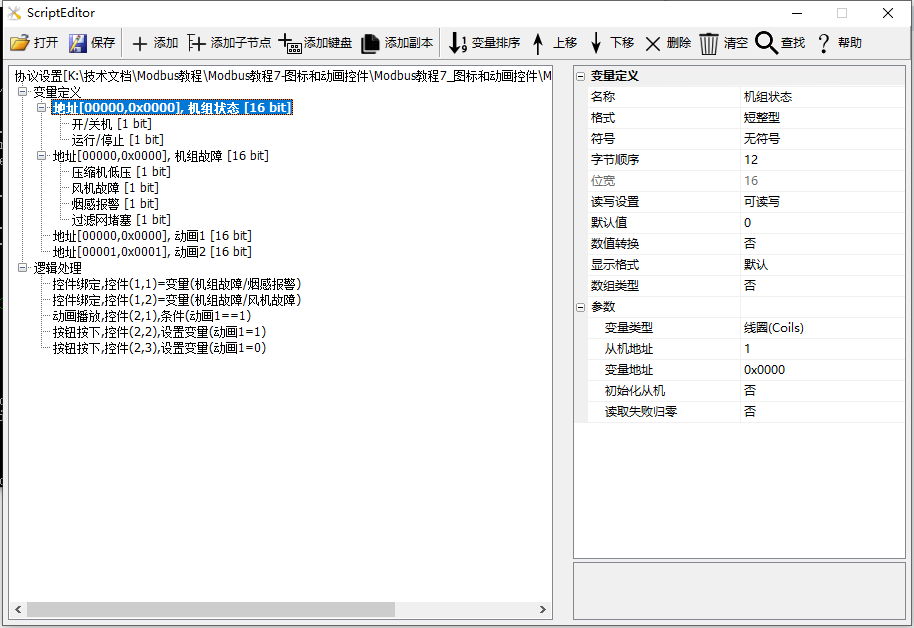
Dieses Kapitel Bildschirm als Master-Station, Lesen und Schreiben Slave-Befehl, wenn der Bildschirm als Slave, Symbol-Steuerung, Animationssteuerung Anwendungen wie, Referenz, dieses Kapitel 1 Gruppe diskreter Eingabevariablen, 2 Eingaberegister für die Beschreibung der Symbol-Steuerung und Animationssteuerung Anwendung, wie unten
Routine Download Link:„Modbus Tutorial7 - Symbole und Animationssteuerelemente V1.0"
Protokoll Öffnung, Variablen-bezogene Anweisungen, Referenz-Links: „Modbus Grundparameter Anweisungen"
1.7.1 Symbol-Steuerelemente
[Symbol-Steuerung] Bild, vor allem als Beispiel für die Verwendung von Symbol-Steuerung. Das Symbolsteuerelement ist eine Animationsdatei im GIF - oder ICON-Format, wobei der Standard-Symbolindex bei 0 beginnt. Im MODBUS-Protokoll können Sie mit Symbolsteuerelementen Variablen binden, um den Zustand des Geräts visuell anzuzeigen.
Bildschirm / Logische Konfiguration
Methode 1: Logische Verarbeitung Bindung
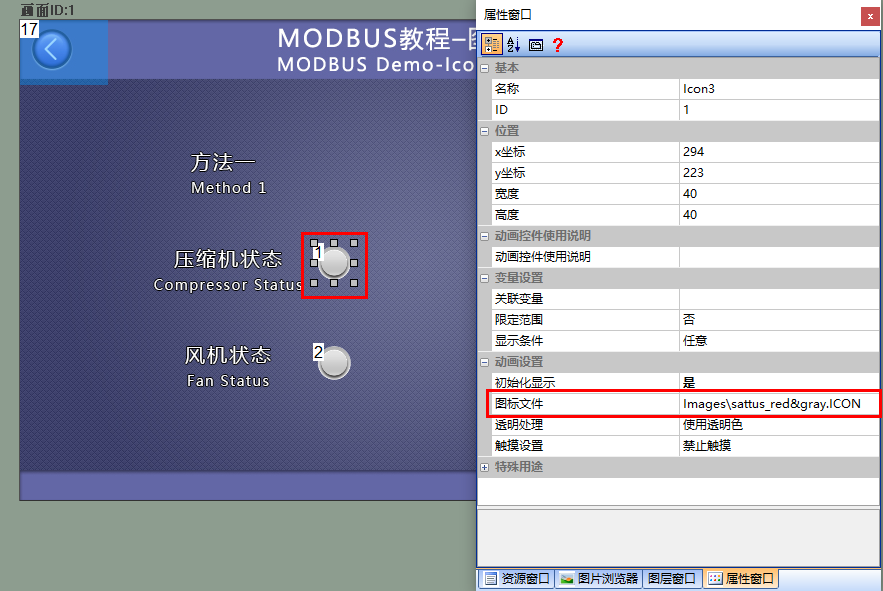
Bildschirm hinzufügen ein Symbol-Steuerelement (Steuerelement-ID: 1) als Anzeige von Slave "Einheit Ausfall / Kompressor-Status", wie unten
Control-ID: 2 Konfiguration Ähnlich
Icon-Datei, Referenz Link:ICON-Steuerungsanwendung(Klick zum Sprung)
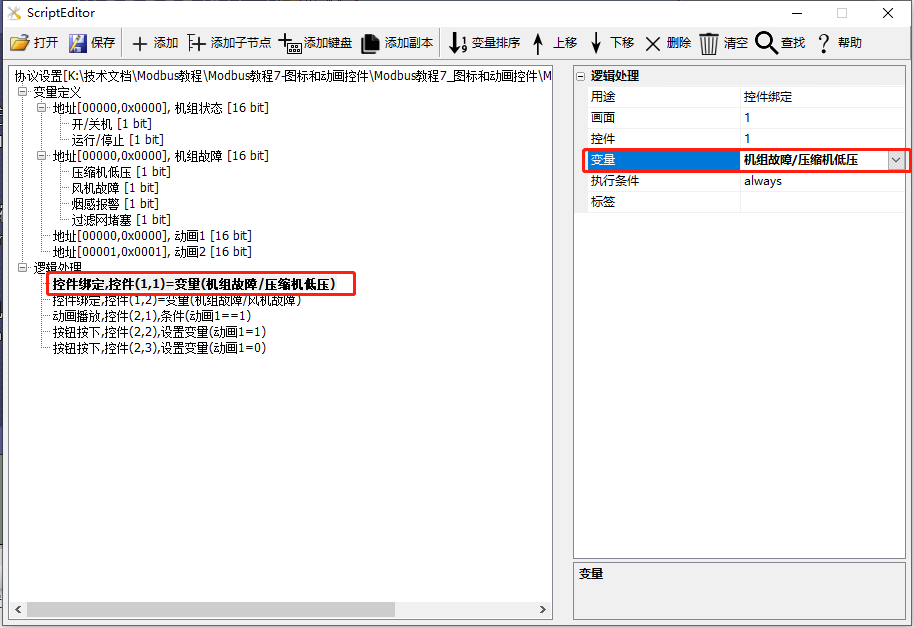
Hinzufügen Sie eine logische Verarbeitung in [Protokoll und Variablen Einstellung], die Verwendung der Logikverarbeitung ist "Steuerung Bindung", Bildschirm ist "1"; Steuerung ist "1"; Variable ist "Ausfall der Einheit / Kompressor niedrig", wie unten gezeigt
Methode 2: Konfiguration Bildschirm Bindung
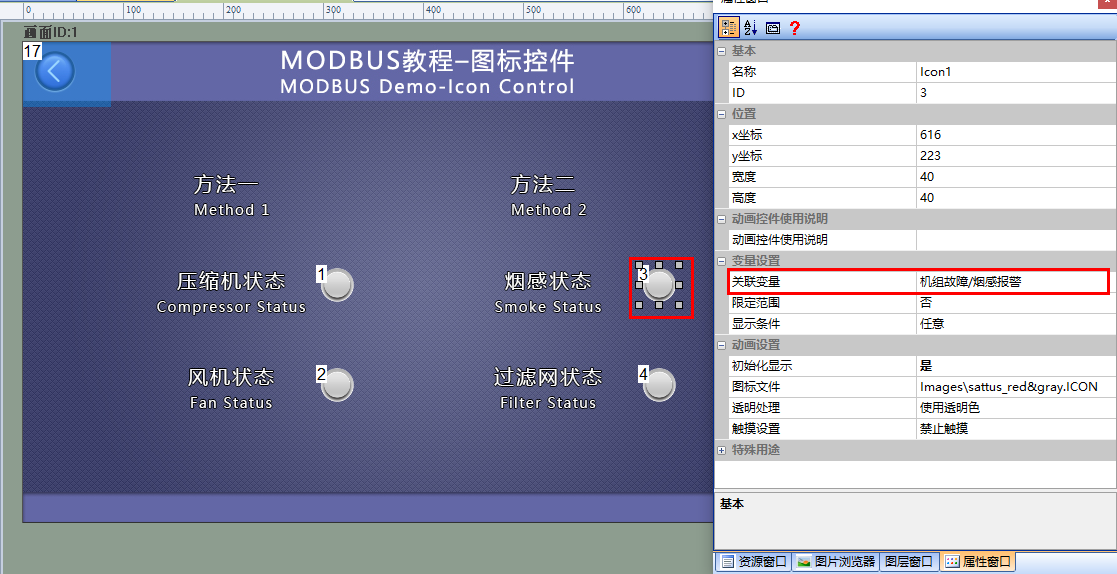
Fügen Sie ein Symbol-Steuerung (Steuerelement ID: 3) Bildschirm, als Anzeige von Rauch-Alarm - Status. Und in seinem Eigenschaftsleiste Fenster "Einheit Ausfall / Rauch-Alarm" Variable gebunden, detaillierte Konfiguration wie unten gezeigt
Steuerelement ID: 4 Konfiguration Ähnlich
Ausführen Vorschau
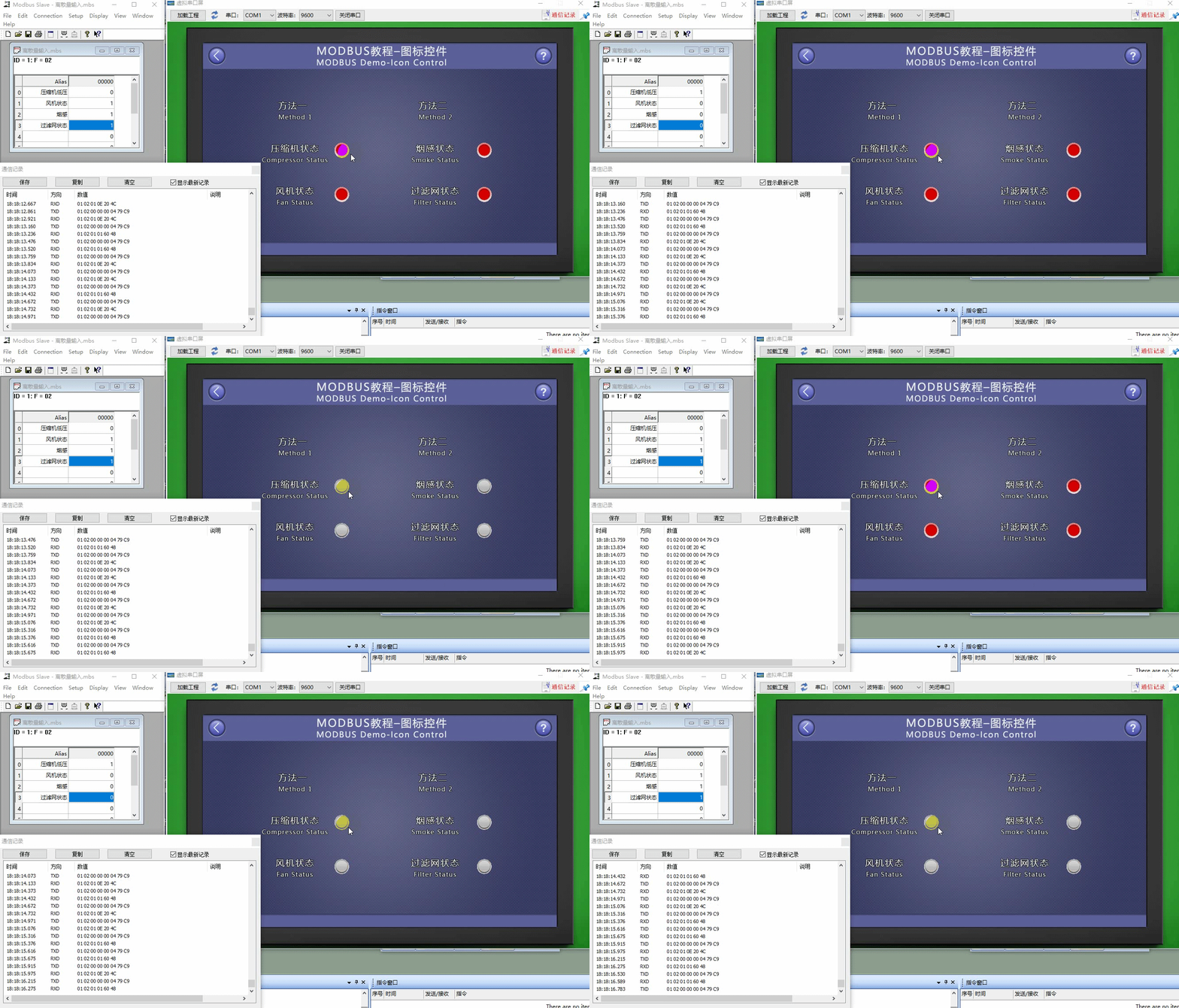
Zu diesem Zeitpunkt, kompilieren Sie das Projekt und führen Sie den virtuellen seriellen Port-Bildschirm, und Modbus Slave-Software online. Wenn die Variable "Einheit Ausfall" der Wert jeder Knoten ununterbrochen ändert, wird der Status des Symbols (Steuerelement ID: 1 ~ ID4) angezeigt werden entsprechend aktualisiert
1.7.2 Animationssteuerelement
( Animationssteuerelemente ) Bilder sind hauptsächlich Beispiele für die Verwendung von Animationssteuerelementen, Animationssteuerelemente werden verwendet, um die Animationsdateien im GIF - oder ICON-Format abzuspielen, die Pause oder Wiedergabe steuern können
Bildschirm / Logikkonfiguration steuern.
Methode 1: Logische Bindung
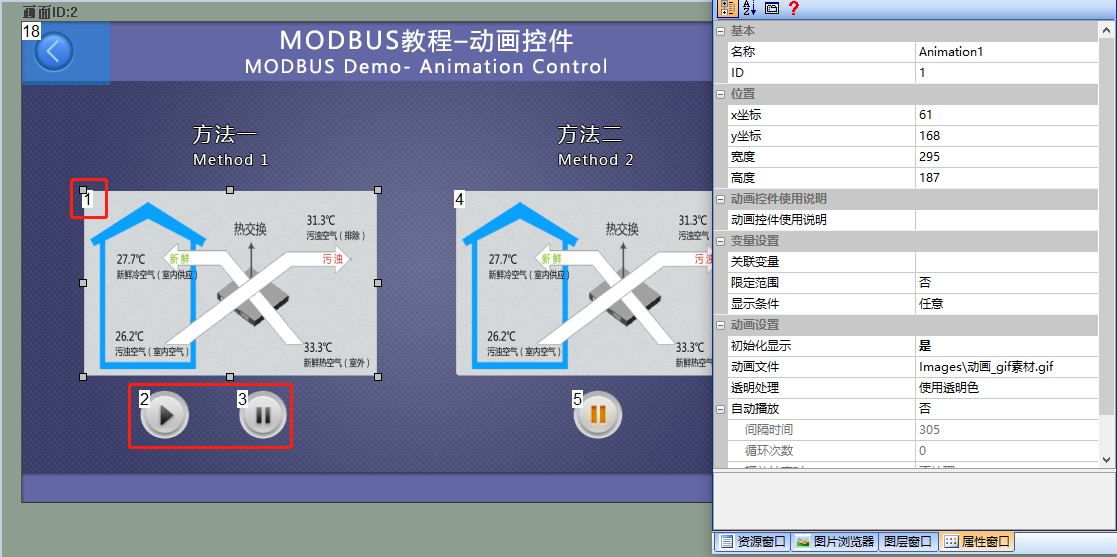
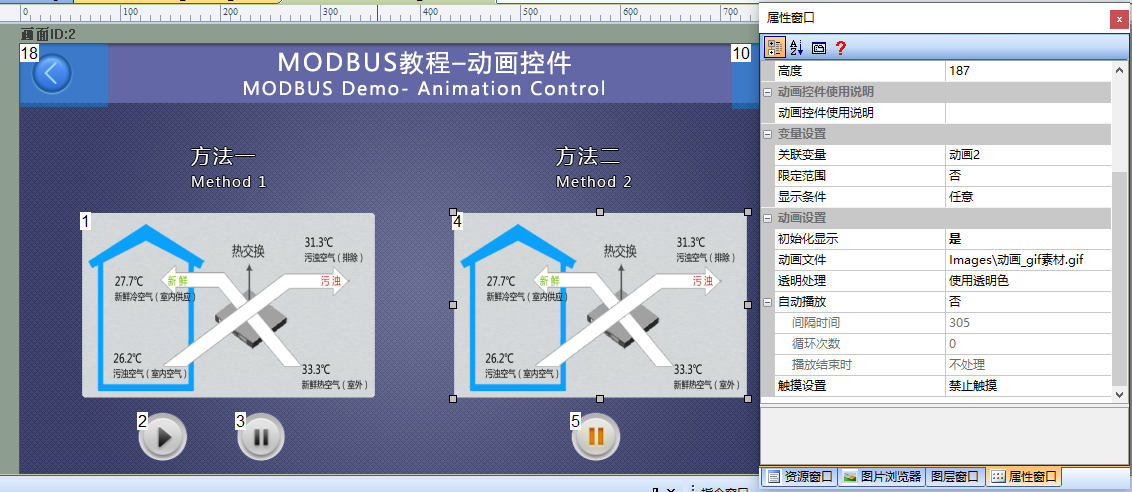
Bildschirm hinzufügen eine Animationssteuerung (Steuerelement ID: 1) als Anzeige-Steuerung Slave "Animation 1" Variable; gleichzeitig hinzufügen zwei Tastensteuerungen (ID 2 und 3) als Animationssteuerung (Steuerelement ID 1) Wiedergabe, Pause-Steuerung, wie folgt
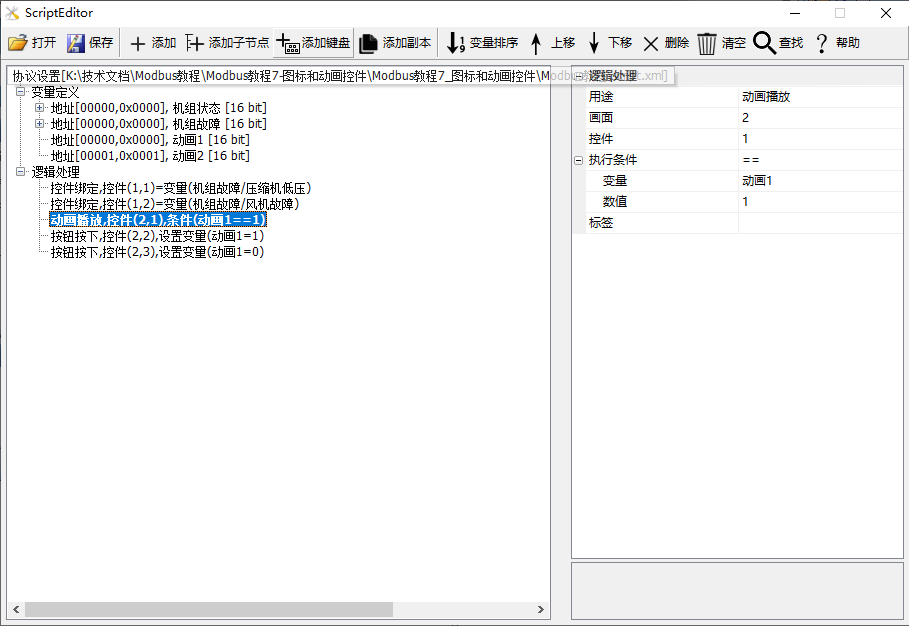
Fügen Sie 3 logische Prozesse in Protokoll und Variablen ein:
Artikel 1: Zweck für "Animation Wiedergabe", Bildschirm ist "2"Steuerung „1"; und „Animation1" - Assoziation
Regel 2: Kontrollieren der Wiedergabe der "Animation". [Taste drücken], Bild-ID 2 ausfüllen, Steuer-ID 2 ausführen, Aktion als [Einstell Variable], Variable [Animation 1], Einstellwert 1
Artikel 3: Steuern Sie die Pause der "Animation". [Taste drücken], Bild-ID 2 ausfüllen, Steuer-ID 3 ausführen, Aktion als [Einstell Variable], Variable [Animation 1], Einstellwert 0
Methode 2: Konfiguration Bildschirm Bindung
Bildschirm hinzufügen eine Animationssteuerung (Steuerungs-ID: 4), als Anzeige-Steuerung slave "Animation 2" Variable. Binden Sie die Variable "Animation2" in ihrem Eigenschaftsleistefenster. Hinzufügen eines Tastensteuerelements (ID: 5) als Steuerung für die Wiedergabe und Pause des Animationssteuerelements (Steuerelement ID4), wie folgt:
Ausführen Vorschau
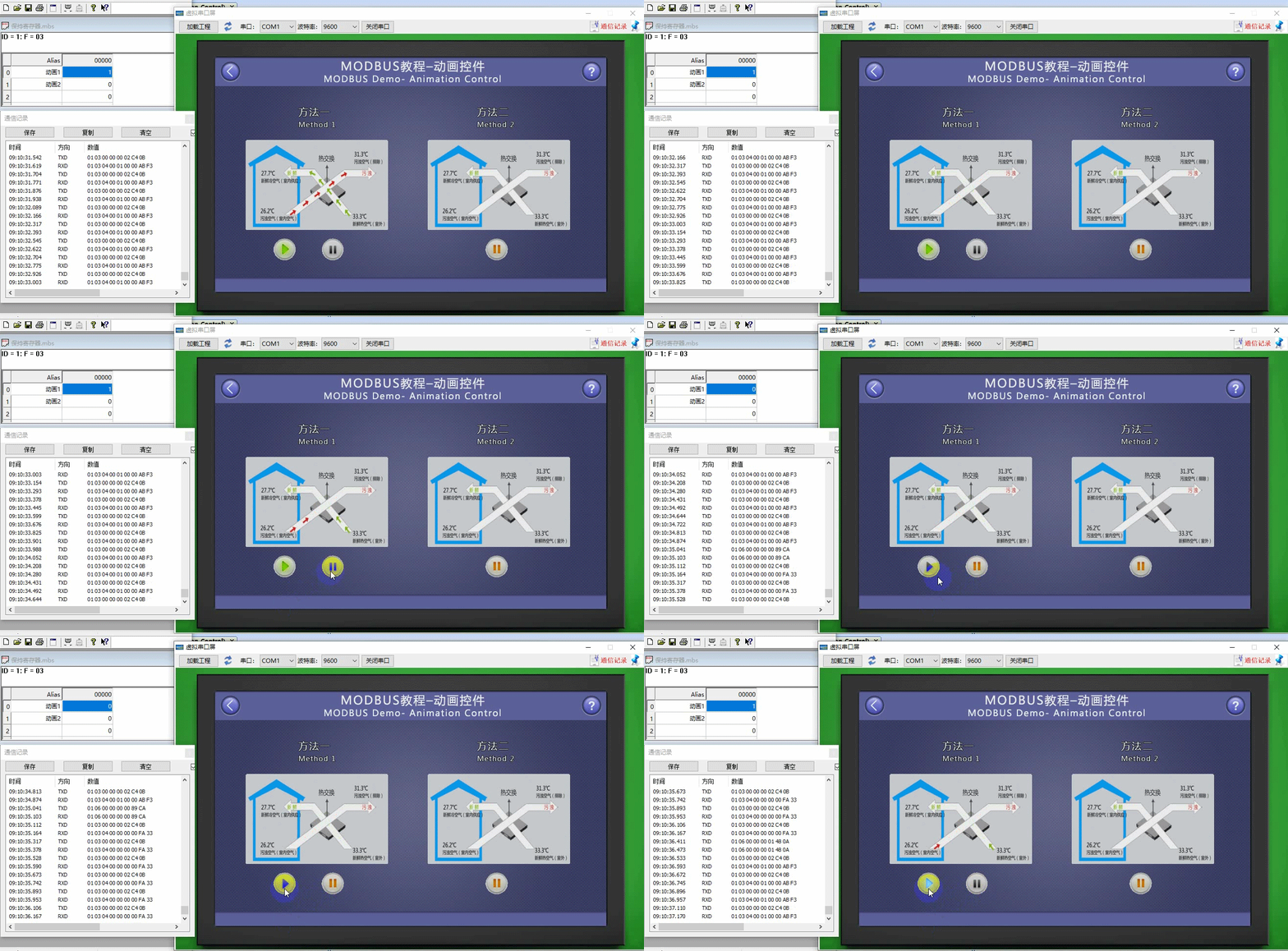
In diesem Moment kompilieren Sie das Projekt und führen Sie den virtuellen seriellen Bildschirm aus, der mit der Modbus Slave Software online ist. Wenn der Wert der Variable "Animation 1" nicht "0" ist, wird die Animationsteuerung (Steuerelement-ID: 1) die Animation abgespielt; gleichzeitig klicken Sie auf die Tastensteuerung (Steuerelement-ID: 2 oder 3), um die Animationsteuerung "Wiedergabe" oder "Stopp" zu steuern, während der Wert der Variable "Animation 1" entsprechend geändert wird. Ebenso ist das Phänomen und die Vorgehensweise für das animierte Steuerelement (Steuerelement-ID: 4) ähnlich.


Antwort veröffentlichen