
Zusammenfassung
Das ZLAN5143D ist ein RS485 - Geräte-Datenerfassungserver / IoT-Gateway, das speziell für industrielle Umgebungen entwickelt wurde und eine Vielzahl von Funktionen wie serieller Server, Modbus-Gateway, MQTT-Gateway, RS485 - zu-JSON und mehr in einem. Es verfügt über eine RS485 - Schnittstelle und eine Ethernet-Schnittstellen. Es verwendet die Installationsmethode des Gleitens, die kleine Größe ist einfach zu installieren. Annahme von Kabel-Terminal - Stromversorgung, 9 ~ 24V breite Spannungseingang. Da es nur eine RS485 - Schnittstelle gibt, wird die RS232 - Schnittstelle, die nicht häufig in industriellen Messgeräten verwendet wird, beseitigt, wodurch Kosten und Volumen gespart werden und
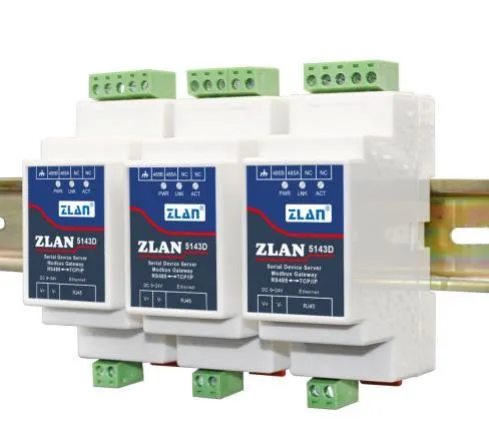
Im Vergleich zu gewöhnlichen Produkten haben sie ein höheres Preisverhältnis.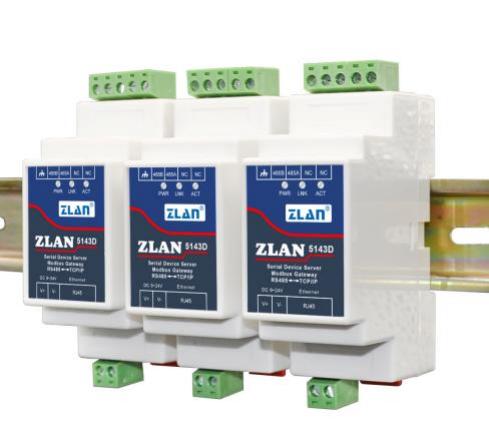 Bild 1 ZLAN5143D Weiß
Jetzt ZLAN5143D schwarzes Modell eingeführt, schwarzes Modell verwendet hochtemperatur-flammbare Gehäuse, Gehäuse bei 110 Grad hohen Temperaturen nicht verformt; keine Verbrennung, verlassen die Feuerquelle sofort löschen. Für neue Kunden wird empfohlen, die schwarze 5143D zu wählen.
Bild 1 ZLAN5143D Weiß
Jetzt ZLAN5143D schwarzes Modell eingeführt, schwarzes Modell verwendet hochtemperatur-flammbare Gehäuse, Gehäuse bei 110 Grad hohen Temperaturen nicht verformt; keine Verbrennung, verlassen die Feuerquelle sofort löschen. Für neue Kunden wird empfohlen, die schwarze 5143D zu wählen.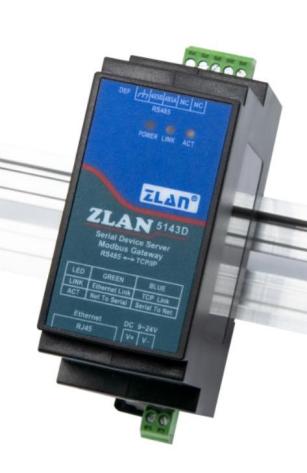 Bild 2 ZLAN5143D schwarz
Wenn Sie als normalen seriellen Port-Server verwenden, verbinden Sie den 5143D-Netzwerkanschluss mit dem Ethernet, kann die Host-Software TCP / UDP-Transparenz oder virtuelle serielle Port-Modus Daten an die RS485 - Schnittstelle des 5143D senden; die empfangenen Daten an der RS485 - Schnittstelle werden auch an die Software oder den virtuellen seriellen Anschluss an der TCP-Seite übertragen.
Im virtuellen seriellen Anschluss-Modus kann die Serien-Software, die den virtuellen seriellen Anschluss anschließt, nicht verwendet werden.
Bei Verwendung als Modbus-Gateway unterstützt der 5143D Modbus-TCP - Modbus-RTU und ermöglicht somit die Datenerfassung von Modbus-RTU - Geräten über RS485 über Modbus-TCP - Protokoll. Die RS485 - Anschlüsse können als Hauptstation verwendet werden. Der 5143D unterstützt fortgeschrittene Modbus-Gateway - Funktionen, einschließlich konfigurierbarer Modus-Gateway ZLMB, Speichermodbus-Gateway usw., um die verschiedenen Konfigurationen und Nutzungen des Modbus-Gateways vollständig zu erfüllen. Die unterstützte Multi-Host - Funktion ermöglicht den gleichzeitigen Zugriff auf mehrere Computer-Hosterstationen.
Ein RS485 von dem Gerät.
Wenn es als MQTT-Gateway verwendet wird, kann das Gerät MQTT-Server hochladen, die MQTT-Server unterstützt werden, umfassen Baidu Cloud MQTT, Alibaba Cloud MQTT, China
Die Plattform OneNet. Unterstützt die Auflösung von erfassten Modbus-RTU - oder nicht-standard - seriellen Daten in JSON
Das Format wird in einem MQTT-Paket hochgeladen.
Unterstützt JSON-Format Hochladen der erfassten Daten, automatische Datenerfassung, Datenerfassung Modbus RTU, 645 Instrument 97 Version, 645 Instrument 07 Version, verschiedene nicht-standard RS485 - Protokoll. Das hochgeladenen Datenformat und die JSON-Schlüsselwörter können mit ZLVircom selbständig konfiguriert werden. Das Upload kann MQTT-Protokoll, HTTP POST-Protokoll, HTTP GET-Protokoll, transparentes Übertragungsprotokoll und verschiedene nicht-standard - Netzwerkprotokolle unterstützen.
Das Modell ZLAN5143DN unterstützt die P2P-Verbindung, ohne dass über den Server, über die ID
Anschließen von Geräten.
Das ZLAN5143D bietet verschiedene Funktionen für ein leistungsstarkes IoT-Gateway und eignet sich ideal für die Erfassung von RS485 - Geräten und Sensoren in der Industrie, einschließlich der Erfassung von lokalen Netzwerken oder der Autonomie des Uploads von Cloud-Servern
Selbständig gesammelt.
Das ZLAN5143D kann für:
. Als Internet-Gateway als Kommunikationsbrücke zwischen Geräten und Cloud;
. Strom, intelligente Zähler und Energieverbrauchsüberwachung;
. Fernüberwachung und Programm-Download für alle Arten von Automatisierungs-SPS;
. Verschiedene Konfigurationssoftware - und Gerätekommunikationsschnittstellen;
. Netzwerkverbindung von Geräten im Bereich der Zugangssicherheit;
Typische Anwendungsverbindungen sind in Abbildung 3 dargestellt. Ursprüngliche serielle Anschlussgeräte RS485 und ZLAN5143D RS485 - Anschluss, 5143D mit dem Computer über das Netzwerk-Kabel verbunden. Die Software auf dem Computer stellt eine Verbindung über TCP / IP oder über einen virtuellen seriellen Anschluss mit dem 5143D her. Danach werden alle Daten, die vom seriellen Portgerät gesendet werden, transparent an die Software des Computers übertragen, und die Daten, die die Software über das Netzwerk an das ZLAN5143D sendet, werden auch transparent an das serielle Portgerät übertragen.
Shanghai Zhuolan Informationstechnologie Limited
Bild 2 ZLAN5143D schwarz
Wenn Sie als normalen seriellen Port-Server verwenden, verbinden Sie den 5143D-Netzwerkanschluss mit dem Ethernet, kann die Host-Software TCP / UDP-Transparenz oder virtuelle serielle Port-Modus Daten an die RS485 - Schnittstelle des 5143D senden; die empfangenen Daten an der RS485 - Schnittstelle werden auch an die Software oder den virtuellen seriellen Anschluss an der TCP-Seite übertragen.
Im virtuellen seriellen Anschluss-Modus kann die Serien-Software, die den virtuellen seriellen Anschluss anschließt, nicht verwendet werden.
Bei Verwendung als Modbus-Gateway unterstützt der 5143D Modbus-TCP - Modbus-RTU und ermöglicht somit die Datenerfassung von Modbus-RTU - Geräten über RS485 über Modbus-TCP - Protokoll. Die RS485 - Anschlüsse können als Hauptstation verwendet werden. Der 5143D unterstützt fortgeschrittene Modbus-Gateway - Funktionen, einschließlich konfigurierbarer Modus-Gateway ZLMB, Speichermodbus-Gateway usw., um die verschiedenen Konfigurationen und Nutzungen des Modbus-Gateways vollständig zu erfüllen. Die unterstützte Multi-Host - Funktion ermöglicht den gleichzeitigen Zugriff auf mehrere Computer-Hosterstationen.
Ein RS485 von dem Gerät.
Wenn es als MQTT-Gateway verwendet wird, kann das Gerät MQTT-Server hochladen, die MQTT-Server unterstützt werden, umfassen Baidu Cloud MQTT, Alibaba Cloud MQTT, China
Die Plattform OneNet. Unterstützt die Auflösung von erfassten Modbus-RTU - oder nicht-standard - seriellen Daten in JSON
Das Format wird in einem MQTT-Paket hochgeladen.
Unterstützt JSON-Format Hochladen der erfassten Daten, automatische Datenerfassung, Datenerfassung Modbus RTU, 645 Instrument 97 Version, 645 Instrument 07 Version, verschiedene nicht-standard RS485 - Protokoll. Das hochgeladenen Datenformat und die JSON-Schlüsselwörter können mit ZLVircom selbständig konfiguriert werden. Das Upload kann MQTT-Protokoll, HTTP POST-Protokoll, HTTP GET-Protokoll, transparentes Übertragungsprotokoll und verschiedene nicht-standard - Netzwerkprotokolle unterstützen.
Das Modell ZLAN5143DN unterstützt die P2P-Verbindung, ohne dass über den Server, über die ID
Anschließen von Geräten.
Das ZLAN5143D bietet verschiedene Funktionen für ein leistungsstarkes IoT-Gateway und eignet sich ideal für die Erfassung von RS485 - Geräten und Sensoren in der Industrie, einschließlich der Erfassung von lokalen Netzwerken oder der Autonomie des Uploads von Cloud-Servern
Selbständig gesammelt.
Das ZLAN5143D kann für:
. Als Internet-Gateway als Kommunikationsbrücke zwischen Geräten und Cloud;
. Strom, intelligente Zähler und Energieverbrauchsüberwachung;
. Fernüberwachung und Programm-Download für alle Arten von Automatisierungs-SPS;
. Verschiedene Konfigurationssoftware - und Gerätekommunikationsschnittstellen;
. Netzwerkverbindung von Geräten im Bereich der Zugangssicherheit;
Typische Anwendungsverbindungen sind in Abbildung 3 dargestellt. Ursprüngliche serielle Anschlussgeräte RS485 und ZLAN5143D RS485 - Anschluss, 5143D mit dem Computer über das Netzwerk-Kabel verbunden. Die Software auf dem Computer stellt eine Verbindung über TCP / IP oder über einen virtuellen seriellen Anschluss mit dem 5143D her. Danach werden alle Daten, die vom seriellen Portgerät gesendet werden, transparent an die Software des Computers übertragen, und die Daten, die die Software über das Netzwerk an das ZLAN5143D sendet, werden auch transparent an das serielle Portgerät übertragen.
Shanghai Zhuolan Informationstechnologie Limited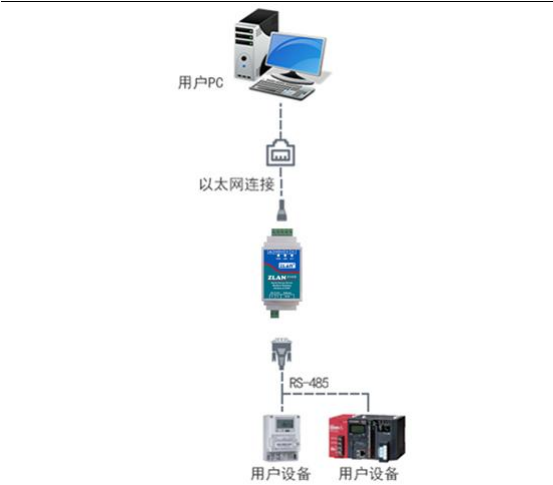 Abbildung 3 Schematisches Anschlussdiagramm2. Funktionale Merkmale
2. 1 Hardware-Eigenschaften
ZLAN5143D verfügt über folgende Eigenschaften:
1. Führungsschienen-Design: Geeignet für die Inneninstallation von Schränken im industriellen Bereich.
2. Kompaktes Volumen: Im Vergleich zu normalen seriellen Servern ist die Breite klein und nimmt keinen Platz ein. 3. Terminal-Stromversorgung, 9 ~ 24V breite Spannungseingang, mit Rückverbindung gegen die Stromversorgung Schutz.
4. RS485 - Schnittstelle, unterstützt 32 Slave-Geräte, die Baud-Rate unterstützt 300 ~ 115200bps.
5. Reichhaltige Panel-Lampe für die einfache Debugging: In Bezug auf die Verbindung gibt es nicht nur eine angeschlossene LINK-Lampe, sondern auch eine angeschlossene LINK-Lampe, die die TCP-Verbindung anzeigt; Daten-Lampe gibt es "Serial Port to
Netzwerk-Anschluss "," Netzwerk-Anschluss zu seriellen "unabhängige Anzeige.2.2 Software-Funktion
Unterstützt TCP-Server, TCP-Client, UDP-Modus, UDP Multicast. Als TCP-Client wird auch die TCP-Server - Funktion unterstützt. Unterstützt 30 TCP-Verbindungen als TCP-Server.
Unterstützt 7 Ziel-IPs als TCP-Client.
Die 2 - Baud-Rate unterstützt 1200 ~ 115200bps, die Datenbits unterstützen 5 ~ 9 Bits, die Prüfsätze können keine Prüfschutz, Singular-Check, Par-Check, Markierung, Leerzeichen und fünf Arten sein.
Unterstützt die MAC-Adresse auf der Gerätekonnektivität zu senden, um die Cloud-Management - Geräte zu erleichtern.
4 bietet die sekundäre Entwicklungspaket DLL-Entwicklungsbibliothek für die Suche auf Computerseite und die Konfiguration von Geräten.
5. Unterstützt Webbrowser-Konfiguration, unterstützt DHCP dynamische IP-Erlangung, DNS-Protokoll Verbindung Domänen-Namenserver
Anschrift.
Unterstützt Cloud-Fernsuche Geräte, Konfiguration Gerät Parameter, Gerät-Programm Upgrade.
7. Unterstützt die Fernüberprüfung des TCP-Verbindungsstatus des Geräts durch die Software, den Senden und Empfang von Daten durch den seriellen Port.
Der virtuelle serielle Anschluss unterstützt die Datenüberwachungsfunktion.2.3 Erweiterte Software-Funktionen
Die 4 in 5143D bedeuten Unterstützung erweiterter Soft-Funktionen, darunter:
1 Unterstützt Modbus-Gateway - Funktionen, unterstützt Modbus RTU zu Modbus TCP. Es kann den Modbus-Speicher unterstützen, kann automatisch Gerätedaten sammeln und speichern; unterstützt auch den nicht-Speichermodus
Modbus-Gateway; Unterstützt ZLMB-Konfigurationstabelle Modbus-Gateway - Funktionen.
2. Unterstützt Multi-Host - Funktion: Unter der Frage-und - Antwort-Abfrage - Modus, unterstützt das Netzwerk Port ermöglicht mehrere Computer
Zugriff auf das gleiche Gerät.
3 Unterstützt die MQTT-Gateway - Funktion.
4 Unterstützt JSON zu Modbus RTU und 645 - Meterprotokoll, unterstützt HTTP POST, HTTP GET-Format Daten hochladen.
5 Unterstützt das NTP-Protokoll, um Netzwerkzeit zu erhalten, die für den seriellen Port-Ausgang verwendet wird, um den Inhalt des Protokolls zu senden.
6. Unterstützt benutzerdefinierte Herzschlagpakete und Registrierungspaket-Funktionen: Sie können die Kommunikation und die Gerätekennung in der Cloud erleichtern. 7. Unterstützt TCP-Verbindung, die Kennwort-Authentifizierung erfordert, um die Verbindung sicher zu stellen.
8 Unterstützt die http-Modus - Datenübermittlung und - Ausgabe-Funktion, die Cloud kann direkt mit der http-GET - Befehl und den seriellen Port-Daten des Geräts interagieren.3. Technische Parameter
Tabelle 1 Technische Parameter
Abbildung 3 Schematisches Anschlussdiagramm2. Funktionale Merkmale
2. 1 Hardware-Eigenschaften
ZLAN5143D verfügt über folgende Eigenschaften:
1. Führungsschienen-Design: Geeignet für die Inneninstallation von Schränken im industriellen Bereich.
2. Kompaktes Volumen: Im Vergleich zu normalen seriellen Servern ist die Breite klein und nimmt keinen Platz ein. 3. Terminal-Stromversorgung, 9 ~ 24V breite Spannungseingang, mit Rückverbindung gegen die Stromversorgung Schutz.
4. RS485 - Schnittstelle, unterstützt 32 Slave-Geräte, die Baud-Rate unterstützt 300 ~ 115200bps.
5. Reichhaltige Panel-Lampe für die einfache Debugging: In Bezug auf die Verbindung gibt es nicht nur eine angeschlossene LINK-Lampe, sondern auch eine angeschlossene LINK-Lampe, die die TCP-Verbindung anzeigt; Daten-Lampe gibt es "Serial Port to
Netzwerk-Anschluss "," Netzwerk-Anschluss zu seriellen "unabhängige Anzeige.2.2 Software-Funktion
Unterstützt TCP-Server, TCP-Client, UDP-Modus, UDP Multicast. Als TCP-Client wird auch die TCP-Server - Funktion unterstützt. Unterstützt 30 TCP-Verbindungen als TCP-Server.
Unterstützt 7 Ziel-IPs als TCP-Client.
Die 2 - Baud-Rate unterstützt 1200 ~ 115200bps, die Datenbits unterstützen 5 ~ 9 Bits, die Prüfsätze können keine Prüfschutz, Singular-Check, Par-Check, Markierung, Leerzeichen und fünf Arten sein.
Unterstützt die MAC-Adresse auf der Gerätekonnektivität zu senden, um die Cloud-Management - Geräte zu erleichtern.
4 bietet die sekundäre Entwicklungspaket DLL-Entwicklungsbibliothek für die Suche auf Computerseite und die Konfiguration von Geräten.
5. Unterstützt Webbrowser-Konfiguration, unterstützt DHCP dynamische IP-Erlangung, DNS-Protokoll Verbindung Domänen-Namenserver
Anschrift.
Unterstützt Cloud-Fernsuche Geräte, Konfiguration Gerät Parameter, Gerät-Programm Upgrade.
7. Unterstützt die Fernüberprüfung des TCP-Verbindungsstatus des Geräts durch die Software, den Senden und Empfang von Daten durch den seriellen Port.
Der virtuelle serielle Anschluss unterstützt die Datenüberwachungsfunktion.2.3 Erweiterte Software-Funktionen
Die 4 in 5143D bedeuten Unterstützung erweiterter Soft-Funktionen, darunter:
1 Unterstützt Modbus-Gateway - Funktionen, unterstützt Modbus RTU zu Modbus TCP. Es kann den Modbus-Speicher unterstützen, kann automatisch Gerätedaten sammeln und speichern; unterstützt auch den nicht-Speichermodus
Modbus-Gateway; Unterstützt ZLMB-Konfigurationstabelle Modbus-Gateway - Funktionen.
2. Unterstützt Multi-Host - Funktion: Unter der Frage-und - Antwort-Abfrage - Modus, unterstützt das Netzwerk Port ermöglicht mehrere Computer
Zugriff auf das gleiche Gerät.
3 Unterstützt die MQTT-Gateway - Funktion.
4 Unterstützt JSON zu Modbus RTU und 645 - Meterprotokoll, unterstützt HTTP POST, HTTP GET-Format Daten hochladen.
5 Unterstützt das NTP-Protokoll, um Netzwerkzeit zu erhalten, die für den seriellen Port-Ausgang verwendet wird, um den Inhalt des Protokolls zu senden.
6. Unterstützt benutzerdefinierte Herzschlagpakete und Registrierungspaket-Funktionen: Sie können die Kommunikation und die Gerätekennung in der Cloud erleichtern. 7. Unterstützt TCP-Verbindung, die Kennwort-Authentifizierung erfordert, um die Verbindung sicher zu stellen.
8 Unterstützt die http-Modus - Datenübermittlung und - Ausgabe-Funktion, die Cloud kann direkt mit der http-GET - Befehl und den seriellen Port-Daten des Geräts interagieren.3. Technische Parameter
Tabelle 1 Technische Parameter
| Formfaktor | |||
| Schnittstelle: | 485: Anschluss | ||
| Stromversorgung: | Anschlussterminal-Modus | ||
| Weiß L x W x H = 8,9cm × 3,7cm × 5,9cm Schwarz L x W x H = 8,9cm × 3,7cm × 8,3cm | Weiß L x W x H = 8,9 cm × 3,7 cm × 5,9 cm Schwarz L x W x H = 8,9 cm × 3,7 cm × 8,3 cm | ||
| Kommunikationsschnittstelle | |||
| Ethernet: | RJ45 - Schnittstelle, 2 KV-Klasse - Überspannungsschutz | ||
| Serieller Anschluss: | RS485 × 1: RXD, TXD, GND | ||
| Serienparameter | |||
| Baudrate: | 300 ~ 115200bps | Verifizierungsbits: | Keine, Ungewöhnliche, Gerade, Markiert, Null |
| Datenbits: | 5 bis 9 Bits | Strömungsteuerung: | Keine Kontrolle |
| Software | |||
| Vereinbarung: | ETHERNET, IP, TCP, UDP, HTTP, ARP, ICMP, DHCP, DNS | ||
| Konfiguration: | ZLVirCOM-Tool, Web-Browser, Geräteverwaltungsbibliothek | ||
| Kommunikation: | TCP / IP direkte Kommunikation, virtuelle serielle Anschlüsse | ||
| Betriebsmodus | |||
| TCP-Server, TCP-Client (ebenfalls TCP-Server), UDP, UDP Multicast | |||
| Stromversorgungsanforderungen | |||
| Stromversorgung: | 9 ~ 24V DC | ||
| Umgebungsanforderungen | |||
| Betriebstemperatur: | -40 ~ 85 ° C | ||
| Lagertemperatur: | -45 ~ 165 ° C | ||
| Luftfeuchtigkeitbereich: | 5 ~ 95% Relative Luftfeuchtigkeit | ||
Gebrauchsanleitung
4. 1 Weiße Hardwarebeschreibung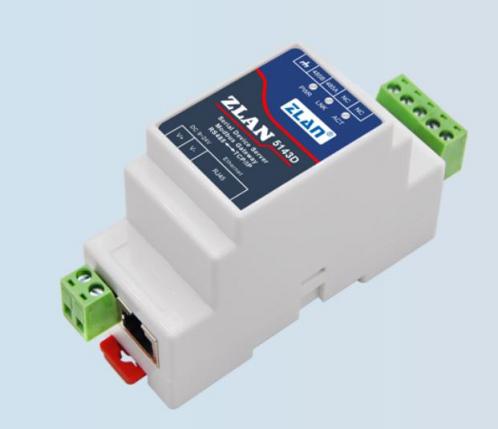 Bild 4 Blick
Die Frontansicht des seriellen Servers ZLAN5143D zeigt sich in der obigen Abbildung in einem 35 mm-Standard - Schienengehäuse.
1 Stromversorgungseingang: Verkabelungstermin: 5.08mm-Terminal. Eingangspannung 9 ~ 24V.
Bild 4 Blick
Die Frontansicht des seriellen Servers ZLAN5143D zeigt sich in der obigen Abbildung in einem 35 mm-Standard - Schienengehäuse.
1 Stromversorgungseingang: Verkabelungstermin: 5.08mm-Terminal. Eingangspannung 9 ~ 24V.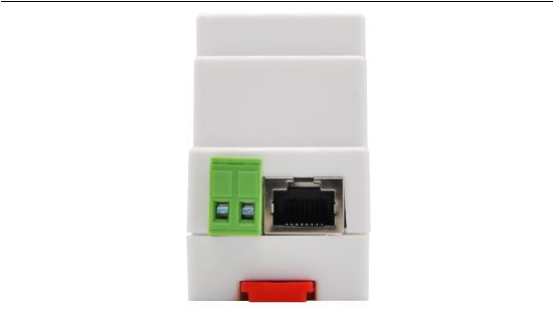 5 Stromversorgung, Netzwerk
2RS485Ver w enden Sie RS 48 5, um 48 5 B und 48 5 A zu verb inden , wobei 48 5 B für 48 5 negative Lin ie und 48 5 A für 48 5 positive Lin ie steht ; 48 5 kann 32 St ationen mit Last tragen . Die hö ch ste Kommunik ations stre cke beträ gt 1200 M eter . All geme ine RS 4 85 - Lin ie
Bei mehr als 300 Met ern ist es not wendig , einen Termin ations w ider stand zu verw enden , der 48 5 - Termin ations w ider stand ist 120 Oh m .
3 Netz werk ans chl uss : Verbindung mit Netz werk ka bel n , Unterstützung für automatis ches Über sch re iten .
4 - An ze ige lam pe : in Power (P W R), Link (L NK), Active (AC T) - Lamp en unter te ilt , die jewe ils Str om vers org ung , Verbindung san ze ige , Daten an ze ige dar stellen .
5. Zur ück set zen : Kur z sch ließen der beiden NC - P ins in der obi gen Ab bildung für mehr als 5 Sek unden , wird das Mod ul zurück gesetzt192.168.1.254Auch die IP - D atei en werden nicht her unter gela den .
Tab elle 2 Bedeutung der Leu cht mittel
5 Stromversorgung, Netzwerk
2RS485Ver w enden Sie RS 48 5, um 48 5 B und 48 5 A zu verb inden , wobei 48 5 B für 48 5 negative Lin ie und 48 5 A für 48 5 positive Lin ie steht ; 48 5 kann 32 St ationen mit Last tragen . Die hö ch ste Kommunik ations stre cke beträ gt 1200 M eter . All geme ine RS 4 85 - Lin ie
Bei mehr als 300 Met ern ist es not wendig , einen Termin ations w ider stand zu verw enden , der 48 5 - Termin ations w ider stand ist 120 Oh m .
3 Netz werk ans chl uss : Verbindung mit Netz werk ka bel n , Unterstützung für automatis ches Über sch re iten .
4 - An ze ige lam pe : in Power (P W R), Link (L NK), Active (AC T) - Lamp en unter te ilt , die jewe ils Str om vers org ung , Verbindung san ze ige , Daten an ze ige dar stellen .
5. Zur ück set zen : Kur z sch ließen der beiden NC - P ins in der obi gen Ab bildung für mehr als 5 Sek unden , wird das Mod ul zurück gesetzt192.168.1.254Auch die IP - D atei en werden nicht her unter gela den .
Tab elle 2 Bedeutung der Leu cht mittel
| Power Licht | Strom-Indikatoren |
| Link Licht | (1) Wenn das Netzwerk angeschlossen ist, ist der Link grün. (2) Wenn eine TCP-Verbindung hergestellt ist (oder im UDP-Modus), ist Link blau (wirklich mit schwachem grünem Licht). Kann verwendet werden, um festzustellen, ob der Serienport-Server und die Computer-Software in Verbindung gebracht werden. Nachrichten-Links. |
| Aktives Licht | (1) Wenn der Netzwerkanschluss Daten an den seriellen Anschluss sendet, ist die LED grün. Glanzliche Zeit als tatsächliche Kommunikation Die Zeitverzögerung beträgt eine Sekunde, um kurze Datenkommunikation einfacher zu finden. (2) Wenn der serielle Anschluss Daten an den Netzwerkanschluss sendet, leuchtet die Anzeige gleichzeitig blau und grün. Wegen des Blauen Relativ hell, so dass, wenn Sie sehen, dass blau zeigt, dass es einen seriellen Anschluss gibt, um Daten an den Netzwerkport zurückzugeben. Das kann |
Shanghai Zhuolan Informationstechnologie Limited
| Um festzustellen, ob das Gerät auf den Befehl des Host-Computers reagiert hat, wenn nicht, zeigt die String an. Die Portrate ist nicht korrekt oder die Serienanschlüsse sind nicht gut verbunden. |
Verwenden Sie die Anzeigelampe, um die Kommunikationsmethode zu debuggen:
1)Wenn die Link-Lampe nicht grün ist, ist das Netzwerkkabel nicht gut angeschlossen, überprüfen Sie bitte das Netzwerkkabel.
2)Wenn die Link-Lampe nicht blau ist (nur den TCP-Betriebsmodus berücksichtigen), hat die Host-Software keine Verbindung mit dem seriellen Port-Server hergestellt, prüfen Sie, ob die IP-Adresse im selben Netzwerksegment konfiguriert ist.
3)Wenn die Active-Lampe grün ist, gibt es ein Netzwerkport, das Daten ausgibt, aber kein serielles Port-Gerät gibt Daten zurück. Bitte überprüfen Sie, ob die Baudrate konfiguriert ist und ob RS485 positiv und negativ verbunden ist.
6. Installationsmethode: Gerätehäuse mit 35mm Standard-Schienen, mit Führungsschienen, kann direkt das Gerät installiert werden
auf die Straße.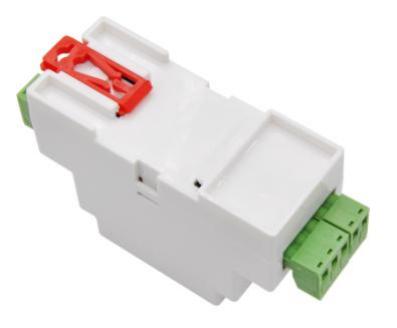 Abbildung 5 Rückseite des Geräts4.2 Hardwarebeschreibung des schwarzen Modells
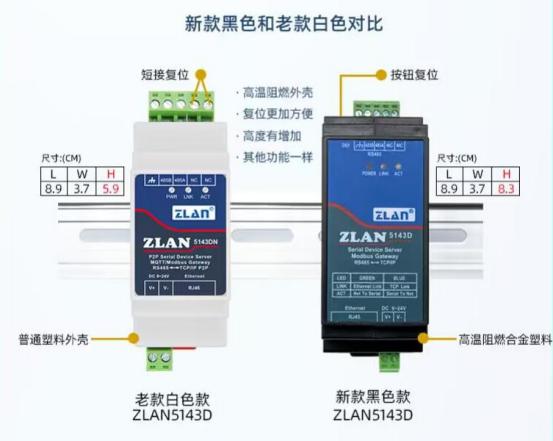 Abbildung 5 Vergleich des schwarzen und weißen Modells
Hauptunterschiede des schwarzen Modells:
Abbildung 5 Vergleich des schwarzen und weißen Modells
Hauptunterschiede des schwarzen Modells:
| Vergleich | Weißes Modell | Schwarz |
| Gehäuse | gewöhnlicher Kunststoff | Flammhemmende Legierung Kunststoff, hohe Temperatur 110 Grad nicht verformt, nicht helfen Brennen, das Feuer löschen. |
| Größe | Gleiche Vorderseite Größe, Tiefe 5,9 cm | Gleiche Vorderseite Größe, Tiefe 8,3 cm |
| Zurücksetzungsmethode | Zurücksetzungsmethode durch Kurzverbindung zweier NC-Kanschlüsse | Zurücksetzen mit dem Knopf, einfacher. |
| Port-Position | rechts | links |
Die anderen Hardware und Software-Funktionen sind die gleichen wie die schwarzen und weißen Modelle, hier nicht wiederholt.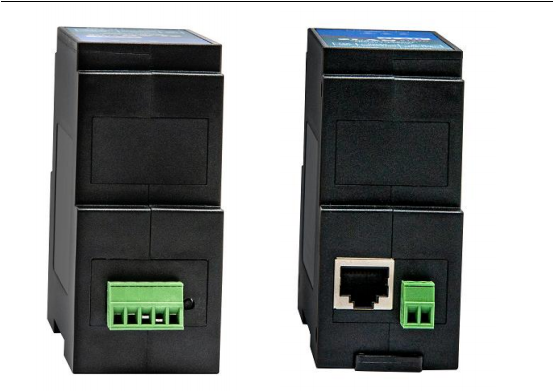 5 schwarze Details.4.3 Hardware Verbindung
Im Allgemeinen müssen Serien-Server nur eine Stromversorgung, Serienanschluss, Netzwerkkabel angeschlossen.
Bei der Stromversorgung kann die 2 - Draht-Stromversorgung vor Ort verwendet werden, kann direkt mit den positiven und negativen Anschlüssen der Stromversorgung verbunden werden.
Die Serienanschlüsse müssen je nach Serienanschlussgerät des Benutzers verbunden werden. Anschließen Sie 485 positiv an 485A und 485 negativ an
485b ist es.
Das Netzwerkanschluss ist mit einem gewöhnlichen Netzwerkkabel verbunden und kann direkt mit dem Computer verbunden werden oder über den Switch in das Netzwerk angeschlossen werden.4.4 Software installieren
ZLVircom kann für die Konfiguration von Parametern wie Gerät IP und die Erstellung von virtuellen seriellen Anschlüssen verwendet werden. Wenn Sie nicht virtuell sind
Die Veröffentlichung des Verzeichnisses kann dann unbedingt heruntergeladen werden. Adresse herunterladen:http://www.zlmcu.com/download.htmTabelle 3 ZLVircom Versionen
5 schwarze Details.4.3 Hardware Verbindung
Im Allgemeinen müssen Serien-Server nur eine Stromversorgung, Serienanschluss, Netzwerkkabel angeschlossen.
Bei der Stromversorgung kann die 2 - Draht-Stromversorgung vor Ort verwendet werden, kann direkt mit den positiven und negativen Anschlüssen der Stromversorgung verbunden werden.
Die Serienanschlüsse müssen je nach Serienanschlussgerät des Benutzers verbunden werden. Anschließen Sie 485 positiv an 485A und 485 negativ an
485b ist es.
Das Netzwerkanschluss ist mit einem gewöhnlichen Netzwerkkabel verbunden und kann direkt mit dem Computer verbunden werden oder über den Switch in das Netzwerk angeschlossen werden.4.4 Software installieren
ZLVircom kann für die Konfiguration von Parametern wie Gerät IP und die Erstellung von virtuellen seriellen Anschlüssen verwendet werden. Wenn Sie nicht virtuell sind
Die Veröffentlichung des Verzeichnisses kann dann unbedingt heruntergeladen werden. Adresse herunterladen:http://www.zlmcu.com/download.htmTabelle 3 ZLVircom Versionen
| Name der Software | Erläuterung |
| ZLVircom Gerätemanagement-Tools (Nicht-Installationsversion) | Die Nicht-Installationsversion beinhaltet keine virtuelle serielle Anschlussfunktion. |
| ZLVircom - Geräteverwaltungstool (Installationsversion) | Installationsversion mit ZLVircom_x64.msi und |
Shanghai Zhuolan Informationstechnologie Limited
| ZLVircom_x86.msi. 64 - Bit-Betriebssystem x64 installiert, 32 - Bit-Betriebssystem mit x86 - Versionen installiert |
Die Installation kann bei der Installation nach der Standard-Anforderung durchgeführt werden. Die Installation wird bei jedem Start des Computers gestartet
zlvircom, zum Starten, um einen virtuellen seriellen Anschluss zu schaffen.4.5 Parameter Konfiguration
Nachdem ZLVircom installiert ist und die Hardware des Geräts angeschlossen ist, führen Sie die ZLvircom-Software aus, wie in der Abbildung dargestellt, und klicken Sie dann auf "Geräteverwaltung", wie in der Abbildung dargestellt. Mit ZLVircom können Sie Geräteparameter in verschiedenen Netzwerksegmenten suchen und konfigurieren, was sehr praktisch ist, solange sich das Gerät und der Computer, auf dem ZLVircom läuft, auf derselben Seite befinden.
Unter dem Flugzeug wechseln kann.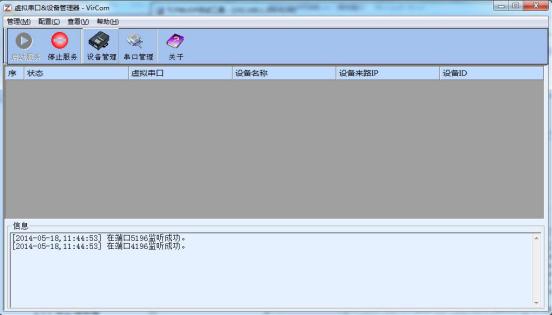 Abbildung 6 ZLVircom Hauptoberfläche
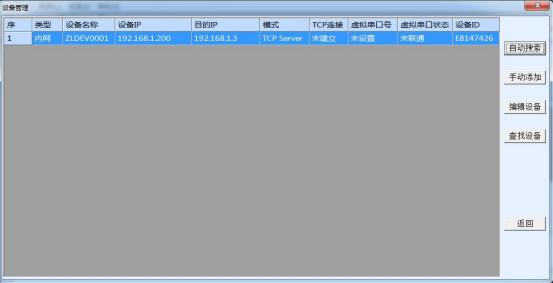 7 Ausrüstungsliste
In der Geräte-Liste werden alle Geräte angezeigt, die derzeit online sind. Klicken Sie auf "Gerät bearbeiten" für die Konfiguration der Parameter.
7 Ausrüstungsliste
In der Geräte-Liste werden alle Geräte angezeigt, die derzeit online sind. Klicken Sie auf "Gerät bearbeiten" für die Konfiguration der Parameter.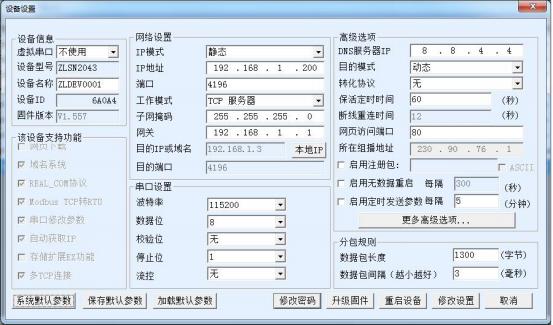 Abbildung 8 Ausrüstungsparameter
In dieser Schnittstelle kann der Benutzer die Parameter des Geräts festlegen und klicken Sie dann auf "Einstellungen ändern", dann werden die Parameter auf den Flash des Geräts gesetzt, der Stromausfall geht nicht verloren. Gleichzeitig wird das Gerät automatisch neu gestartet.
Hier sind die wichtigsten Konfigurationsparameter: Baudrate, Datenbit, Checkbit in der seriellen Port-Einstellung; IP-Adresse, Subnetzmaske, Gateway in der Netzwerkeinstellung; Manchmal je nach Computersoftware müssen Sie auch den Betriebsmodus des seriellen Oral-Service - Geräts konfigurieren.
Die weiteren Parameter sind wie folgt ausführlich definiert:
Tabelle 4 Bedeutung der Parameter
Abbildung 8 Ausrüstungsparameter
In dieser Schnittstelle kann der Benutzer die Parameter des Geräts festlegen und klicken Sie dann auf "Einstellungen ändern", dann werden die Parameter auf den Flash des Geräts gesetzt, der Stromausfall geht nicht verloren. Gleichzeitig wird das Gerät automatisch neu gestartet.
Hier sind die wichtigsten Konfigurationsparameter: Baudrate, Datenbit, Checkbit in der seriellen Port-Einstellung; IP-Adresse, Subnetzmaske, Gateway in der Netzwerkeinstellung; Manchmal je nach Computersoftware müssen Sie auch den Betriebsmodus des seriellen Oral-Service - Geräts konfigurieren.
Die weiteren Parameter sind wie folgt ausführlich definiert:
Tabelle 4 Bedeutung der Parameter
| Parameternamen | Wertbereich | Bedeutung |
| Virtuelle serielle Ports | Nicht verwendete, erstellte virtuelle Zeichenfolge Port | kann das aktuelle Gerät mit einem erstellten virtuellen seriellen Port binden. Fügen Sie zuerst den COM-Port in der "Serial Port Management" der Hauptoberfläche hinzu. |
| Gerätemodell | Zeigt nur das Modell des Kernmoduls an | |
| Gerätenamen | willkürlich | Gibt einem Gerät einen leicht lesbaren Namen, der bis zu 9 Wörter lang ist. Unterstützung für chinesische Namen. |
| Geräte-ID | Einzigartige Werk-ID, nicht geändert werden kann. | |
| Firmware-Version | Firmware-Version des Kernmoduls | |
| Unterstützt von diesem Gerät Funktionen | Siehe Tabelle 5 Unterstützte Funktionen des Geräts | |
| IP-Modus | statisch, DHCP | Benutzer können statisch oder DHCP (dynamischer IP-Bewert) |
| IP-Adresse | IP-Adresse des seriellen Servers | |
| Port | 0 ~ 65535 | Überwachen Port, den der serielle Server im TCP-Server - oder UDP-Modus hat. Als Client ist es am besten, den Port als 0 - Port anzugeben, um die Verbindungsgeschwindigkeit zu verbessern, wenn der 0 - Port verwendet wird, wird das System zufällig einen lokalen Port zugewiesen. Der Unterschied zwischen diesem und Nicht-Null - Port ist: (1) Wenn der lokale Port 0 ist, wenn das Modul neu gestartet wird und der PC eine neue TCP-Verbindung neu herstellt, kann die alte TCP-Verbindung nicht geschlossen werden, und das Gerät kann mehrere falsche Verbindungen vorhanden sein. Normalerweise möchte der Host die alte Verbindung beim Neustart des Moduls schließen; die Angabe eines Nicht-Null - Ports wird die alte Verbindung schließen. (2) Der lokale Port ist 0 Die TCP-Verbindung ist schneller wiederhergestellt. Wenn sich der Serienserver im TCP-Client - Modus befindet, überwacht er Verbindungen als TCP-Server am Port. gleichzeitig TCP-Client Die lokale Portnummer, die für die Verbindung zum Server verwendet wird, ist "Port + 1". |
| Betriebsmodus | TCP-Servermodus, TCP-Clientmodus, UDP-Modus, UDP Multicast | Wenn Sie als TCP-Server eingestellt sind, wartet der serielle Server auf eine Verbindung zum Computer; wenn Sie als TCP-Client eingestellt sind, wartet der serielle Server aktiv auf eine Verbindung zum Computer. Veranlassung einer Verbindung mit dem von der Ziel-IP angegebenen Netzwerkserver. |
Shanghai Zhuolan Informationstechnologie Limited
| Die Subnetzmaske | Beispiel: 255.255.255.0 | Die Subnetzmaske muss identisch sein mit der im lokalen Netzwerk verwendeten Subnetzmaske. |
| Das Gateway | Zum Beispiel: 192.168. 1. 1 | muss identisch mit dem lokalen Netzwerk-Gateway sein. |
| Ziel-IP oder Domänenname | Im TCP-Client - oder UDP-Modus werden Daten an das Ziel gesendet IP - oder Domänennamen angegebenen Computer. | |
| Zielport | Im TCP-Client - oder UDP-Modus werden die Daten an das Ziel gesendet. Zielport für die IP. | |
| Porter Rate | 1200, 2400, 4800, 7200, 9600, 14400, 19200, 28800, 38400, 57600, 76800, 115200, 230400, 460800 | Serial Port-Baud - Rate |
| Datenbits | 5, 6, 7, 8, 9 | |
| Checkbits | Keine, G偶el, Ungewöhnlich, Markiert, Null Zelle | |
| Stopp-Bit | 1, 2 | |
| Strömungsteuerung | Keine Stromsteuerung, Hard Stromsteuerung CTS / RTS, Hard Stromsteuerung DTR / DCR, Soft Stream Control XON / XOFF | Gültig nur für serielle RS232 - Anschlüsse |
| DNS-Server | Diese DNS-Server - IP muss ausgefüllt werden, wenn die Ziel-IP als Domänenname beschrieben wird. Wenn der IP-Modus DHCP ist, muss kein DNS angegeben werden. Der Server wird automatisch vom DHCP-Server abgerufen. | |
| Zielmodus | statisch, dynamisch | Im TCP-Client - Modus: Nach Verwendung des statischen Zielmodus Das Gerät wird nach 5 aufeinanderfolgenden Fehlern des Verbindungsservers automatisch neu gestartet. |
| Umwandlungsabkommen | NICHT, Modbus Tcp <->RTU, Real_COM | NONE bedeutet, dass die Datenübertragung vom seriellen Port zum Netzwerk transparent ist; Modbus TCP <->RTU wird das Modbus-TCP - Protokoll direkt in das RTU-Protokoll konvertieren, um mit dem Modbus-TCP - Protokoll zu arbeiten; RealCOM wurde entwickelt, um mit der älteren Version des REAL _ COM-Protokolls kompatibel zu sein, ist ein Protokoll für die virtuelle serielle Anschlussmethode, aber Bei der Verwendung von virtuellen seriellen Anschlüssen ist es nicht unbedingt erforderlich, das RealCom |
- Protokoll
| Vereinbarung. | ||
| Aufrechterhaltung der Zeit | 0~255 | Herzschlag-Intervall. (1) Wenn Sie 1 - 255 wählen, wenn sich das Gerät im TCP-Client - Betriebsmodus befindet, wird automatisch jederzeit ein TCP-Herzschlag gesendet. Dadurch wird die TCP-Effizienz der Links gewährleistet. Bei der Einstellung auf 0 wird kein TCP-Herzschlag erfolgt. (2) Wenn die Einstellung auf 0 ~ 254 ist, wird das Gerät, wenn die Übertragung der Kooperation in das REAL _ COM-Protokoll ausgewählt wird, eine Länge von 1 Inhalt 0 Daten senden, um den Herzschlagmechanismus im Realcom-Protokoll zu realisieren. Bei der Einstellung auf 255 gibt es keinen realcom-Herzschlag. (3) Wenn Sie auf 0 ~ 254 eingestellt sind, wird das Gerät, wenn es auf einem TCP-Client arbeitet, die Geräteparameter an den Ziel-Computer senden, während jeder Zeit, die aktiviert ist. Auf 255 Stunden eingestellt Es wird keine Parameter senden Funktion, die Remote-Geräte - Verwaltung zu realisieren. |
| Zeitabschluss wiederherstellen. | 0 ~ 255 | Im TCP-Client - Modus wird eine TCP-Verbindung mit dem Computer bei jeder „Wiederverbindungszeit" neu gestartet, wenn die Verbindung nicht erfolgreich ist. Es kann zwischen 0 und 254 Sekunden sein, wenn 255 festgelegt ist, bedeutet dies, dass es nie wiederverbindet wird. Beachten Sie, dass die erste TCP-Verbindung (z. B. Einschalten der Hardware, Neustart des Geräts durch die zlvircom-Software, keine Daten-Lampe) in der Regel sofort durchgeführt wird, nur nach dem ersten Verbindungsfehler wird die "Wiederverbindungszeit" warten, um es erneut zu versuchen, so dass die "Wiederverbindungszeit" das Netzwerk und den Server nicht beeinflussen normalen Umständen. Verbindungszeit hergestellt. |
| Webseite Zugriff Port | 1 ~ 65535 | Standardmäßig 80 |
| Multicast-Adresse | Verwenden Sie | |
| Registrierungspaket für UDP-Multicast | Sendet das Registrierungspaket an den Computer, wenn die TCP-Verbindung hergestellt ist. Nach Aktivierung des Registrierungspakets muss das realcom-Protokoll ausgewählt werden. Unterstützung TCP Server und TCP Client. | |
| Paketlänge | 1 ~ 1400 | Eine der Regeln der Verteilung. Serieller Server-Serial - Anschluss Sendet die empfangenen Daten als Frame an das Netzwerk nach dem Empfang der Daten dieser Länge oben. |
| Datenpaket Abstand | 0 ~ 255 | Serial Port Framing-Regeln. Wenn der Serienport-Server die Anzahl der Serienanschlüsse empfängt |
Shanghai Zhuolan Informationstechnologie Co., Ltd.
| Wenn eine Pause stattfindet und die Pause länger als diese Zeit ist, wird Die Daten werden als Frame an das Netzwerk gesendet. |
Die vom Gerät unterstützten Funktionen werden wie folgt erklärt: Tabelle 5 Unterstützte Gerätefunktionen
| Name | Beschreibung |
| Webseite Download | Unterstützt die Steuerung der seriellen Ausgabe von Befehlen über Webseiten, nur Produkte mit dem Suffix W haben diese Funktion. Funktion. |
| Domain Name System | Die Ziel-IP kann ein Domänenname sein (z. B. die anfängliche www-Server - Adresse). |
| REAL_COM-Protokoll | Ein undurchlässiges serielles Port-Serverprotokoll, das für die Bindung von virtuellen seriellen Port-Servern über das Internet geeignet ist. Da das Protokoll die MAC-Adresse des Geräts enthält, gibt es Hilft bei der Identifizierung von Geräten. In der Regel kann man nicht verwenden. |
| Modbus TCP zu RTU | Diese Funktion wird nur bei Modellnummern mit der 3. Bit 4 unterstützt. Modbus-TCP - Übertragung möglich Die RTU. Zudem unterstützt es auch die Multi-Host - Funktion. |
| Serial Port Modification Parameter | Unterstützt AT-Befehle zur Konfiguration und zum Lesen von Geräteklassen. |
| Automatische IP-Erfassung | Unterstützt DHCP-Clientprotokoll |
| Speicher-Erweiterung EX-Funktion | Folgende Erweiterung |
| Multiple TCP-Verbindungen | Unterstützt mehr als eine TCP-Verbindung als TCP-Server. |
| IO-Portsteuerung | Modell Modelle mit Bit 3 4 unterstützen beliebige benutzerdefinierte Befehle zur Steuerung von acht IO-Ausgängen. |
| UDP Multicast | UDP Multicast |
| Mehrzweck-IP | Unterstützt gleichzeitige Verbindungen von sieben Ziel-IPs als TCP-Client. |
| Proxy-Server | Unterstützt die Proxy-Server - Funktion (spezifisches Modell erforderlich). |
| SNMP-Funktion | Unterstützt SNMP-in - Modbus-RTU - Protokoll. Unterstützt werden nur - SNMP. Diese Funktion. |
| P2P-Funktion | Unterstützt die Möglichkeit, Zugriff auf Geräte in einem beliebigen Netzwerk über die P2P-Through - Technologie zu ermöglichen. Modelle mit dem Nachschlag N unterstützen diese Funktion. |
4.6 TCP-Kommunikationstests
Nach der Konfiguration der Geräteparameter können Sie die TCP-Verbindung mit dem seriellen Port-Tool und dem TCP-Debugging - Tool testen.
Versuchen Sie.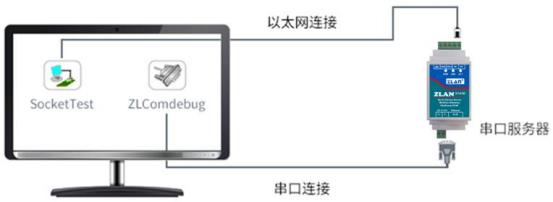 Abbildung 9 Diagramm der TCP-Kommunikation
Wir haben eine USB-Verbindung (USB - RS485 - Kabel) und eine Serienverbindung des Serien-Servers, die ZLComDebug (http://www.zlmcu.com/download/Comdebug.rar(d) Öffnen Sie den Debugging-Assistenten und den entsprechenden COM-Port; Öffnen Sie den Debugging-Assistenten für TCP & UDP (http://www.zlmcu.com/download/SocketTest.rar), und als TCP-Client - Methode, füllen Sie die Ziel-IP für die IP des seriellen Servers (derzeit ist192.168.1.200Der Zielport ist 4196 und klicken Sie auf die Schaltfläche "Öffnen". Geben Sie "Socket send" in SocketTest klicken Senden, die Daten über den Serien-Server - Anschluss an die RS485 - Schnittstelle gehen, dann an ZLComDebug gesendet, dann in ZLComDebug angezeigt; umgekehrt, geben Sie "Comdebug send" in ZLComDebug, klicken Sie auf Senden können auch an Socket-Test gesendet werden, und zeigen Sie es.
Serieller Port-Server Serieller Port-Networking - Port, Netzwerk-Serial - Port Transparente Datenübermittlung Funktion.
Abbildung 9 Diagramm der TCP-Kommunikation
Wir haben eine USB-Verbindung (USB - RS485 - Kabel) und eine Serienverbindung des Serien-Servers, die ZLComDebug (http://www.zlmcu.com/download/Comdebug.rar(d) Öffnen Sie den Debugging-Assistenten und den entsprechenden COM-Port; Öffnen Sie den Debugging-Assistenten für TCP & UDP (http://www.zlmcu.com/download/SocketTest.rar), und als TCP-Client - Methode, füllen Sie die Ziel-IP für die IP des seriellen Servers (derzeit ist192.168.1.200Der Zielport ist 4196 und klicken Sie auf die Schaltfläche "Öffnen". Geben Sie "Socket send" in SocketTest klicken Senden, die Daten über den Serien-Server - Anschluss an die RS485 - Schnittstelle gehen, dann an ZLComDebug gesendet, dann in ZLComDebug angezeigt; umgekehrt, geben Sie "Comdebug send" in ZLComDebug, klicken Sie auf Senden können auch an Socket-Test gesendet werden, und zeigen Sie es.
Serieller Port-Server Serieller Port-Networking - Port, Netzwerk-Serial - Port Transparente Datenübermittlung Funktion.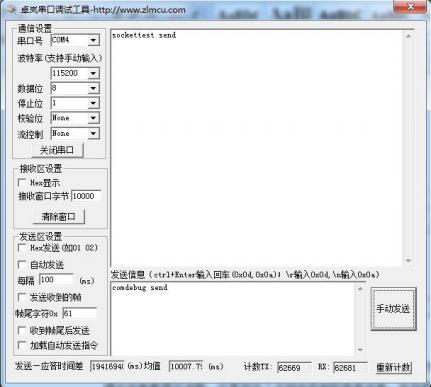 Abbildung 6 Comdebug-Schnittstelle
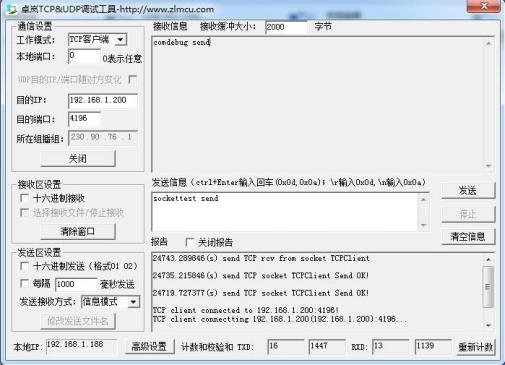 Abbildung 11 Sockettest-Schnittstelle4.7 Virtueller serieller Port-Test
SocketTest in der Abbildung ist direkt über TCP und seriellen Port-Server zu kommunizieren, um Benutzer bereits entwickelte serielle Port-Software und serielle Port-Server zu kommunizieren, müssen Sie zwischen dem Benutzerprogramm und seriellen Port-Server einen virtuellen seriellen Port hinzufügen. Wie in der Abbildung gezeigt, laufen ZLVircom und das Benutzerprogramm auf einem Computer, und ZLVircom virtualisiert einen COM-Port, der dem seriellen Port-Server entspricht. Wenn das Benutzerprogramm die COM-Kommunikation aktiviert, kann sie über ZLVircom - den seriellen Port-Server - an das serielle Portgerät des Benutzers gesendet werden. Die folgenden Schritte werden gezeigt:
Abbildung 11 Sockettest-Schnittstelle4.7 Virtueller serieller Port-Test
SocketTest in der Abbildung ist direkt über TCP und seriellen Port-Server zu kommunizieren, um Benutzer bereits entwickelte serielle Port-Software und serielle Port-Server zu kommunizieren, müssen Sie zwischen dem Benutzerprogramm und seriellen Port-Server einen virtuellen seriellen Port hinzufügen. Wie in der Abbildung gezeigt, laufen ZLVircom und das Benutzerprogramm auf einem Computer, und ZLVircom virtualisiert einen COM-Port, der dem seriellen Port-Server entspricht. Wenn das Benutzerprogramm die COM-Kommunikation aktiviert, kann sie über ZLVircom - den seriellen Port-Server - an das serielle Portgerät des Benutzers gesendet werden. Die folgenden Schritte werden gezeigt: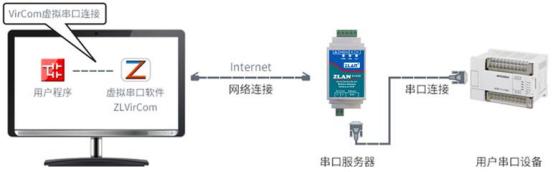 Bild 12 Funktion der virtuellen Serienanschlüsse
Klicken Sie auf die ZLVircom-Hauptoberfläche auf "Serielle Portverwaltung", klicken Sie dann auf " Hinzufügen", wählen Sie COM5 hinzufügen,
COM5 ist ein COM-Port, der nicht vorhanden ist.
Bild 12 Funktion der virtuellen Serienanschlüsse
Klicken Sie auf die ZLVircom-Hauptoberfläche auf "Serielle Portverwaltung", klicken Sie dann auf " Hinzufügen", wählen Sie COM5 hinzufügen,
COM5 ist ein COM-Port, der nicht vorhanden ist.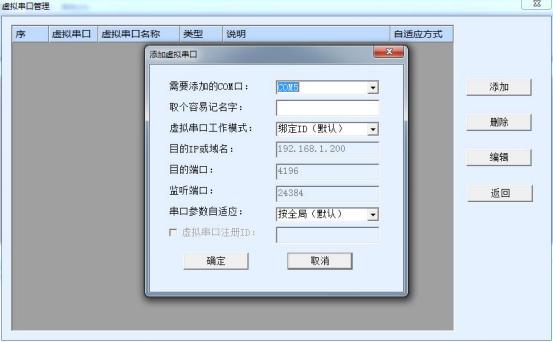 7. Hinzufügen eines virtuellen Anschlusses
Gehen Sie dann zu Geräteverwaltung und doppelklicken Sie auf das Gerät, das Sie benötigen und COM5 binden. Wählen Sie COM5 in der Liste "Virtuelle serielle Ports" in der oberen linken Ecke, wie in der Abbildung gezeigt. Klicken Sie dann auf "Einstellungen ändern". Und kehren Sie zur Hauptoberfläche von ZLVircom zurück. Sie können sehen, dass COM5 bereits mit IP192.168.1.200Die Geräte sind verbunden. In diesem Fall kann COM5 anstelle von SocketTest verwendet werden.
7. Hinzufügen eines virtuellen Anschlusses
Gehen Sie dann zu Geräteverwaltung und doppelklicken Sie auf das Gerät, das Sie benötigen und COM5 binden. Wählen Sie COM5 in der Liste "Virtuelle serielle Ports" in der oberen linken Ecke, wie in der Abbildung gezeigt. Klicken Sie dann auf "Einstellungen ändern". Und kehren Sie zur Hauptoberfläche von ZLVircom zurück. Sie können sehen, dass COM5 bereits mit IP192.168.1.200Die Geräte sind verbunden. In diesem Fall kann COM5 anstelle von SocketTest verwendet werden.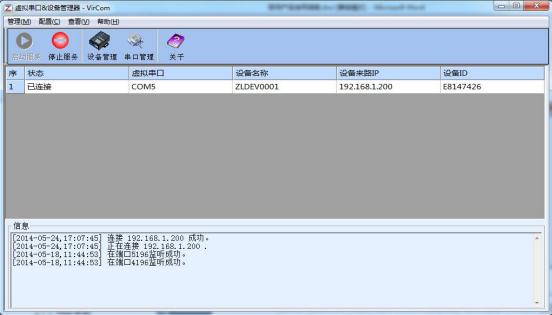 8. Die virtuelle Verbindung ist bereits verbunden.
Öffnen Sie ZLComdebug, um das serielle Portprogramm des Benutzers zu emulieren, öffnen Sie COM5 (virtueller serieller Port oben), öffnen Sie einen ZLComdebug, um ein serielles Portgerät zu emulieren, öffnen Sie COM4 (Hardware-serieller Port). Zu diesem Zeitpunkt sendet COM5 folgende Datenverbindungen: COM5 ∴ ZLVircom ∴ Serial-Server - Port ∴ Serial-Server - Port ∴ COM4. Umgekehrt kann auch COM4 nach COM5 Daten übertragen: COM4 - Serial-Server - Serial-Port - Serial-Server - Netzwerk-Port - ZLVircom - COM5. Wie in Abbildung 9 gezeigt, werden die beiden Seiten Daten senden und empfangen.
Wenn COM4 in das serielle Gerät des Benutzers ersetzt wird, kann COM5 die Kommunikation mit dem Benutzergerät erreichen.
8. Die virtuelle Verbindung ist bereits verbunden.
Öffnen Sie ZLComdebug, um das serielle Portprogramm des Benutzers zu emulieren, öffnen Sie COM5 (virtueller serieller Port oben), öffnen Sie einen ZLComdebug, um ein serielles Portgerät zu emulieren, öffnen Sie COM4 (Hardware-serieller Port). Zu diesem Zeitpunkt sendet COM5 folgende Datenverbindungen: COM5 ∴ ZLVircom ∴ Serial-Server - Port ∴ Serial-Server - Port ∴ COM4. Umgekehrt kann auch COM4 nach COM5 Daten übertragen: COM4 - Serial-Server - Serial-Port - Serial-Server - Netzwerk-Port - ZLVircom - COM5. Wie in Abbildung 9 gezeigt, werden die beiden Seiten Daten senden und empfangen.
Wenn COM4 in das serielle Gerät des Benutzers ersetzt wird, kann COM5 die Kommunikation mit dem Benutzergerät erreichen.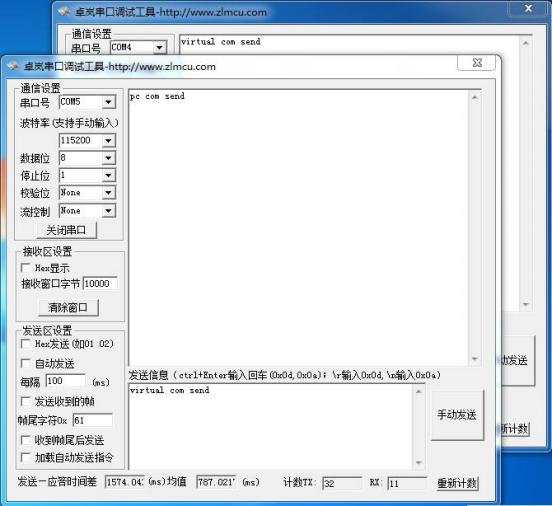 Abbildung 9 Kommunikation über virtuelle Serienanschlüsse4.8
Standardmäßig werden die Serien - und Netzwerkdaten transparent übertragen. Wenn Sie Modbus TCP zu RTU implementieren möchten, müssen Sie das Konvertierungsprotokoll im Dialogfeld Geräteseinstellungen als „Modbus TCP < < RTU" auswählen, wie in Abbildung 10 dargestellt. Zu diesem Zeitpunkt wird der Geräteport automatisch 502 und das Modbus TCP-Tool des Benutzers verbindet den 502 - Port des IP-Servers mit dem seriellen Port, und der gesendete Modbus TCP-Befehl wird in RTU-Befehl aus dem seriellen Port umgewandelt. Zum Beispiel empfängt der serielle Port-Server die Modbus TCP-Befehl 00 00 00 00 00 06 01 03 00 00 00 00 0a, gibt der serielle Port die Befehl 01 03 00 00 00 0a c5cd aus. Hinweis: Der serielle Anschluss kann mehrere 01 03 00 00 00 00 0a c5cd-Befehle senden, da der Standardmodbus die Speicher-Partei verwendet.
Die Befehle werden automatisch nachgefragt. Später wird erläutert, wie man auf die nicht-speicherbare Methode umschalten soll.
Shanghai Zhuolan Informationstechnologie Limited
Abbildung 9 Kommunikation über virtuelle Serienanschlüsse4.8
Standardmäßig werden die Serien - und Netzwerkdaten transparent übertragen. Wenn Sie Modbus TCP zu RTU implementieren möchten, müssen Sie das Konvertierungsprotokoll im Dialogfeld Geräteseinstellungen als „Modbus TCP < < RTU" auswählen, wie in Abbildung 10 dargestellt. Zu diesem Zeitpunkt wird der Geräteport automatisch 502 und das Modbus TCP-Tool des Benutzers verbindet den 502 - Port des IP-Servers mit dem seriellen Port, und der gesendete Modbus TCP-Befehl wird in RTU-Befehl aus dem seriellen Port umgewandelt. Zum Beispiel empfängt der serielle Port-Server die Modbus TCP-Befehl 00 00 00 00 00 06 01 03 00 00 00 00 0a, gibt der serielle Port die Befehl 01 03 00 00 00 0a c5cd aus. Hinweis: Der serielle Anschluss kann mehrere 01 03 00 00 00 00 0a c5cd-Befehle senden, da der Standardmodbus die Speicher-Partei verwendet.
Die Befehle werden automatisch nachgefragt. Später wird erläutert, wie man auf die nicht-speicherbare Methode umschalten soll.
Shanghai Zhuolan Informationstechnologie Limited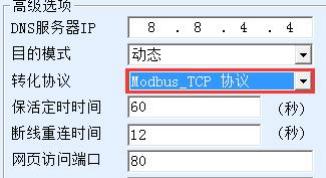 Abbildung 10 Aktivieren der Modbus TCP-Funktion
Wenn die Modbus TCP-Software des Benutzers als Slave-Station (Slave) verwendet wird, muss der Arbeitsmodus auf der Basis des Übertragungsprotokolls ausgewählt werden und dann auf den Client geändert werden, und die Ziel-IP wird auf die IP des Computers, auf dem sich die Modbus TCP-Software befindet, geändert, und der Zielport ist 502, wie in Abbildung 11 dargestellt.
Abbildung 10 Aktivieren der Modbus TCP-Funktion
Wenn die Modbus TCP-Software des Benutzers als Slave-Station (Slave) verwendet wird, muss der Arbeitsmodus auf der Basis des Übertragungsprotokolls ausgewählt werden und dann auf den Client geändert werden, und die Ziel-IP wird auf die IP des Computers, auf dem sich die Modbus TCP-Software befindet, geändert, und der Zielport ist 502, wie in Abbildung 11 dargestellt.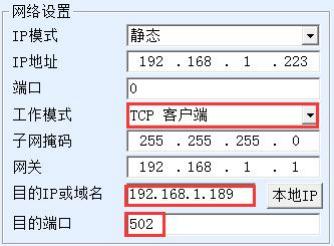 Abbildung 11 Modbus TCP als Client4.9 Web - Kon figur ation
Mit Z LV ir com können Sie Ger äte par am eter in verschiedenen Netz werk seg ment en durch su chen und konf ig uri eren , die Web - Kon figur ation muss zu erst sicher stellen , dass sich der Computer und der seri elle Server im sel ben IP - Seg ment bef inden und dass die IP - Ad resse des seri ellen Ser vers im Vora us bekannt ist . Die Web konf igur ation kann jedoch auf jedem Computer ohne Z LV ir com durchgeführt werden .
1. G eben Sie die IP - Ad resse des seri ellen Ser vers in den Bro wser ein , z . B .http://192.168.1.200Ö ff nen Sie die folgende Web se ite .
Abbildung 11 Modbus TCP als Client4.9 Web - Kon figur ation
Mit Z LV ir com können Sie Ger äte par am eter in verschiedenen Netz werk seg ment en durch su chen und konf ig uri eren , die Web - Kon figur ation muss zu erst sicher stellen , dass sich der Computer und der seri elle Server im sel ben IP - Seg ment bef inden und dass die IP - Ad resse des seri ellen Ser vers im Vora us bekannt ist . Die Web konf igur ation kann jedoch auf jedem Computer ohne Z LV ir com durchgeführt werden .
1. G eben Sie die IP - Ad resse des seri ellen Ser vers in den Bro wser ein , z . B .http://192.168.1.200Ö ff nen Sie die folgende Web se ite .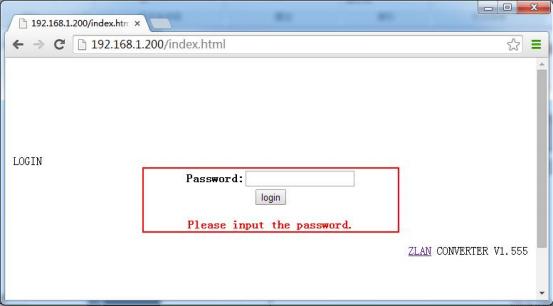 Bild 12
2. Geben Sie das Passwort in Passwort ein: Standardmäßig ist 123456. Klicken Sie auf den Login-Button.
Bild 12
2. Geben Sie das Passwort in Passwort ein: Standardmäßig ist 123456. Klicken Sie auf den Login-Button.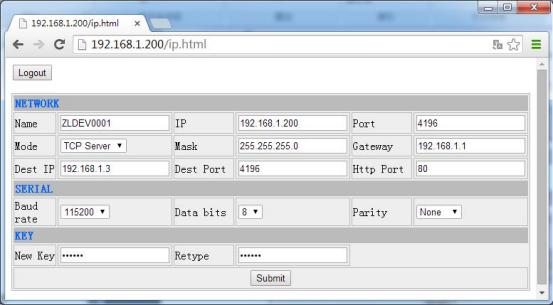 Abbildung 13 Web-Konfigurationsoberfläche
3. In der Webseite, die erscheint, können Sie die Parameter des seriellen Port-Servers ändern, die relevanten Parameter können Sie auf Tabelle 4 Parameter beziehen.
Gerechtigkeit.
4. Klicken Sie nach der Änderung der Parameter auf die Schaltfläche "Modifikationen einreichen".5. Arbeitsmodelle und Umwandlungsabkommen
In verschiedenen Anwendungen können Sie verschiedene serielle Server-Arbeitsmodi, Konvertierungsprotokolle wählen, wodurch
Es kann stabiler und zuverlässiger verwendet werden, wie im Folgenden ausführlich beschrieben.
Die Verwendung von Servern mit seriellen Anschlüssen ist grundsätzlich in zwei Arten unterteilt: mit virtuellen seriellen Anschlüssen und nicht-virtuellen seriellen Anschlüssen, wie in der Abbildung 9 TCP-Kommunikationsdiagramm und Abbildung 12 die Rolle des virtuellen seriellen Anschlüssen dargestellt. Benutzersoftware, die mit virtuellem seriellen Anschluss verbunden werden muss, ist eine serielle Schnittstelle (COM-Anschluss), d. h. Benutzersoftware und Benutzergeräte sind serielle Anschlüsse; nicht-virtuelle Serien
Die Benutzersoftware kommuniziert direkt über TCP / IP, aber das Benutzergerät ist immer noch seriell.
Bei der nicht-virtuellen seriellen Anschluss-Modus, in der "Transformation Protokoll-Teil" und unterteilt sich in transparente Übertragung, Modbus TCP zu RTU und Realcom-Protokoll drei Arten. Wenn die Benutzersoftware ein fester Protokoll ist Modbus TCP-Kooperation und die nächste Maschine ist Modbus RTU, müssen Sie Modbus TCP-to - RTU-Modus wählen; Realcom-Protokoll ist derzeit nur in Multi-Serial - Port-Server als TCP-Client mit einem Server verbunden, und auf dem Server verwendet
Verwenden Sie die virtuelle Anschlüsse.
Die Verwendung wird wie folgt zusammengefasst:
Tabelle 6 Netzwerkkonfigurationsmodelle
Abbildung 13 Web-Konfigurationsoberfläche
3. In der Webseite, die erscheint, können Sie die Parameter des seriellen Port-Servers ändern, die relevanten Parameter können Sie auf Tabelle 4 Parameter beziehen.
Gerechtigkeit.
4. Klicken Sie nach der Änderung der Parameter auf die Schaltfläche "Modifikationen einreichen".5. Arbeitsmodelle und Umwandlungsabkommen
In verschiedenen Anwendungen können Sie verschiedene serielle Server-Arbeitsmodi, Konvertierungsprotokolle wählen, wodurch
Es kann stabiler und zuverlässiger verwendet werden, wie im Folgenden ausführlich beschrieben.
Die Verwendung von Servern mit seriellen Anschlüssen ist grundsätzlich in zwei Arten unterteilt: mit virtuellen seriellen Anschlüssen und nicht-virtuellen seriellen Anschlüssen, wie in der Abbildung 9 TCP-Kommunikationsdiagramm und Abbildung 12 die Rolle des virtuellen seriellen Anschlüssen dargestellt. Benutzersoftware, die mit virtuellem seriellen Anschluss verbunden werden muss, ist eine serielle Schnittstelle (COM-Anschluss), d. h. Benutzersoftware und Benutzergeräte sind serielle Anschlüsse; nicht-virtuelle Serien
Die Benutzersoftware kommuniziert direkt über TCP / IP, aber das Benutzergerät ist immer noch seriell.
Bei der nicht-virtuellen seriellen Anschluss-Modus, in der "Transformation Protokoll-Teil" und unterteilt sich in transparente Übertragung, Modbus TCP zu RTU und Realcom-Protokoll drei Arten. Wenn die Benutzersoftware ein fester Protokoll ist Modbus TCP-Kooperation und die nächste Maschine ist Modbus RTU, müssen Sie Modbus TCP-to - RTU-Modus wählen; Realcom-Protokoll ist derzeit nur in Multi-Serial - Port-Server als TCP-Client mit einem Server verbunden, und auf dem Server verwendet
Verwenden Sie die virtuelle Anschlüsse.
Die Verwendung wird wie folgt zusammengefasst:
Tabelle 6 Netzwerkkonfigurationsmodelle
| Nr. | Virtuelle Schnittstelle Nutzung | Ausrüstung Arbeitsmodell Formular | Konvertierungsprotokoll | Beschreibung |
| 1 | Verwenden von | TCP-Servern | 无 | geeignet für das Öffnen von COM-Ports mit Benutzersoftware Aktives Datensammeln. |
| 2 | Verwenden des | TCP-Clients | 无 | Geeignet für Geräte, die aktiv Daten senden, wenn Sie einen TCP-Server wählen, kann es sein, dass das Gerät nicht wiederverbindet werden kann, nachdem es getrennt ist Frage. |
| 3 | Nicht verwenden | TCP-Server | Modbus TCP zu RTU | Benutzersoftware ist Modbus TCP, Benutzergeräte sind Modbus RTU. Das Modbus TCP ist die Hauptstation. |
| 4 | TCP-Client ohne | Der TCP-Client | Modbus TCP zu RTU | Die Software für den Benutzer ist Modbus TCP und das Benutzergerät ist Modbus RTU. ModbusRTU wird als Hauptstation verwendet. |
| 5 | Verwenden von | TCP-Clients | Realcom-Protokoll | Multi-Serial - Server als TCP-Client Bei der Verwendung eines virtuellen seriellen Anschlusses ist es am besten, |
Shanghai Zhuolan Information Technology Co., Ltd.
| das Realcom-Protokoll zu verwenden. | ||||
| 6 | Nicht verwenden | TCP-Client | 无 | eignet sich für die Verwendung einer großen Anzahl von Geräten, die mit einer Cloud verbunden sind. Im Allgemeinen ist die Cloud ein öffentliches Netzwerk im Internet. Der IP-Server. |
| 7 | Nicht verwenden | TCP-Server | 无 | Geeignet für Geräte und Computer, die sich im selben lokalen Netzwerk befinden und lokal überwacht werden, Keine Kommunikation über das Internet ist erforderlich. |
5.1. Virtueller Modus
Wenn die Benutzersoftware COM-Anschlüsse für die Kommunikation verwendet, müssen Sie den virtuellen seriellen Portmodus verwenden.
Enthält einige SPS-Software, Konfigurationssoftware, Instrumentensoftware usw.
Überprüfen Sie, ob sich die Computer und die Geräte im lokalen Netzwerk befinden:
a) Wenn der Computer ein öffentlicher IP-Server ist, der im Internet gemietet wird, muss das Gerät den TCP-Client - Modus verwenden, um das Gerät mit dem Server zu verbinden. Hier kann man die Auswahl in Tabelle 6 erstellen.
2 und 5, wenn es sich um einen Multi-Server handelt, muss 5 ausgewählt werden.
b) sind im lokalen Netzwerk (in der Lage, einander zu ping), dann sehen Sie, ob der Host-Computer aktiv abfragt oder das Gerät aktiv Daten. Wenn das Gerät aktiv übertragen wird, muss das Gerät als TCP-Client verwendet werden 2.
Ansonsten kann man eine Art wählen.5.2. Direkt TCP / IP-Kommunikationsmodus
Wenn Sie keine Modbus TCP-Konvertierung und keinen virtuellen seriellen Port benötigen, kann die Benutzersoftware direkt mit dem Port des seriellen Servers TCP / IP-Kommunikation durchführen, der serielle Port-Server konvertiert die TCP / IP-Daten in
Die Daten werden an das Gerät übertragen.
Im Allgemeinen sind solche Benutzer ihre eigenen Netzwerk-Kommunikationssoftware, die Analyse des seriellen Port-Kommunikationsprotokolls des Geräts integriert. Diese Methode ist viel flexibler und effizienter als die virtuelle Serielle Anschluss. 6 und 7 in Tabelle 6 zu finden.
Der Abschnitt „4.6TCP-Kommunikationstests" beschreibt, wie ein serieller Server als TCP-Server kommuniziert. Hier wird beschrieben, wie TCP-Clients, UDP-Modus und Multi-TCP - Verbindungen mit der Computersoftware kommunizieren können. SocketTest (Software, die die TCP / IP-Kommunikation des Benutzers nachahmt)
Beispiel.
Der serielle Server von Zhuolan befolgt das Standard-TCP / IP-Protokoll, sodass jedes Netzwerkterminal, das dieses Protokoll befolgt, mit dem seriellen Server kommunizieren kann, bietet Zhuolan Technologie ein Netzwerkdebugger-Tool (SocketDlgTest-Programm), um das Netzwerkterminal zu simulieren und den seriellen Server zu kommunizieren.
Um zwei Netzwerk-Terminals (hier ist das Netzwerk-Debugging - Tool und serieller Server) in der Lage zu kommunizieren, ihre Parameter
Die Konfiguration muss kombiniert sein.
5.2.1. TCP-Clientmodus
Es gibt zwei Arten von Arbeitsmodi im TCP-Modus: TCP-Server und TCP-Client, unabhängig davon, welcher Modus verwendet wird, muss der eine Seite der Server sein, die andere Seite ist der Client, dann kann der Client auf den Server zugreifen, ist der Client oder der Server kann keine Kommunikation erreichen.
Wenn der Serienserver als Client dient, müssen drei Korrespondenzen vorhanden sein, wie in Abbildung 14 dargestellt. (1)Betriebsmodus-Korrespondenz: Der Betriebsmodus des seriellen Servers ist der Servermodus des Client-Netzwerkzeugs, (2) IP-Adresse Korrespondenz: Ziel-IP des seriellen Servers muss die IP-Adresse des Computers des Netzwerk-Tools sein, (3) Port-Korrespondenz: Ziel-Port des seriellen Servers muss der lokale Port des Netzwerk-Tools sein. Auf diese Weise erstellen Sie den Service
Das Gerät kann automatisch mit Netzwerkzeugen verbunden werden, und die Verbindung kann Daten senden und empfangen, nachdem sie hergestellt wurde.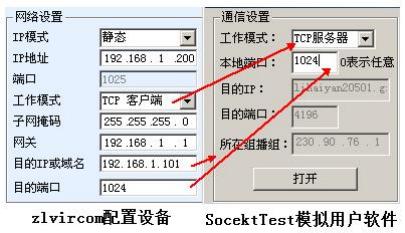 Abbildung 14 Server als Client
5.2.2. Der Client verbindet mehrere Server
Wenn der serielle Portsserver als TCP-Client verwendet wird, können sieben Ziel-IP - Adressen gleichzeitig verbunden werden und die Daten, die vom seriellen Port gesendet werden, werden gleichzeitig an sieben Ziel-IPs gesendet. Wenn es nicht so viele Server gibt, sind die verbleibenden Ziel-IPs leer. Seine Verwendung ist wie folgt:
Shanghai Zhuolan Informationstechnologie Limited
Abbildung 14 Server als Client
5.2.2. Der Client verbindet mehrere Server
Wenn der serielle Portsserver als TCP-Client verwendet wird, können sieben Ziel-IP - Adressen gleichzeitig verbunden werden und die Daten, die vom seriellen Port gesendet werden, werden gleichzeitig an sieben Ziel-IPs gesendet. Wenn es nicht so viele Server gibt, sind die verbleibenden Ziel-IPs leer. Seine Verwendung ist wie folgt:
Shanghai Zhuolan Informationstechnologie Limited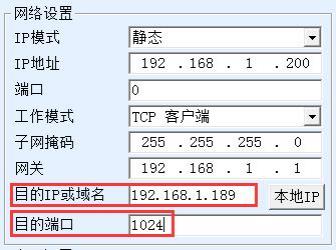 Abbildung 15 Erste Ziel-IP und Port
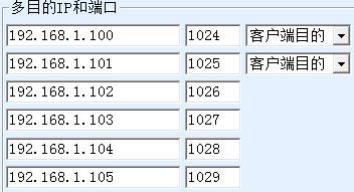 Abbildung 16 Verbleibende 2 bis 7 IPs und Ports
Die erste IP wird in der Geräte-Einstellungs - Schnittstelle wie in Abbildung 15 festgelegt, wobei die erste IP ein Domänenname sein kann. Für die verbleibenden 2 bis 7 Ziel-IPs klicken Sie auf die Schaltfläche "Weitere erweiterte Optionen" in der Geräteseinstellungen, um weitere erweiterte Optionen für die Einstellung zu öffnen.
Alle 7 Ziel-IPs können automatisch verbunden werden, wenn sie eingerichtet sind, und warten, wenn sie nicht verbunden sind.
Wiederholung der „Reconnect" nach der Zeit.
5.2.3. TCP-Server - Modus
Wenn der serielle Port-Server als Server verwendet wird, gibt es auch drei korresponsive Beziehungen, wie in Abbildung 17 dargestellt, die hier nicht erklärt werden. Auf diese Weise klicken Sie auf die Öffnungsschaltfläche des Netzwerk-Tools, um eine TCP-Verbindung mit dem seriellen Port-Server herzustellen, und die Verbindung kann Daten senden und empfangen, nachdem sie hergestellt wurde.
Shanghai Zhuolan Informationstechnologie Limited
Abbildung 16 Verbleibende 2 bis 7 IPs und Ports
Die erste IP wird in der Geräte-Einstellungs - Schnittstelle wie in Abbildung 15 festgelegt, wobei die erste IP ein Domänenname sein kann. Für die verbleibenden 2 bis 7 Ziel-IPs klicken Sie auf die Schaltfläche "Weitere erweiterte Optionen" in der Geräteseinstellungen, um weitere erweiterte Optionen für die Einstellung zu öffnen.
Alle 7 Ziel-IPs können automatisch verbunden werden, wenn sie eingerichtet sind, und warten, wenn sie nicht verbunden sind.
Wiederholung der „Reconnect" nach der Zeit.
5.2.3. TCP-Server - Modus
Wenn der serielle Port-Server als Server verwendet wird, gibt es auch drei korresponsive Beziehungen, wie in Abbildung 17 dargestellt, die hier nicht erklärt werden. Auf diese Weise klicken Sie auf die Öffnungsschaltfläche des Netzwerk-Tools, um eine TCP-Verbindung mit dem seriellen Port-Server herzustellen, und die Verbindung kann Daten senden und empfangen, nachdem sie hergestellt wurde.
Shanghai Zhuolan Informationstechnologie Limited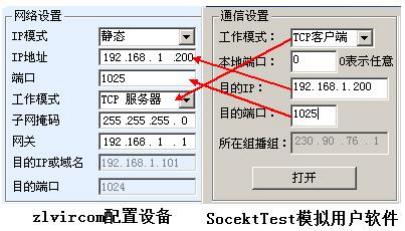 Abbildung 17 - Server als Server
Wenn der Serienserver als Server dient, kann er 30 TCP-Verbindungen gleichzeitig akzeptieren. Die Daten, die über den seriellen Anschluss empfangen werden, werden an alle bereits hergestellten TCP-Verbindungen weitergegeben. Wenn Sie nur Daten an TCPs senden möchten, die zuletzt Netzwerkpakete empfangen haben, müssen Sie die Multi-Host - Funktion aktivieren, siehe 7.4 Multi-Host - Funktionen.
5.2.4. Sowohl als Client als auch als Server
Der serielle Portserver von Zhuolan unterstützt auch die Möglichkeit, TCP-Verbindungen zu akzeptieren, wenn sich das Gerät auf dem TCP-Client befindet.
Es gibt auch eine TCP-Serverfunktion.
Abbildung 17 - Server als Server
Wenn der Serienserver als Server dient, kann er 30 TCP-Verbindungen gleichzeitig akzeptieren. Die Daten, die über den seriellen Anschluss empfangen werden, werden an alle bereits hergestellten TCP-Verbindungen weitergegeben. Wenn Sie nur Daten an TCPs senden möchten, die zuletzt Netzwerkpakete empfangen haben, müssen Sie die Multi-Host - Funktion aktivieren, siehe 7.4 Multi-Host - Funktionen.
5.2.4. Sowohl als Client als auch als Server
Der serielle Portserver von Zhuolan unterstützt auch die Möglichkeit, TCP-Verbindungen zu akzeptieren, wenn sich das Gerät auf dem TCP-Client befindet.
Es gibt auch eine TCP-Serverfunktion.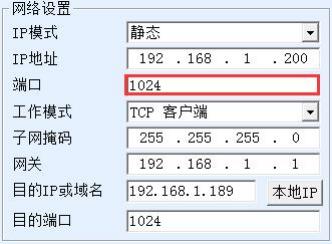 Abbildung 18 Wird sowohl Client als auch Server
Wenn Sie bei der Konfiguration mit ZLVircom den Betriebsmodus auf "TCP-Client" ändern, wird der Port (d. h. der lokale Port) automatisch auf 0 (die 0 bedeutet, dass ein freier Port zufällig ausgewählt wurde). Um als TCP-Server - Modus zu unterstützen, muss die Computersoftware die Geräte-Kennzeichnung kennen.
Der lokale Port, so dass hier ein numerischer Wert angegeben werden muss, wie in Abbildung 18 gezeigt, kann der Computer jetzt verbinden192.168.1.200Der 1024 - Port wird für die Kommunikation verwendet und wird als Clientverbindung bereitgestellt.192.168.1.189Der Port 10 24 Da der lokale Port 10 24 vom Server bes etzt wird , wird der lokale Port als Client " Port +1 " verwendet , also192.168.1.189Die Software sieht , dass der An kun fts port des Ger ät es 10 24 + 1 = 10 25 ist .
5.2.5. Das U DP - M odus
Im U DP - M odus ist die Par am eter konf igur ation wie in Ab bildung 19 dar gestellt , links ist die Konf igur ation des seri ellen Port - Ser vers in Z LV ir com , rechts ist die Einst ellung des Netz werk de bu gging - To ols So cket D lg Test . Z uer st müssen beide Mod us für U DP arbeiten . Zus ätz lich durch ro te P fe ile ange ze igt , müssen die Ziel - IP und der Ziel port des Netz werk zeug s auf die lokale IP und den lok alen Port des seri ellen Dien stes ver weisen . Die Ziel - IP des seri ellen Ser vers , wie durch den bla uen P fe il dar gestellt , muss die IP - Ad resse des Comput ers sein , auf dem sich das Netz werk werk werk werk zeug bef ind et , und der Ziel - Port des seri ellen Ser vers muss das Netz werk de bug ger zeug sein .
Loka le Ha fen . Sol ange diese Netz werk par am eter konf ig uri ert sind , kann die b idir ek tion elle U DP - D aten kommun ik ation gewähr leist et werden .
Abbildung 18 Wird sowohl Client als auch Server
Wenn Sie bei der Konfiguration mit ZLVircom den Betriebsmodus auf "TCP-Client" ändern, wird der Port (d. h. der lokale Port) automatisch auf 0 (die 0 bedeutet, dass ein freier Port zufällig ausgewählt wurde). Um als TCP-Server - Modus zu unterstützen, muss die Computersoftware die Geräte-Kennzeichnung kennen.
Der lokale Port, so dass hier ein numerischer Wert angegeben werden muss, wie in Abbildung 18 gezeigt, kann der Computer jetzt verbinden192.168.1.200Der 1024 - Port wird für die Kommunikation verwendet und wird als Clientverbindung bereitgestellt.192.168.1.189Der Port 10 24 Da der lokale Port 10 24 vom Server bes etzt wird , wird der lokale Port als Client " Port +1 " verwendet , also192.168.1.189Die Software sieht , dass der An kun fts port des Ger ät es 10 24 + 1 = 10 25 ist .
5.2.5. Das U DP - M odus
Im U DP - M odus ist die Par am eter konf igur ation wie in Ab bildung 19 dar gestellt , links ist die Konf igur ation des seri ellen Port - Ser vers in Z LV ir com , rechts ist die Einst ellung des Netz werk de bu gging - To ols So cket D lg Test . Z uer st müssen beide Mod us für U DP arbeiten . Zus ätz lich durch ro te P fe ile ange ze igt , müssen die Ziel - IP und der Ziel port des Netz werk zeug s auf die lokale IP und den lok alen Port des seri ellen Dien stes ver weisen . Die Ziel - IP des seri ellen Ser vers , wie durch den bla uen P fe il dar gestellt , muss die IP - Ad resse des Comput ers sein , auf dem sich das Netz werk werk werk werk zeug bef ind et , und der Ziel - Port des seri ellen Ser vers muss das Netz werk de bug ger zeug sein .
Loka le Ha fen . Sol ange diese Netz werk par am eter konf ig uri ert sind , kann die b idir ek tion elle U DP - D aten kommun ik ation gewähr leist et werden .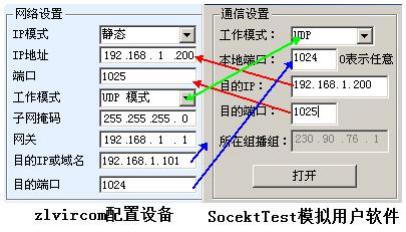 Abbildung 19 Konfiguration der Parameter des UDP-Modus5.3. Ausrüstung vernetzt
Wenn der Host-Computer kein Socket-Programm (SocketDlgTest) ist oder kein virtueller serieller Anschluss ist, sondern zwei Geräte, die über das Netzwerk verbunden sind, ist die Konfigurationsmethode ähnlich. Zuerst müssen die Benutzer zwei Geräte und Computer an das gleiche LAN anschließen. Auf diesem Computer läuft ZLVircom, der Zweck der Verbindung des Computers ist nur
Für die Konfiguration kann der Computer nach Abschluss der Konfiguration nicht verbunden werden müssen.
Klicken Sie auf Geräteverwaltung von ZLVircom, um diese beiden Geräte zu finden, wie in Abbildung 21 dargestellt. Klicken Sie dann auf "Einstellungen bearbeiten", um das Gerät zu konfigurieren. Die Gerätepaare können in TCP - und UDP-Paare unterteilt werden. Wenn es sich um eine TCP-Koppelverbindung handelt, werden die Parameter der beiden Geräte in Abbildung 20 dargestellt. Die in den Pfeilen angezeigten Parameter müssen entsprechen,
Genauso wie die Verbindung zum PC. Wenn die TCP-Verbindung erfolgreich ist, können Sie die Geräteverwaltung durch Rückkehr zu "Geräteverwaltung"
Das Dialogfeld sieht den Verbindungszustand an, wie in Abbildung 21 gezeigt, wenn der Zustand beider Geräte „verbindet" ist.
Die TCP-Verbindung zwischen beiden Geräten wurde hergestellt.
Abbildung 19 Konfiguration der Parameter des UDP-Modus5.3. Ausrüstung vernetzt
Wenn der Host-Computer kein Socket-Programm (SocketDlgTest) ist oder kein virtueller serieller Anschluss ist, sondern zwei Geräte, die über das Netzwerk verbunden sind, ist die Konfigurationsmethode ähnlich. Zuerst müssen die Benutzer zwei Geräte und Computer an das gleiche LAN anschließen. Auf diesem Computer läuft ZLVircom, der Zweck der Verbindung des Computers ist nur
Für die Konfiguration kann der Computer nach Abschluss der Konfiguration nicht verbunden werden müssen.
Klicken Sie auf Geräteverwaltung von ZLVircom, um diese beiden Geräte zu finden, wie in Abbildung 21 dargestellt. Klicken Sie dann auf "Einstellungen bearbeiten", um das Gerät zu konfigurieren. Die Gerätepaare können in TCP - und UDP-Paare unterteilt werden. Wenn es sich um eine TCP-Koppelverbindung handelt, werden die Parameter der beiden Geräte in Abbildung 20 dargestellt. Die in den Pfeilen angezeigten Parameter müssen entsprechen,
Genauso wie die Verbindung zum PC. Wenn die TCP-Verbindung erfolgreich ist, können Sie die Geräteverwaltung durch Rückkehr zu "Geräteverwaltung"
Das Dialogfeld sieht den Verbindungszustand an, wie in Abbildung 21 gezeigt, wenn der Zustand beider Geräte „verbindet" ist.
Die TCP-Verbindung zwischen beiden Geräten wurde hergestellt.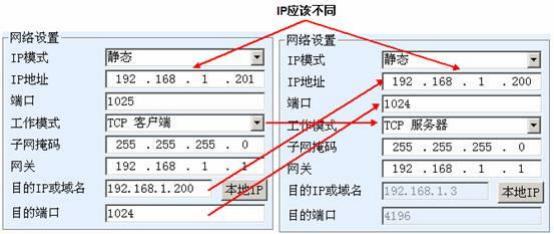 Abbildung 20 Konfiguration der TCP-Gerätekoppelparameter
 Abbildung 21 TCP-Gerätekopplung erfolgreich überprüft
Wenn die UDP-Modus ist, die Konfigurationsparameter wie in Abbildung 22 gezeigt, müssen die Parameter, die den Pfeilen entsprechen, ein-zu - ein entsprechen. Die UDP-Paare werden automatisch an das angegebene Gerät gesendet, solange die Parameter korrekt konfiguriert sind, ohne den Verbindungsstatus zu überprüfen.
Abbildung 21 TCP-Gerätekopplung erfolgreich überprüft
Wenn die UDP-Modus ist, die Konfigurationsparameter wie in Abbildung 22 gezeigt, müssen die Parameter, die den Pfeilen entsprechen, ein-zu - ein entsprechen. Die UDP-Paare werden automatisch an das angegebene Gerät gesendet, solange die Parameter korrekt konfiguriert sind, ohne den Verbindungsstatus zu überprüfen.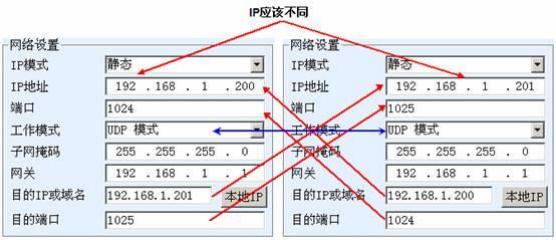 Abbildung 22 Konfiguration der UDP-Gerätekoppelparameter
Schließlich müssen Sie daran erinnern, dass, wenn das Gerät gekoppelt ist, zusätzlich zu den Netzwerkportparametern gemäß den oben genannten Einstellungen, müssen Sie auch die richtigen seriellen Portparameter festlegen. Hauptsächlich sind die Port-Server - Baud-Rate und andere Bedürfnisse und Benutzergeräte
Die Porter-Rate ist übereinstimmend. Nach dieser Einstellung können sich die Benutzergeräte über die seriellen Anschlüsse zweier serieller Server gegenseitig erreichen.
Senden von Daten.6. Ausrüstung Test
6.1. physische Netzwerkverbindung
Der serielle Server kann über ein Kreuzungs - oder Direktkabel mit dem Switch verbunden werden oder direkt mit dem Computer-Netzwerk verbunden werden.
Nach der Verbindung müssen Sie als erster Schritt überprüfen, ob die Link-Lampe grün ist, andernfalls überprüfen Sie, ob das Netzwerkkabel verbunden ist.
Gut.6.2. TCP Netzwerkverbindung
Wenn das Gerät als dynamische Methode zur Erlangung von IPs dient, kann es nicht direkt mit dem Computernetzwerk verbunden werden. Da es keinen DHCP-Server gibt, der verwendet werden kann (im Allgemeinen ist der DHCP-Server ein Router im LAN). Daher
Bitte geben Sie bei der Verbindung die IP an. Außerdem muss der Computer eine feste IP angeben.
Abbildung 22 Konfiguration der UDP-Gerätekoppelparameter
Schließlich müssen Sie daran erinnern, dass, wenn das Gerät gekoppelt ist, zusätzlich zu den Netzwerkportparametern gemäß den oben genannten Einstellungen, müssen Sie auch die richtigen seriellen Portparameter festlegen. Hauptsächlich sind die Port-Server - Baud-Rate und andere Bedürfnisse und Benutzergeräte
Die Porter-Rate ist übereinstimmend. Nach dieser Einstellung können sich die Benutzergeräte über die seriellen Anschlüsse zweier serieller Server gegenseitig erreichen.
Senden von Daten.6. Ausrüstung Test
6.1. physische Netzwerkverbindung
Der serielle Server kann über ein Kreuzungs - oder Direktkabel mit dem Switch verbunden werden oder direkt mit dem Computer-Netzwerk verbunden werden.
Nach der Verbindung müssen Sie als erster Schritt überprüfen, ob die Link-Lampe grün ist, andernfalls überprüfen Sie, ob das Netzwerkkabel verbunden ist.
Gut.6.2. TCP Netzwerkverbindung
Wenn das Gerät als dynamische Methode zur Erlangung von IPs dient, kann es nicht direkt mit dem Computernetzwerk verbunden werden. Da es keinen DHCP-Server gibt, der verwendet werden kann (im Allgemeinen ist der DHCP-Server ein Router im LAN). Daher
Bitte geben Sie bei der Verbindung die IP an. Außerdem muss der Computer eine feste IP angeben.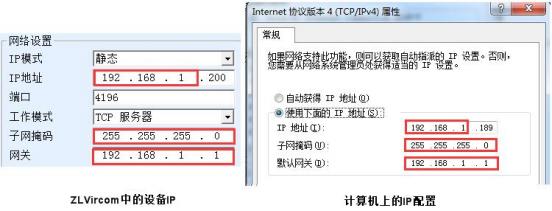 Bild 29 im selben Netzwerk
Egal ob direkt oder über einen Switch, müssen Geräte und Computer, wenn sie als statische IP konfiguriert sind,
Im selben Segment (es sei denn, die Kommunikation über das Gateway), wie in Abbildung 9 dargestellt.
Da ZLVircom Segmentübergreifende Suche und Konfiguration unterstützt, kann man die Suche, aber nicht kommunizieren.
Die IP-Adresse ist nicht konfiguriert, und Sie können das Gerät mit ZLVircom im gleichen Netzwerksegment konfigurieren.
Wenn Sie nach der Konfiguration den 4.6 TCP-Kommunikations - Test oder den 4.7 Virtual Serial-Test verwenden, wird die Link-Lampe beim Aufbau einer TCP-Verbindung blau angezeigt. Das blaue Link-Licht kann auch von ZLVircom gesehen werden, wie in der Geräteverwaltung-Liste, wenn die TCP-Verbindung eine Liste als "Einrichtung" bedeutet, dass das Link-Licht blau ist,
Wie in Abbildung 23 erlaubt dies die Ferndiagnose.
Bild 29 im selben Netzwerk
Egal ob direkt oder über einen Switch, müssen Geräte und Computer, wenn sie als statische IP konfiguriert sind,
Im selben Segment (es sei denn, die Kommunikation über das Gateway), wie in Abbildung 9 dargestellt.
Da ZLVircom Segmentübergreifende Suche und Konfiguration unterstützt, kann man die Suche, aber nicht kommunizieren.
Die IP-Adresse ist nicht konfiguriert, und Sie können das Gerät mit ZLVircom im gleichen Netzwerksegment konfigurieren.
Wenn Sie nach der Konfiguration den 4.6 TCP-Kommunikations - Test oder den 4.7 Virtual Serial-Test verwenden, wird die Link-Lampe beim Aufbau einer TCP-Verbindung blau angezeigt. Das blaue Link-Licht kann auch von ZLVircom gesehen werden, wie in der Geräteverwaltung-Liste, wenn die TCP-Verbindung eine Liste als "Einrichtung" bedeutet, dass das Link-Licht blau ist,
Wie in Abbildung 23 erlaubt dies die Ferndiagnose. Abbildung 23 Verbindungszustand und Datenübertragungszustand6.3. Daten senden und empfangen.
Sobald die Link-Lampe blau wird, können Daten zwischen der Software und dem seriellen Server gesendet und empfangen werden. Wenn die Software eine Datenübertragung sendet, wird die Active-Lampe grün und dauert in der Regel mindestens 1 Sekunde. Die Daten werden auch vom seriellen Anschluss des Serien-Servers ausgegeben, aber ob die Ausgabe der Daten korrekt ist, müssen Sie sehen, ob
Die richtigen seriellen Anschlussparameter sind konfiguriert (Baudrate, Datenbits, Stop-Bits, Checkbits).
Für die richtige Ausgabe von Befehlen wird das serielle Portgerät in der Regel antworten, sobald es eine Antwort gibt (der serielle Port sendet Daten an den Netzwerkport), wird Active blau, andernfalls überprüfen Sie bitte, ob die seriellen Portparameter oder das serielle Port-Kabel angeschlossen sind, um zu fragen
Themen.
Um das Remote-Debugging zu erleichtern, unterstützt ZLVircom auch die Fernsehsendung und Empfang von Daten, wie in Abbildung 23 gezeigt, wo TXD ist die Datenmenge des seriellen Port-Servers, wenn Sie die Geräteliste aktualisieren, sehen Sie, dass sich dieser Wert ändert, zeigt an, dass es Daten gibt, die Aktive Leuchte wird grün sein; Wenn Sie sehen, dass sich der RXD-Wert ändert, zeigt es an, dass das serielle Port-Gerät Daten zurückgegeben hat, Aktive ist blau.6.4. ZLVircom Datenüberwachung aus der Ferne
Bei der Verwendung von virtuellen seriellen Anschlüssen unterstützt ZLVircom die Echtzeit-Erfassung von Daten, die von virtuellen seriellen Anschlüssen empfangen werden.
Benutzer können das System bequem debuggen und wie folgt verwenden:
Angenommen, die Kommunikation über den virtuellen seriellen Anschluss wurde nun gemäß dem 4.7 - Test des virtuellen seriellen Anschlusses erstellt. Jetzt müssen die Daten über den virtuellen seriellen Anschluss überwacht werden.Öffnen Sie ZLVircom Menü / Konfiguration / Software-Konfiguration / Öffnen
Vircom Konfigurationsdialog.
Abbildung 23 Verbindungszustand und Datenübertragungszustand6.3. Daten senden und empfangen.
Sobald die Link-Lampe blau wird, können Daten zwischen der Software und dem seriellen Server gesendet und empfangen werden. Wenn die Software eine Datenübertragung sendet, wird die Active-Lampe grün und dauert in der Regel mindestens 1 Sekunde. Die Daten werden auch vom seriellen Anschluss des Serien-Servers ausgegeben, aber ob die Ausgabe der Daten korrekt ist, müssen Sie sehen, ob
Die richtigen seriellen Anschlussparameter sind konfiguriert (Baudrate, Datenbits, Stop-Bits, Checkbits).
Für die richtige Ausgabe von Befehlen wird das serielle Portgerät in der Regel antworten, sobald es eine Antwort gibt (der serielle Port sendet Daten an den Netzwerkport), wird Active blau, andernfalls überprüfen Sie bitte, ob die seriellen Portparameter oder das serielle Port-Kabel angeschlossen sind, um zu fragen
Themen.
Um das Remote-Debugging zu erleichtern, unterstützt ZLVircom auch die Fernsehsendung und Empfang von Daten, wie in Abbildung 23 gezeigt, wo TXD ist die Datenmenge des seriellen Port-Servers, wenn Sie die Geräteliste aktualisieren, sehen Sie, dass sich dieser Wert ändert, zeigt an, dass es Daten gibt, die Aktive Leuchte wird grün sein; Wenn Sie sehen, dass sich der RXD-Wert ändert, zeigt es an, dass das serielle Port-Gerät Daten zurückgegeben hat, Aktive ist blau.6.4. ZLVircom Datenüberwachung aus der Ferne
Bei der Verwendung von virtuellen seriellen Anschlüssen unterstützt ZLVircom die Echtzeit-Erfassung von Daten, die von virtuellen seriellen Anschlüssen empfangen werden.
Benutzer können das System bequem debuggen und wie folgt verwenden:
Angenommen, die Kommunikation über den virtuellen seriellen Anschluss wurde nun gemäß dem 4.7 - Test des virtuellen seriellen Anschlusses erstellt. Jetzt müssen die Daten über den virtuellen seriellen Anschluss überwacht werden.Öffnen Sie ZLVircom Menü / Konfiguration / Software-Konfiguration / Öffnen
Vircom Konfigurationsdialog.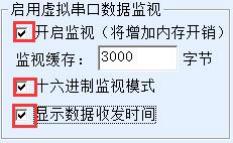 Abbildung 24 Aktivieren der ZLVirocm - Überwachung
Aktivieren Sie die Überwachung, den hexadezialen Überwachungsmodus und die Datenübertragungszeit anzeigen 3 Optionen, wie z. B.
Bild 24. Klicken Sie dann auf OK. Angenommen, die Daten bereits zuvor übertragen wurden, wählen Sie jetzt in der Hauptoberfläche
Ein virtueller serieller Anschluss, der überwacht werden muss, wählen Sie dann Menü / Anzeige / Überwachung, wie in Abbildung 25 dargestellt.
Abbildung 24 Aktivieren der ZLVirocm - Überwachung
Aktivieren Sie die Überwachung, den hexadezialen Überwachungsmodus und die Datenübertragungszeit anzeigen 3 Optionen, wie z. B.
Bild 24. Klicken Sie dann auf OK. Angenommen, die Daten bereits zuvor übertragen wurden, wählen Sie jetzt in der Hauptoberfläche
Ein virtueller serieller Anschluss, der überwacht werden muss, wählen Sie dann Menü / Anzeige / Überwachung, wie in Abbildung 25 dargestellt.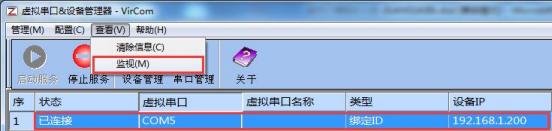 Abbildung 25 Öffnen der ZLVirocm - Überwachung
Aus dem geöffneten Dialogfeld können Sie die Befehle des Host-Computers und die vom Gerät zurückgegebenen Befehle sehen, wie in Abbildung 26 dargestellt.
zeigen. Diese Funktion erleichtert das Debuggen der Kommunikation vor Ort.
Abbildung 25 Öffnen der ZLVirocm - Überwachung
Aus dem geöffneten Dialogfeld können Sie die Befehle des Host-Computers und die vom Gerät zurückgegebenen Befehle sehen, wie in Abbildung 26 dargestellt.
zeigen. Diese Funktion erleichtert das Debuggen der Kommunikation vor Ort.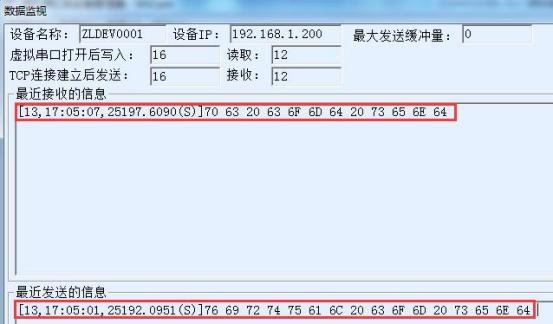 Bild 26 Überwachen der Daten7. ModbusErweiterte Funktionen
Der serielle Port-Server mit Modbus-Gateway - Funktion selbst hat keine Station-Adresse und Register, es ist eine Kommunikationsbrücke, die die Modbus-RTU - Angabe erzeugt und aus dem seriellen Port ausgeben wird, basierend auf der Salve-ID, Funktionscode, Registernummer und die Anzahl der Registers in der Modbus-TCP - Anweisung der Benutzersoftware an das Modbus-Gateway.
Es kann als ein Protokoll „Übersetzer" betrachtet werden.7.1. Aktivieren Sie das Modbus-Gateway
Zuerst sollte der serielle Port-Server Modbus-Gateway unterstützen, d.h. die Funktion "Modbus TCP zu RTU" in der Tabelle 5 Gerät unterstützt Funktionen im Dialogfeld Gerätseinstellungen sollte aktiviert sein.
Standardmäßig befindet sich der Serienserver im normalen Übertragungsmodus, wenn Sie in das Modbus-Gateway - Modul konvertieren möchten, wählen Sie bitte die Option "Modbus TCP <... RTU" in "Transformation Protokoll". Danach ändert das Gerät automatisch den Parameter „Port" auf 502 (Port des Modbus-Servers). Das Modbus-Gateway ist
aktiviert.
Serial Port RTU-Gerät als Slave-Station, dann Modbus TCP-Software über dem Modbus-Gateway 502 - Port verbinden, zu diesem Zeitpunkt Modbus-Gateway muss im TCP-Server - Modus arbeiten; Wenn Serial Port RTU als Master-Station, dann Modbus-Gateway im TCP-Client, und Ziel-IP füllen Modbus TCP-Software ist
Der IP-Port des Computers ist normalerweise 502.7.2. Modbus-Gateway für Speicher
Die neue Generation von ZLAN5143D (Ende 3 sind Speicher-Typ) ist ein Register-Speicherung Modbus-Gateway, im Vergleich zu normalen ZLAN5142 (Ende 2 oder 0 sind nicht-Speicher-Typ) ZLAN5143D kann den Inhalt des gelesenen Registers im Gateway speichern, so dass die Modbus TCP-Abfrage - Geschwindigkeit kann
Dramatisch verbessert, unterstützt mehrere Host-Zugriff, um die Leistung noch besser.
Bild 26 Überwachen der Daten7. ModbusErweiterte Funktionen
Der serielle Port-Server mit Modbus-Gateway - Funktion selbst hat keine Station-Adresse und Register, es ist eine Kommunikationsbrücke, die die Modbus-RTU - Angabe erzeugt und aus dem seriellen Port ausgeben wird, basierend auf der Salve-ID, Funktionscode, Registernummer und die Anzahl der Registers in der Modbus-TCP - Anweisung der Benutzersoftware an das Modbus-Gateway.
Es kann als ein Protokoll „Übersetzer" betrachtet werden.7.1. Aktivieren Sie das Modbus-Gateway
Zuerst sollte der serielle Port-Server Modbus-Gateway unterstützen, d.h. die Funktion "Modbus TCP zu RTU" in der Tabelle 5 Gerät unterstützt Funktionen im Dialogfeld Gerätseinstellungen sollte aktiviert sein.
Standardmäßig befindet sich der Serienserver im normalen Übertragungsmodus, wenn Sie in das Modbus-Gateway - Modul konvertieren möchten, wählen Sie bitte die Option "Modbus TCP <... RTU" in "Transformation Protokoll". Danach ändert das Gerät automatisch den Parameter „Port" auf 502 (Port des Modbus-Servers). Das Modbus-Gateway ist
aktiviert.
Serial Port RTU-Gerät als Slave-Station, dann Modbus TCP-Software über dem Modbus-Gateway 502 - Port verbinden, zu diesem Zeitpunkt Modbus-Gateway muss im TCP-Server - Modus arbeiten; Wenn Serial Port RTU als Master-Station, dann Modbus-Gateway im TCP-Client, und Ziel-IP füllen Modbus TCP-Software ist
Der IP-Port des Computers ist normalerweise 502.7.2. Modbus-Gateway für Speicher
Die neue Generation von ZLAN5143D (Ende 3 sind Speicher-Typ) ist ein Register-Speicherung Modbus-Gateway, im Vergleich zu normalen ZLAN5142 (Ende 2 oder 0 sind nicht-Speicher-Typ) ZLAN5143D kann den Inhalt des gelesenen Registers im Gateway speichern, so dass die Modbus TCP-Abfrage - Geschwindigkeit kann
Dramatisch verbessert, unterstützt mehrere Host-Zugriff, um die Leistung noch besser.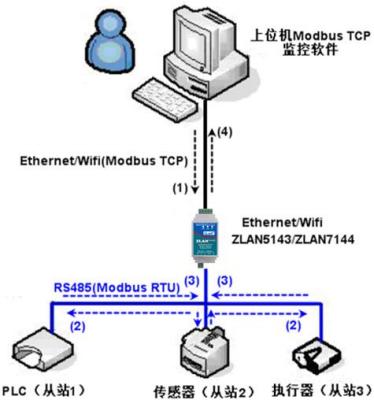 Abbildung 27 Funktionsweise des Storage-Modbus - Gateways
Wie in Abbildung 27 gezeigt: Die normale Modbus-TCP - Datenströmungsrichtung ist (1) - (2) - (3) - (4). Das heißt, die Modbus-TCP - Anweisung wird zuerst in die entsprechende Anweisung von Modbus-RTU konvertiert, dann antwortet das Gerät auf die Modbus-RTU - Anweisung an das Modbus-Gateway, und dann wird das Modbus-Gateway erneut in Modbus-TCP konvertiert, um an den Monitoring-Highcomputer gesendet zu werden.
Wir wissen, dass Modbus TCP ist Netzwerkkommunikation, Übertragungsgeschwindigkeit ist sehr schnell, im Allgemeinen innerhalb von 3ms beantworten kann, und Modbus RTU ist RS485, im Allgemeinen nur 9600bps Geschwindigkeit, im Allgemeinen senden und zurückgeben eine Anweisung mindestens 30ms. Die Abfrage-Antwortzeit des Modbus-Gateways mit solcher gewöhnlichen nicht-Speichermethoden ist relativ lang. Außerdem, wenn es viele Host-Computer zur gleichen Zeit, um Daten abfragen, dann wird der serielle Anschluss überlastet. Wenn das Netzwerk mit der Autobahn verglichen ist, die serielle Anschluss mit der Canoe-Brücke verglichen, dann ist die ursprüngliche Methode, um den Verkehr der Autobahn auf der Canoe-Brücke zu passieren.
Das Modbus-Gateway mit Registerspeicher (ZLAN5143D) löst diese Probleme. Es ist in der Lage, die von der Abfrage erworbenen Registerdaten vorübergehend im Modbus-Gateway zu speichern, so dass das Modbus-Gateway sofort Anweisungen zurückgeben kann, wenn die Modbus-TCP - Abfrage kommt, um die schnelle Eigenschaft von Modbus-TCP wirklich auszuspielen. Auf der anderen Seite kann der ZLAN5143D aktiv Anweisungen vom seriellen Anschluss senden, um die aktuell gespeicherten Nachrichten automatisch zu aktualisieren.
Der Inhalt der Daten des Speichers speichert eine Kopie des aktuellen Registerwerts.
Darüber hinaus ist ZLAN5143D ein vollautomatisches, konfigurierungsfreies Modbus-Gateway, so dass Benutzer nicht die benötigte Registeradresse, Funktionscode, Slave-Stationsadresse usw. konfigurieren müssen. Das ZLAN5143D basiert auf dem Modbus-TCP, das über das Netzwerk gesendet wird.
Die Befehle erkennen diese Register automatisch und fügen sie dynamisch hinzu.
Bei der Überwachung von mehreren Computern kann ZLAN5143D eine gute Reaktionsgeschwindigkeit zeigen, unabhängig davon, welche Baudrate der serielle Anschluss ist, kann in der Regel innerhalb von 3ms die oberen Antworten Daten geben. Und es zeigte eine gute Serie.
Die Geschwindigkeit der Daten in Echtzeit aktualisiert.
Modbus-Gateway mit Register-Speicherung ist ein echter Modbus-TCP - Modbus-RTU,
Es nutzt wirklich die Vorteile von Modbus TCP, die schnelle und gleichzeitige Abfragen mehrerer Hosts ermöglichen.
Hinweis: Wenn der serielle Port-Server als TCP-Client verwendet wird, hat er keine Speicherfunktionen und wird automatisch auf Nicht-Speicher umgeschaltet.
Im Folgenden werden die Eigenschaften des Storage-Modbus aufgelistet:
1. Die erste Modbus-TCP - Abfrage-Befehl ist nicht-speichert. Es ist notwendig zu warten, bis das RTU-Gerät die Daten langsam zurückgibt, um den Registerinhalt an das Netzwerk zu beantworten.
2. Wenn eine bestimmte Befehl innerhalb von 5 Sekunden nicht mehr von einem Host-Computer abfragt wird, wird diese automatisch gelöscht.
Befehle werden nicht mehr vom seriellen Port an das RTU-Gerät gesendet.
3. Derzeit kann 10K Modbus-Cache gespeichert werden, ungefähr gleichzeitig für normale Single-Register - Abfragen.
500 Befehle zu erhalten.
4. Wenn mehrere Anweisungen gleichzeitig abgefragt werden, werden sie in der Reihenfolge gesendet, die erste Anweisung wird gesendet, die erste Anweisung wird beantwortet, die 485 Konfliktvermeidungszeiten warten, die zweite Anweisung wird gesendet. Zurück zum ersten Befehl, nachdem der letzte Befehl beantwortet wurde.7.3. Deaktivieren von Speicherfunktionen
Trotz der schnellen Reaktionsgeschwindigkeiten von Storage-Modbus wollen einige Benutzer nicht, dass RTU-Geräte
Es wird erwartet, dass eine große Anzahl von Abfragebefehlen empfangen wird, die sich auf die interne Verarbeitungsgeschwindigkeit des Instruments auswirken. Die Speicherfunktionen können zu diesem Zeitpunkt deaktiviert werden.
Die Methode zum Deaktivieren des Speicher-Types besteht darin, im Dialogfeld "Parameterkonfiguration" auf die Schaltfläche "Weitere erweiterte Optionen" zu klicken, um eine Unterstützung wie in Abbildung 28 und eine Aktivierung zu entfernen, nachdem Sie OK klicken. Dann kehren Sie zurück in die Geräte-Einstellungen, klicken Sie auf
Änderung der Einrichtung.
Hinweis: Bei der Konfiguration des Konvertierungsprotokolls über das Web ist der Standard nicht-speicherbasierte Modbus
Das Gateway.
Shanghai Zhuolan Informationstechnologie Limited
Abbildung 27 Funktionsweise des Storage-Modbus - Gateways
Wie in Abbildung 27 gezeigt: Die normale Modbus-TCP - Datenströmungsrichtung ist (1) - (2) - (3) - (4). Das heißt, die Modbus-TCP - Anweisung wird zuerst in die entsprechende Anweisung von Modbus-RTU konvertiert, dann antwortet das Gerät auf die Modbus-RTU - Anweisung an das Modbus-Gateway, und dann wird das Modbus-Gateway erneut in Modbus-TCP konvertiert, um an den Monitoring-Highcomputer gesendet zu werden.
Wir wissen, dass Modbus TCP ist Netzwerkkommunikation, Übertragungsgeschwindigkeit ist sehr schnell, im Allgemeinen innerhalb von 3ms beantworten kann, und Modbus RTU ist RS485, im Allgemeinen nur 9600bps Geschwindigkeit, im Allgemeinen senden und zurückgeben eine Anweisung mindestens 30ms. Die Abfrage-Antwortzeit des Modbus-Gateways mit solcher gewöhnlichen nicht-Speichermethoden ist relativ lang. Außerdem, wenn es viele Host-Computer zur gleichen Zeit, um Daten abfragen, dann wird der serielle Anschluss überlastet. Wenn das Netzwerk mit der Autobahn verglichen ist, die serielle Anschluss mit der Canoe-Brücke verglichen, dann ist die ursprüngliche Methode, um den Verkehr der Autobahn auf der Canoe-Brücke zu passieren.
Das Modbus-Gateway mit Registerspeicher (ZLAN5143D) löst diese Probleme. Es ist in der Lage, die von der Abfrage erworbenen Registerdaten vorübergehend im Modbus-Gateway zu speichern, so dass das Modbus-Gateway sofort Anweisungen zurückgeben kann, wenn die Modbus-TCP - Abfrage kommt, um die schnelle Eigenschaft von Modbus-TCP wirklich auszuspielen. Auf der anderen Seite kann der ZLAN5143D aktiv Anweisungen vom seriellen Anschluss senden, um die aktuell gespeicherten Nachrichten automatisch zu aktualisieren.
Der Inhalt der Daten des Speichers speichert eine Kopie des aktuellen Registerwerts.
Darüber hinaus ist ZLAN5143D ein vollautomatisches, konfigurierungsfreies Modbus-Gateway, so dass Benutzer nicht die benötigte Registeradresse, Funktionscode, Slave-Stationsadresse usw. konfigurieren müssen. Das ZLAN5143D basiert auf dem Modbus-TCP, das über das Netzwerk gesendet wird.
Die Befehle erkennen diese Register automatisch und fügen sie dynamisch hinzu.
Bei der Überwachung von mehreren Computern kann ZLAN5143D eine gute Reaktionsgeschwindigkeit zeigen, unabhängig davon, welche Baudrate der serielle Anschluss ist, kann in der Regel innerhalb von 3ms die oberen Antworten Daten geben. Und es zeigte eine gute Serie.
Die Geschwindigkeit der Daten in Echtzeit aktualisiert.
Modbus-Gateway mit Register-Speicherung ist ein echter Modbus-TCP - Modbus-RTU,
Es nutzt wirklich die Vorteile von Modbus TCP, die schnelle und gleichzeitige Abfragen mehrerer Hosts ermöglichen.
Hinweis: Wenn der serielle Port-Server als TCP-Client verwendet wird, hat er keine Speicherfunktionen und wird automatisch auf Nicht-Speicher umgeschaltet.
Im Folgenden werden die Eigenschaften des Storage-Modbus aufgelistet:
1. Die erste Modbus-TCP - Abfrage-Befehl ist nicht-speichert. Es ist notwendig zu warten, bis das RTU-Gerät die Daten langsam zurückgibt, um den Registerinhalt an das Netzwerk zu beantworten.
2. Wenn eine bestimmte Befehl innerhalb von 5 Sekunden nicht mehr von einem Host-Computer abfragt wird, wird diese automatisch gelöscht.
Befehle werden nicht mehr vom seriellen Port an das RTU-Gerät gesendet.
3. Derzeit kann 10K Modbus-Cache gespeichert werden, ungefähr gleichzeitig für normale Single-Register - Abfragen.
500 Befehle zu erhalten.
4. Wenn mehrere Anweisungen gleichzeitig abgefragt werden, werden sie in der Reihenfolge gesendet, die erste Anweisung wird gesendet, die erste Anweisung wird beantwortet, die 485 Konfliktvermeidungszeiten warten, die zweite Anweisung wird gesendet. Zurück zum ersten Befehl, nachdem der letzte Befehl beantwortet wurde.7.3. Deaktivieren von Speicherfunktionen
Trotz der schnellen Reaktionsgeschwindigkeiten von Storage-Modbus wollen einige Benutzer nicht, dass RTU-Geräte
Es wird erwartet, dass eine große Anzahl von Abfragebefehlen empfangen wird, die sich auf die interne Verarbeitungsgeschwindigkeit des Instruments auswirken. Die Speicherfunktionen können zu diesem Zeitpunkt deaktiviert werden.
Die Methode zum Deaktivieren des Speicher-Types besteht darin, im Dialogfeld "Parameterkonfiguration" auf die Schaltfläche "Weitere erweiterte Optionen" zu klicken, um eine Unterstützung wie in Abbildung 28 und eine Aktivierung zu entfernen, nachdem Sie OK klicken. Dann kehren Sie zurück in die Geräte-Einstellungen, klicken Sie auf
Änderung der Einrichtung.
Hinweis: Bei der Konfiguration des Konvertierungsprotokolls über das Web ist der Standard nicht-speicherbasierte Modbus
Das Gateway.
Shanghai Zhuolan Informationstechnologie Limited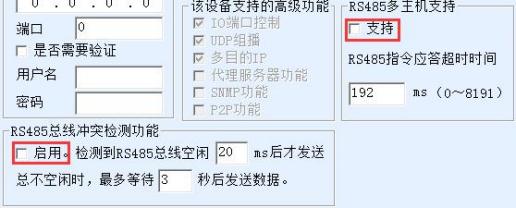 Abbildung 28 Deaktivierung der Speicherfunktionen7.4. Multi-Host - Funktion
Die in Abbildung 28 gezeigten „RS458 Multi-Host - Unterstützung" und „RS485 Bus-Kollisions - Erkennung" sind die Multi-Host - Funktionen von Zhuolan. Sie werden in der Regel gleichzeitig aktiviert und deaktiviert. Aktiviert, um das Konvertierungsprotokoll für Modbus TCP-Gerät mit Speichermodbus-Gateway - Funktion, ansonsten nicht-Speichermodbus-Gateway; Wenn das Konvertierungsprotokoll nicht ist, kann das benutzerdefinierte RS485 - Protokoll im Allgemeinen auch mehrere Hosts gleichzeitig auf die Funktion des seriellen Port-Geräts zugreifen lassen, was in einem reinen RS485 - Netzwerk nicht möglich ist, da mehrere Master-Stationen gleichzeitig senden Konflikte auf dem RS485 - Bus erzeugen können. Der Multi-Host des seriellen Servers von Zhuolan kann den RS485 - Bus "koordinieren", um den Zweck des Multi-Host - Zugriffs zu erreichen.
Abbildung 28 Deaktivierung der Speicherfunktionen7.4. Multi-Host - Funktion
Die in Abbildung 28 gezeigten „RS458 Multi-Host - Unterstützung" und „RS485 Bus-Kollisions - Erkennung" sind die Multi-Host - Funktionen von Zhuolan. Sie werden in der Regel gleichzeitig aktiviert und deaktiviert. Aktiviert, um das Konvertierungsprotokoll für Modbus TCP-Gerät mit Speichermodbus-Gateway - Funktion, ansonsten nicht-Speichermodbus-Gateway; Wenn das Konvertierungsprotokoll nicht ist, kann das benutzerdefinierte RS485 - Protokoll im Allgemeinen auch mehrere Hosts gleichzeitig auf die Funktion des seriellen Port-Geräts zugreifen lassen, was in einem reinen RS485 - Netzwerk nicht möglich ist, da mehrere Master-Stationen gleichzeitig senden Konflikte auf dem RS485 - Bus erzeugen können. Der Multi-Host des seriellen Servers von Zhuolan kann den RS485 - Bus "koordinieren", um den Zweck des Multi-Host - Zugriffs zu erreichen.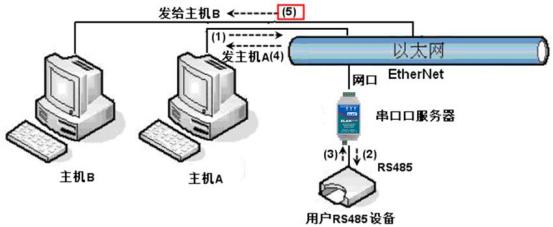 29 Multi-Service - Funktionspräsentation
Wie in Abbildung 29 gezeigt, in der üblichen Art und Weise, wenn zwei Hosts: Host A und Host B gleichzeitig auf dem seriellen Port-Server verbunden sind, sendet Host A (1) Anweisungen, empfängt RS485 - Gerät (2) Anweisungen, RS485 - Gerät zurückgibt (3) Anweisungen, aber auf dem seriellen Port-Server wird sein Port-End zur gleichen Zeit (4) an Host A und (5) an Host B gesendet. Host B hat keine Abfrage gesendet, aber er hat auch eine Antwortbefehl (5) erhalten.
Ungewöhnlicher Kommunikationsfehler. Im Multi-Host - Modus gibt es nur Befehle (4) und keine Befehle (5), da sich der Serv automatisch an den Host erinnert, der zurückgegeben werden muss, und die Befehle nur an den Host, der zuletzt kommuniziert hat, zurückgegeben wird, Host A
Die Anfrage wird nur an Host A beantwortet, der Anfrage an Host B beantwortet.
Eine weitere Funktion ist, dass im normalen Modus, Host A und Host B gleichzeitig senden Daten auf dem RS485 - Bus erzeugen wird, die Kombination von Anweisungen, so dass nicht normal identifiziert werden kann; Multi-Host - Modus Serieller Port-Server kann
Grad A, B verwenden die Reihenfolge auf dem Bus, so dass wirksame Weise mehrere Maschinen gleichzeitig zugreifen Konflikt Probleme.
Wenn das Konvertierungsprotokoll "Keine" ist, wird die Multi-Host - Funktion standardmäßig nicht aktiviert, wenn Sie mehrere Hosts aktivieren müssen, klicken Sie im Dialogfeld Gerätekonfiguration auf "Weitere erweiterte Optionen" und wählen Sie dann "RS485 Multi-Host" aus.
unterstützt. "7.5. Mehrere Host-Parameter
Die Bedeutung von „RS458 Multi-Host - Unterstützung" und „RS485 - Buskonflikt-Erkennung" wird im Folgenden beschrieben.
29 Multi-Service - Funktionspräsentation
Wie in Abbildung 29 gezeigt, in der üblichen Art und Weise, wenn zwei Hosts: Host A und Host B gleichzeitig auf dem seriellen Port-Server verbunden sind, sendet Host A (1) Anweisungen, empfängt RS485 - Gerät (2) Anweisungen, RS485 - Gerät zurückgibt (3) Anweisungen, aber auf dem seriellen Port-Server wird sein Port-End zur gleichen Zeit (4) an Host A und (5) an Host B gesendet. Host B hat keine Abfrage gesendet, aber er hat auch eine Antwortbefehl (5) erhalten.
Ungewöhnlicher Kommunikationsfehler. Im Multi-Host - Modus gibt es nur Befehle (4) und keine Befehle (5), da sich der Serv automatisch an den Host erinnert, der zurückgegeben werden muss, und die Befehle nur an den Host, der zuletzt kommuniziert hat, zurückgegeben wird, Host A
Die Anfrage wird nur an Host A beantwortet, der Anfrage an Host B beantwortet.
Eine weitere Funktion ist, dass im normalen Modus, Host A und Host B gleichzeitig senden Daten auf dem RS485 - Bus erzeugen wird, die Kombination von Anweisungen, so dass nicht normal identifiziert werden kann; Multi-Host - Modus Serieller Port-Server kann
Grad A, B verwenden die Reihenfolge auf dem Bus, so dass wirksame Weise mehrere Maschinen gleichzeitig zugreifen Konflikt Probleme.
Wenn das Konvertierungsprotokoll "Keine" ist, wird die Multi-Host - Funktion standardmäßig nicht aktiviert, wenn Sie mehrere Hosts aktivieren müssen, klicken Sie im Dialogfeld Gerätekonfiguration auf "Weitere erweiterte Optionen" und wählen Sie dann "RS485 Multi-Host" aus.
unterstützt. "7.5. Mehrere Host-Parameter
Die Bedeutung von „RS458 Multi-Host - Unterstützung" und „RS485 - Buskonflikt-Erkennung" wird im Folgenden beschrieben.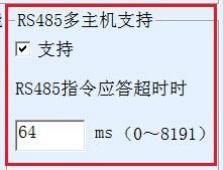 Abbildung 30 RS485 Unterstützung für mehrere Hosts
Die RS485 - Befehl-Antwort - Zeitüberschreitung ist die maximale Zeitdauer des seriellen Port-Servers vom Senden dieses Befehls bis zum Empfang der Antwort. Die Ausfüllungsdauer sollte größer sein als die tatsächliche maximale Zeitspanne. Sobald eine Zeitüberschreitung festgestellt wurde, wird der nächste Befehl gesendet.
Abbildung 30 RS485 Unterstützung für mehrere Hosts
Die RS485 - Befehl-Antwort - Zeitüberschreitung ist die maximale Zeitdauer des seriellen Port-Servers vom Senden dieses Befehls bis zum Empfang der Antwort. Die Ausfüllungsdauer sollte größer sein als die tatsächliche maximale Zeitspanne. Sobald eine Zeitüberschreitung festgestellt wurde, wird der nächste Befehl gesendet.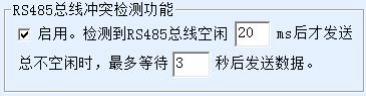 Abbildung 31 RS485 Konfliktvermeidung Ruhezeit
RS485 - Buskonfliktzeit: Gibt an, wie viele Millisekunden der Serienserver wartet, nachdem er eine Antwort auf die erste Anweisung empfängt, um die zweite Anweisung zu senden. Dieser Parameter definiert tatsächlich die Geschwindigkeit des Befehlsrotation. Der empfohlene Wert liegt bei 20ms.
mehr. Der Parameter „Maximum Wartezeit 3 Sekunden" muss in der Regel nicht geändert werden.
Wenn der Benutzer das Konvertierungsprotokoll mit ZLVircom als "Modbus TCP nach RTU" wählt
ZLVricom aktiviert die beiden aktivierten Kästchen automatisch (es sei denn, der Benutzer wählt die erweiterte Option manuell zu entfernen), und die beiden Zeitpunkte werden automatisch entsprechend der Baud-Rate konfiguriert. Wenn die Anweisungen des Benutzers vergleichbar sind,
Wenn das Konvertierungsprotokoll „nicht" ist, müssen diese beiden Parameter manuell konfiguriert werden.
Im Folgenden werden die empfohlenen Werte für die oben genannten Parameter festgelegt:
1. Abbildung 31 zeigt die „RS485 Bus Anti-Kollision - Zeit", die im Allgemeinen auf die Parameterkonfigurationsoberfläche rechts festgelegt werden kann.
Das Doppelte des "Paketintervalls" in der unteren Ecke, aber das Minimum darf nicht kleiner als 20.
2. Abbildung 30 zeigt die "RS485 Anweisung Antwort Timeout-Zeit", im Allgemeinen basierend auf der Anweisungslänge der Hin - und Rückantwort, wenn der Senden von Anweisungen ist N-Bytes, Antwort ist M-Bytes, dann empfiehlt die Einstellung des Wertes: "Zahl.
Nach Paket-Abstand "× (N + M + 5) + 100.7.6. Modbus unter Multi-Purpose IP
Wie in Abbildung 29 gezeigt, wenn ein serielles Portgerät (RTU-Gerät) als Master und ein Portgerät (Modbus-TCP - Gerät) als Slave-Station verwendet wird und mehrere Port Slave-Stationen gleichzeitig vorhanden sind. 5.2.2 Der Serienserver kann als Client gleichzeitig mehrere Ports verbinden.
Ausrüstung.
Die Funktion, die zu diesem Zeitpunkt realisiert werden muss, ist: Wenn der serielle Port RTU sendet Anweisungen an mehrere Port-Geräte, die Port-Geräte durch das Slave ID-Feld identifizieren, ob sie sich selbst senden, nur die Slave ID entsprechende Port-Geräte antworten. Die Anschlussantwort wird an den seriellen Port-Server gesendet und in RTU-Befehle konvertiert, die vom seriellen Port-Ausgang an die RTU-Einrichtung gesendet werden.
Zu diesem Zeitpunkt ist zu beachten, dass die Abbildung 31 als "RS485 Bus Anti-Collision - Zeit" und Abbildung 30 gezeigt werden muss.
Die beiden Häkchen, die für „RS485 Befehl-Antwort - Timeout" angezeigt werden, werden entfernt. Andernfalls kann die oben genannte Weiterleitung nicht realisiert werden.
Eine andere Anwendung ist: Obwohl der serielle Port-Server als Client mit mehreren Port-Geräten verbunden ist, ist das RTU-Gerät nicht die Masterstation, es ist immer noch das Port-Gerät, das zuerst sendet, und das RTU-Gerät antwortet (als Slave-Station). Zu diesem Zeitpunkt müssen "RS485 Bus Anti-Kollision - Zeit" und "RS485 Befehl Antwort Timeout" zwei Häkchen noch markiert werden, so dass mehrere Hosts gleichzeitig auf eine RTU-Gerät zugreifen können.7.7. Modbus-Gateway konfiguriert
Für das konfigurierbare Modbus-Gateway ZLMB, lesen Sie die vier Modbus-Gateway - Typen.http://www.zlmcu.com/document/Modbus_Gateway.html。
8. Registrierungsack und Herzschlagsack
Das Registrierungspaket und das Heartbeat-Paket sind Funktionen, die für die Kommunikation von Geräten und Cloud-Software geeignet sind.
8.1. Registrierungspaket
Die Definition des Registrierungspakets ist, dass, wenn die Computersoftware und das serielle Port-Server - Modul (nachfolgend als Modul bezeichnet) eine TCP-Verbindung herstellen, das Modul zuerst eine Reihe von Codes an die Software sendet, so dass die Software wissen kann, wo es ist.
Ein Modul kommuniziert mit sich selbst. Dieser Code ist das Registrierungspaket.
Das Registrierungspaket eignet sich hervorragend für die Überwachung des Internets der Dinge, da die Cloud-Software im Allgemeinen auf einem öffentlichen Internet-Server ausgeführt wird, während die Module über verschiedene Sammel - und Überwachungspunkte verteilt sind. Wie man die Cloud-Software identifizieren Module ist sehr.
Wichtig ist, dass es notwendig ist, um die Kommunikation im Internet der Dinge zu ermöglichen.
Der serielle Port-Server von Shanghai Zhuolan bietet die folgenden verschiedenen Registrierungsmethoden.
8.1.1. Senden Sie eine MAC-Adresse über die Verbindung
Senden Sie eine MAC-Adresse über die Verbindung: Diese Methode wird nicht nur für 4 - Modelle (z. B. 5143) unterstützt, sondern auch für normale Modelle. Es schickt seine eigene MAC-Adresse an die Cloud, wenn das Modul eine Verbindung mit der Cloud herstellt. Da die MAC-Adresse einzigartig ist, kann das Gerät eindeutig identifiziert werden. Diese Methode ist einfach und effektiv, ohne dass ein Registrierungspaket für jedes Gerät geschrieben werden muss. Klicken Sie im Dialogfeld "Weitere erweiterte Optionen" und finden Sie "MAC-Adressen beim TCP-Einrichten senden" im oberen Mitte,
Klicken Sie auf die Vorderseite und kehren Sie dann zur Einstellungsoberfläche zurück und klicken Sie auf „Einstellungen ändern".
Abbildung 31 RS485 Konfliktvermeidung Ruhezeit
RS485 - Buskonfliktzeit: Gibt an, wie viele Millisekunden der Serienserver wartet, nachdem er eine Antwort auf die erste Anweisung empfängt, um die zweite Anweisung zu senden. Dieser Parameter definiert tatsächlich die Geschwindigkeit des Befehlsrotation. Der empfohlene Wert liegt bei 20ms.
mehr. Der Parameter „Maximum Wartezeit 3 Sekunden" muss in der Regel nicht geändert werden.
Wenn der Benutzer das Konvertierungsprotokoll mit ZLVircom als "Modbus TCP nach RTU" wählt
ZLVricom aktiviert die beiden aktivierten Kästchen automatisch (es sei denn, der Benutzer wählt die erweiterte Option manuell zu entfernen), und die beiden Zeitpunkte werden automatisch entsprechend der Baud-Rate konfiguriert. Wenn die Anweisungen des Benutzers vergleichbar sind,
Wenn das Konvertierungsprotokoll „nicht" ist, müssen diese beiden Parameter manuell konfiguriert werden.
Im Folgenden werden die empfohlenen Werte für die oben genannten Parameter festgelegt:
1. Abbildung 31 zeigt die „RS485 Bus Anti-Kollision - Zeit", die im Allgemeinen auf die Parameterkonfigurationsoberfläche rechts festgelegt werden kann.
Das Doppelte des "Paketintervalls" in der unteren Ecke, aber das Minimum darf nicht kleiner als 20.
2. Abbildung 30 zeigt die "RS485 Anweisung Antwort Timeout-Zeit", im Allgemeinen basierend auf der Anweisungslänge der Hin - und Rückantwort, wenn der Senden von Anweisungen ist N-Bytes, Antwort ist M-Bytes, dann empfiehlt die Einstellung des Wertes: "Zahl.
Nach Paket-Abstand "× (N + M + 5) + 100.7.6. Modbus unter Multi-Purpose IP
Wie in Abbildung 29 gezeigt, wenn ein serielles Portgerät (RTU-Gerät) als Master und ein Portgerät (Modbus-TCP - Gerät) als Slave-Station verwendet wird und mehrere Port Slave-Stationen gleichzeitig vorhanden sind. 5.2.2 Der Serienserver kann als Client gleichzeitig mehrere Ports verbinden.
Ausrüstung.
Die Funktion, die zu diesem Zeitpunkt realisiert werden muss, ist: Wenn der serielle Port RTU sendet Anweisungen an mehrere Port-Geräte, die Port-Geräte durch das Slave ID-Feld identifizieren, ob sie sich selbst senden, nur die Slave ID entsprechende Port-Geräte antworten. Die Anschlussantwort wird an den seriellen Port-Server gesendet und in RTU-Befehle konvertiert, die vom seriellen Port-Ausgang an die RTU-Einrichtung gesendet werden.
Zu diesem Zeitpunkt ist zu beachten, dass die Abbildung 31 als "RS485 Bus Anti-Collision - Zeit" und Abbildung 30 gezeigt werden muss.
Die beiden Häkchen, die für „RS485 Befehl-Antwort - Timeout" angezeigt werden, werden entfernt. Andernfalls kann die oben genannte Weiterleitung nicht realisiert werden.
Eine andere Anwendung ist: Obwohl der serielle Port-Server als Client mit mehreren Port-Geräten verbunden ist, ist das RTU-Gerät nicht die Masterstation, es ist immer noch das Port-Gerät, das zuerst sendet, und das RTU-Gerät antwortet (als Slave-Station). Zu diesem Zeitpunkt müssen "RS485 Bus Anti-Kollision - Zeit" und "RS485 Befehl Antwort Timeout" zwei Häkchen noch markiert werden, so dass mehrere Hosts gleichzeitig auf eine RTU-Gerät zugreifen können.7.7. Modbus-Gateway konfiguriert
Für das konfigurierbare Modbus-Gateway ZLMB, lesen Sie die vier Modbus-Gateway - Typen.http://www.zlmcu.com/document/Modbus_Gateway.html。
8. Registrierungsack und Herzschlagsack
Das Registrierungspaket und das Heartbeat-Paket sind Funktionen, die für die Kommunikation von Geräten und Cloud-Software geeignet sind.
8.1. Registrierungspaket
Die Definition des Registrierungspakets ist, dass, wenn die Computersoftware und das serielle Port-Server - Modul (nachfolgend als Modul bezeichnet) eine TCP-Verbindung herstellen, das Modul zuerst eine Reihe von Codes an die Software sendet, so dass die Software wissen kann, wo es ist.
Ein Modul kommuniziert mit sich selbst. Dieser Code ist das Registrierungspaket.
Das Registrierungspaket eignet sich hervorragend für die Überwachung des Internets der Dinge, da die Cloud-Software im Allgemeinen auf einem öffentlichen Internet-Server ausgeführt wird, während die Module über verschiedene Sammel - und Überwachungspunkte verteilt sind. Wie man die Cloud-Software identifizieren Module ist sehr.
Wichtig ist, dass es notwendig ist, um die Kommunikation im Internet der Dinge zu ermöglichen.
Der serielle Port-Server von Shanghai Zhuolan bietet die folgenden verschiedenen Registrierungsmethoden.
8.1.1. Senden Sie eine MAC-Adresse über die Verbindung
Senden Sie eine MAC-Adresse über die Verbindung: Diese Methode wird nicht nur für 4 - Modelle (z. B. 5143) unterstützt, sondern auch für normale Modelle. Es schickt seine eigene MAC-Adresse an die Cloud, wenn das Modul eine Verbindung mit der Cloud herstellt. Da die MAC-Adresse einzigartig ist, kann das Gerät eindeutig identifiziert werden. Diese Methode ist einfach und effektiv, ohne dass ein Registrierungspaket für jedes Gerät geschrieben werden muss. Klicken Sie im Dialogfeld "Weitere erweiterte Optionen" und finden Sie "MAC-Adressen beim TCP-Einrichten senden" im oberen Mitte,
Klicken Sie auf die Vorderseite und kehren Sie dann zur Einstellungsoberfläche zurück und klicken Sie auf „Einstellungen ändern".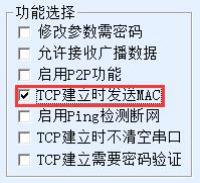 Abbildung 32 Senden einer MAC-Adresse über eine Verbindung
8.1.2. Realcom-Vereinbarung
Das Realcom-Protokoll ist ein bewährtes Protokoll mit Registrierungspaket und Heartbeat-Paket, das Benutzer verwenden können, um die Registrierungspaket und Heartbeat-Paket - Funktionen zu implementieren. Um das Realcom-Protokoll zu aktivieren, wählen Sie im Dialogfeld „Geräteneinstellungen" die Option „Transformation Protocol" auf „REAL_COM Protocol" aus und achten Sie darauf, dass die Registrierungspaket-Abteilung aktiviert ist.
Sie benötigen Leerzeichen, nicht auswählen.
Abbildung 32 Senden einer MAC-Adresse über eine Verbindung
8.1.2. Realcom-Vereinbarung
Das Realcom-Protokoll ist ein bewährtes Protokoll mit Registrierungspaket und Heartbeat-Paket, das Benutzer verwenden können, um die Registrierungspaket und Heartbeat-Paket - Funktionen zu implementieren. Um das Realcom-Protokoll zu aktivieren, wählen Sie im Dialogfeld „Geräteneinstellungen" die Option „Transformation Protocol" auf „REAL_COM Protocol" aus und achten Sie darauf, dass die Registrierungspaket-Abteilung aktiviert ist.
Sie benötigen Leerzeichen, nicht auswählen.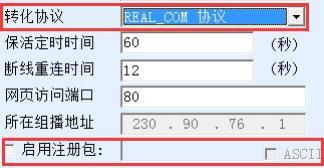 Abbildung 33 Aktivieren des Realcom-Protokolls
Nach der Aktivierung des Realcom-Protokolls wird keine transparente Kommunikation übertragen, es hat die folgenden Eigenschaften:
1. Wenn das Gerät eine TCP-Verbindung mit der Cloud herstellt, sendet das Gerät automatisch ein hexadezimaler Registrierungspaket FA07 13 02 FA02 [5] MAC [4] MAC [3] MAC [2] MAC [1] MAC [0] FAFF. MAC [5] ~ MAC [0] ist die MAC-Adresse des Gerätes.
2. Wenn ein Gerät Daten an das Netzwerk sendet, fügt das 3 - Byte-Headerpräfix FA0101 automatisch hinzu. 3. Jedes Mal in einem Keep-Active - Timing-Zeitraum sendet das Gerät ein 1 - Byte-Herzschlag - Paket von 00 an die Software.
Das REAL _ COM-Protokoll kann als Registrierungspaket für Geräte verwendet werden, da das Registrierungspaket eine MAC-Adresse enthält. Da das Format jedoch fest ist, kann nur Cloud-Software das REALCOM-Protokoll so entwerfen, dass es auf diese Weise kompatibel ist.
8.1.3. Benutzerdefinierte Registrierung Pakete
Benutzerdefinierte Registrierung Paket-Methode ist, dass Benutzer ein beliebiges Registrierung Paket-Format ausfüllen können. Die Methode: In der Ausrüstung
Schnittstellen einrichten, wie folgt konfiguriert:
Abbildung 33 Aktivieren des Realcom-Protokolls
Nach der Aktivierung des Realcom-Protokolls wird keine transparente Kommunikation übertragen, es hat die folgenden Eigenschaften:
1. Wenn das Gerät eine TCP-Verbindung mit der Cloud herstellt, sendet das Gerät automatisch ein hexadezimaler Registrierungspaket FA07 13 02 FA02 [5] MAC [4] MAC [3] MAC [2] MAC [1] MAC [0] FAFF. MAC [5] ~ MAC [0] ist die MAC-Adresse des Gerätes.
2. Wenn ein Gerät Daten an das Netzwerk sendet, fügt das 3 - Byte-Headerpräfix FA0101 automatisch hinzu. 3. Jedes Mal in einem Keep-Active - Timing-Zeitraum sendet das Gerät ein 1 - Byte-Herzschlag - Paket von 00 an die Software.
Das REAL _ COM-Protokoll kann als Registrierungspaket für Geräte verwendet werden, da das Registrierungspaket eine MAC-Adresse enthält. Da das Format jedoch fest ist, kann nur Cloud-Software das REALCOM-Protokoll so entwerfen, dass es auf diese Weise kompatibel ist.
8.1.3. Benutzerdefinierte Registrierung Pakete
Benutzerdefinierte Registrierung Paket-Methode ist, dass Benutzer ein beliebiges Registrierung Paket-Format ausfüllen können. Die Methode: In der Ausrüstung
Schnittstellen einrichten, wie folgt konfiguriert: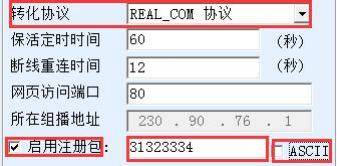 Abbildung 34 Einrichtung des Registrierungspakets
Der Unterschied zum REAL _ COM-Protokoll besteht darin, dass hier das Registrierungspaket aktiviert ist und die Registrierungspaketinformationen wie 31 32 33 34 ausgefüllt werden. Beachten Sie, dass es sich hier um Hexadezimal handelt, also handelt es sich tatsächlich um eine Zeichenfolge.
1234. Wenn Sie eine Zeichenfolge anzeigen möchten, klicken Sie auf die Option "ASCII" neben.
Wenn das Gerät und die Cloud-Software verbunden sind, können Sie automatisch das Hexadezimal-Registrierungspaket 31 32 33 34 versenden. Diese Registrierung Paket-Methode ist flexibel, kann es Geräten ermöglichen, sich an das bestehende Cloud-Registrierung Paket-Format anzupassen; aber Registrierung Paket hat keine Wildcard-Zeichen wie MAC, müssen für jedes Gerät separat ein anderes Registrierung Paket konfigurieren, ist lästig. Die beiden Methoden zum Senden der MAC-Adresse und REALCOM sind für jedes Gerät identisch, aber
Da MAC verschiedene Registrierung Pakete natürlich unterschiedlich sind.
Die maximale Länge des Registrierungspakets beträgt 33 Byte. Diese Methode unterstützt Registrierungspakete und Heartbeat-Pakete im UDP-Modus.
8.1.4. Konfiguration Dateien
Die 5143 - Serie von Zhuolan unterstützt den seriellen Port-Server, um eine Konfigurationsdatei zu schreiben, wodurch ein vollständig benutzerdefiniertes Registrierungspaket für den Benutzer realisiert wird, und kann mit dem MAC-Adressen - Wildcard-Zeichen, die für jedes Gerät benutzerdefinierte Notizen schreiben können.
Es gibt keine Beschränkungen für die Länge des Registrierungspaketes.8.2. Herzschlag-Pack
Herzschlagpakete werden hauptsächlich verwendet, um zu erkennen, ob die Kommunikationsverbindung getrennt ist. Die Implementierungsmethode ist, dass das Gerät alle Zeiten ein Herzschlagpaket an die Server-Software sendet, das vom Server empfangen wird, nachdem diese Daten verworfen werden und nicht als
Effektive Daten kommunizieren.
Das Herzschlagpaket hat zwei Hauptfunktionen: Erstens kann es der Software des Host-Computers wissen, dass das Gerät in einem aktiven Zustand ist; das zweite Gerät beim Senden des Herzschlages, wenn das Senden fehlschlägt, wird das Gerät auf dem TCP-Client automatisch neu erstellt.
TCP-Verbindung, so dass es ein Mittel ist, um die Netzwerkkommunikation wiederherzustellen.
Abbildung 34 Einrichtung des Registrierungspakets
Der Unterschied zum REAL _ COM-Protokoll besteht darin, dass hier das Registrierungspaket aktiviert ist und die Registrierungspaketinformationen wie 31 32 33 34 ausgefüllt werden. Beachten Sie, dass es sich hier um Hexadezimal handelt, also handelt es sich tatsächlich um eine Zeichenfolge.
1234. Wenn Sie eine Zeichenfolge anzeigen möchten, klicken Sie auf die Option "ASCII" neben.
Wenn das Gerät und die Cloud-Software verbunden sind, können Sie automatisch das Hexadezimal-Registrierungspaket 31 32 33 34 versenden. Diese Registrierung Paket-Methode ist flexibel, kann es Geräten ermöglichen, sich an das bestehende Cloud-Registrierung Paket-Format anzupassen; aber Registrierung Paket hat keine Wildcard-Zeichen wie MAC, müssen für jedes Gerät separat ein anderes Registrierung Paket konfigurieren, ist lästig. Die beiden Methoden zum Senden der MAC-Adresse und REALCOM sind für jedes Gerät identisch, aber
Da MAC verschiedene Registrierung Pakete natürlich unterschiedlich sind.
Die maximale Länge des Registrierungspakets beträgt 33 Byte. Diese Methode unterstützt Registrierungspakete und Heartbeat-Pakete im UDP-Modus.
8.1.4. Konfiguration Dateien
Die 5143 - Serie von Zhuolan unterstützt den seriellen Port-Server, um eine Konfigurationsdatei zu schreiben, wodurch ein vollständig benutzerdefiniertes Registrierungspaket für den Benutzer realisiert wird, und kann mit dem MAC-Adressen - Wildcard-Zeichen, die für jedes Gerät benutzerdefinierte Notizen schreiben können.
Es gibt keine Beschränkungen für die Länge des Registrierungspaketes.8.2. Herzschlag-Pack
Herzschlagpakete werden hauptsächlich verwendet, um zu erkennen, ob die Kommunikationsverbindung getrennt ist. Die Implementierungsmethode ist, dass das Gerät alle Zeiten ein Herzschlagpaket an die Server-Software sendet, das vom Server empfangen wird, nachdem diese Daten verworfen werden und nicht als
Effektive Daten kommunizieren.
Das Herzschlagpaket hat zwei Hauptfunktionen: Erstens kann es der Software des Host-Computers wissen, dass das Gerät in einem aktiven Zustand ist; das zweite Gerät beim Senden des Herzschlages, wenn das Senden fehlschlägt, wird das Gerät auf dem TCP-Client automatisch neu erstellt.
TCP-Verbindung, so dass es ein Mittel ist, um die Netzwerkkommunikation wiederherzustellen.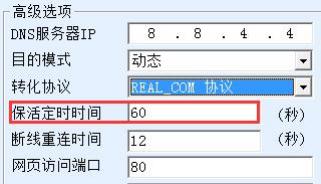 35 - Zeitablauf.
Wie in Abbildung 35 gezeigt, wird die Sendezeit des Herzschlagpakets durch die "Haltzeitzeit" eingestellt.
8.2.1. Implizit Herzschlag
Selbst wenn kein Herzschlagpaket eingerichtet ist, wird die implizite Herzschlagfunktion aktiviert, wenn sich das Gerät auf dem TCP-Client befindet. Implizite Herzschlag-Funktion bedeutet also, dass das Gerät Daten sendet, der Server jedoch das Herz nicht empfängt.
Sprung von Daten. So kann es nicht die erste Funktion des Herzschlagpakets spielen, d. h. die Funktion des Servers, um die Aktivität des Geräts zu ermitteln oder nicht; aber da das Gerät tatsächlich Daten sendet, kann es die zweite Funktion des Herzschlagpakets spielen, d. h. die Funktion des Geräts, um zu erkennen, ob die TCP-Verbindung normal ist, kann die TCP-Verbindung automatisch wiederhergestellt werden, sobald erkannt wird, dass die Verbindung unterbrochen ist.
8.2.2. Das Realcom-Vereinbarung
Wie in 8.1.2 beschrieben, kann das REALCOM-Protokoll in einem Keep-Active - Timing-Intervall eine
Das 00 - 1 - Byte-Datenpaket ist das Herzschlagpaket des Realcom-Protokolls.
8.2.3. Herzschlag-Paket.
Füllen Sie zunächst das Registrierungspaket gemäß 8.1.3 Anpassung des Registrierungspakets aus. Fügen Sie dann das Herzschlagpaket wie folgt hinzu: Klicken Sie auf die Schaltfläche "Weitere erweiterte Optionen" für die Geräteseinstellungen, in der zweiten Zeile für mehrzweck IP und Ports,
Schreiben Sie auf das Hexadezimal-Herzschlagpaket und ändern Sie die Option rechts in "Parameter Paket Ziel".
35 - Zeitablauf.
Wie in Abbildung 35 gezeigt, wird die Sendezeit des Herzschlagpakets durch die "Haltzeitzeit" eingestellt.
8.2.1. Implizit Herzschlag
Selbst wenn kein Herzschlagpaket eingerichtet ist, wird die implizite Herzschlagfunktion aktiviert, wenn sich das Gerät auf dem TCP-Client befindet. Implizite Herzschlag-Funktion bedeutet also, dass das Gerät Daten sendet, der Server jedoch das Herz nicht empfängt.
Sprung von Daten. So kann es nicht die erste Funktion des Herzschlagpakets spielen, d. h. die Funktion des Servers, um die Aktivität des Geräts zu ermitteln oder nicht; aber da das Gerät tatsächlich Daten sendet, kann es die zweite Funktion des Herzschlagpakets spielen, d. h. die Funktion des Geräts, um zu erkennen, ob die TCP-Verbindung normal ist, kann die TCP-Verbindung automatisch wiederhergestellt werden, sobald erkannt wird, dass die Verbindung unterbrochen ist.
8.2.2. Das Realcom-Vereinbarung
Wie in 8.1.2 beschrieben, kann das REALCOM-Protokoll in einem Keep-Active - Timing-Intervall eine
Das 00 - 1 - Byte-Datenpaket ist das Herzschlagpaket des Realcom-Protokolls.
8.2.3. Herzschlag-Paket.
Füllen Sie zunächst das Registrierungspaket gemäß 8.1.3 Anpassung des Registrierungspakets aus. Fügen Sie dann das Herzschlagpaket wie folgt hinzu: Klicken Sie auf die Schaltfläche "Weitere erweiterte Optionen" für die Geräteseinstellungen, in der zweiten Zeile für mehrzweck IP und Ports,
Schreiben Sie auf das Hexadezimal-Herzschlagpaket und ändern Sie die Option rechts in "Parameter Paket Ziel".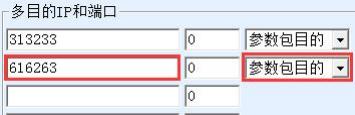 Abbildung 36 Benutzerdefinierte Registrierungspaket
Beachten Sie, dass die Summe von Registrierungspaket und Heartbeat-Paket kleiner als 33 Bytes sein muss. Die erste Zeile ist eigentlich die Registrierungspaket.9. HttpClient-Kommunikationsfunktionen
Diese Funktion dient zum Senden von Daten vom seriellen Server direkt an Web-basierte Serverprozesse, wodurch die Softwareentwicklung in der Cloud vereinfacht wird.
Wenn ein IoT-Erfassungsterminal und ein Webserver (httpd-Programm) interagieren, kann der Webserver die Daten in dem spezifizierten Format der GET - und POST-Befehle von http übermitteln, dann kann der Webserver die vorhandenen PHP / ASP-Sprache verwenden, um die Daten zu verarbeiten und zu speichern. Dadurch entfällt der Aufwand für die Neuentwicklung der Web-Anwendungsoberfläche.
Um diese Funktion zu unterstützen, müssen Sie eine Konfigurationsdatei httpd.txt auf dem seriellen Server von Trolling herunterladen. Der Download kann über die Firmware-Upgrade - Funktion von zlvircom durchgeführt werden.
Zu den Merkmalen der httpd-Client - Kommunikationsfunktion gehören:
1. Gerät: Unterstützt die direkte Konvertierung von seriellen Port-Daten in das http-Format mit GET / POST, kann
direkt vom Server erkannt werden.
2. Webserverververteilung: Der Webserver kann auch die benötigten Daten über die Befehl GET / POST an den seriellen Anschluss-Server senden, wobei der gültige Dateninhalt vom seriellen Anschluss des seriellen Anschluss-Servers ausgegeben werden kann. Wenn der serielle Port-Server Daten empfängt, kann er dem Webserver auch eine spezielle Antwort geben, die den Empfang der Daten anzeigt.
3. Unterstützt die beliebige Konvertierung von Eingabe - und Ausgabedaten zwischen Hexadezimal und Zeichenfolgen, um den Webserver zu erleichtern,
Die Zeichen-Modus sendet Daten, und der serielle Anschluss steuert die serielle Anschlussgeräte mit hexadezialer Datenausgabe.
Weitere Informationen finden Sie in der Dokumentation „Client-Kommunikationsmethoden von Zhuolan httpd".10. MqttDas Gateway
Siehe auch die Funktionen des MQTT-Gateways, die Sie nutzen können.http://www.zlmcu.com/document/Usage_of_MQTT_Gateway.html。MQTT und JSON für Modbus-Gatewayshttp://www.zlmcu.com/document/MQTT&JSON_to_Modbus.html;
11. JSON转 Modbus RTUFür die Verwendung von JSON in Modbus RTU und die damit verbundenen JSON-Verwendungen lesen Sie bitte das JSON Data Collection Gateway.http://www.zlmcu.com/document/jsondata.htmlund die Nutzung von Geräten und Geräten,http://www.zlmcu.com/document/zlancloud.html645 - Instrumenten im JSON-Formathttp://www.zlmcu.com/document/645_Instrument_JSON.htmlMQTT und JSON für Modbus-Gatewayshttp://www.zlmcu.com/document/MQTT&JSON_to_Modbus.html;
12. NTPZeitfunktionen
Informationen zum Erwerb und Nutzen von NTP-Zeiten finden Sie unter: "Nutzung des NTP-Zeitmoduls von Zhuolan"http://www.zlmcu.com/document/zlan_NTP.html。
13. Netzwerkparameter ändern
Netzwerkport modifizieren Parameter ist die Implementierung von ZLvircom-Software, um Geräte zu suchen, die Funktion von Geräteparameter zu ändern, dh Geräte und Parameter zu verwalten über das Netzwerkport des seriellen Port-Servers. Geeignet für die Integration von Suche und Konfiguration
Benutzer innerhalb der Benutzersoftware.
Die Parameteränderung des Portes wird durch das „UDP Management Port Protocol" implementiert, wie z. B.:
1. Die Computersoftware sendet ein UDP-Broadcast - Paket im Netzwerk mit dem Zielport 1092. Sobald das Gerät erhalten wurde.
Das Paket sendet seine Informationen an die Computersoftware zurück, um das Gerät zu suchen.
2. Die Computersoftware sendet einen UDP-Befehl an den Port 1092 des Geräts, um die Parameter des Geräts zu ändern
Ziel.
Eine detaillierte Beschreibung der Parameteränderung des Netzwerks kann im Dokument "UDP-Verwaltungs - Port-Protokoll von Zhuolan Networking-Produkten" verwiesen werden.
Dateien. Es kann auch direkt mit der Geräteverwaltungsbibliothek der 14 - Geräteverwaltungsbibliothek implementiert werden.14. Geräte-Management - Funktionsbibliothek
Diese Funktion ist für Benutzer geeignet, die Gerätemanagementfunktionen in die eigene Software integrieren müssen.
der.
Das erwähnte „UDP Management Port Protocol" ist bereits in die Device Management Library ZLDevManage integriert. Dies ist eine DLL-Entwicklungsbibliothek für die Windows-Plattform, die von verschiedenen Entwicklungswerkzeugen wie VC, VB, Delphi und anderen aufgerufen werden kann.
Bietet eine detaillierte API-Schnittstelle - Einführung und VC-Aufruf - Demo-Fälle. Suche nach Geräten möglich.
Modifizierung von Parametern, P2P-Funktionsaufruf usw.
Sie können die Webseite von Schalbern finden:http://zlmcu.com/download.htmAuf der Seite suchen Sie nach "Einstellungs-Verwaltungsbibliothek". Siehe auch WinP2P und die Device Management Development Library.15. Änderung der Parameter
Der Benutzer kann Parameter lesen und Parameter festlegen, indem er Anweisungen an den seriellen Anschluss des Servers sendet. Geeignet für Benutzer, die Produkte auf Chip - oder Modulebene über serielle Anschlüsse steuern und konfigurieren können. Zu den Parametern, die eingestellt werden können, gehören: IP-Adresse, Baudrate, Gerätenname, Betriebsmodus usw. Nachdem die neuen Parameter eingestellt sind, kann der serielle Port-Server über den seriellen Port-Befehl neu gestartet werden.
Die Anweisungen von Schröder haben folgende Merkmale:
1. Serielle Anweisungen verwenden 10 - Byte-Daten - Präamble, so dass es keine Notwendigkeit gibt, durch die zusätzliche Konfigurationspins zu ziehen, um zu unterscheiden, ob es sich um Kommunikationsdaten oder Befehle handelt, und es gibt keine Notwendigkeit, den Befehlmodus und den Kommunikationsmodus zu wechseln.
Wechseln, um flexibler zu benutzen.
2. Der Befehlssatz enthält verschiedene Befehlsformate wie Parameter speichern, Parameter nicht speichern, Geräte neu starten und mehr.
3. Es kann eine Vielzahl von Anwendungen implementiert werden, wie zum Beispiel das Lesen der MAC-Adresse des seriellen Port-Servers, wie zum Beispiel die Änderung des Betriebsmodus des seriellen Port-Servers Wenn Sie vom TCP-Server auf den TCP-Client - Modus wechseln, können Sie den Server aktiv verbinden; Wenn Sie vom TCP-Client auf den TCP-Server wechseln, können Sie die Verbindung mit dem Server trennen.
Detaillierte Methoden zur Änderung der Parameter des seriellen Anschlusses finden Sie unter: Serial Port Modification Parameter and Hardware TCPIP Protocol.16. Remote-Gerätemanagement
Die sogenannte Remote-Gerätemanagement ist die Möglichkeit, Geräte über die ZLVircom-Software zu warten und zu verwalten, einschließlich Neustart des Geräts, Änderung von Parametern, Upgrade der Firmware. Diese Funktion eignet sich für die Geräteverwaltung über ZLVircom
der Nutzer.
Bei der ZLVircom-Software kann das Gerät aus der Ferne ausgeführt werden, solange es in der Geräteliste gefunden werden kann.
Management. Die Remote-Verwaltung der Geräte kann in folgende Fälle unterteilt werden:
1. Automatische Suche: Gerät und Computer unter dem gleichen Switch, zu diesem Zeitpunkt, unabhängig davon, ob im selben Netzwerksegment, ZLVircom Suche Gerät auf dem Computer ist: ZLVircom sendet Broadcast-Abfrage - Alle Geräte erhalten die Abfrage ihre eigenen Parameter an ZLVircom-Tool zu antworten. Diese Methode sucht alle auf einmal
der Ausrüstung.
Abbildung 36 Benutzerdefinierte Registrierungspaket
Beachten Sie, dass die Summe von Registrierungspaket und Heartbeat-Paket kleiner als 33 Bytes sein muss. Die erste Zeile ist eigentlich die Registrierungspaket.9. HttpClient-Kommunikationsfunktionen
Diese Funktion dient zum Senden von Daten vom seriellen Server direkt an Web-basierte Serverprozesse, wodurch die Softwareentwicklung in der Cloud vereinfacht wird.
Wenn ein IoT-Erfassungsterminal und ein Webserver (httpd-Programm) interagieren, kann der Webserver die Daten in dem spezifizierten Format der GET - und POST-Befehle von http übermitteln, dann kann der Webserver die vorhandenen PHP / ASP-Sprache verwenden, um die Daten zu verarbeiten und zu speichern. Dadurch entfällt der Aufwand für die Neuentwicklung der Web-Anwendungsoberfläche.
Um diese Funktion zu unterstützen, müssen Sie eine Konfigurationsdatei httpd.txt auf dem seriellen Server von Trolling herunterladen. Der Download kann über die Firmware-Upgrade - Funktion von zlvircom durchgeführt werden.
Zu den Merkmalen der httpd-Client - Kommunikationsfunktion gehören:
1. Gerät: Unterstützt die direkte Konvertierung von seriellen Port-Daten in das http-Format mit GET / POST, kann
direkt vom Server erkannt werden.
2. Webserverververteilung: Der Webserver kann auch die benötigten Daten über die Befehl GET / POST an den seriellen Anschluss-Server senden, wobei der gültige Dateninhalt vom seriellen Anschluss des seriellen Anschluss-Servers ausgegeben werden kann. Wenn der serielle Port-Server Daten empfängt, kann er dem Webserver auch eine spezielle Antwort geben, die den Empfang der Daten anzeigt.
3. Unterstützt die beliebige Konvertierung von Eingabe - und Ausgabedaten zwischen Hexadezimal und Zeichenfolgen, um den Webserver zu erleichtern,
Die Zeichen-Modus sendet Daten, und der serielle Anschluss steuert die serielle Anschlussgeräte mit hexadezialer Datenausgabe.
Weitere Informationen finden Sie in der Dokumentation „Client-Kommunikationsmethoden von Zhuolan httpd".10. MqttDas Gateway
Siehe auch die Funktionen des MQTT-Gateways, die Sie nutzen können.http://www.zlmcu.com/document/Usage_of_MQTT_Gateway.html。MQTT und JSON für Modbus-Gatewayshttp://www.zlmcu.com/document/MQTT&JSON_to_Modbus.html;
11. JSON转 Modbus RTUFür die Verwendung von JSON in Modbus RTU und die damit verbundenen JSON-Verwendungen lesen Sie bitte das JSON Data Collection Gateway.http://www.zlmcu.com/document/jsondata.htmlund die Nutzung von Geräten und Geräten,http://www.zlmcu.com/document/zlancloud.html645 - Instrumenten im JSON-Formathttp://www.zlmcu.com/document/645_Instrument_JSON.htmlMQTT und JSON für Modbus-Gatewayshttp://www.zlmcu.com/document/MQTT&JSON_to_Modbus.html;
12. NTPZeitfunktionen
Informationen zum Erwerb und Nutzen von NTP-Zeiten finden Sie unter: "Nutzung des NTP-Zeitmoduls von Zhuolan"http://www.zlmcu.com/document/zlan_NTP.html。
13. Netzwerkparameter ändern
Netzwerkport modifizieren Parameter ist die Implementierung von ZLvircom-Software, um Geräte zu suchen, die Funktion von Geräteparameter zu ändern, dh Geräte und Parameter zu verwalten über das Netzwerkport des seriellen Port-Servers. Geeignet für die Integration von Suche und Konfiguration
Benutzer innerhalb der Benutzersoftware.
Die Parameteränderung des Portes wird durch das „UDP Management Port Protocol" implementiert, wie z. B.:
1. Die Computersoftware sendet ein UDP-Broadcast - Paket im Netzwerk mit dem Zielport 1092. Sobald das Gerät erhalten wurde.
Das Paket sendet seine Informationen an die Computersoftware zurück, um das Gerät zu suchen.
2. Die Computersoftware sendet einen UDP-Befehl an den Port 1092 des Geräts, um die Parameter des Geräts zu ändern
Ziel.
Eine detaillierte Beschreibung der Parameteränderung des Netzwerks kann im Dokument "UDP-Verwaltungs - Port-Protokoll von Zhuolan Networking-Produkten" verwiesen werden.
Dateien. Es kann auch direkt mit der Geräteverwaltungsbibliothek der 14 - Geräteverwaltungsbibliothek implementiert werden.14. Geräte-Management - Funktionsbibliothek
Diese Funktion ist für Benutzer geeignet, die Gerätemanagementfunktionen in die eigene Software integrieren müssen.
der.
Das erwähnte „UDP Management Port Protocol" ist bereits in die Device Management Library ZLDevManage integriert. Dies ist eine DLL-Entwicklungsbibliothek für die Windows-Plattform, die von verschiedenen Entwicklungswerkzeugen wie VC, VB, Delphi und anderen aufgerufen werden kann.
Bietet eine detaillierte API-Schnittstelle - Einführung und VC-Aufruf - Demo-Fälle. Suche nach Geräten möglich.
Modifizierung von Parametern, P2P-Funktionsaufruf usw.
Sie können die Webseite von Schalbern finden:http://zlmcu.com/download.htmAuf der Seite suchen Sie nach "Einstellungs-Verwaltungsbibliothek". Siehe auch WinP2P und die Device Management Development Library.15. Änderung der Parameter
Der Benutzer kann Parameter lesen und Parameter festlegen, indem er Anweisungen an den seriellen Anschluss des Servers sendet. Geeignet für Benutzer, die Produkte auf Chip - oder Modulebene über serielle Anschlüsse steuern und konfigurieren können. Zu den Parametern, die eingestellt werden können, gehören: IP-Adresse, Baudrate, Gerätenname, Betriebsmodus usw. Nachdem die neuen Parameter eingestellt sind, kann der serielle Port-Server über den seriellen Port-Befehl neu gestartet werden.
Die Anweisungen von Schröder haben folgende Merkmale:
1. Serielle Anweisungen verwenden 10 - Byte-Daten - Präamble, so dass es keine Notwendigkeit gibt, durch die zusätzliche Konfigurationspins zu ziehen, um zu unterscheiden, ob es sich um Kommunikationsdaten oder Befehle handelt, und es gibt keine Notwendigkeit, den Befehlmodus und den Kommunikationsmodus zu wechseln.
Wechseln, um flexibler zu benutzen.
2. Der Befehlssatz enthält verschiedene Befehlsformate wie Parameter speichern, Parameter nicht speichern, Geräte neu starten und mehr.
3. Es kann eine Vielzahl von Anwendungen implementiert werden, wie zum Beispiel das Lesen der MAC-Adresse des seriellen Port-Servers, wie zum Beispiel die Änderung des Betriebsmodus des seriellen Port-Servers Wenn Sie vom TCP-Server auf den TCP-Client - Modus wechseln, können Sie den Server aktiv verbinden; Wenn Sie vom TCP-Client auf den TCP-Server wechseln, können Sie die Verbindung mit dem Server trennen.
Detaillierte Methoden zur Änderung der Parameter des seriellen Anschlusses finden Sie unter: Serial Port Modification Parameter and Hardware TCPIP Protocol.16. Remote-Gerätemanagement
Die sogenannte Remote-Gerätemanagement ist die Möglichkeit, Geräte über die ZLVircom-Software zu warten und zu verwalten, einschließlich Neustart des Geräts, Änderung von Parametern, Upgrade der Firmware. Diese Funktion eignet sich für die Geräteverwaltung über ZLVircom
der Nutzer.
Bei der ZLVircom-Software kann das Gerät aus der Ferne ausgeführt werden, solange es in der Geräteliste gefunden werden kann.
Management. Die Remote-Verwaltung der Geräte kann in folgende Fälle unterteilt werden:
1. Automatische Suche: Gerät und Computer unter dem gleichen Switch, zu diesem Zeitpunkt, unabhängig davon, ob im selben Netzwerksegment, ZLVircom Suche Gerät auf dem Computer ist: ZLVircom sendet Broadcast-Abfrage - Alle Geräte erhalten die Abfrage ihre eigenen Parameter an ZLVircom-Tool zu antworten. Diese Methode sucht alle auf einmal
der Ausrüstung. 37 Automatische Suche
2. Manuelles Hinzufügen: Unterteilt in zwei Fälle:
37 Automatische Suche
2. Manuelles Hinzufügen: Unterteilt in zwei Fälle: Bild 38 Manuell hinzufügen
a) Großes Router-Netzwerk aufgeteilt: In einigen großen Netzwerken wird das Broadcast-Paket vom Router aufgeteilt, sodass das Broadcast-Paket nicht das Gerätende erreichen kann, aber das Ping-Gerät IP ist durchlaufen. In der Regel ist es notwendig, manuell hinzuzufügen. Das manuelle Hinzufügen ist durch Klicken auf "Hand" im Dialogfeld "Geräteverwaltung"
Mit dem Hinzufügen von „IP" können Sie das Gerät einzeln abfragen.
b) Öffentliche Server Abfrage Intranet Geräte: Serieller Server im internen Netzwerk und als TCP-Server Modell, zlvircom auf dem Server der öffentlichen IP. Zu diesem Zeitpunkt müssen Sie auf dem Router des Netzwerks, in dem sich das Gerät befindet, eine 1092 - UDP-Port - Zuordnung erstellen, die auf die IP des Geräts zugeordnet ist, und dann fügt zlvircom dieses Gerät manuell hinzu, die IP ist die öffentliche IP des Geräts.
3. TCP-Client: Wenn das Gerät als TCP-Client dient, initiiert es eine TCP-Verbindung zum Port 4196 der Ziel-IP (116.15.2.3). Wenn die Verbindung hergestellt ist, sendet er automatisch jedes Keep-Active - Timing-System seine eigenen Parameter an den UDP-Port des Zielports (hier 4196) (nicht an den TCP-Port), wodurch zlvircom das Gerät auf diesem Computer (116.15.2.3) suchen kann. Wenn der Zielport nicht 4196 ist, müssen Sie den Empfangsport von zlvircom ändern, indem Sie den Standard-Parameter von Menü / Konfiguration / Software-Konfiguration / Standard-Hören - Port ändern und dann zlvircom starten, wenn ein TCP-Portkonflikt angezeigt wird
Mit Aufmerksamkeit fortzusetzen.
Bild 38 Manuell hinzufügen
a) Großes Router-Netzwerk aufgeteilt: In einigen großen Netzwerken wird das Broadcast-Paket vom Router aufgeteilt, sodass das Broadcast-Paket nicht das Gerätende erreichen kann, aber das Ping-Gerät IP ist durchlaufen. In der Regel ist es notwendig, manuell hinzuzufügen. Das manuelle Hinzufügen ist durch Klicken auf "Hand" im Dialogfeld "Geräteverwaltung"
Mit dem Hinzufügen von „IP" können Sie das Gerät einzeln abfragen.
b) Öffentliche Server Abfrage Intranet Geräte: Serieller Server im internen Netzwerk und als TCP-Server Modell, zlvircom auf dem Server der öffentlichen IP. Zu diesem Zeitpunkt müssen Sie auf dem Router des Netzwerks, in dem sich das Gerät befindet, eine 1092 - UDP-Port - Zuordnung erstellen, die auf die IP des Geräts zugeordnet ist, und dann fügt zlvircom dieses Gerät manuell hinzu, die IP ist die öffentliche IP des Geräts.
3. TCP-Client: Wenn das Gerät als TCP-Client dient, initiiert es eine TCP-Verbindung zum Port 4196 der Ziel-IP (116.15.2.3). Wenn die Verbindung hergestellt ist, sendet er automatisch jedes Keep-Active - Timing-System seine eigenen Parameter an den UDP-Port des Zielports (hier 4196) (nicht an den TCP-Port), wodurch zlvircom das Gerät auf diesem Computer (116.15.2.3) suchen kann. Wenn der Zielport nicht 4196 ist, müssen Sie den Empfangsport von zlvircom ändern, indem Sie den Standard-Parameter von Menü / Konfiguration / Software-Konfiguration / Standard-Hören - Port ändern und dann zlvircom starten, wenn ein TCP-Portkonflikt angezeigt wird
Mit Aufmerksamkeit fortzusetzen.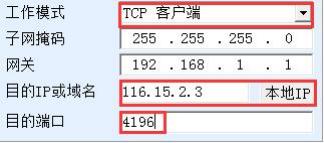 39 Kunden.
4. Senden Sie Parameter zeitgemäß: Auch auf einem TCP-Server können Sie die Funktion "Senden Sie Parameter zeitgemäß" aktivieren, um Parameter alle 5 Minuten an den Zielport der Ziel-IP (hier 116.15.2.3) zu senden. zlvircom, der die Parameter an diesem Port auf diesem Server empfängt, kann diese Einstellungen verwalten.
39 Kunden.
4. Senden Sie Parameter zeitgemäß: Auch auf einem TCP-Server können Sie die Funktion "Senden Sie Parameter zeitgemäß" aktivieren, um Parameter alle 5 Minuten an den Zielport der Ziel-IP (hier 116.15.2.3) zu senden. zlvircom, der die Parameter an diesem Port auf diesem Server empfängt, kann diese Einstellungen verwalten.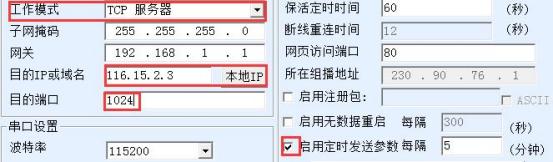 40 Uhrzeit Parameter übertragen
Um das Gerät zu erleichtern, wenn Sie Remote-Verwaltung benötigen, geben Sie dem Gerät einen Namen, der sich leicht erinnern kann.17. Firmware-Upgrade - Methode
Das ZLAN5143D kann die jeweiligen Programme aktualisieren, aber nicht die Programme miteinander. Egal, ob Sie Geräte in der Geräte-Liste durch automatische Suche, manuelle Hinzufügung oder P2P-Suche finden, können Sie diese Seite verwenden.
Das Upgrade der Firmware.
1 Die Firmware-Dateien für ZLSN2003 von Zululand erhalten, z. B. 1.539 (2003). BIN.
2 Suchen Sie im ZLVircom-Tool zuerst nach dem Gerät, das ein Upgrade benötigt, und gehen Sie dann in die Geräteparameter
Dialoge-Boxen. Klicken Sie zunächst einmal auf "Device neu starten".
40 Uhrzeit Parameter übertragen
Um das Gerät zu erleichtern, wenn Sie Remote-Verwaltung benötigen, geben Sie dem Gerät einen Namen, der sich leicht erinnern kann.17. Firmware-Upgrade - Methode
Das ZLAN5143D kann die jeweiligen Programme aktualisieren, aber nicht die Programme miteinander. Egal, ob Sie Geräte in der Geräte-Liste durch automatische Suche, manuelle Hinzufügung oder P2P-Suche finden, können Sie diese Seite verwenden.
Das Upgrade der Firmware.
1 Die Firmware-Dateien für ZLSN2003 von Zululand erhalten, z. B. 1.539 (2003). BIN.
2 Suchen Sie im ZLVircom-Tool zuerst nach dem Gerät, das ein Upgrade benötigt, und gehen Sie dann in die Geräteparameter
Dialoge-Boxen. Klicken Sie zunächst einmal auf "Device neu starten".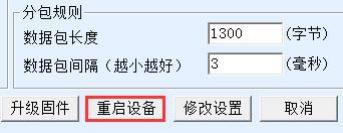 Bild 41 Upgrade-Knopf
Nach dem Neustart des Geräts suchen Sie das Gerät wieder auf die gleiche Weise und gehen Sie erneut in dieses Dialogfeld ein. im Dialog
Klicken Sie rechts unten in der Box auf den Schaltflächen "Upgrade Firmware".
Bild 41 Upgrade-Knopf
Nach dem Neustart des Geräts suchen Sie das Gerät wieder auf die gleiche Weise und gehen Sie erneut in dieses Dialogfeld ein. im Dialog
Klicken Sie rechts unten in der Box auf den Schaltflächen "Upgrade Firmware". Bild 42 Upgrade-Knopf
3 Wie in Abbildung 44 gezeigt, wählen Sie die Option „Programme-Datei herunterladen". Wählen Sie in der Programmdatei Firmware-Dokument aus. Der IP-Adresse - Teil des seriellen Servers wurde automatisch ausgefüllt, es ist nicht erforderlich, weiter zu schreiben, und der Modultyp / Modell wurde automatisch ausgewählt. Dann klicken Sie auf Download.
Shanghai Zhuolan Informationstechnologie Limited
Bild 42 Upgrade-Knopf
3 Wie in Abbildung 44 gezeigt, wählen Sie die Option „Programme-Datei herunterladen". Wählen Sie in der Programmdatei Firmware-Dokument aus. Der IP-Adresse - Teil des seriellen Servers wurde automatisch ausgefüllt, es ist nicht erforderlich, weiter zu schreiben, und der Modultyp / Modell wurde automatisch ausgewählt. Dann klicken Sie auf Download.
Shanghai Zhuolan Informationstechnologie Limited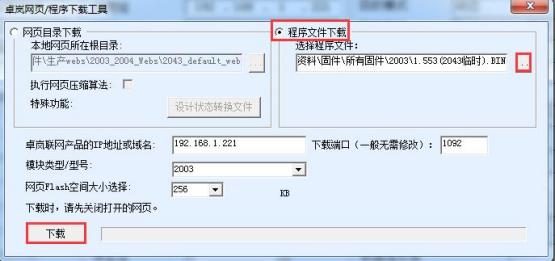 Abbildung 43 ZLSN2003 Firmware-Upgrade - Methode
4 Zu diesem Zeitpunkt beginnt der Download-Fortschrittsleiste zu laufen, und die Downloadzeit beträgt ungefähr 30 Sekunden. Während des Downloads wird die ACT-Lampe blinken sehen, am Ende des Downloads wird die LINK-Lampe ein paar Mal blinken. Dann wird das Programm die Aufforderung „Übertragung abgeschlossen LINK-Lampe blinker Gerät nicht ausgeschaltet" öffnen. Hinweis: Hier ist nur die Übertragung abgeschlossen, schreiben Flash-Prozess dauert etwa 3 Sekunden, zu diesem Zeitpunkt wird die LINK-Lampe blinken, in dieser Zeit bitte nicht ausgeschaltet.
5 Nach dem Herunterladen wird das allgemeine Programm automatisch neu gestartet, in der Regel ist es nicht erforderlich, den Strom zu ausschalten. Siehe, die Leuchten blinken,
Wenn es keinen automatischen Neustart gibt, müssen Sie das Blinken der LINK-Lampe für mehr als 30 Sekunden stoppen und den Strom wieder einschalten.
6 Web-Konfigurationsoberfläche Aktualisierung: Nach dem Firmware-Upgrade muss die Konfigurationswebseite innerhalb des Moduls auch aktualisiert werden, sonst kann sie nicht mehr über das Web konfiguriert werden, aber die Kommunikation hat keinen Einfluss. Sie können auch keine Webseite herunterladen, die keine Webseite benötigt. Wie in Abbildung 44 gezeigt, ändern Sie den Download-Modus "Programmdatei" in "Webseitenverzeichnis-Download". Und wählen Sie das Stammverzeichnis der lokalen Webseite für das Verzeichnis, in dem die Webseite-Dateien heruntergeladen werden müssen (dieses Verzeichnis kann von Zhuolan erhalten werden), klicken Sie auf Download, um alle Dateien im lokalen Webseitenverzeichnis herunterzuladen.
im internen Dokumentationssystem vorhanden.
Shanghai Zhuolan Informationstechnologie Co., Ltd.
Abbildung 43 ZLSN2003 Firmware-Upgrade - Methode
4 Zu diesem Zeitpunkt beginnt der Download-Fortschrittsleiste zu laufen, und die Downloadzeit beträgt ungefähr 30 Sekunden. Während des Downloads wird die ACT-Lampe blinken sehen, am Ende des Downloads wird die LINK-Lampe ein paar Mal blinken. Dann wird das Programm die Aufforderung „Übertragung abgeschlossen LINK-Lampe blinker Gerät nicht ausgeschaltet" öffnen. Hinweis: Hier ist nur die Übertragung abgeschlossen, schreiben Flash-Prozess dauert etwa 3 Sekunden, zu diesem Zeitpunkt wird die LINK-Lampe blinken, in dieser Zeit bitte nicht ausgeschaltet.
5 Nach dem Herunterladen wird das allgemeine Programm automatisch neu gestartet, in der Regel ist es nicht erforderlich, den Strom zu ausschalten. Siehe, die Leuchten blinken,
Wenn es keinen automatischen Neustart gibt, müssen Sie das Blinken der LINK-Lampe für mehr als 30 Sekunden stoppen und den Strom wieder einschalten.
6 Web-Konfigurationsoberfläche Aktualisierung: Nach dem Firmware-Upgrade muss die Konfigurationswebseite innerhalb des Moduls auch aktualisiert werden, sonst kann sie nicht mehr über das Web konfiguriert werden, aber die Kommunikation hat keinen Einfluss. Sie können auch keine Webseite herunterladen, die keine Webseite benötigt. Wie in Abbildung 44 gezeigt, ändern Sie den Download-Modus "Programmdatei" in "Webseitenverzeichnis-Download". Und wählen Sie das Stammverzeichnis der lokalen Webseite für das Verzeichnis, in dem die Webseite-Dateien heruntergeladen werden müssen (dieses Verzeichnis kann von Zhuolan erhalten werden), klicken Sie auf Download, um alle Dateien im lokalen Webseitenverzeichnis herunterzuladen.
im internen Dokumentationssystem vorhanden.
Shanghai Zhuolan Informationstechnologie Co., Ltd.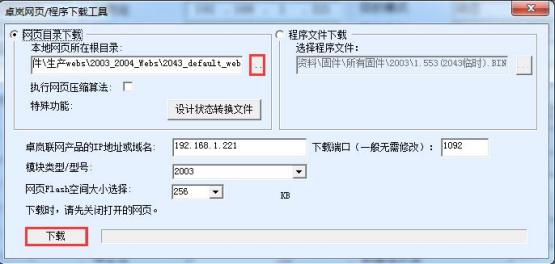 Abbildung 44 ZLSN2003 - Web-Upgrade - Methode
7. Achtung:
7. 1 Wenn der Download fehlschlägt und das Gerät nicht beschädigt wird, beginnen Sie den Download erneut. Auch am Ende des Downloads, wenn das LINK-Lampf blinkt, bitte nicht ausgeschaltet werden, sonst wird das Gerät beschädigt.
7.2 Durch die Überprüfung der Firmware-Versionsnummer über ZLVircom können Sie wissen, ob die neue Firmware erfolgreich heruntergeladen wurde.
Abbildung 44 ZLSN2003 - Web-Upgrade - Methode
7. Achtung:
7. 1 Wenn der Download fehlschlägt und das Gerät nicht beschädigt wird, beginnen Sie den Download erneut. Auch am Ende des Downloads, wenn das LINK-Lampf blinkt, bitte nicht ausgeschaltet werden, sonst wird das Gerät beschädigt.
7.2 Durch die Überprüfung der Firmware-Versionsnummer über ZLVircom können Sie wissen, ob die neue Firmware erfolgreich heruntergeladen wurde.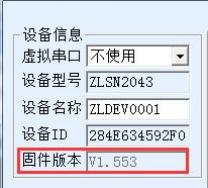 Abbildung 45 Nach Abschluss der Firmware-Version überprüfen


Antwort veröffentlichen