
2 Erstellen einer assoziierten Variablen
Schlagsymbol Serial Screen Das modbus-Protokoll unterstützt die Erstellung von Spulen, diskreten Eingängen, Haltenregistern, Eingaberegistern, Inhaltsvariablen, Systemvariablen wie folgt

| Variablentypen | Relative Anweisungen |
|---|---|
| Spulen | Teilnahme an der Kommunikation: 0x01 / 0x05 / 0x0F |
| Diskreter Eingang | Teilnahme an der Kommunikation: 0x02 |
| Haltendes Register (Holding Register) | Teilnahme an der Kommunikation: 0x03/0x06/0x10 |
| Eingangsregister (Input Register) | ] |
| Gedächtnisvariabel | Nicht an der Kommunikation beteiligt: verwendet, um Zwischenvariablen zu machen, Informationen aufzuzeichnen, etc. |
| Systemvariablen | Nicht an der Kommunikation beteiligt: wie z. B. System-Baud - Rate, Betriebszeit usw. |
In diesem Abschnitt wird der Bildschirm für den Hostmodus konfiguriert und die Erstellung und Bindung von Spule, diskreten Eingängen, Haltenregistern, Eingaberegistern, Systemvariablen beschrieben.
Anwendungsbereich: Öffnen der gesamten Reihe von
Protokollen, Anweisungen zu Variablen, Referenz-Links:"Modbus grundlegende Parameter Beschreibung"
2.1 Spulen
[Spule] Bildschirm ist die Statusanzeige und Kontrolle der "Spule" Variable im MODBUS-Protokoll, Taste-Steuerung direkt Bindung der "Spule" Variable-Typ. Der Zustand der Spule ist 0 oder 1, entsprechend der Taste Sprung (0) und Drücken (1). Nach dem Laufen ändert sich der Zustand der Taste-Steuerung in Echtzeit, wenn sich der Wert "Spule" für diese Adresse ändert. Ebenso können Sie durch Klick auf die Taste den Zustand der Adresse von der Spule-Variablen - Typ ändern.
Variablenkonfiguration
hinzufügen, um die Variable "Einheit Zustand" Variable, Variablen-Typ Einstellung "Spule", hinzufügen Unterknoten "Ein / Aus", "Lauf / Stopp", Konfigurationsvariablen Adresse 0x0000, detaillierte Einstellungen Referenz Modbus grundlegenden Parameter Beschreibung, wie unten
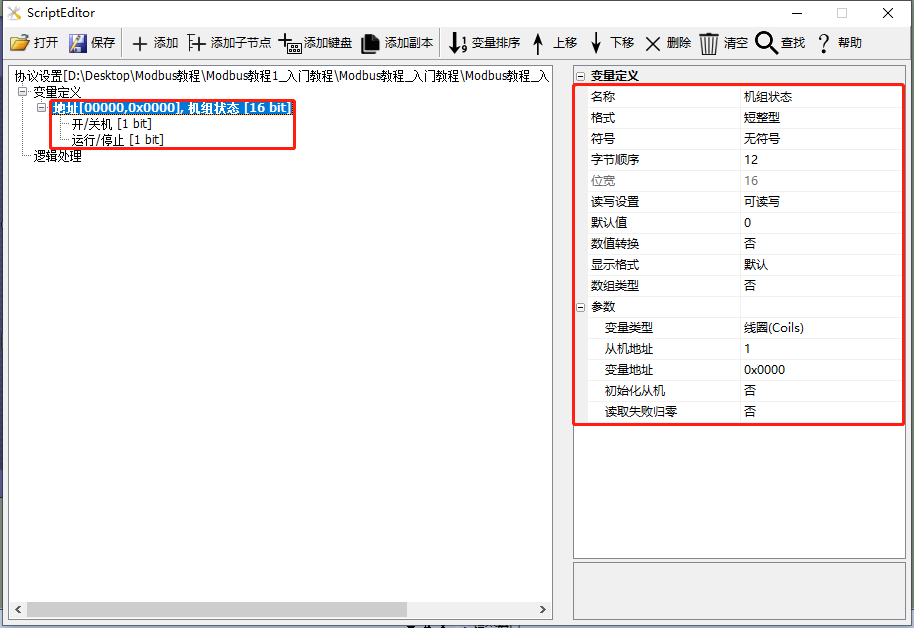
Konfigurationsbildschirm gezeigt.
Bildschirm hinzufügen Sie eine Taste-Steuerung (Steuerelement ID: 1), in der Taste-Steuerung Eigenschaften Leiste, die Einstellung der assoziierten Variable "Einheit Zustand / Ein / Aus", Taste-Betriebsstil für Schalter, wie unten

Ausführen Vorschau
Durch die beiden oben genannten Schritte, die Steuerung ID ist 1 Taste-Steuerung und Variable "Einheit Zustand / Ein / Aus" assoziiert. An diesem Punkt kompilieren Sie das Projekt und führen Sie den virtuellen seriellen Bildschirm aus, um eine Verbindung mit der MODBUS-Slaven - Software herzustellen. Die Taste-Steuerung zeigt den Status "Einheitenstatus / Ein / Aus". Klicken Sie gleichzeitig auf die Schaltfläche, um den Status der variable "Einheit Status / Ein / Aus" zu ändern. In ähnlicher Weise, die Steuerungs-ID ist 2 Taste-Steuerelemente durch die oben genannten Methoden, mit einer Variablen assoziiert, um die entsprechenden Status-Anzeige und Steuerung Funktionen zu implementieren. Wie unten
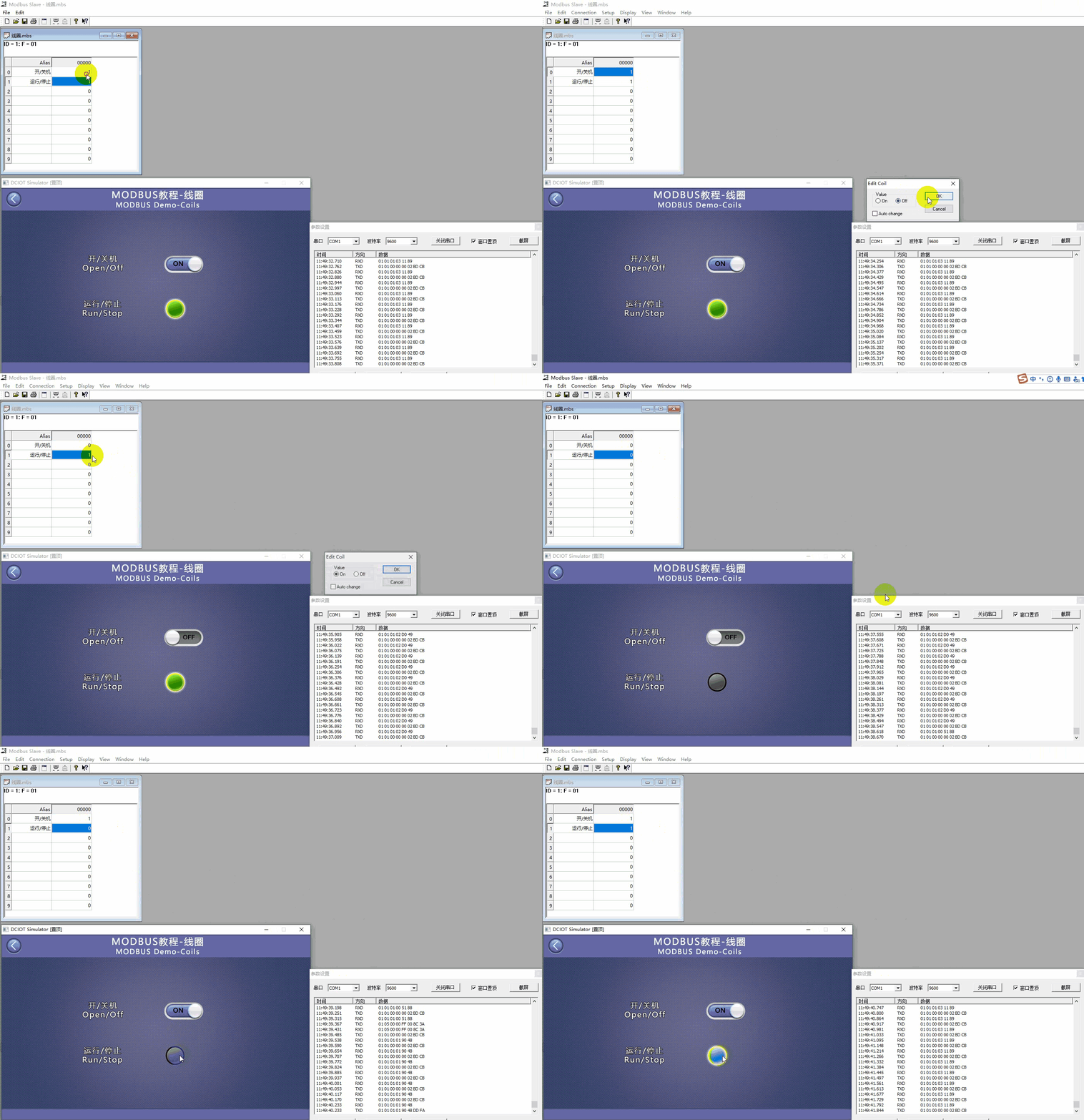
2.2 Discrete Eingabe
Discrete Eingabe Bildschirm ist die Statusanzeige für die "discrete Eingabe" Variable im MODBUS-Protokoll, Symbol-Steuerung direkt bindet "discrete Eingabe" Variable-Typ. Das Symbol-Steuerelement zeigt den Status der Variablen an, und das Symbol-Steuerelement ändert sich entsprechend, wenn sich der Wert der "diskreten Eingabe" für die Adresse ändert.
Variablenkonfiguration
Variablen hinzufügen: Erstellen Sie die Variablen "Einheit Ausfall", hinzufügen Sie den Unterknoten "Compressor Niederdruck", der Variablentyp ist auf "diskreter Eingang", die Konfigurationsvariablenadresse ist 0x0000, detaillierte Einstellungen beziehen sich auf die Modbus-Grundparameter - Beschreibung, wie folgt
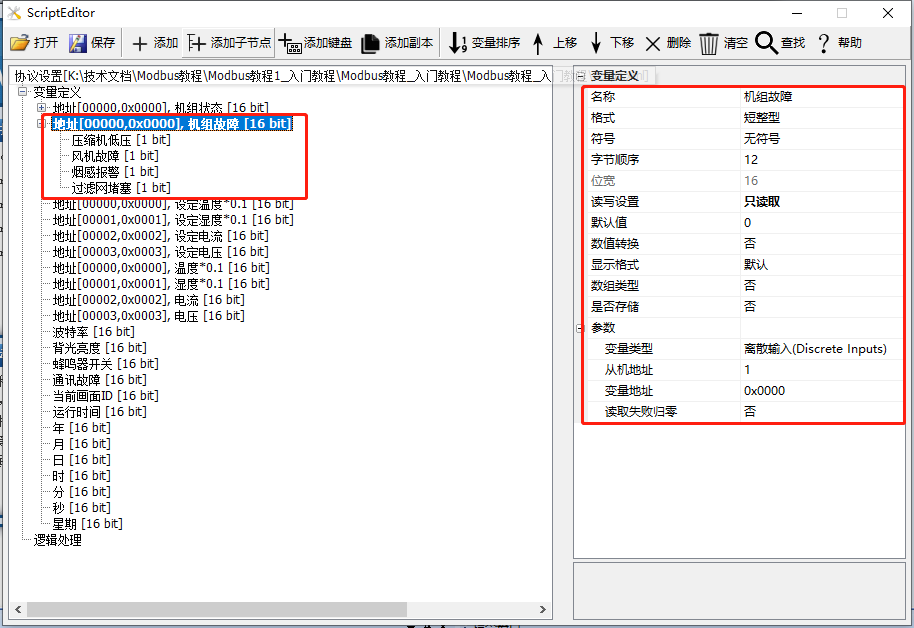
Bildschirmkonfiguration.
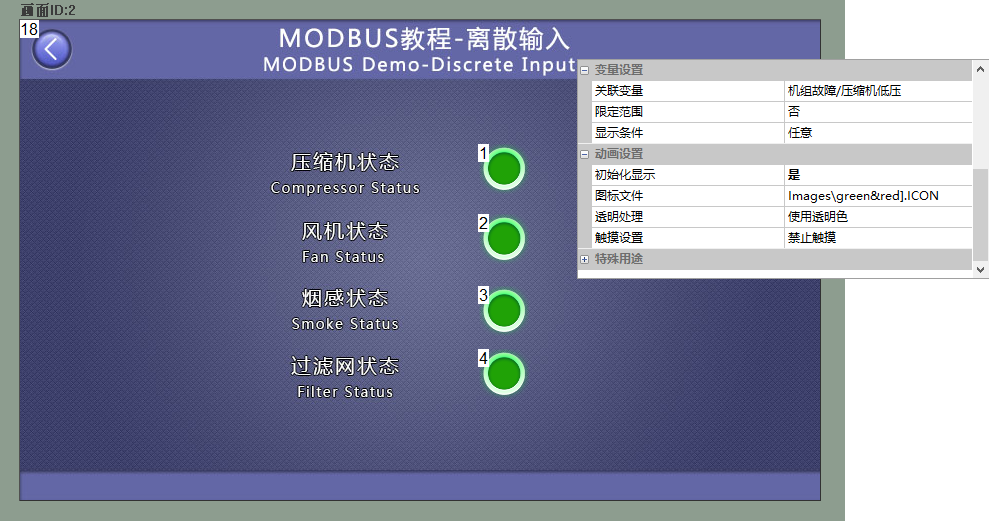
Bildschirm hinzufügen eines Symbol-Steuerelement (Steuerelement-ID: 1), in der Eigenschaftsleiste des Symbol-Steuerelement, die Einstellung der assoziierten Variablen "Einheit Ausfall / Kompressor Niederdruck", die gleiche ID2 ~ 4 Symbol-Steuerelement Bindung der entsprechenden Variablen. Referenz zur Herstellung "Konfigurationssteuerung Tutorial - Symbolsteuerung", wie unten
Ausführungsvorschau
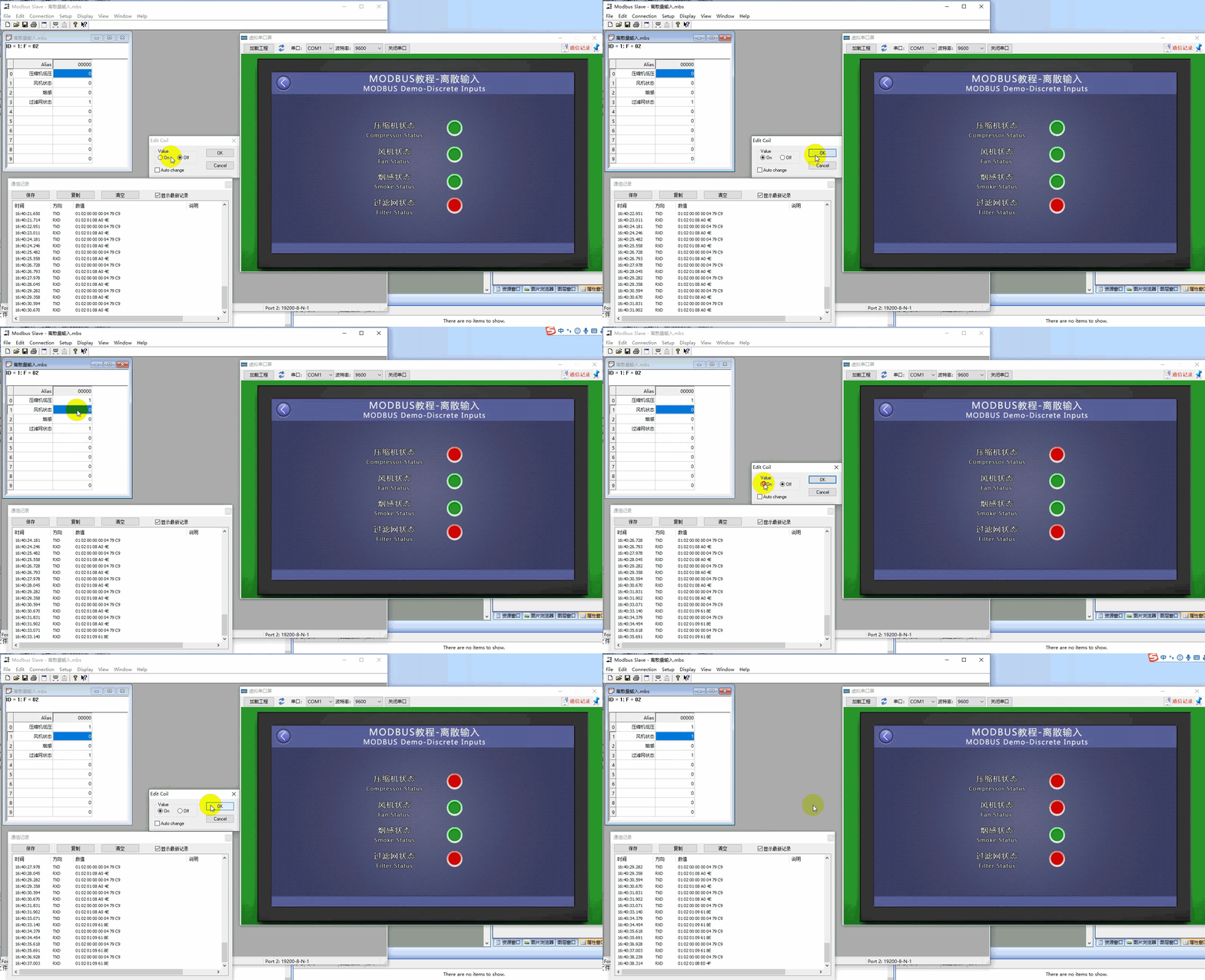
Durch die beiden oben genannten Schritte wurde die Symbolsteuerung mit der Steuerungs-ID 1 mit der Variablen "Unit Failure / Compressor Low Pressure" assoziiert. An dieser Stelle kompilieren Sie das Projekt und führen Sie den virtuellen Serienbildschirm aus, um eine Verbindung mit der MODBUS Slave-Software herzustellen. Das Symbolsteuerungssystem zeigt den Status der Variablen „Einheitenfehler / Kompressor niedrig" an. In ähnlicher Weise, die Steuerungs-ID ist 2, 3, 4 Symbol-Steuerelement durch die oben genannten Methoden, jeweils mit verschiedenen Variablen zugeordnet, kann den Status der entsprechenden Adressvariablen anzeigen, wie unten
2.3 Halten Register
Der Bildschirm „Halt register" zeigt den Wert der Variablen „Halt register" im MODBUS-Protokoll direkt an, und das Textsteuerelement bindet die Variablen des Typs „Halt register" direkt an. Das Textsteuerelement zeigt den Wert einer Variablen an, und das Textsteuerelement ändert sich entsprechend, wenn sich der Wert des "Halt Register" für diese Adresse ändert.
Variablenkonfiguration
Variablen hinzufügen:创建“设定温度”变量,变量类型设置为“保持寄存器”,配置变量地址为0x0000,如该变量表示温度,从机传输值为225℃,实际温度为22.50℃,则实际值和传输值缩放比例为0.1,偏移值为0。Dann: Setzen Sie die „Numerische Umwandlung" auf „Ja", „Skalieren" auf „0,1", Panoramierung auf „0", detaillierte Einstellungsbeschreibungen beziehen sich auf die Modbus-Grundparameterbeschreibung, wie unten
Bildschirmkonfiguration
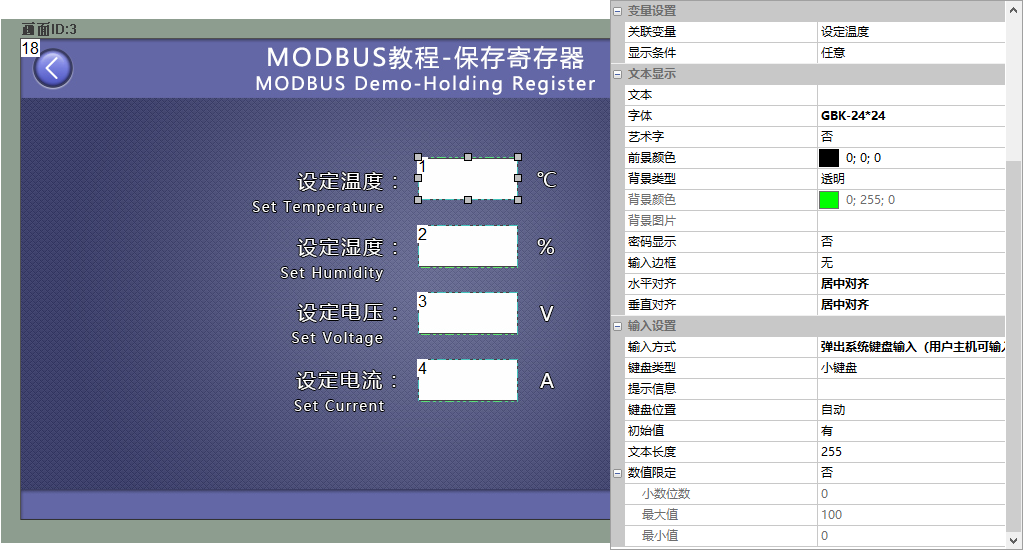
Bildschirm hinzufügen Sie ein Textsteuerung (Steuerelement-ID: 1), wie in Abbildung 4 - 14, in der Eigenschaftenleiste des Textsteuerung, die Einstellung der assoziierten Variable "Einstellte Temperatur", Eingabe als "Eupload-System - Tastatur-Eingabe (Benutzer-Host kann Eingabe)" Modus, wie unten
Ausführen Vorschau
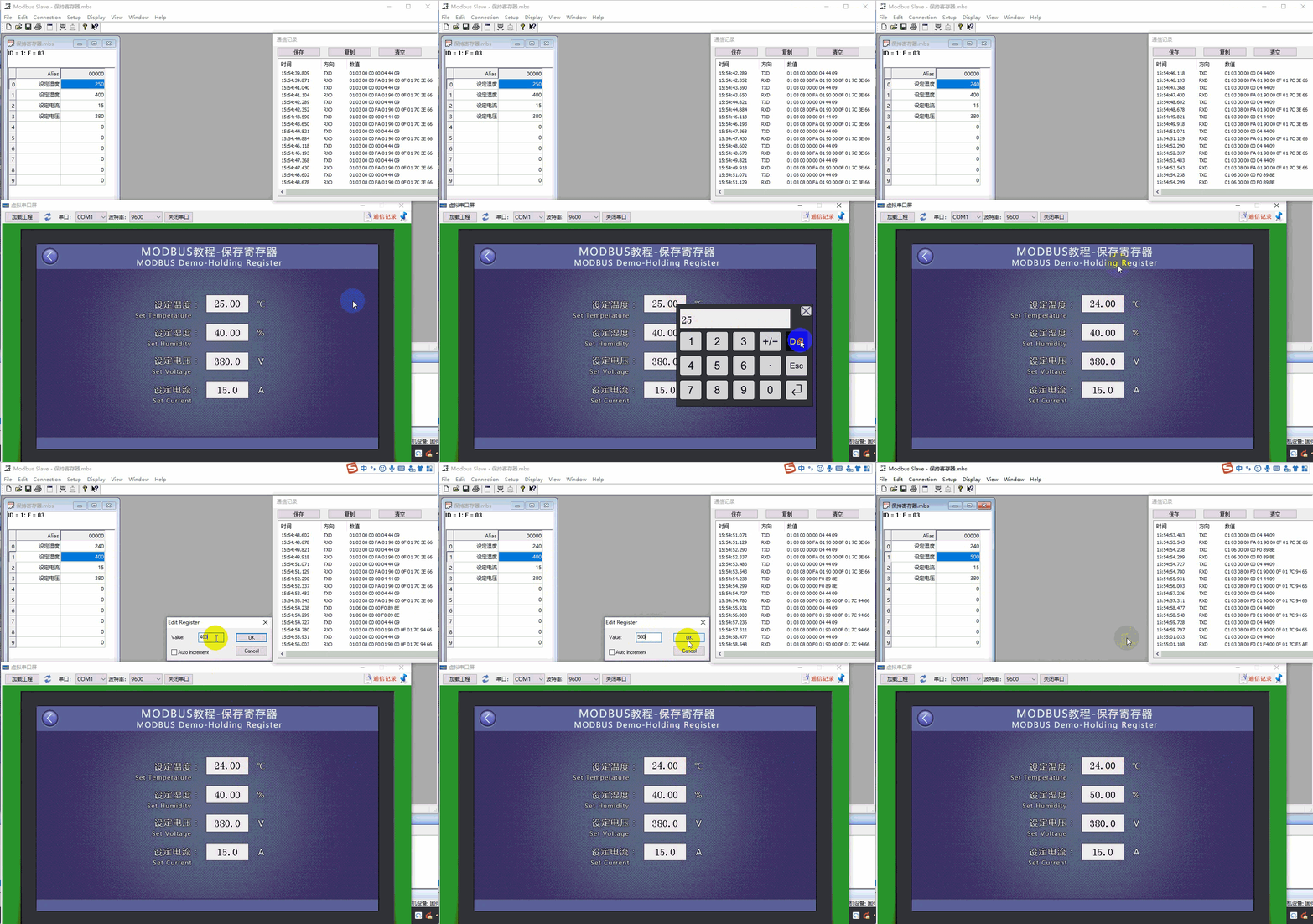
Durch die beiden oben genannten Schritte, die Steuerelement-ID ist 1 Textsteuerung und die Variable "Einstellte Temperatur" wird die Assoziation etabliert. Zu diesem Zeitpunkt, kompilieren Sie das Projekt und laufen Sie den virtuellen seriellen Bildschirm, und die Verbindung mit der MODBUS Slave-Software herstellen, wird das Textsteuerelement den Wert der Variablen "Einstelltemperatur" anzeigen, klicken Sie auf das Textsteuerelement, Pop-up - Tastatur, können Sie den Wert der Variablen "Einstelltemperatur" einstellen. Gleiches Steuerelement ID ist 2, 3, 4 Textsteuerelement durch die oben genannten Methoden, die mit verschiedenen Variablen in Verbindung gebracht werden, um die entsprechenden numerischen Anzeigen und Steuerung Funktionen zu realisieren, die folgenden Effekt
2.4 Eingabe-Register
[Eingabe-Register] Bildschirm ist die direkte Anzeige der "Eingabe-Register" Variablen im MODBUS-Protokoll, Text-Steuerelement direkt binden "Eingabe-Register" - Variablen, Text-Steuerelement wird den Wert der Variablen anzeigen, wenn die Adresse "Eingabe-Register" Wert ändert sich, Text-Steuerelement ändert sich entsprechend
Variablenkonfiguration
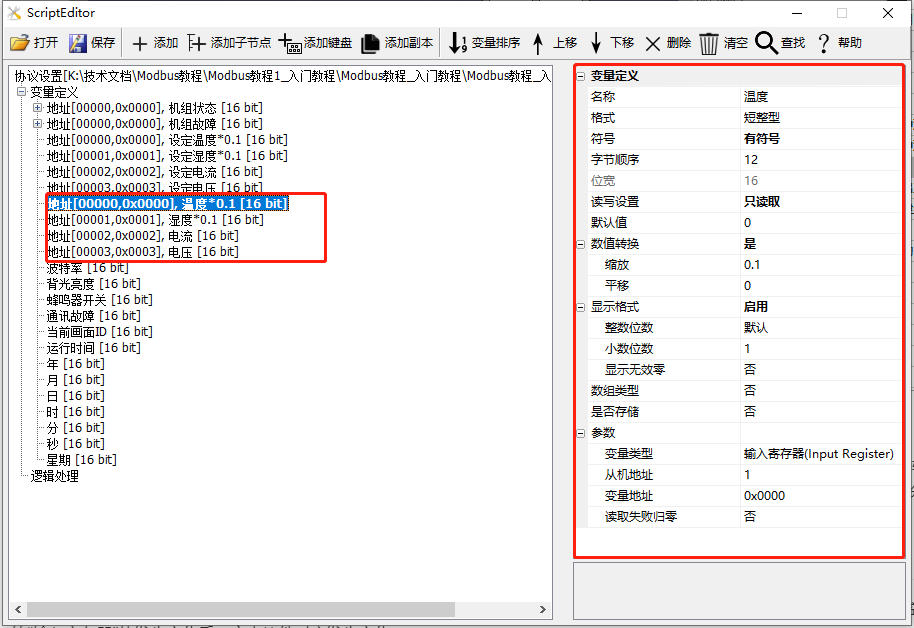
Erstellt eine "Temperatur" - Variable, der Variablentyp ist auf "Eingangsregister" gesetzt und die Konfigurationsvariablenadresse ist 0x0000 wie unten
Bildschirmkonfiguration
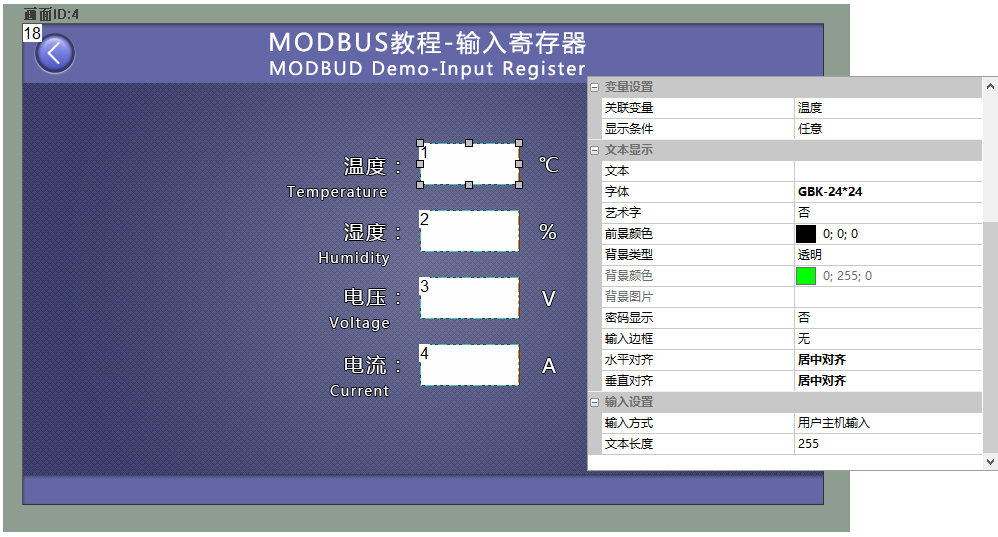
Bildschirm hinzufügen eines Textsteuerelements (Steuerelement-ID: 1), in der Eigenschaftenleiste des Textsteuerelements, setzen Sie die assoziierte Variable "Temperatur", wie unten
Ausführen Vorschau
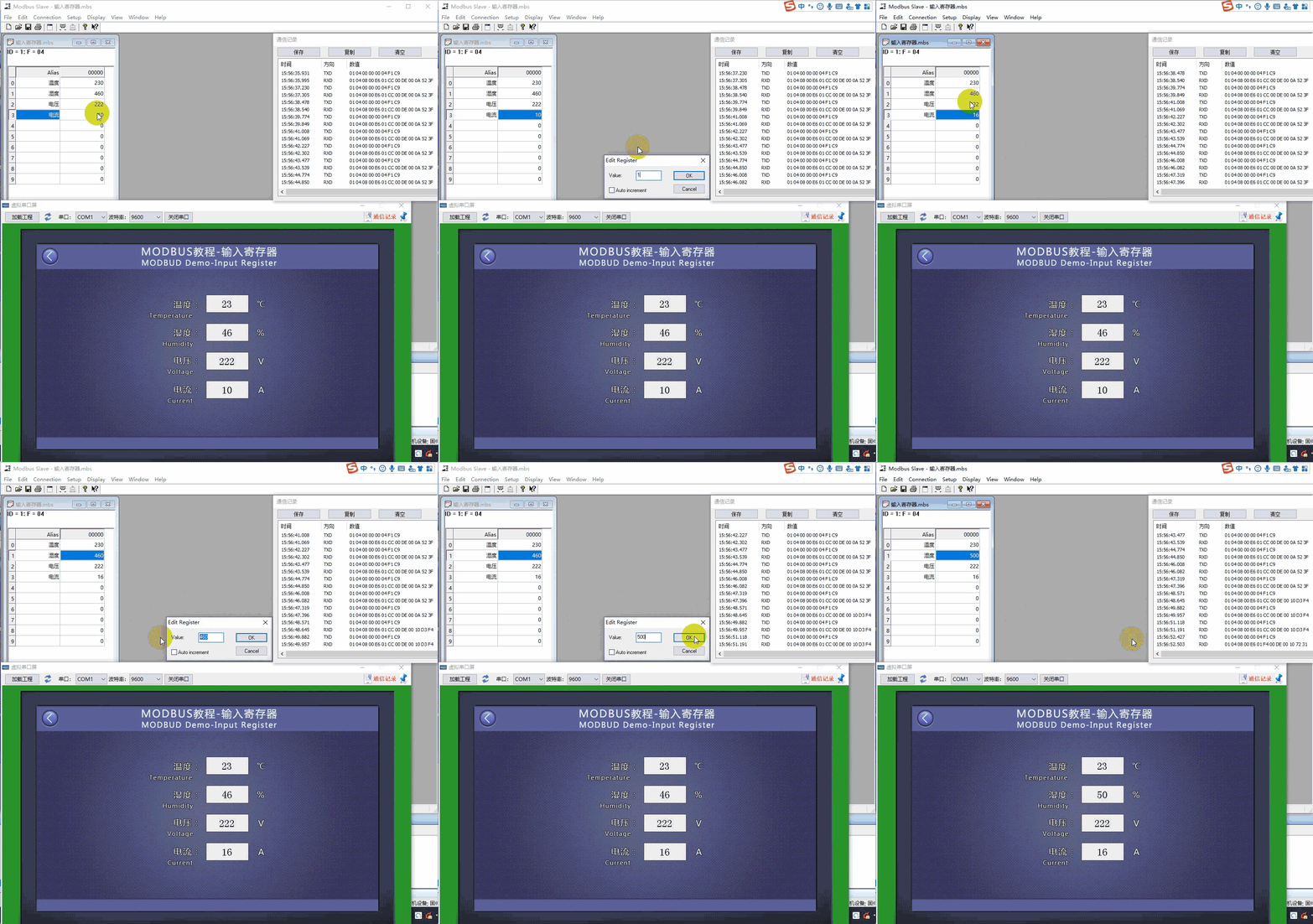
Durch die beiden oben genannten Schritte, die Steuerungs-ID 1 Textsteuerelement und 0x0000 - Adresse "Temperatur" wird assoziiert. Zu diesem Zeitpunkt kompilieren Sie das Projekt und führen Sie den virtuellen seriellen Bildschirm aus, stellen Sie eine Verbindung mit der MODBUS Slave-Software her, und das Textsteuerelement zeigt den Wert des Aufbewahrungsregisters für die 0x0000 - Adresse. In ähnlicher Weise, die Steuerungs-ID ist 2, 3, 4 Text-Steuerelemente durch die oben genannten Methoden, die jeweils mit verschiedenen Variablen zugeordnet sind, können die entsprechenden Adressen Variable-Werte anzeigen, wie unten
2.5 Systemvariable
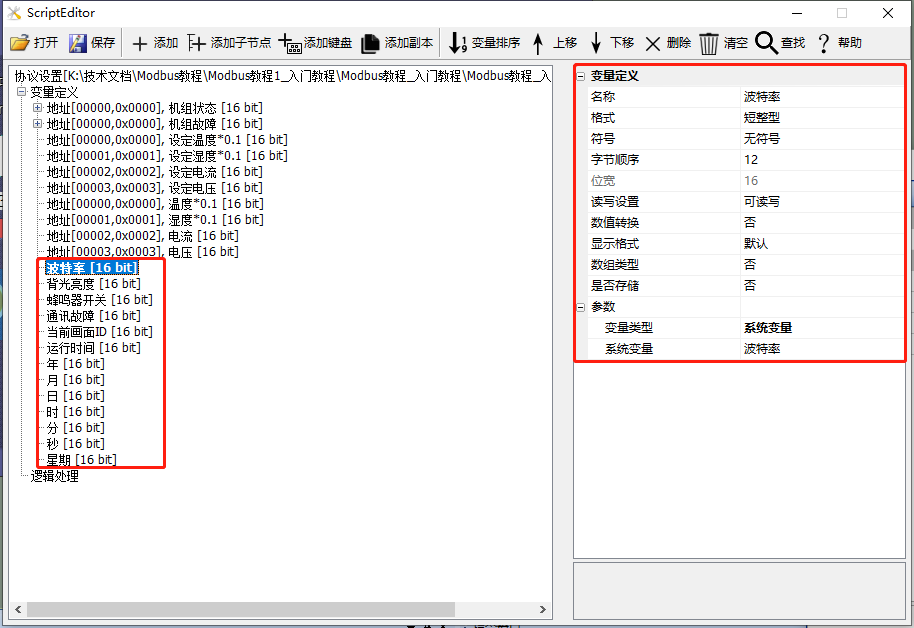
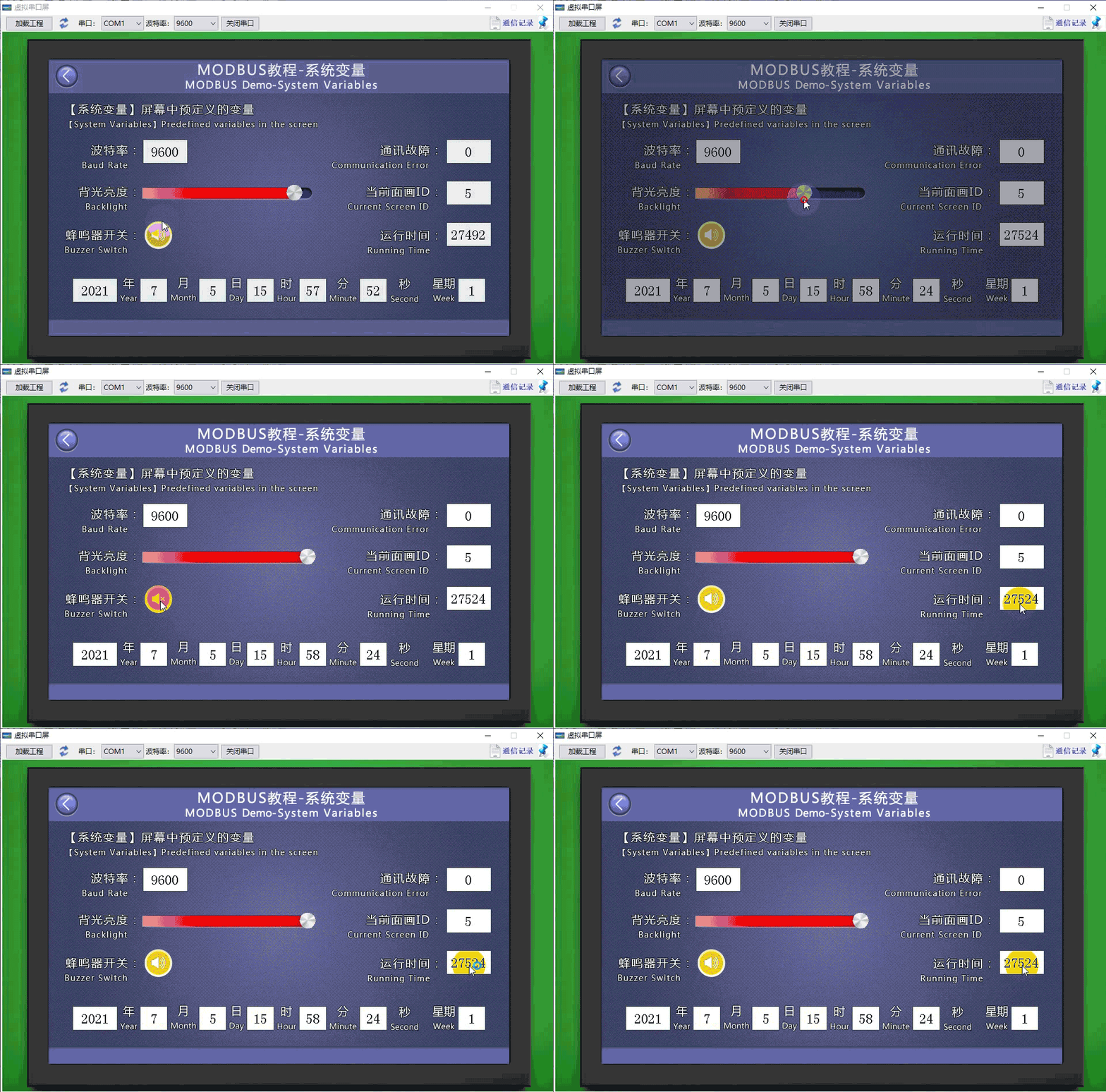
( Systemvariable ) Systemvariable sind vordefinierte Variablen im System, bequem für den direkten Zugriff, vordefinierte Variablen auf dem Bildschirm, einschließlich Baudrate (lesbar), Hintergrundbeleuchtung Helligkeit (lesbar und schreibbar), Buzzer Schalter (1 aktiviert Buzzer, 0 nicht aktiviert, lesbar und schreibbar), Kommunikationsfehler (0 ist normal, nicht 0 Fehler, lesbar), aktuelle Bild-ID (lesbar und schreibbar), Laufzeit (Einheit: Minuten, lesbar), Datum (lesbar) usw.
Variablenkonfiguration
Variablen hinzufügen: Erstellen einer Variablen "Hintergrundbeleuchtung", Variablentyp auf "Systemvariable", Parameter der Systemvariablen auf "Hintergrundbeleuchtung", detaillierte Einstellungsbeschreibungen Verwenden Sie die Modbus-Grundparameterbeschreibungen, wie unten
Bildschirmkonfiguration
Fügen Sie ein Fortschrittsleiste-Steuerelement (Steuerelement ID: 2) und ein Schiebeleiste-Steuerelement (Steuerelement ID: 3) auf dem Bildschirm hin. Fortschrittsleiste Steuereigenschaftsleiste, setzen Sie die Schiebe Benachrichtigung auf "Associative Schiebeleiste"; Schiebeleiste Steuereigenschaftsleiste, setzen Sie die assoziierte Variable auf "Hintergrundbeleuchtung". Die spezifischen Anwendungen der Schiebersteuerung und der Fortschrittsleiste-Steuerelemente beziehen sich auf die Konfigurationssteuerung Tutorial - Schiebersteuerung Tutorial, wie unten gezeigt
Ausführen Vorschau
Durch die beiden oben genannten Schritte ist die Schiebersteuerung mit der Steuerungs-ID 2 mit der Speichervariable "Hintergrundbeleuchtung" assoziiert; Zu diesem Zeitpunkt, kompilieren Sie das Projekt und führen Sie den virtuellen seriellen Bildschirm aus, indem Sie den Cursor "Schiebersteuerung" steuern, um die Hintergrundbeleuchtung des Bildschirms zu steuern. Ebenso können andere Steuerelemente, die mit den entsprechenden Textsteuerelementen oder Tastensteuerelementen verbunden sind, die mit verschiedenen Variablen verknüpft sind, die Variablenwerte der Systemvariablen anzeigen oder steuern, wie unten dargestellt.


Antwort veröffentlichen