
Modbus Grundparameter
Die Anwendung des Modbus-Protokolls, in diesem Abschnitt wird hauptsächlich aus den folgenden Abschnitten beschrieben
- Öffnen des Protokolls
- Konfiguration des Master-Slaven
- Erstellen von Variablen
- Variablen-Adresse und - Wert-Beziehung
- Logische Verarbeitung
1.1 Öffnen des Protokolls
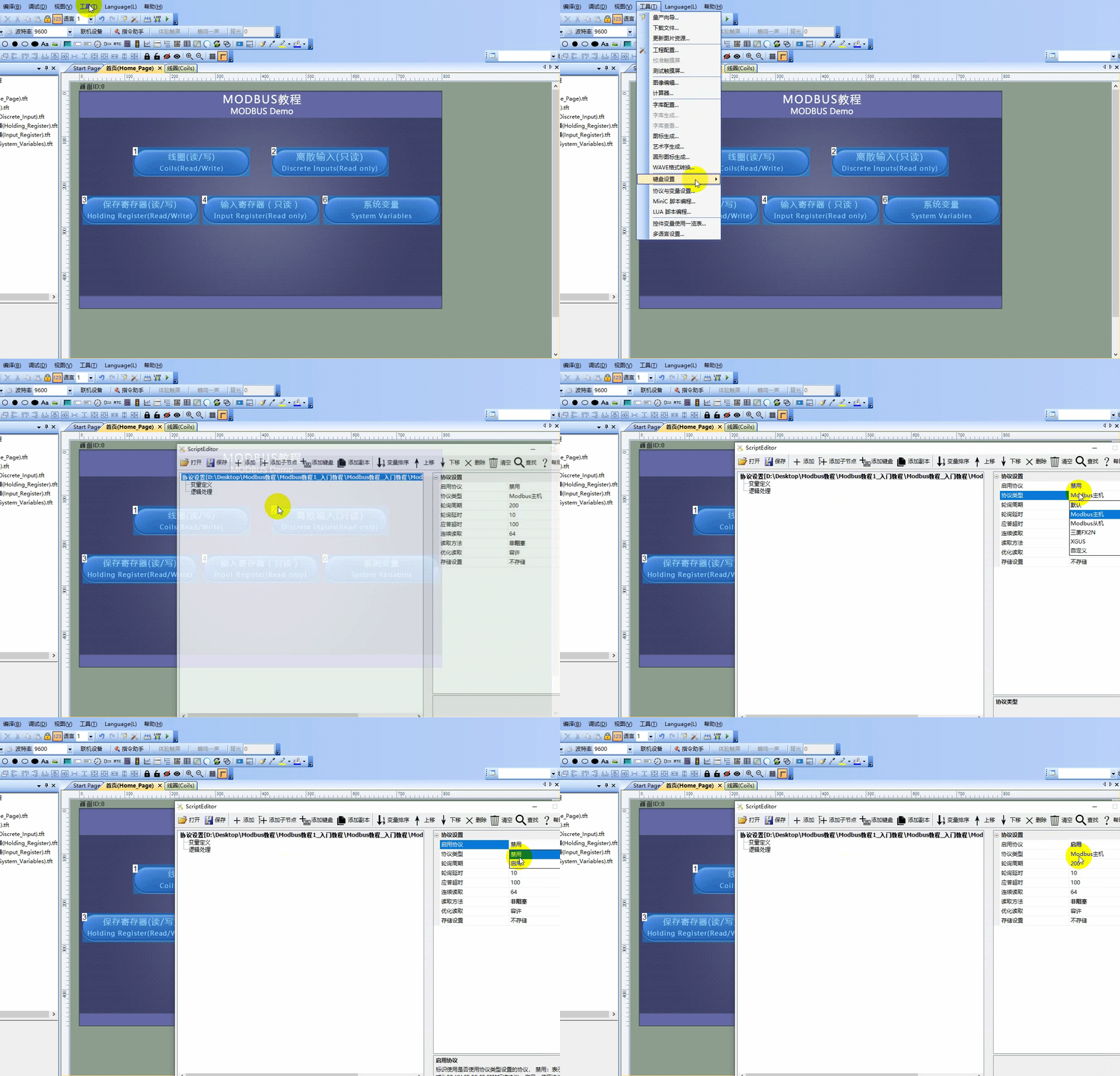
Modbus-Protokoll Konfigurationsoberfläche im VisualTFT-Hosting - Menü [Tools] → [Protokoll und Variablen Einstellungen...], klicken Sie auf den Datei-Pfad auf der linken Seite, auf der rechten Seite der Protokoll-Einstellungen Leiste, einrichten Sie den Protokoll-Typ, wie wählen Sie Modbus-Host, aktivieren Sie das Protokoll, wie unten gezeigt
modbus Protokoll geöffnet, auf der Konfigurationsoberfläche,
1.2 Konfiguration des Master-Slaven
Host-Modus
Konfiguration des Modbus-Hosts mit den Parametern wie folgt
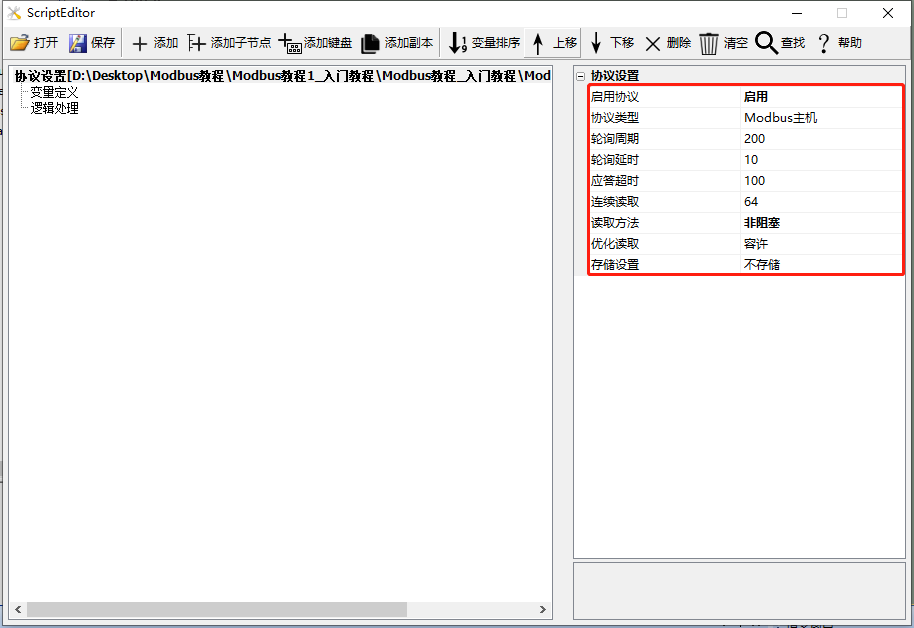
- Protokoll aktivieren: Protokoll aktivieren erforderlich, um Modbus-Protokoll zu unterstützen
- Protokolltyp: Modbus-Hosts wählen
- Polling-Zyklus: Ungültige Parameter, nicht festgelegt
- Abfrage Verzögerung: Wenn der Bildschirm als Host ist, senden Sie die Anforderung Befehl, nach dem Bildschirm antwortet, warten Sie auf die Zeit, um die nächste Anforderung Befehl zu senden
- Antwort-Zeitüberschreitung: Wenn der Bildschirm als Host ist, wird die maximale Verzögerung des Slaves zulässig, Standardwert 100 ms
- Kontinuierliches Lesen: Legen Sie die maximale Anzahl von Lesen von aufeinanderfolgenden Adressvariablen fest
- Optimiertes Lesen: Wenn Optimiertes Lesen aktiviert ist, liest man nur die Variablen, die mit dem aktuellen Bild verbunden sind.
- im Zusammenhang mit dem aktuellen Bildschirm Speichereinstellungen: Nach Aktivierung des Speichers, Flash-Adressen 0 ~ 2048, ca. 2K Modbus-Variablen speichern alle, andere Speicher sollten diese Adresse umgehen!!! Nicht gelagert: Nicht speichern, Variable Wiederherstellung der Standardwerte nach dem Neustart des Stromverschiebens Alle Speichern: Nicht empfohlen, da häufige Speicherung zu schlechten FLASH-Blocken führen kann Speichervergrößerung Variable: Empfohlen, allgemein für die Speicherung von Systemkonfigurationsparametern verwendet, die selten geändert werden
- Speichermarker: Identifiziert die Datenversionsmarker, die auf dem Bildschirm gespeichert werden, wenn sich das Speicherdatenformat ändert, müssen diese Speichermarker in der Regel manuell geändert werden
Slave-Modus
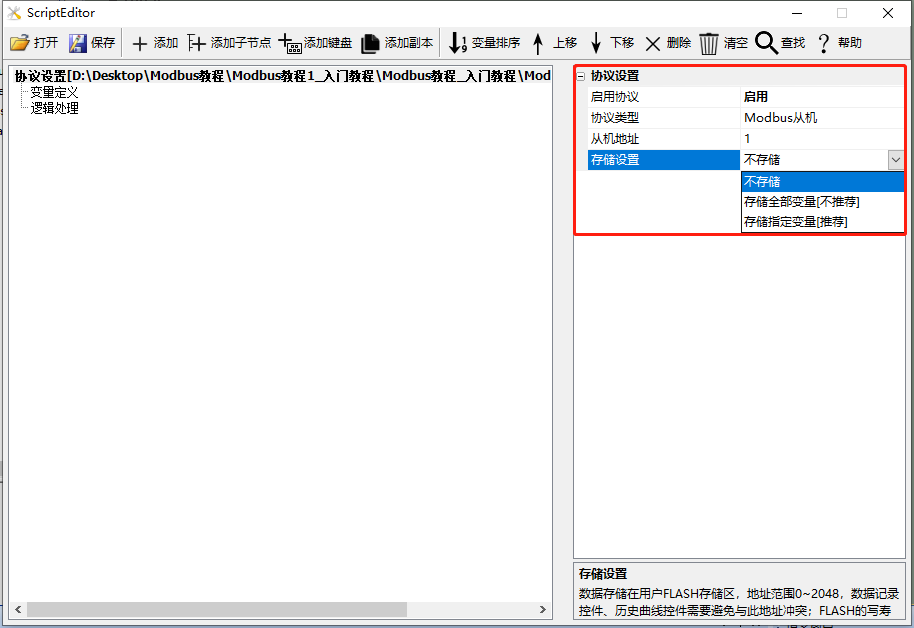
- Protokoll aktivieren: Das Modbus-Protokoll muss aktiviert werden, um es zu unterstützen.
- Protokolltyp: Wählen Sie Modbus Slave
- Slave-Adresse: Standardmäßig 1
- Speichereinstellung: Nach dem Öffnen des Speichers, Flash-Adresse 0 ~ 2048, ca. 2K ist privat für Modbus Variablen Speicher, andere Speicher sollten diese Adresse umgehen!!! Nicht gelagert: Nicht speichern, Variable Wiederherstellung der Standardwerte nach dem Neustart des Stromverschiebens Alle Speicherung: Nicht empfohlen, da häufige Speicherung zu FLASH schlechten Blöcken führen kann Speicher erhöhen SpeicherVariable angegeben: Empfohlen, allgemein verwendet, um die Systemkonfigurationsparameter zu speichern, die selten geändert werden
- Speichertag: Identifizieren Sie die auf dem Bildschirm gespeicherten Datenversionsmarker, wenn sich das Speicherdatenformat ändert, müssen Sie im Allgemeinen den Wert dieser Speichermarker manuell ändern
1.3 Variable-Definition
Klicken Sie auf [Variable-Definition] und klicken Sie auf [Add] und können eine Variable hinzufügen, wie unten gezeigt.
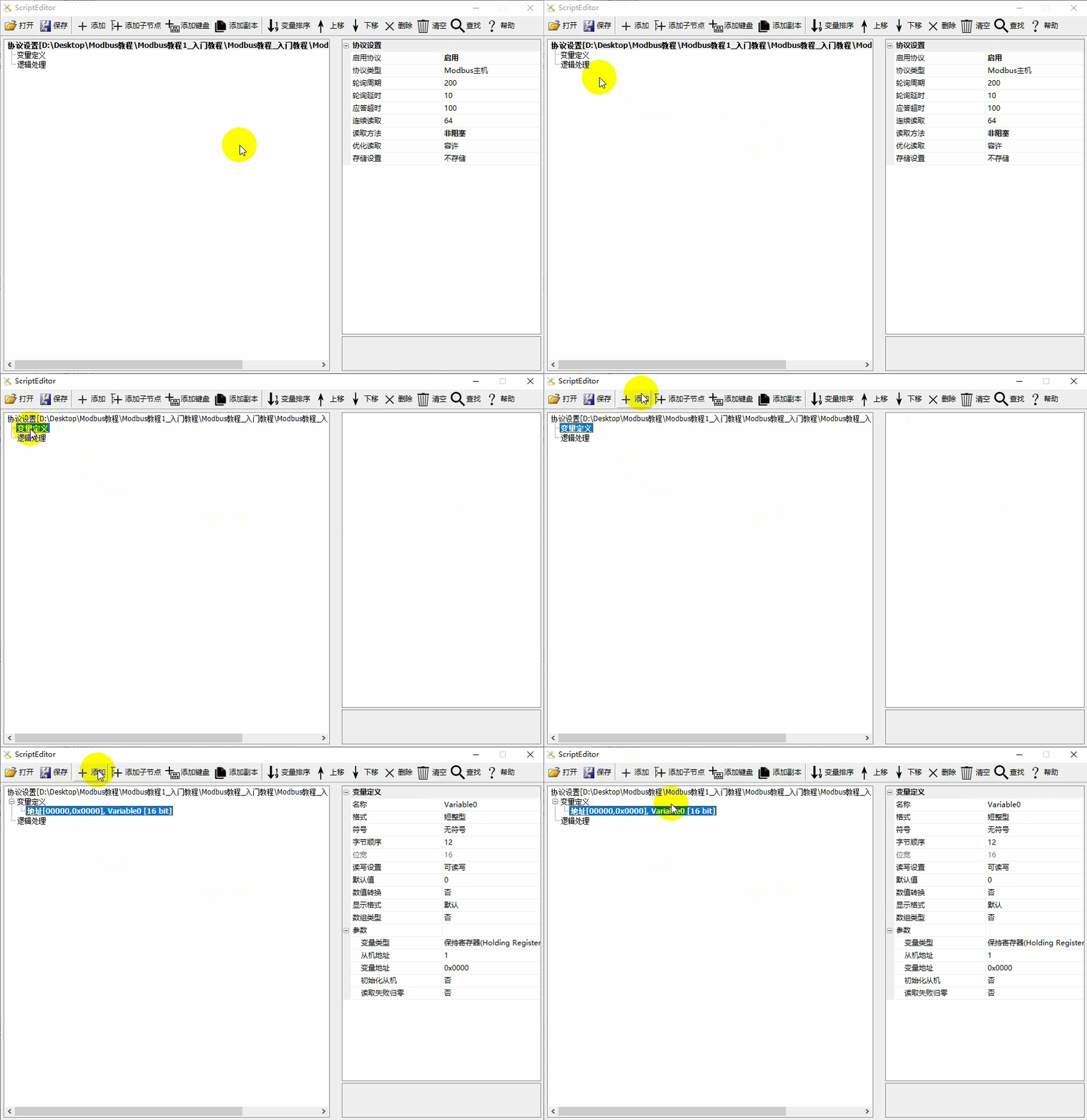
Variable-Definition
Detaillierte Variable-Anschluss wie folgt, wie folgt
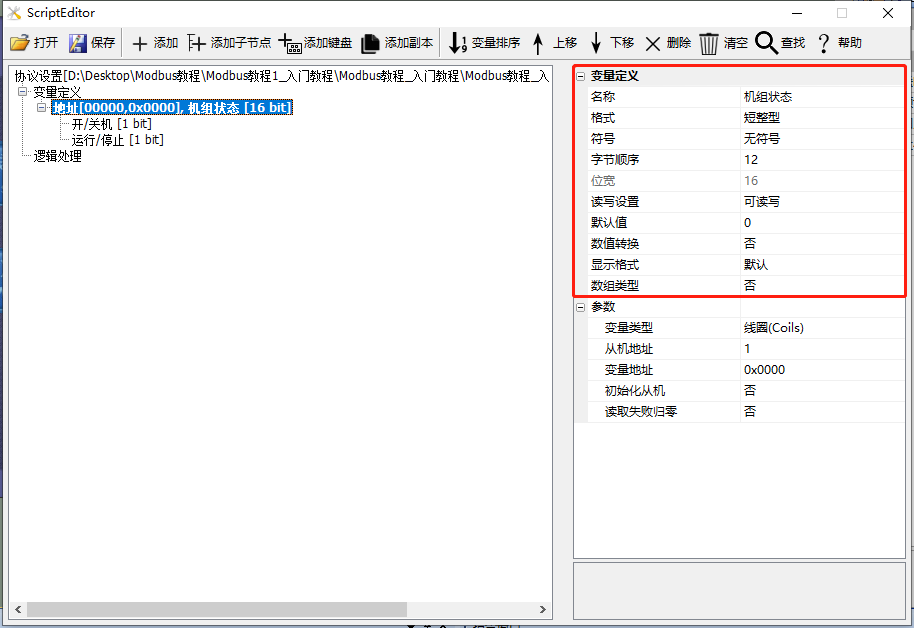
- 名称:默认的变量名称为“Varialbe1、Varialbe2、Varialbe3……”,可以定义有意义的名称,如:机组状态;如果需要对变量分bit含义,默认的名称为“Field1、Field2、Field3……”, 可以定义有意义的名称,如:开/关机、运行/停止
- 格式:支持短整形、长整型、单精度浮点数、字符串
- 符号:Setzen Sie unsignierte, symbolisierte
- Lese - und Schreib-Einstellungen: Lese - und Schreibberechtigungen für Variablen festlegen, unterstützt Lese - und Schreib -, Nur-Lese - und Nur-Schreib - Funktionen
- Standardwert: Standard-Anzeigewert
- Numerische Wertkonvertierung: Konvertieren Sie Variablen, z.B.: tatsächlicher Wert = Originalwert * Skalierung + Panoration
- Anzeigeformat: Stellenzahl von Ganzzahlen und Dezimalzahlen festlegen
- Array-Type: Öffnen Sie den Array-Typ, beginnend mit der Adresse dieser Variablen und operieren Sie N Register aufeinanderfolgend
- Speichern: Wenn Sie die Speichereinstellung aktivieren, wenn Sie das Modbus Master / Slave-Protokoll konfigurieren, können Sie die Daten speichern, wenn Sie Speicher auswählen.
Parameter
Detaillierte Parameter-Einstellungen werden wie folgt aufgelöst
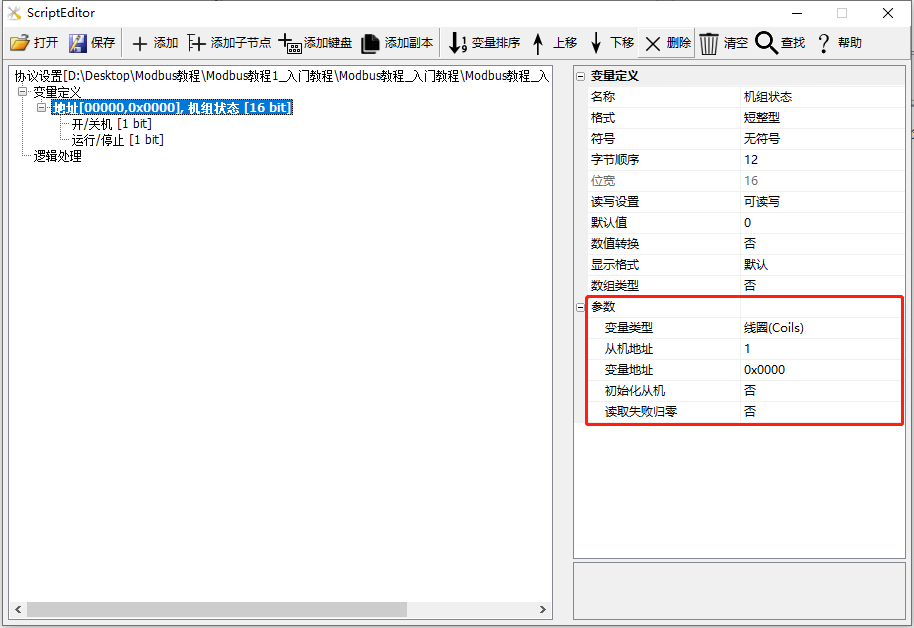
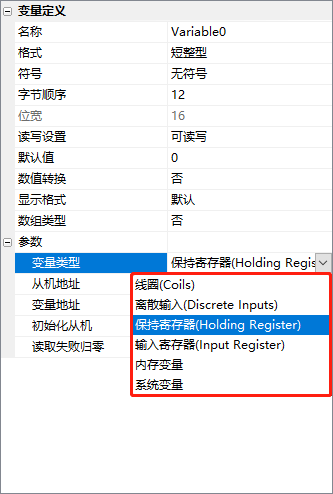
- Variable-Typen: Spule, diskreter Eingang, Aufbewahrungsregister, Eingangsregister, Speichervariable, Systemvariable
- Slave-Adresse: Wenn Sie als Host arbeiten, müssen Sie die Adresse der
- - Variable festlegen: Adresse der Variablen (oder Register), hexadecimal ausfüllen
- Initialisierung des Slaves: Wenn der Bildschirm als Host ist, schreibt der Wert der Variablen in das Slave-Gerät nach dem Einschalten des Bildschirms
- Lesen fehlschlägt auf Null: Wenn der Bildschirm als Host ist, schreibt der Wert der Variablen auf Null
1.4 Beziehung zwischen Variablenadressen und Werten
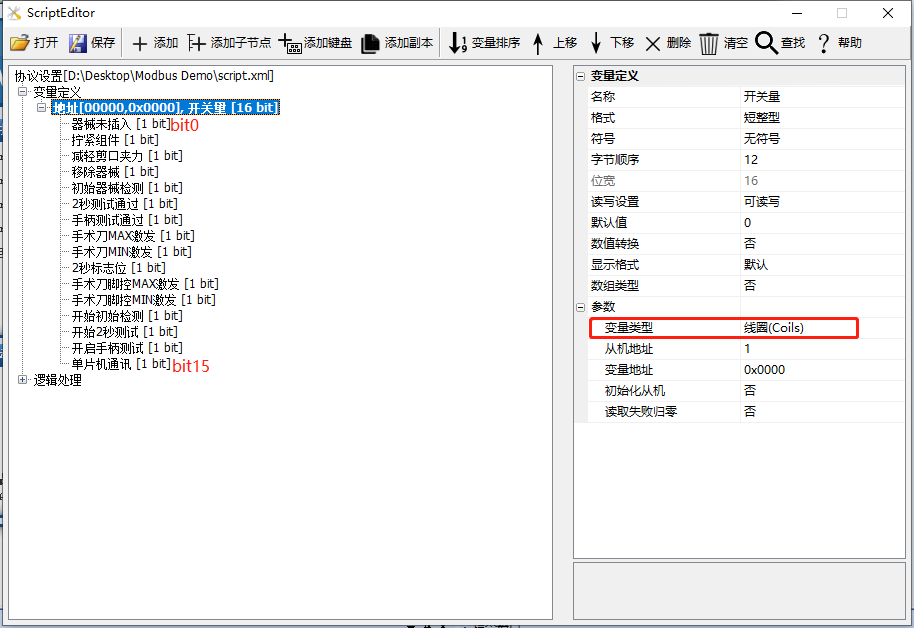
Spulen / diskrete Daten
Erstellen Sie ein Spulen - oder diskretes Eingaberegister mit einer Variablenformat kurz Ganzes, die 16 Spulen enthält.(从上到下,依次为bit0….bit15),假设该变量地址为0x0000,那么变量包含0x0000~0x000F地址范围内的变量,一个bit对应一个线圈,如下所示
字符串类型
创建一个保存寄存器,变量格式为字符串类型(默认32个字符),假设该变量的地址为0x0000,Dann entspricht diese Zeichenfolge einer Variablen im Bereich von 0x0000 bis 0x000F Adressen, eine Adresse entspricht zwei Zeichen
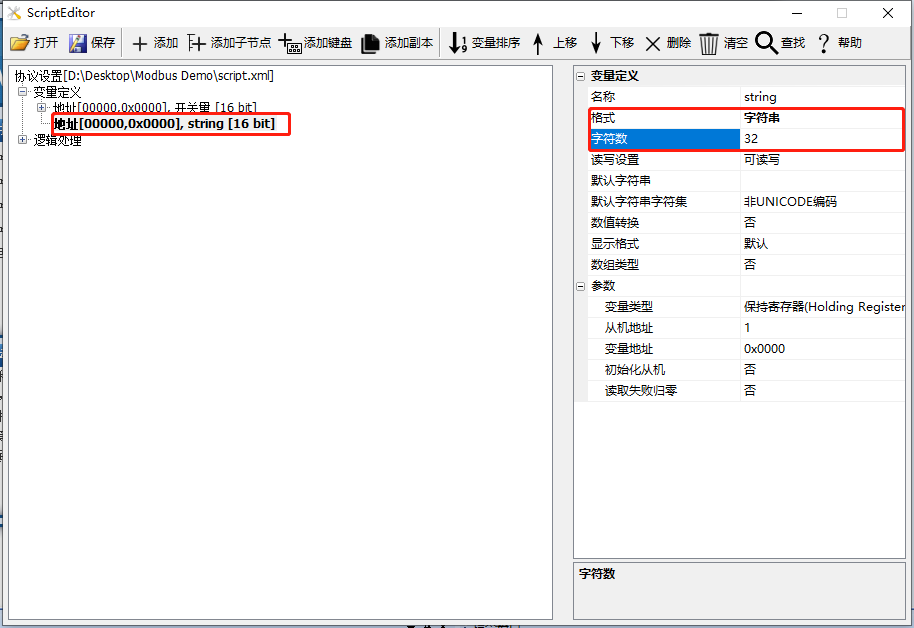
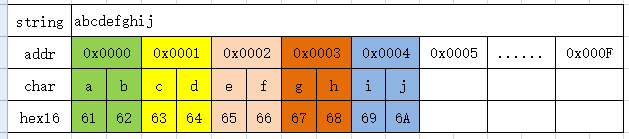
Unter der Annahme, dass die Registeradresse 0, der Wert 'abcdefghij' gespeichert wird, wie folgt
Das Array
erstellt ein Eingangsregister und ist vom Array-Typ:(Default-Array - Größe 10, Unterzeichnis beginnt mit 0), wenn die Adresse der Variable 0x0000 ist, dann stellt diese Variable 10 aufeinanderfolgende Variablen dar, die von 0x0000 beginnen, und das Array-Síndex entspricht einer Variable.
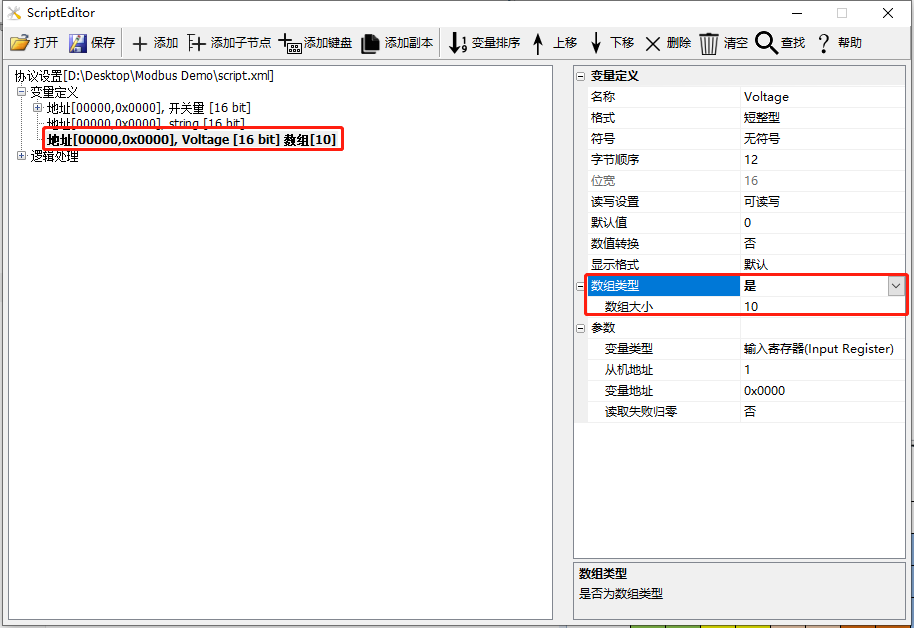
Angenommen, ein Eingangsregister als Variable Voltage, Array-Typ, Größe 10 zu erstellen, die entsprechende Beziehung wie folgt

1.5 Logische Verarbeitung
Wählen Sie den linken Knoten "Logische Verarbeitung", klicken Sie auf die Taste der Symbolleiste "Logische Verarbeitung hinzufügen". Wie in der folgenden Abbildung gezeigt, wählen Sie die neu erstellte logische Beziehung, die gezeigt wird, und setzen Sie sie dann im Eigenschaftenfenster ein
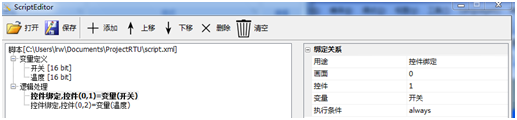
Einführung in die allgemeinen Eigenschaften:
- Verwendungszwecke: Einstellung der Verwendung der aktuellen Logik, wie z. B. B. Bindung von Steuerelementen, Anzeige von Steuerelementen usw.
- Bildschirm: Bildschirm-ID, in dem sich das Steuerelement befindet
- Steuerelement: Steuerelement-ID
- Variable: Name der steuerelement assoziierten Variable
- Ausführungsbedingung: kann die Ausführungsbedingung dieser Logik festlegen, Always bedeutet, dass immer ausgeführt wird, Changed bedeutet, dass die Variable geändert wird
1.5.1 Steuerung Bindung
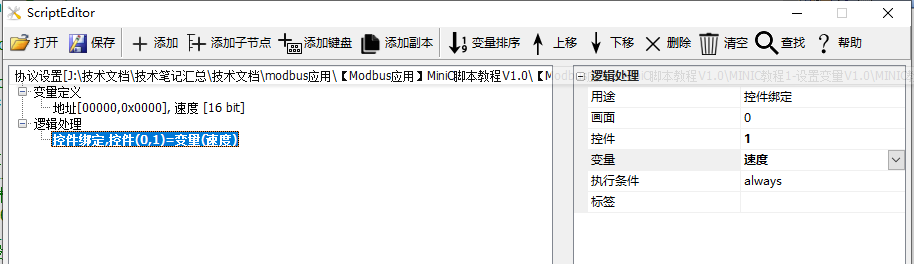
Setzen Sie die Variable, die mit dem Steuerung zugeordnet ist: Aktualisieren Sie automatisch den Wert der Variable, wenn sich das Steuerung ändert; Umgekehrt, wenn die Variable aktualisiert wird, aktualisieren Sie das Steuerelement anzeigen
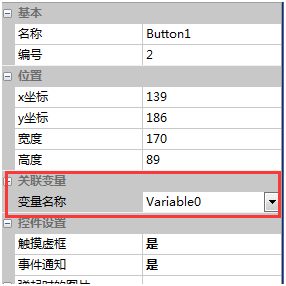
VisualTFT Software V3.0.0.765 und höher Version verwenden, können Sie auch direkt im Konfigurationssteuereigenschaften Fenster den Namen der zugehörigen Variablen festlegen, wie unten gezeigt, Schaltfläche Steuerelement binden eine Variable
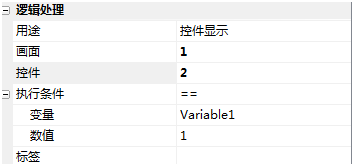
1.5.2 Steuerelement anzeigen
Wenn die Einstellungen "Ausführungsbedingungen" erfüllt sind, zeigen Sie das Steuerelement an, Andernfalls Steuerelemente verstecken
1.5.3 Animationswiedergabe
Beginnt die Animationswiedergabe, wenn die festgelegten Ausführungsbedingungen erfüllt sind, ansonsten beendet
1.5.4 Tasten drücken und springen
"Aktion ausführen"
1.5.5 Bedingte Ausführung
"Aktion ausführen" Wenn die Ausführungskriterien erfüllt sind, um eine Wiederholung der Ausführung zu vermeiden, wird diese Logik nur einmal ausgeführt, wenn die Bedingungen erfüllt sind (ähnlich wie Rising Edge Trigger)
Bildschirmbedingung: Beschränken Diese Logik ist nur für einen Bildschirm gültig
1.5.6 Umschalten Bildschirm
Wenn die Ausführungskriterien erfüllt sind, wechselt die Logik zum angegebenen Zielbildschirm
- Zielparameter: Zielbildschirm kann Variable oder Konstante sein.
- Bildschirm-Bedingung: Beschränken Sie diese Logik nur für einen bestimmten Bildschirm gültig
1.5.7 Setzen Sie die Variable
auf den angegebenen Wert
- Schreiboptimierung: Wenn die Optimierung aktiviert ist, wird das Schreiben von
- nur bei Änderung der Zielvariable ausgeführt: Beschränkung Diese Logik funktioniert nur auf einem Bildschirm
1.5.8 Assemblerbefehle
Unterstützte Assemblerbefehle sind: Empfohlen, komplexe Interaktionen mit der Sprache Lua oder MiniC zu implementieren
- Jmp Sprung: Wenn die Ausführungskriterien erfüllt sind, springt man zum Ziel-Tag und kann nur zurückspringen.
- Mov Zuweisung: MOV A B, setzen Sie die Parametervariable oder Konstante B auf die Zielvariable B.
- Add Add: ADD A B, Ergebnis A = A + B
- Sub Subtraktion: SUB A B, Ergebnis A = A-B
- And Logic AND: AND A B, Ergebnis A = A&B
- Or Logic OR: OR A B, Ergebnis A = A| B
- Multiplikation: MUL A B, Ergebnis A = A * B
- Div Division: DIV A B, Ergebnis A = A / B
1.5.9 Ereignisprotokolle
Wenn die Ausführungsbedingung erfüllt ist, wird die Ereignis-ID
1.5.10 Kurvenbindung
Setzen Sie das Steuerelement auf die angegebene Farbe
1.5.11 Farbeinstellungen
Wenn die Ausführungsbedingung erfüllt ist, wird die Verknüpfung der Kurve
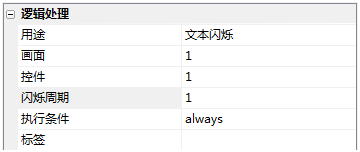
1.5.12 Textblinker
Setzen Sie das Textsteuerelement auf die angegebene Periode blinker, wenn die Ausführungskriterien erfüllt sind
1.5.13 Zimmersteuerung
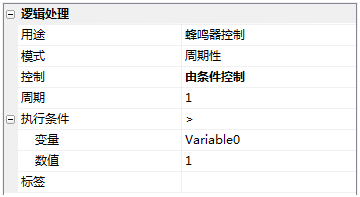
Wenn die "Ausführung der Bedingung" erfüllt ist, steuert das Buzzer, um ein Ton auszugeben
- Modus: Kann auf "Einzel-Twitter" oder periodische Twitter
- Steuerung: Für den periodischen Modus kann man auf "Einzel-Twitter" oder "Einzel-Twitter" festlegen
- Zeit: Für den "Einzel" Modus kann man die Länge der Twitter
- Zyklus festlegen: Für den "Zyklus" - Modus können Sie die Zeitspanne des Tweets festlegen
1.5.14 Externe Matrix-Tastatur
Diese Funktion ist eine benutzerdefinierte Funktion, die normalen Versionen nicht unterstützen
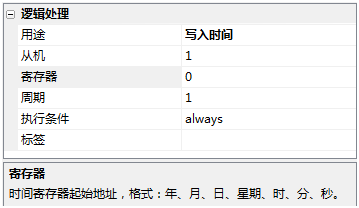
1.5.15 Schreibzeit
Wenn der Bildschirm als Host ist, kann man regelmäßig ein bestimmtes Register schreiben und die Slave-Zeit festlegen.
2 Wie die assoziierten Variablen erstellen
große farbige serielle Bildschirm Modbus-Protokoll kann die Erstellung von Spulen, diskrete Eingabe, Halten Register, Eingabe Register, Inhaltsvariablen, Systemvariablen, Wie folgt
| Variablentyp | Relative Beschreibungen |
|---|---|
| Spulen | Teilnahme an der Kommunikation: 0x01/0x05/0x0F |
| Diskreter Eingang | Teilnahme an der Kommunikation: 0x02 |
| Haltendes Register (Holding Register) | Teilnahme an der Kommunikation: 0x03/0x06/0x10 |
| Eingangsregister | Teilnahme an der Kommunikation: 0x04 |
| Speichervariable | Nicht teilnahme an der Kommunikation: Zwischenvariablen, Aufzeichnung von Informationen usw. |
| Systemvariable | Nicht an der Kommunikation beteiligt: wie z. B. System-Baud - Rate, Laufzeit usw. |
In diesem Abschnitt wird der Bildschirm für den Host-Modus konfiguriert und die Erstellung und Bindung von Spule, diskreten Eingängen, Aufbewahrungsregistern, Eingangsregistern, Systemvariablen
beschrieben.
Routine-Download - Link:Modbus-Tutorial1_Einführungstutorial V1.0(Klick zum Überspringen)
Protokollöffnung, Variablenbezogene Anweisungen, Referenz-Link:Modbus-Grundparameter - Anweisungen
2.1 Spule
[Spule] Bildschirm ist die Statusanzeige und Kontrolle der "Spule" Variable im MODBUS-Protokoll, Taste-Steuerung direkt Bindung der "Spule" Variable-Typ. Der Zustand der Spule ist 0 oder 1, entsprechend der Taste Sprung (0) und Drücken (1). Nach dem Laufen ändert sich der Zustand der Taste-Steuerung in Echtzeit, wenn sich der Wert "Spule" für diese Adresse ändert. Ebenso können Sie durch Klick auf die Taste den Zustand der Adresse von der Spule-Variablen - Typ ändern.
Variablenkonfiguration
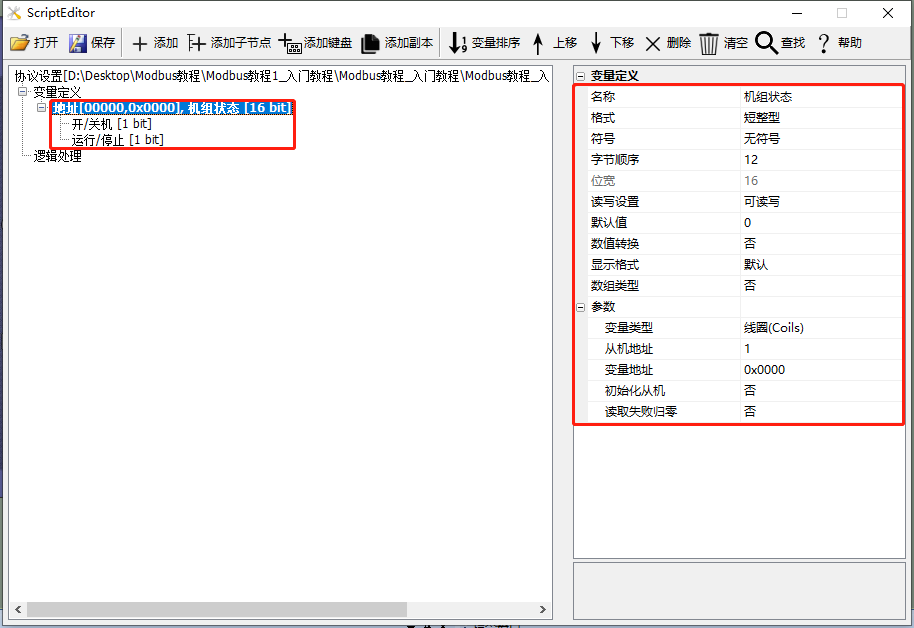
hinzufügen, um die Variable "Einheit Zustand" Variable, die Variablen-Einstellung auf "Spule", hinzufügen Unterknoten "Ein / Aus", "Lauf / Stopp", die Konfigurationsvariablen-Adresse ist 0x0000, detaillierte Einstellungsbeschreibungen ReferenzModbus Grundparameter Beschreibung, Wie unten gezeigt
Bildschirm Konfiguration
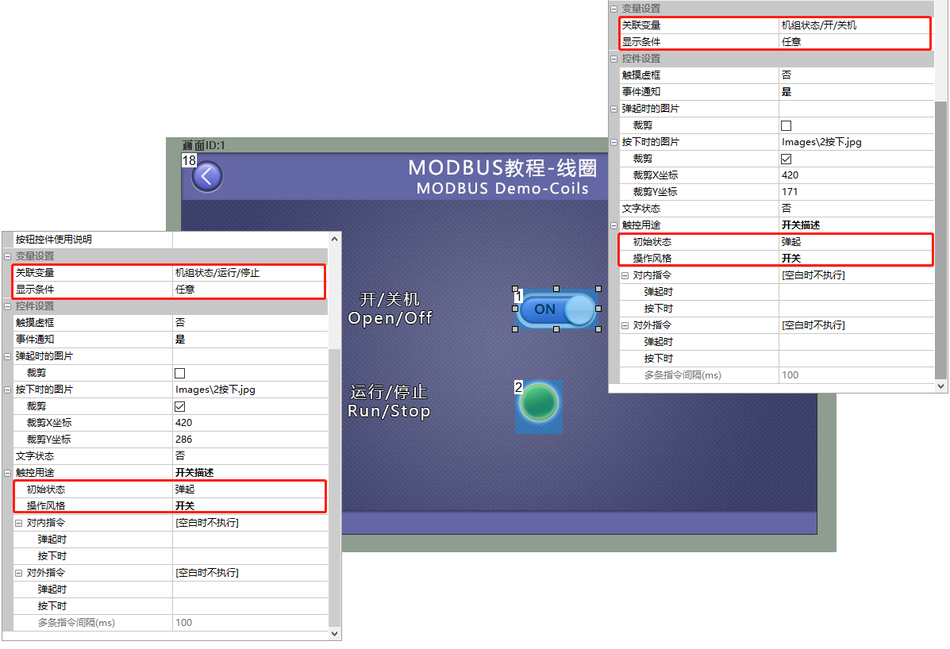
Bildschirm hinzufügen eine Taste-Steuerung (Steuerungs-ID: 1), in der Eigenschaftsleiste der Taste-Steuerung, setzen Sie die assoziierte Variable "Einheit Status / Ein / Aus", Taste-Betriebsstil ist Schalter, wie unten gezeigt
Lauf Vorschau
In den beiden Schritten wurde die Tastensteuerung mit der Steuerungs-ID 1 mit der Variablen „Einheit-Status / Ein / Aus" assoziiert. An diesem Punkt kompilieren Sie das Projekt und führen Sie den virtuellen seriellen Bildschirm aus, um eine Verbindung mit der MODBUS-Slaven - Software herzustellen. Die Taste-Steuerung zeigt den Status "Einheitenstatus / Ein / Aus". Klicken Sie gleichzeitig auf die Schaltfläche, um den Status der variable "Einheit Status / Ein / Aus" zu ändern. In ähnlicher Weise, die Steuerungs-ID ist 2 Taste-Steuerelemente durch die oben genannten Methoden, mit einer Variablen assoziiert, um die entsprechenden Status-Anzeige und Steuerung Funktionen zu implementieren.

2.2 Discrete Eingabe
Discrete Eingabe Bildschirm ist die Statusanzeige für die "discrete Eingabe" Variable im MODBUS-Protokoll, Symbol-Steuerung direkt bindet "discrete Eingabe" Variable-Typ. Das Symbol-Steuerelement zeigt den Status der Variablen an, und das Symbol-Steuerelement ändert sich entsprechend, wenn sich der Wert der "diskreten Eingabe" für die Adresse ändert.
Variablenkonfiguration
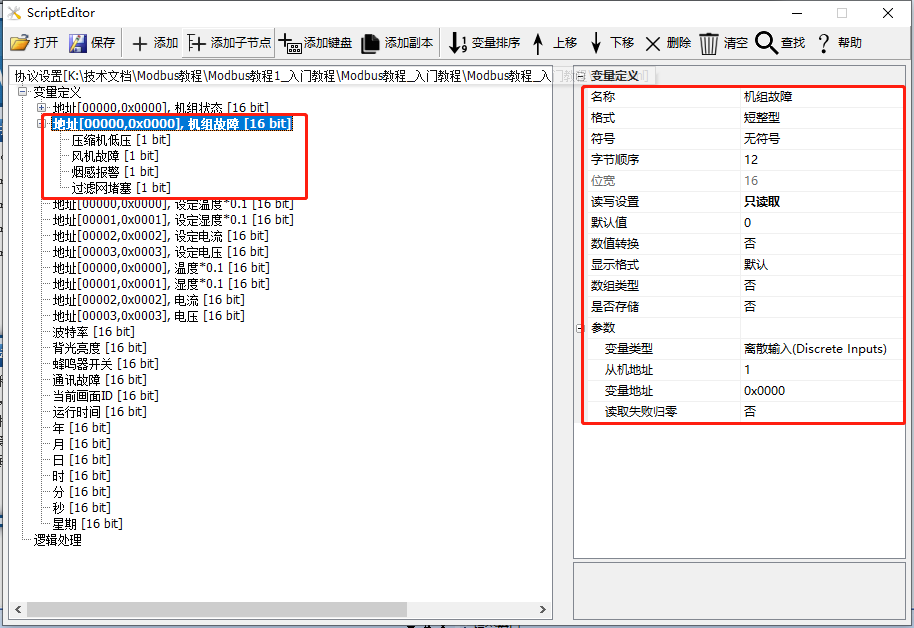
Variablen hinzufügen: Erstellen Sie die Variable „Ausfall der Einheit", fügen Sie den Unterknoten „Niederdruck des Kompressors" hinzu, der Variablestyp ist auf „diskreter Eingang" gesetzt, die Konfigurationsvariable-Adresse ist 0x0000 und die Anweisungen zur detaillierten Einstellungen beziehen Sie sich aufModbus-Grundparameter - Anweisungen, wie folgt:
Bildschirm Konfiguration
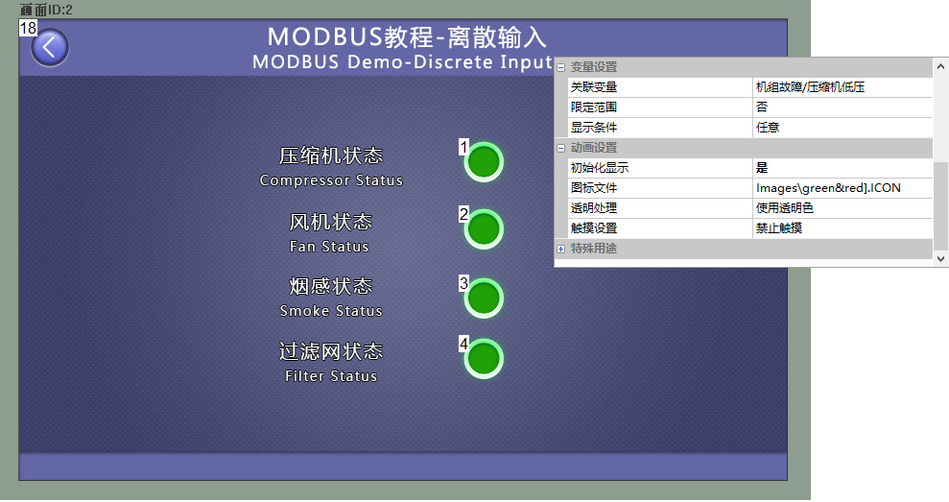
Bildschirm hinzufügen eines Symbol-Steuerung (Steuerelement ID: 1), in der Eigenschaftsleiste des Symbol-Steuerung, die Einstellung der assoziierten Variable "Einheit Ausfall / Kompressor Niedrigspannung", die gleiche ID2 ~ 4 Symbol-Steuerung Bindung der entsprechenden Variablen. Erstellung ReferenzKonfigurationssteuerung Tutorial - Symbolsteuerungwie folgt
Lauf Vorschau
In den beiden Schritten wurde die Symbolsteuerung mit der Steuerelement-ID 1 mit der Variablen „Einheit Ausfall / Kompressor Niederdruck" assoziiert. An dieser Stelle kompilieren Sie das Projekt und führen Sie den virtuellen Serienbildschirm aus, um eine Verbindung mit der MODBUS Slave-Software herzustellen. Das Symbolsteuerungssystem zeigt den Status der Variablen „Einheitenfehler / Kompressor niedrig" an. In ähnlicher Weise, die Steuerungs-ID ist 2, 3, 4 Symbol-Steuerelement durch die oben genannten Methoden, jeweils mit verschiedenen Variablen zugeordnet, kann den Status der entsprechenden Adressvariablen anzeigen, wie unten

2.3 Halten Register
Der Bildschirm „Halt register" zeigt den Wert der Variablen „Halt register" im MODBUS-Protokoll direkt an, und das Textsteuerelement bindet die Variablen des Typs „Halt register" direkt an. Das Textsteuerelement zeigt den Wert einer Variablen an, und das Textsteuerelement ändert sich entsprechend, wenn sich der Wert des "Halt Register" für diese Adresse ändert.
Variablenkonfiguration
Variablen hinzufügen: Erstellen Sie die Variable "Set Temperature", der Variablentyp ist auf "Halt Register" gesetzt, die Konfigurationsvariablenadresse ist 0x0000, wenn die Variable die Temperatur darstellt, der slave-übertragungswert ist 225 ° C, die tatsächliche Temperatur ist 22,50 ° C, der tatsächliche Wert und der Übertragungswert Skalierung ist 0,1, der Offset-Wert ist 0. Dann: Setzen Sie die „Wertumwandlung" auf „Ja", „Skalieren" auf „0,1", Panoramierung auf „0", weitere Einstellungsbeschreibungen beziehen sich aufModbus-Grundparameterbeschreibung, wie folgt
Bildschirmkonfiguration
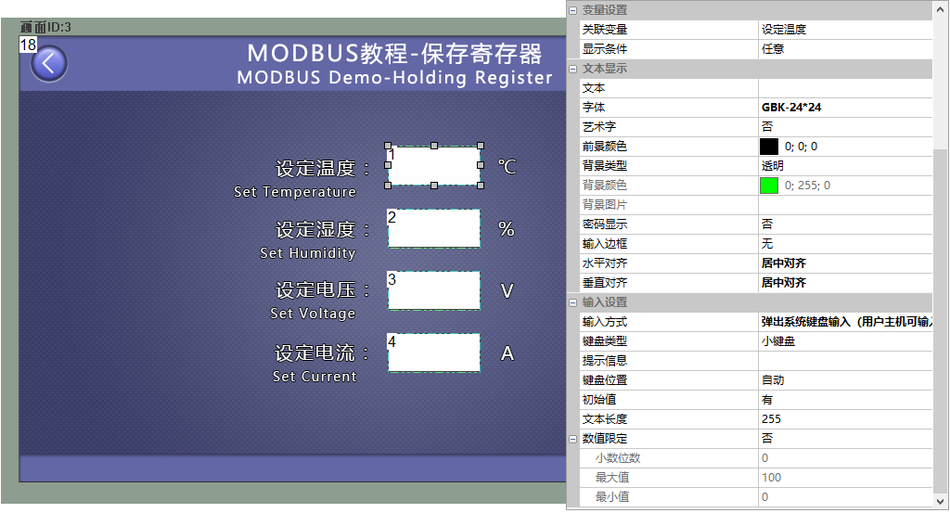
Ein Textsteuerelement (Steuerelement ID: 1), wie in Abbildung 4 - 14 gezeigt, in der Eigenschaftsleiste des Textsteuerelements, die Einstellung der assoziierten Variable "Einstelltemperatur", Eingabe ist "Effle-System - Tastatur-Eingabe (Benutzer-Host kann Eingabe)" Modus, wie unten
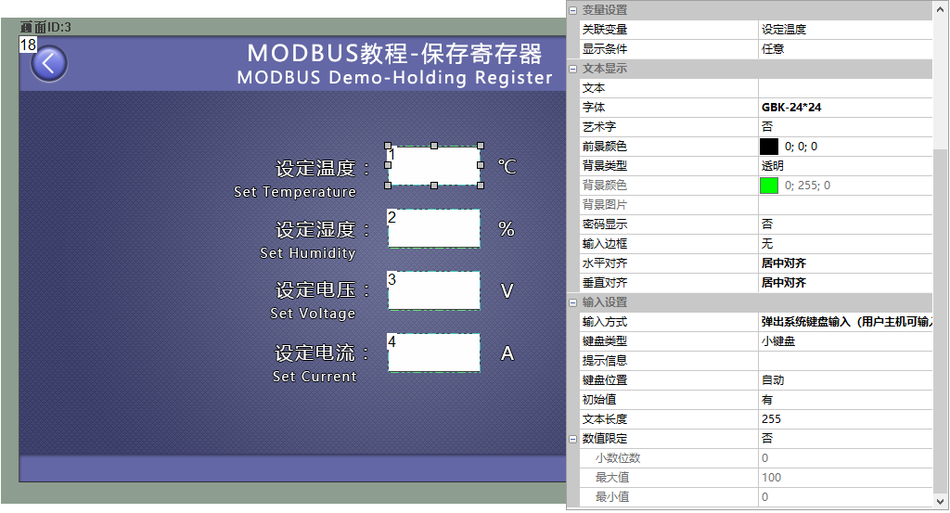
Ausführen Vorschau
Durch die beiden oben genannten Schritte, die Steuerung ID ist 1 Textsteuerelement und Variable "Einstelltemperatur" wird die Assoziation aufgebaut. Zu diesem Zeitpunkt, kompilieren Sie das Projekt und laufen Sie den virtuellen seriellen Bildschirm, und die Verbindung mit der MODBUS Slave-Software herstellen, wird das Textsteuerelement den Wert der Variablen "Einstelltemperatur" anzeigen, klicken Sie auf das Textsteuerelement, Pop-up - Tastatur, können Sie den Wert der Variablen "Einstelltemperatur" einstellen. Gleiches Steuerelement mit der ID 2, 3, 4 Textsteuerelement durch die oben genannten Methoden mit verschiedenen Variablen assoziiert, um die entsprechenden numerischen Anzeigen und Steuerungsfunktionen zu realisieren, die Betriebseffekte wie folgt dargestellt:

2.4 Eingabe des Registers
[Eingabe-Register] Bildschirm ist die direkte Anzeige der "Eingabe-Register" Variablen im MODBUS-Protokoll, Text-Steuerelement direkt binden "Eingabe-Register" - Variablen, Text-Steuerelement wird den Wert der Variablen anzeigen, wenn die Adresse "Eingabe-Register" Wert ändert sich, Text-Steuerelement ändert sich entsprechend
Variablenkonfiguration
Erstellen "Temperatur" Variable, Der Variable-Typ ist auf „Eingaberegister" gesetzt und die Konfigurationsvariable-Adresse ist 0x0000 wie folgt
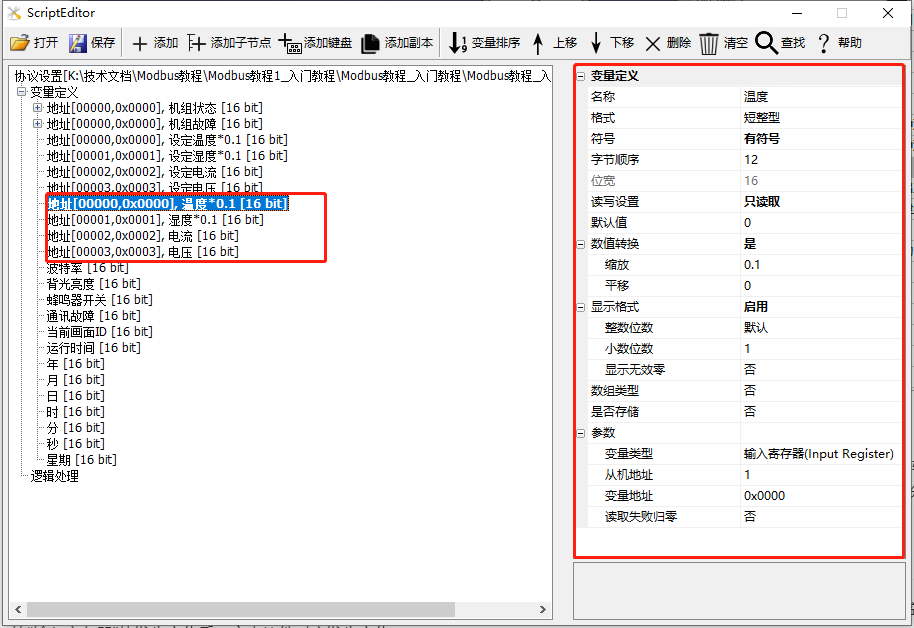
Konfigurationsbildschirm
Ein Textsteuerelement (Steuerelement-ID: 1) In der Eigenschaftsleiste des Textsteuerelements, setzen Sie die assoziierte Variable "Temperatur", wie unten
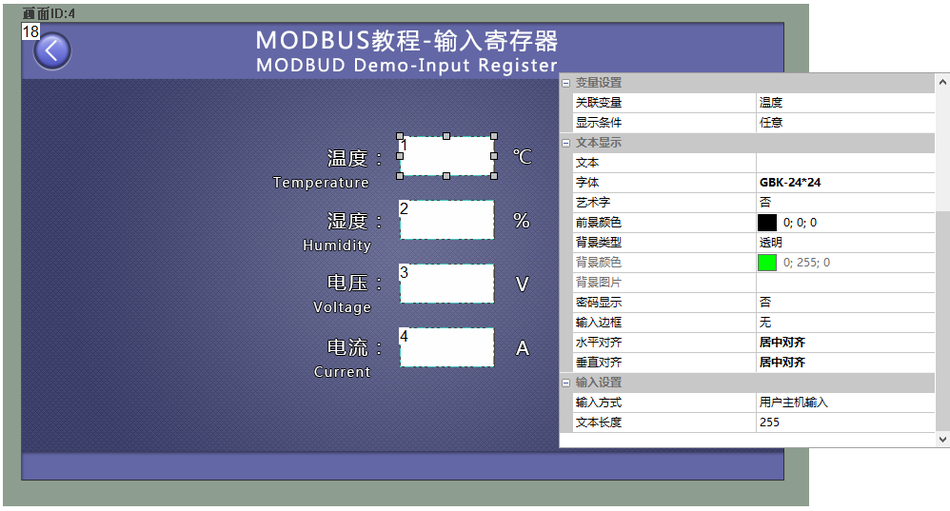
Ausführen Vorschau
Durch die beiden oben genannten Schritte, die Steuerung-ID ist 1 Textsteuerelement und 0x0000 - Adresse "Temperatur" wird assoziiert. Zu diesem Zeitpunkt kompilieren Sie das Projekt und führen Sie den virtuellen seriellen Bildschirm aus, stellen Sie eine Verbindung mit der MODBUS Slave-Software her, und das Textsteuerelement zeigt den Wert des Aufbewahrungsregisters für die 0x0000 - Adresse. Ebenso können Textsteuerelemente mit Steuerelement-IDs 2, 3 und 4 durch die oben genannten Methoden mit verschiedenen Variablen zugeordnet werden, die entsprechenden Adressen Variablenwerte anzeigen, wie unten gezeigt:

2.5 Systemvariablen
( Systemvariablen ) Systemvariablen sind vordefinierte Variablen im System für direkten Zugriff auf vordefinierte Variablen auf dem Bildschirm, einschließlich der Baudrate (lesbar), Hintergrundbeleuchtung (lesbar und schreibbar), Buzzerschalter.(1 aktiviert, 0 nicht aktiviert, lesbar, schreibbar), Kommunikationsfehler.(0 ist normal, nicht 0 Fehler, lesbar), aktuelle Bild-ID (lesbar und schreibbar), Laufzeit (Einheit: Minuten, lesbar), Datum (lesbar) usw.
Variablenkonfiguration
Variablen hinzufügen: Erstellen Sie "Hintergrundbeleuchtung" Variable, Variable-Typ auf "Systemvariable", Systemvariable-Parameter auf "Hintergrundbeleuchtung", detaillierte Einstellungsbeschreibung ReferenzModbus grundlegende Parameter Beschreibung, wie unten
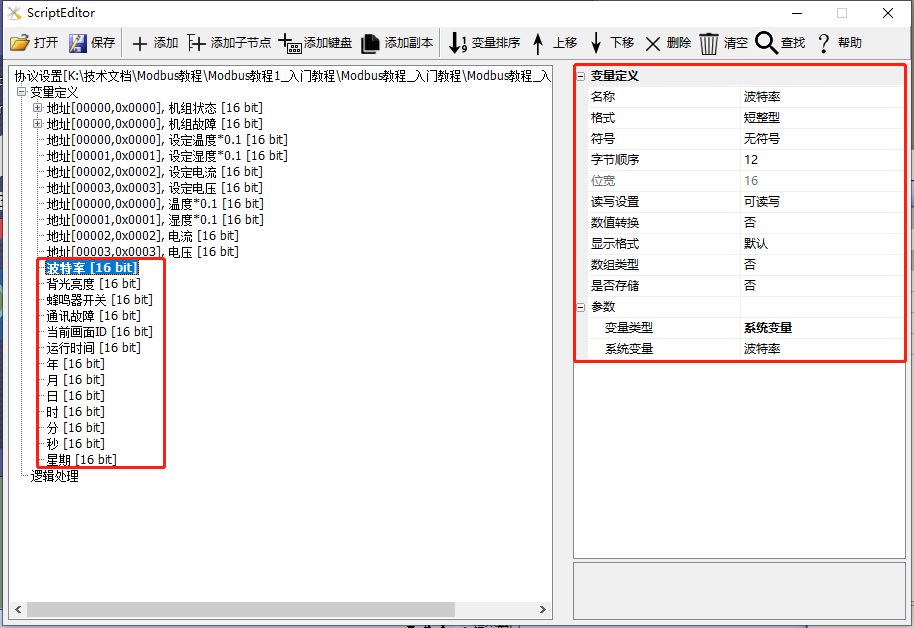
Bildschirmkonfiguration
Bildschirm hinzufügen Fortschrittsleiste-Steuerelement (Steuerelement-ID: 2), Schiebeleiste-Steuerelement (Steuerelement-ID: 3). Fortschrittsleiste Steuereigenschaftsleiste, setzen Sie die Schiebe Benachrichtigung auf "Associative Schiebeleiste"; Schiebeleiste Steuereigenschaftsleiste, setzen Sie die assoziierte Variable auf "Hintergrundbeleuchtung". Anwendungsspezifische Referenzen zu Schieberegler - und Fortschrittsleiste-SteuerelementenKonfigurationssteuerelement-Tutorial - Schieberegler-SteuerelementTutorial, wie unten
Ausführen Vorschau
Durch die beiden oben genannten Schritte, Schieberegler-Steuerelement mit der Steuerungs-ID 2 mit der Speichervariablen "Hintergrundbeleuchtung" assoziiert; An diesem Punkt, kompilieren Sie das Projekt und führen Sie den virtuellen seriellen Bildschirm aus, Schieberegler-Steuerelement "Cursor steuert die Hintergrundbeleuchtung des Bildschirms. In ähnlicher Weise, andere Steuerelemente ID Bindung der entsprechenden Text-Steuerelement oder Taste-Steuerelement, durch die oben genannten Methoden, die jeweils mit verschiedenen Variablen assoziiert, können Sie zeigen oder steuern Variablenwert der Systemvariablen, wie unten

3 Taste-Steuerelement und Text-Steuerelement
In diesem Abschnitt werden die häufig verwendeten Anwendungen von Tasten - und Textsteuerelementen im Modbus-Protokoll beschrieben. Ein einfaches Steuerelement, um Variablen zu binden, kann auf der Konfigurationsseite verknüpft werden, oder in [Tools-Protokoll und Variablen-Logik - Verarbeitung]
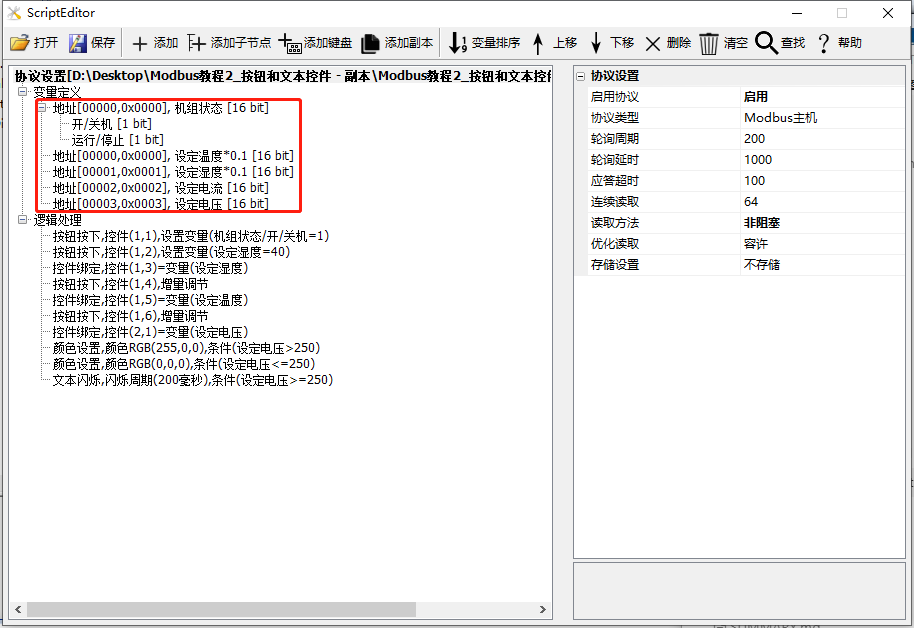
Dieses Kapitel Bildschirm als Master-Station, lesen und schreiben Slave-Befehl, wenn der Bildschirm als Slave-Station, Text, Taste-Steuerung Anwendung, Referenz, dieses Kapitel erstellt 2 Spulen, 4 Speicherregister, für die Beschreibung Taste-Steuerung, Text-Steuerung Anwendung, wie folgt
Anwendung: Die gesamte Serie
Routine Download Link:Modbus Tutorial1_Einführung Tutorial V1.0(Klick auf springen)
Protokoll Öffnung, Variablen-bezogene Anweisungen, Referenz Link:Modbus-Grundparameter - Beschreibung
3.1 Taste-Steuerung
Bildschirm, wenn die Taste in der MODBUS-Version gedrückt oder springt, können einige vordefinierte logische Operationen ausführen
Bildschirm / Logikkonfiguration
Schließung einrichten
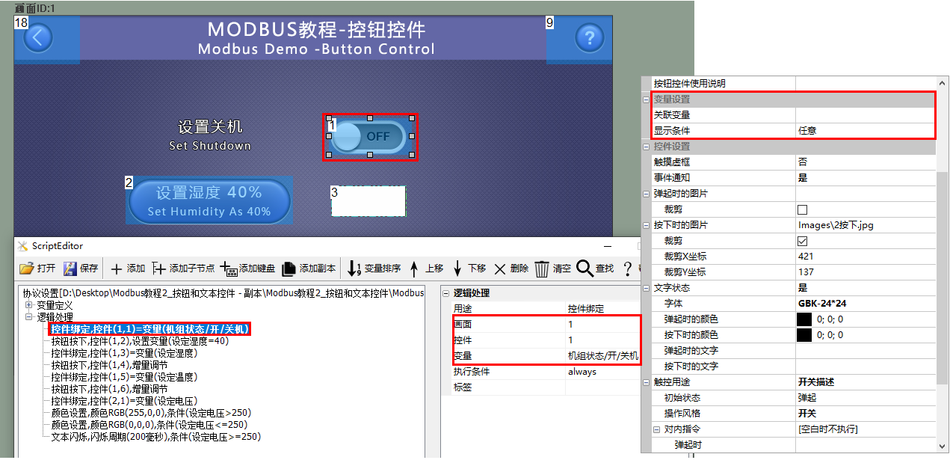
Bildschirm, Taste-Steuerelement ID1, Konfigurationsoberfläche ist nicht direkt mit dem Steuerelement verknüpft, die folgenden Logik-Verarbeitung hinzufügen
Logische Verarbeitung hinzufügen: Verwendung für [Steuerung Bindung], Füllen Sie die entsprechende Bildschirm-ID1, Taste-Steuerung ID1, Variable für [Einheit Zustand / Ein / Aus]
Setzen Sie Feuchtigkeit 40%
Bildschirm, Taste-Steuerelement ID2, Text-Steuerelement ID3, die Konfigurationsoberfläche ist nicht direkt mit dem Steuerelement verbunden, fügen Sie die folgende Logikverarbeitung hinzu
Artikel 1: Verwendung für [Taste drücken], füllen Sie die entsprechende Bildschirm-ID1, Taste-Bedienung ID2, Ausführen der Aktion als [Einstellungsvariable], Einstellung [Einstellungsfeuchtigkeit] auf 40
Artikel 2: Verwendung für [Steuerung Bindung], füllen Sie die entsprechende Bildschirm-ID1, Text-Steuerung ID3, die Variable ist [Feuchtigkeit einstellen], die Variable der Bindung ist [Feuchtigkeit einstellen]
wie folgt:
Einstellung der Temperatur
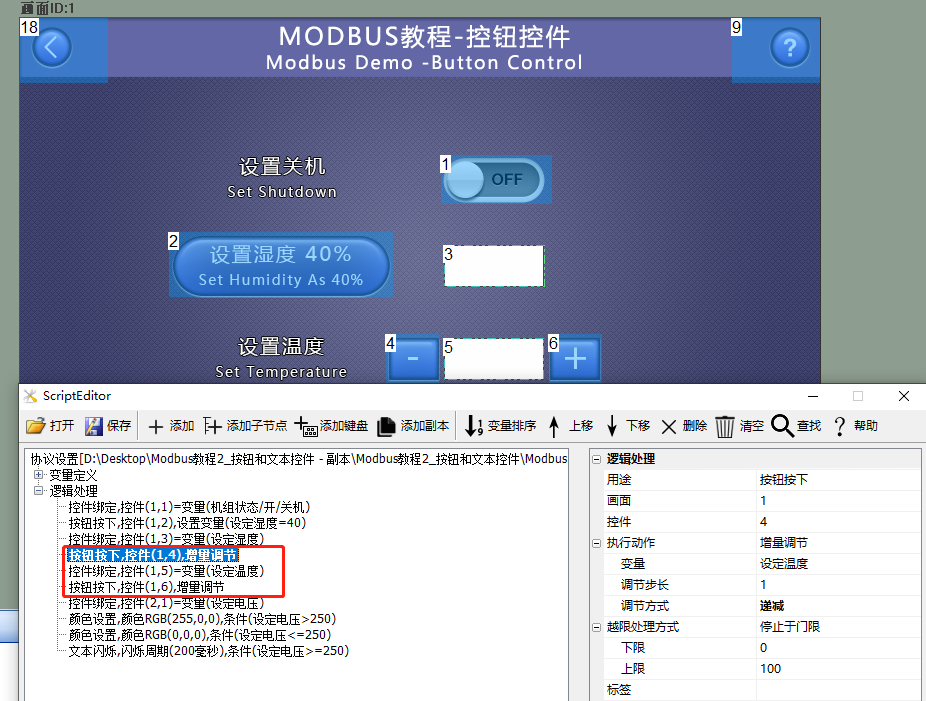
Bildschirm, Taste-Steuerelement ID4 und ID6, Text-Steuerelement ID5, Konfigurationsoberfläche ist nicht direkt mit Steuerelementen verbunden, die folgenden Logik-Verarbeitung hinzufügen
Artikel 1: Verwendung für [Taste drücken], füllen Sie die entsprechende Bildschirm-ID1, Taste-Behandlung ID4, Ausführen der Aktion als [inkrementielle Anpassung], die Variable für [Einstellung der Temperatur], Einstellung 1 Schrittgröße für [1] (Schrittgröße kann nur eine ganze Zahl sein), Einstellungsmethode für [reduziert]
Artikel 2: Verwendung für [Steuerung Bindung], Füllen Sie die entsprechende Bildschirm-ID1, Text-Steuerung ID5, die Variable der Bindung ist [Einstellung der Temperatur]
Artikel 3: Verwendung für [Taste drücken], füllen Sie die entsprechende Bildschirm-ID1, Taste-Behandlung ID6, Ausführen der Aktion als [inkrementielle Anpassung], die Variable der Anpassung als [Einstellung der Temperatur], die Anpassung 1 Schrittgröße als [1] (Schrittgröße kann nur eine ganze Zahl sein), die Anpassung ist [inkrementielle]
wie folgt:
Ausführen Vorschau
Je nach Bildschirmkonfiguration und Logikverarbeitung, in Kombination mit modbus Slave Debugger-Tool, wenn Sie die Taste-Behördelement (Behördelement-ID: 1) Der Zustand der Ausrüstung ist ausgeschaltet. In ähnlicher Weise kann die Taste beim Drücken auch verwendet werden, um die Variablen-Einstellungen des Registers, die Inkremental-Anpassung und andere Funktionen zu speichern, die Betriebsergebnisse sind wie folgt gezeigt:

3.2 Textsteuerelement
[Text-Steuerelement] Bildschirm, Text-Steuerelement wird hauptsächlich verwendet, um den Wert der gebundenen Variablen anzuzeigen. Für Variablen des lesbaren und schreibbaren Typs wie Spulen, Haltenregister und so weiter können Sie die "Eingabe" für die Eingabe der Pop-up - System-Tastatur festlegen, um den gebundenen Variablenwert über die Pop-up - Tastatur zu ändern. Zusätzlich kann man die Anzeigefarbe ändern, blinkende Logik verarbeiten
Bildschirm / Logik Konfiguration
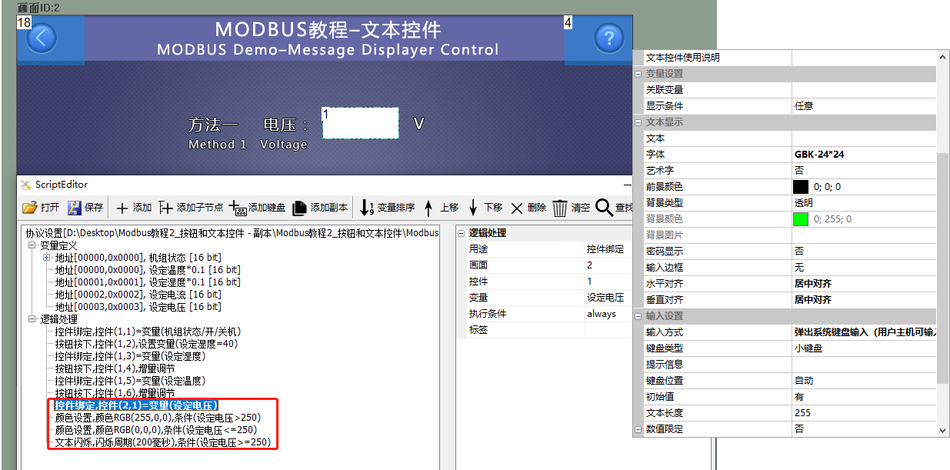
Bildschirm hinzufügen ein Textsteuerung (Steuerung ID: 1) als Anzeige Spannungswert; Eingabe ist die Pop-up - Tastatur, hinzufügen der folgenden Logikverarbeitung:
Artikel 1: Zweck für "Steuerung Bindung", Bindung Variable "Spannung"
Artikel 2: Verwendung „Farbe festlegen", Farbe auf Rot eingestellt (RGB(255,0,0)), die Ausführungsbedingung ist, dass der Wert der "Einstellungsspannung" größer als "250"
Artikel 3: Verwendung ist, dass der Wert der "Einstellungsspannung" größer als "250" ist, die Farbe ist schwarz (RGB(0,0,0)), die Ausführungsbedingung ist, dass der Wert der "Einstellungsspannung" kleiner als "250" ist
Artikel 4: Verwendung ist, dass der Wert der "Einstellungsspannung" größer als "250" ist, die Ausführungsbedingung ist, dass der Wert der "Einstellungsspannung" größer als "250" ist.
Lauf Vorschau
Zeigt die Werte der aktuellen Spannung in Echtzeit an. Der Text wird rot angezeigt und blinkt, wenn der Wert von "Spannung" größer als 250, und schwarz angezeigt und blinkt nicht, wenn der Wert von "Spannung" kleiner als 250 ist, wie folgt:

4 Instrumenten, Schieberegler und Fortschrittsleiste-Steuerelemente
In diesem Kapitel werden die häufig verwendeten Anwendungen von Instrumentensteuerungen, Schiebereglersteuerungen und Fortschrittsleistesteuerungen im Modbus-Protokoll beschrieben. Ein einfaches Steuerelement, um Variablen zu binden, kann auf der Konfigurationsseite verknüpft werden, oder in [Tools-Protokoll und Variablen-Logik - Verarbeitung]
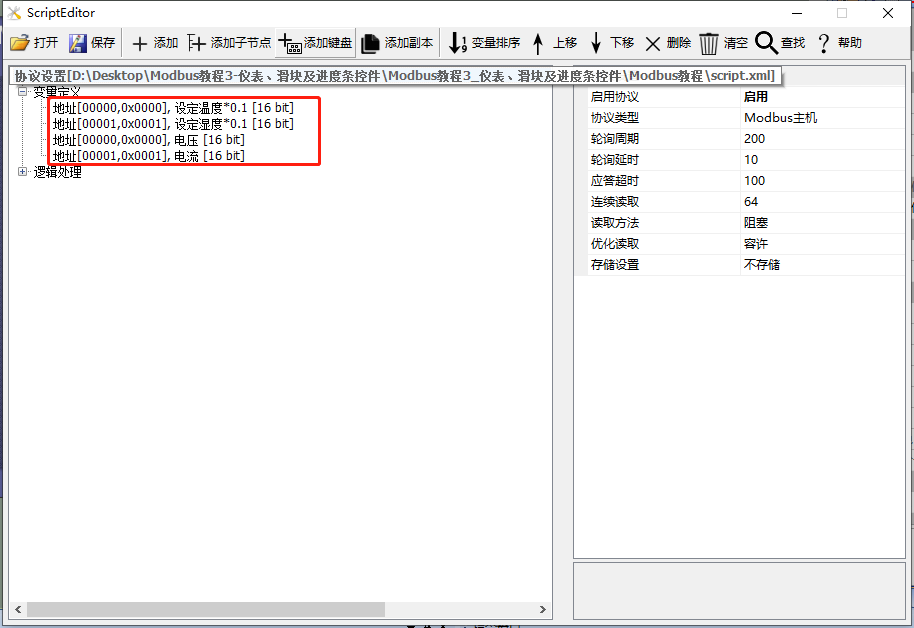
Dieses Kapitel Bildschirm als Master-Station, Lesen und Schreiben von Slave-Befehl, wenn der Bildschirm als Slave-Station, Instrument, Schieberegler, Fortschrittsleiste-Steuerelemente wie die Anwendung, Referenz, dieses Kapitel erstellt 2 Speicherregister, 2 Eingaberegister, zur Erläuterung von Instrument-Steuerelemente, Schieberegler-Steuerelemente, Fortschrittsleiste-Anwendungen,
Anwendungsbereich: Vollständige Reihe von
- Routinen Download-Link:Modbus-Tutorial 3 - Instrumenten, Schieberegler und Fortschrittsleiste-Steuerungen V1.0(Klick auf Sprung)
Protokoll Öffnung, Variable-bezogene Anweisungen, Referenz-Links:Modbus-Grundparameter - Anweisungen
4.1 Instrumenten-Steuerung
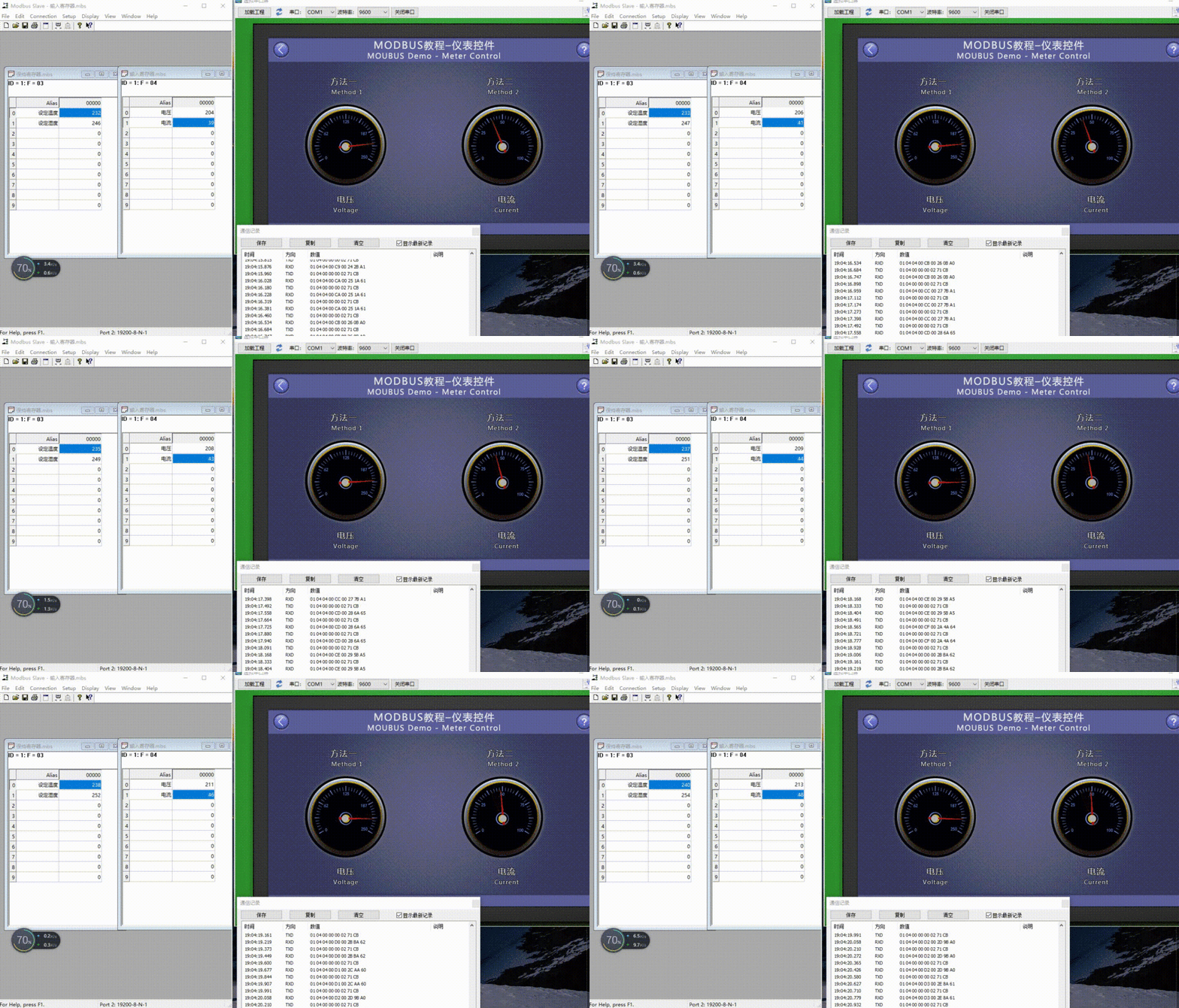
[Messengerätesteuerung] Das Bild zeigt hauptsächlich die Verwendung von Instrumentensteuerungen. Die Instrumentensteuerung spiegelt die Datenänderungen auf dem Benutzer-Host - Computer wider und erfüllt die Benutzer-Geschäftsoberfläche des Instruments
Bildschirm / Logik-Konfiguration
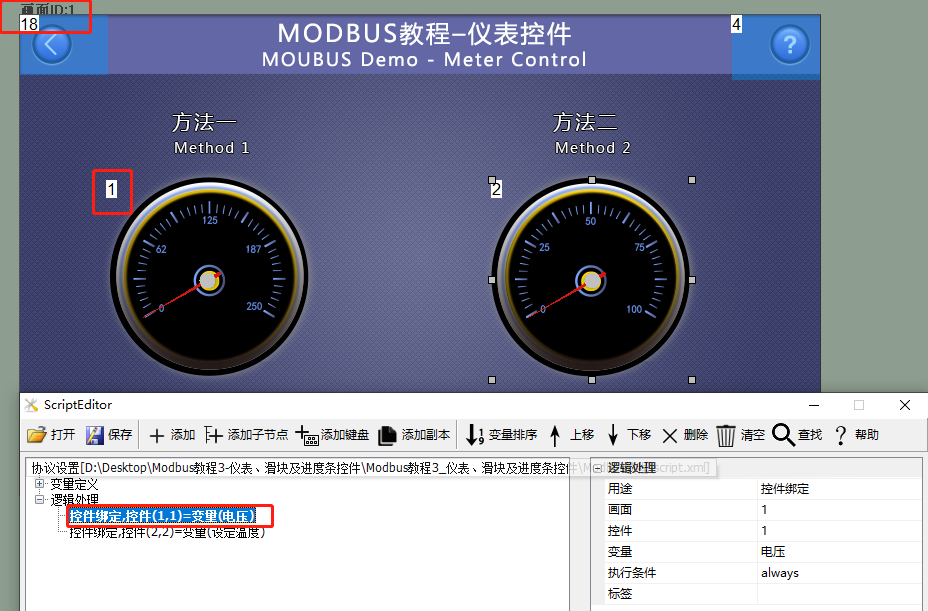
Methode 1: Logik-Verarbeitung Bindung
Hinzufügen eines Messsteuerelements (Steuerungs-ID: 1) im Bildschirm, als Anzeige der Slave-Spannungswerte, öffnen Sie [Tools - Protokoll und Variable], hinzufügen Sie 1 Logik-Verarbeitung
Verwendung für [Steuerung Bindung], füllen Sie die entsprechende Bildschirm-ID1, Instrument-Besteuerung ID1, die Variable ist [Spannung], wie unten gezeigt
Methode 2: Konfiguration Bildschirm Bindung
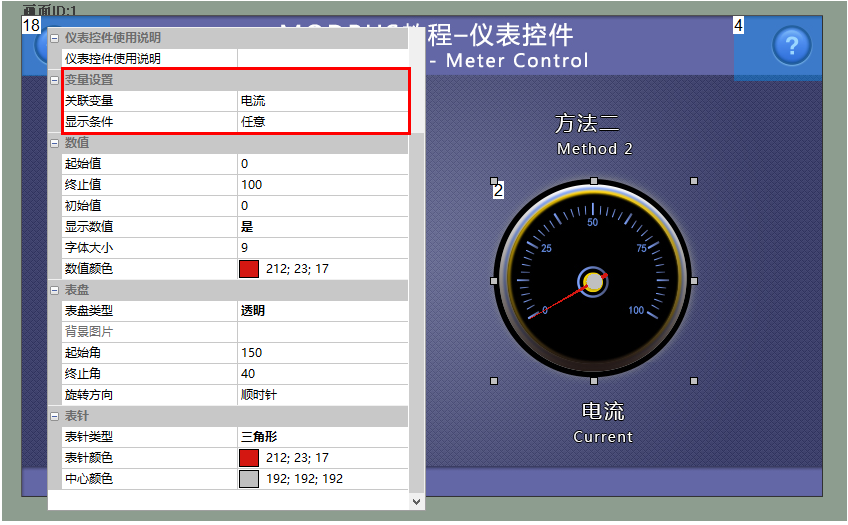
Bildschirm hinzufügen eine Instrument-Besteuerung (Besteuerung ID: 2) als Anzeige von slave-Strom. Und in seiner Eigenschaftsleiste Fenster "Strom" Variable, wie unten
Ausführen Vorschau
Zu diesem Zeitpunkt, kompilieren Sie das Projekt und laufen Sie den virtuellen seriellen Bildschirm, und Modbus Slave-Software online, die Gerätesteuerung zeigt Echtzeit-Spannung (Steuerelement-ID: 1), Strom (Steuerelement-ID: 2) Änderungen von
4.2 Schieberegler und Fortschrittsleiste-Steuerelement
( Fortschrittsleiste und Schieberegler-Steuerelement ) Bildschirm, die Fortschrittsleiste-Steuerelement und Schieberegler-Steuerelement zusammenarbeiten, Fortschrittsleiste Benachrichtigung als assoziierte Schieberegler, vor allem für die Anzeige der gebundenen Variablenwerte, indem Sie den Cursor der Schieberegler-Steuerelement ziehen, ändern Sie den Variablenwert
Bildschirm / Logik-Konfiguration
Methode 1: Logische Bindung
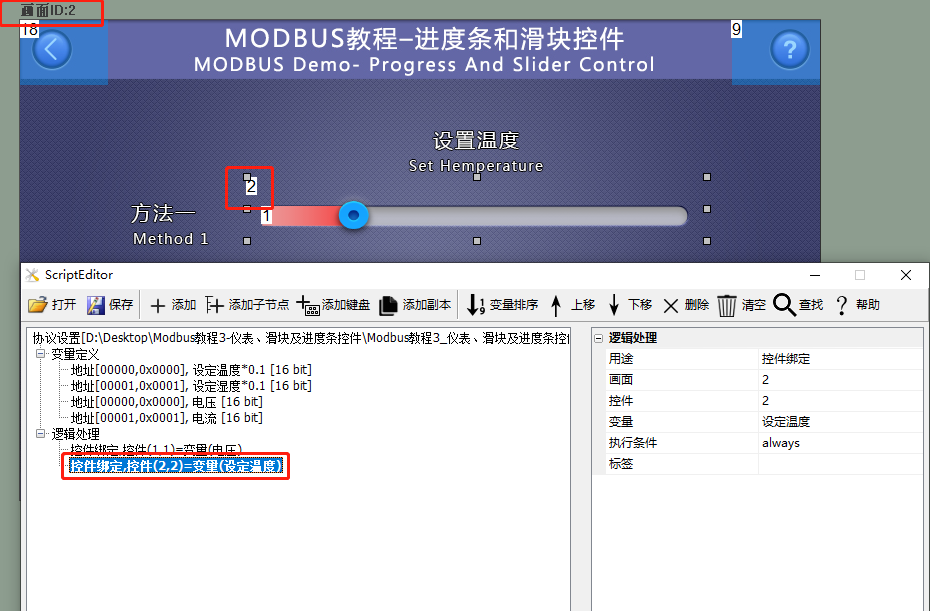
Auf dem Bildschirm hinzufügen Fortschrittsleiste-Steuerelement (Steuerelement ID: 1), Schieberegler-Steuerelement (Steuerelement ID: 2). Hinzufügen einer Logik in [Protokolle und Variablen Einstellungen]
Verwendung für [Steuerung Bindung], füllen Sie die entsprechende Bildschirm-ID2, Instrument-Besteuerung ID2, die Variable ist [Einstelltemperatur], wie unten gezeigt
Methode 2: Konfigurationssoftware Bindung
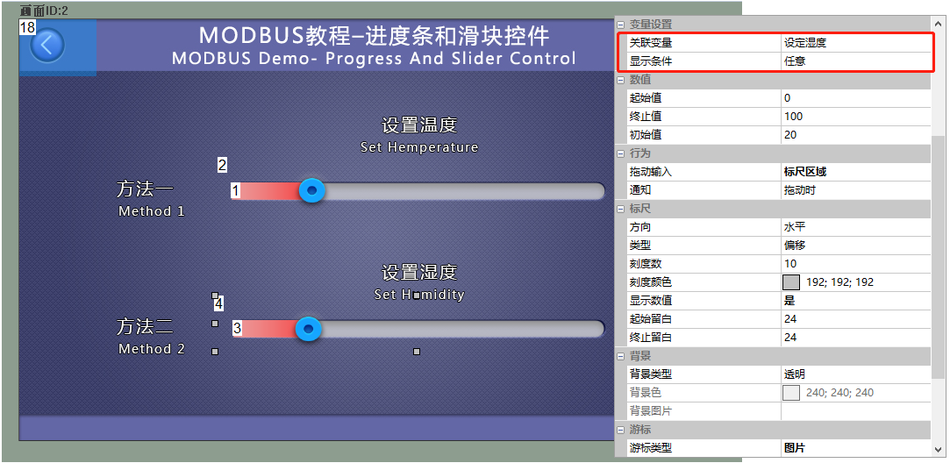
Auf dem Bildschirm hinzufügen Fortschrittsleiste-Steuerelement (Steuerelement ID: 3) und Schiebeleiste-Steuerelement (Steuerelement ID: 4). Der Schieberegler ist direkt verbunden mit [Feuchtigkeit einstellen], wie folgt konfiguriert:
Ausführen der Vorschau
In diesem Moment kompilieren Sie das Projekt und führen Sie den virtuellen seriellen Bildschirm aus, der mit der Modbus Slave-Software online ist. Wenn sich der Wert der Variablen ändert, wird der Status der Schieberegler-Steuerung und der Fortschrittsleiste entsprechend aktualisiert; indem Sie auf die Schieberegler-Steuerung klicken und ziehen, wird sich der Wert der Variablen entsprechend ändern Aktualisieren

5 Menüsteuerung und Schieberegler-Steuerelement
Dieses Kapitel beschreibt die häufigen Anwendungen von Schiebe-Auswahl - Steuerelementen und Menüsteuerelementen im Modbus-Protokoll. Ein einfaches Steuerelement, um Variablen zu binden, kann auf der Konfigurationsseite verknüpft werden, oder in [Tools-Protokoll und Variablen-Logik - Verarbeitung]
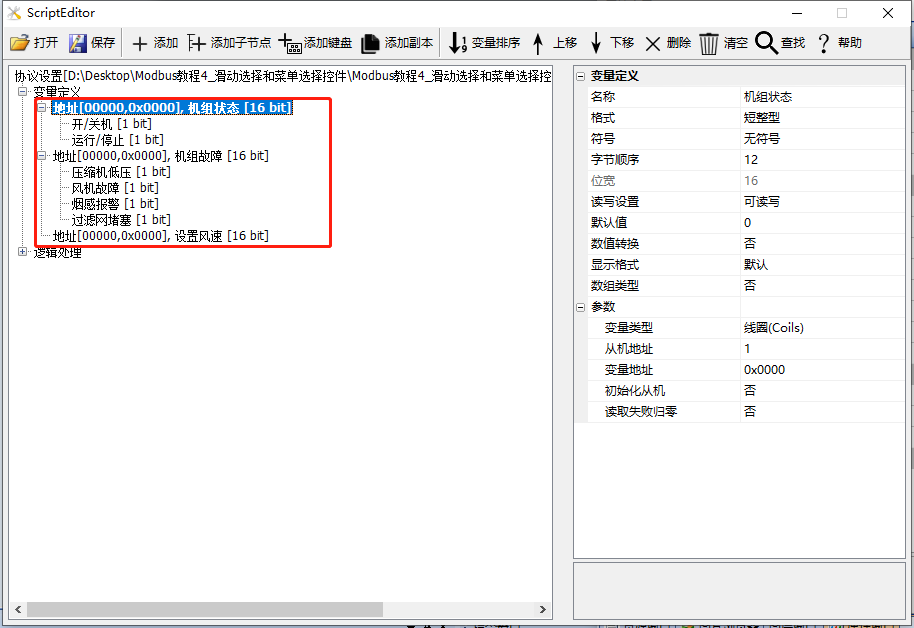
Dieses Kapitel Bildschirm als Master-Station, lesen und schreiben Slave-Befehl, wenn der Bildschirm als Slave, Slider-Auswahl - Steuerelement, Menü-Steuerelement wie die Anwendung, Referenz kann, dieses Kapitel erstellt 2 Speicherregister, um die Anwendung der Slider-Auswahl - Steuerelement, Menü-Steuerelement zu erklären, wie folgt
Gebrauchsbereich:
- Routinen für den Download:„Modbus-Tutorial 4_Sliding Selection and Menu Selection Controls V1.0.rar"
Protokollöffnung, Variablenbezogene Anweisungen, Referenz:„Modbus-Grundlegende Parameter-Anweisungen"
5.1 - Menüsteuerelemente
( Menüsteuerelement ) Das Bild zeigt hauptsächlich die Verwendung von Menüsteuerelementen, es gibt zwei Arten von Menüsteuerelementen: „Pop-up - Menü" und „Fix-Menü". Hier ist hauptsächlich die Verwendung von Pop-up - Menüs, "Menüs-Stil" für "Pop-up - Menüs", benötigen Tasten-Steuerelement Menü-Steuerelement und Text-Steuerelement in Verbindung zu verwenden, klicken Sie auf die Taste Pop-up - Menü-Steuerelement, ausgewählt Menü-Element direkt in Text-Steuerelement
Bildschirm / Logik-Konfiguration
Methode 1: Logische Verarbeitung Bindung
Bildschirm hinzufügen eines Menü-Steuerelement (Steuerelement ID: 2), als Steuerung des Slave-Schalt - und Ausschalten, detaillierte Konfiguration wie folgt
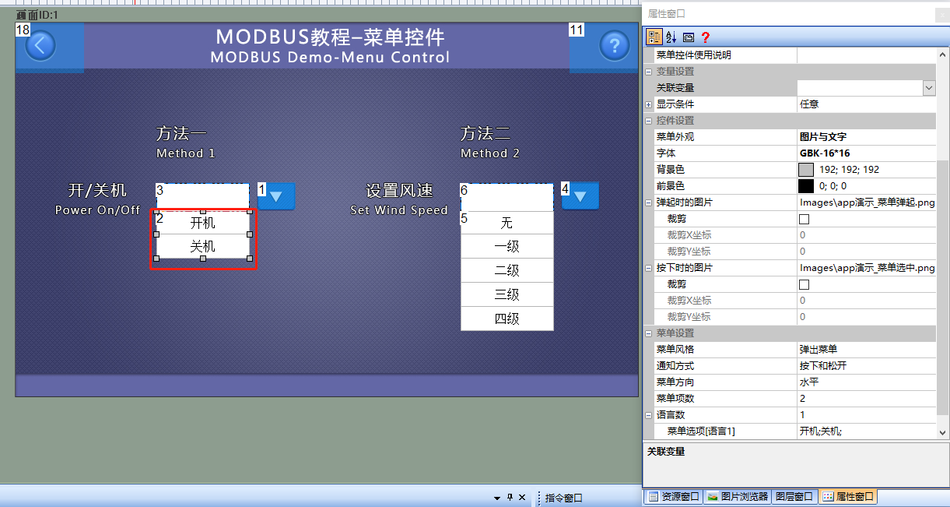
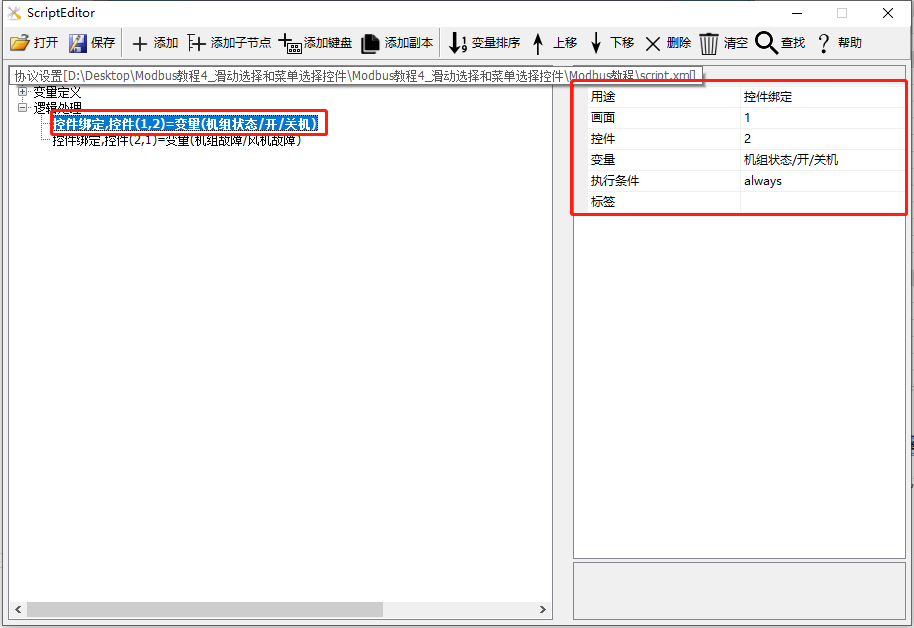
Hinzufügen Sie eine logische Verarbeitung in [Protokoll und Variablen Einstellungen], der Zweck der Logikverarbeitung ist „Steuerung Bindung", Bildschirm ist „1"; Steuerung ist „2"; Variable ist „Einheit Status / Ein / Aus", wie unten gezeigt:
Methode 2: Konfiguration Bildschirm Bindung
Bildschirm hinzufügen eine Menüsteuerung (Steuerung ID: 5) als Steuerung von der Windgeschwindigkeit. und die Variable "Temperatur einrichten" in der Eigenschaftsleiste Fenster gebunden, die detaillierte Konfiguration wie unten
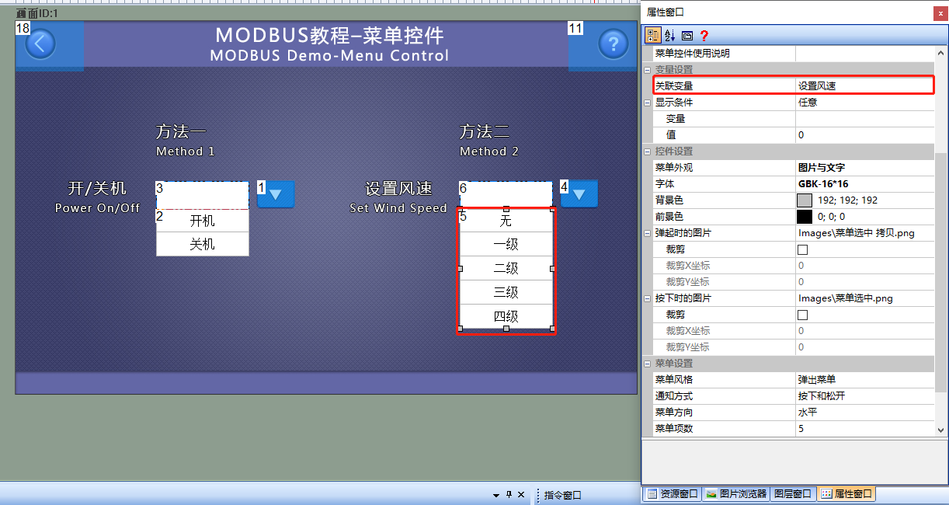
Ausführen Vorschau
Zu diesem Zeitpunkt, kompilieren Sie das Projekt und laufen Sie den virtuellen seriellen Bildschirm, und Modbus Slave-Software online, wenn Sie die Taste-Steuerung (Steuerung ID: 4) drücken, pop-up - Menü-Steuerung (Steuerung ID: 5), wählen Sie die Option "Ebene 1" für die Menü-Steuerung, direkt "Ebene 1" wird in der Text-Steuerung (ID: 6) und die Variable "Einstellung der Windgeschwindigkeit" entsprechend ändern

5.2 Schiebe-Auswahl - Steuerung
[Slide Selection Control] Bildschirm, die Auswahlsteuerung hat zwei Hauptzwecke: "Slide Selection" und "Status Anzeige". "Slide-Auswahl" wird hauptsächlich verwendet, um die Optionen für die Voreinstellungen über den Touchscreen auszuwählen; "Status-Anzeige" wird hauptsächlich verwendet, um verschiedene Voreinstellungen anzuzeigen, ähnlich wie Symbolsteuerungen
Bildschirm / Logik-Konfiguration
Methode 1: Logische Verarbeitung Bindung
Bildschirm hinzufügen eine Schiebewahl-Steuerung (Steuerung ID: 1) als Anzeige Ventilator-Status; Der Zweck ist "Status-Anzeige", wie unten
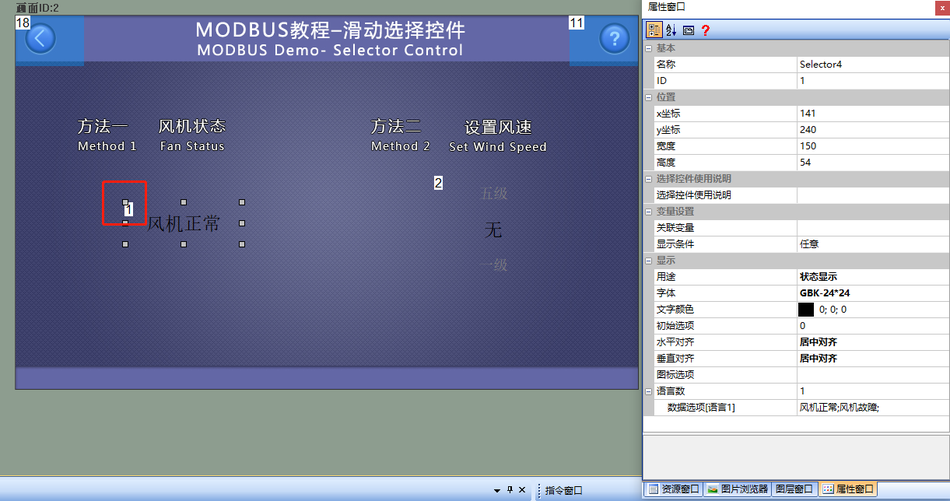
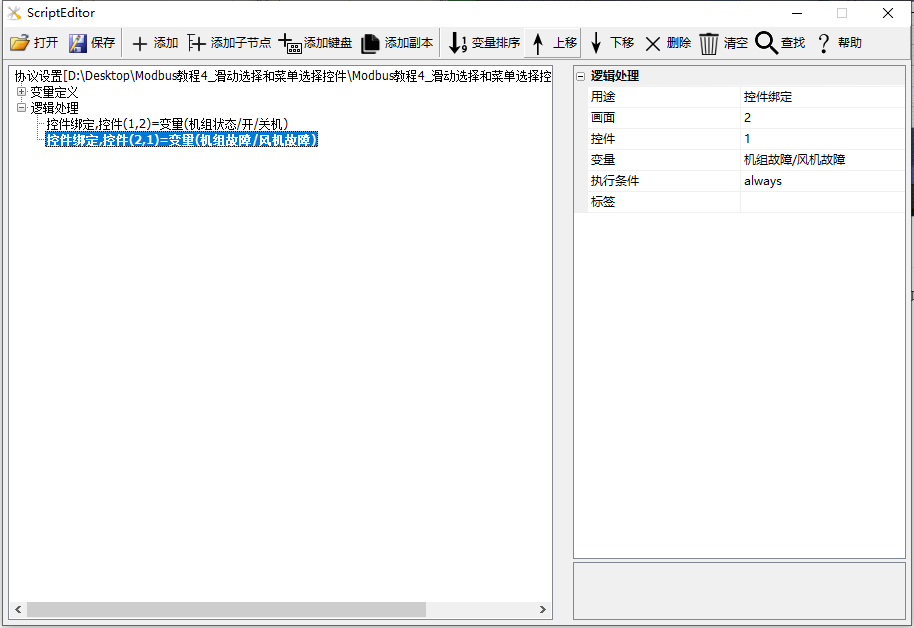
Hinzufügen Sie 1 logische Verarbeitung in [Protokoll und Variablen Einstellung]: Zweck ist "Bindung der Steuerung"; Bildschirm ist "2"; Steuerung ist "1"; Variable ist "Einheit Zustand / Ventilator Ausfall". wie unten gezeigt
Methode 2: Konfigurationsbildbindung
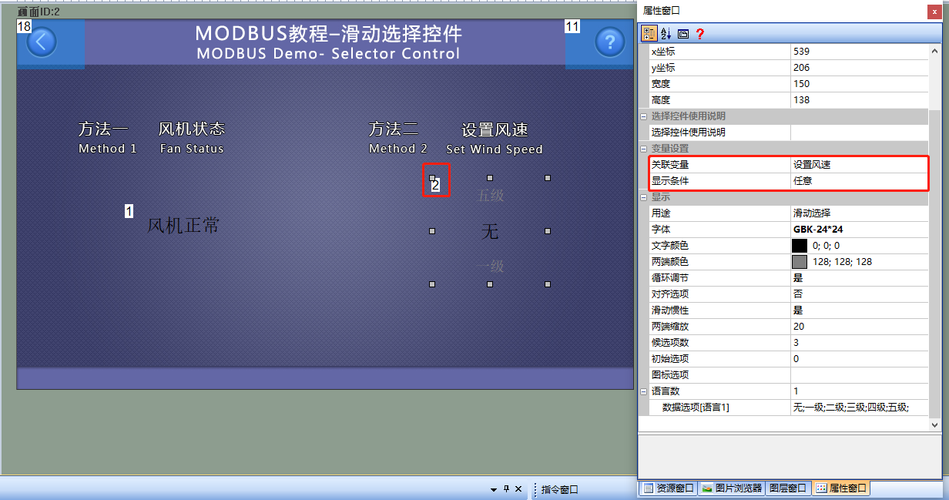
Ein Menüsteuerung (Steuerungs-ID: 2) wird als Steuereinstellung für die Windgeschwindigkeit des Slaves hinzugefügt Binden Sie die Variable "Einstellungen der Windgeschwindigkeit" in der Eigenschaftsleiste Fenster, wie unten
Ausführen Vorschau
An diesem Punkt, kompilieren Sie das Projekt und laufen Sie den virtuellen seriellen Port-Bildschirm, und Modbus Slave-Software online. Wenn sich der Wert der Variablen „Einheit-Status / Ventilator-Fehler" ändert, wird der Status, der mit dem Schieben des Auswahlsteuerelementes (SteuerelementID: 1) angezeigt wird, entsprechend aktualisiert; durch Schieben des Mauspunktes auf das Auswahlsteuerelement (SteuerelementID: 1) 2) Ziehen und ziehen, wenn das Ziehen beendet, wählen Sie eine Option, während der Wert der Variable "Einstellung der Windgeschwindigkeit" ändert sich auch Aktualisierung

6 Kurven und historische Kurven-Steuerung
In diesem Abschnitt werden Kurvensteuerungen und historische Kurvensteuerungen im Modbus-Protokoll allgemein behandelt. Ein einfaches Steuerelement, um Variablen zu binden, kann auf der Konfigurationsseite verknüpft werden, oder in [Tools-Protokoll und Variablen-Logik - Verarbeitung]
Dieses Kapitel Bildschirm als Master-Station, Lesen und Schreiben von Slave-Befehl, wenn der Bildschirm als Slave, Kurve-Steuerung, Geschichte Kurve-Steuerung wie die Anwendung, Referenz kann, dieses Kapitel erstellt 2 Speicherregister, um die Anwendung der Kurve zu erklären, Geschichte Kurve, wie folgt
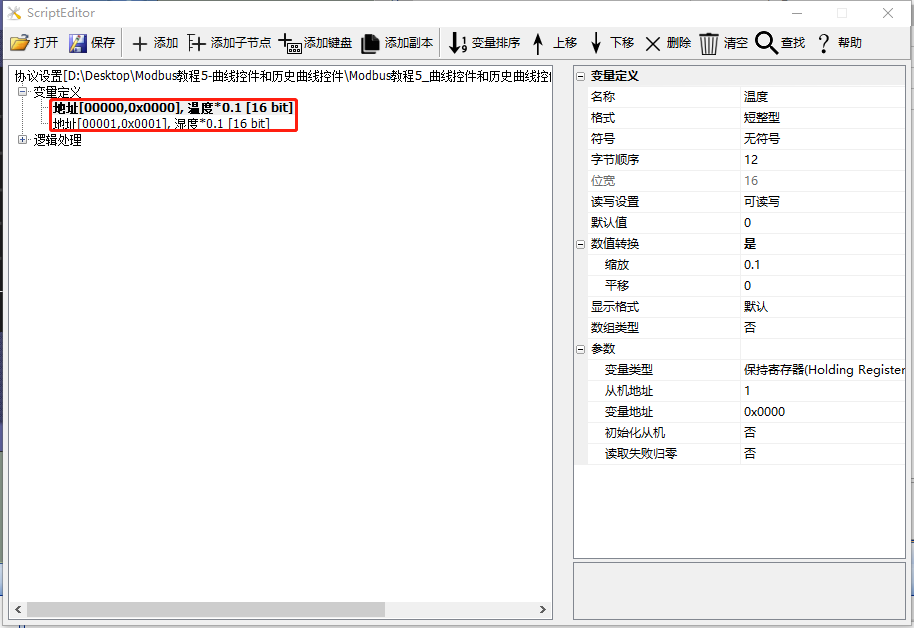
Anwendungsbereich: Download-Links für die gesamte
- Routine:Modbus-Tutorial - 5 - Kurven - und Historische Kurven-Steuerelemente V1.0
Protokoll Öffnung, Variablen-bezogene Anweisungen, Referenz-Links:Modbus Grundparameter Anweisungen
6.1 Kurvensteuerung
[Kurvensteuerung] Bildschirm, vor allem als Beispiel für die Verwendung von Kurvensteuerung. In der MODBUS-Version des Protokolls wird das Kurvensteuerelement verwendet, um die zugeordneten Variablen anzuzeigen, und das Kurvensteuerelement zeichnet periodisch die Werte der Variablen ab und zeichnet dann alle Stichprobenwerte in das Kurvensteuerelement und verbindet die Kurve zu bilden; jeder Kanal des Kurvensteuerelements kann eine Variable zugeordnet werden, bis zu 8 Kanäle können festgelegt werden.
Bildschirm / Logik-Konfiguration
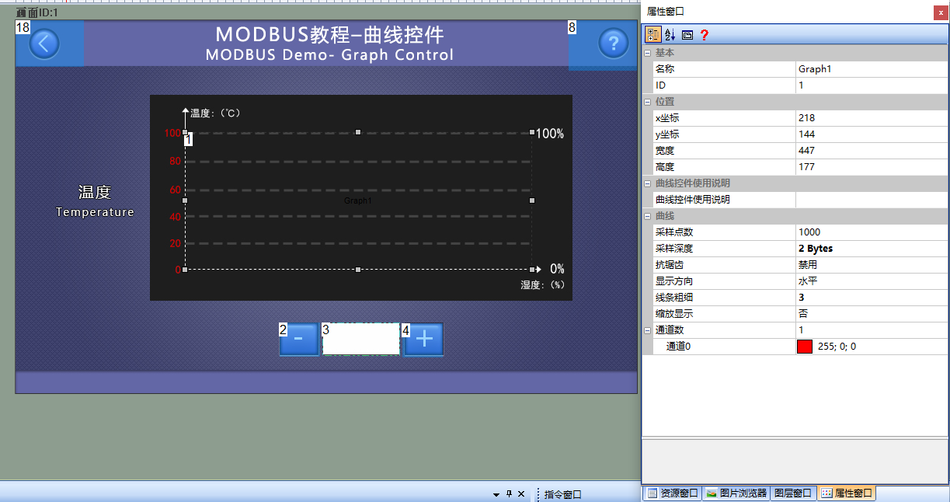
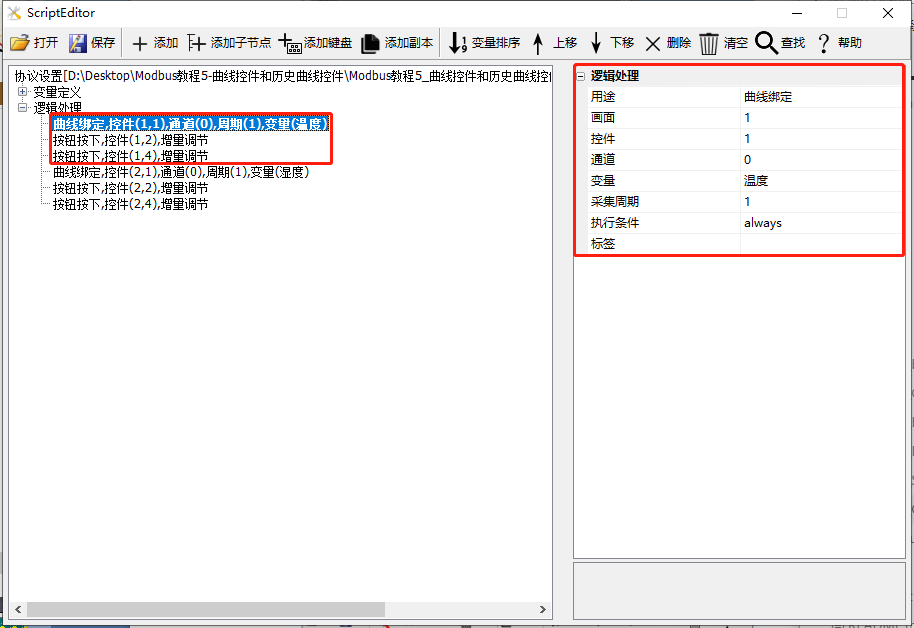
Bildschirm hinzufügen eine Kurve-Steuerelement (ID: 1) als Anzeige Slave "Temperatur" Wert. Zwei Tastensteuerelemente (IDs 2 und 4) wurden als Steuerelemente für die Zunahme und Verringerung der „Temperatur" - Variablen hinzugefügt, sowie ein Textsteuerelement (ID: 3) wurde hinzugefügt, das direkt mit „Temperatur" verbunden ist, um den Wert anzuzeigen. Die Konfiguration der relevanten Parameter für die Kurvensteuerung wird wie folgt dargestellt
Fügen Sie 3 logische Prozesse in [Protokolle und Variablen Einstellungen] hinzu:
Artikel 1: Verwendung ist "Kurvenbindung", Bildschirm ist "1"; Steuerung ist "1"; Kanal ist "0", Variable ist "Temperatur"; Erfassung Zyklus ist "1"
Artikel 2: Steuern der „Temperatur". Die Verwendung ist [Taste drücken], Bildschirm-ID ausfüllen ist 1, Steuerungs-ID ist 2; Ausführung Aktion als [Inkremental Anpassung], Variable ist [Temperatur], Anpassung Schrittgröße ist [1], Anpassung Modus ist [Verringerung]; Zyklus von 0 ~ 100 Anpassung
Artikel 3: Steuern der „Temperatur". Die Verwendung ist [Taste drücken], Bildschirm-ID ausfüllen 1, Steuerungs-ID ist 4; Ausführung Aktion als [Inkremental Anpassung], Variable ist [Temperatur], Anpassung Schrittgröße ist [1], Anpassung Modus ist [Inkremental]; Zyklus von 0 ~ 100 Anpassung. wie unten gezeigt
Ausführen Vorschau
Zu diesem Zeitpunkt, kompilieren Sie das Projekt und laden Sie es auf den seriellen Bildschirm, und die MODBUS-Slaven - Software ist online, Kurve-Steuerung zeigt Temperaturänderungen in Echtzeit. Zur gleichen Zeit drücken Sie die Taste-Steuerung (ID: 2 und ID: 4) können die "Temperatur" Variable steuern, die Kurven-Steuerung auch mit der Anzeige ändern, wie unten

6.2 Historische Kurven-Steuerung
[Historie Kurve-Steuerung] Bildschirm, vor allem als Beispiel für die Verwendung von historischen Kurven-Steuerung. Sowohl die historische Kurvensteuerung als auch die Kurvensteuerung können in Echtzeit abnehmen und gebundene Variablenwerte anzeigen. Der Unterschied besteht darin, dass das Steuerelement für die Verlaufkurve Daten speichert und Sie die Verlaufdaten anzeigen können. In der MODBUS-Version des Protokolls wird das historische Kurve-Steuerelement verwendet, um den zugeordneten Variablenwert anzuzeigen, die historische Kurve-Steuerelement periodisch abprobt Variablenwerte, und dann zeichnen alle Abprobungswerte in das historische Kurve-Steuerelement, die Verbindung bildet eine Kurve; Jeder Kanal des historischen Kurve-Steuerelements kann eine Variable zugeordnet werden, und bis zu 8 Kanäle können festgelegt werden.
Bild / Logische Konfiguration
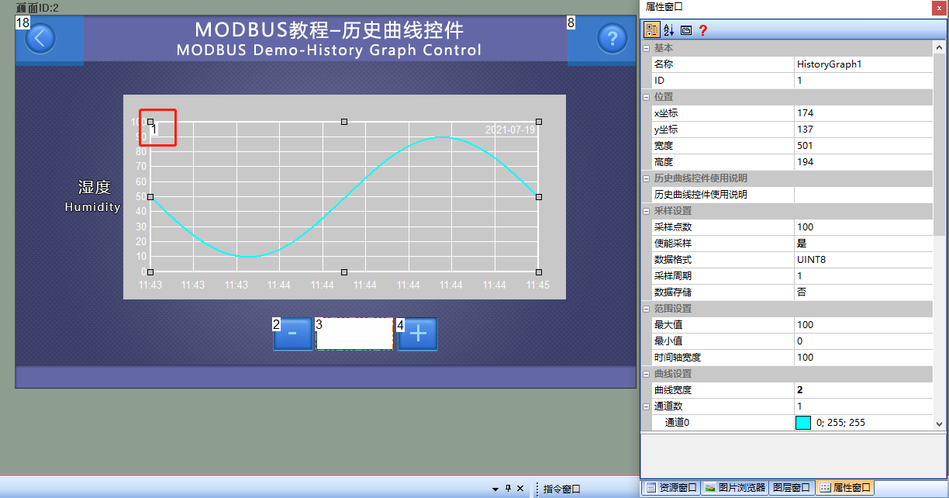
Hinzufügen eines historischen Kurven-Steuerelement (ID: 1) auf dem Bildschirm, um die Slave-Wert "Feuchtigkeit" anzuzeigen. Zwei Tastensteuerelemente (IDs 2 und 4) wurden hinzugefügt, um die Variable "Feuchtigkeit" zu erhöhen und zu verringern; und ein Textsteuerelement (ID: 3) wurde hinzugefügt, das die Variable "Feuchtigkeit" direkt als Anzeige des Wertes bindet. Die Konfiguration der relevanten Parameter für die historische Kurve-Steuerung ist wie folgt
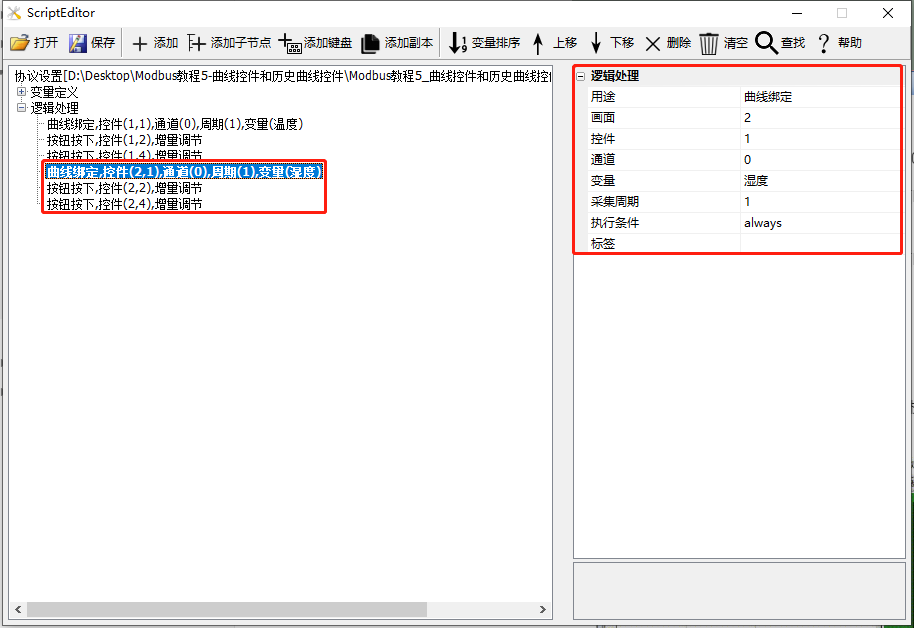
Fügen Sie 3 logische Prozesse in [Protokolle und Variablen Einstellungen] hinzu:
Artikel 1: Verwendung ist "Kurve-Bindung", Bildschirm ist "2"; Steuerelemente sind "1"; Kanal ist "0", Variable ist "Feuchtigkeit"; Erfassung-Zyklus ist "1"
Artikel 2: Kontrolle der „Feuchtigkeit". Die Verwendung ist [Taste drücken], Bildschirm-ID ist 2, Steuerungs-ID ist 2; Ausführung Aktion ist [Inkremental Anpassung], Variable ist [Feuchtigkeit], Anpassung Schrittgröße ist [1], Anpassung Modus ist [Verringerung]; Zyklus von 0 ~ 100 Anpassung
Artikel 3: Kontrolle der zunehmenden "Feuchtigkeit". Die Verwendung ist [Taste drücken], Bildschirm-ID ausfüllen ist 2, Steuerungs-ID ist 4; Ausführung Aktion als [Inkremental Anpassung], Variable ist [Feuchtigkeit], Anpassung Schrittgröße ist [1], Anpassung Modus ist [Inkremental]; Zyklus von 0 ~ 100 Anpassung. wie unten gezeigt
Ausführen Vorschau
Zu diesem Zeitpunkt, kompiliert und heruntergeladen auf den seriellen Bildschirm, und die MODBUS Slave-Software ist online, die Geschichte Kurve-Steuerung zeigt die Luftfeuchtigkeit Änderungen in Echtzeit. Wenn der Bildschirm zeigt, dass die Anzahl der Probenpunkte größer ist als der festgelegte Wert (Standardwert 100), können Sie die historischen Daten über die Scrollleiste über dem Steuerelement der Historischen Kurve anzeigen. Durch gleichzeitiges Drücken der Tastensteuerungen (ID: 2 und ID: 4) können Sie die Variable „Feuchtigkeit" steuern, die Anzeige des Historic Curve-Steuerung ändert sich auch mit

7 Symbolsteuerung und Animationssteuerung
Dieses Kapitel beschreibt die häufigen Anwendungen von Symbolsteuerelementen und Animationssteuerelementen im Modbus-Protokoll. Ein einfaches Steuerelement, um Variablen zu binden, kann auf der Konfigurationsseite verknüpft werden, oder in [Tools-Protokoll und Variablen-Logik - Verarbeitung]
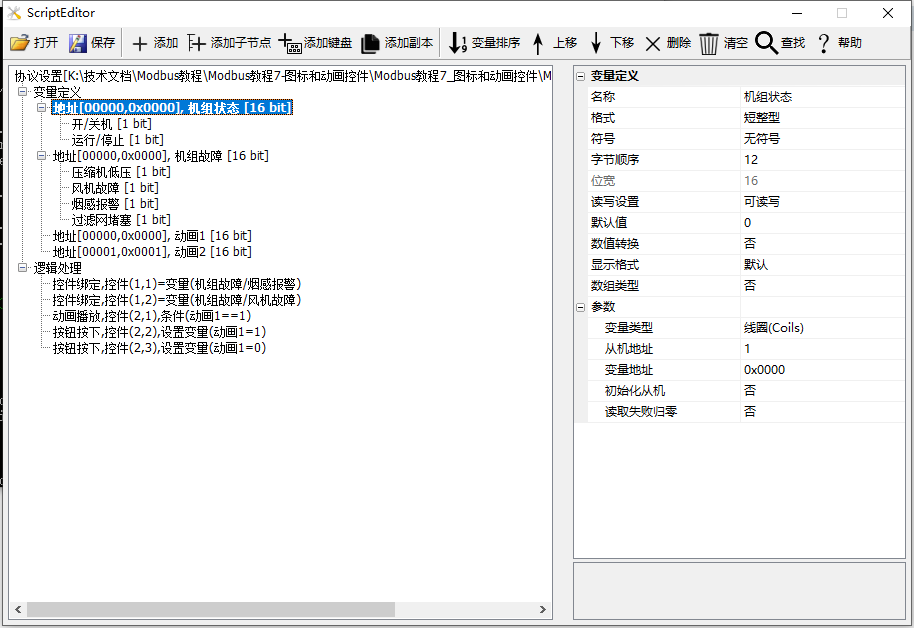
Dieses Kapitel Bildschirm als Master-Station, Lesen und Schreiben von Slave-Befehl, wenn der Bildschirm als Slave, Symbol-Steuerung, Animation-Steuerung Anwendungen wie, Referenz kann, dieses Kapitel 1 Gruppe diskreten Eingabevariablen, 2 Eingaberegister für die Beschreibung der Symbol-Steuerung und Animation-Steuerung Anwendungen,
Anwendungsbereich: Vollständige Reihe von
Routinen Download-Links:Modbus-Tutorial 7 - Symbole und Animationssteuerelemente V1.0
Protokollöffnung, Variablen-bezogene Anweisungen, Referenz-Links:Modbus-Grundparameter - Anweisungen
7.1 Symbole-Steuerelemente
[Symbol-Steuerung] Bild, vor allem als Beispiel für die Verwendung von Symbol-Steuerung. Das Symbolsteuerelement ist eine Animationsdatei im GIF - oder ICON-Format, wobei der Standard-Symbolindex bei 0 beginnt. Im MODBUS-Protokoll können Sie mit Symbolsteuerelementen Variablen binden, um den Zustand des Geräts visuell anzuzeigen.
Bildschirm / Logische Konfiguration
Methode 1: Logische Verarbeitung Bindung
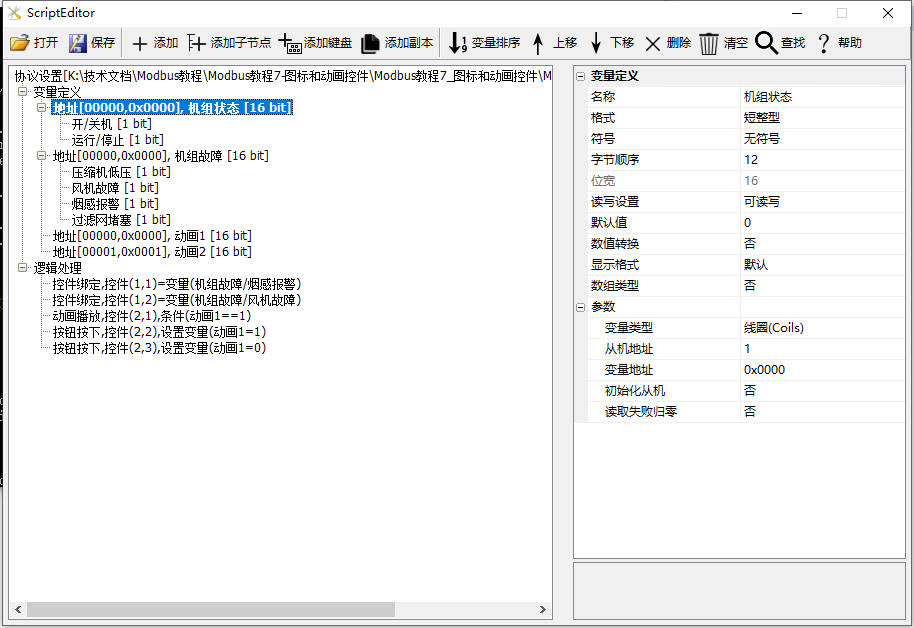
Bildschirm hinzufügen Sie ein Symbolsteuerung (Steuerungs-ID: 1) als Anzeige Slave "Einheit Ausfall / Kompressor-Status", wie unten
Steuerungs-ID: 2 Konfiguration Gleiches
Icon-Datei, Referenz Link:ICON-Steuerelement - Anwendung(Klick zum Springen)
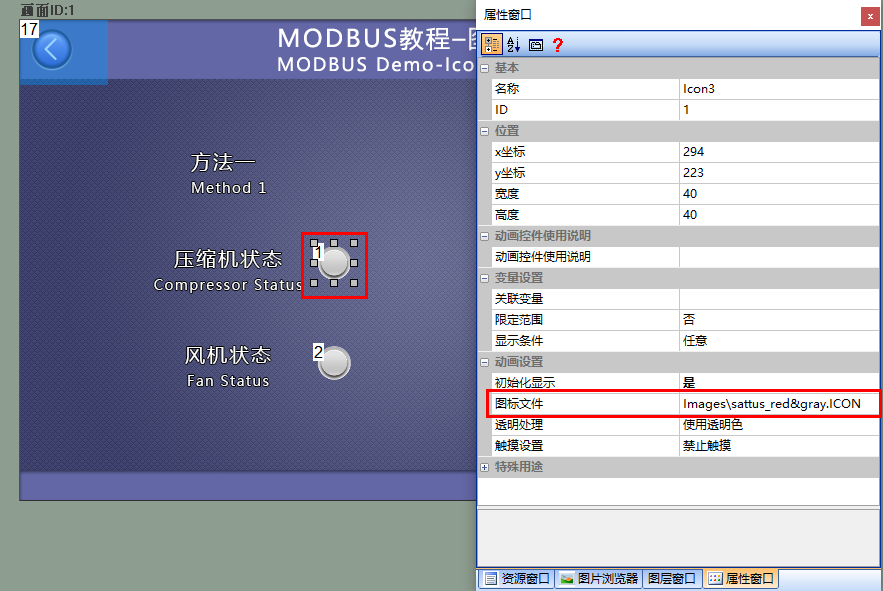
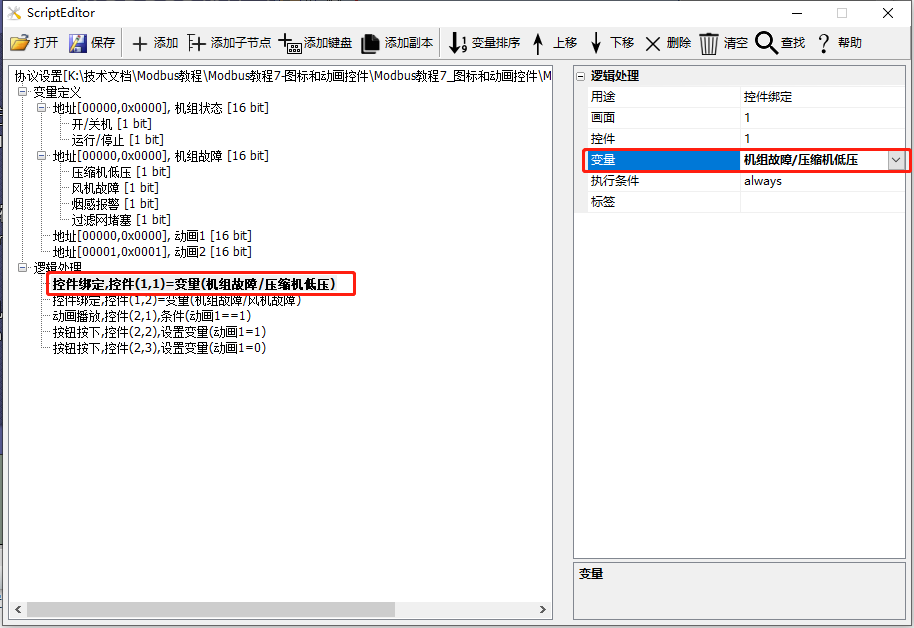
Hinzufügen Sie eine logische Verarbeitung in [Protokoll und Variablen Einstellung], die Verwendung der Logikverarbeitung ist "Steuerung Bindung", Bildschirm ist "1"; Steuerung ist "1"; Variable ist "Ausfall der Einheit / Kompressor niedrig", wie unten gezeigt
Methode 2: Konfiguration Bildschirm Bindung
Bildschirm hinzufügen eines Symbols Steuerung (Steuerelement ID: 3) als Anzeige von Rauch-Alarm Status. Und in seinem Eigenschaftsleiste Fenster "Einheit Ausfall / Rauch-Alarm" Variable gebunden, detaillierte Konfiguration wie unten gezeigt
Steuerelement ID: 4 Konfiguration Ähnlich
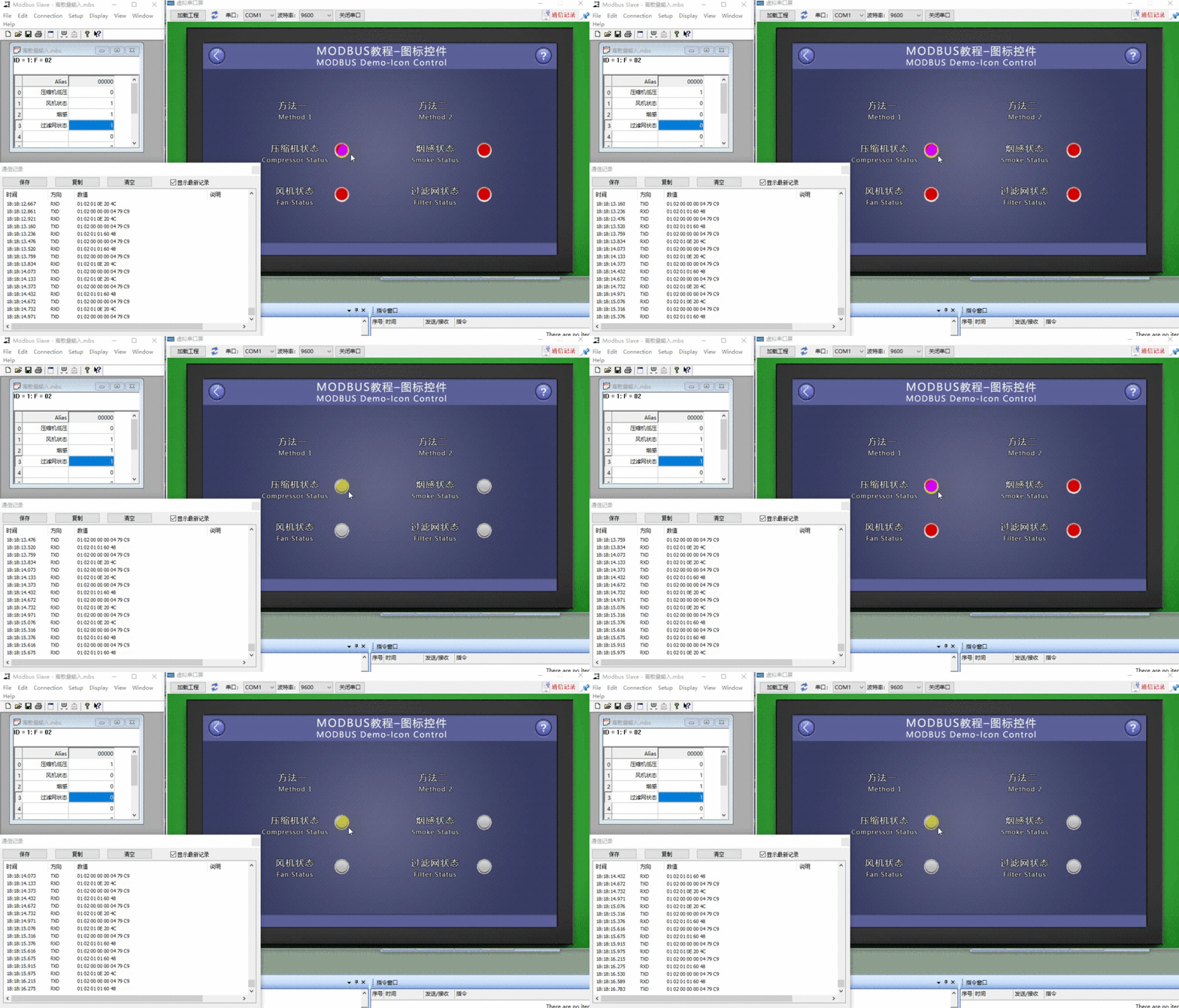
Ausführen Vorschau
Zu diesem Zeitpunkt, kompilieren Sie das Projekt und führen Sie den virtuellen seriellen Anschluss Bildschirm, und Modbus Slave-Software Online. Wenn die Variable "Einheit Ausfall" der Wert jedes Knoten ununterbrochen ändert, wird der Status der Symbol-Steuerelemente (Steuerelement ID: 1 ~ ID4) angezeigt werden entsprechend aktualisiert
7.2 Animation-Steuerelemente
( Animation-Steuerelemente ) Bildschirm zeigt hauptsächlich die Verwendung von Animation-Steuerelemente, Animation-Steuerelemente für die Wiedergabe der eingestellten GIF - oder ICON-Format Animationsdateien, können steuern Pause oder Wiedergabe
Bild / Logik Konfiguration
Methode 1: Logische Verarbeitung Bindung
Bildschirm hinzufügen eine Animationssteuerung (Steuerung ID: 1) als Anzeige-Steuerung Slave "Animation 1" Variable; gleichzeitig hinzufügen zwei Tastensteuerung (ID 2 und 3) als Animationssteuerung (Steuerung ID 1) Wiedergabe, Pause-Steuerung, wie folgt
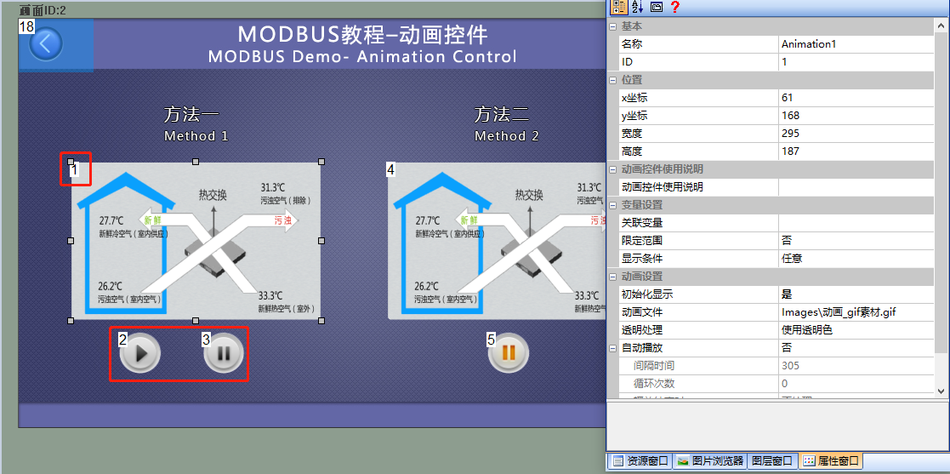
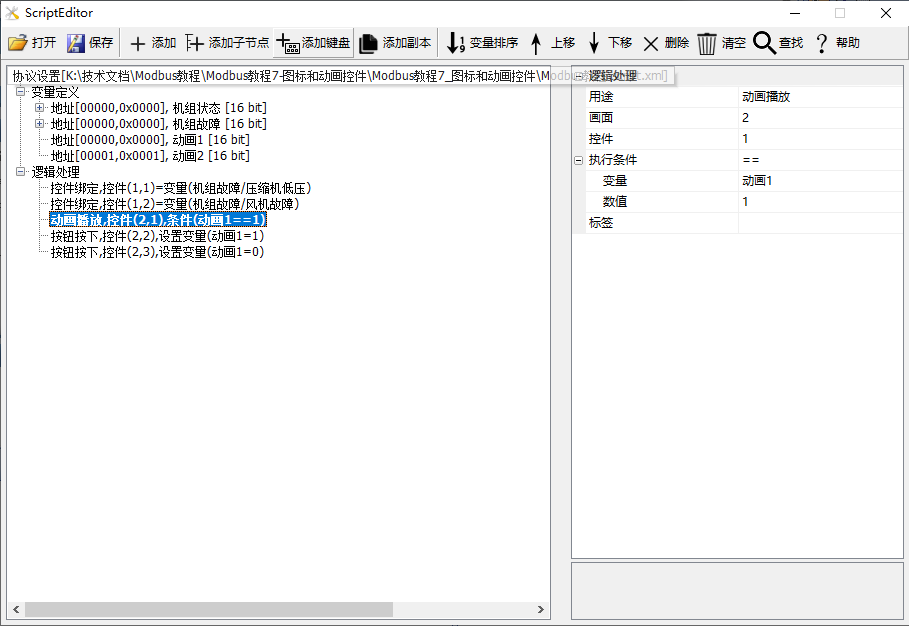
Fügen Sie 3 logische Prozesse in Protokoll und Variablen ein:
Artikel 1: Verwendung für "Animationswiedergabe", Bild für "2"; Steuerung für "1"; und "Animation 1"
Artikel 1: Verwendung für "Animationswiedergabe" mit Bildschirm "2"; Steuerelemente "1"; und "Animation1" Assoziation
Artikel 3: Steuern Sie die Pause der "Animation". [Taste drücken], Bild-ID 2 ausfüllen, Steuer-ID 3 ausführen, Aktion als [Einstell Variable], Variable [Animation 1], Einstellwert 0
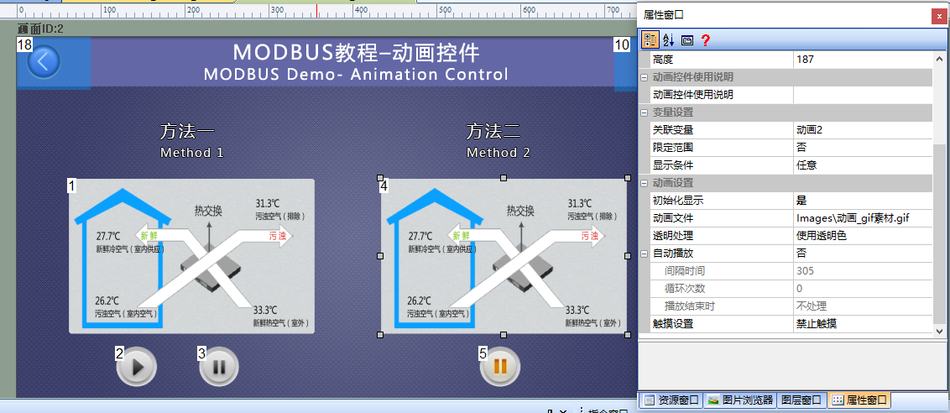
Methode 2: Konfiguration Bildschirm Bindung
Hinzufügen eines Animationssteuerelements (Steuerungs-ID: 4) zum Bildschirm, das als Display-Steuerung für die Slave-Variable "Animation 2" dient. Binden Sie die Variable "Animation2" in ihrem Eigenschaftsleistefenster. Hinzufügen Sie eine Taste-Steuerung (ID: 5) als Animationssteuerung (Steuerung ID4) für die Wiedergabe, Pause-Steuerung, wie unten gezeigt
Ausführen Vorschau
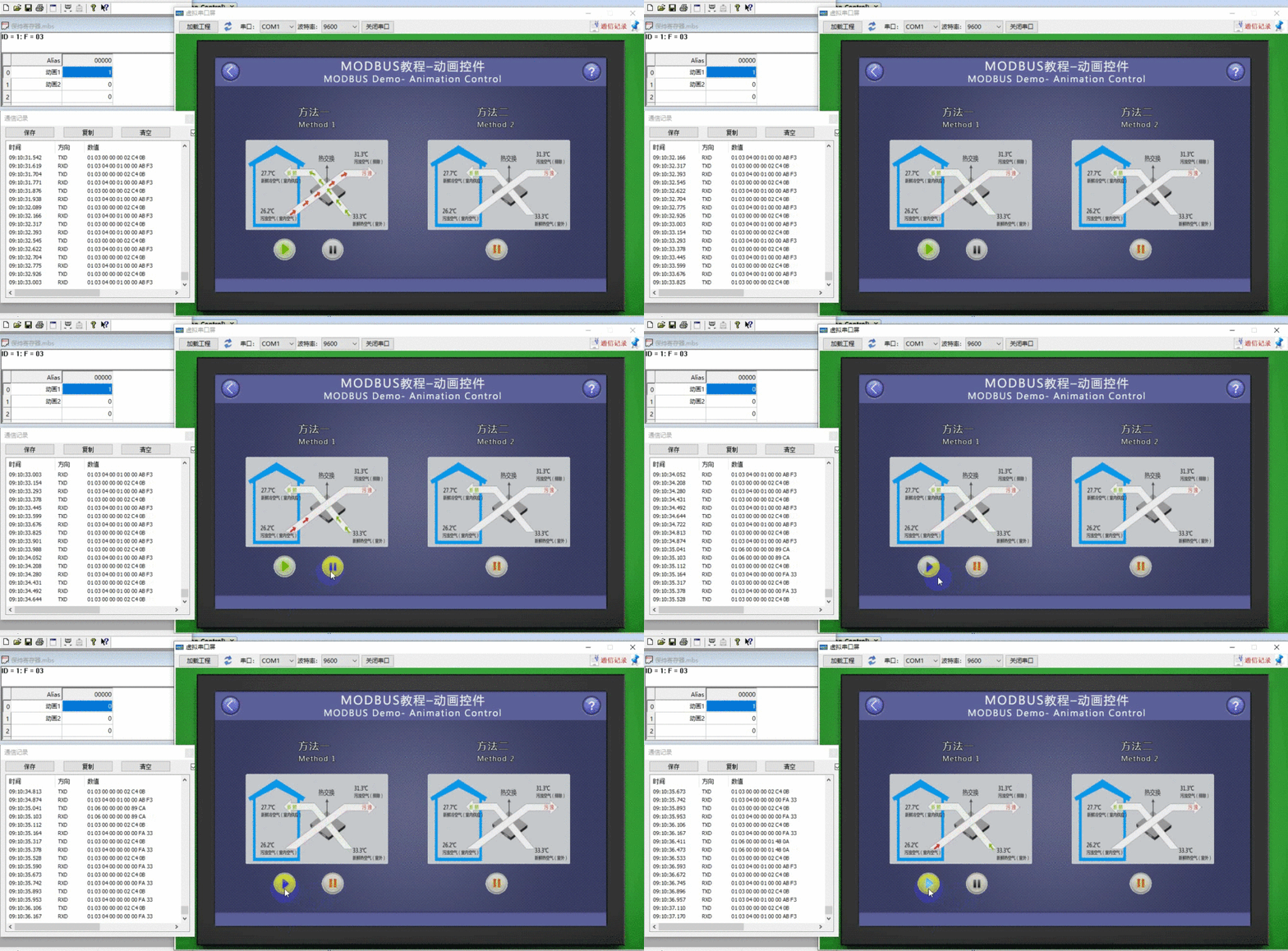
Zu diesem Zeitpunkt, kompilieren Sie das Projekt und laufen Sie einen virtuellen seriellen Bildschirm, und Modbus Slave-Software online. Wenn der Wert der Variable "Animation 1" nicht "0" ist, wird die Animationsteuerung (Steuerelement-ID: 1) die Animation abgespielt; gleichzeitig klicken Sie auf die Tastensteuerung (Steuerelement-ID: 2 oder 3), um die Animationsteuerung "Wiedergabe" oder "Stopp" zu steuern, während der Wert der Variable "Animation 1" entsprechend geändert wird. Ebenso ist das Phänomen und die Vorgehensweise für das animierte Steuerelement (Steuerelement-ID: 4) ähnlich.
8 QR-Code - Steuerelemente und RTC-Steuerelemente
In diesem Abschnitt werden die häufigen Anwendungen von QR-Code - Steuerelementen und RTC-Steuerelementen im Modbus-Protokoll beschrieben. Die 2D-Code - Steuerelemente unterstützen nur die Bindung von Variablen in [Tools - Protokoll und Variablen - Logikverarbeitung]
In diesem Abschnitt BildschirmWenn die Hauptstation, in diesem Abschnitt erstellt 1 Speicherregister, für die Anwendung von QR-Code - Steuerelementen, wie folgt
Anwendungsbereich: Basic-QR - Code-Sonderunterstützung, andere Serien unterstützen
Routinen Download-Link:Modbus-Tutorial 8 - QR-Code - Steuerelemente und RTC-Steuerelemente V1.0
Protokoll Öffnung, Variable-bezogene Anweisungen, Referenz-Links:„Modbus-Grundlegende Parameter-Anweisungen"
8.1 QR-Code - Steuerelement
„QR-Code" Bildschirm hauptsächlich für die Verwendung von QR-Code - Steuerelement Beispiele. Das QR-Code - Steuerelement kann die festgelegte Zeichenfolge in Form von QR-Codes anzeigen. Es kann durch einige Scanner erkannt werden.
Hinweis: Die serielle Anschluss-Bildschirm der Basis-Serie verwenden QR-Code - Steuerelemente erfordern spezielle Firmware-Unterstützung
Bildschirm / Logik-Konfiguration
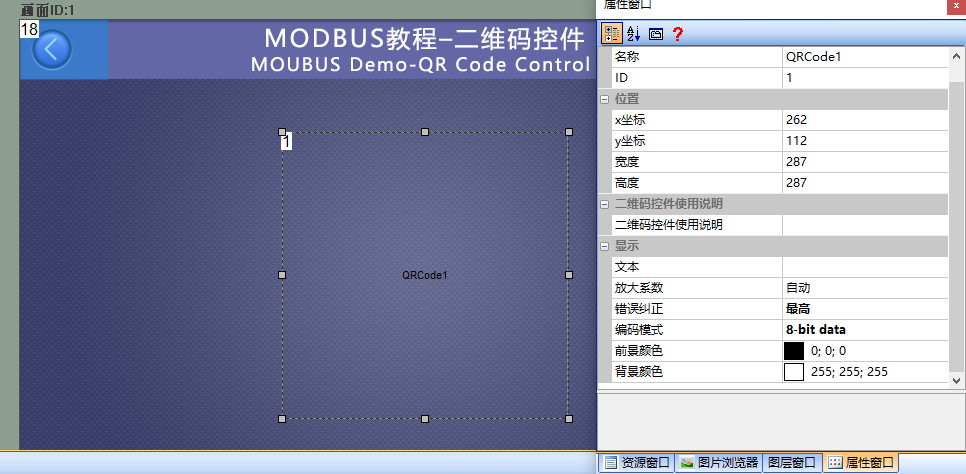
Hinzufügen eines QR-Code - Steuerelement (Steuerelement-ID: 1), Steuereigenschaften-Konfiguration, wie folgt:
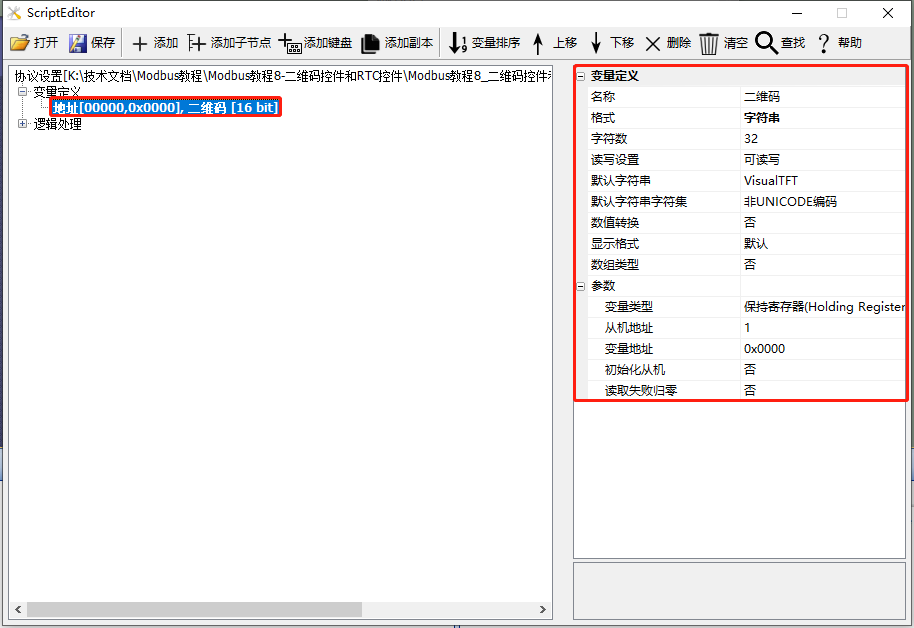
Fügen Sie eine Variable in [Protokolle und Variablen-Einstellungen] hinzu, die vom Typ "String" mit einer Stringlänge von 32 ist, wie folgt:
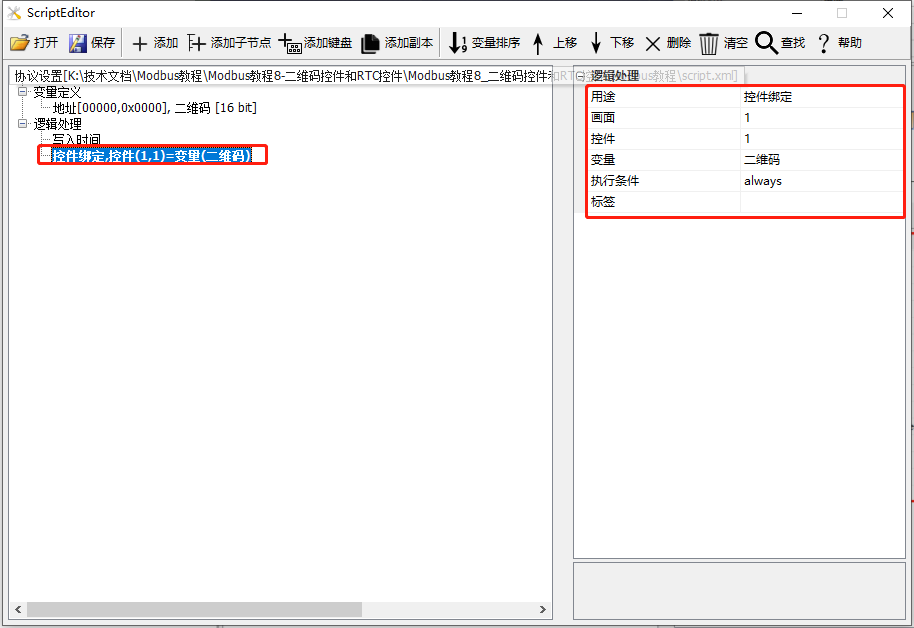
Hinzufügen Sie eine logische Verarbeitung in [Protokoll und Variablen Einstellungen], die Verwendung der Logik ist "Steuerelement Bindung", Bildschirm ist "1"; Steuerelement ist "1"; Variable ist "QR-Code", wie unten gezeigt
Ausführen Vorschau
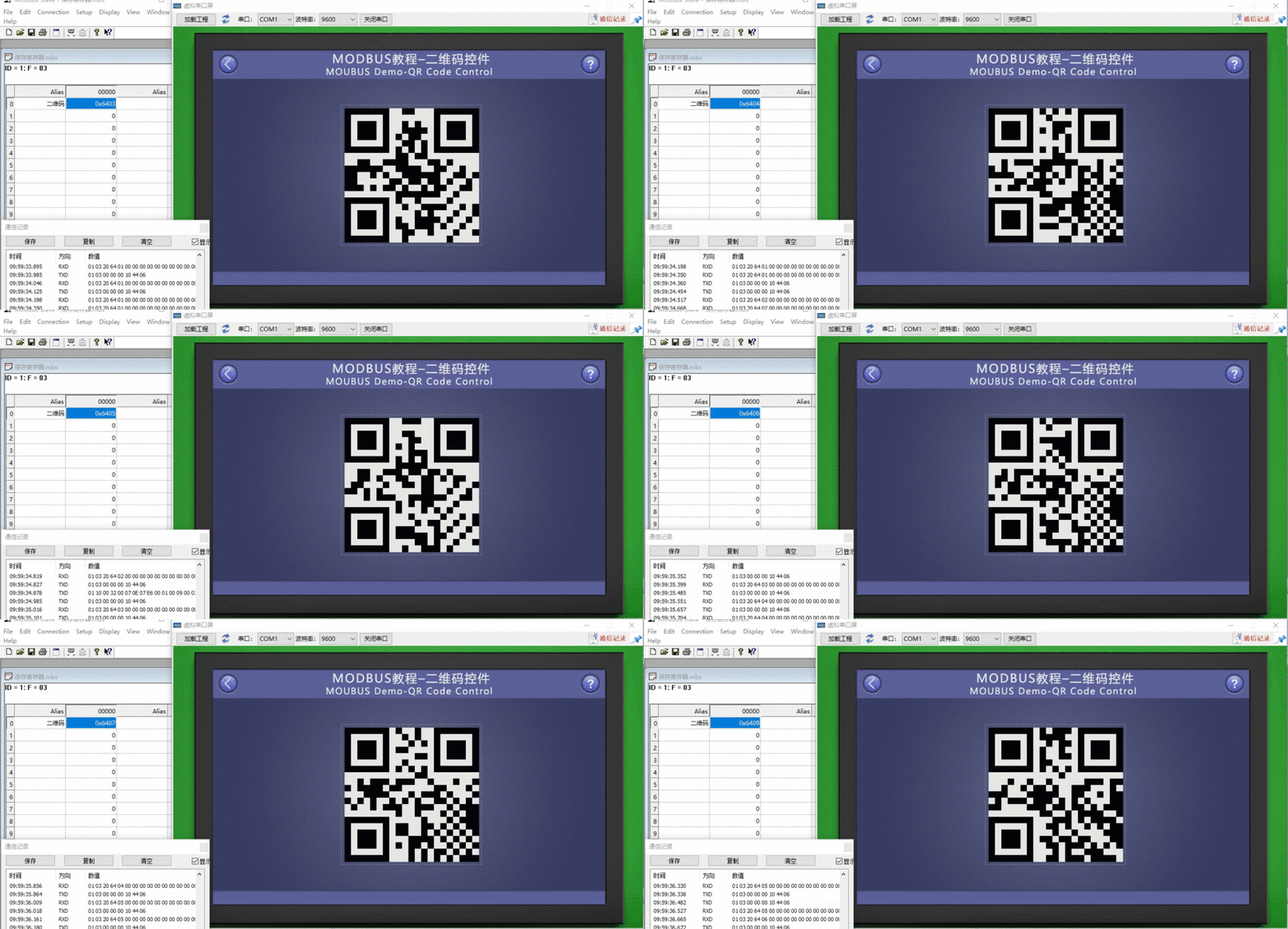
An diesem Punkt, kompilieren Sie das Projekt und führen Sie die virtuelle serielle Bildschirm, 2D-Steuerelement zeigt die Zeichenkette "VisualTFT" in Form von QR-Code, und Modbus Slave-Software online, 2D-Steuerelement zeigt die entsprechende Zeichenkette.
8.2 RTC-Steuerelement
( RTC-Steuerung ) Bildschirm hauptsächlich für die Verwendung von RTC-Steuerung Beispiele, wenn der Bildschirm ist der Host, ändern Sie die Slave RTC-Zeit; Slave erstellen eine feste Adresse für die Speicherung von Zeitvariablen, 7 aufeinanderfolgende Aufbewahrungsregister, Speichern Jahr, Monat, Woche, Tag, Stunde, Minute, Sekunde, Bildschirm periodisch die neueste Zeit durch 0x10 - Anweisung Schreiben Slave Register
Bildschirm / Logic Configuration
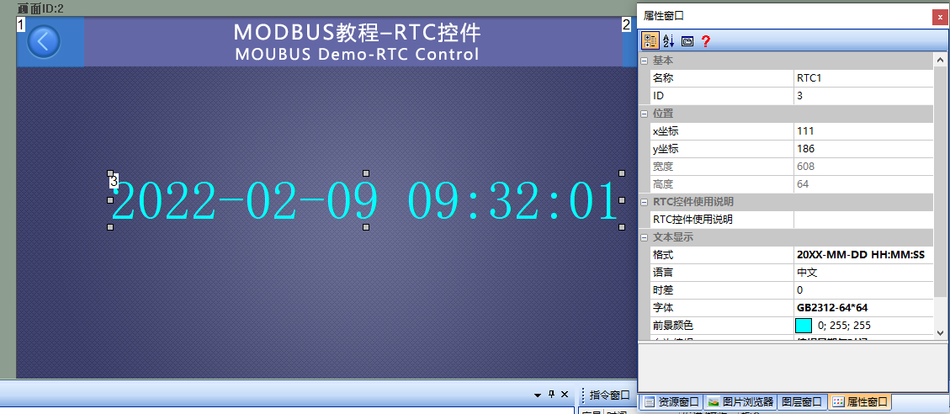
Bildschirm Hinzufügen eines RTC-Steuerelementes (Steuerelement ID: 1), wie folgt:
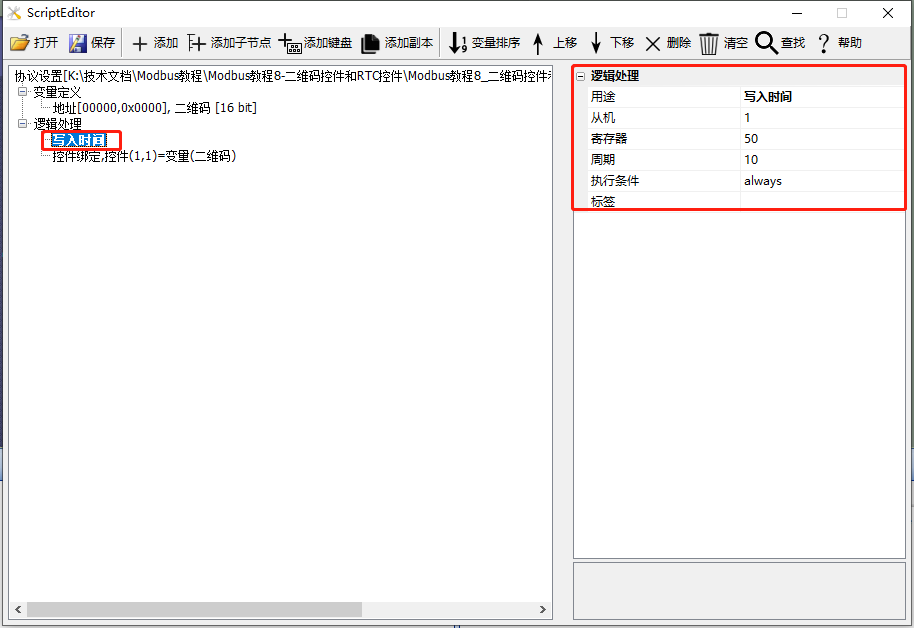
Hinzufügen Sie 1 logische Prozess in [Protokoll und Variablen Einstellungen]: Zweck ist "Schreibzeit"; Slave-Adresse ist "1"; Register ist "50" (Dezimal); Periode ist "10" (Einheit Sekunden), wie folgt:
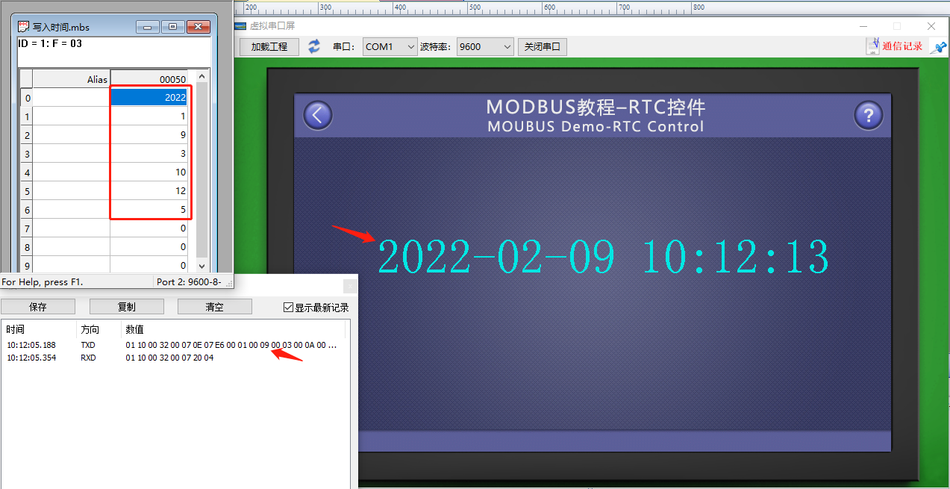
Ausführen Vorschau
Das Projekt wird kompiliert und der virtuelle serielle Anschlussbildschirm ausgeführt, und die Modbus Slave-Software ist online. Der Host sendet alle 10 Sekunden die RTC-Zeit an den Slave.
9 Steuerelemente Anzeige, versteckte und mehrsprachige Funktionen
Dieses Kapitel behandelt die Anzeige und versteckte und mehrsprachige Anwendungen von Steuerelementen. Die Konfigurationssteuerelemente unterstützen nur die Anzeige versteckt, die Konfigurationssteuerelemente Typ kannVisualTFT-Arbeitsoberfläche Einführung, unterstützt mehrsprachige Steuerelemente sind Text, Tasten, Menü, Schiebewahl, Datensatz (Alarm) usw.
Dieses Kapitel Bildschirm als die Hauptstation, dieses Kapitel erstellt 1 Speicherregister, für die Steuerung der Konfigurationssteuerelemente Anzeige versteckt; Erstellen einer Systemvariable, für die Sprache steuern Auswahl, wie unten gezeigt
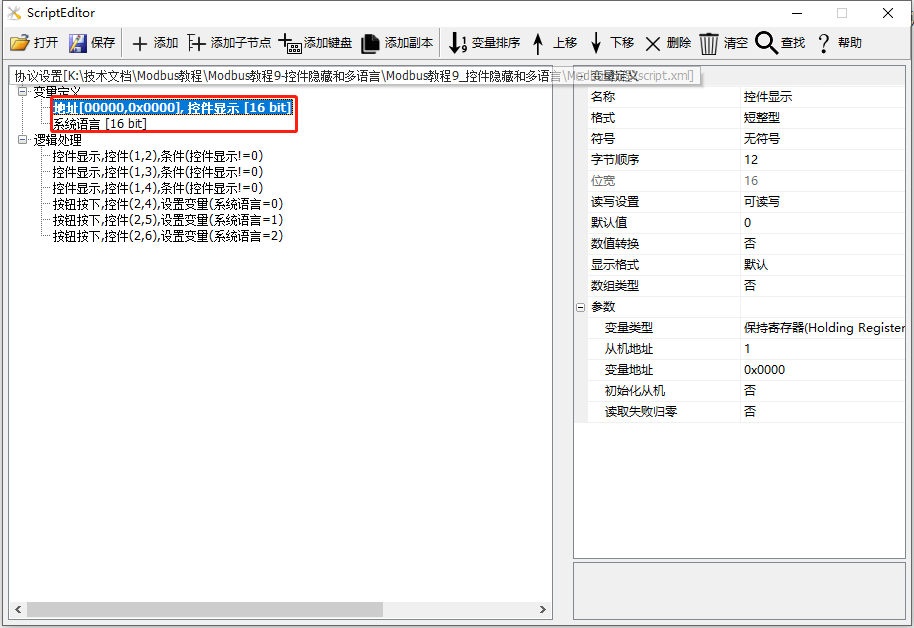
Anwendbarkeitsbereich: Gesamte Serie
Download-Link:Modbus-Tutorial 9 - Steuerelement versteckt und mehrsprachig V1.0
Protokoll Öffnung, Variablen-bezogene Anweisungen, Verwenden Sie den Link:"Modbus grundlegende Parameter Beschreibung"
9.1 Steuerelemente Anzeige versteckt
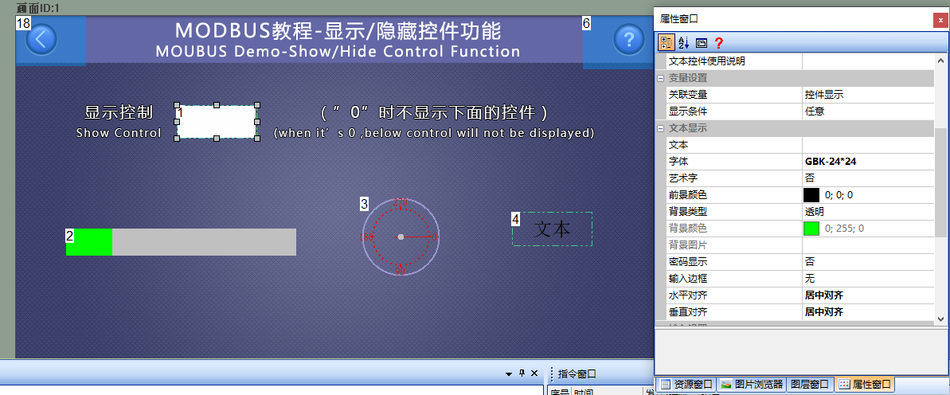
[Anzeige versteckte Steuerelemente Funktion] Bildschirm ist vor allem ein Beispiel für die Verwendung von versteckten Steuerelemente Funktionen anzeigen. Anwendung, um ein oder mehrere Steuerelemente auszublenden oder anzuzeigen, wenn es erforderlich ist, unter bestimmten Bedingungen
Bildschirm / Logik-Konfiguration, wenn erforderlich, wenn eine Bedingung erfüllt ist.
Ein Textsteuerelement (SteuerelementID: 1) wird dem Bildschirm hinzugefügt, um das Ausblenden und Anzeigen des Steuerelements zu steuern. Hinzufügen eines Fortschrittsleiste-Steuerelement (Steuerelement-ID: 1), ein Instrument-Steuerelement (Steuerelement-ID: 2), ein Text-Steuerelement (Steuerelement-ID: 3) als angezeigt oder versteckt, wie folgt
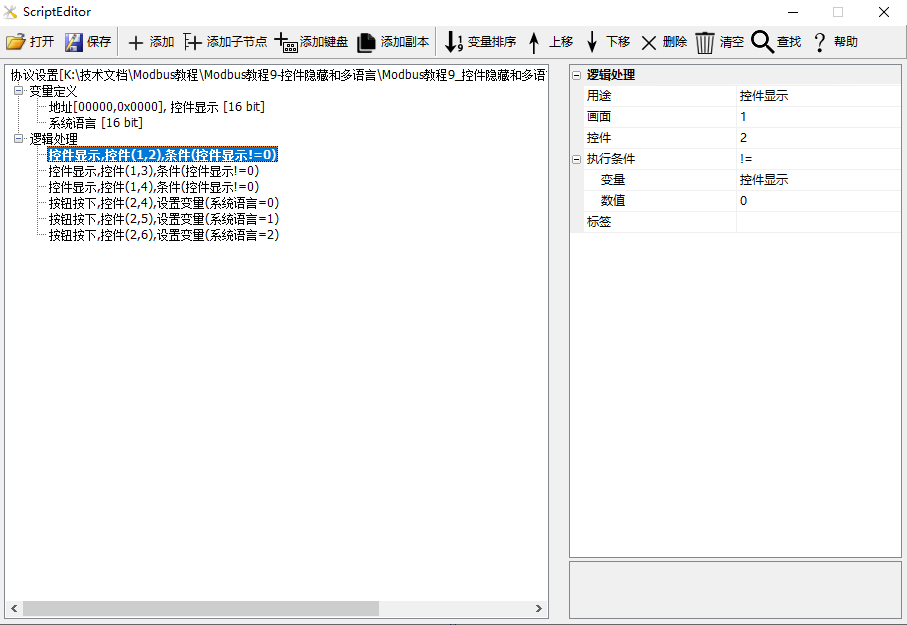
In [Protokoll und Variable Einstellungen] hinzufügen 3 logische Verarbeitung: 1. Zweck ist "Steuerelement-Anzeige"; Bildschirm ist "1"; Steuerelemente sind "2"; Ausführungsbedingungen sind "Variable [Steuerelement-Anzeige] nicht 0", ähnlich, Artikel 2 und 3 Einstellungen Klasse ist
Ausführen Vorschau
Zu diesem Zeitpunkt, kompilieren Sie das Projekt und laufen Sie den virtuellen seriellen Port Bildschirm, und Modbus Slave-Software eine Verbindung herstellen. Wenn der Wert der Variable "Steuerelementanzeige" "0" ist, Schiebeleiste (Steuerelement-ID: 2), Instrumenten-Steuerelement (Steuerelement-ID: 3) und Text-Steuerelement (Steuerelement-ID: 4) werden versteckt; wenn der Wert der Variable "Steuerelementanzeige" "1" ist, werden diese Steuerelemente angezeigt. Klicken Sie gleichzeitig auf das Textsteuerelement (Steuerelement-ID: 1) und geben Sie "0" oder "1" auf die Pop-up - Tastatur ein, um das Steuerelement anzuzeigen oder ausblenden zu steuern.

9.2 Mehrsprachige
[Mehrsprachige Funktionen] Das Bild zeigt hauptsächlich die Verwendung von mehrsprachigen Funktionen. Für verschiedene Kunden benötigt man eine mehrsprachige Anwendung. Der Bildschirm unterstützt mehrsprachige Einstellungen für Text, Menüsteuerelemente und Schiebewahlsteuerelemente. Projekt mit 3 Tasten, um Text, Menüsteuerelemente und Schiebe-Auswahl - Steuerelemente in Chinesisch, Englisch, traditionelle Anzeige zu steuern
Bildschirm / Logik Konfiguration
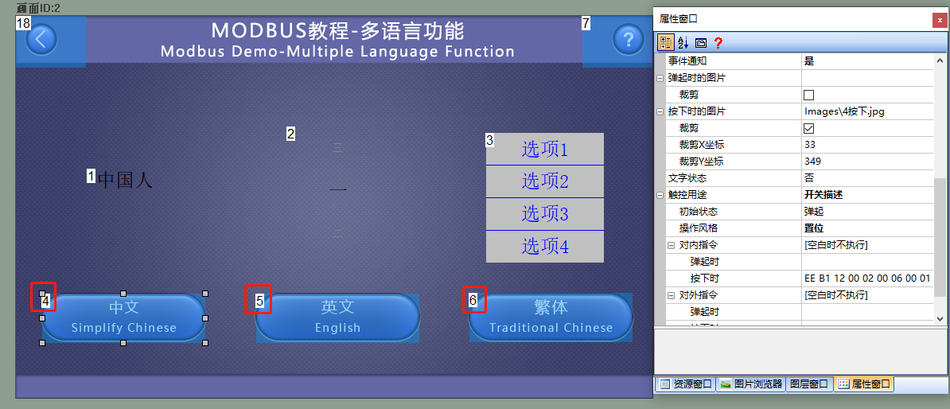
Bildschirm hinzufügen eines Textes (ID: 1), Schiebe-Steuerelement (Steuerelement ID: 2), Menüsteuerelement (Steuerelement ID: 3), für die Anzeige verschiedener Sprachen. Zum Beispiel für Textsteuerelemente ist die Einstellung der Steuereigenschaften folgendermaßen dargestellt:
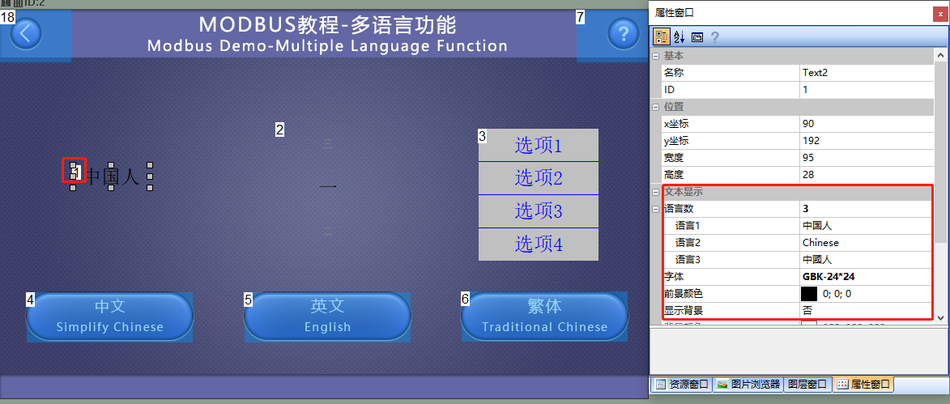
Drei Tastensteuerelemente (Steuerelement-IDs: 4, 5, 6) wurden in den Bildschirmen hinzugefügt, um die Anzeige verschiedener Sprachen zu steuern Nehmen Sie die Taste-Steuerelement ID4 zum Beispiel, die Konfiguration der Steuereigenschaften wie folgt
Taste-Steuerelement ID4 ~ 6, die gegenseitig ausschließende Funktion (auf der gleichen Zeit kann nur eine ausgewählt werden, können SieKonfigurationssteuerelement Tutorial - Taste-Steuerelement 1.3 Kapitel Schaltfläche gegenseitig ausschließen)
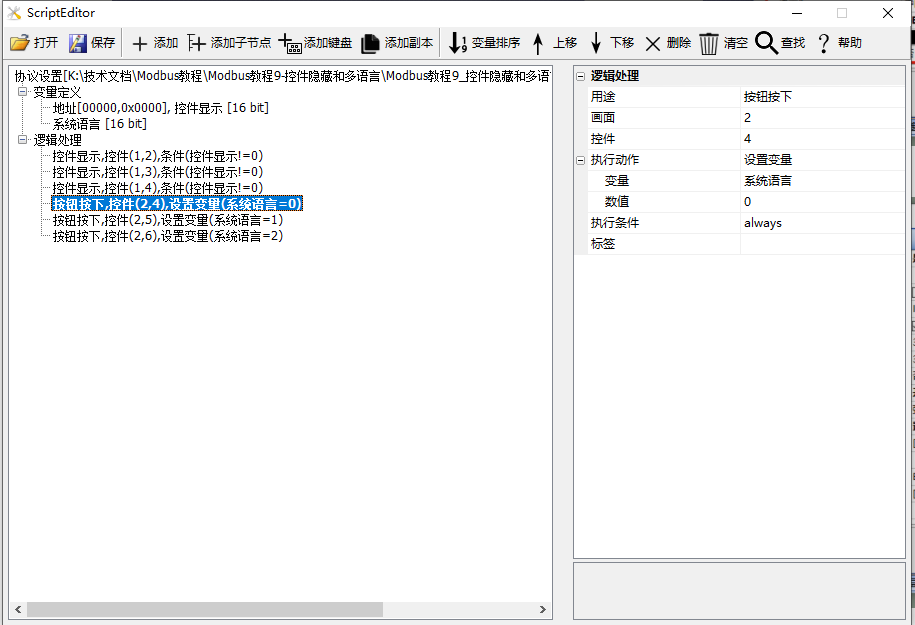
[Protokoll und Variablen Einstellung] hinzugefügt 3 logische Verarbeitung: Der erste Zweck ist "Taste drücken"; Bildschirm ist "2"; Steuerelemente sind "4"; Ausführungsbedingungen sind "Einstellungen [Systemsprache] auf 0", entsprechend anzeigen" Sprache 1 ". Die Art. 2 und 3 sind wie folgt festgelegt.
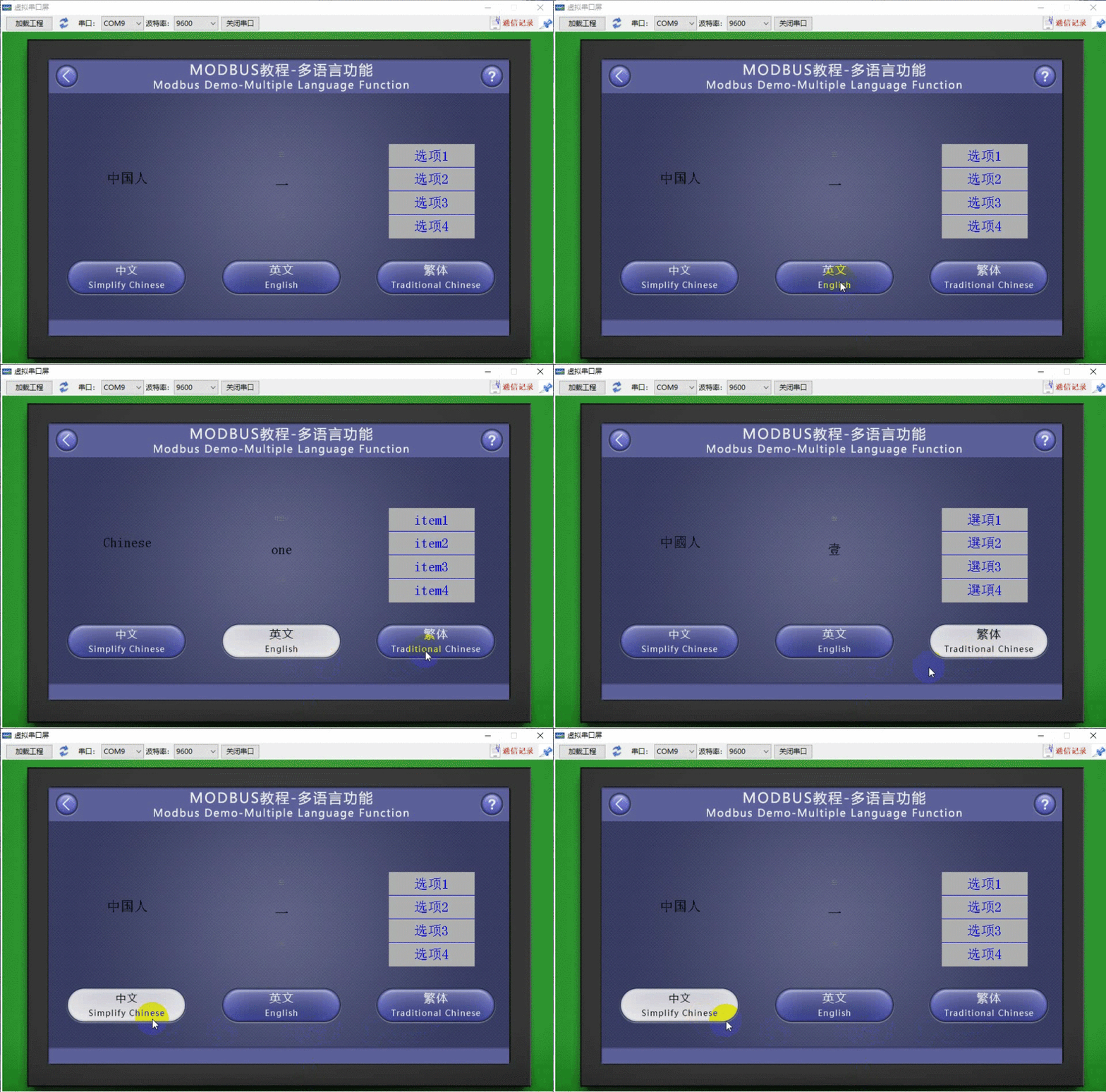
Ausführen Vorschau
In diesem Moment, kompilieren Sie das Projekt und laufen Sie die virtuelle serielle Port-Bildschirm, und Modbus Slave Software online. Chinesisch angezeigt, wenn Taste-Steuerelement (Steuerelement-ID: 1) gedrückt wird; Englisch angezeigt, wenn Taste-Steuerelement (Steuerelement-ID: 5) gedrückt wird; Traditionell angezeigt, wenn Taste-Steuerelement (Steuerelement-ID: 5) gedrückt wird


Antwort veröffentlichen