

1 Modbus 基本パラメータの説明
Modbusプロトコルの応用については、以下のセクションで説明します。
- 契約を開く。
- マスター·スレーブの設定
- 変数の作成
- 変数アドレスと値の関係
- 論理処理は
1.1契約を開く。
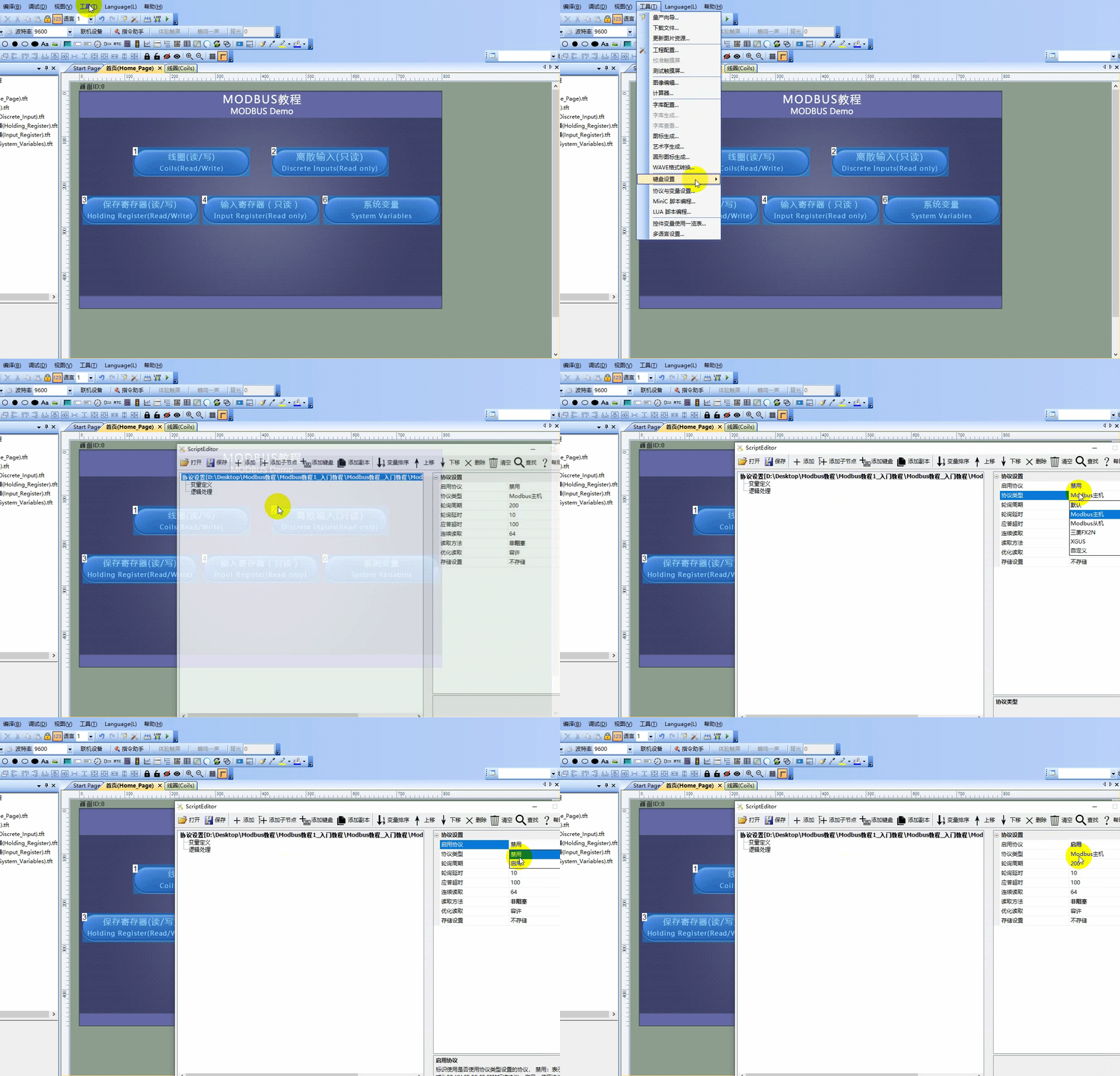
Modbusプロトコルの構成インタフェースはVisual TFTホストのメニューバーで[ツール] → [プロトコルと変数設定]で、左側のファイルパスをクリックして、右側のプロトコル設定バーで、プロトコルの種類を設定して、Modbusホストを選択して、プロトコルを有効にして、以下のように示します。
modbusプロトコルが有効になった後、設定インターフェイスに[関連変数]を表示できます。
1.2マスター·スレーブの設定
ホストモード
Modbusホストの構成、パラメータは以下の通りです。
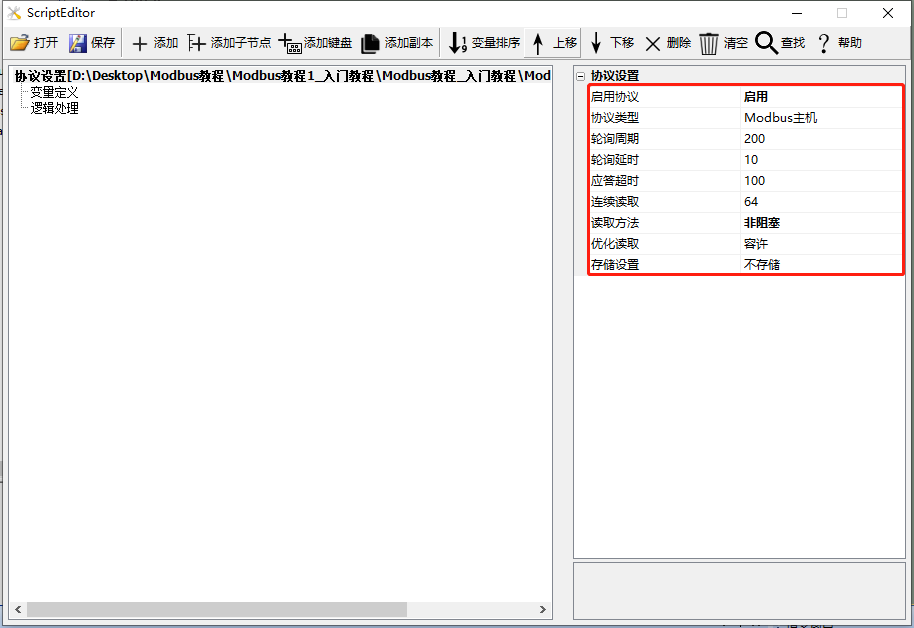
- 有効化プロトコル:Modbusプロトコルをサポートするには有効化プロトコルが必要
- プロトコルタイプ:Modbusホストの選択
- ポーリングサイクル無効なパラメータ、設定不要
- ポーリング遅延:画面がホストであるとき、要求コマンドを送信し、画面応答後、次の要求コマンドを送信するのを待ちます。
- 応答タイムアウト:画面がホストである場合、スレーブの最大遅延を許可し、デフォルトは100 msです。
- 連続読み取り:連続アドレス変数の最大読み取り数を設定します。
- 最適化読み取り:最適化読み取りをオンにすると、現在の画面に関連する変数のみを読み取ります。
- ストレージ設定:ストレージをオンにした後、フラッシュアドレス0~ 20 48、Modbus変数の約2 Kはすべてを格納し、他のストレージはこのアドレスを避ける必要があります!!保存しない:保存しない、電源を切って再起動した後、変数を復元するデフォルト値すべての保存:推奨しない、頻繁な保存はフラッシュ不良ブロックを引き起こすため、ストレージ指定された変数:推奨、一般的にほとんど変更されないシステム構成パラメータを格納するために使用されます。
- ストレージタグ:画面に保存されたデータバージョンタグを識別し、ストレージデータフォーマットが変更された場合、一般的にこのストレージタグ値を手動で変更する必要がある
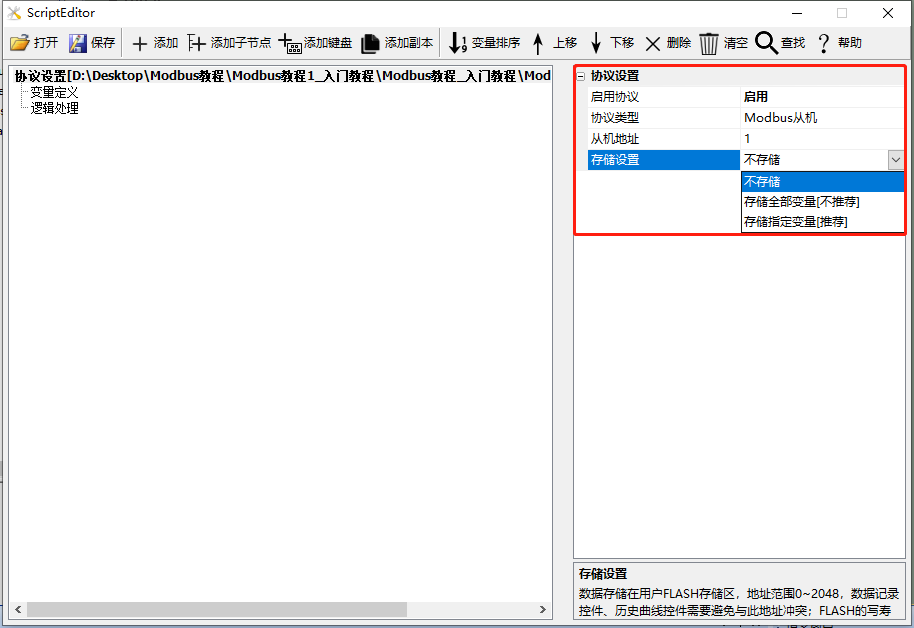
スレーブモデル
- 有効化プロトコル:Modbusプロトコルをサポートするには有効化プロトコルが必要
- プロトコルタイプ:Modbusスレーブの選択
- スレーブアドレスデフォルトは1
- ストレージ設定:ストレージをオンにした後、フラッシュアドレス0~ 20 48、約2 KはModbus変数ストレージプライベートで、他のストレージはこのアドレスを避ける必要があります!!保存しない:保存しない、電源を切って再起動した後、変数を復元するデフォルト値すべての保存:推奨しない、頻繁な保存はフラッシュ不良ブロックを引き起こすため、ストレージ指定された変数:推奨、一般的にほとんど変更されないシステム構成パラメータを格納するために使用されます。
- ストレージタグ:画面に保存されたデータバージョンタグを識別し、ストレージデータフォーマットが変更された場合、一般的にこのストレージタグ値を手動で変更する必要がある
1.3変数の定義
[変数定義]をクリックし、[追加]をクリックすると、以下のように変数を追加できます。
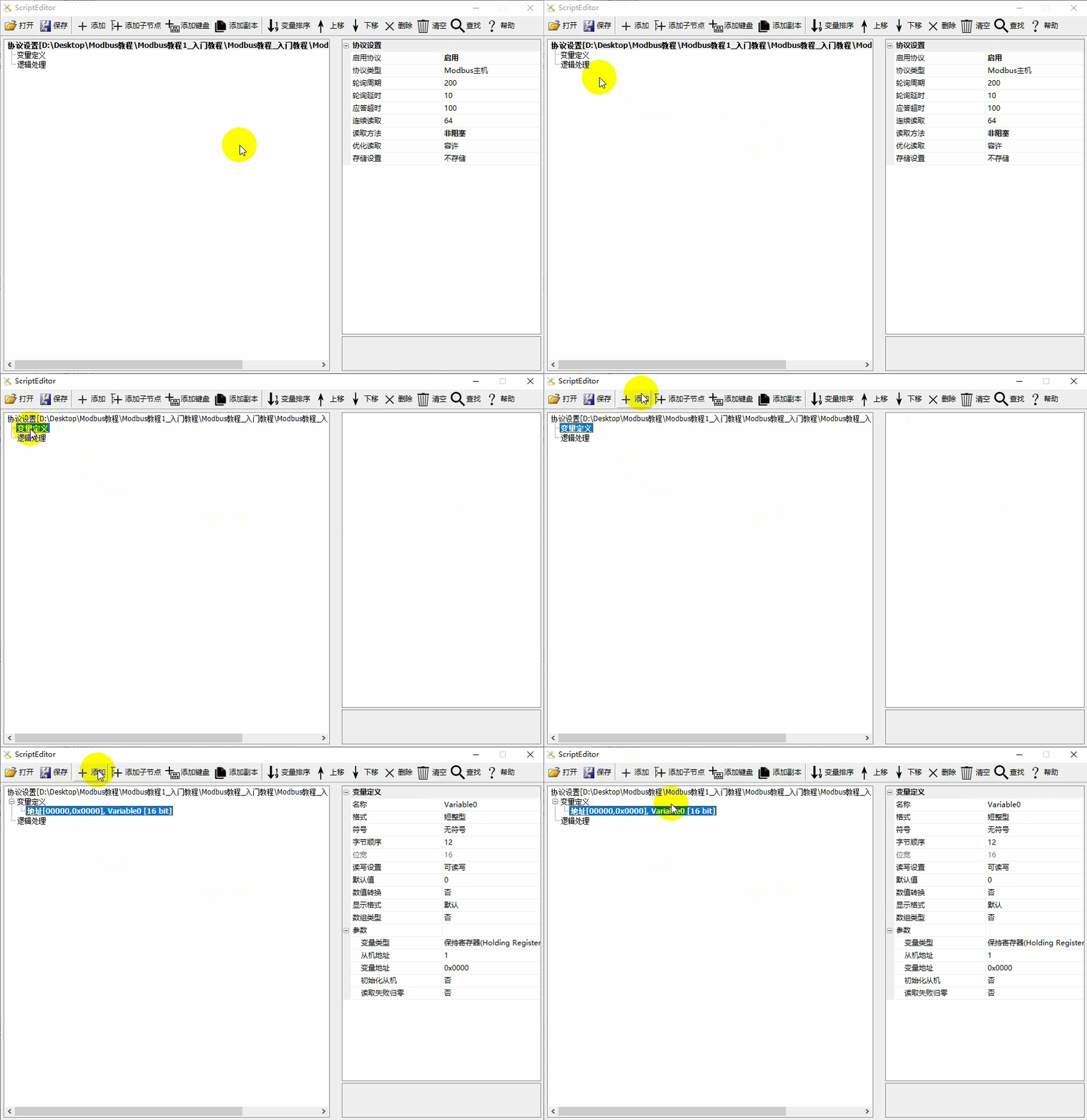
変数の定義
詳細変数解析は以下の通りです。
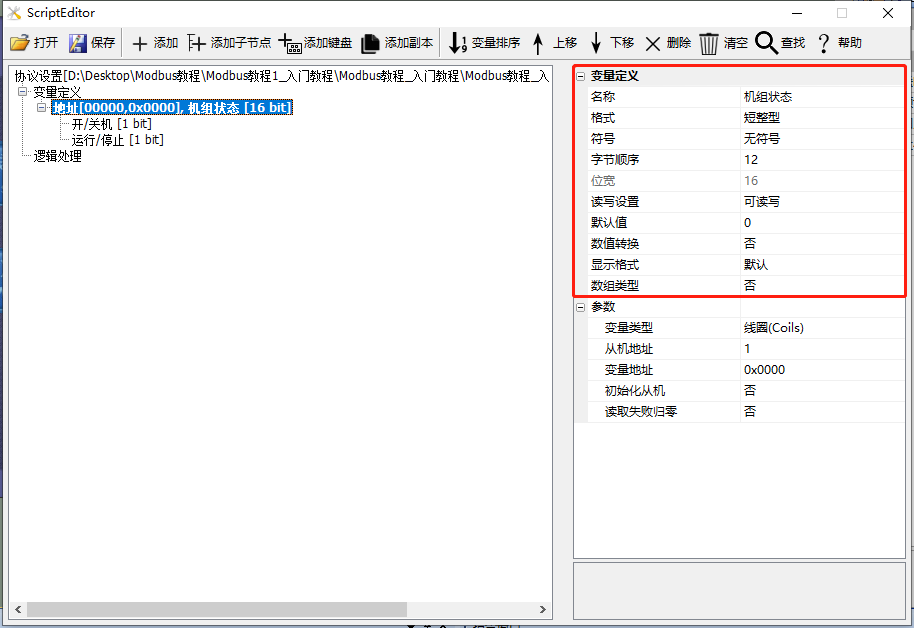
- 名前デフォルトの変数名は“Varialbe1、Varialbe2、Varialbe3”で、意味のある名前を定義できます。例えば、グループの状態。変数にビット意味を分割する必要がある場合、デフォルトの名前は“フィールド1、フィールド2、フィールド3”で、オン/オフ、実行/停止などの意味のある名前を定義できます。
- フォーマットShort Shape、Long、単精度浮動小数点数、文字列をサポート
- 符号符号なし、符号付きを設定できます。
- 読取りおよび書込み設定変数の読取りおよび書込みアクセス権を設定し、読取りのみ、書込みのみをサポートします。
- ≪デフォルト| Default | emdw ≫デフォルト表示値
- 数値変換変数を変換します。例実際の値=元の値 * ズーム+パン
- 表示フォーマット整数部と小数部の桁数を設定
- 配列型:配列型を有効にし、変数のアドレスからN個の連続レジスタを操作します。
- 保存するかどうか:Modbusマスタ/スレーブプロトコルの設定時にストレージ設定をオンにすると、ここでストレージを選択すると、パワーダウンしてデータを保存できます。
パラメータ
詳細なパラメータ設定解析は以下の通りです。
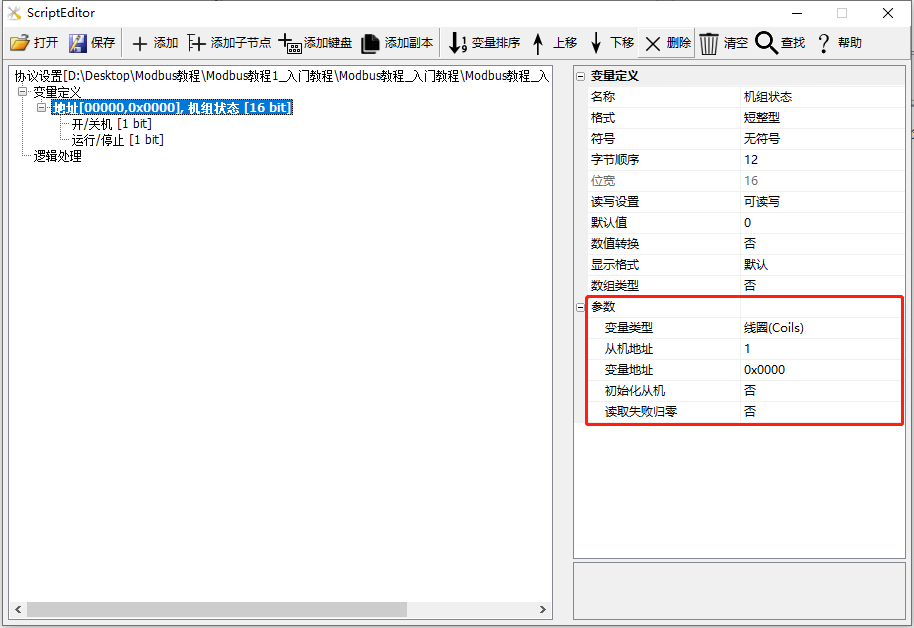
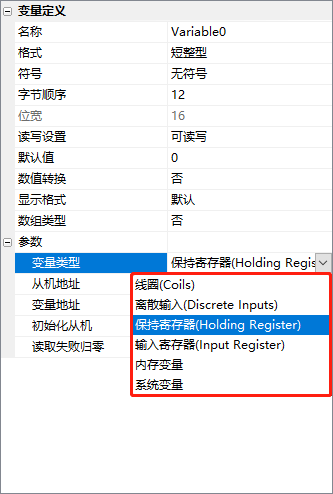
- 変数タイプ:コイル、離散入力、ホールドレジスタ、入力レジスタ、メモリ変数、システム変数
- スレーブアドレス:画面がホストの場合にのみ設定が必要です。
- 変数アドレス:変数(またはレジスタ)のアドレス、16進数で入力
- スレーブの初期化:画面がホストである場合、画面がオンになった後、変数の値をスレーブデバイスに書き込みます。
- 読み取り失敗ゼロ:画面をホストとして使用する場合、変数の読み取りに失敗すると、変数の値はゼロになります。
1.4変数アドレスと値の関係
コイル/離散データ
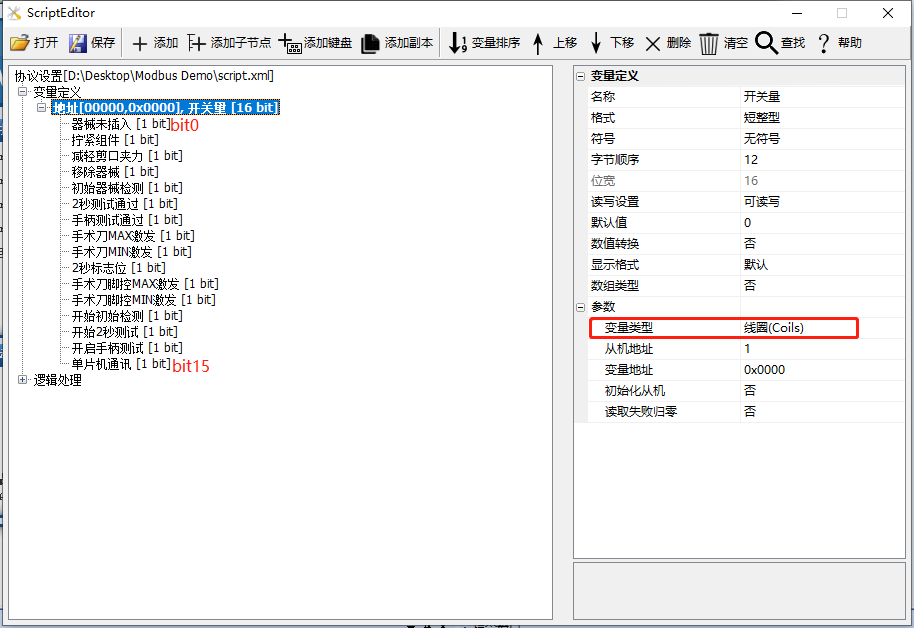
コイルまたは離散入力レジスタを作成し、変数形式は短い整数で、16個のコイル(上から下へ、ビット0. bit 15)を含みます。変数アドレスが0 x 0000であると仮定すると、変数には0 x 0000~ 0 x 000Fアドレス範囲の変数が含まれ、1ビットは1つのコイルに対応します。
文字列型
変数の形式が文字列型(デフォルトでは32文字)のセーブレジスタを作成します。変数のアドレスが0 x 0000であると仮定すると、この文字列は0 x 0000~ 0 x 000Fのアドレス範囲内の変数に対応し、1つのアドレスは2文字に対応します。
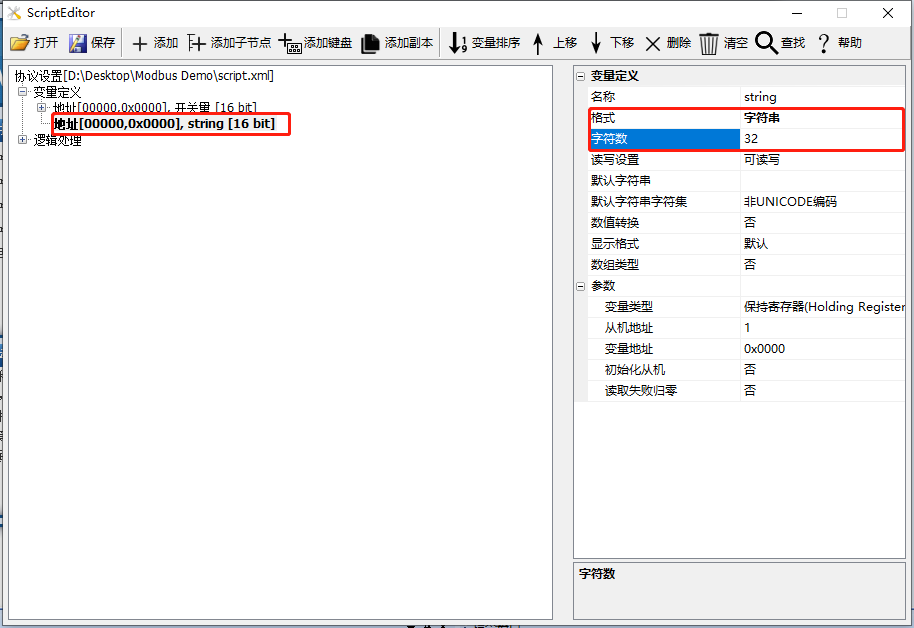
レジスタアドレス0を保持し、値をabcdefghijとすると、次のようになります。
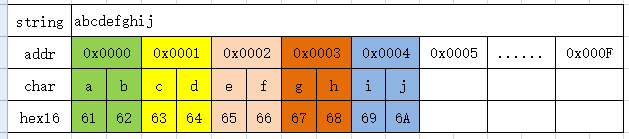
グループのメンバー
配列型(デフォルトの配列サイズは10、添字は0から始まる)の入力レジスタを作成します。変数のアドレスが0 x 0000であると仮定すると、変数は0 x 0000から始まる10個の連続した変数を表します。
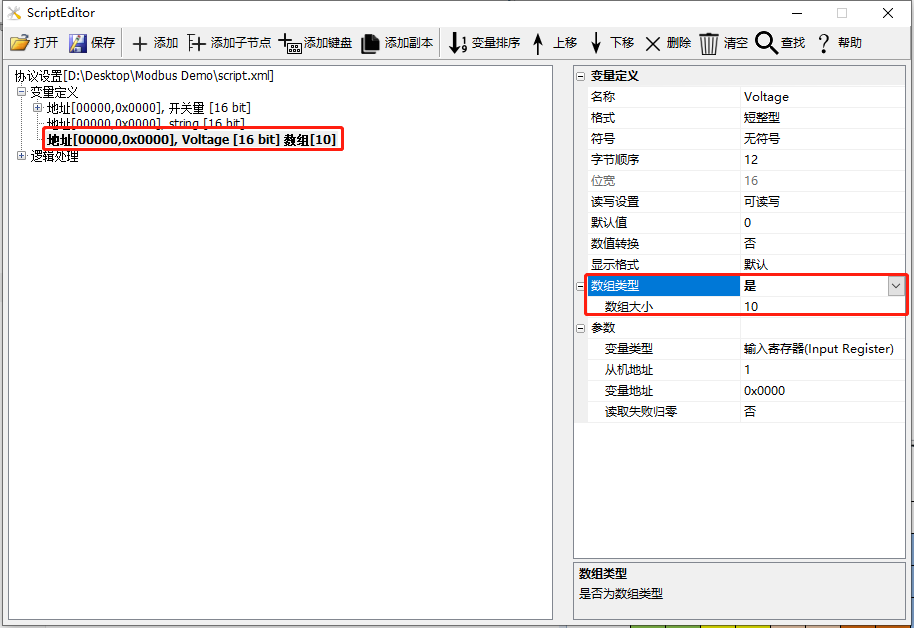
入力レジスタがVoltage、配列型、サイズが10の変数を作成すると、対応関係は次のようになります。

1.5論理処理は
左側の“論理処理”ノードを選択し、ツールバーボタン“論理処理の追加”をクリックします。次の図に示すように、表示された新規の論理関係を選択し、プロパティーウィンドウから設定します。
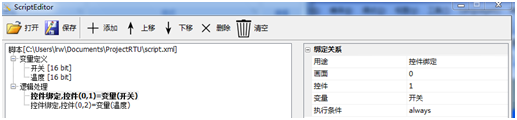
共通属性パラメータの説明
- 目的:現在のロジックの目的を設定します。たとえば、コントロールバインド、コントロール表示などです。
- 画面:コントロールが存在する画面ID
- コントロール:コントロールID
- 変数コントロール関連変数名
- 実行条件:ロジックの実行条件を設定できます。Alwaysは常に実行され、Changedは変数が変更されたときに実行されます。
1.5.1制御の結合
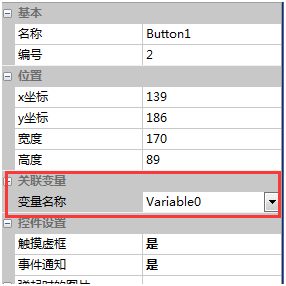
コントロールに関連付けられた変数を設定する:コントロールが変更されると変数の値が自動的に更新され、変更されるとコントロール表示が更新されます。
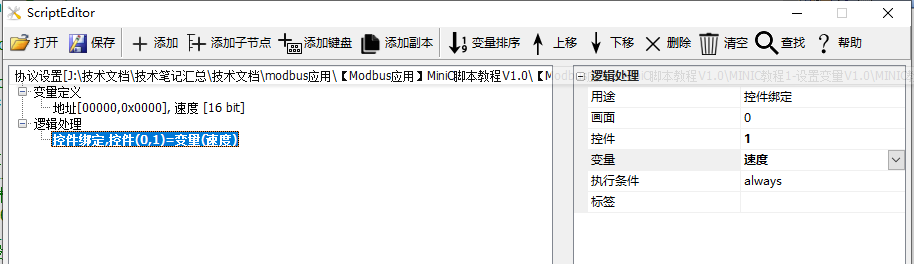
Visual TFTソフトウェアV 3.0.0.76 5以降を使用すると、関連する変数名を構成コントロールのプロパティウィンドウで直接設定することもできます。
1.5.2コントロール表示
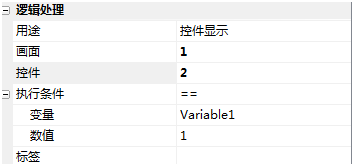
設定された[実行条件] Execution Conditionsが有効な場合はコントロールを表示し、そうでない場合は非表示にする
5.3アニメーションの再生
設定した[実行条件] Execution Conditionが成立するとアニメーションの再生を開始し、そうでないと再生を停止する
1.5.4ボタンの押しと押し
ボタン押下时または弾き上げ时に“実行条件”を満たすと“アクションを実行”
1.5条件の適用
“実行条件”が満たされたときに“アクションを実行”し、繰り返し実行を防ぐために、このロジックは条件が満たされた瞬間に1回だけ実行されます(立ち上がりエッジトリガーと同様)
画面条件:このロジックを特定の画面でのみ有効に制限します。
1.5画面の切り替え
“実行条件”を満たした、指定されたターゲット画面に切り替わり、このロジックがトリガ方式となる
- 目標パラメータ:目標画面は変数または定数です。
- 画面条件:このロジックを特定の画面でのみ有効に制限します。
1.5変数の設定
“実行条件”を満たす、変数を指定した数値に
- 最適化の書き込み最適化が有効な場合、ターゲット変数が変更された場合にのみ書き込みが実行されます。
- 画面条件:このロジックを特定の画面でのみ有効に制限します。
5.8アセンブリ命令
サポートされているアセンブリ命令は以下のとおりです。複雑なインタラクションにはLuaまたはMiniCスクリプト言語を推奨します。
- Jmpジャンプ:“実行条件”が成立すると、“ターゲットタグ”にジャンプします。
- Mov割り当て:MOV A B、“パラメータ変数または定数B”を“ターゲット変数B”に設定
- 追加加算:ADD A B、結果A = A+B
- サブ減算:サブA B、結果A = A-B
- 論理和:AND A B、結果A = A B
- OR論理OR:OR A B,結果A=A| Bさんは
- MUL乗算:MUL A B、結果A=A*B
- Div除算:DIV A B、結果A = A/B
5.9イベントの記録
“実行条件”が成立するとイベントIDをする
5.10曲線の結合
“実行条件”が成立した場合、指定した変数をヒストリカーブに記録する
5.1 1色の設定
[実行条件] Execution Conditionが設定されている場合、カラーを指定するようにコントロールを設定
5.12テキストの点滅
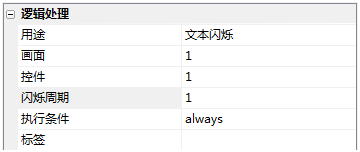
“実行条件”が成立すると、指定した周期でテキストコントロールが点滅するように設定
5.1 3ブザー制御
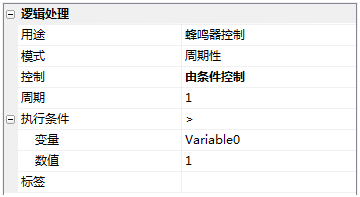
“実行条件”が成立すると制御ブザーが鳴る
- モード:“シングル”または定期的なツイートに設定可能
- コントロール:周期的なモードでは、開始音、終了音、条件による制御に設定できます。
- 時間:“シングル”モードでは、鳴き時間の長さを設定できます。
- 周期:周期モードでは、鳴きの周期を設定できます。
1.5.1 4外付けマトリックスキーボード
この機能はカスタム機能であり、通常バージョンではサポートされていません
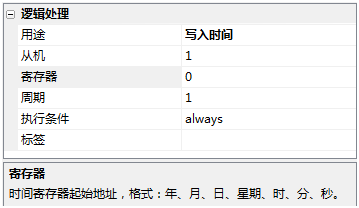
5.1 5書き込み時間
画面をホストするときは、指定レジスタを指定し、スレーブ時間を設定できます。
関連変数の作成方法
modbusプロトコルは、コイル、離散入力、保持レジスタ、入力レジスタ、コンテンツ変数、システム変数の作成をサポートします。
| 変数の種類 | 関連するノート |
|---|---|
| コイルCoils | 通信への参加:0 x 0 1/0 x 0 5/0 x 0F |
| ディスクリート入力Discrete Input | コミュニケーションへの参加:0 x 0 2 |
| 保持レジスタHolding Register | ニュースレターへの参加:0 x 0 3/0 x 0 6/0 x 10 |
| 入力レジスタRegister | コミュニケーションへの参加:0 x 0 4 |
| メモリ変数 | コミュニケーションに参加しない:中間変数を行い、情報を記録する。 |
| システム変数しすてむへんすう | 通信に参加しない:システムボーレート、稼働時間など |
この章では、画面をホストモードに設定し、コイル、ディスクリート入力、ホールドレジスタ、入力レジスタ、システム変数の作成とバインディングについて説明します。
カテゴリー:Full Series
ダウンロードリンク:Modbusチュートリアル1_入門チュートリアルV 1.0”クリックジャンプ
プロトコルオープン、変数関連の説明、参照リンク:Modbus 基本パラメータの説明
2.1コイルコイルコイル
[コイル]画面は、MODBUSプロトコルにおける“コイル”変数の状態表示と制御であり、ボタンコントロールは“コイル”型の変数を直接バインドします。コイルのは0または1で、ボタンの打ち上げ(0)、押下(1)に対応する。実行後、そのアドレスの“コイル”値が変化すると、ボタンコントロールの状態がリアルタイムに変化します。同様に,ボタンをクリックすることにより,スレーブ中のコイル変数型対応アドレスの状態を変更することができる.
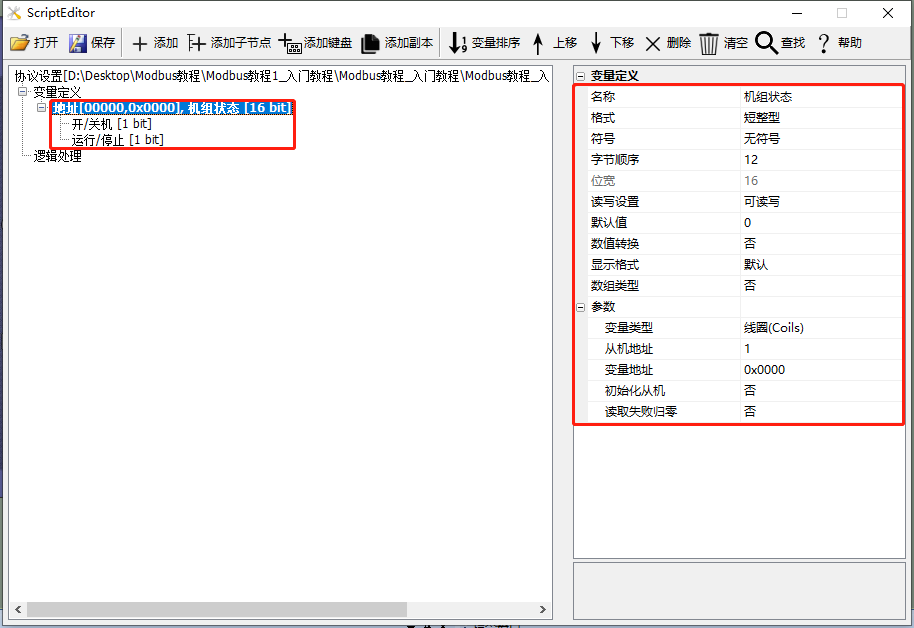
変数設定の変更
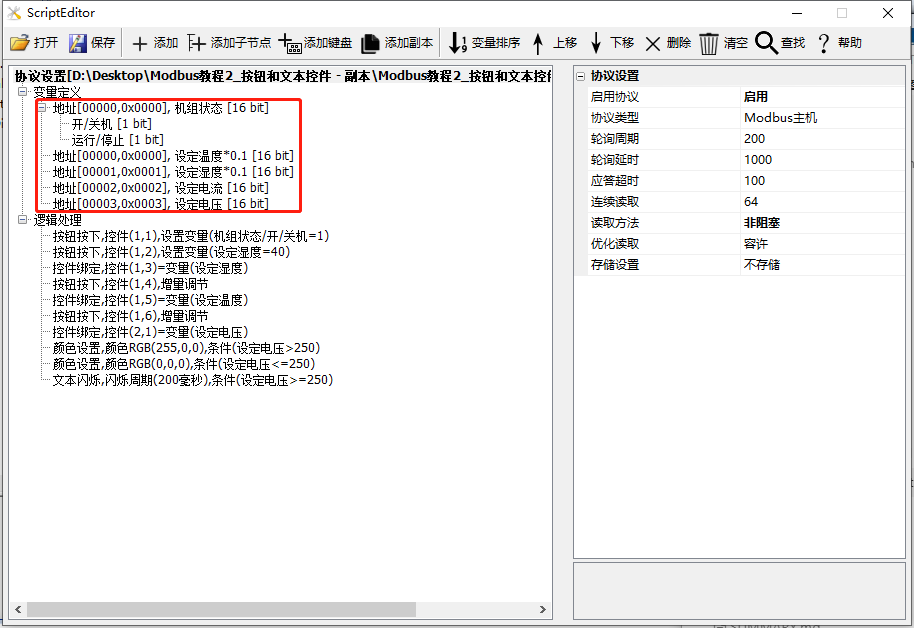
“ユニット状態”変数を設定し、変数タイプを“コイル”に設定し、子ノードを“オン/オフ”、“オン/オフ”、“オン/オフ”、設定変数アドレスを0 x 0000に設定します。Modbus 基本パラメータの説明以下の通り。
画面の設定
画面にボタンコントロール(コントロールID:1)を追加し、ボタンコントロールのプロパティバーに、関連変数“ユニットステータス/オン/オフ”を設定し、ボタンの操作スタイルをスイッチにします。
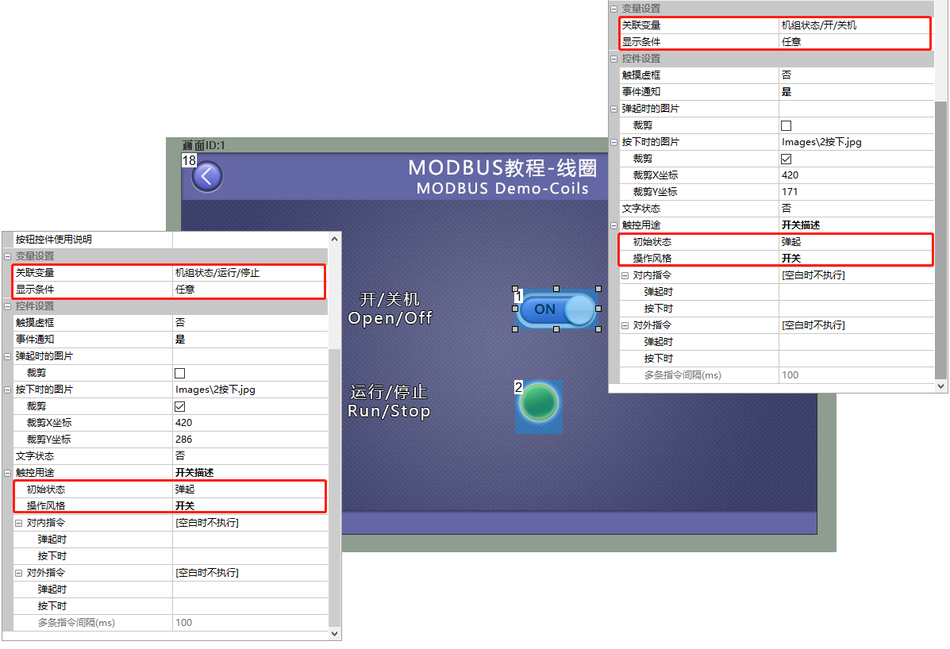
プレビューの実行
上記の2つのステップを通じて、コントロールID 1のボタンコントロールが変数“ユニットステータス/オン/オフ”に関連付けられます。この時点で、プロジェクトをコンパイルして仮想シリアルスクリーンを実行し、MODBUS Slaveソフトウェアとの接続を確立する。ボタンコントロールには、“ユニットステータス/オン/オフ”のステータスが表示されます。同時にボタンコントロールをクリックして、変数“ユニットステータス/オン/オフ”の状態を変更します。同様に,コントロールIDが2のボタンコントロールは,上記の方法により,変数と関連付けられた後,対応する状態表示と制御機能を実現する.次のように

2.2ショップ型入力
“離散入力”画面は、MODBUSプロトコルにおける“離散入力”変数の状態表示であり、アイコンコントロールは“離散入力”型の変数を直接バインドします。アイコンコントロールは変数の状態を表示し、アドレスの“離散入力”値が変更されるとアイコンコントロールが変更されます。
変数設定の変更
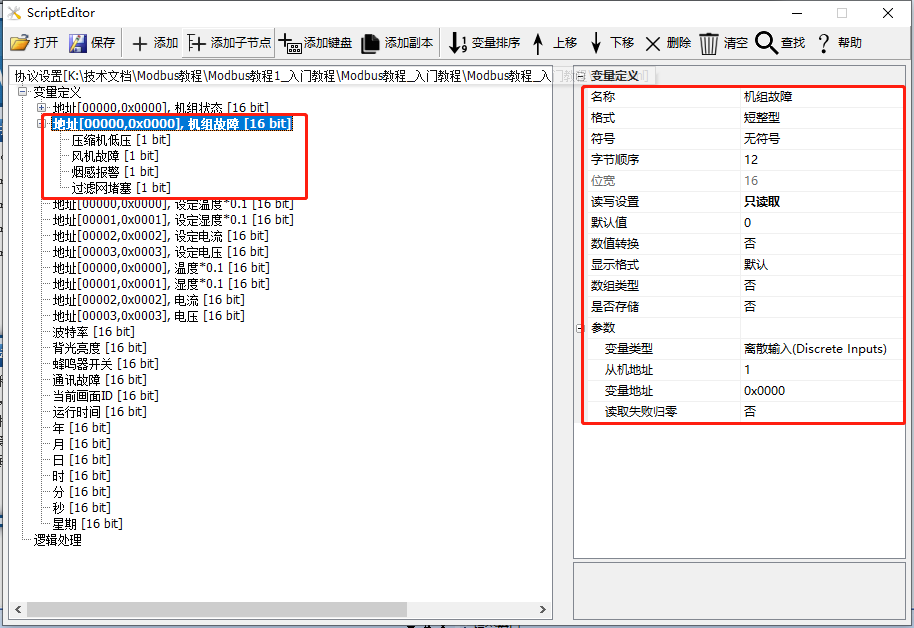
変数の追加:“ユニット故障”変数を確立し、サブノード“圧縮機低圧”を追加し、変数タイプを“離散入力”に設定し、設定変数アドレスを0 x 0000に設定し、詳細な設定説明書を参照。Modbus 基本パラメータの説明以下の通り。
画面の設定
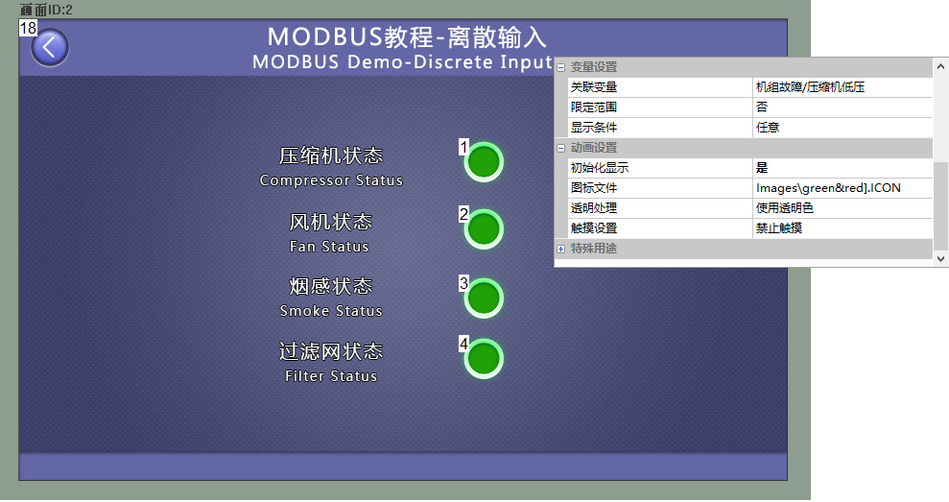
画面にアイコンコントロール(コントロールID:1)を追加し、アイコンコントロールのプロパティバーに関連する変数“ユニット故障/コンプレッサー低圧”を設定し、ID2~4のアイコンコントロールに対応する変数をバインドします。参照資料の作成構成コントロールチュートリアル-アイコンコントロール以下の通り。
プレビューの実行
上記の2つのステップを通じて、コントロールID 1のアイコンコントロールが変数“ユニット故障/コンプレッサー低電圧”に関連付けられます。この時点で、プロジェクトをコンパイルして仮想スクリーンシリアルスクリーンを実行し、MODBUS Slaveソフトウェアとの接続を確立します。アイコンコントロールには、変数“ユニット故障/コンプレッサー低圧”の状態が表示されます。同様に,部品IDが2,3,4のアイコン部品は,以上の方法により,それぞれ異なる変数に関連付けられた後,該当するアドレス変数の状態を以下のように表示することができる.

2.3レジスタを保持する。
[保持レジスタ]画面はMODBUSプロトコルにおける“保持レジスタ”変数の値を直接表示し,テキストコントロールは“保持レジスタ”型の変数を直接バインドする.テキストコントロールは変数の値を表示し、アドレスの“保持レジスタ”の値が変更されるとテキストコントロールが変更されます。
変数設定の変更
変数を追加する:“設定温度”変数を作成し、変数タイプを“保持レジスタ”に設定し、設定変数アドレスを0 x 0000に設定します。変数が温度を表す場合、スレーブ転送値が225 ° C、実際の温度が22.50 ° Cの場合、実際の値と転送値のスケーリングは0.1、オフセット値が0です。:“数値変换”を“はい”に、“ズーム”を“0.1”に、パンを“0”にModbus 基本パラメータの説明以下の通り。
画面の設定
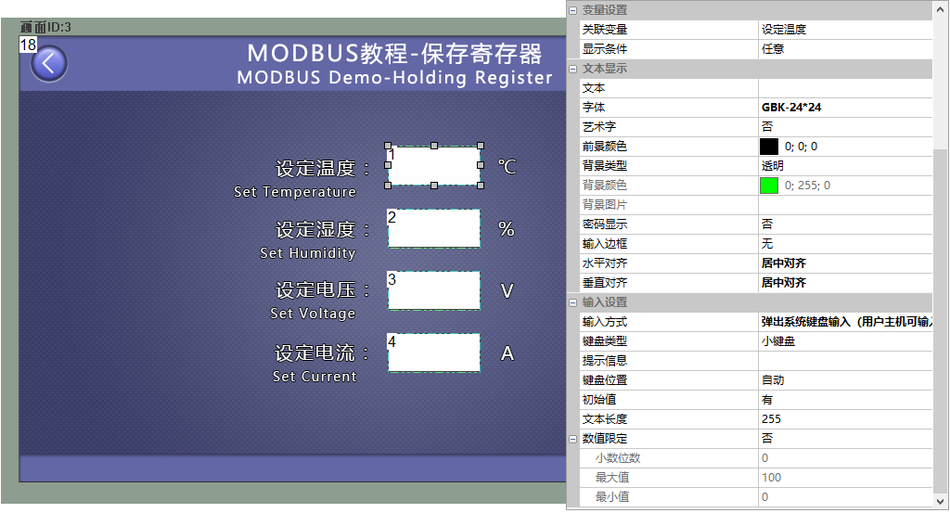
画面にテキストコントロール(コントロールID:1)を追加し、図4 − 14に示すように、テキストコントロールの属性バーに関連変数“設定温度”を設定し、入力モードは“ポップアップシステムキーボード入力(ユーザホスト入力可能)”モードになります。
プレビューの実行
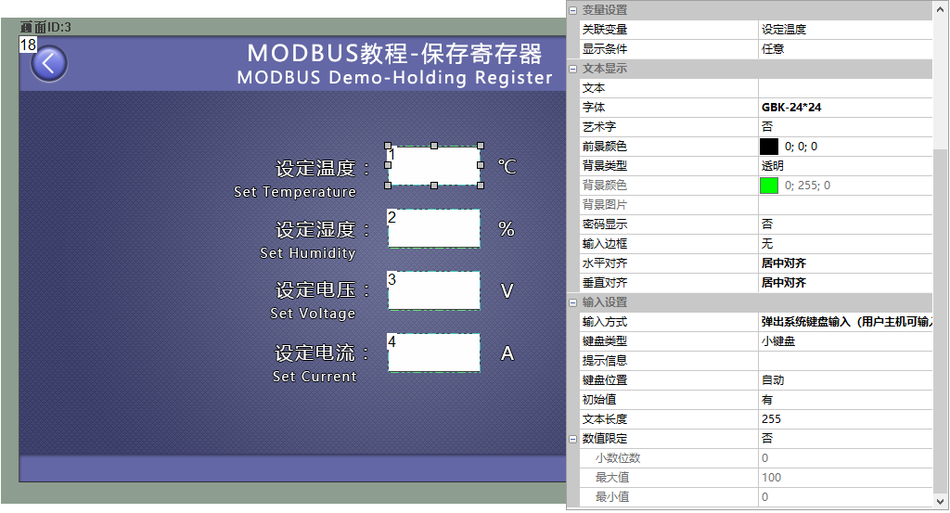
上記の2つのステップで、コントロールID 1のテキストコントロールと変数“設定温度”が関連付けられます。この時点で、プロジェクトをコンパイルして仮想シリアルポート画面を実行し、MODBUS Slaveソフトウェアとの接続を確立し、テキストコントロールは変数“設定温度”の値を表示し、テキストコントロールをクリックしてキーボードをポップアップし、変数“設定温度”の値を設定することができます。同様に,コントロールIDが2,3,4のテキストコントロールを上記の方法でそれぞれ異なる変数に関連付けると,対応する数値表示と制御機能を実現し,以下のように動作する.

2.4入力レジスタ。
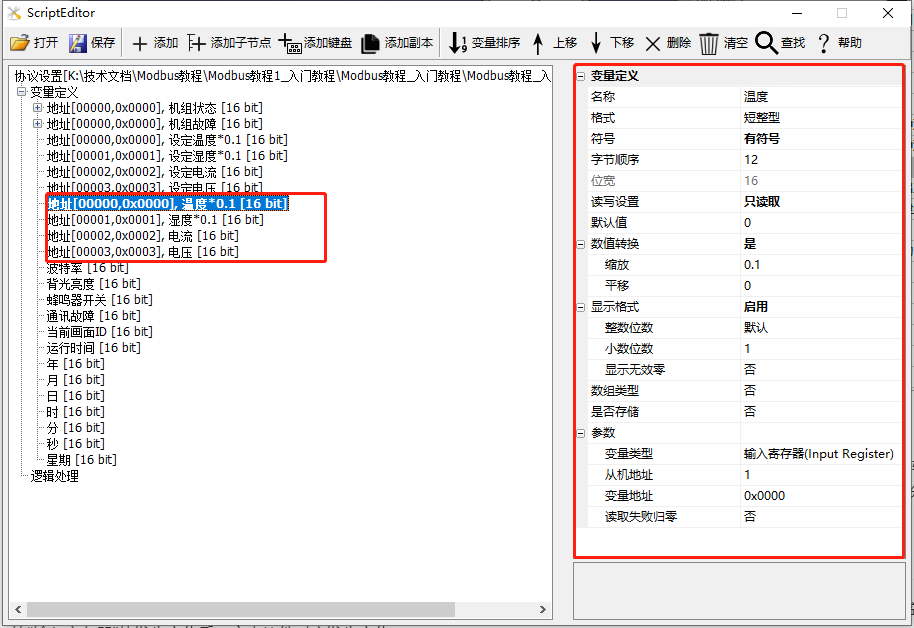
“入力レジスタ”画面は、MODBUSプロトコルにおける“入力レジスタ”変数の値を直接表示し、テキストコントロールは“入力レジスタ”型の変数を直接バインドし、テキストコントロールは変数の値を表示し、そのアドレスの“入力レジスタ”値が変化すると、テキストコントロールは対応して変化します。
変数設定の変更
以下のように、変数タイプを“入力レジスタ”に設定し、設定変数アドレスを0 x 0000に設定した“温度”変数を作成します。
画面の設定
画面にテキストコントロール(コントロールID:1)を追加し、テキストコントロールのプロパティバーに関連変数“温度”を設定します。
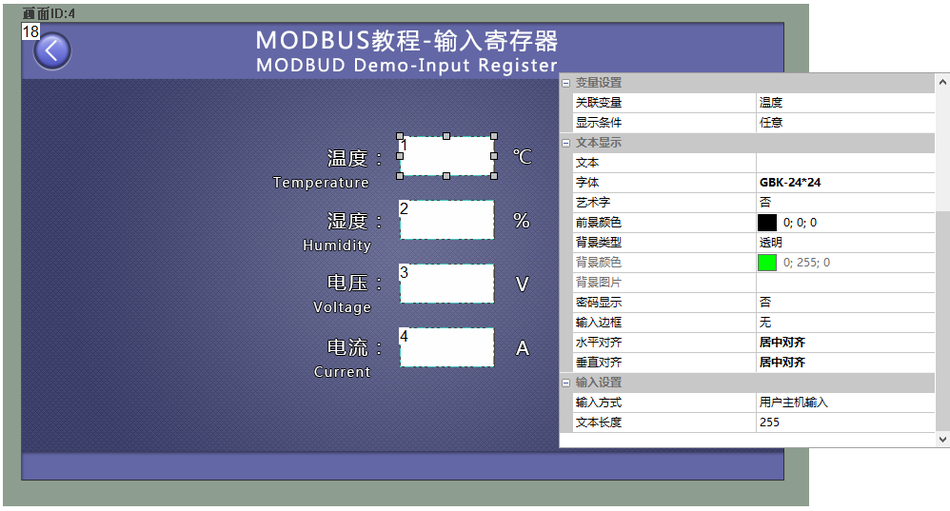
プレビューの実行
上記の2つのステップで、コントロールID 1のテキストコントロールが0 x 0000アドレスの“温度”に関連付けられます。この時点で、プロジェクトをコンパイルして仮想シリアルスクリーンを実行し、MODBUS Slaveソフトウェアとの接続を確立すると、テキストコントロールに0 x 0000アドレスの保持レジスタの値が表示されます。同様に、コントロールIDが2,3,4のテキストコントロールは、上記の方法でそれぞれ異なる変数に関連付けられると、対応するアドレスの変数値を表示することができます。

2.5システム変数しすてむへんすう
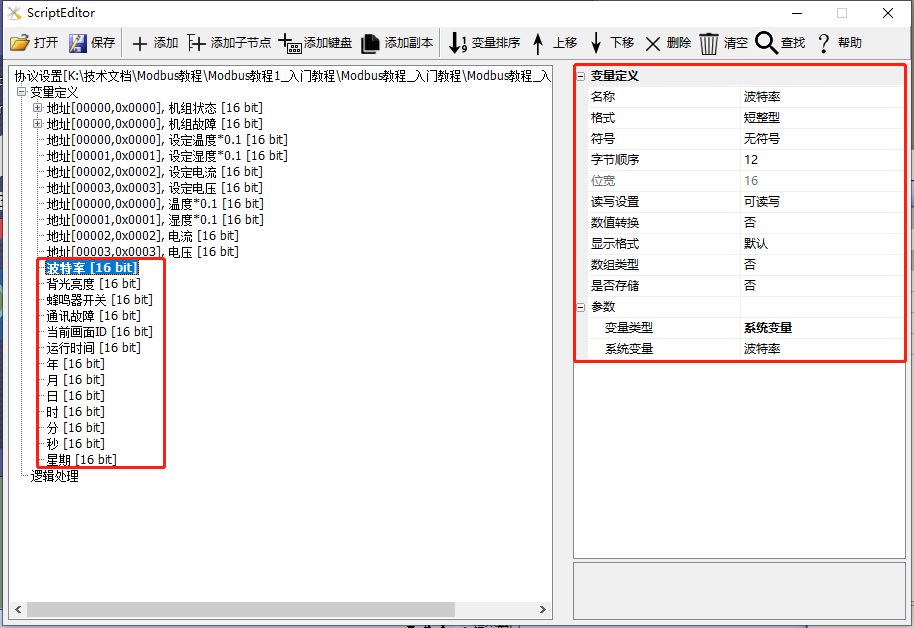
[システム変数]システム変数はシステムの中であらかじめ定義された変数で、直接アクセスするのに便利で、画面の中であらかじめ定義された変数で、ボーレート(読み取り可能)、バックライト輝度(読み取り可能)、ブザースイッチ(1イネーブルブザー、0不イネーブル、読み取り可能)、通信障害(0は正常、非0故障、読み取り可能)、現在の画面ID(読み取り可能)、実行時間(単位:分、読み取り可能)、日付(読み取り可能)などが含まれます。
変数設定の変更
変数を追加“バックライト輝度”変数を作成し、変数の種類を“システム変数”に設定し、システム変数パラメータを“バックライト輝度”に設定し、詳細な設定説明の参照Modbus 基本パラメータの説明以下の通り。
画面の設定
画面にプログレスバーコントロール(コントロールID:2)、スライドバーコントロール(コントロールID:3)を追加。進行状況バーコントロールのプロパティバーは、スライド通知を“関連付けられたスライドバー”に設定します。関連付けられた変数を“バックライト輝度”に設定するスライドバーコントロールのプロパティバーです。スライダコントロールと進行状況バーコントロールのアプリケーション固有のリファレンス 構成コントロールチュートリアル-スライダコントロール 以下のようなチュートリアル
プレビューの実行
上記の2つのステップを通じて、コントロールID 2のスライドバーコントロールはメモリ変数“バックライト輝度”と関連付けられています。この時、プロジェクトをコンパイルして仮想シリアルスクリーンを実行し、“スライドバーコントロール”のカーソルをスライドさせて画面のバックライト輝度を制御できます。同様に、他のコントロールIDバインディング対応するテキストコントロールまたはボタンコントロールは、上記の方法でそれぞれ異なる変数に関連付けられ、システム変数の変数値を表示または制御することができます。

3ボタンコントロールとテキストコントロール
この章では、Modbusプロトコルにおけるボタンコントロールとテキストコントロールの一般的なアプリケーションを紹介します。変数をバインドする単純な制御は、設定設定ページで関連付けるか、[ツール-プロトコルと変数-論理処理]で変数をバインドできます。
この章のスクリーンはマスターステーション、スレーブ命令の読み書き、スクリーンがスレーブステーション、テキスト、ボタンコントロールのアプリケーションと同じであれば、参照することができます、この章は2つのコイル、4つの保存レジスタを作成し、ボタンコントロール、テキストコントロールのアプリケーションを説明するために使用されます。
カテゴリー:Full Series
ダウンロードリンク:Modbusチュートリアル1_入門チュートリアルV 1.0”クリックジャンプ
プロトコルオープン、変数関連の説明、参照リンク:Modbus 基本パラメータの説明
3.1ボタンコントロール
[ボタンコントロール]画面は、MODBUSプロトコルバージョンの中で、ボタンが押されたりポップアップしたりする時にいくつかのプリセット論理操作を実行することができる
グラフィック/論理構成
シャットダウンの設定
[ボタンコントロール]画面、ボタンコントロールID1、構成インターフェイスが直接コントロールに関連付けられていない、以下のロジック処理を追加
論理処理を追加する:用途は“コントロールバインディング”に使用され、対応する画面ID1、ボタンコントロールID1を記入し、変数は“ユニット状態/オン/オフ”です。
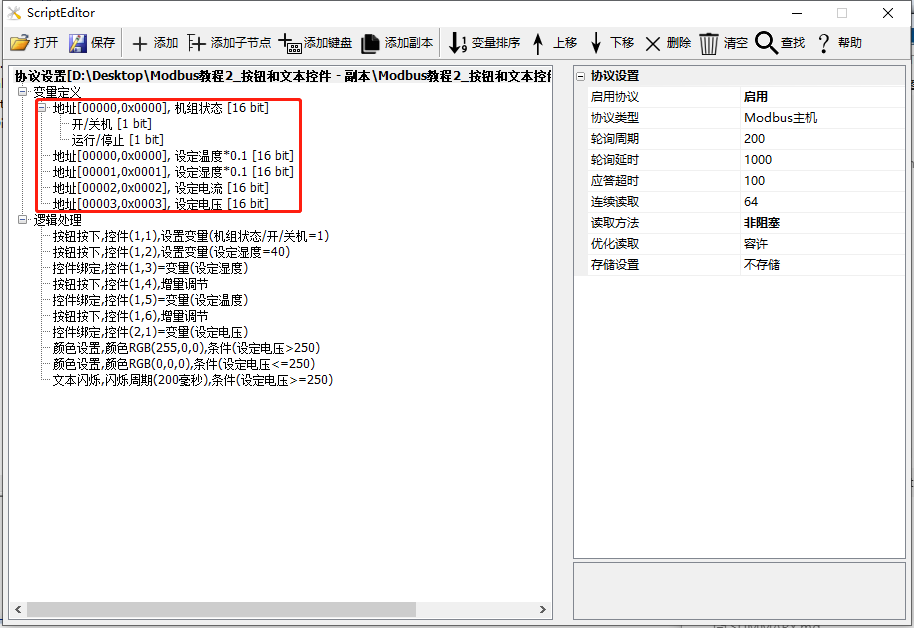
湿度40%に設定
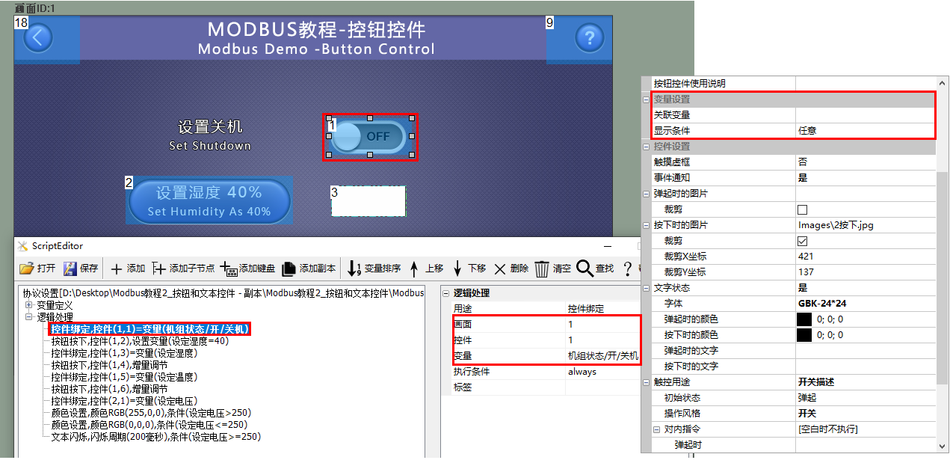
[ボタンコントロール]画面、ボタンコントロールID2、テキストコントロールID3、構成インターフェイスは直接コントロールに関連付けられていない、次のロジック処理を追加
第1条:用途は“ボタンを押す”、対応する画面ID1、ボタンコントロールID2を記入し、実行アクションは“変数を設定”、“湿度を設定”は40
第2条:用途は“コントロールバインディング”に使用され、対応する画面ID1、テキストコントロールID3を記入し、変数は“設定湿度”、バインディングの変数は“設定湿度”です。
以下の通り。
温度の設定
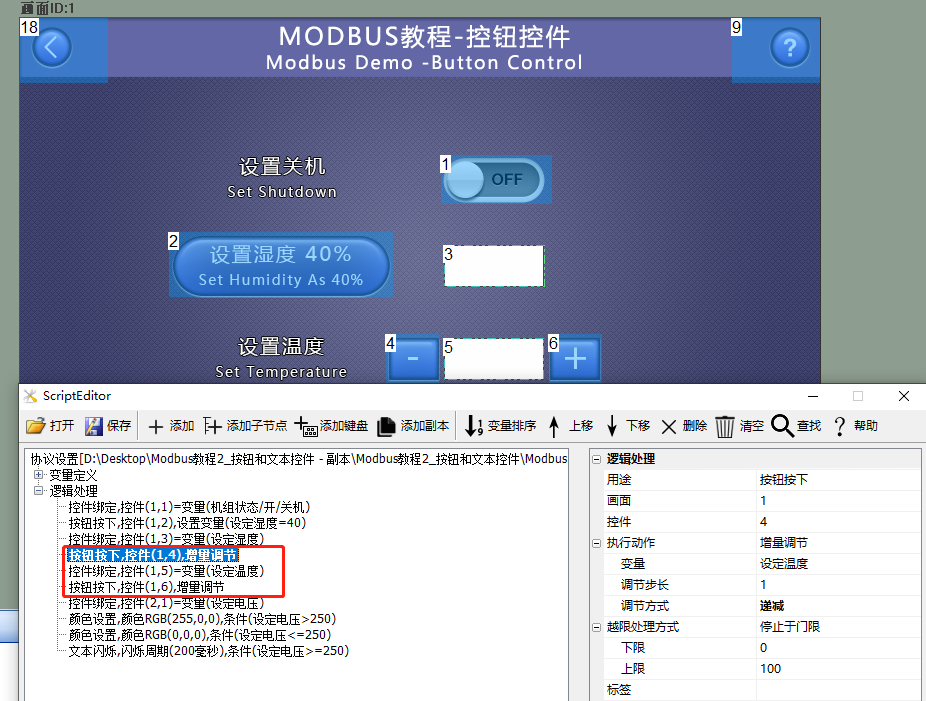
[ボタンコントロール]画面、ボタンコントロールID4とID6、テキストコントロールID5、構成インターフェイスは直接コントロールに関連付けられていない、次のロジック処理を追加
第1条:用途用“ボタン押下”,記入対応的画面ID1,ボタンコントロールID4,実行動作は“増分調節”,調節的変数は“設置温度”,調節1ステップサイズは“1”(ステップサイズは整数のみ),調節方式は“減少”
第2条:用途は“コントロールバインディング”に使用し、対応する画面ID1、テキストコントロールID5を記入し、バインディングの変数は“設定温度”です。
第3条:用途用“ボタン押下”,対応的画面ID1,ボタンID6,为“増分”,的変数为“温度”,1为“1”为整数,方式为“増分”
以下の通り。
プレビューの実行
画面構成とロジック処理に応じて、modbusスレーブデバッグツールと組み合わせて、ボタンコントロール(コントロールID:1)を押すと、スレーブデバイスの状態がシャットダウンされます。同様に,ボタン押下時にレジスタの変数設定,インクリメント調節などの機能を保存することができ,実行結果は以下のとおりである.

3.2テキストコントロール
[テキストコントロール]画面、テキストコントロールは、主にバインドされた変数値を表示するために使用されます。コイル、保持レジスタなどの読み書き可能なタイプの変数については、“入力方式”をポップアップシステムキーボード入力に設定し、ポップアップされたキーボードを介してバインドされた変数値を修正することができます。また、表示色や点滅を修正するロジック処理をバインドできます。
グラフィック/論理構成
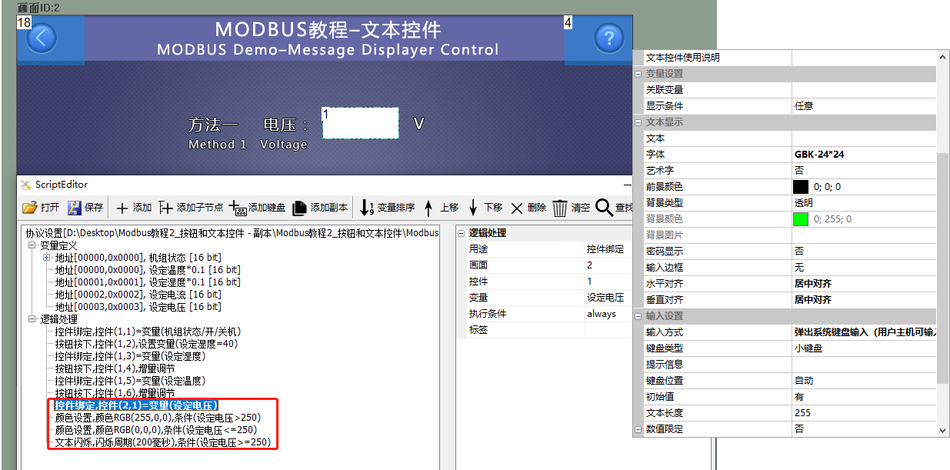
画面中にテキストコントロールを1つ追加して(コントロールID:1)、表示電圧値とする;入力方式はポップアップキーボードで、以下の論理処理を追加する:
第1条:用途は“制御バインディング”、バインディング変数“電圧”
第2条:用途は“色を設定”、色は赤(RGB(255,0,0))、実行条件は“電圧を設定”の値が“250”以上であること
第3条:用途は“色を設定”、色は黒(RGB(0,0,0))、実行条件は“電圧を設定”の値が“250”以下である
第4条:用途は“テキスト点滅”、実行条件は“設定電圧”の値が“250”以上であること
プレビューの実行
電流電圧の値をリアルタイムで表示します。[電圧]の値が250より大きい場合は、テキストは赤で表示され点滅します。[電圧]の値が250以下の場合は、テキストは黒で表示され点滅しません。

4メーター、スライダー、プログレスバーのコントロール
この章では、Modbusプロトコルにおけるメーター制御、スライダー制御、プログレスバー制御の一般的なアプリケーションを紹介します。変数をバインドする単純な制御は、設定設定ページで関連付けるか、[ツール-プロトコルと変数-論理処理]で変数をバインドできます。
本章のスクリーンはマスターステーション、スレーブ命令の読み書き、スクリーンはスレーブステーション、メーター、スライダー、プログレスバーコントロールの応用と同じであれば、参照にすればよく、本章は2つの保存レジスタ、2つの入力レジスタを作成し、メーターコントロール、スライダーコントロール、プログレスバーの応用を説明するために使用され、以下の通りです。
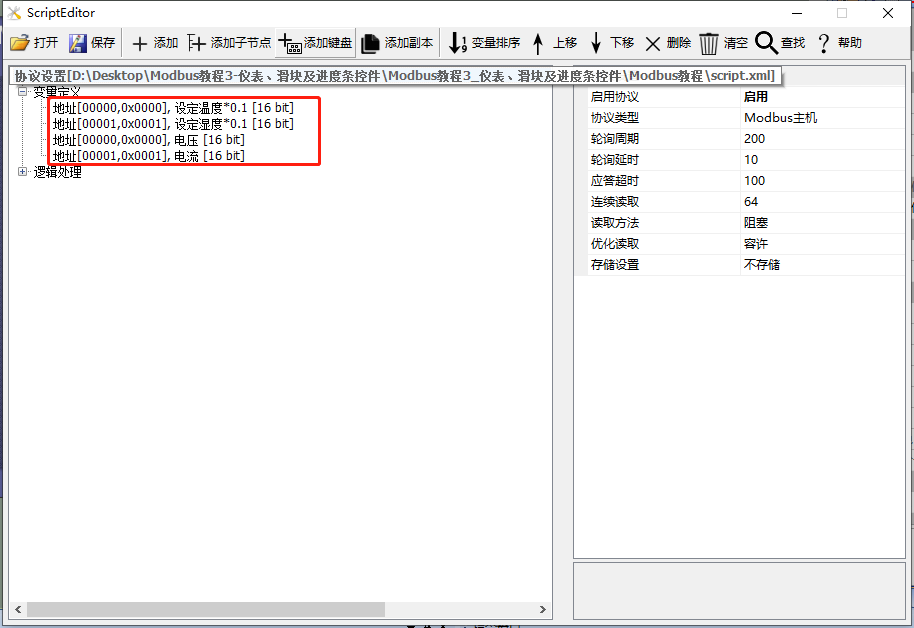
カテゴリー:Full Series
ダウンロードリンク:Modbusチュートリアル3-メーター、スライダー、プログレスバーコントロールV 1.0”クリックジャンプ
プロトコルオープン、変数関連の説明、参照リンク:Modbus 基本パラメータの説明
4.1計器コントロール
[メーターコントロール]画面は、主にメーターコントロールの使用例を示します。計器コントロールはユーザーのホスト上のデータ変化を反映し、ユーザーが使用する計器計器インターフェースを満足させる
グラフィック/論理構成
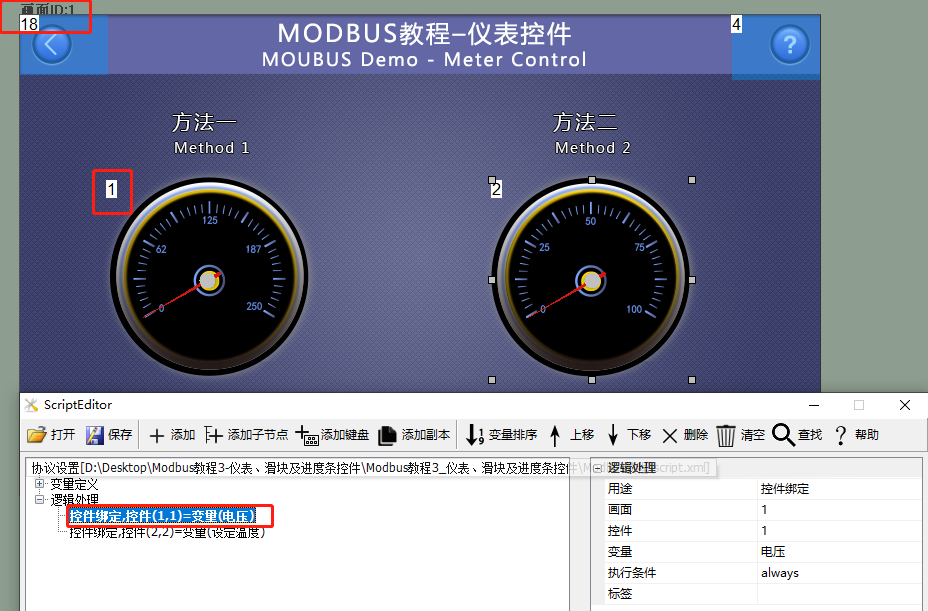
方法1:論理的な結合
画面に1つのメーターコントロール(コントロールID:1)を追加し、表示スレーブ電圧値として、“ツール-プロトコルと変数”を開き、ロジック処理を1つ追加します。
用途は“部品バインディング”で,対応する画面ID1,メータ部品ID1を記入し,バインディングの変数は“電圧”で,以下のようになる.
方法2:設定画面バインディング
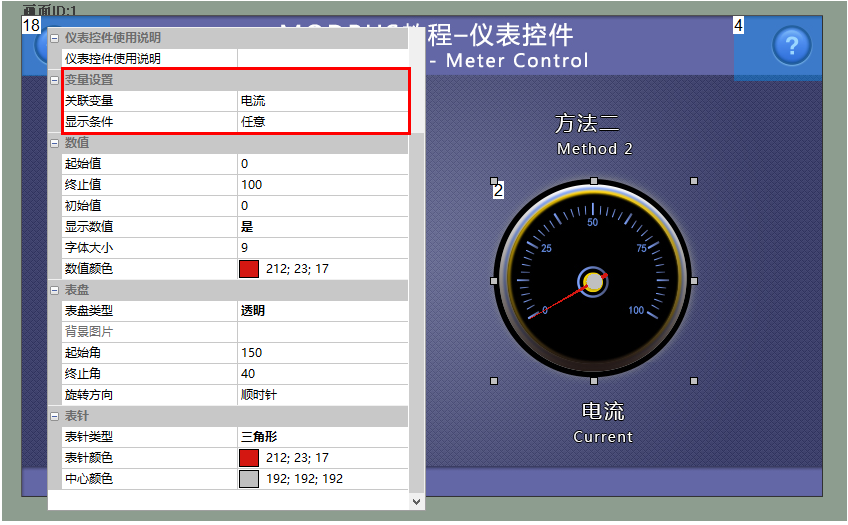
画面には、スレーブ電流を表示するためのメーターコントロール(コントロールID:2)が追加されます。次に示すように、プロパティバーウィンドウ内の“電流”変数をバインドします。
プレビューの実行
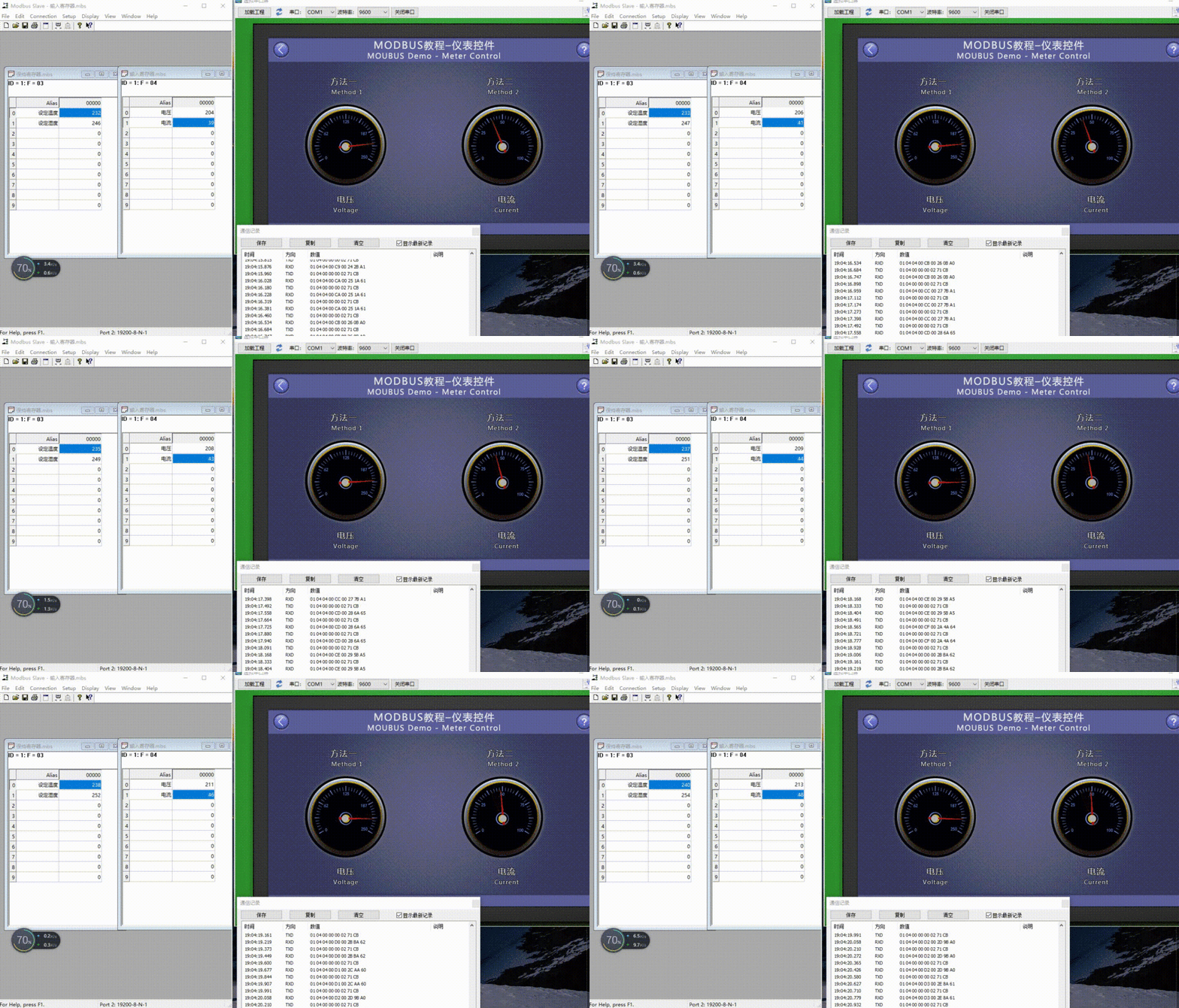
この時、プロジェクトをコンパイルして仮想シリアルスクリーンを実行し、Modbus Slaveソフトウェアとオンラインで、計装コントロールは電圧(コントロールID:1)、電流(コントロールID:2)の変化をリアルタイムに表示する。
4.2スライダと進行状況バーのコントロール
“プログレスバーとスライダコントロール”画面は、プログレスバーコントロールとスライダコントロールを一緒に使用し、プログレスバーの通知は関連スライドバーで、主にバインディングを表示するための変数値で、スライダコントロールのカーソルをドラッグすることによって、変数値を変更する
グラフィック/論理構成
方法1:論理的な結合
画面にプログレスバーコントロール(コントロールID:1)、スライダコントロール(コントロールID:2)を追加します。[プロトコルと変数の設定]に論理処理を1つ追加する
用途は“部品バインディング”に使用し、対応する画面ID2、メーター部品ID2を記入し、バインディングの変数は“設定温度”で、次のとおりです。
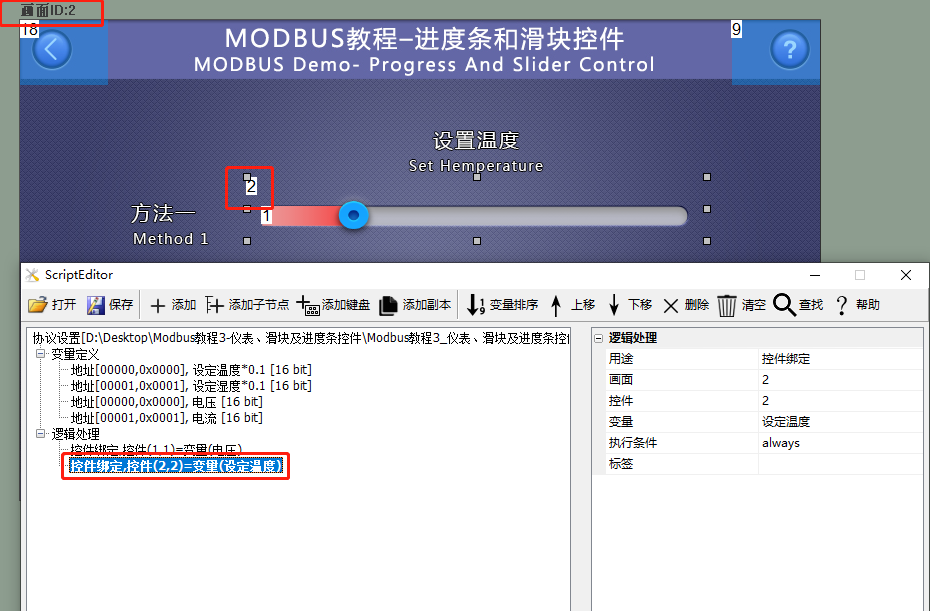
方法2:ソフトウェアバインディングの設定
画面にプログレスバーコントロール(コントロールID:3)、スライドバーコントロール(コントロールID:4)を追加します。スライダコントロールが直接バインド【湿度設定】、以下のように設定
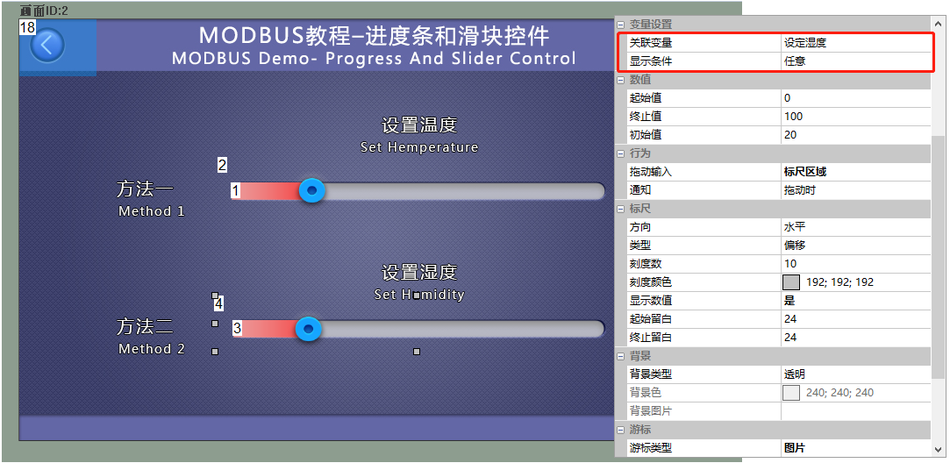
プレビューの実行
この時点で、プロジェクトをコンパイルして仮想シリアルスクリーンを実行し、Modbus Slaveソフトウェアをオンラインで実行します。変数の値が変更されると、スライダーコントロールとプログレスバーに表示されるステータスも更新されます。スライダーコントロールをマウスでクリックしてドラッグすると、変数の値も変更されます。

5メニューコントロールとスライド選択コントロール
この章では、Modbusプロトコルにおけるスライド選択制御とメニュー制御の一般的なアプリケーションを紹介します。変数をバインドする単純な制御は、設定設定ページで関連付けるか、[ツール-プロトコルと変数-論理処理]で変数をバインドできます。
本章のスクリーンはマスターステーションになり、スレーブ命令を読み書きし、スクリーンはスレーブになり、スライド選択コントロール、メニューコントロールの応用は同じで、参照すればよく、本章は2つの保存レジスタを作成し、スライド選択コントロール、メニューコントロールの応用を説明するために用いられ、以下の通りである
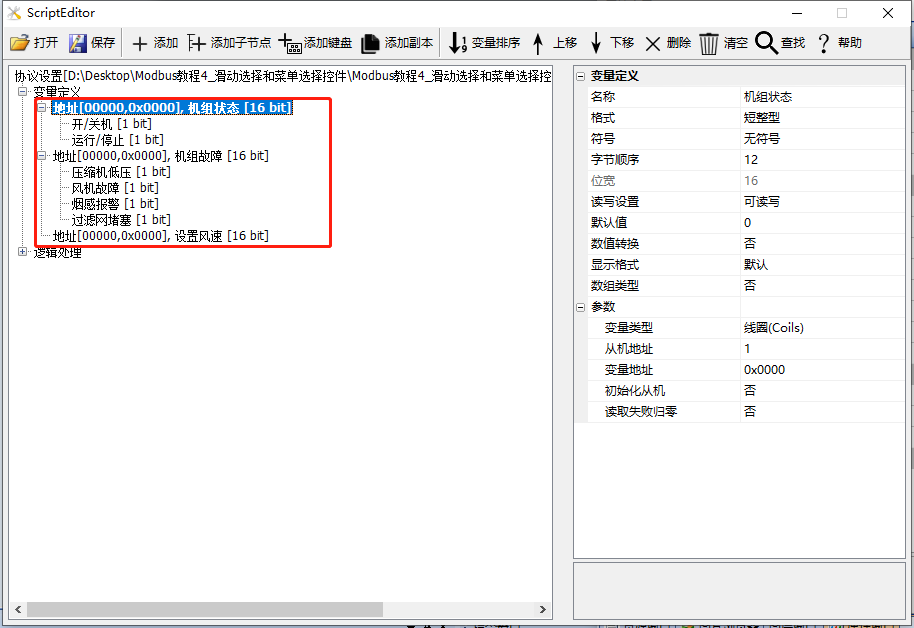
使用範囲:フルシリーズ
定期ダウンロードリンク:Modbusチュートリアル4-スライド選択とメニュー選択コントロールV 1.0.rar
プロトコルオープン、変数関連の説明、参照リンク:Modbus 基本パラメータの説明
5.1メニューコントロール
[メニューコントロール]画面は、主にメニューコントロールの使用例を示し、メニューコントロールの“スタイル”には“ポップアップメニュー”と“固定メニュー”の2種類があります。ここでは主にポップアップメニューの使用説明を行い、“メニュースタイル”は“ポップアップメニュー”で、ボタンコントロールがメニューコントロールとテキストコントロールを関連付けて使用し、ボタンポップアップメニューコントロールをクリックして、メニュー項目を選択した後、テキストコントロールに直接表示します。
グラフィック/論理構成
方法1:論理的な結合
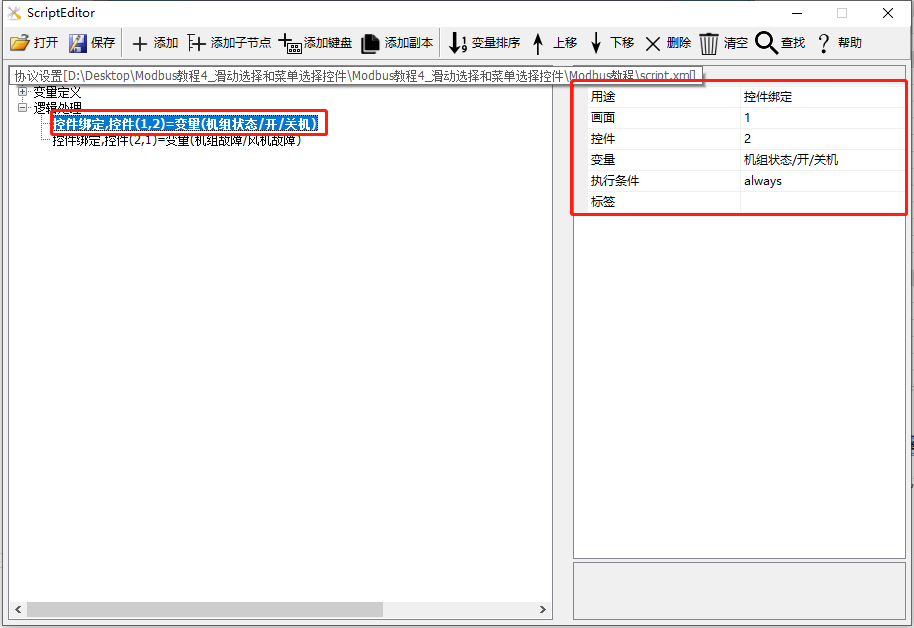
画面にメニューコントロール(コントロールID:2)を1つ追加し、制御スレーブスイッチ機として、詳細な設定は以下の通りです。
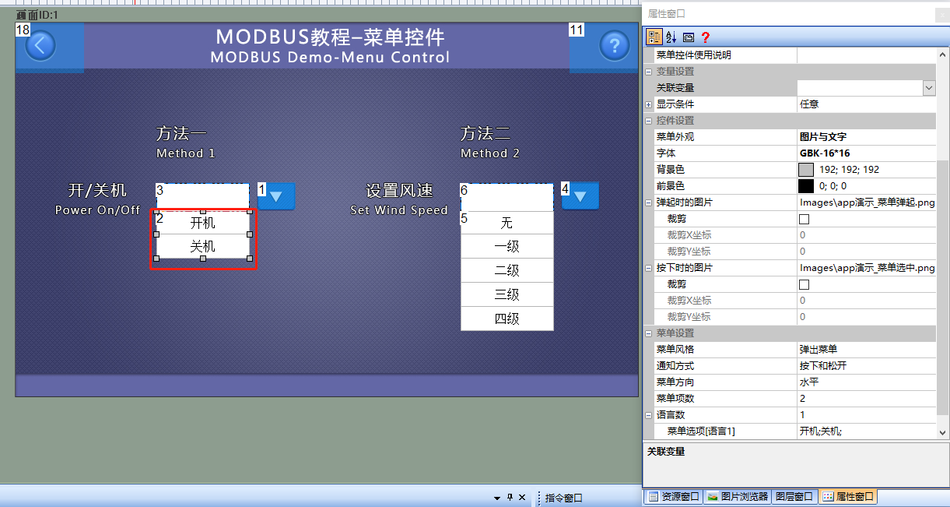
“プロトコルと変数の設定”に論理処理を追加します。論理処理の目的は“コントロールバインディング”で、画面は“1”です。コントロールは“2”です。変数は“ユニットステータス/オン/オフ”です。
方法2:設定画面バインディング
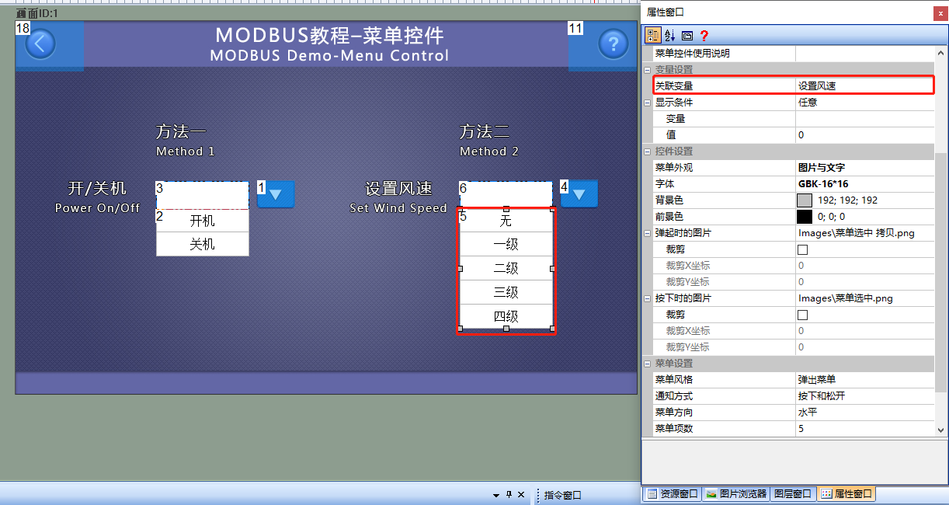
画面には、スレーブの風速を制御するメニューコントロール(コントロールID:5)が追加されます。プロパティバーウィンドウで“温度設定”変数をバインドします。詳細は以下のとおりです。
プレビューの実行
この時点で、プロジェクトをコンパイルして仮想シリアルスクリーンを実行し、Modbus Slaveソフトウェアとオンラインで、ボタンコントロール(コントロールID:4)、ポップアップメニューコントロール(コントロールID:5)を押すと、メニューコントロールの“レベル1”オプションを選択し、直接“レベル1”がテキストコントロール(ID:6)に表示され、スレーブ変数“風速設定”がそれに応じて変更されます。

5.2選択コントロールのスライド
[スライド選択コントロール]画面、選択コントロールには、主に“スライド選択”と“ステータス表示”の2つの用途があります。“スライド選択”は主にタッチスクリーンでスライドしてプリセットオプションを選択するために使用されます。“ステータス表示”は主にアイコンコントロールのように異なるプリセットオプションを表示するために使用されます。
グラフィック/論理構成
方法1:論理的な結合
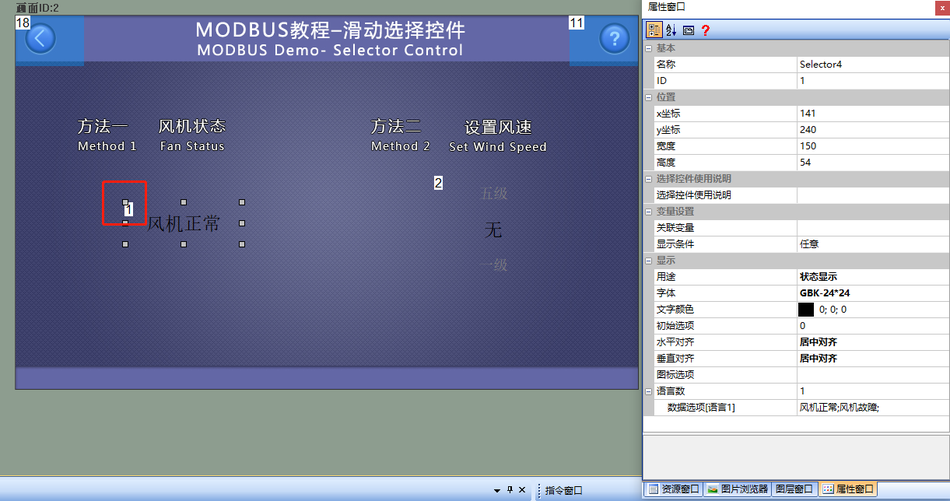
画面にスライド選択コントロール(コントロールID:1)を追加し、ブロワの状態を表示します。目的は以下のように“状態表示”です。
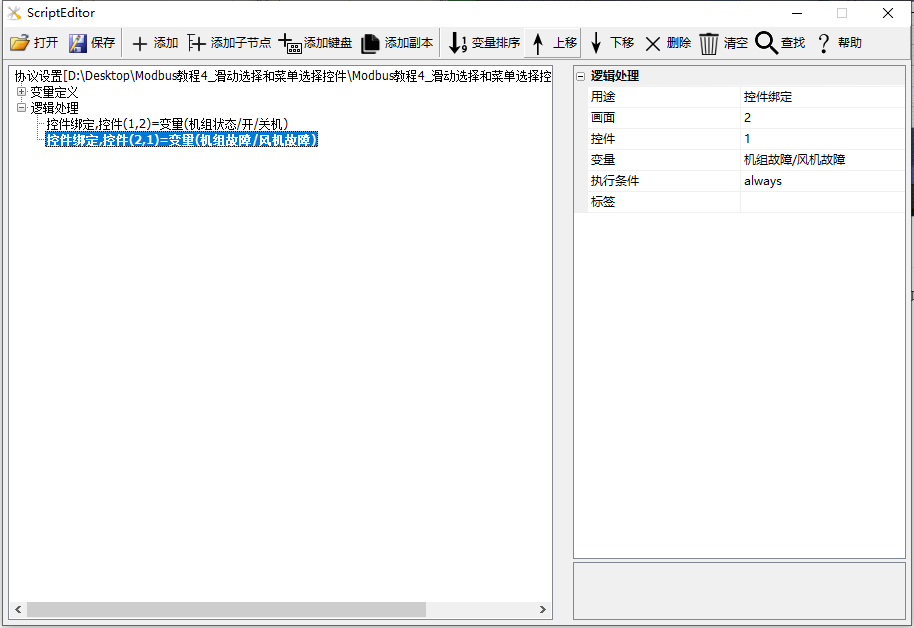
“プロトコルと変数の設定”に1つの論理処理を追加します。目的は“コントロールバインド”、画面は“2”、コントロールは“1”、変数は“ユニットステータス/ブロワー障害”です。次のように
方法2:設定画面バインディング
画面には、スレーブの風速レベルを制御するメニューコントロール(コントロールID:2)が追加されます。プロパティバーウィンドウの[風速設定]変数を以下のようにバインドします。
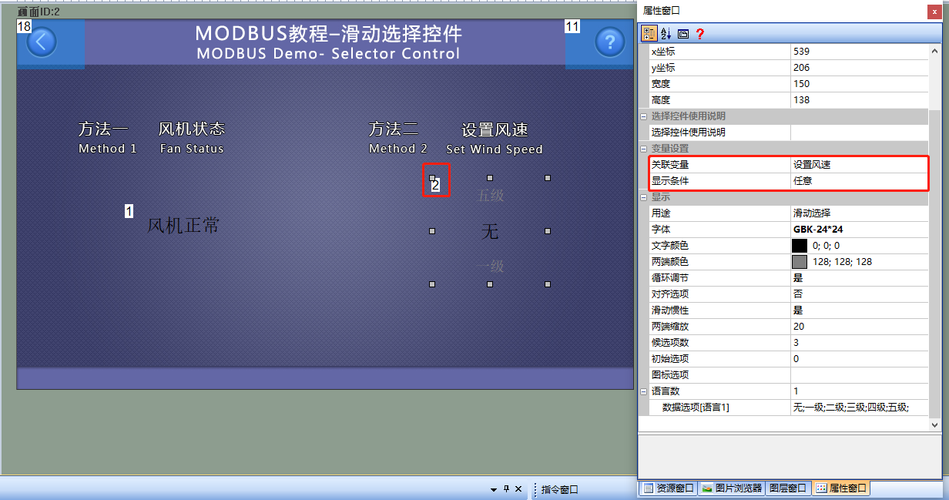
プレビューの実行
この時点で、プロジェクトをコンパイルして仮想シリアルスクリーンを実行し、Modbus Slaveソフトウェアをオンラインで実行します。変数“ユニットステータス/ファン障害”の値が変更されると、スライド選択コントロール(コントロールID:1)に表示される状態もそれに応じて更新されます。選択コントロール(コントロールID:2)をマウスポイントでスライドしてドラッグし、ドラッグが停止した後、オプションを選択し、変数“風速を設定”の値も変更されます。

6カーブとヒストリカーブのコントロール
この章では、Modbusプロトコルにおける曲線制御と履歴曲線制御の一般的な応用について紹介する。変数をバインドする単純な制御は、設定設定ページで関連付けるか、[ツール-プロトコルと変数-論理処理]で変数をバインドできます。
この章の画面は、マスター、スレーブ命令の読み書き、画面がスレーブ、曲線制御、履歴曲線制御のアプリケーションと同じである場合、参照することができます、この章は、曲線、履歴曲線のアプリケーションを説明するために使用される2つの保存レジスタを作成します。
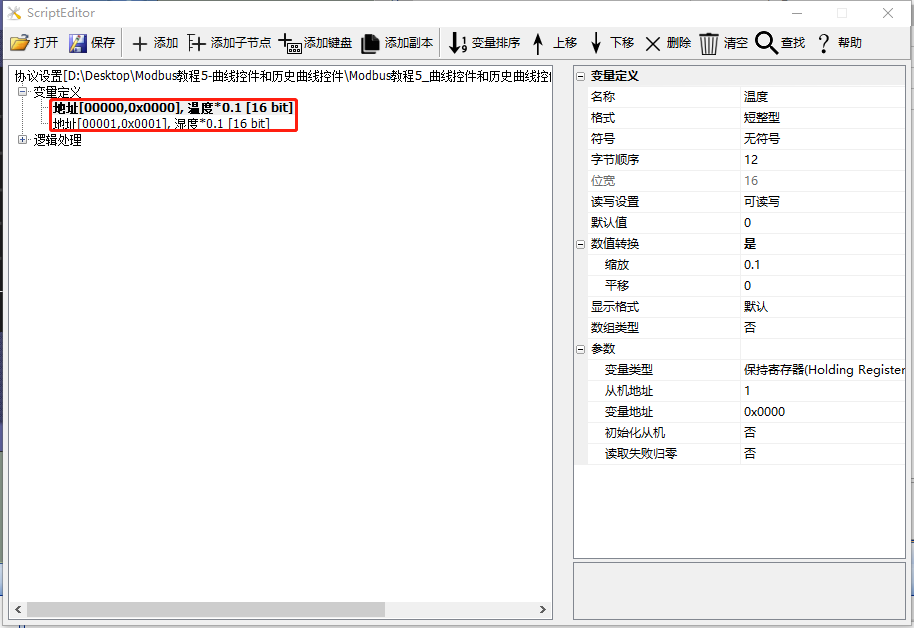
カテゴリー:Full Series
定期ダウンロードリンク:Modbusチュートリアル-5-曲線と履歴曲線制御V 1.0
プロトコルオープン、変数関連の説明、参照リンク:Modbus 基本パラメータの説明
6.1カーブコントロール
[カーブコントロール]画面は、主にカーブコントロールの使用例を説明します。MODBUSプロトコルバージョンでは、カーブコントロールは関連付けられた変数を表示し、カーブコントロールは周期的にサンプリングされた変数値を表示し、すべてのサンプル値をカーブコントロールに描画し、接続はカーブを形成します。カーブコントロールの各チャンネルは変数を関連付けることができ、最大8チャンネルを設定できます。
グラフィック/論理構成
画面にカーブコントロール(ID:1)を追加し、スレーブの“温度”値を表示します。“温度”変数を増減するコントロールとして2つのボタンコントロール(ID:2と4)を追加し、数値表示として“温度”を直接バインドするテキストコントロール(ID:3)を追加します。曲線コントロールの関連パラメータ構成次のように示す
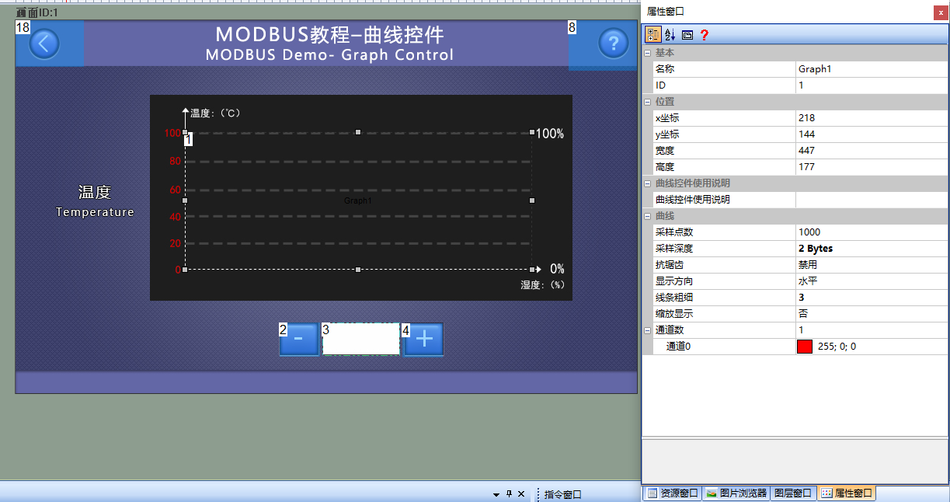
“と変数の”に3つのを追加
第1条:目的は“曲線結合”、画面は“1”、コントロールは“1”、チャンネルは“0”、変数は“温度”、取得サイクルは“1”です。
第2条:“温度”の増減を抑制する。用途为【ボタン押下】,画面ID为1,ID为2;为【増分】,変数为【温度】,为【1】,方式为【减分】;从0~100
第3条:“温度”の増加を制御する。用途は“ボタン押下”、画面IDは1、IDは4;実行は“増分”、変数は“温度”、ステップは“1”、方式は“増分”;は0~100からする。次のように
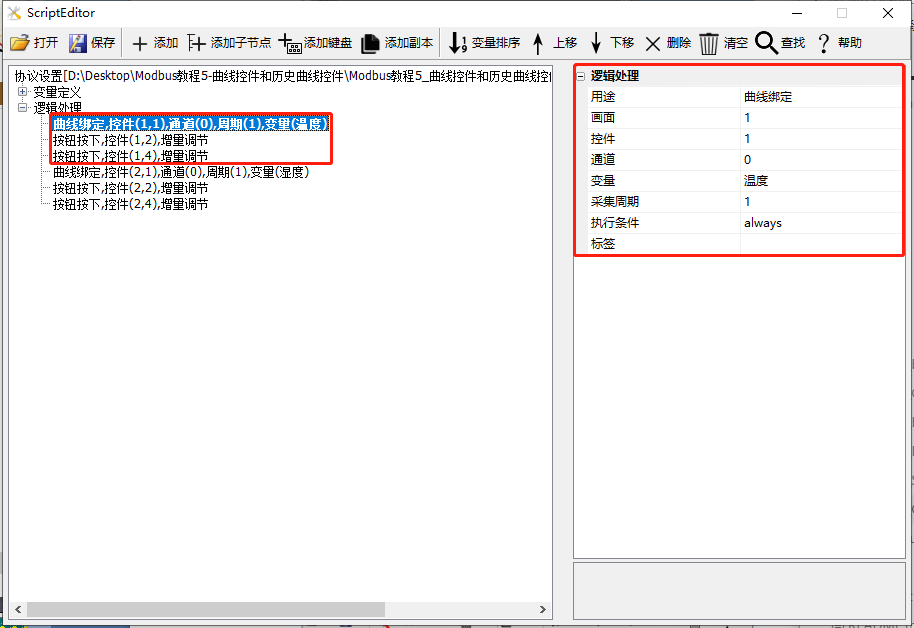
プレビューの実行
この時点で、プロジェクトをコンパイルしてシリアルスクリーンにダウンロードし、MODBUS Slaveソフトウェアとオンラインで、曲線制御がリアルタイムで温度変化を表示します。ボタンコントロール(ID:2とID:4)を同時に押すと、温度変数を制御でき、曲線コントロールの表示も以下のように変化します。

6.2ヒストリ曲線コントロール
[ヒストリカーブコントロール]画面では、ヒストリカーブコントロールの使用例を示します。ヒストリカーブコントロールとカーブコントロールは、バインドされた変数の値をリアルタイムでサンプリングして表示できます。違いは、ヒストリカーブコントロールが過去のデータを保持し、ヒストリデータを表示できることです。MODBUSプロトコルバージョンでは、ヒストリカーブコントロールは関連付けられた変数値を表示するために使用され、ヒストリカーブコントロールは定期的に変数値をサンプリングし、すべてのサンプル値をヒストリカーブコントロール内に描画し、接続して曲線を形成します。ヒストリカーブコントロールの各チャンネルは変数を関連付けることができ、最大8チャンネルを設定できます。
グラフィック/論理構成
画面にヒストリカーブコントロール(ID:1)を追加し、スレーブの“湿度”値を表示します。変数“湿度”を増減するコントロールとして2つのボタンコントロール(ID:2と4)を追加し、変数“湿度”を数値表示として直接バインドするテキストコントロール(ID:3)を追加します。ヒストリカーブコントロールの関連パラメータ設定は次のとおりです。
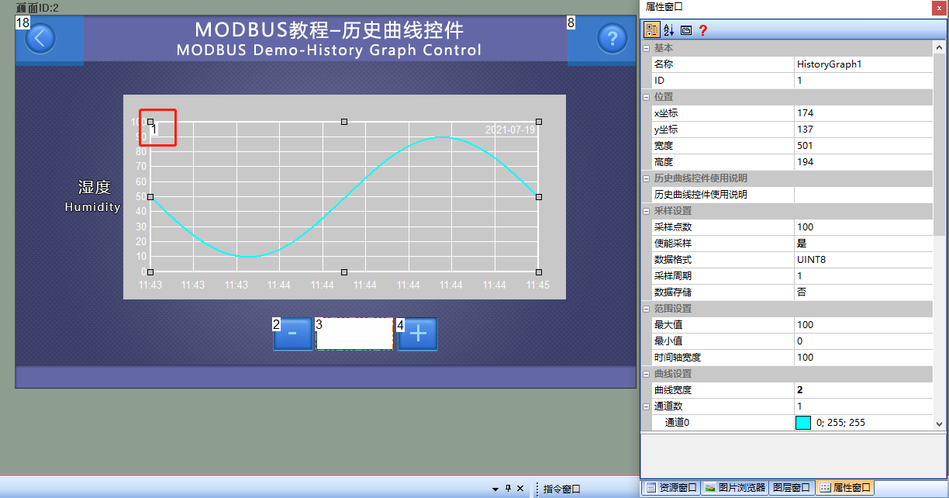
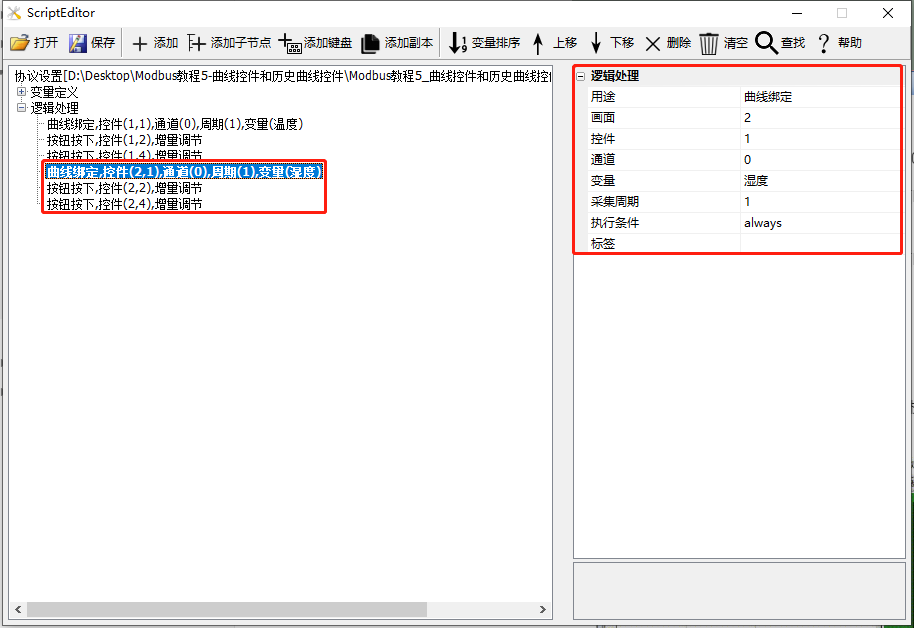
“と変数の”に3つのを追加
第1条:目的は“曲線結合”、画面は“2”、コントロールは“1”、チャンネルは“0”、変数は“湿度”、取得サイクルは“1”です。
第2条:“湿度”の増減を抑える。用途为【ボタン押下】,画面ID为2,ID为2;为【増分】,変数为【湿度】,为【1】,方式为【减分】;从0~100
ルール3:“湿度”の増加を制御する。用途は“ボタン押下”、画面IDは2、IDは4;実行は“増分”、変数は“湿度”、ステップは“1”、方式は“増分”;は0~100からする。次のように
プレビューの実行
この時点で、プロジェクトをコンパイルしてシリアルスクリーンにダウンロードし、MODBUS Slaveソフトウェアをオンラインにすると、履歴曲線コントロールがリアルタイムで湿度の変化を表示します。設定した値(デフォルトは100)よりも大きいサンプルポイント数が画面に表示されると、ヒストリカーブコントロールの上にあるスクロールバーからヒストリデータを表示できます。ボタンコントロール(ID:2とID:4)を同時に押すと、“湿度”変数を制御でき、ヒストリカーブコントロールの表示が変わります。

7アイコンコントロールとアニメーションコントロール
この章では、Modbusプロトコルにおけるアイコン制御とアニメーション制御の一般的なアプリケーションを紹介します。変数をバインドする単純な制御は、設定設定ページで関連付けるか、[ツール-プロトコルと変数-論理処理]で変数をバインドできます。
本章のスクリーンはマスタになり、スレーブ命令を読み書きし、スクリーンはスレーブになり、アイコンコントロール、アニメーションコントロールの応用は同じで、参照すればよく、本章の1組の離散入力変数、2個の入力レジスタはアイコンコントロールとアニメーションコントロールの応用を説明するために用いられ、以下の通りである
カテゴリー:Full Series
定期ダウンロードリンク:Modbusチュートリアル7-アイコンとアニメーションコントロールV 1.0
プロトコルオープン、変数関連の説明、参照リンク:Modbus 基本パラメータの説明
7.1アイコンコントロール
[アイコンコントロール]画面では、アイコンコントロールの使用例を説明します。アイコンコントロールはGIFまたはICON形式のアニメーションファイルで、デフォルトのアイコンインデックスは0から始まります。MODBUSプロトコルでは、アイコンコントロールを使用して変数をバインドし、デバイスの状態を視覚的に表示できます。
グラフィック/論理構成
方法1:論理的な結合
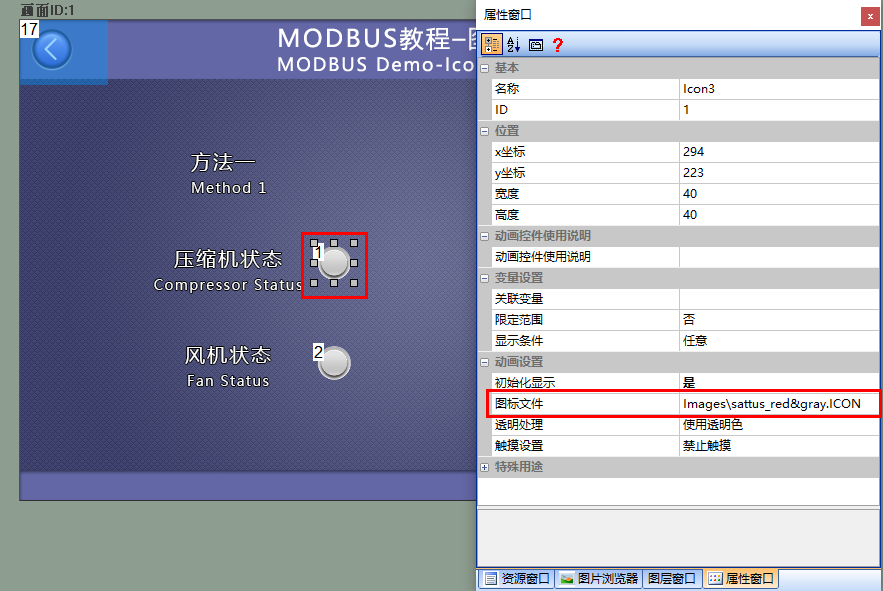
画面にアイコンコントロール(コントロールID:1)を追加し、スレーブの“ユニット故障/コンプレッサステータス”を表示します。
制御ID:2同じ設定
アイコンファイルの生成、参照リンクICONコントロールの適用”クリックジャンプ
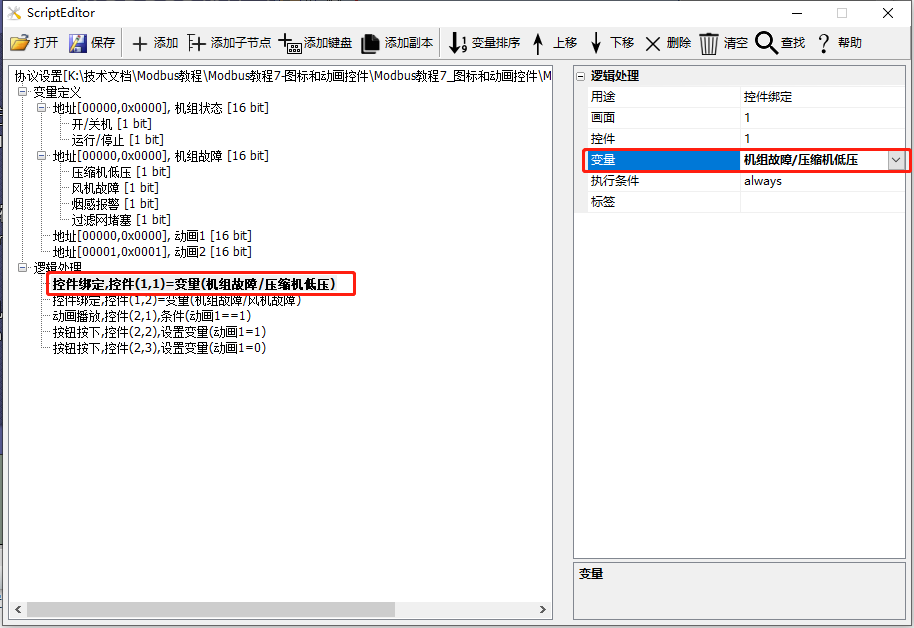
“プロトコルと変数の設定”にロジック処理を追加します。ロジック処理の目的は“コントロールバインディング”で、画面は“1”です。コントロールは“1”です。変数は“ユニット故障/コンプレッサー低圧”です。
方法2:設定画面バインディング
画面にアイコンコントロール(コントロールID:3)を追加し、煙警報状態を表示します。そして、プロパティバーウィンドウの“ユニット故障/煙警報”変数をバインドし、詳細な設定は以下のとおりです。
コントロールID:4同じ設定
プレビューの実行
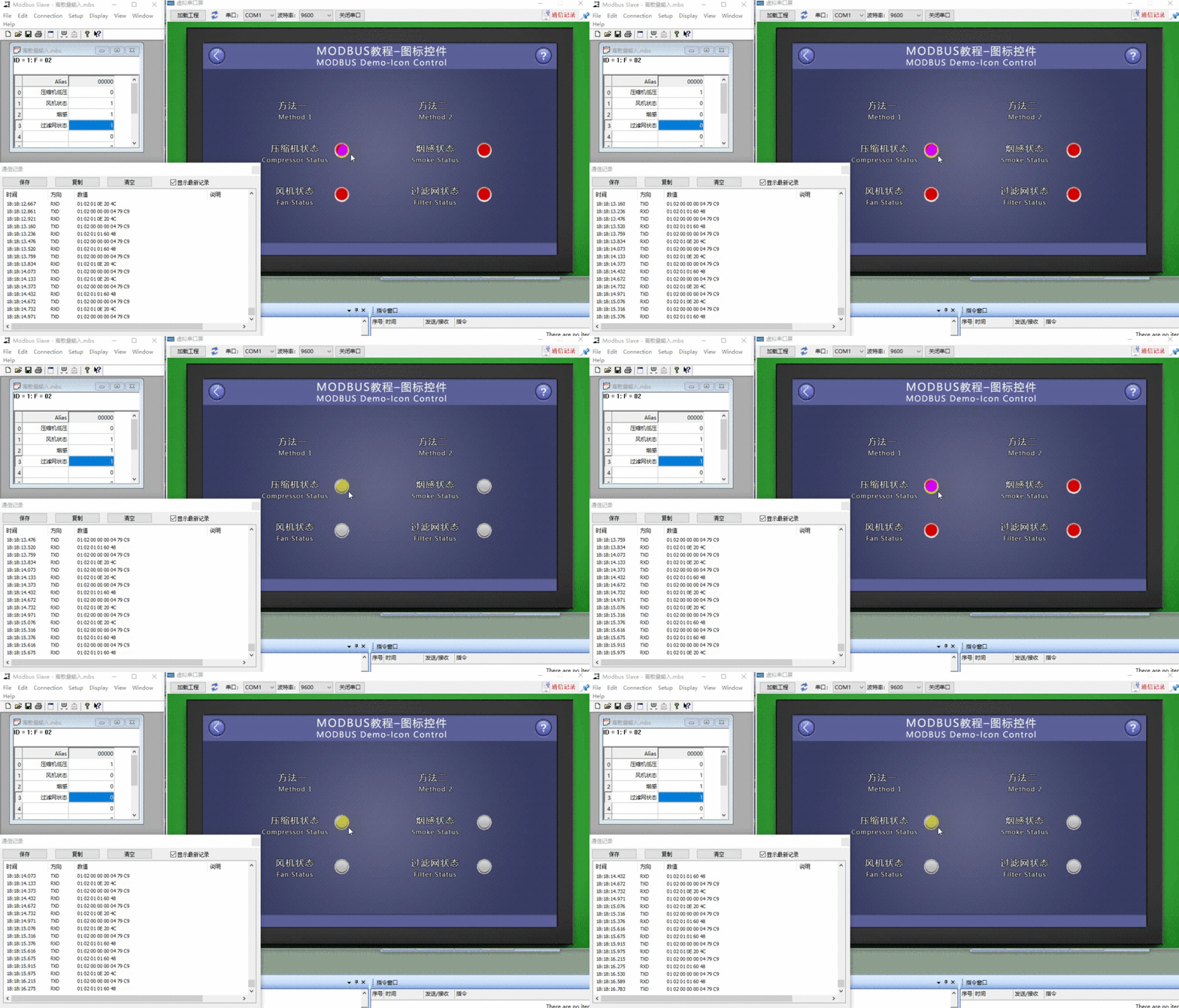
この時点で、プロジェクトをコンパイルして仮想シリアルスクリーンを実行し、Modbus Slaveソフトウェアをオンラインで実行します。変数“ユニット障害”の各ノードの値が途切れることなく変化すると、アイコンコントロール(コントロールID:1~ID4)に表示されるステータスもそれに応じて更新されます。
7.2アニメーションコントロール
[アニメーションコントロール]画面は、アニメーションコントロールの使用例を示しており、アニメーションコントロールはGIFまたはICON形式のアニメーションファイルを再生するために使用され、一時停止や再生を制御することができます。
グラフィック/論理構成
方法1:論理的な結合
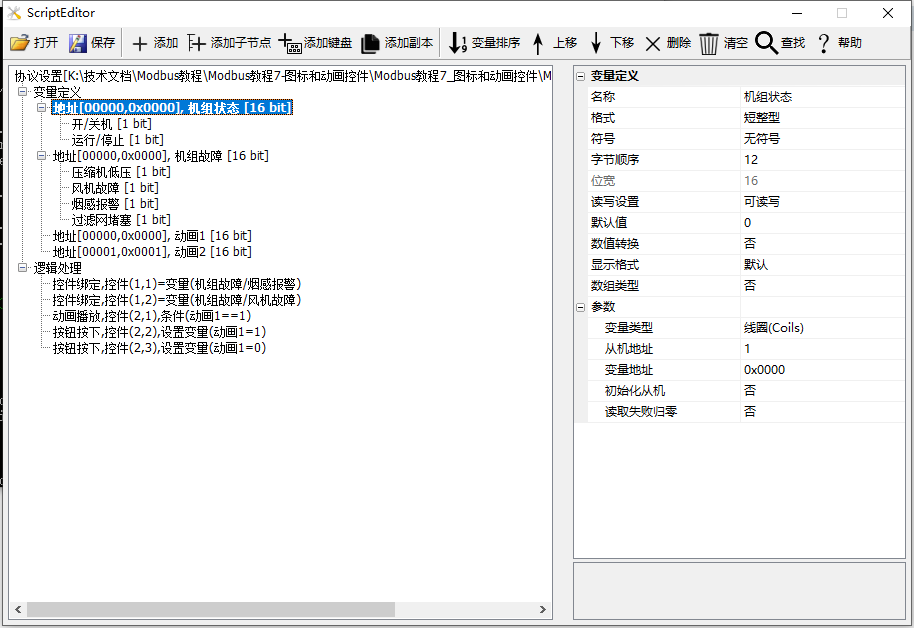
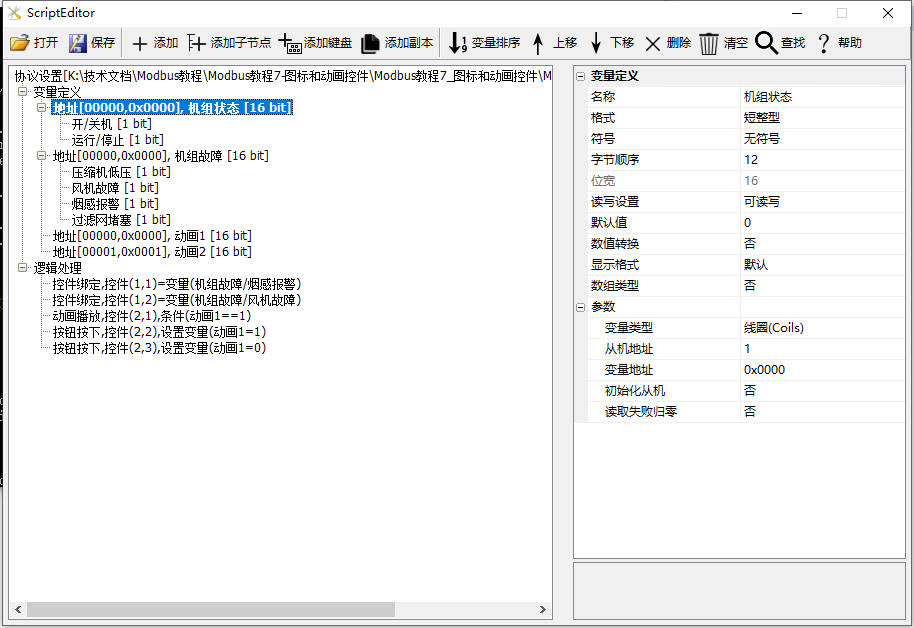
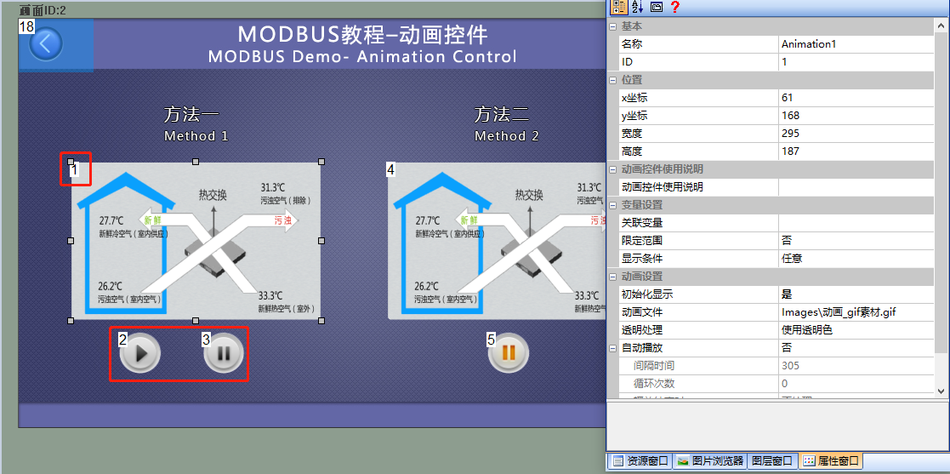
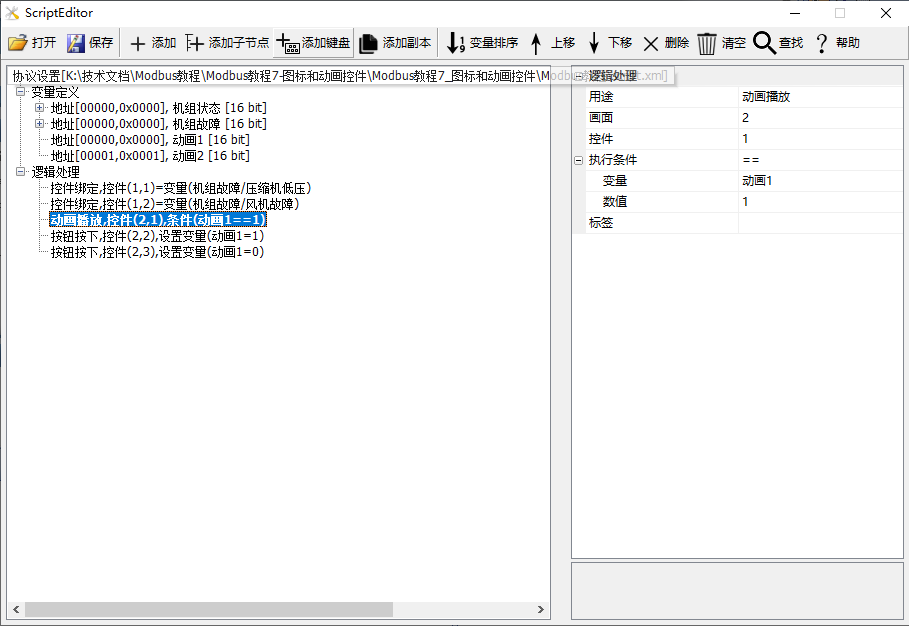
画面にアニメーションコントロール(コントロールID:1)を1つ追加して、表示制御スレーブ“アニメーション1”変数とする;同時に2つのボタンコントロール(IDは2と3)を追加して、アニメーションコントロール(コントロールID1)の再生、一時停止の制御として、以下のようにして、
“と変数の”に3つのを追加
第1条:用途は“アニメーション再生”、画面は“2”、コントロールは“1”、“アニメーション1”の関連
第2条:“アニメーション”の再生を制御する。用途は【ボタン押下】,記入画面IDは2,コントロールIDは2;実行動作は【変数を設定】,変数は【動画1】,設定値は1
第3条“アニメーション”の一時停止を制御する。用途は“ボタン押下”,画面IDは2,部品IDは3;実行は“変数を”,変数は“1”,値は0
方法2:設定画面バインディング
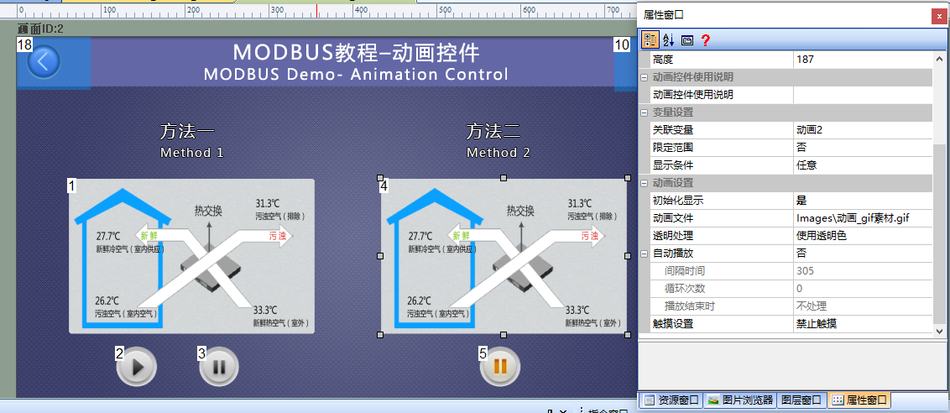
画面には、表示制御スレーブ“アニメーション2”変数としてアニメーションコントロール(コントロールID:4)が追加されます。プロパティバーウィンドウで“Animate 2”変数をバインドします。以下のように、アニメーションコントロール(コントロールID4)の再生、一時停止の制御としてボタンコントロール(ID:5)を追加する。
プレビューの実行
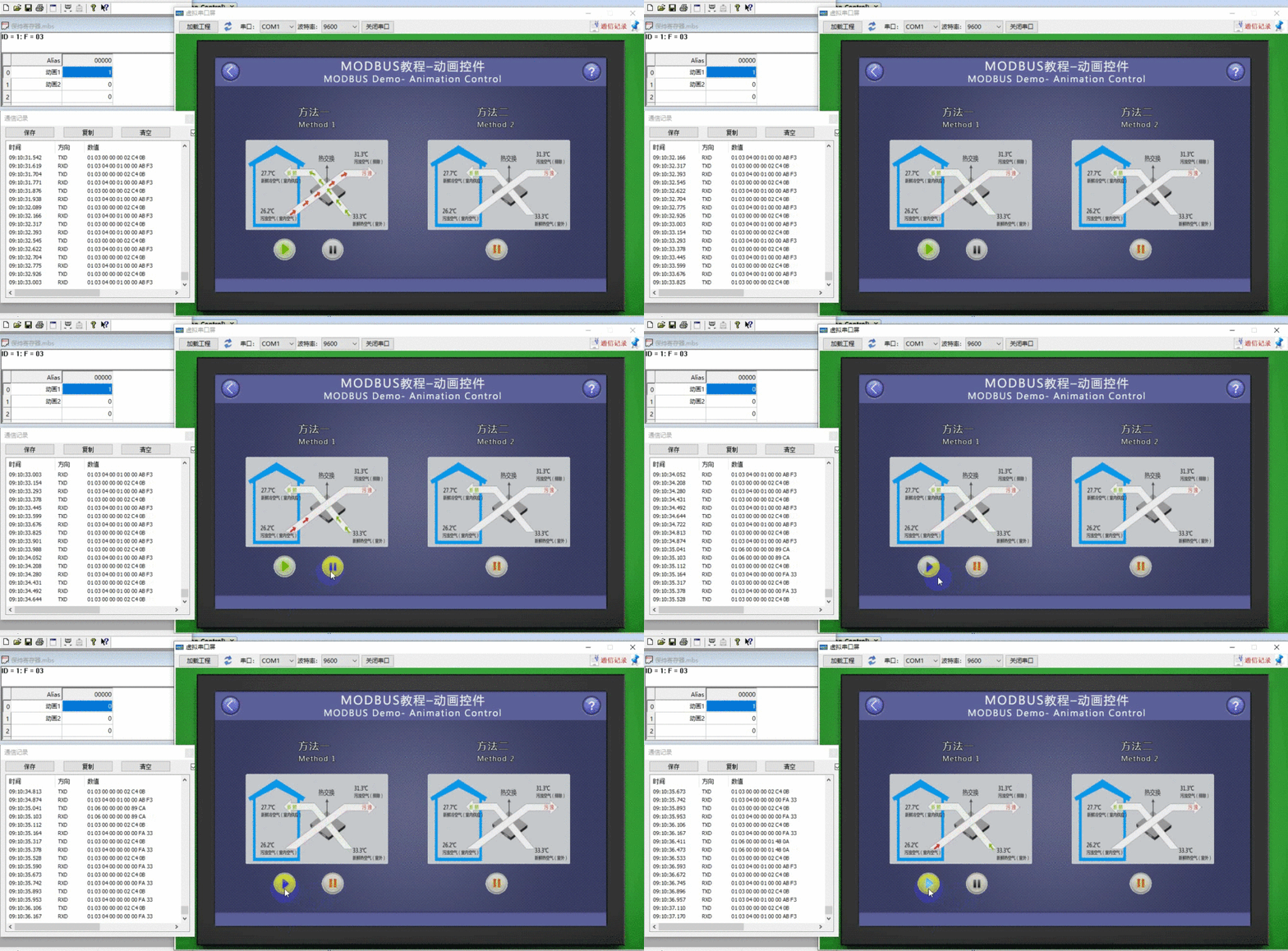
この時点で、プロジェクトをコンパイルして仮想シリアルスクリーンを実行し、Modbus Slaveソフトウェアをオンラインで実行します。アニメーションコントロール(コントロールID:1)は、変数“アニメーション1”の値が“0”でない場合にアニメーションを再生し、ボタンコントロール(コントロールID:2または3)をクリックすると、アニメーションコントロールの“再生”または“停止”を制御し、変数“アニメーション1”の値を変更する。同様に、アニメーションコントロール(コントロールID:4)の現象と動作は似ています。
8コード制御とRTC制御
本章では、Modbusプロトコルにおける二次元コード制御とRTC制御の一般的なアプリケーションを紹介する。2次元コードコントロールは、[ツール-プロトコルと変数-論理処理]でのみバインド変数をサポートします。
マスターステーションがあるとき、このセクションは、2次元コード制御アプリケーションのための1つのセーブレジスタを作成します。
適用範囲:基本型-2次元コード特別サポート、その他のシリーズすべてサポート
定期ダウンロードリンク:Modbusチュートリアル8-QRコードコントロールとRTCコントロールV 1.0
プロトコルオープン、変数関連の説明、参照リンク:Modbus 基本パラメータの説明
8.1 2 Dコードコントロール
[2次元コード]画面は、主に2次元コードコントロールの使用例を示しています。二次元コードコントロールは、設定した文字列を二次元コード形式で表示することができます。一部のスキャン機器で識別できます。
注意:シリアル画面の基本シリーズは、2次元コード制御を使用する特別なファームウェアサポートが必要です。
グラフィック/論理構成
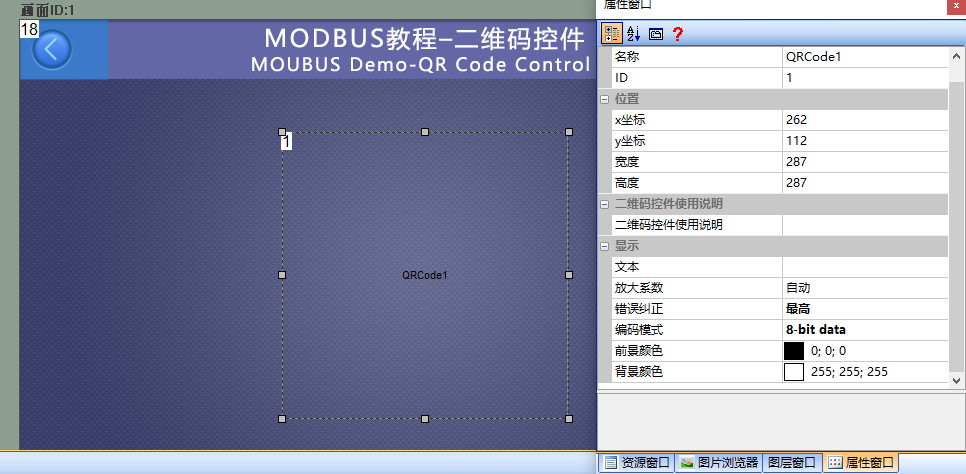
画面に二次元コードコントロール(コントロールID:1)を追加して、コントロールの属性を設定して、次のようにします。
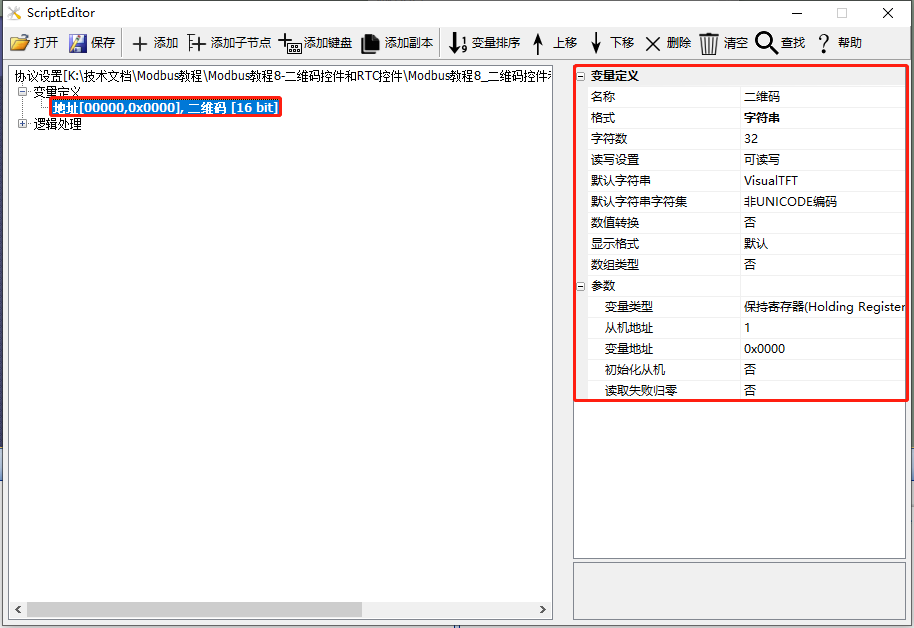
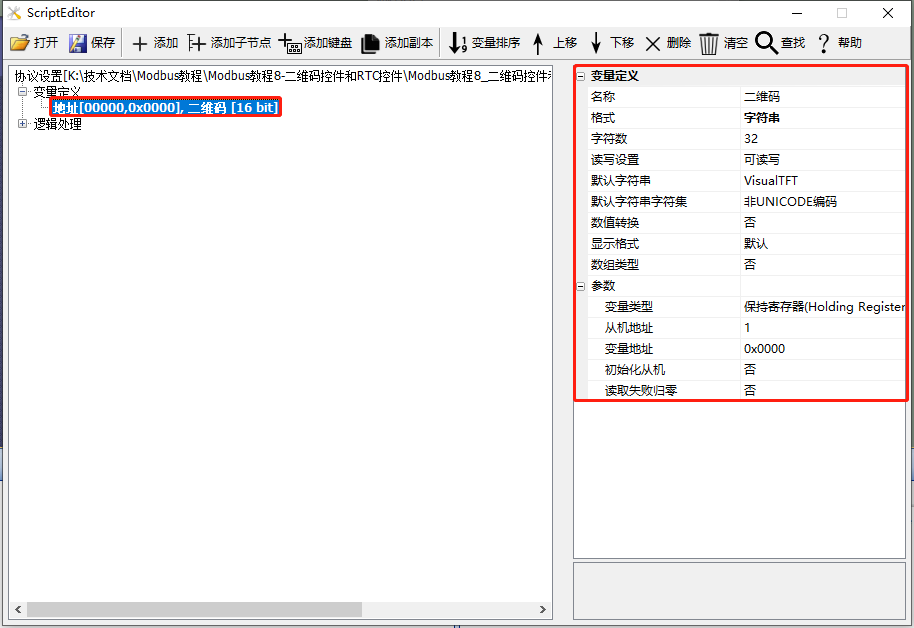
[プロトコルと変数の設定]に、変数型が“文字列”で文字列長が32の変数を追加します。
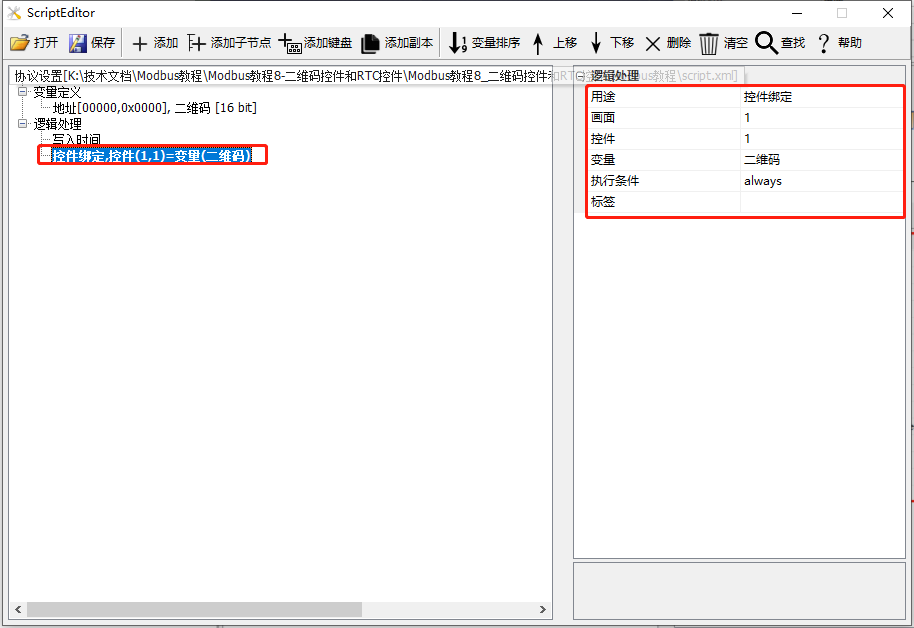
[プロトコルと変数設定]に論理処理を1本追加します。この論理処理の用途は“コントロールバインディング”で、画面は“1”です。コントロールは“1”です。変数は“2次元コード”です。
プレビューの実行
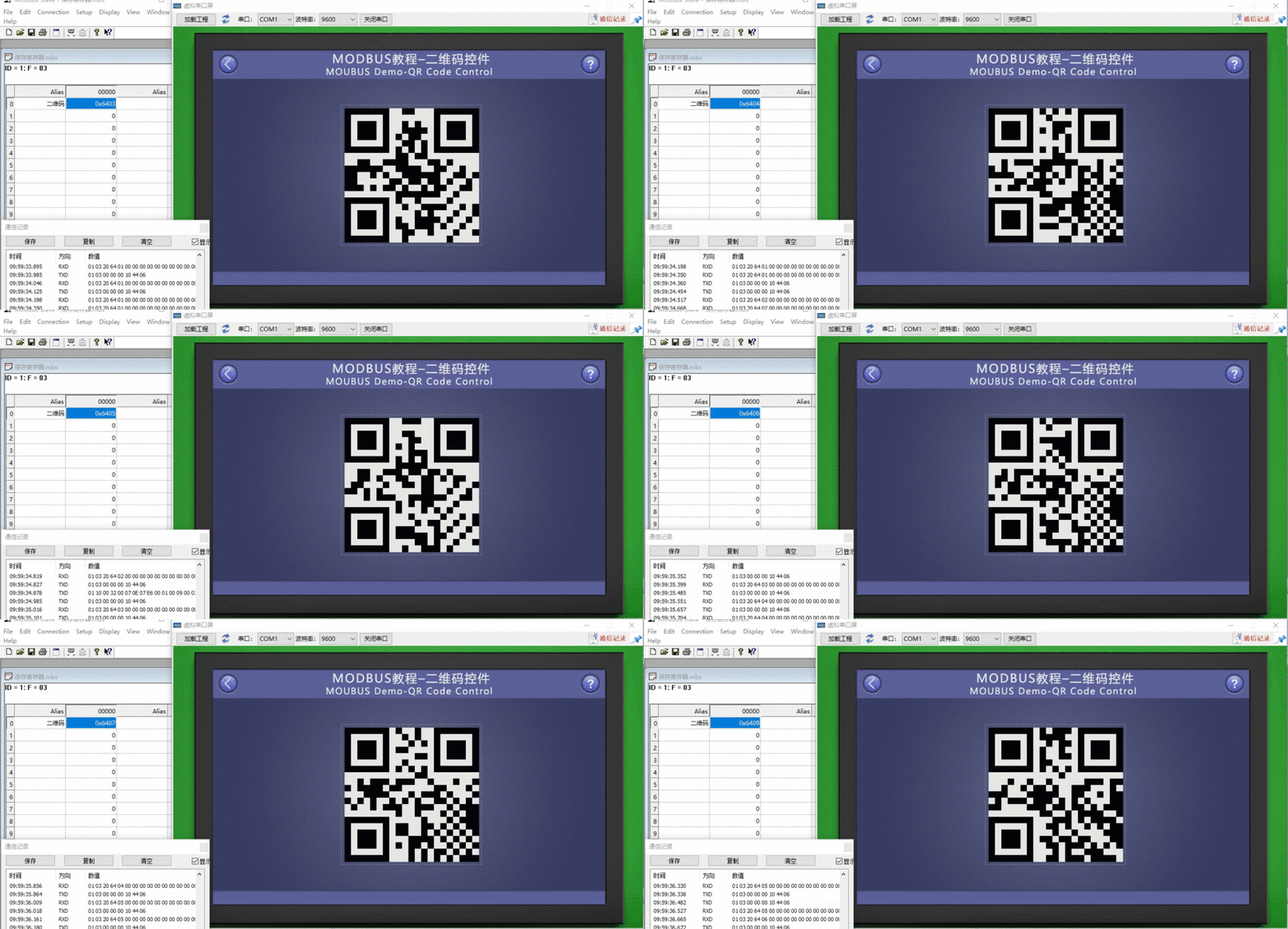
この時点で、プロジェクトをコンパイルして仮想シリアルスクリーンを実行し、2次元制御は文字列“Visual TFT”を2次元コードの形で表示し、Modbus Slaveソフトウェアとオンラインになり、2次元制御制御制御は対応する文字列を表示します。
8.2 RTCコントロール
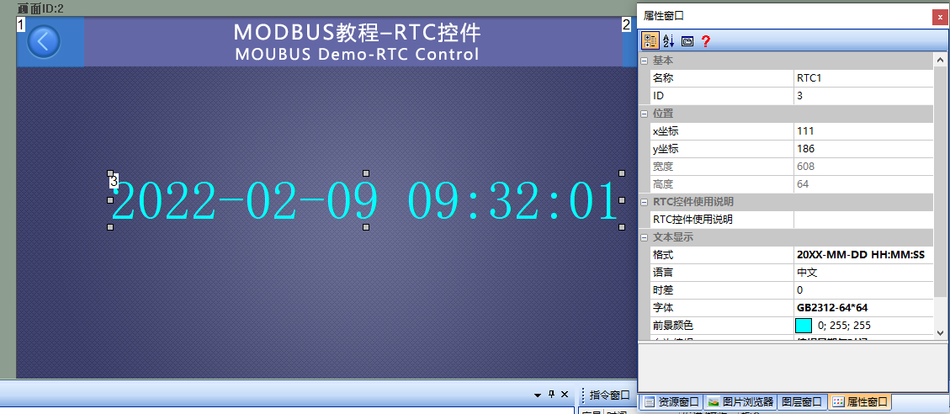
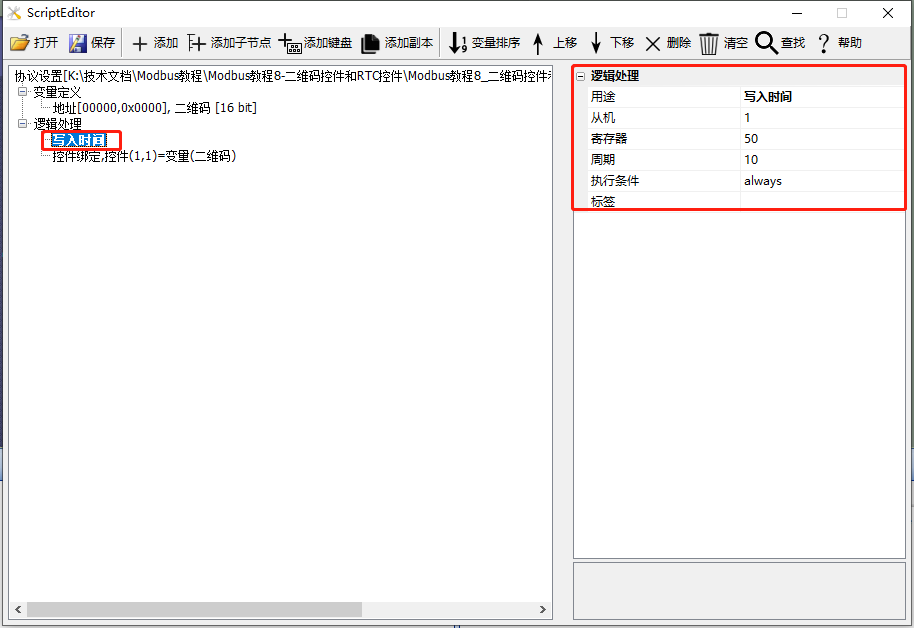
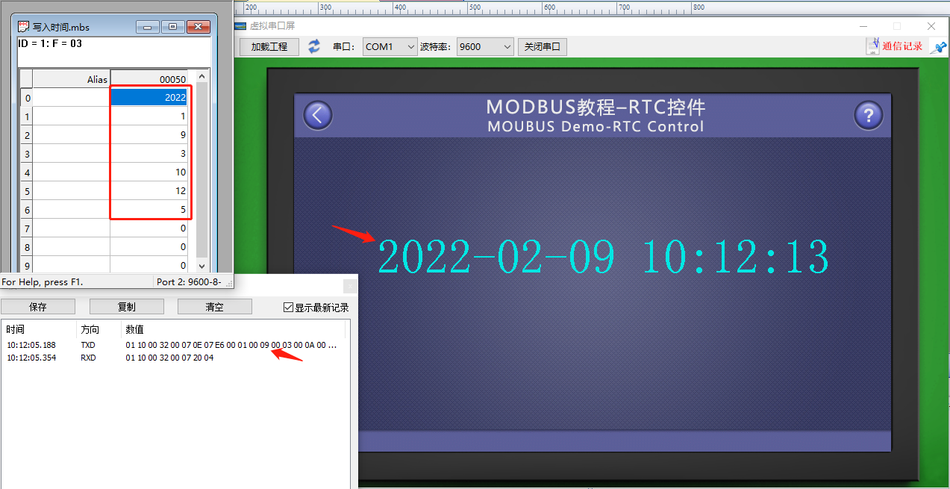
[RTCコントロール]画面は、主にRTCコントロールの使用例を示し、画面がホストであるとき、スレーブRTC時間を変更します。スレーブは、時間変数を格納するための固定アドレスの保持レジスタを作成し、連続した7つの保持レジスタは、年、月、週、日、時、分、秒を格納し、画面は定期的に0 x 10命令を介してスレーブレジスタに最新の時間を書き込む。
グラフィック/論理構成
次のように、画面にRTCコントロール(コントロールID:1)を追加します。
プロトコルと変数の設定に、次のように1つの論理処理を追加します。目的は“書き込み時間”、スレーブアドレスは“1”、レジスタは“50”(10進)、サイクルは“10”(秒単位)です。
プレビューの実行
この時点で、プロジェクトをコンパイルして仮想シリアルスクリーンを実行し、Modbus Slaveソフトウェアをオンラインで実行します。ホストは10SごとにRTC時間をスレーブに送信する。
9非表示と多言語機能を表示するコントロール
このセクションでは、コントロールの表示と非表示、多言語アプリケーションについて説明します。構成コントロールのみが表示非表示をサポートし、構成コントロールタイプを参照できます。Visual TFTインターフェースの紹介テキスト、ボタン、メニュー、スライド選択、データロギング(アラーム)などの多言語コントロールをサポートしています。
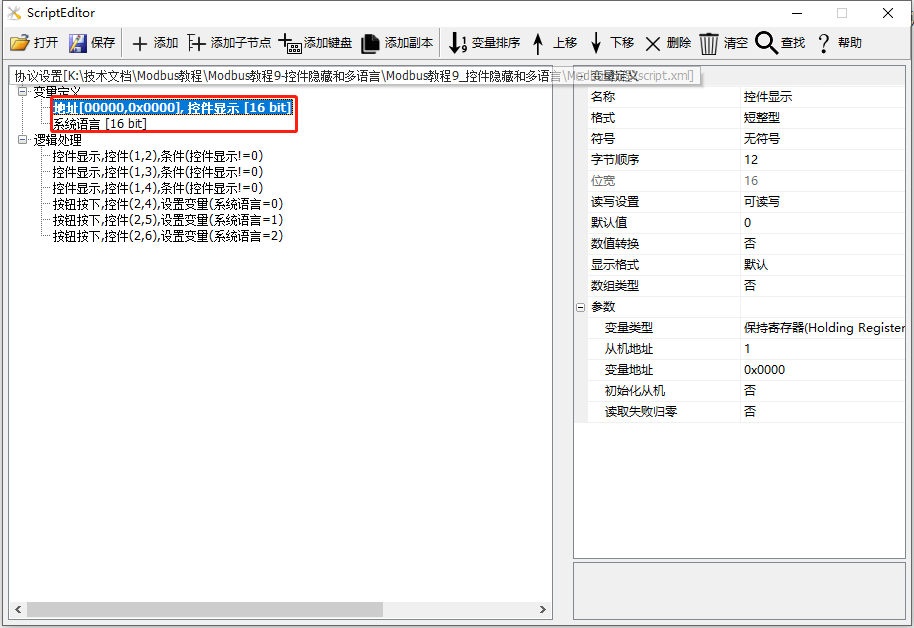
この章の画面マスターが表示されるとき、この章は設定コントロールの表示を制御するための1セーブレジスタを作成します。次のように言語制御選択用のシステム変数を作成します。
カテゴリー:Full Series
定期ダウンロードリンク:Modbusチュートリアル9-コントロールの非表示と多言語V 1.0
プロトコルオープン、変数関連の説明、参照リンク:Modbus 基本パラメータの説明
9.1コントロールの表示非表示
[表示非表示コントロール機能]画面では、表示非表示コントロール機能の使用例を説明します。特定の条件が満たされる必要がある場合、1つまたは複数のコントロールの適用を非表示または表示します。
グラフィック/論理構成
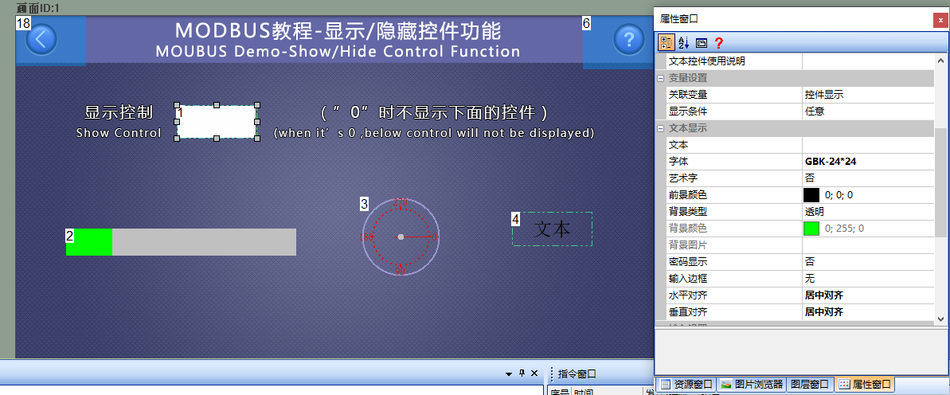
画面にテキストコントロール(コントロールID:1)を追加し、コントロールコントロールの非表示と表示を制御します。プログレスバーコントロール(コントロールID:1)、メーターコントロール(コントロールID:2)、テキストコントロール(コントロールID:3)を表示または非表示にするように追加します。
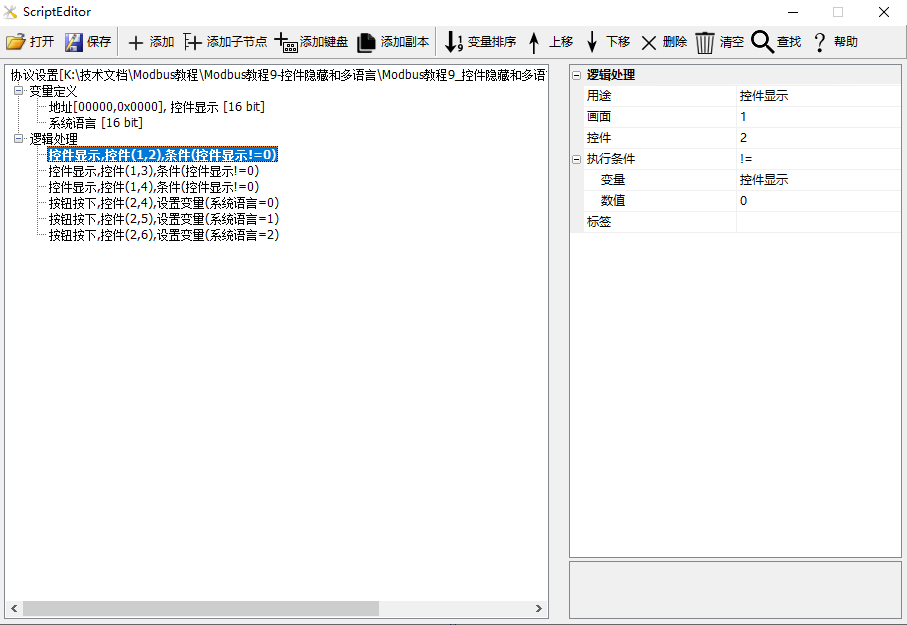
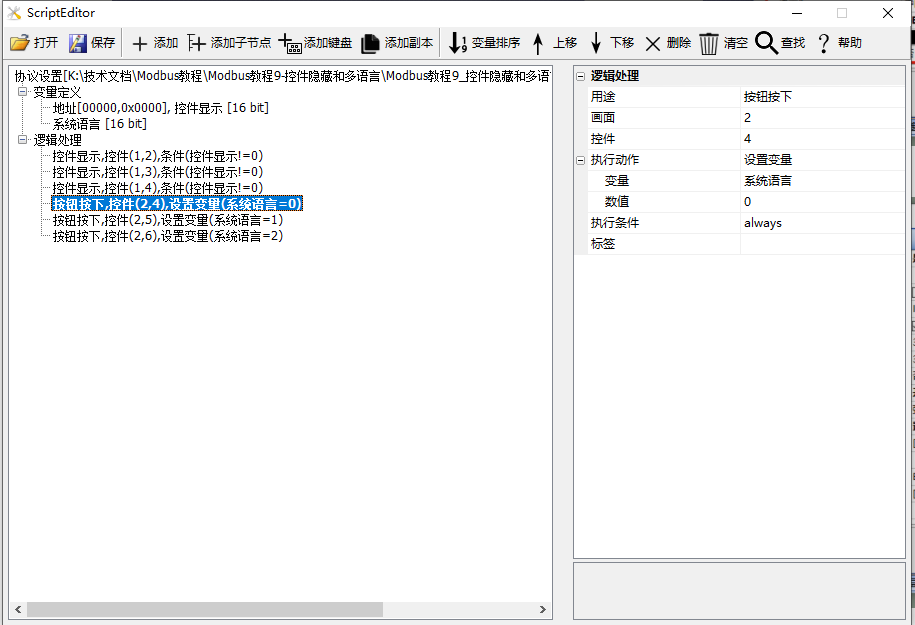
[プロトコルと変数設定]に3つのロジック処理を追加します。最初の:使用は“コントロール表示”です。画面は“1”です。コントロールは“2”です。実行条件は“変数[コントロール表示]は0ではありません”です。
プレビューの実行
この時点で、プロジェクトをコンパイルして仮想シリアルスクリーンを実行し、Modbus Slaveソフトウェアをオンラインにします。変数“Control Display”の値が“0”の場合、スライドバーコントロール(コントロールID:2)、メーターコントロール(コントロールID:3)、テキストコントロール(コントロールID:4)は非表示になり、変数“Control Display”の値が“1”の場合、これらのコントロールは表示される。同時に、テキストコントロール(コントロールID:1)をクリックし、キーボードをポップアップして“0”または“1”を入力し、コントロールの表示/非表示を制御します。

9.2多言語で
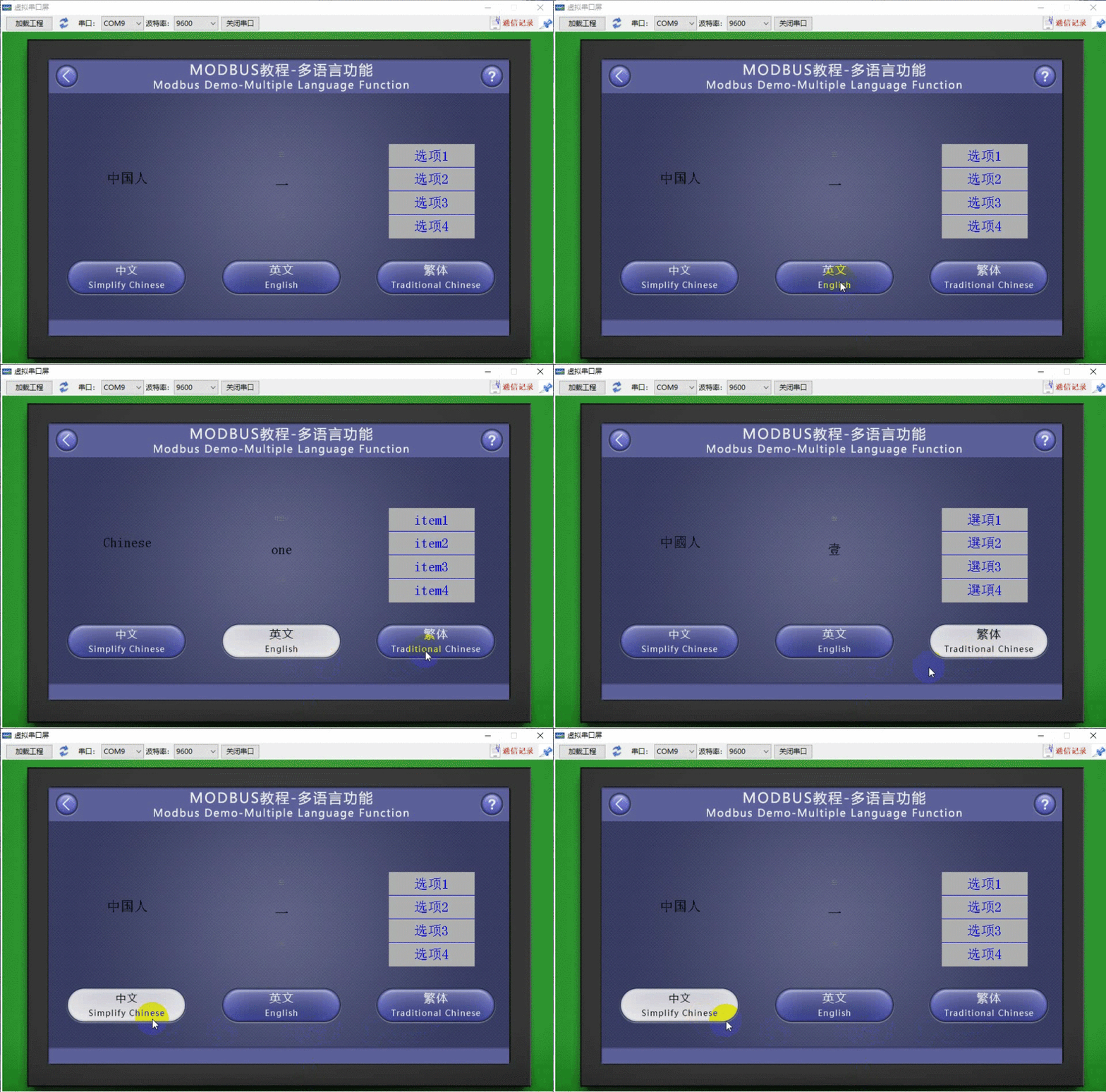
【多言語機能】画面では、多言語機能の使用例を説明しています。異なる顧客に対応するためには、多言語アプリケーションが必要です。画面は、テキスト、メニューコントロール、およびスライド選択コントロールの多言語設定をサポートしています。プロジェクトは3つのボタンでテキスト、メニューコントロールとスライド選択コントロールの中国語、英語、繁体字表示を制御します
グラフィック/論理構成
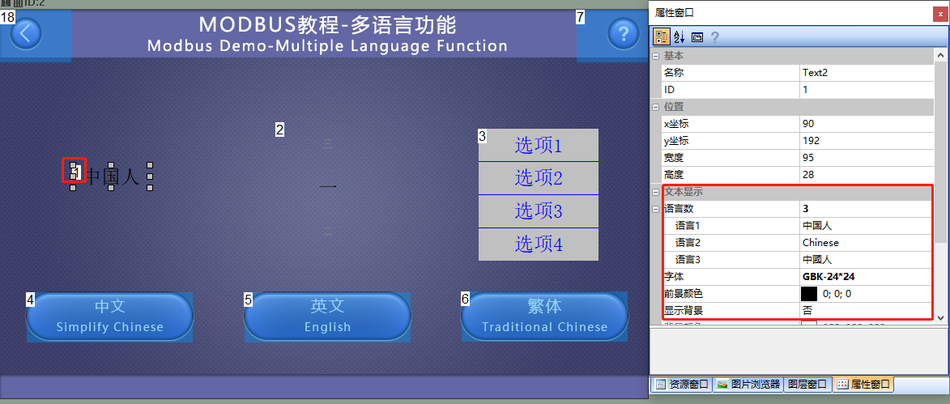
画面に文字ID 1、スライド选択コントロールID 2、メニューコントロールID 3を追加し、异なるを表示するために使用します。テキストコントロールを例にとると、コントロールのプロパティは次のように設定されます。
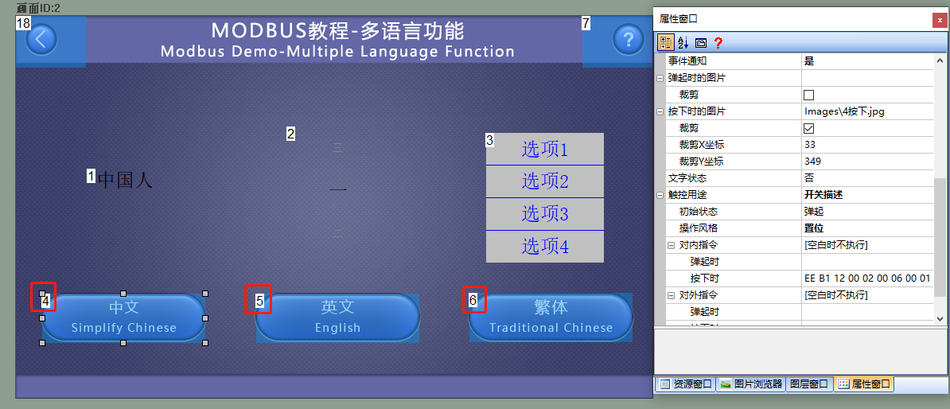
画面には3つのボタンコントロール(コントロールID:4、5、6)が追加され、異なる言語の表示を制御します。ボタンコントロールID4を例にとると、コントロールプロパティの構成は以下のとおりです。
ボタンコントロールID4~6、相互排他機能を行います(同時に1つしか選択できません。構成制御チュートリアル-ボタンコントロール1.3章ボタン相互排他)
“プロトコルと変数の設定”には、3つの論理処理が追加されます。1つ目は、目的は“ボタンを押す”、画面は“2”、コントロールは“4”、実行条件は“[システム言語]を0に設定する”、対応する表示“言語1”。同様に、第2条と第3条の設定クラスは、次のとおりです。
プレビューの実行
この時点で、プロジェクトをコンパイルして仮想シリアルスクリーンを実行し、Modbus Slaveソフトウェアをオンラインで実行します。ボタン·コントロールコントロールID 1を押すと中国語、ボタン·コントロールコントロールID 5を押すと英語、ボタン·コントロールコントロールID 5を押すと繁体字繁体字


发表回复