
1.5 Menüsteuerelemente und Schiebe-Auswahlsteuerelemente
Dieses Kapitel beschreibt die häufigen Anwendungen von Schiebe-Auswahl - Steuerelementen und Menüsteuerelementen im Modbus-Protokoll. Ein einfaches Steuerelement, um Variablen zu binden, kann auf der Konfigurationsseite verknüpft werden, oder in [Tools-Protokoll und Variablen-Logik - Verarbeitung]
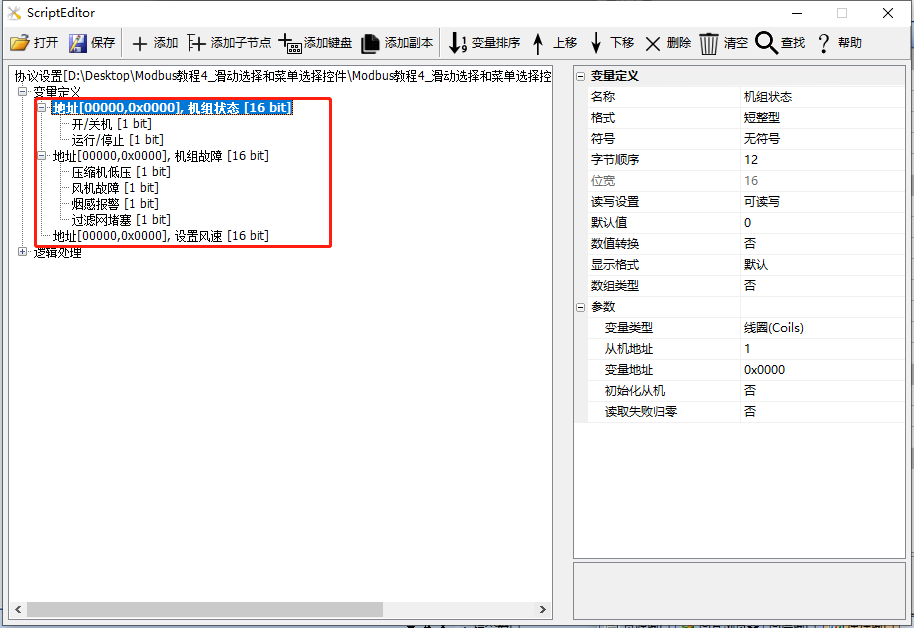
Dieses Kapitel Bildschirm als Master-Station, lesen und schreiben Slave-Befehl, wenn der Bildschirm als Slave, Slider-Auswahl - Steuerelement, Menü-Steuerelement wie die Anwendung, Referenz kann, dieses Kapitel erstellt 2 Speicherregister, zum Erläutern Slider-Auswahl - Steuerelement, Menü-Steuerelement Anwendung, wie folgt
Routine Download-Link:„Modbus Tutorial4_Slide Selection and Menu Selection Control V1.0.rar"
Protokoll Öffnung, Variable-bezogene Anweisungen, Referenz-Links: „Modbus Grundparameter Beschreibung"
1.5.1 Menü-Steuerelement
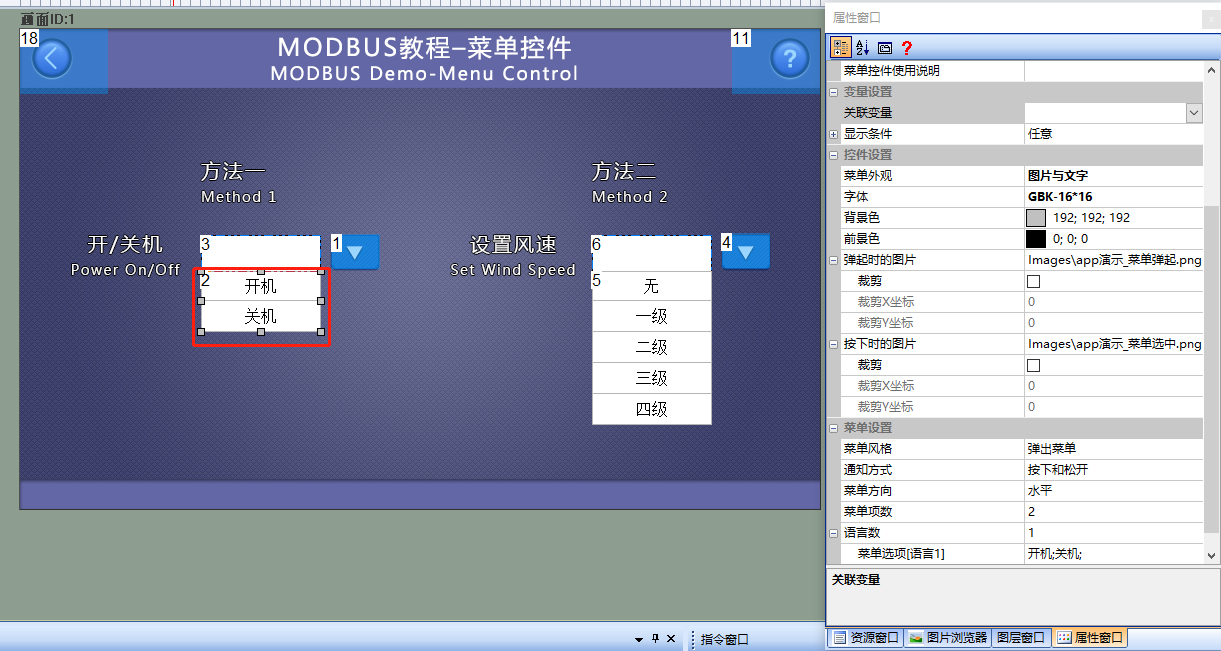
( Menüsteuerelement ) Bildschirm zeigt hauptsächlich die Verwendung von Menüsteuerelementen, es gibt zwei Arten von Menüsteuerelementen „Stil": „Pop-up - Menü" und „Fest Menü". Hier sind hauptsächlich die Anweisungen zum Einsatz von Pop-up - Menüs, "Menüstil" ist "Pop-up - Menüs", benötigt Knopfsteuerung Menüsteuerung und Textsteuerung in Verbindung zu verwenden, klicken Sie auf die Taste Pop-up - Menü-Steuerung, wählen Sie Menü-Elemente direkt in der Textsteuerung angezeigt
Bild / Logische Konfiguration
Methode 1: Logische Verarbeitung Bindung
Bildschirm hinzufügen ein Menü-Steuerung (Steuerung ID: 2), als Steuerung des Slaves Einschalten und Ausschalten, die detaillierte Konfiguration wie unten gezeigt
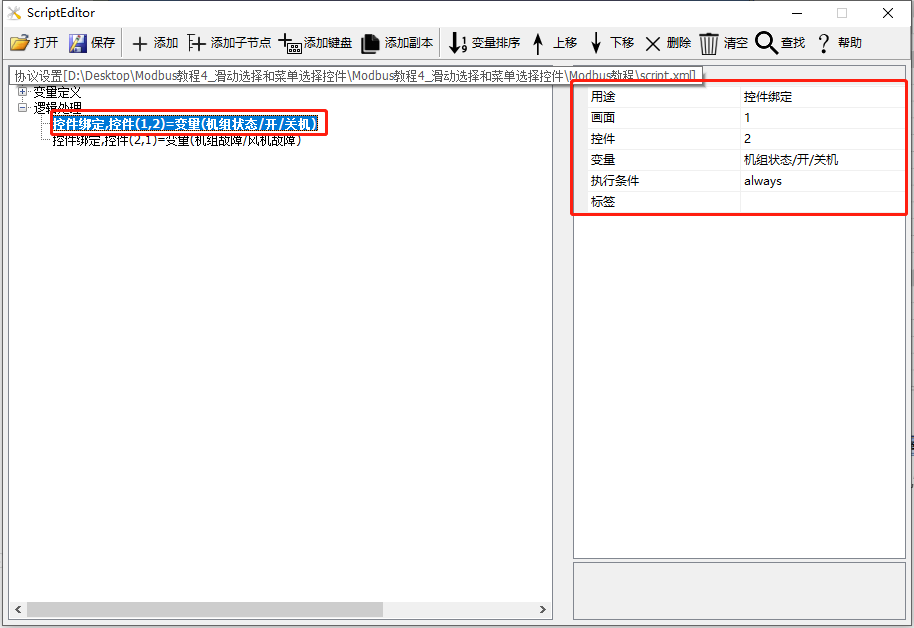
Hinzufügen Sie eine logische Verarbeitung in [Protokoll und Variablen Einstellungen], der Zweck der Logikverarbeitung ist „Steuerung Bindung", Bildschirm ist „1"; Steuerung ist „2"; Variable ist „Einheit Status / Ein / Aus", wie unten gezeigt:
Methode 2: Konfiguration Bildschirm Bindung
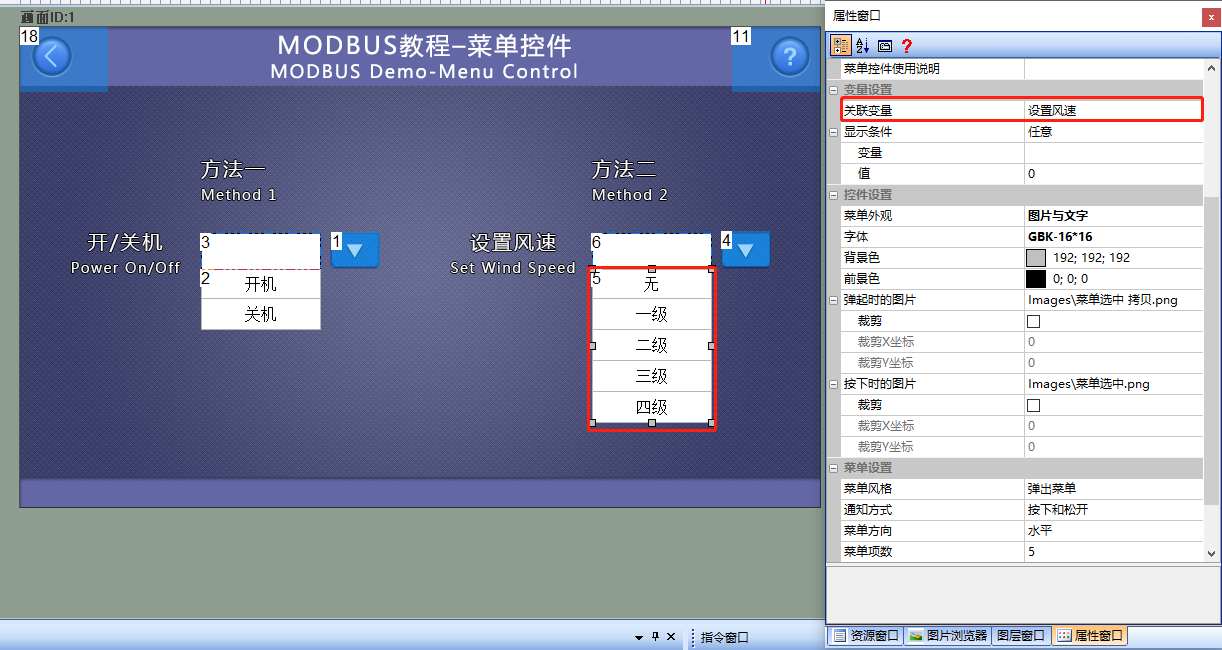
Bildschirm hinzufügen Sie ein Menüsteuerung (Steuerelement ID: 5) als Steuerung der Slave-Windgeschwindigkeit. Und in seinem Eigenschaftsleiste Fenster "Einstelltemperatur" Variable binden, detaillierte Konfiguration wie unten
Ausführen Vorschau
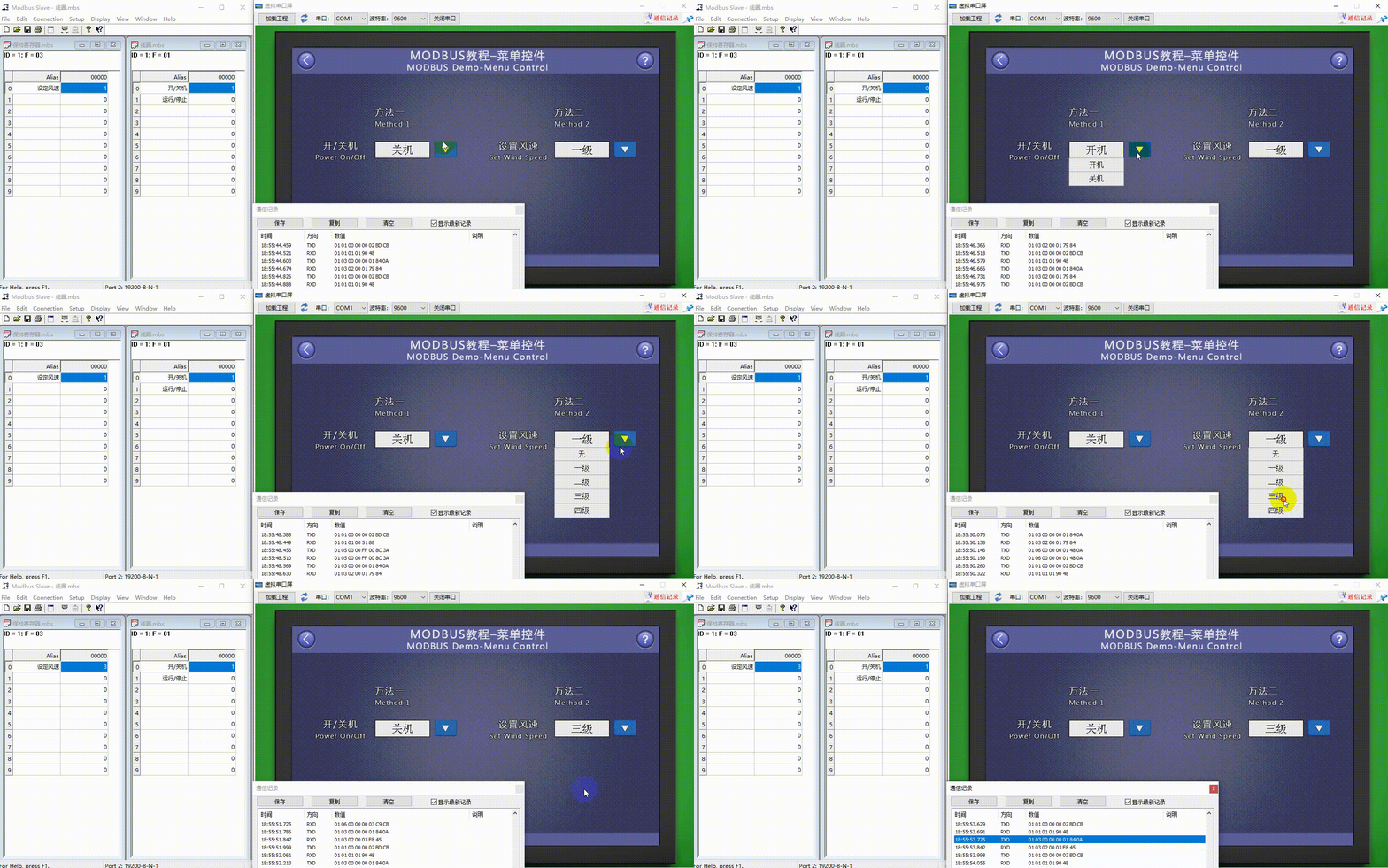
Zu dieser Zeit, kompilieren Sie das Projekt und laufen Sie den virtuellen seriellen Bildschirm, und Modbus Slave-Software online, wenn Sie die Taste Steuerelemente drücken (Steuerungs-ID: 4), Popup-Menü - Steuerelemente (Steuerungs-ID: 5), wählen Sie die Option "Eine Stufe" der Menü-Steuerung, direkt "Eine Stufe" wird in der Text-Steuerung (ID: 6) angezeigt, und die slave-Variable "Einstell Windgeschwindigkeit" ändert sich entsprechend.
1.5.2 Auswahlsteuerung
Bildschirm, die Auswahl-Steuerelemente haben zwei Hauptzwecke: "Schiebe-Auswahl" und "Status-Anzeige". "Slide-Auswahl" wird hauptsächlich verwendet, um die Optionen der Voreinstellungen durch den Touchscreen zu wählen; "Status-Anzeige" wird hauptsächlich verwendet, um verschiedene Voreinstellungen anzuzeigen, ähnlich wie Symbol-Steuerung
Bildschirm / Logik-Konfiguration
Methode 1: Logische Verarbeitung Bindung
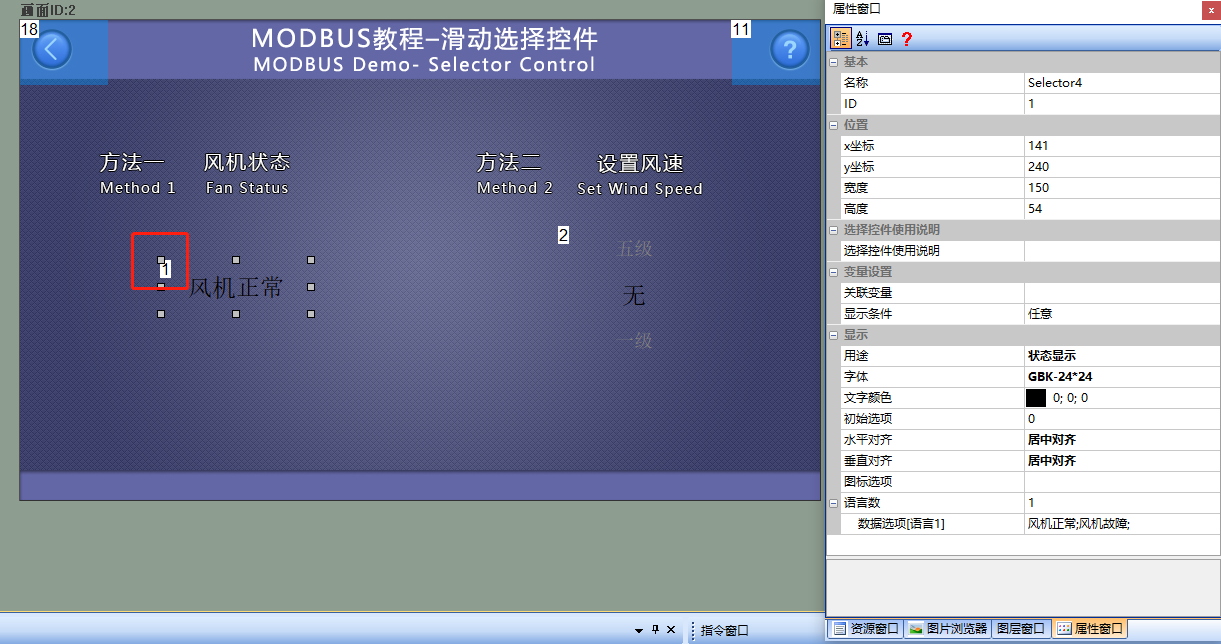
Bildschirm hinzufügen eine Schiebewahl-Steuerung (Steuerung ID: 1) als Anzeige Ventilator-Status; Der Zweck ist "Status-Anzeige", wie folgt
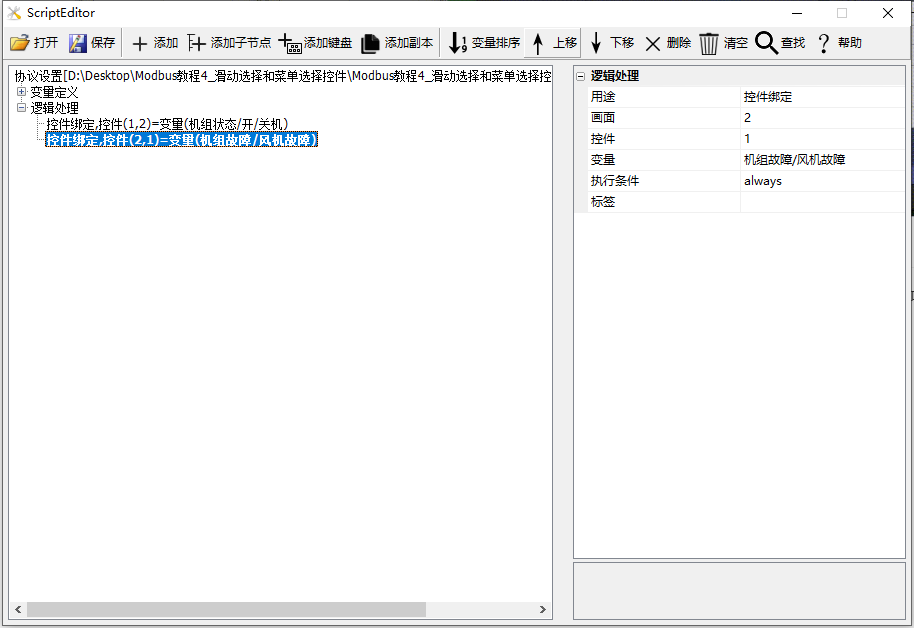
Hinzufügen Sie 1 logische Verarbeitung in [Protokoll und Variablen Einstellung]: Zweck ist "Bindung der Steuerung"; Bildschirm ist "2"; Steuerung ist "1"; Variable ist "Einheit Zustand / Ventilator Ausfall". wie unten gezeigt
Methode 2: Konfiguration Bildschirm Bindung
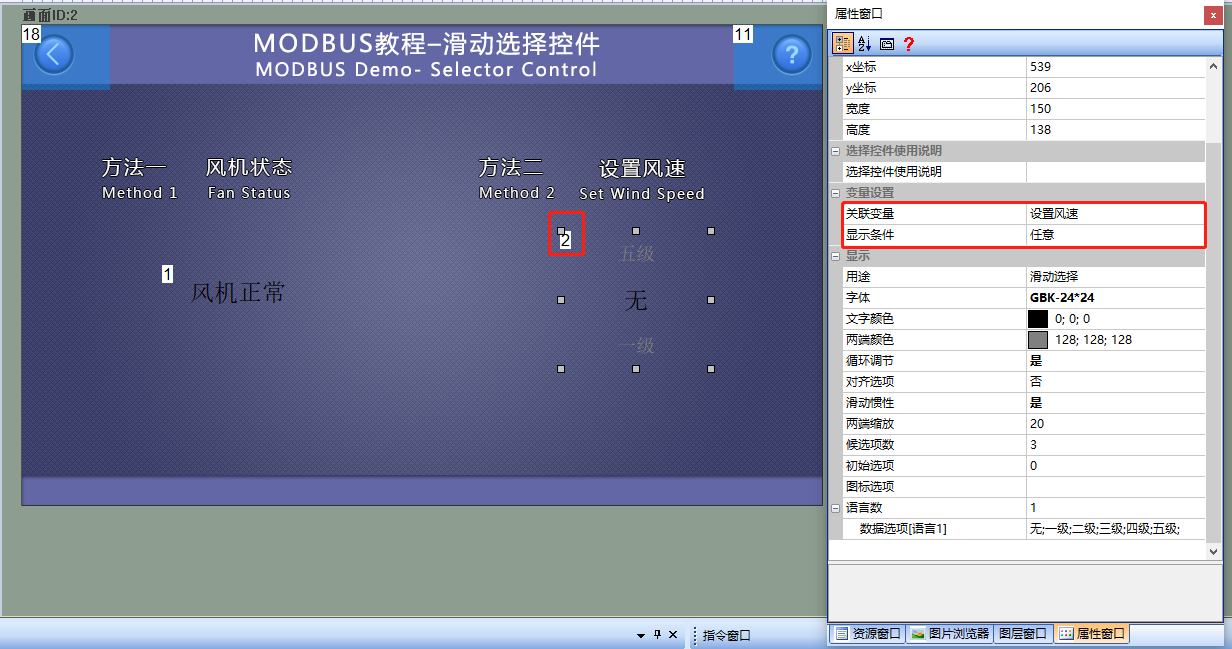
Fügen Sie ein Menüsteuerung (Steuerung ID: 2) Bildschirm, als die Steuerung der Slave-Windgeschwindigkeits - Ebene. Binden Sie die Variable "Einstellung der Windgeschwindigkeit" in ihrem Eigenschaftsleiste-Fenster, wie unten gezeigt
Ausführen der Vorschau
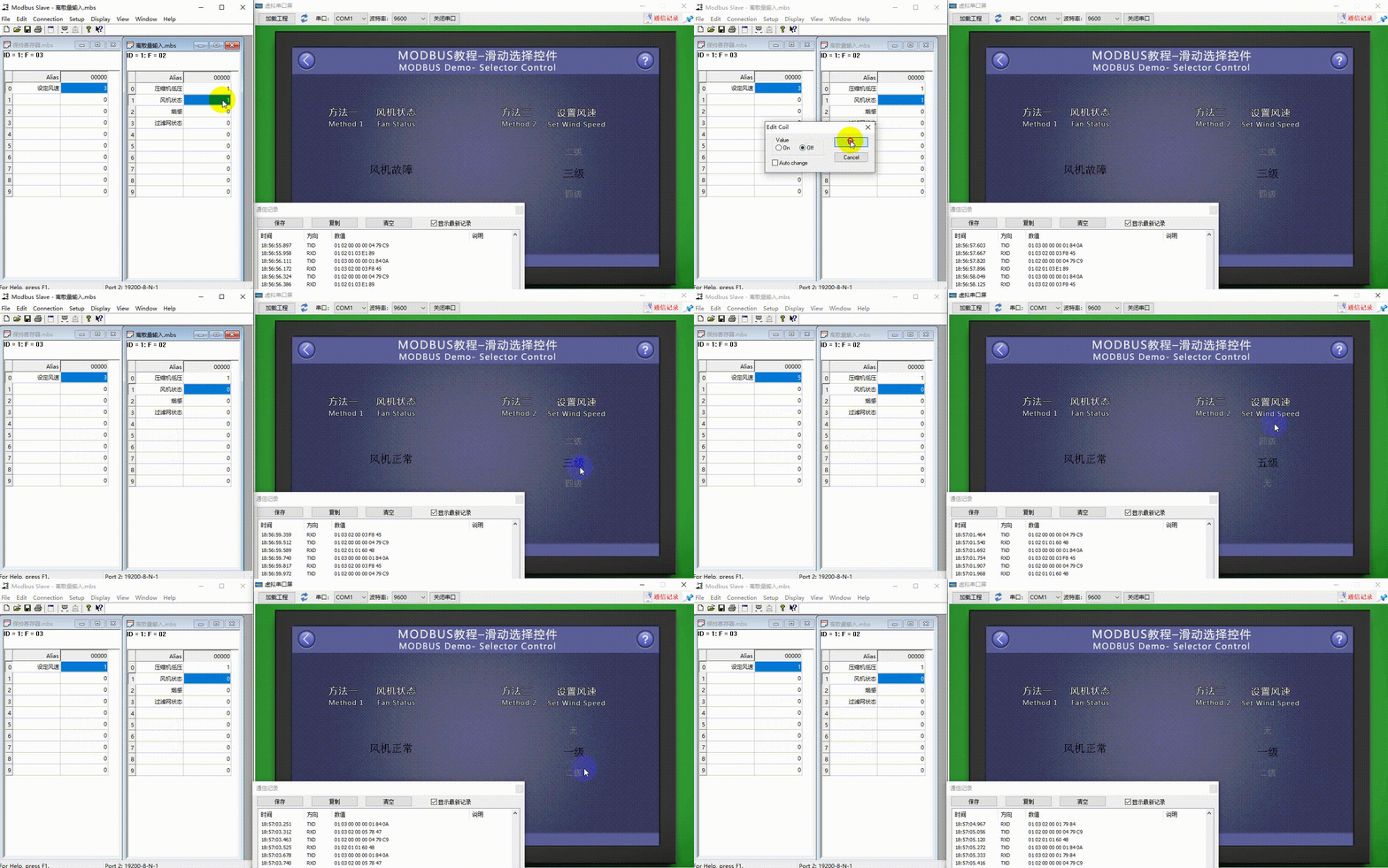
In diesem Moment kompilieren Sie das Projekt und führen Sie den virtuellen seriellen Bildschirm aus, der mit der Modbus Slave-Software online ist. Wenn sich der Wert der Variablen "Ausfall der Einheit / Ventilator" ändert, wird der Status der Auswahl der Steuerelemente (Steuerelement ID: 1) entsprechend aktualisiert; durch die Mauspunkt-Steuerelemente (Steuerelement ID: 2) und ziehen, wenn das Ziehen aufgehört hat, wählen Sie eine Option, während sich der Wert der Variablen "Einstell Windgeschwindigkeit" ändert, aktualisiert


Antwort veröffentlichen