
1.3 Taste - und Textsteuerelemente
In diesem Abschnitt werden die häufig verwendeten Anwendungen von Tasten - und Textsteuerelementen im Modbus-Protokoll beschrieben. Ein einfaches Steuerelement, um Variablen zu binden, kann auf der Konfigurationsseite verknüpft werden, oder in [Tools-Protokoll und Variablen-Logik - Verarbeitung]
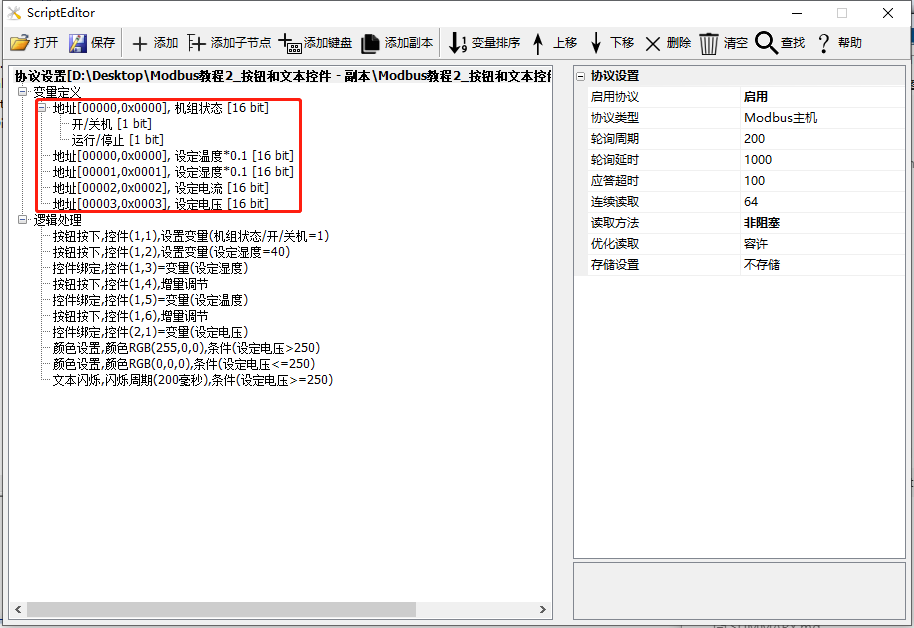
Dieses Kapitel Bildschirm als Master-Station, lesen und schreiben Slave-Befehl, wenn der Bildschirm als Slave-Station, Text, Taste-Steuerung Anwendung, Referenz, dieses Kapitel erstellt 2 Spulen, 4 Speicherregister, um Taste-Steuerung, Text-Steuerung Anwendung zu erklären, wie unten
Anwendung: Die ganze Reihe von
Routinen Download-Links: „Modbus Tutorial1_Einführungstutorial V1.0" (Klick zum Springen)
Protokoll Öffnung, Variablen-bezogene Anweisungen, Referenz-Links: „Modbus Grundparameter Anweisungen"
1.3.1 Tastensteuerung
( Tastensteuerung ) Bildschirm, wenn in der MODBUS-Version, Tasten drücken oder aufspringen, können einige voreingestellte logische Operationen ausführen
Bild / Logische Konfiguration
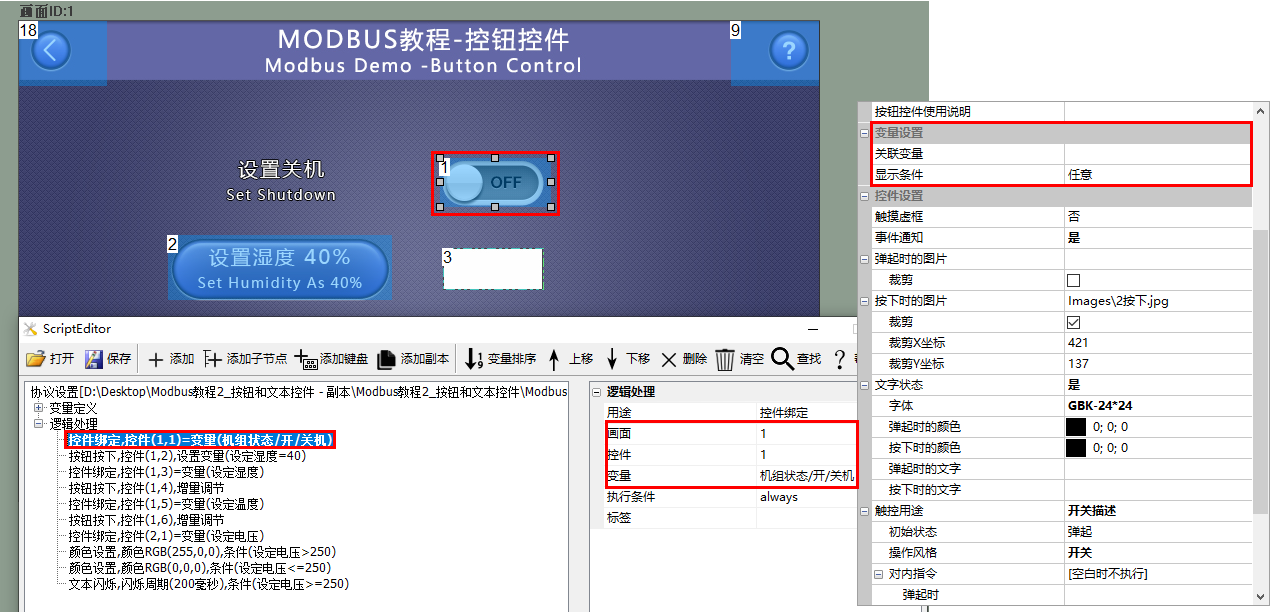
Einstellungen zum Abschalten
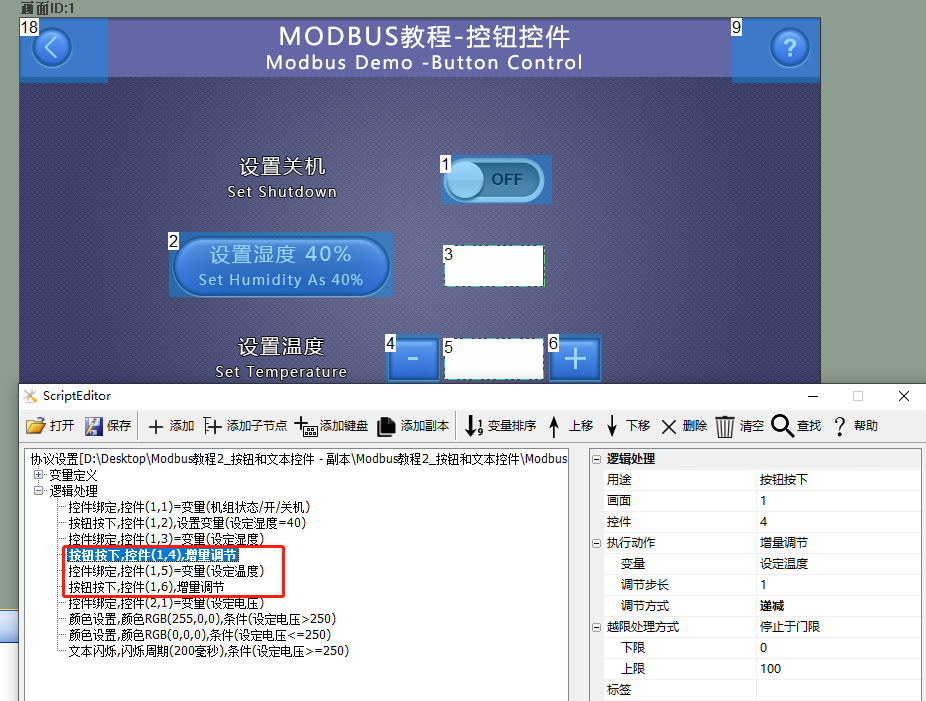
Bildschirm, Taste-Steuerelement ID1, Konfigurationsoberfläche ist nicht direkt mit dem Steuerelement verknüpft, die folgenden Logik-Verarbeitung hinzufügen
Logische Verarbeitung hinzufügen: Verwendung für [Steuerung Bindung], Füllen Sie die entsprechende Bildschirm-ID1, Taste-Steuerung ID1, Variable für [Einheit Zustand / Ein / Aus]
Setzen Sie die Feuchtigkeit 40%
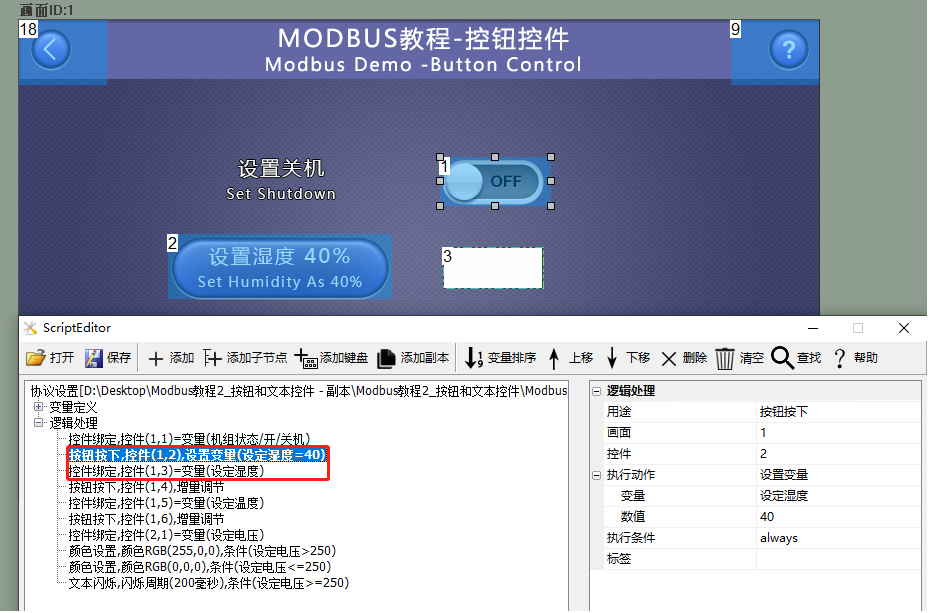
Bildschirm, Taste-Steuerelement ID2, Text-Steuerelement ID3, die Konfigurationsoberfläche ist nicht direkt mit dem Steuerelement verbunden, fügen Sie die folgende Logikverarbeitung hinzu
Artikel 1: Verwendung für [Taste drücken], füllen Sie die entsprechende Bildschirm-ID1, Taste-Bedienung ID2, Ausführen der Aktion als [Einstellungsvariable], Einstellung [Einstellungsfeuchtigkeit] auf 40
Artikel 2: Verwendung für [Steuerung Bindung], füllen Sie die entsprechende Bildschirm-ID1, Text-Steuerung ID3, die Variable ist [Feuchtigkeit einstellen], die Variable der Bindung ist [Feuchtigkeit einstellen]
Wie folgt gezeigt:
Set Temperatur
Bildschirm, Taste-Steuerelement ID4 und ID6, Text-Steuerelement ID5, Konfigurationsoberfläche ist nicht direkt mit Steuerelementen verbunden, die folgenden Logik-Verarbeitung hinzufügen
Artikel 1: Verwendung für [Taste drücken], füllen Sie die entsprechende Bildschirm-ID1, Taste-Behandlung ID4, Ausführen der Aktion als [inkrementielle Anpassung], die Variable für [Einstellung der Temperatur], Einstellung 1 Schrittgröße für [1] (Schrittgröße kann nur eine ganze Zahl sein), Einstellungsmethode für [reduziert]
Artikel 2: Verwendung für [Steuerung Bindung], Füllen Sie die entsprechende Bildschirm-ID1, Text-Steuerung ID5, die Variable der Bindung ist [Einstellung der Temperatur]
Artikel 3: Verwendung für [Taste drücken], füllen Sie die entsprechende Bildschirm-ID1, Taste-Behandlung ID6, Ausführen der Aktion als [inkrementielle Anpassung], die Variable der Anpassung als [Einstellung der Temperatur], die Anpassung 1 Schrittgröße als [1] (Schrittgröße kann nur eine ganze Zahl sein), die Anpassung ist [inkrementielle]
wie folgt:
Ausführen Vorschau
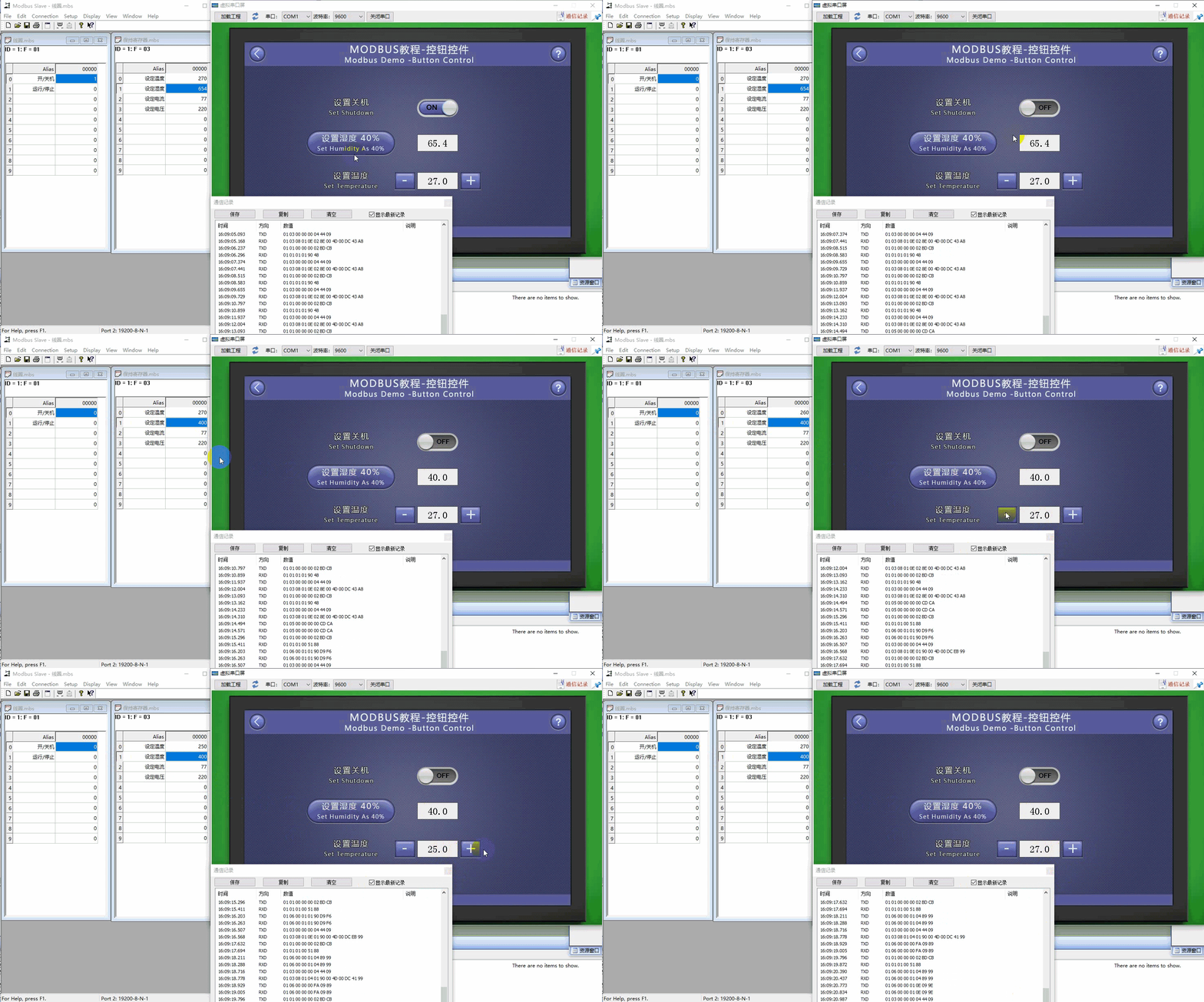
Entsprechend der Bildschirmkonfiguration und der Logikverarbeitung, kombiniert mit dem modbus slave Debugging-Tool, wird der Zustand des slave-Geräts ausgeschaltet, wenn die Taste-Steuerung (Steuerungs-ID: 1) gedrückt wird. Ebenso kann die Taste gedrückt werden, kann auch verwendet werden, um die Variablen-Einstellungen des Registers zu speichern, inkrementelle Anpassung und andere Funktionen, die Ergebnisse wie folgt
1.3.2 Text-Steuerelement
[Text-Steuerelement] Bildschirm, Text-Steuerelement wird hauptsächlich verwendet, um den Wert der gebundenen Variablen anzuzeigen. Für Variablen des lesbaren und schreibbaren Typs wie Spulen, Haltenregister und so weiter können Sie die "Eingabe" für die Eingabe der Pop-up - System-Tastatur festlegen, um den gebundenen Variablenwert über die Pop-up - Tastatur zu ändern. Zusätzlich kann man die Anzeigefarbe ändern, blinkende Logik verarbeiten
Bildschirm / Logikkonfiguration
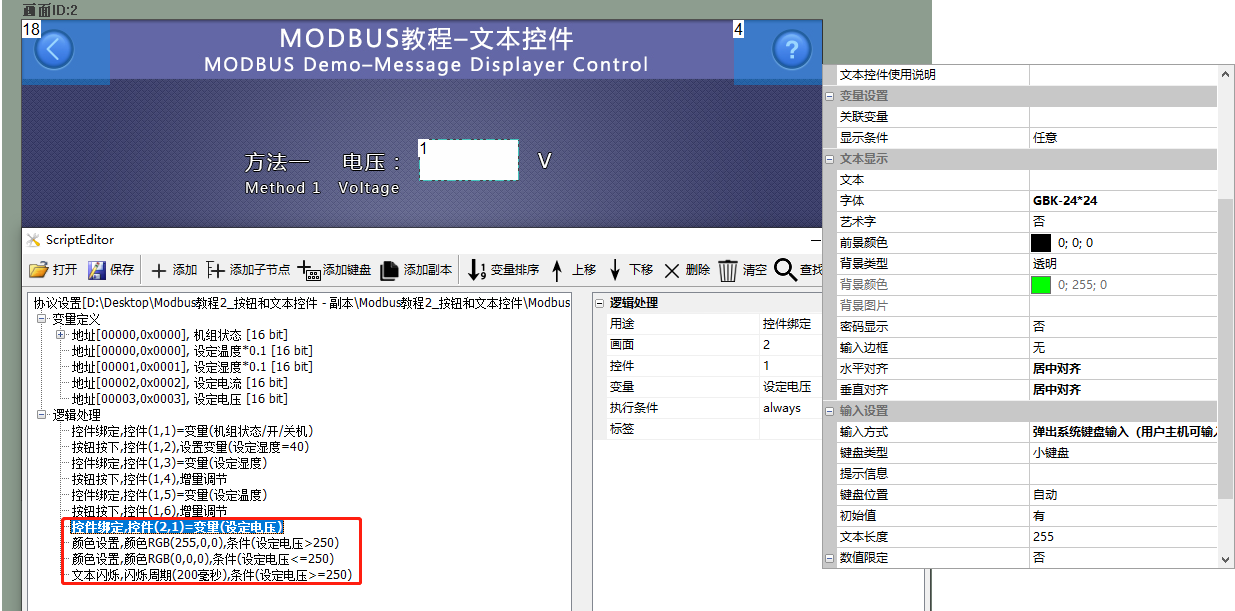
Bildschirm hinzufügen eines Textsteuerelement (Steuerungs-ID: 1) als Anzeige-Spannungswert; Eingabe-Methode für Pop-up - Tastatur, hinzufügen der folgenden Logikverarbeitung:
Artikel 1: Zweck für "Steuerungsbindung", Bindungsvariable "Spannung"
Artikel 2:: Verwendungszweck ist "Einstellung der Farbe", die Farbe ist rot (RGB (255,0,0)), die Ausführungsbedingung ist der Wert von "Einstellung der Spannung" größer als "250"
Artikel 3: Verwendungszweck ist "Einstellung der Farbe", die Farbe ist schwarz (RGB (0,0,0)), die Ausführungsbedingung ist der Wert von "Einstellung der Spannung" kleiner oder gleich "250"
Artikel 4: Verwendung ist "Text-Blitz", die Ausführungsbedingung ist der Wert von "Einstellungsspannung" größer als "250"
Ausführen Vorschau
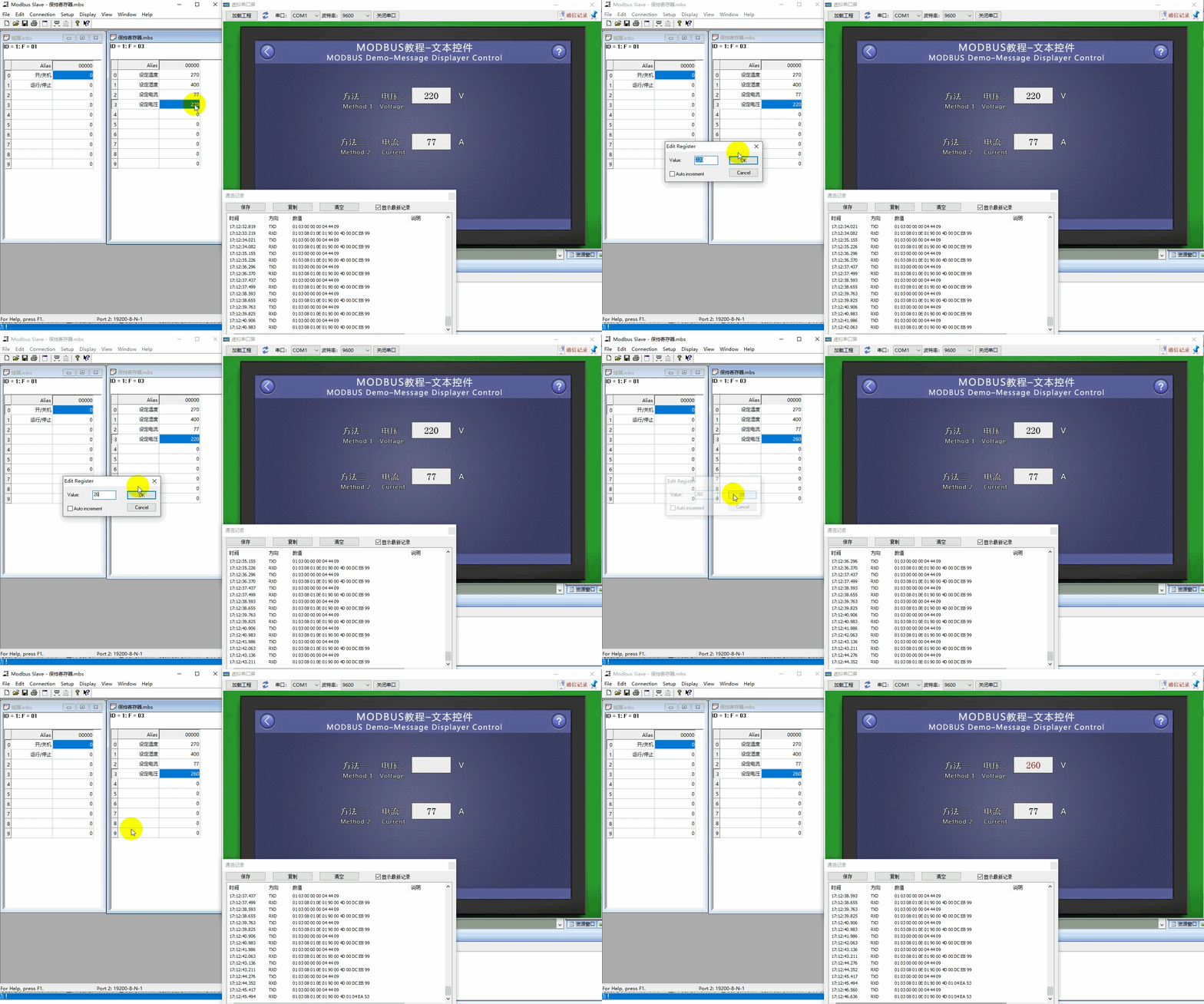
Echtzeit-Anzeige der Stromspannung. Wenn der Wert von "Spannung" größer als 250 ist, wird der Text rot und blinkt, wenn der Wert von "Spannung" kleiner oder gleich 250 ist, wird der Text schwarz und blinkt nicht, wie folgt:


Antwort veröffentlichen