
8 - Way IO-to - 485 - Modul Benutzeranleitung
Kompatible Software: String-Sprung
1. Produktübersicht
Dieses Produkt ist ein 8 - Way-Schaltervolumen - IO-zu - RS485 - Kommunikationsmodul, das verwendet werden kann, um den 8 - Way-Schaltervolumen - Eingangszustand zu erkennen und über den RS485 - Bus aktiv an den Obercomputer zu berichten oder Steuerung Befehle zu empfangen. Die unterstützende PC-Seite Konfigurationssoftware ist String-Sprung (Engineering-Datei mit Suffix .xk3).
Hauptanwendungen:
- Schalter-Eingabe - Erkennung und Zustandsänderungsberichterstattung
- Senden automatisch benutzerdefinierte 16 - Dezimal-Nachrichten gemäß Eingabeereignissen
- Anschluss an SPS, Touchscreen und Computer-Software über RS485
2. Hardware-Verbindung (allgemeine Referenz)
| Terminals | Beschreibung |
| Stromversorgung | Zugriff auf DC-Stromversorgung, V = 12V +, G = 12V - |
| RS485 A / B | Zugriff auf RS485 Bus, A anschließen A, B anschließen B, nicht umgekehrt |
| Eingang 1 ~ Eingang 8 | Schalter Eingang, Trockenkontakt Eingang |
| Gemeinsame / COM | Gemeinsame |
Bei weiteren Entfernungen oder Störungen wird empfohlen, abgeschirmte Twisted Pair und ein einziges Ende zu Erdung zu verwenden.
3. Hauptsoftware-Schnittstelle
startet die String-Sprung, die Schnittstelle enthält hauptsächlich:
- Menüleiste: Dateien, Bearbeiten, Einstellungen, Werkzeuge, Kommunikation, Hilfe
- Werkzeugleiste: Öffnen, Speichern, Speichern, Einstellungen, Hinzufügen von Befehlen, Löschen
- Kommunikationsbereich: COM-Port - Auswahl, Modul-Adressen - Auswahl, Lesen, Schreiben
- Regelnlistebereich: Anzeige der konfigurierten "Wenn..." -> ...”Regel
- Statusleiste: Zeigt den aktuellen Verbindungsstatus und die Größe des Programms (Bytes) an
4. Kommunikationseinstellungen
Klicken Sie auf Werkzeuge "Einstellungen", um das Dialogfeld "Port-Einstellungen" zu öffnen.
4.1 Serienverbindung
- Serial-Anschluss: Wählen Sie den COM-Anschluss
- für die Verbindung des PCs mit dem Modul Baudrate: Standardmäßig 9600, muss mit der tatsächlichen Baudrate des Moduls übereinstimmen
- Automatisches Öffnen des seriellen Anschlusses: Öffnen des seriellen Anschlusses automatisch beim Starten der Software
5. Regelnkonfiguration
Diese Software verwendet Ereignisgesteuerte Logik, die grundlegende Form ist:
Wenn [Eingabebedingung] erfüllt ist, wird [Ausgabe] ausgeführt.
5.1 Hinzufügen von Regeln
- Klicken Sie auf Werkzeug "Befehl hinzufügen", öffnen Sie das Dialogfeld "Befehl bearbeiten".
- Wählen Sie zunächst die Registerkarte "Eingabebedingungen" und konfigurieren Sie die Auslösungsbedingungen.
- Wählen Sie dann die Registerkarte „Ausgabeergebnisse" und konfigurieren Sie die Ausführung.
- Klicken Sie auf "Bestätigen", um diese Regel zu speichern.
5.2 Importbedingungen
| Parameter | Beschreibung |
| Typ | Auswählen von "Externer Eingang" (oder anderen verfügbaren Typen) |
| Parameter1 | Auswählen von Eingangskanälen, z. B. "Eingang1" ~ "Eingang8" |
| Parameter 2 | Wählen Sie die Auslösungsmethode, siehe die folgende Tabelle |
| und die vorherige Logik oder | Nach der Markierung dieser Bedingung und die vorherige Bedingung ist die Beziehung "oder" |
Beschreibung der Auslösungsmethode (nach Software-Dropdown - Reihenfolge):
| Auslösungsmethode | Bedeutung |
| Trennen bis Schließen | Aufsteigende Kante, Auslöser eines Eingangs, wenn der Eingang von Off in Closed wechselt |
| Trennen | Eingang bleibt off |
| Schließen | Eingang bleibt geschlossen |
| Schließen bis Off | Absteigende Kante, Auslöser eines Eingangs, wenn der Eingang von Closed in Closed wechselt |
| Zustandwechseln | Auslöser bei beliebiger Änderung des Eingabezustands |
| Klicken Sie auf | Auslöser nach einem einzigen Kurzdruck |
| Doppelklick auf | Auslöser nach zwei aufeinanderfolgenden Kurzdruck |
| Langgedruck | Auslöser nach mehreren aufeinanderfolgenden Drücken |
| mehrfach drücken. | Trigger nach mehreren aufeinanderfolgenden Drücken, interne Variable1 Anzahl der Aufzeichnungen |
Der Parameter 3 wird bei einem teilweisen Auslöser verwendet, um den Schwellenwert oder die Anzahl der Zeiten zu setzen, je nach Anforderung der Software.
5.3 Export Ergebnisse
| Parameter | Beschreibung |
| Typ | Wählen Sie „Send hexadezimal Daten" (oder einen anderen verfügbaren Ausgabetyp) |
| Parameter1 | Wählen Sie einen Datenport aus, z. B. „Datenport 2"(in der Regel entspricht RS485 serielle Anschluss) |
| Parameter2 | Wählen Sie die Datenquelle, wie "Send Parameter3 Inhalt" |
| Parameter3 | Füllen Sie die hexadezialen Daten zu senden, mehrere Bytes durch Leerzeichen getrennt |
| Bedingung erfüllt nicht die Ausgabe | Nach der Markierung, Ausführen dieser Ausgabe, wenn die Eingabebedingung nicht erfüllt ist |
Beispiel für das hexadezimal-Datenformat:
11 22 33
Es werden drei Bytes aufeinanderfolgend gesendet: 0x11, 0x22 und 0x33.
6. Beispiel: Eine Änderung des Eingabezustands löst das Senden einer Nachricht aus
Das in der Abbildung gezeigte Beispiel implementiert die folgende Logik:
Regel 1: Wenn Eingabe1 trennt bis geschlossen →Datenport2Senden von hexadezialer Daten 11 22 33
Regel 2: Wenn Eingabe1 geschlossen bis trennt →Port2Senden von 16 - Dezimal-Daten 22 33 44
Konfigurationsschritt
Klicken Sie auf "Befehl hinzufügen".
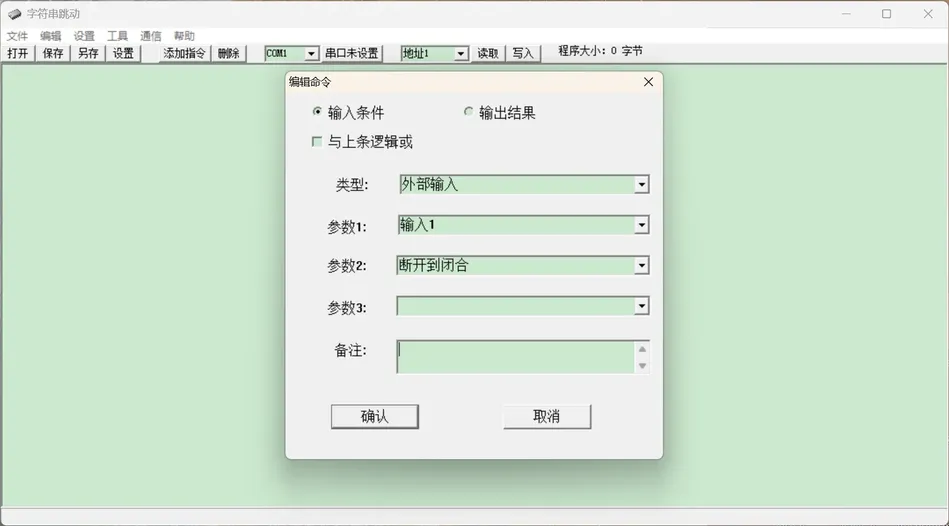
Wählen Sie "Eingabebedingungen": Typ = externe Eingabe, Parameter 1 = Eingabe 1, Parameter 2 = Trennen bis Schließen.
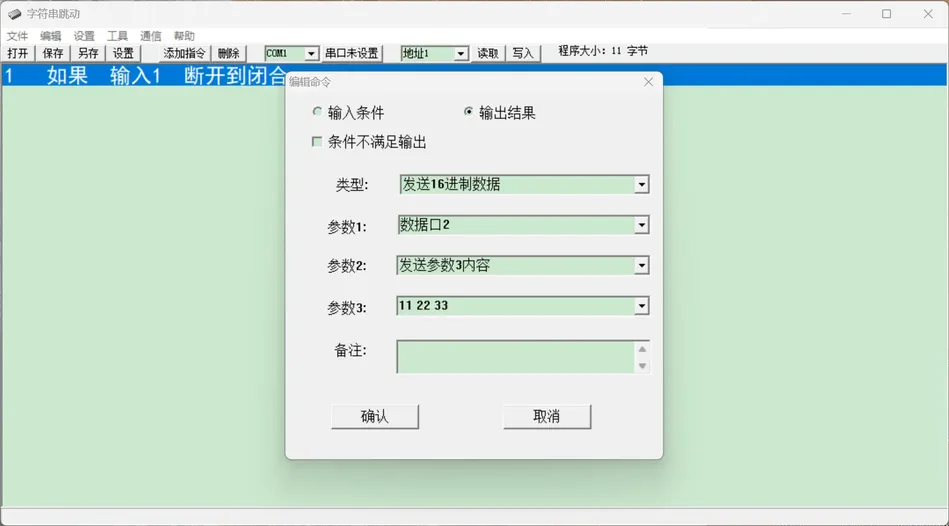
Wählen Sie „Ausgabe": Typ = Senden von hexadezimalen Daten, Parameter 1 =Port2, Parameter 2 = Senden von Parameter 3 Inhalt, Parameter 3 = 11 22 33.
Klicken Sie auf "Bestätigen".
Hinzufügen Sie erneut einen Befehl, Eingabebedingung wählen "Eingabe 1, schließen zu trennen", Ausgabe Parameter 3 füllen 22 33 44.
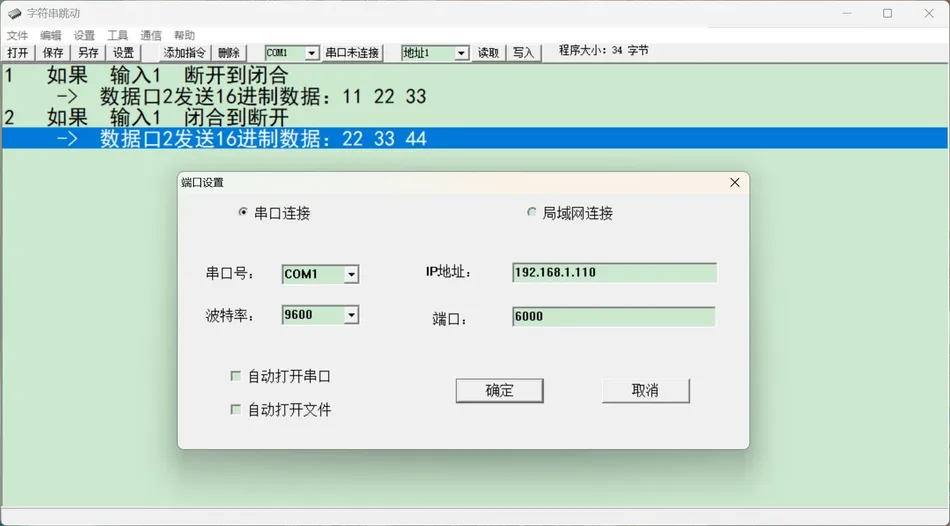
Klicken Sie auf das Werkzeug "Schreiben", um die Regeln in das Modul herunterzuladen. (Standardadresse: 01 oder 00)
7. Download und Lesen
| Schaltfläche | Funktion |
| Lesen | Lesen der aktuell gespeicherten Regeln aus dem Modul in die Software |
| Schreiben | Kompilieren Sie die aktuell bearbeiteten Regeln und senden Sie sie an das Modul |
| Speichern / Speichern | Projekt als .xk3 - Datei speichern |
| Öffnen Sie | Laden der vorhandenen .xk3 - Projektdatei |
Nach der Änderung der Regeln müssen Sie auf "Schreiben" klicken, um in Kraft zu treten, nur das Speichern der Projektdateien wird das interne Programm des Moduls nicht aktualisieren.
8. Testing-Techniken
- Verbinden Sie das Modul mit dem seriellen Port-Assistenten oder dem Modbus-Debugger und beobachten Sie, ob die beim Trigger gesendete Nachricht korrekt ist.
- Wenn die Eingabe nicht reagiert, überprüfen Sie zuerst, ob die Eingabe Kanalnummer und die Triggermethode (Level / Edge) richtig ausgewählt sind.
- Wenn die empfangene Nachricht verwirrt oder überschritten ist, überprüfen Sie, ob die Baudrate, die Datenbits, die Stop-Bits und die Check-Bits mit dem Empfänger übereinstimmen.
- Programmgröße zeigt die Anzahl der Bytes nach der Kompilierung der aktuellen Regel an, achten Sie darauf, dass Sie die Speicherkapazität des Moduls nicht überschreiten.
- Wenn mehrere Regeln gleichzeitig existieren, achten Sie auf die Kombinationslogik "mit der oben genannten Logik oder", um Konflikte zu vermeiden.
9. Aufmerksamkeit
- Stellen Sie vor der Konfiguration sicher, dass der PC und das Modul in ordnungsgemäßer Kommunikation sind und dass die Parameter des seriellen Portes oder des Netzwerks übereinstimmen.
- RS485 Bus A, B-Leitung nicht umgekehrt, mehrere Module parallel zu beachten, wenn der Terminationswiderstand.
- Bei Relais-Ausgang, die Laststrom, Spannung nicht überschreiten die Modul-Nennwert.
- Speichern Sie die Konstruktionsdatei nach Abschluss der Änderungen und schreiben Sie sie in das Modul.
- Die spezifischen Funktionscodes, die Registeradresse und die Details des Kommunikationsprotokolls gelten bitte unter den Dokumentationen des Herstellers.
10. Schnelle Referenz
Häufige Auslöser auswählen
- Erkennungsschaltfläche Drücken: Trennen bis Schließen
- Erkennungsschaltfläche Loslassen: Schließen bis Trennen
- Erkennungsschaltfläche Zustand: Schließen / Trennen
- Erkennung beliebiger Veränderungen: Zustandumdrehen


Antwort veröffentlichen