
8ウェイIO − 485モジュールの取扱説明書
関連ソフト:String Beat
1.製品概要
この製品は8ウェイのスイッチング量IOからRS 485通信モジュールであり、8ウェイのスイッチング量入力状態を検出するために使用でき、RS 485バスを介して上位コンピュータに制御コマンドをアクティブに報告または受信することができます。コンパニオンPC側の設定ソフトウェアは、文字列ジャンプ(エンジニアリングファイルサフィックスは. xk 3)です。
主な用途:
- スイッチ入力検出と状態変化の報告
- 入力イベントに基づいてカスタム16進メッセージを自動送信
- RS 485を介してPLC、タッチスクリーン、ホストコンピュータソフトウェアとドッキング
2.ハードウェア配線汎用リファレンス
| Terminationシングル | 説明書は |
| パワー·パワー | モジュール别のDCへのアクセス、V= 12V+、G= 12V- |
| RS485 A/B | RS 485バスにアクセスし、AをAに、BをBに接続し、逆接続しないでください。 |
| 入力1~入力8 | スイッチ量入力、ドライ接点入力 |
| パブリック/COM | パブリックエンド。 |
長距離または干渉が大きい場合は、シールド付きツイストペアとシングルエンド接地を推奨します。
3.ソフトウェアのメインインターフェイス
文字列のジャンプを開始すると、インターフェイスは主に以下を含みます。
- メニューバー“ファイル”、“集”、“”、“ツール”、“通信”、“ヘルプ”
- ツールバー“開く”、“保存”、“名前を付けて保存”、“設定”、“ディレクティブの追加”、“削除”
- 通信エリア:COMポート選択、モジュールアドレス選択、読み取り、書き込み
- ルール·リスト·セクション構成済の“if..”が表示されます。-> ...”ルールは
- ステータスバー:現在の接続ステータスとプログラムサイズ(バイト数)を表示
4.通信の設定
ツールバー“設定”をクリックして“ポート設定”ダイアログを開きます。
4.1シリアルポート接続
- シリアル番号:PCとモジュールが接続するCOMポートを選択
- ボーレート:デフォルトの9600、モジュールの実際のボーレートと一致する必要があります。
- 自動オープンシリアルポート:チェックしてからソフトウェアを起動すると自動的にシリアルポートをオープンする
5.ルール設定
このソフトウェアは、イベント駆動ロジックを使用しています。
[入力条件]が成立すると、[出力結果]が実行されます
5.1ルールの追加
- ツールバーの“コマンドの追加”をクリックし、“コマンドの編集”ダイアログを開きます。
- まず、“条件の入力”ページを選択してトリガー条件を設定します。
- “出力結果”ページを選択し、実行アクションを設定します。
- “確認”をクリックしてルールを保存します。
5.2条件の入力
| パラメータ | 説明書は |
| タイプの種類 | “外部入力”またはその他の使用可能なタイプを選択します。 |
| パラメータ1。 | 入力チャンネル(入力1 ~入力8など)を選択 |
| パラメータ2 | 次の表を参照してください。 |
| 前の論理や | チェックを入れると、この条件は前の条件と“OR”の関係になります。 |
トリガー方法の説明ソフトウェアのドロップダウン順
| トリガーモード | 意味の意味 |
| 閉じて閉じる。 | 立ち上がり、入力が切断から闭に変わったときに1回トリガーされる |
| ブレークダウン | 入力が継続的に切断されている |
| 閉鎖する。 | 入力は閉じたままです |
| Close to Breakシングル | 下降エッジ、入力が閉じたときに1回トリガー |
| 状態の反転 | 入力が任意に変化したときにトリガー |
| クリックします | シングルプッシュ後にトリガー |
| ダブルクリック | 2回連続したショートプッシュでトリガー |
| ロング·プッシュ | 設定時間を超えて押すとトリガー |
| 何度も押す。 | 連続して複数回押すとトリガーされ、内部変数1が回数を記録する |
パラメータ3は、部分的にトリガーされたモードで閾値または回数を設定するために使用され、具体的にはソフトウェアプロンプトに基づいています。
5.3結果の出力
| パラメータ | 説明書は |
| タイプの種類 | [16進データを送信]またはその他の使用可能な出力タイプを選択します。 |
| パラメータ1。 | “データポート2”などのデータポートを選択します(通常はRS 485シリアルポートに対応)。 |
| パラメータ2 | “パラメータ3コンテンツを送信”などのデータソースを選択します。 |
| パラメータ3。 | 送信する16進データを入力し、複数バイトをスペースで区切ってください。 |
| 条件が満たされない出力 | チェックすると,入力条件が成立しない場合に本出力を実行する |
16進データ形式の例:
11 22 33
0 x 11、0 x 22、0 x 33の3バイトが連続して送信されます。
6.例:ステータス変更の入力によるメッセージ送信
図に示す例では、次のロジックが実装されています。
ルール1:入力1が閉じた場合データポート216進データの送信11 22 3 3
ルール2:入力1が閉じている場合データポート216進データの送信22 33 4 4
設定手順
“指示を追加”をクリック。
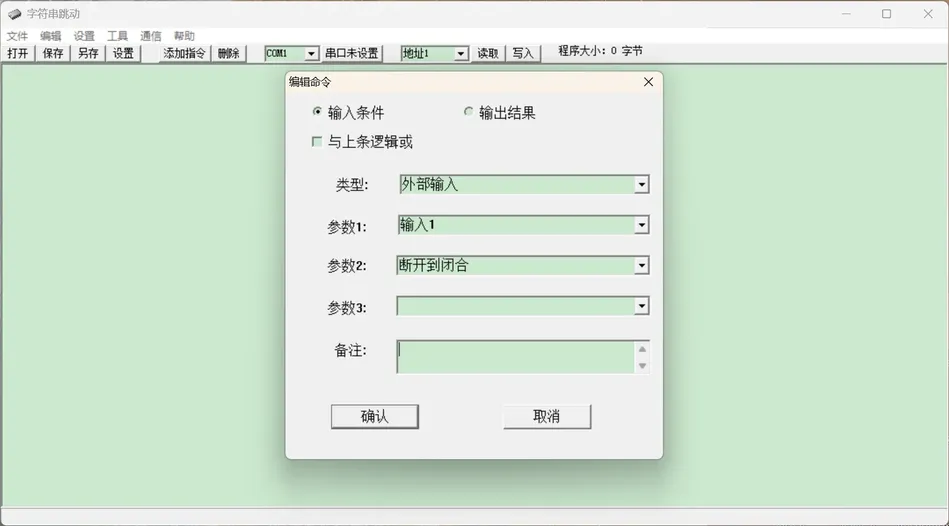
Type = External Input、Parameter 1= Input 1、Parameter 2= Closeを選択します。
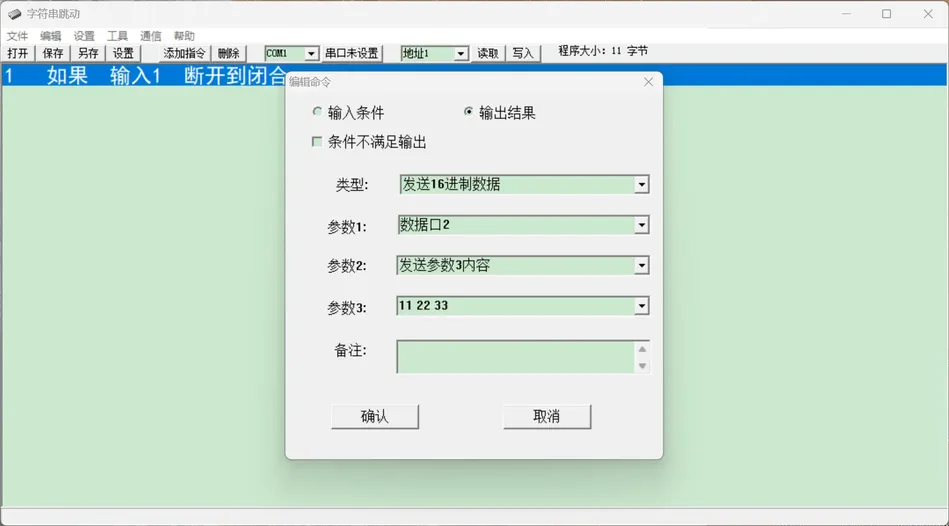
“出力結果”を選択します。type = 16進データを送信、引数1=データポート2,パラメータ2=パラメータ3コンテンツを送信し,パラメータ3=11 22 33.
“確認”をクリック。
もう一度命令を追加し、入力条件を選択し、入力1、閉じるから切断する、出力パラメータ3は22 33 44を記入します。
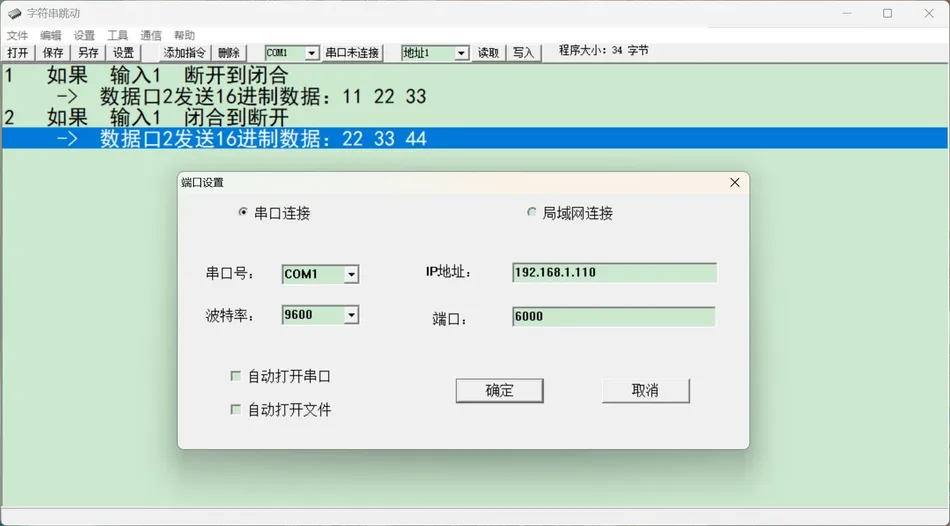
ツールバー“Write”をクリックして、ルールをモジュールにダウンロードします。デフォルトアドレス:01または00)
7.ダウンロードと読み取り。
| ボタンを押す。 | 機能性は |
| Read ingとは | 現在保存されているルールをモジュールからソフトウェアに読み込む |
| 書き込みは | 現在編集されているルールをコンパイルしてモジュールに渡す |
| Save/Saveシングル | プロジェクトを. xk3ファイルとして保存する |
| 開けて。 | 既存の. xk 3プロジェクトファイルのロード |
ルールを変更した後、“書き込み”をクリックする必要があります。プロジェクトファイルを保存するだけでは、モジュール内部プログラムは更新されません。
8.デバッグスキル
- シリアルアシスタントまたはModbusデバッグツールでモジュールを接続し、送信されたメッセージが正しいかどうかを確認します。
- 入力が応答しない場合は、まず入力チャンネル番号とトリガモード(レベル/エッジ)が正しく選択されていることを確認します。
- 受信したメッセージが文字化けまたはタイムアウトした場合、ボーレート、データビット、ストップビット、および検証ビットが受信側と一致しているかどうかをチェックします。
- プログラムサイズ現在のルールのコンパイル後のバイト数を表示します。モジュール記憶容量を超えないように注意してください。
- 複数のルールが同時に存在する場合、“前の論理和”との組み合わせ論理に注意し、条件の衝突を避ける。
9.注意事項について
- 設定前にPCとモジュールの正常な通信、シリアルポートまたはネットワークポートのパラメータの一致を確認します。
- RS 485バスA、Bラインは逆に接続しないでください。複数のモジュールが並列に接続するときは、端子抵抗に注意してください。
- リレー出力に关わる、、电圧はモジュール値を超えないでください。
- 修正が完了したら、プロジェクトファイルを保存し、モジュールに書き込む。
- 特定の機能コード、レジスタアドレス、通信プロトコルの詳細は、メーカーのドキュメントを参照してください。
10.クイックリファレンス
共通トリガー方式の选択
- 検出ボタン押下:闭じるまで切断
- 検出ボタン解除闭じるから解除
- 検出スイッチステータス閉/開
- 任意の変化を検出状態反転


发表回复