一、背景
我们收集所有消费者评价,好产品再造,全力업그레이드新品更适合消费者。今天给大家공유涂鸦总线双向게이트웨이 TYG01,该게이트웨이实现了我们和涂鸦的双向打通,具有以下刚需功能。
软件下载
三、视频튜토리얼
四、产品매개변수
产品型号:TYG01
产品名称:涂鸦总线双向게이트웨이
产品크기:358844 mm
产品重量:100g
产品颜色:黑色
外壳材质:塑料 PC
입력电压:DC12V
通讯방식:WIFI/ZIGBEE/485
平台:智能生活 / 涂鸦
虚拟开关设备:64 个
虚拟커튼设备:64 个
虚拟시나리오:32 个
自定义指令:≤40 바이트
安装방식:有전원 공급和 wifi 信号的地方任意摆放安装,也支持 DN35 导轨安装
五、功能特点
- 涂鸦端支持 64 个虚拟设备开关 / 커튼任意组合控制总线开关。涂鸦 -> 总线
- 涂鸦端支持 32 시나리오모드供总线驱动调用。总线 -> 涂鸦
- 体积小巧,重量轻。
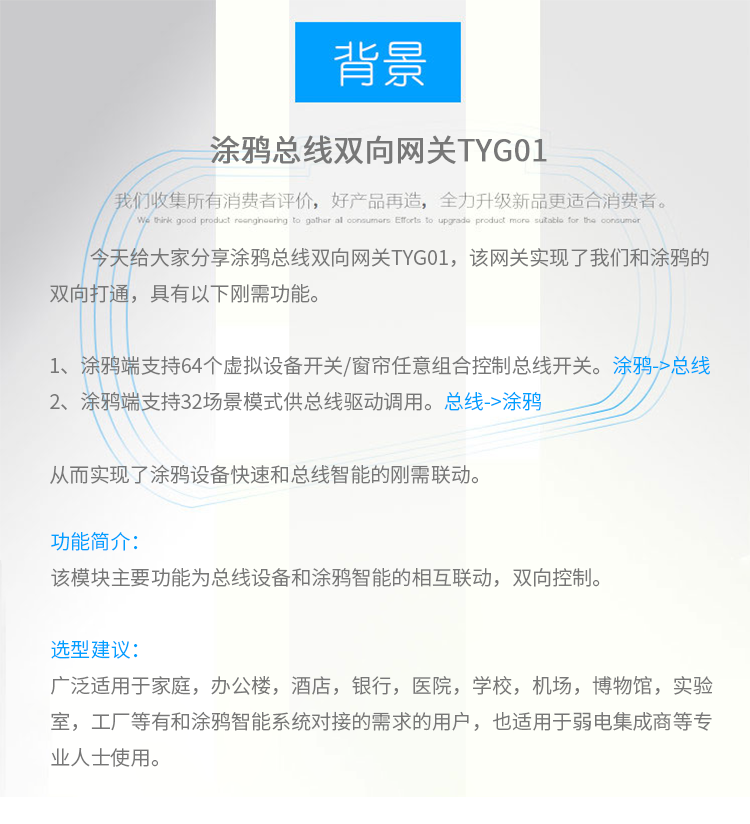
六、产品배선图
七、使用方法
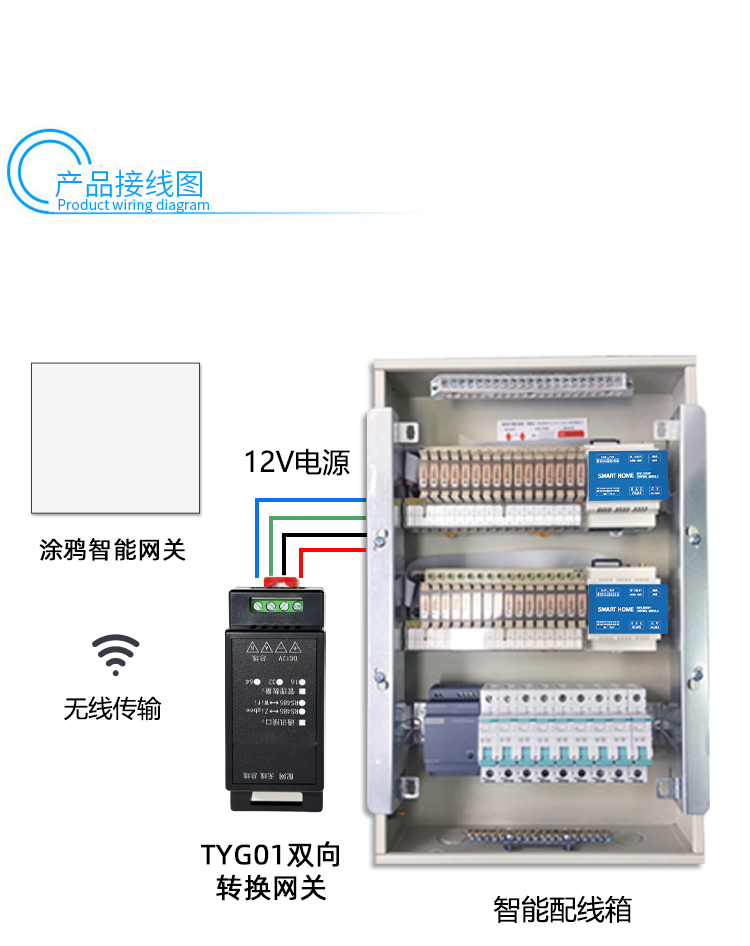
- 将设备연결 USB 转 485,然后进行通电;
- 将 USB 转 485 插入电脑,열기软件,根据实际情况填写포트号和통신 속도,再클릭启动,即可将软件与设备建立通讯。
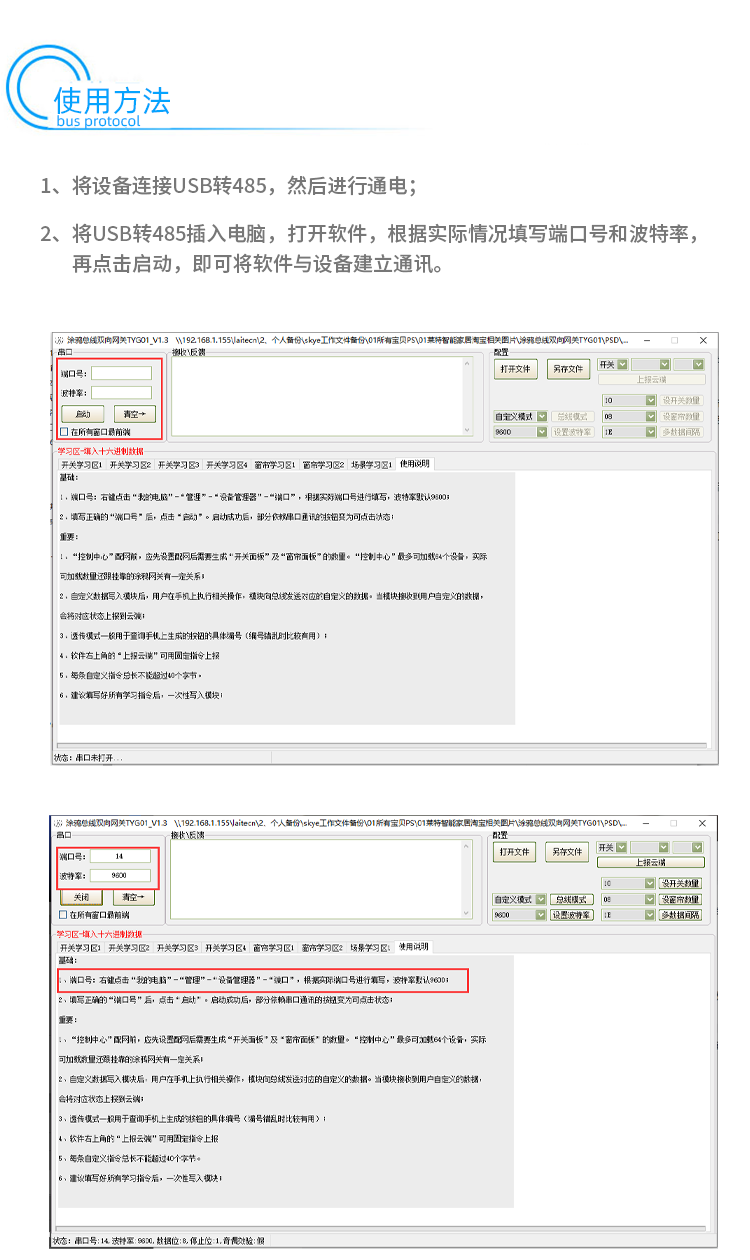
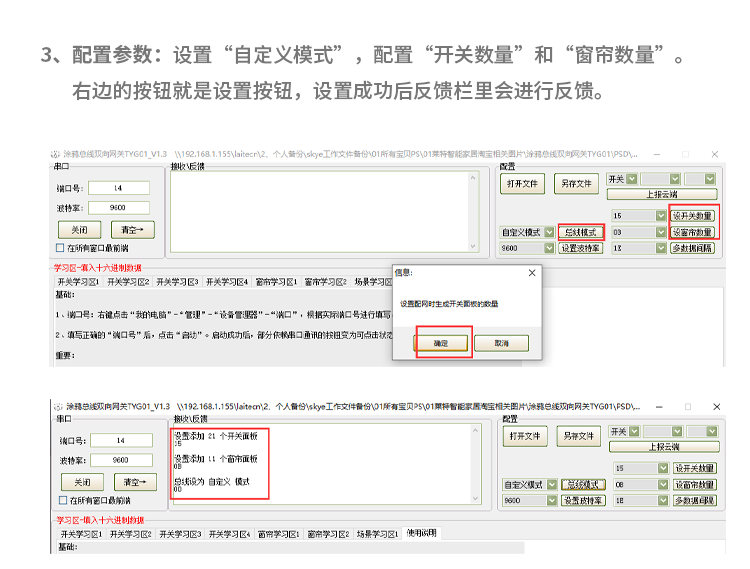
- 설정매개변수:设置 “自定义모드”,설정 “开关数量” 和 “커튼数量”。右边的버튼就是设置버튼,设置成功后反馈栏里会进行反馈。
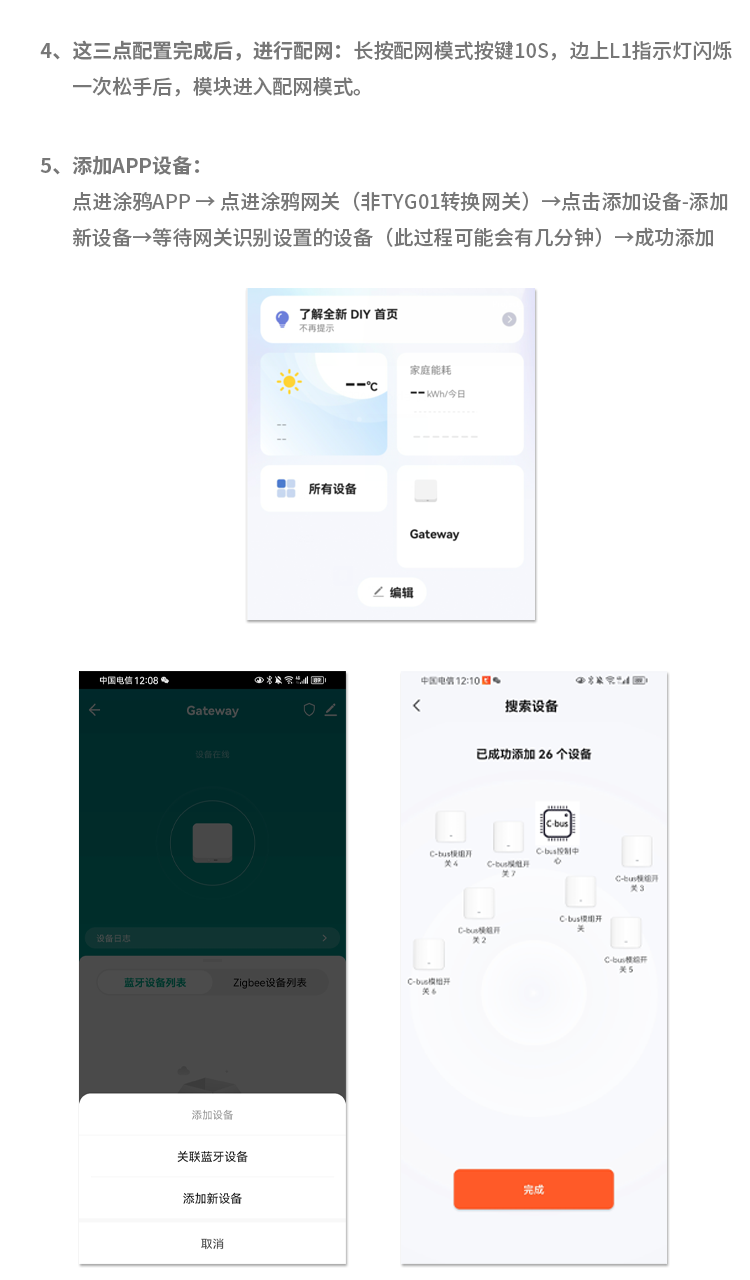
- 长按配网모드按键 10S,边上 L1 指示灯闪烁一次松手后,模块进入配网모드。
- 点进涂鸦 APP → 点进涂鸦게이트웨이(非 TYG01 转换게이트웨이)→ 클릭추가设备 - 추가新设备 → 대기게이트웨이识别设置的设备(此过程可能会有几分钟)→ 成功추가
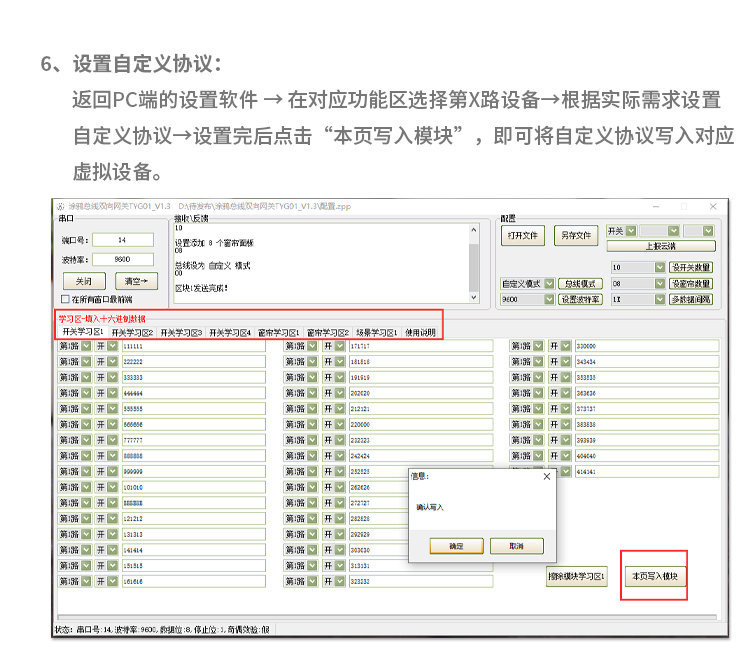
- 返回 PC 端的设置软件 → 在对应功能区选择第 X 路设备 → 根据实际需求设置사용자 정의 프로토콜 → 设置完后클릭 “本页쓰기模块”,即可将사용자 정의 프로토콜쓰기对应虚拟设备。
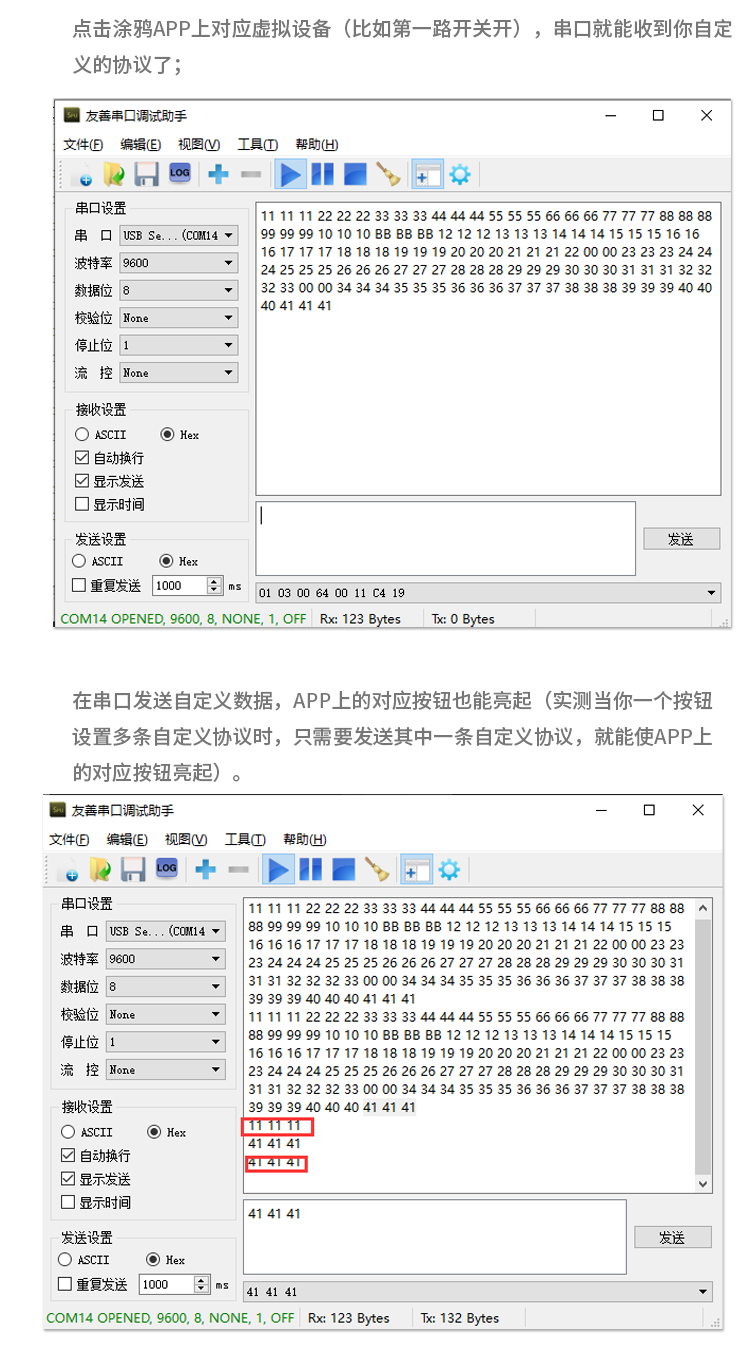
- 클릭涂鸦 APP 上对应虚拟设备(比如第一路开关开),시리얼 포트就能收到你自定义的프로토콜了;在시리얼 포트보내기自定义데이터,APP 上的对应버튼也能亮起(实测当一个버튼设置多条사용자 정의 프로토콜时,只需要보내기其中一条사용자 정의 프로토콜,就能使 APP 上的对应버튼亮起)。

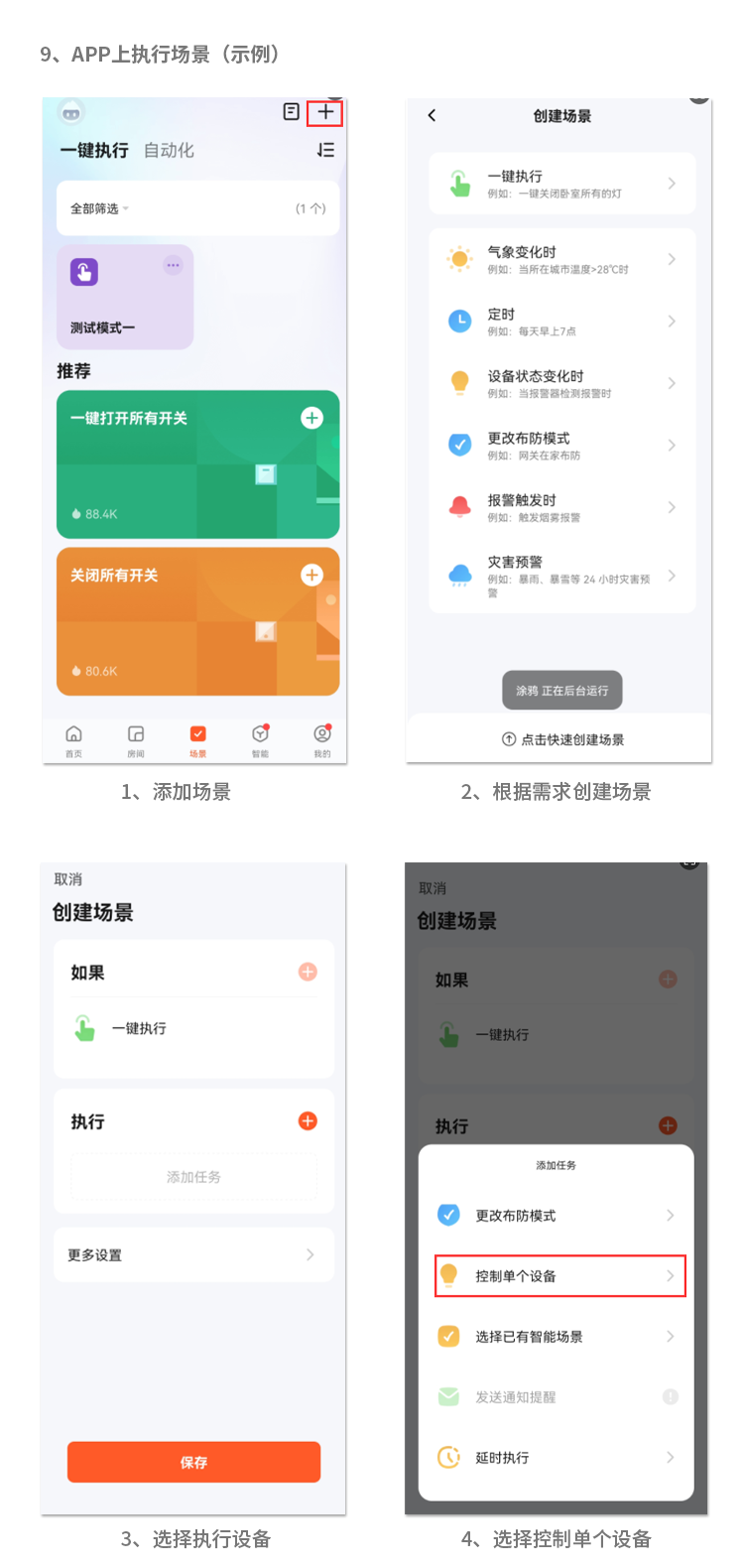
- APP 上执行시나리오(예제):
- 추가시나리오;
- 根据需求创建시나리오;
- 选择执行设备;
- 选择控制单个设备;
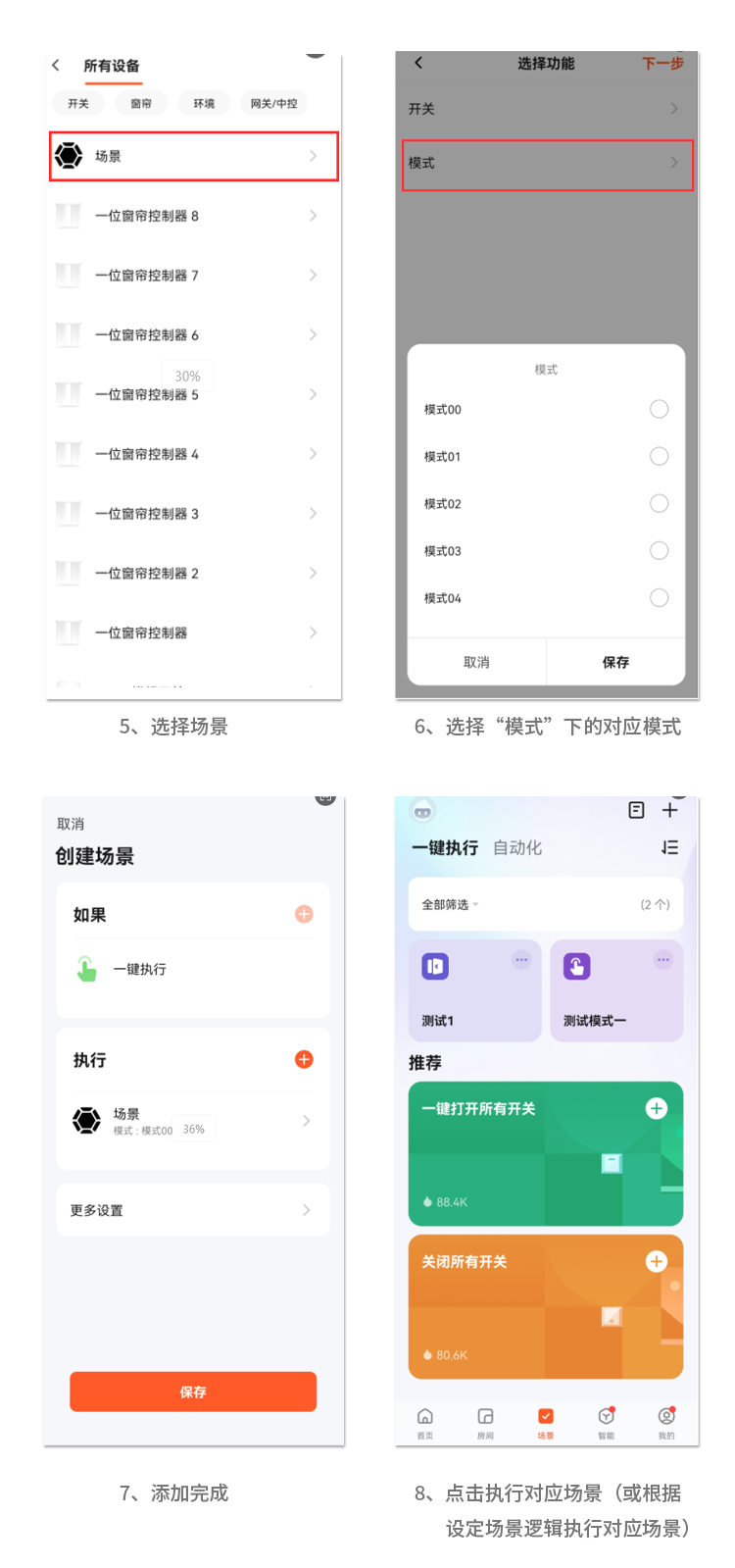
- 选择시나리오;
- 选择 “모드” 下的对应모드;
- 추가完成;
- 클릭执行对应시나리오(或根据设定시나리오逻辑执行对应시나리오
커튼和시나리오设置方法同理。
开关区可自定义데이터条数:41X4=164 条
커튼区可自定义데이터条数:41X2=82 条
시나리오学可自定义데이터条数:41 条


답글 작성