
産業オートメーションの世界では、TCP Modbus通信が重要な位置を占めており、最新のユーザーインターフェイスと強力な機能が効率的なデバッグの鍵となります。この記事では、Mina Andrawosが提供するオープンソースのTCP ModbusクライアントツールModbus Examinerについて詳しく説明します。Modbus Examinerは、最新のUIと豊富な機能により、エンジニアに便利なデータ読み書きとデバッグ操作を提供します。
ツールの紹介
Modbus Examinerは、Windowsオペレーティングシステム用のオープンソースTCP Modbusクライアントツールです。その主な機能には、定期的なデータ抽出、データを最新の状態に保つこと、TCP Modbusからデバイスからのデータの読み書きを実行することが含まれます。深夜のコーディングコースから生まれたこのツールは、WPF、C#、. NET 4.6などの最新のソフトウェア技術を活用し、ユーザーフレンドリーなGUIと豊富な機能を提供します。
ツールのプロパティ
1.モダンUIインターフェイス
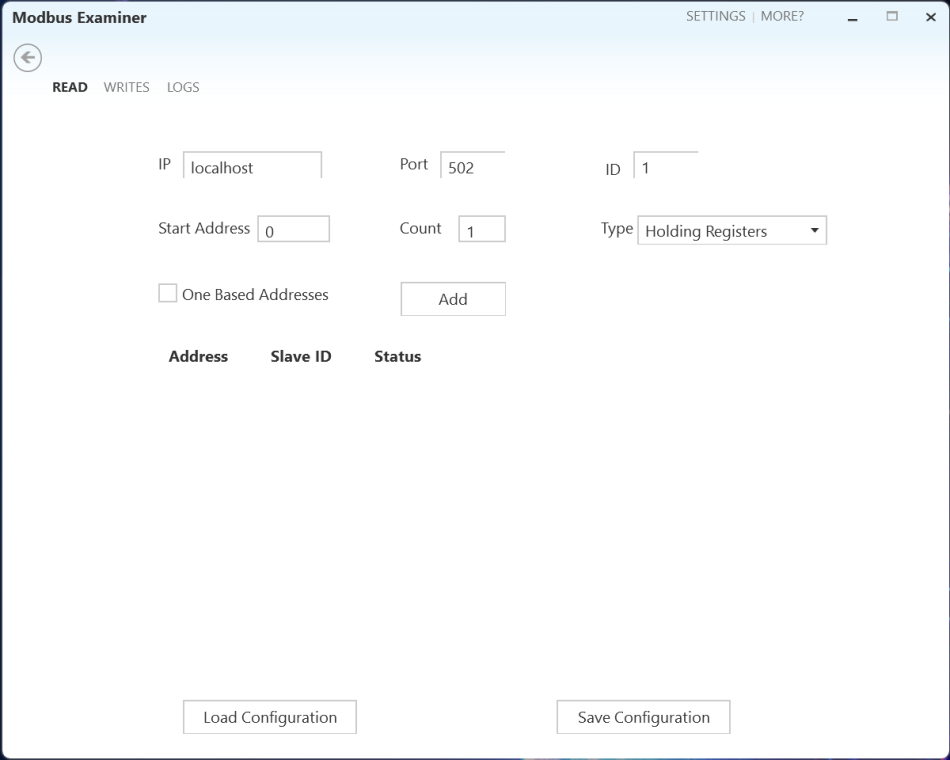
Modbus ExaminerはモダンなUIに基づいており、直感的でフレンドリーなユーザーインターフェイスを提供し、エンジニアが簡単に設定と操作を行えます。機能は、メインインターフェイスのさまざまなタブに明確に分散されています。
2.読み取り機能。
- 簡単な設定:“読み取り”タブでは、ホスト名/IPアドレス、ポート番号、スレーブIDなどのModbus TCPスレーブの接続情報を入力するだけで、“追加”ボタンをクリックするとすぐに接続が確立されます。
- ビジュアルデータによると“データを表示”ボタンをクリックすると、レジスタID、エイリアス、値、タイプ、サンプリングレートなどの情報を含むデータを新しいウィンドウで明確に表示できます。
3.書き込み機能
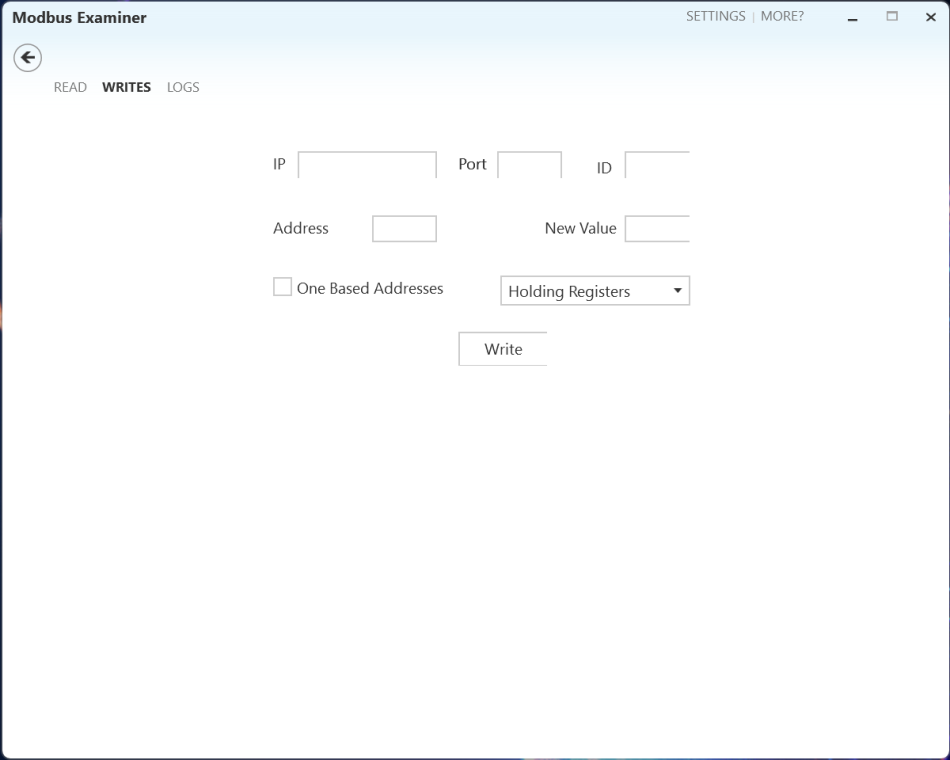
- 構成オプション:読み取り機能と同様に、書き込み機能も個々のアドレスへの書き込み操作をサポートします。書き込みされた接続情報や数値フィールドを簡単に設定し、Modbusデバイスの値変更を実現できます。
4.ジャーナル·レコード
- 操作記録:ログタブを使用すると、アプリケーションの起動後にModbus Examinerツールが実行したすべての操作を表示でき、簡単かつ効果的な操作記録を提供します。
5.ユーザーのカスタマイズ
- 外観設定:右上隅の“設定”オプションをクリックすると、ユーザーはアプリの外観をカスタマイズし、テーマ、フォントサイズ、好みの色を選択して、パーソナライズされたユーザーエクスペリエンスを提供できます。
Modbus Examinerの使い方
- 読み取り操作:Modbus TCPスレーブの接続情報を“読み取り”タブで設定し、“追加”ボタンをクリックして接続を確立し、“データを表示”ボタンでデータウィンドウを表示し、データの変化をリアルタイムで監視します。
- 書き込み操作:[書き込み]タブで書き込み接続情報と数値フィールドを構成し、書き込み操作を実行し、書き込みが正常に行われたことを確認するプロンプト·メッセージを表示します。
- ログ記録:[ログ]タブでツールが実行したアクションの記録を表示し、デバッグプロセス中の重要な情報を追跡するのに役立ちます。
- ユーザーのカスタマイズ:“設定”オプションによる外観のカスタマイズ、適切なテーマとフォントの選択、パーソナライズされた色設定の調整。
おわりにまとめ
Modbus Examinerツールは、モダンなUIと強力な機能を備えた効率的で実用的なTCP Modbusデバッグツールをエンジニアに提供します。著者のMina Andrawosはこのツールを無償で提供していますが、ユーザーはツールは現状のままで提供され、著者は使用中に発生する可能性のある問題について責任を負いません。産業オートメーションのデバッグにおいて、Modbus Examinerは間違いなく不可欠なツールであり、エンジニアがTCP Modbus通信のデバッグを容易にするのに役立ちます。



学习 学习
学习学习
学习学习
学习学习
好啊
学习
学习学习
好
感谢シェア
感谢シェア
更新