前の記事
この記事では、FFの操作と組み合わせて説明します。FFはチーム管理においてこれらのリソースを操作できるのです。
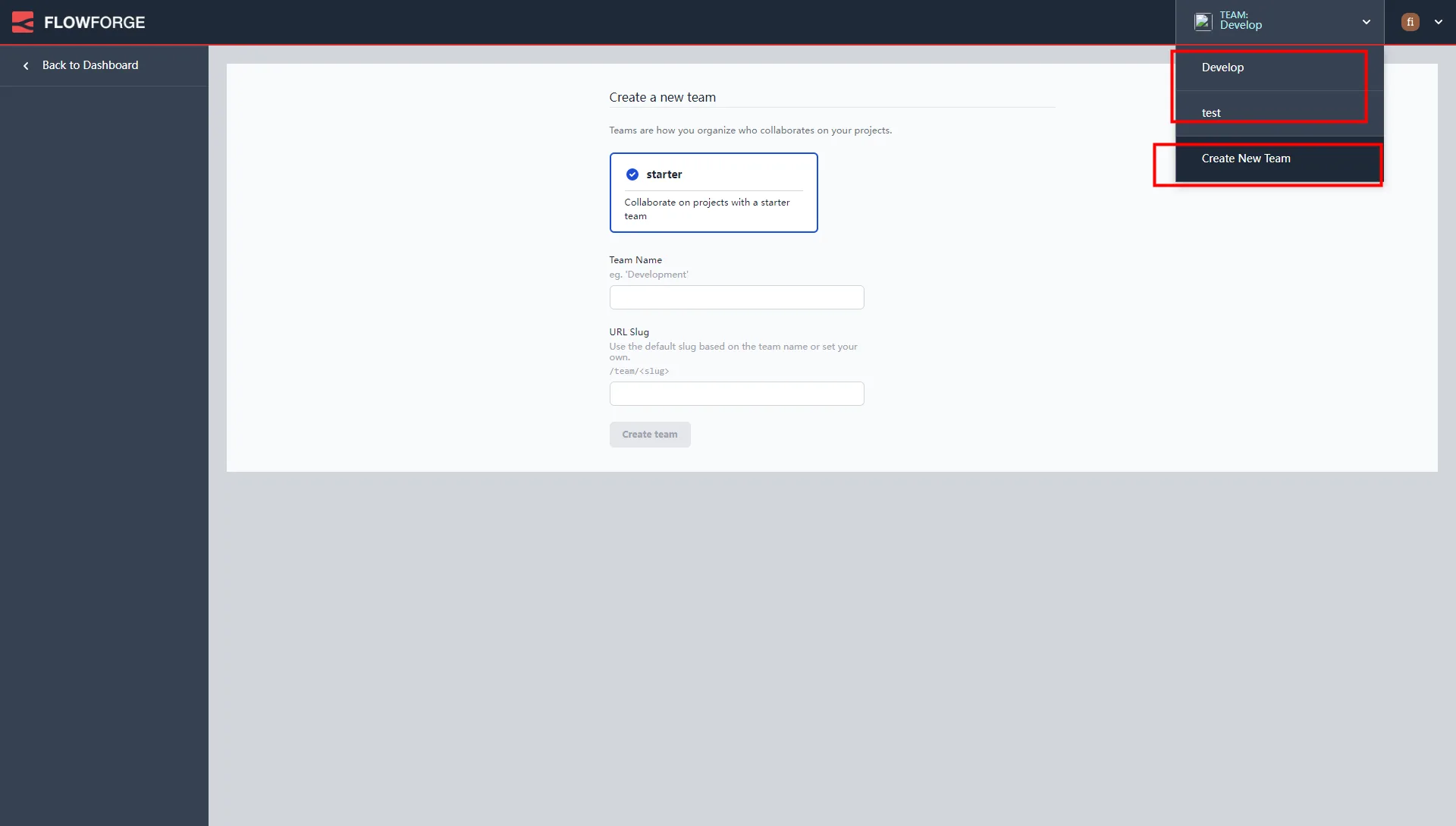
チーム作成。
FFプラットフォームへの最初のログインでは、デフォルトではリソースがありません。次に進む前にチームを作成することしかできません。
FFプラットフォームでは、チームはテナントを表し、リソースを分離する手段です。
チームを作成するには、右上隅のボタンをクリックするか、ハイパーチューブを選択してリソースを表示するチームに切り替えることができます。
チームを削除する場合、
チーム設定ページでチームコンテンツにアクセスする必要があります。
システム内のすべてのチームステータスを表示するには、右上隅の個人アバターの下にある管理設定が必要です。
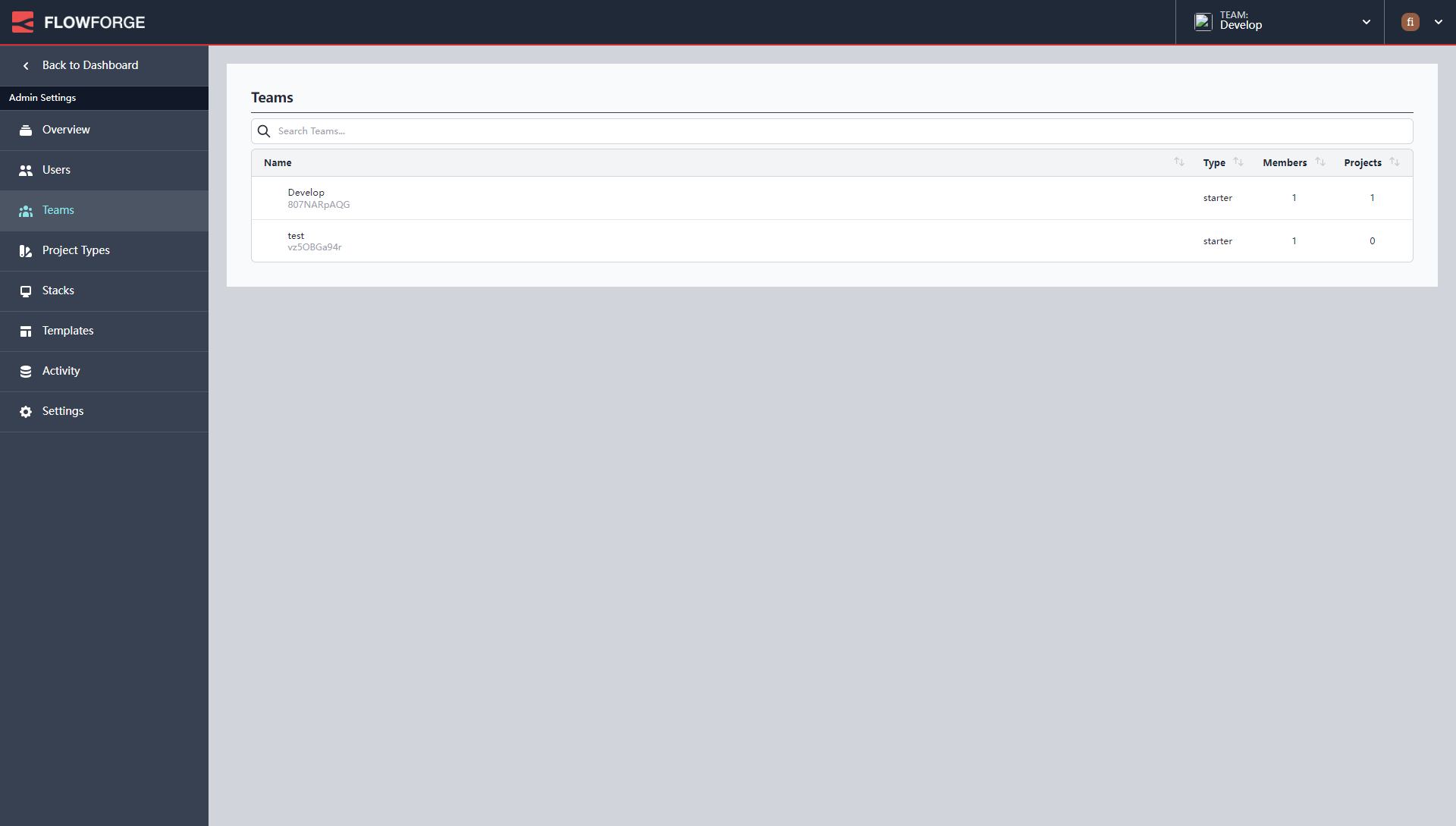
FFプラットフォームには、メニューがたくさんあります。
- ハイパーバイザー用のAdmin Settingsメニュー
上の画面は、管理者設定メニューです。- 概要の概要
- ユーザーは
- グループメンバー。
- プロジェクトの種類
- スタック·スタック
- テンプレートテンプレート
- 活動内容は
- セットアップ
- チームのリソースメニューに移動します
Menuスクリーンショット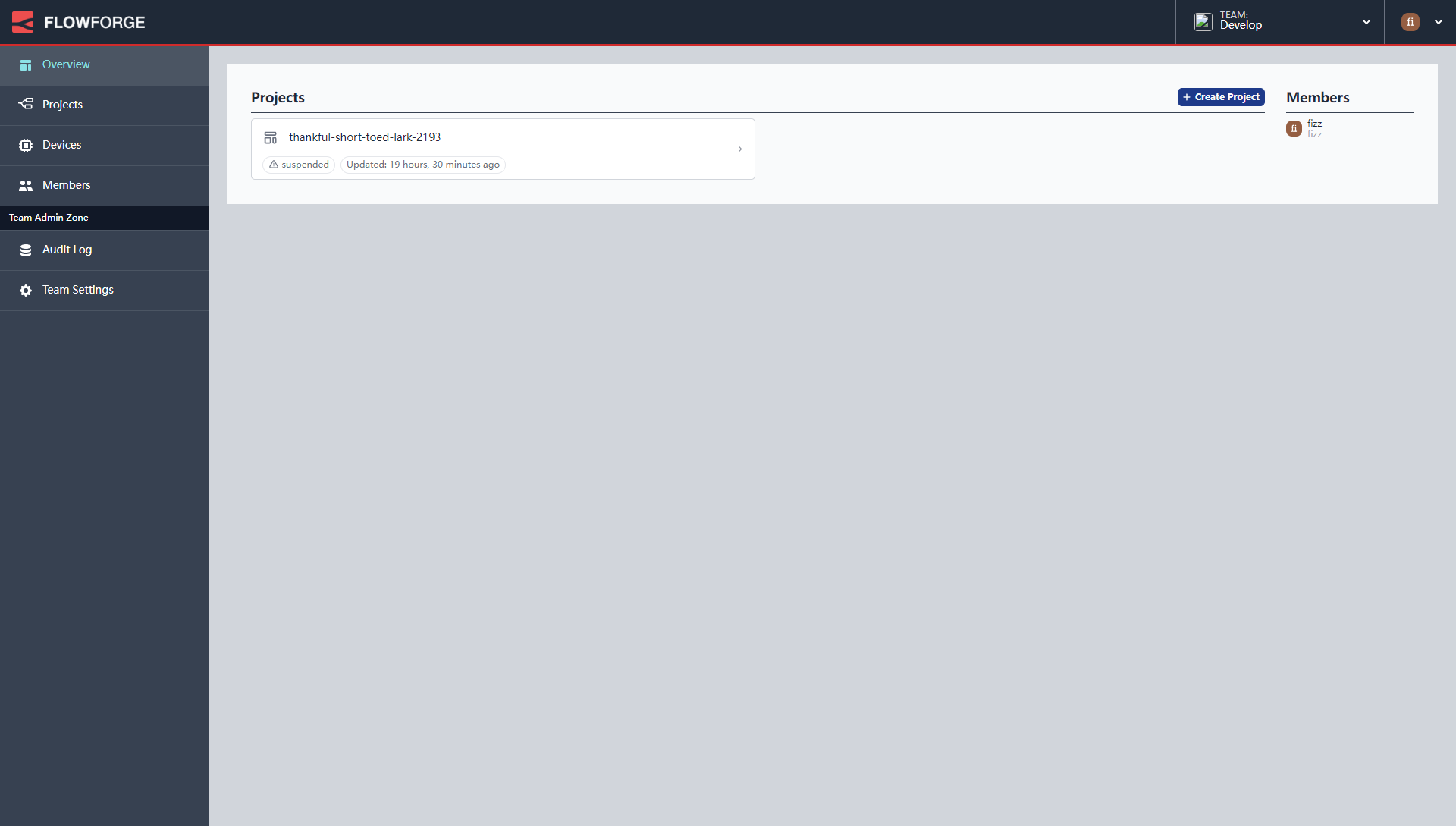
チームメニューを含む。- 概要の概要
- プロジェクトプロジェクト#
- 設備は
- グループメンバー。
- 監査ログ
- チームの設定
- チームプロジェクトに移動し、プロジェクトメニュー

プロジェクトメニューには以下のサブメニューがある。- 概要の概要
- 例:例
- スナップショット
- 監査ログ
- Node-REDログ
- セットアップ
这三种メニュー,超管都可以进入,看看看,管理的,もし超管都不入了,那就是对所欲人都不见啦。管理者設定ページは、ハイパーチューブのみが閲覧できます。他の2種類のメニューは、特定のキャラクターを持っている人だけが入ることができる。
オーバーチューブ機能の使用
この記事では、ハイパーバイザーの機能を見てみましょう。
アクセスページはht127.0.0.13000adminoverviewです。
概要ページに表示されているものから、展開されているFFプラットフォームの状態を確認できます。
コミュニティ版を展開しており、最大150人、50人以上のチーム、50人以上のプロジェクト、50台のデバイスを作成することはできません。
バージョン情報:
Forge Application v1.4.0
NodeJS v16.18.1
オーバーチューブのユーザー管理
ハイパーチューブは、ユーザーの管理、ユーザーの追加、招待、ユーザーのすべての情報の編集、ユーザーの削除などを行うことができます。
ユーザーを作成すると、チームに直接参加することはできませんが、新しいユーザーのために個人チームを作成できます。
ユーザーを作成します。また、そのユーザーがハイパーチューブかどうかを指定することもできます。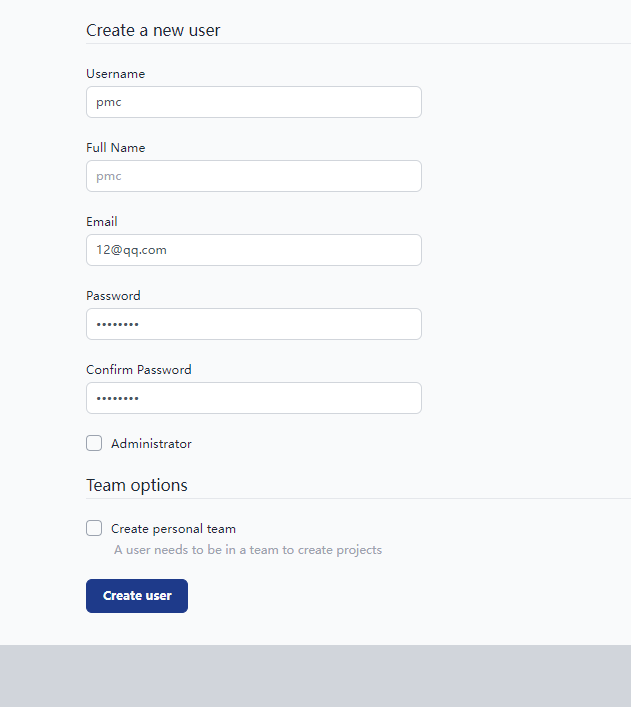
オーバーシュートチームマネジメント
ハイパーチューブの役割の下には、http//127.0.0.1 3000/admin/teamsがあります。システム内のすべてのチームが一覧表示されます。
このリストにはチームを操作できるボタンはありません。
ユーザーはチーム名をクリックしてチーム内に移動し、チームリソースを操作します。
オーバーチューブプロジェクトの種類
プロジェクトタイプ管理では、ハイパーパイプは各プロジェクトタイプで使用されているプロジェクトの数とスタックの数を確認できます。
スタックにバインドできるプロジェクトタイプを作成します。
ハイパーチューブインスタンススタック
前述したように、スタックはNode-REDインスタンスのバージョンと割り当てられたメモリを指し、スタックを作成する際にこれを示します。
しかし、個人的な感覚では、ここで埋められたnode-redバージョンは非常に悪い経験であり、ユーザーが選択できる公式node-redバージョンのリストをプルする必要があります。選択問題は簡単な答えよりもはるかに良いです。
オーバーチューブテンプレート
テンプレート管理ページでは、ハイパーチューブがテンプレートを作成でき、ユーザーはサンプル名、パーミッションコントロール、UIパス、ノードのインストール可否を事前設定できます。環境変数です。しかし、Node-REDの設定に比べてはるかに少ないです。
良いテンプレートを作成し、直接使用することはできません。アクティブに設定する必要があります。

アクティブなテンプレートは1つだけで、プロジェクトの作成時にはこのアクティブなテンプレートが使用されます。
個人的にはデザインが奇妙だと思う。複数のテンプレートを作成できるので、プロジェクトを作成するときにそのテンプレートを使用してみませんか?それとも有料版なのでしょうか?しかし、プロ版ではそのような記述は見られません。
オーバーチューブ活動
ハイパーコントロールhttp//127.0.0.1:3000/admin/audit-logページでは、システムで発生しているすべてのアクティビティ、誰がシステムにログインしたか、システムからログアウトしたか、何が作成されたかを確認できます。待って。監査には便利です。
オーバーチューブの設定
ハイパーパイプ設定ページでは、管理者は、ユーザー登録後に新しいユーザーのチームを自動的に作成するかどうか、新しいユーザーが他のユーザーを招待できるかどうかなど、システムの基本的な操作を設定できます。登録機能を有効にする。そして、
概要まとめ
今日の記事はここで書かれていますが、一般的にFFには、Node-REDバージョン入力ボックスをドロップダウンボックスに変更するなど、UIの調整など、国際化などの最適化の余地がたくさんあります。


发表回复