

1.5メニューコントロールとスライド選択コントロール
この章では、Modbusプロトコルにおけるスライド選択制御とメニュー制御の一般的なアプリケーションを紹介します。変数をバインドする単純な制御は、設定設定ページで関連付けるか、[ツール-プロトコルと変数-論理処理]で変数をバインドできます。
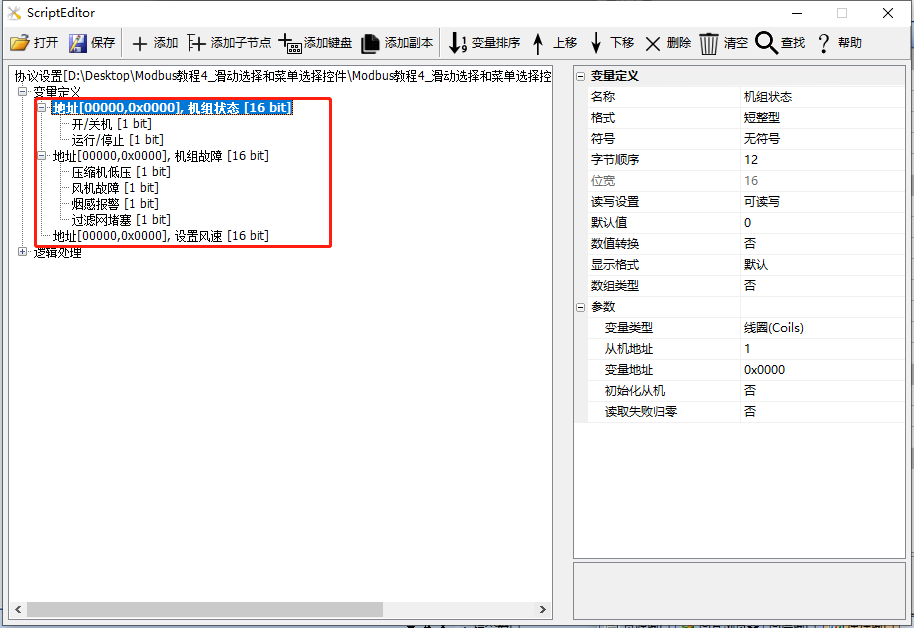
本章のスクリーンはマスターステーションになり、スレーブ命令を読み書きし、スクリーンはスレーブになり、スライド選択コントロール、メニューコントロールの応用は同じで、参照すればよく、本章は2つの保存レジスタを作成し、スライド選択コントロール、メニューコントロールの応用を説明するために用いられ、以下の通りである
定期ダウンロードリンク:Modbusチュートリアル4-スライド選択とメニュー選択コントロールV 1.0.rar
プロトコルのオープンと変数の説明、参照リンク:Modbus 基本パラメータの説明
5.1メニューのコントロール
[メニューコントロール]画面は、主にメニューコントロールの使用例を示し、メニューコントロールの“スタイル”には“ポップアップメニュー”と“固定メニュー”の2種類があります。ここでは主にポップアップメニューの使用説明を行い、“メニュースタイル”は“ポップアップメニュー”で、ボタンコントロールがメニューコントロールとテキストコントロールを関連付けて使用し、ボタンポップアップメニューコントロールをクリックして、メニュー項目を選択した後、テキストコントロールに直接表示します。
グラフィック/論理構成
方法1:論理的な結合
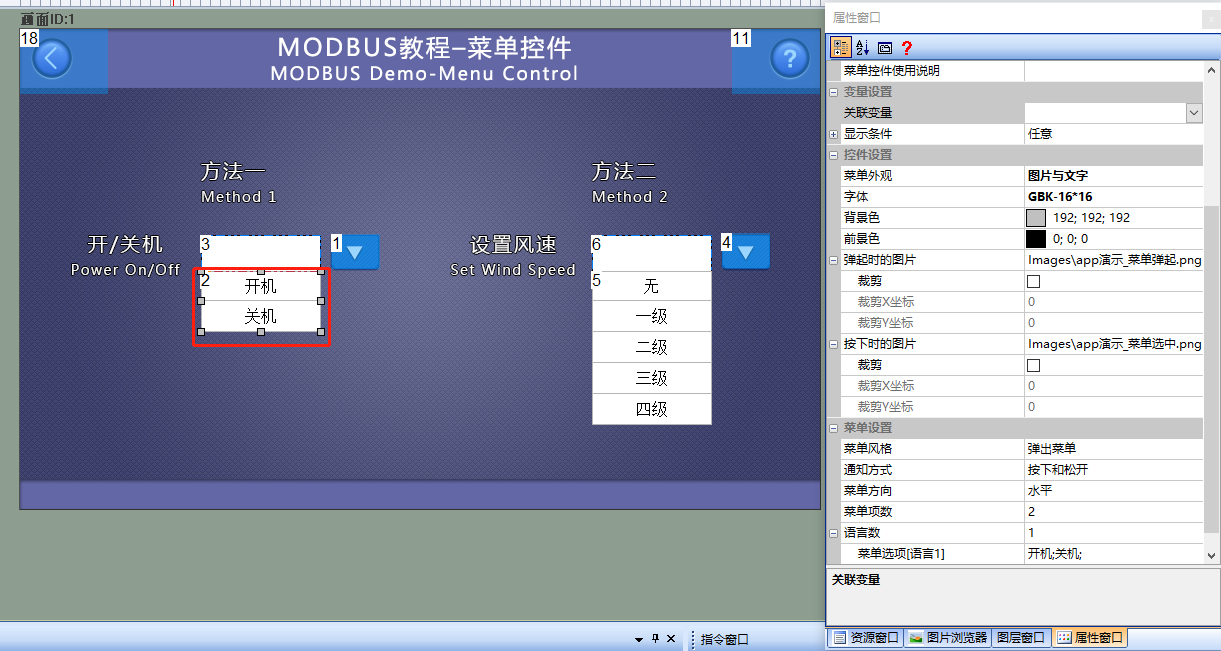
画面にメニューコントロール(コントロールID:2)を1つ追加し、制御スレーブスイッチ機として、詳細な設定は以下の通りです。
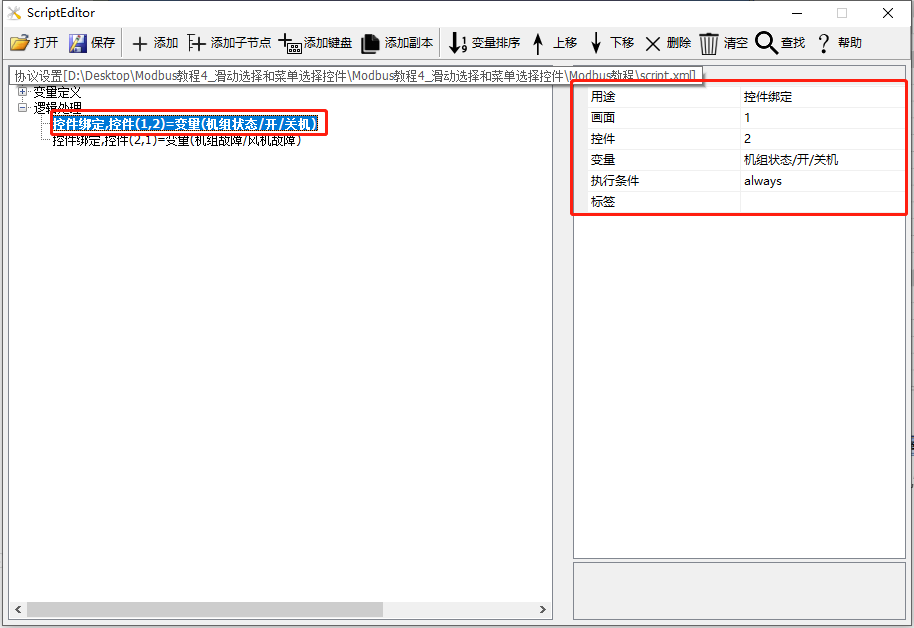
“プロトコルと変数の設定”に論理処理を追加します。論理処理の目的は“コントロールバインディング”で、画面は“1”です。コントロールは“2”です。変数は“ユニットステータス/オン/オフ”です。
方法2:設定画面バインディング
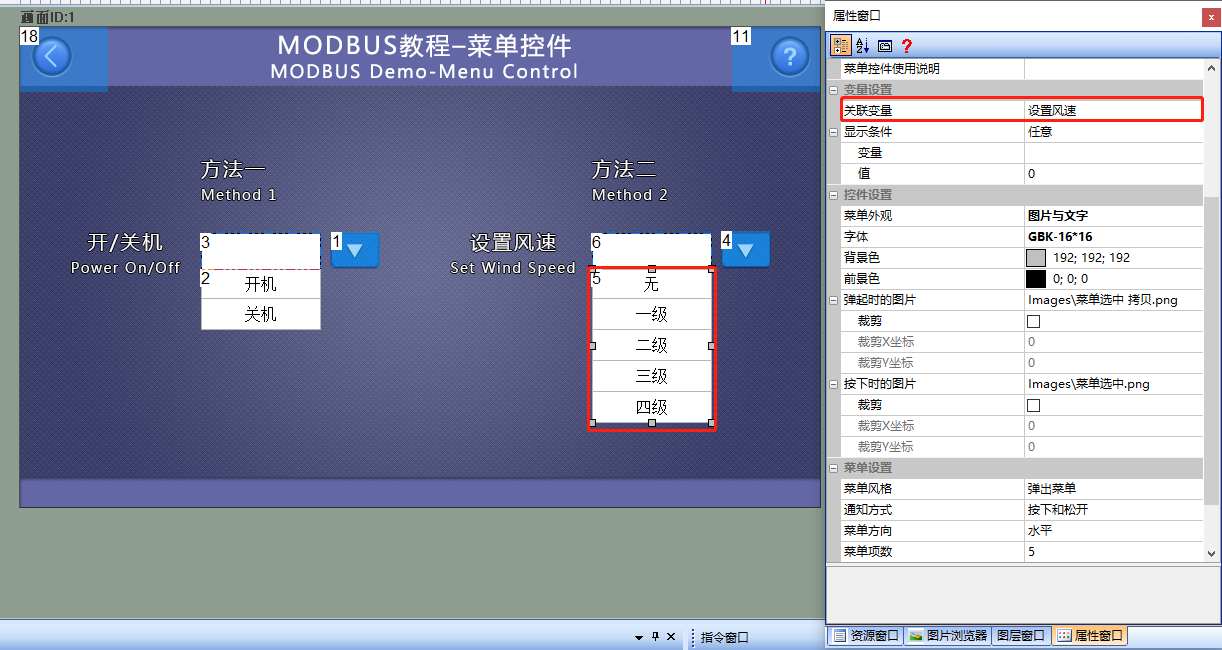
画面には、スレーブの風速を制御するメニューコントロール(コントロールID:5)が追加されます。プロパティバーウィンドウで“温度設定”変数をバインドします。詳細は以下のとおりです。
プレビューの実行
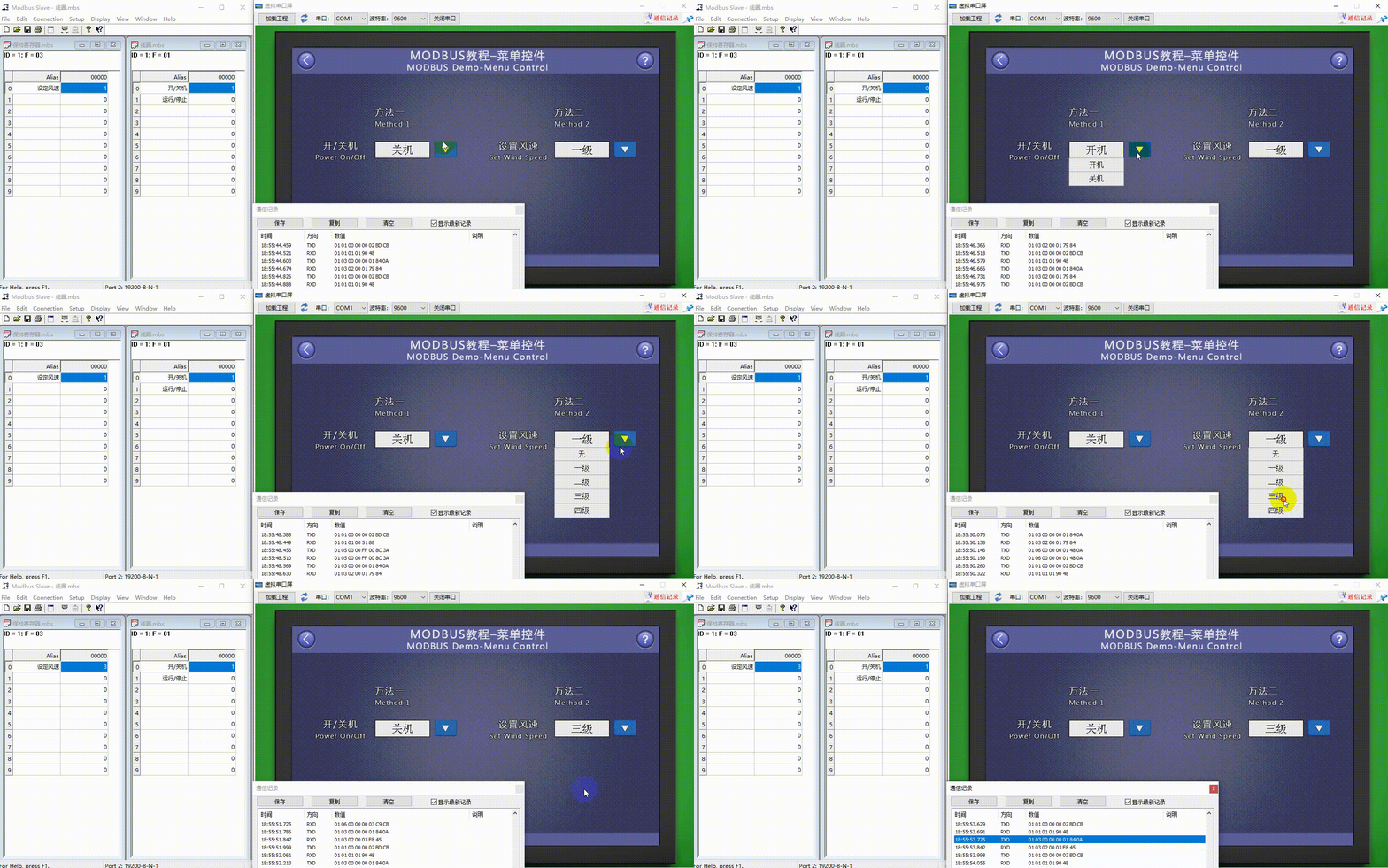
この時点で、プロジェクトをコンパイルして仮想シリアルスクリーンを実行し、Modbus Slaveソフトウェアとオンラインで、ボタンコントロール(コントロールID:4)、ポップアップメニューコントロール(コントロールID:5)を押すと、メニューコントロールの“レベル1”オプションを選択し、直接“レベル1”がテキストコントロール(ID:6)に表示され、スレーブ変数“風速設定”がそれに応じて変更されます。
1.5.2選択コントロールのスライド
[スライド選択コントロール]画面、選択コントロールには、主に“スライド選択”と“ステータス表示”の2つの用途があります。“スライド選択”は主にタッチスクリーンでスライドしてプリセットオプションを選択するために使用されます。“ステータス表示”は主にアイコンコントロールのように異なるプリセットオプションを表示するために使用されます。
グラフィック/論理構成
方法1:論理的な結合
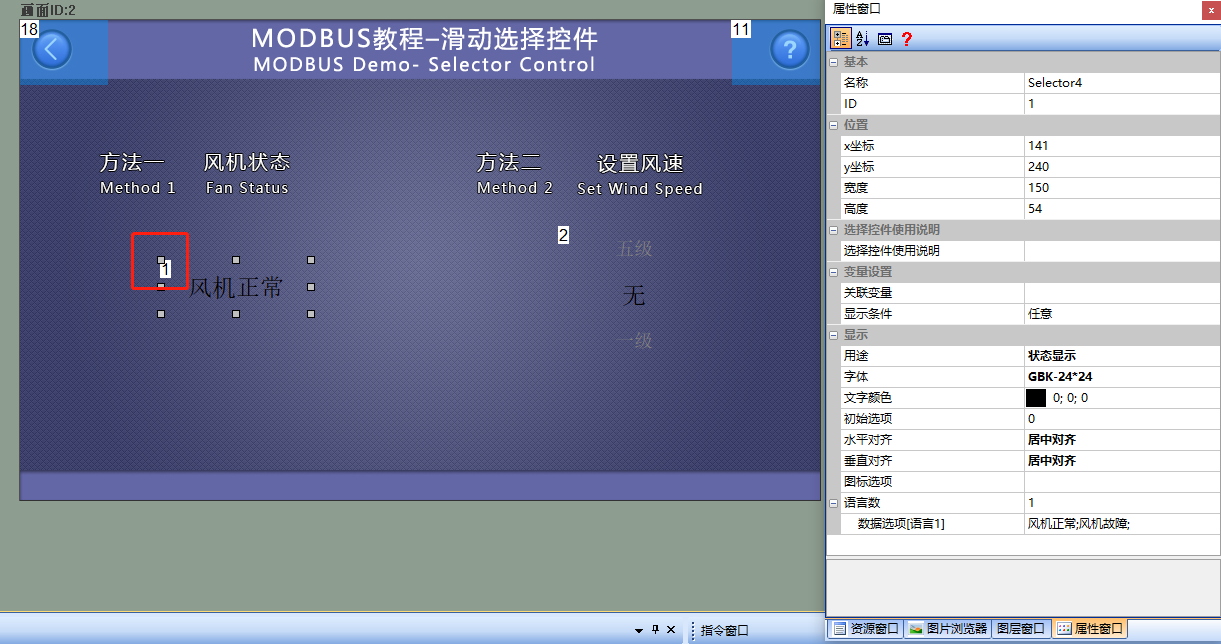
画面にスライド選択コントロール(コントロールID:1)を追加し、ブロワの状態を表示します。目的は以下のように“状態表示”です。
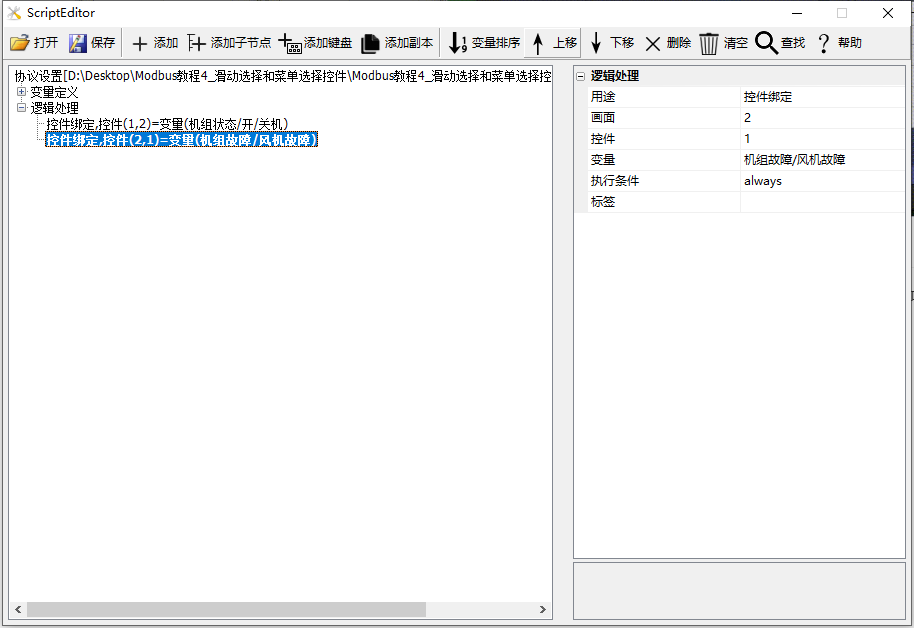
“プロトコルと変数の設定”に1つの論理処理を追加します。目的は“コントロールバインド”、画面は“2”、コントロールは“1”、変数は“ユニットステータス/ブロワー障害”です。次のように
方法2:設定画面バインディング
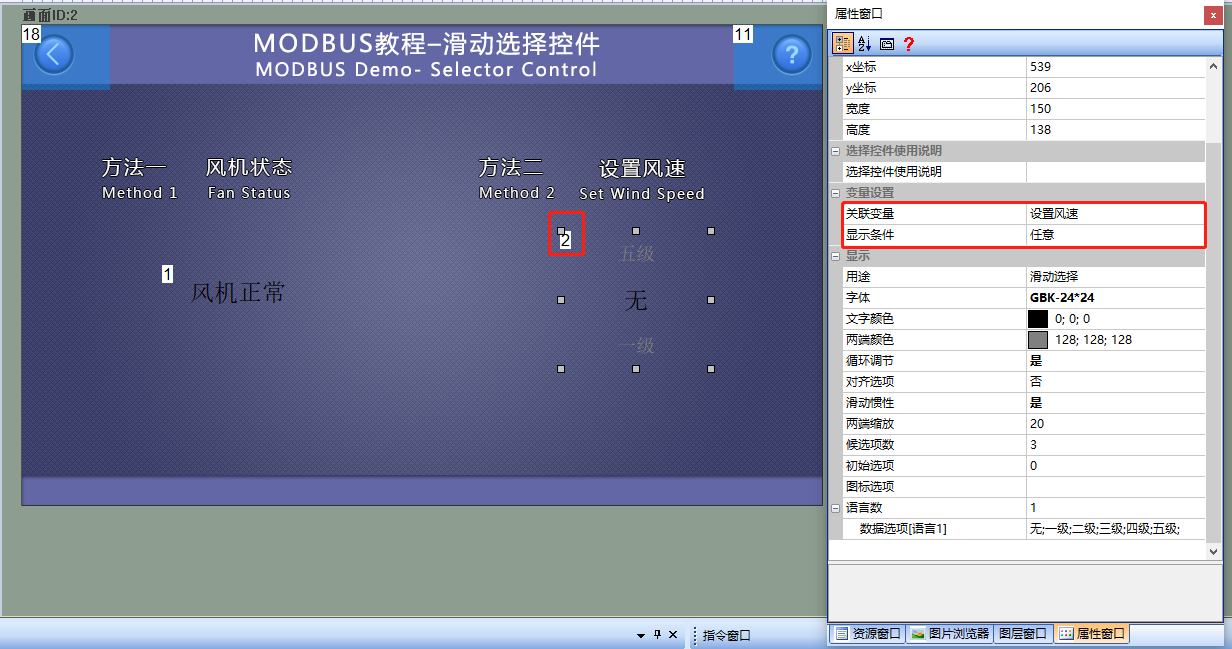
画面には、スレーブの風速レベルを制御するメニューコントロール(コントロールID:2)が追加されます。プロパティバーウィンドウの[風速設定]変数を以下のようにバインドします。
プレビューの実行
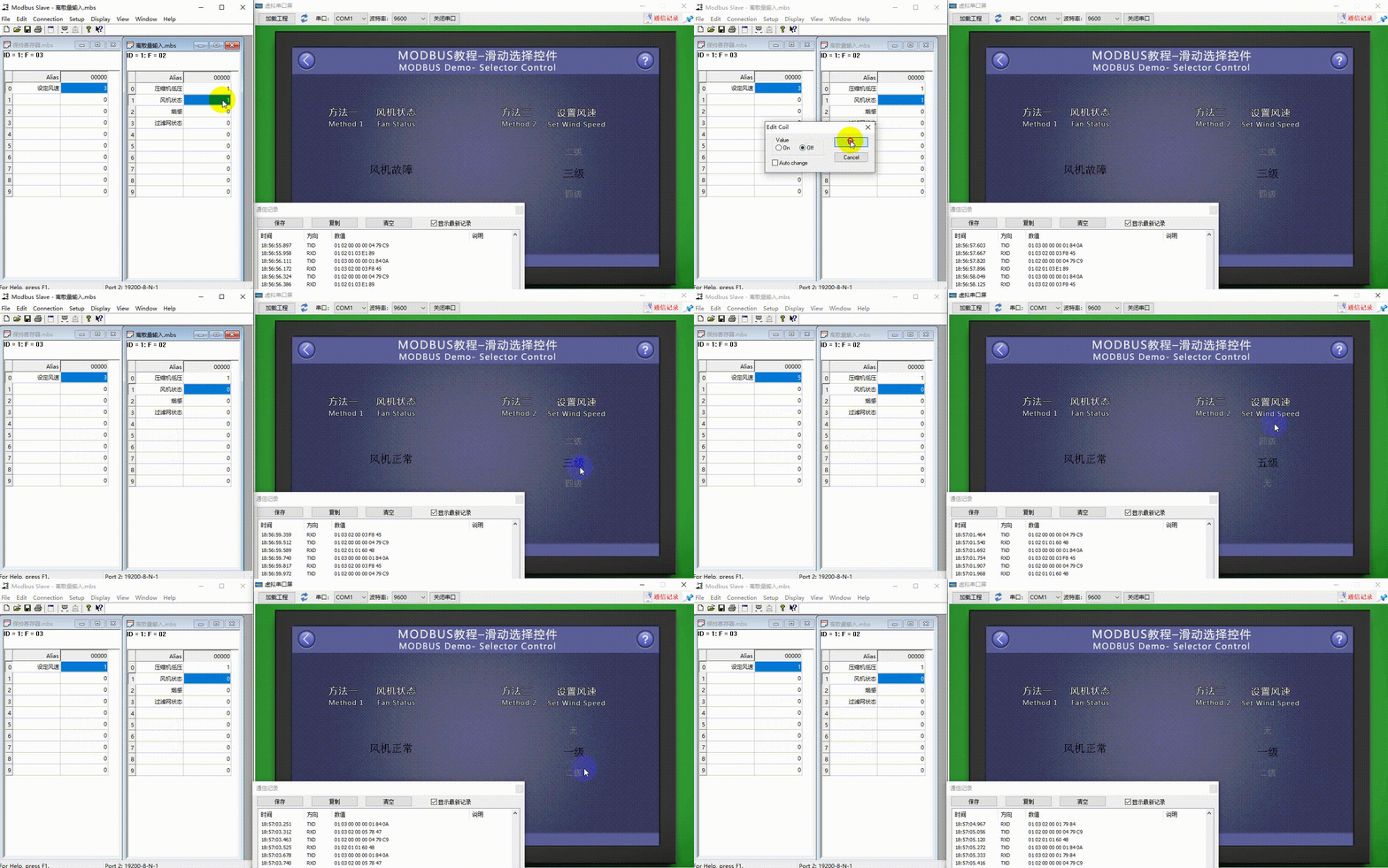
この時点で、プロジェクトをコンパイルして仮想シリアルスクリーンを実行し、Modbus Slaveソフトウェアをオンラインで実行します。変数“ユニットステータス/ファン障害”の値が変更されると、スライド選択コントロール(コントロールID:1)に表示される状態もそれに応じて更新されます。選択コントロール(コントロールID:2)をマウスポイントでスライドしてドラッグし、ドラッグが停止した後、オプションを選択し、変数“風速を設定”の値も変更されます。


发表回复