

関連変数の作成方法
シリアルポート画面mod

| 変数の種類 | 関連するノート |
|---|---|
| コイルCoils | 通信への参加:0 x 0 1/0 x 0 5/0 x 0F |
| ディスクリート入力Discrete Input | コミュニケーションへの参加:0 x 0 2 |
| 保持レジスタHolding Register | ニュースレターへの参加:0 x 0 3/0 x 0 6/0 x 10 |
| 入力レジスタRegister | コミュニケーションへの参加:0 x 0 4 |
| メモリ変数 | コミュニケーションに参加しない:中間変数を行い、情報を記録する。 |
| システム変数しすてむへんすう | 通信に参加しない:システムボーレート、稼働時間など |
この章では、画面をホストモードに設定し、コイル、ディスクリート入力、ホールドレジスタ、入力レジスタ、システム変数の作成とバインディングについて説明します。
カテゴリー:Full Series
プロトコルのオープンと変数の説明、参照リンク:Modbus 基本パラメータの説明
2.1コイルコイルコイル
[コイル]画面は、MODBUSプロトコルにおける“コイル”変数の状態表示と制御であり、ボタンコントロールは“コイル”型の変数を直接バインドします。コイルのは0または1で、ボタンの打ち上げ(0)、押下(1)に対応する。実行後、そのアドレスの“コイル”値が変化すると、ボタンコントロールの状態がリアルタイムに変化します。同様に,ボタンをクリックすることにより,スレーブ中のコイル変数型対応アドレスの状態を変更することができる.
変数設定の変更
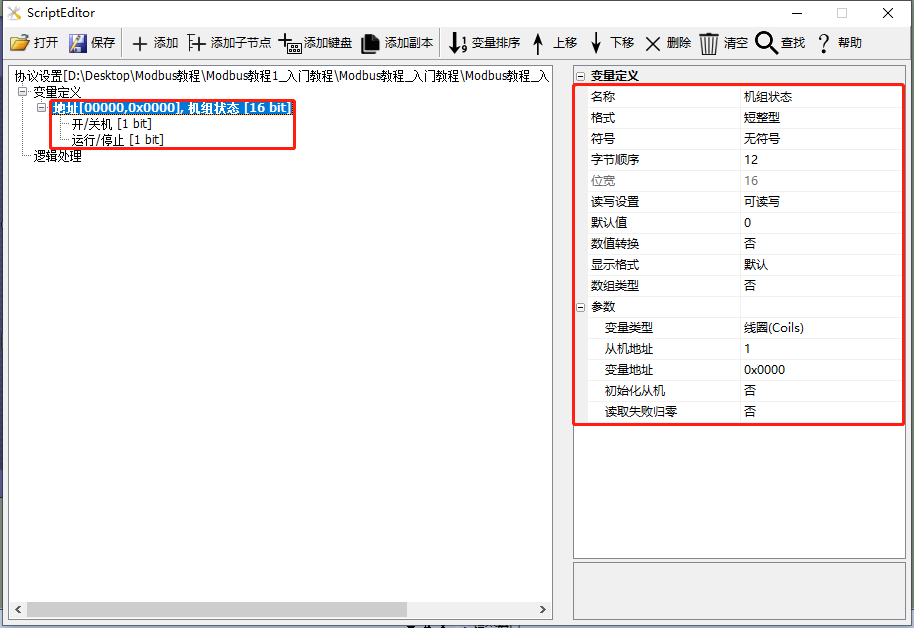
“ユニットステータス”変数を設定し、変数タイプを“コイル”に設定し、子ノードを“オン/オフ”、“オン/オフ”、“オン/オフ”、変数アドレスを0 x 0000に設定し、詳細な設定説明はModbus 基本パラメータを参照してください。
画面の設定
画面にボタンコントロール(コントロールID:1)を追加し、ボタンコントロールのプロパティバーに、関連変数“ユニットステータス/オン/オフ”を設定し、ボタンの操作スタイルをスイッチにします。

プレビューの実行
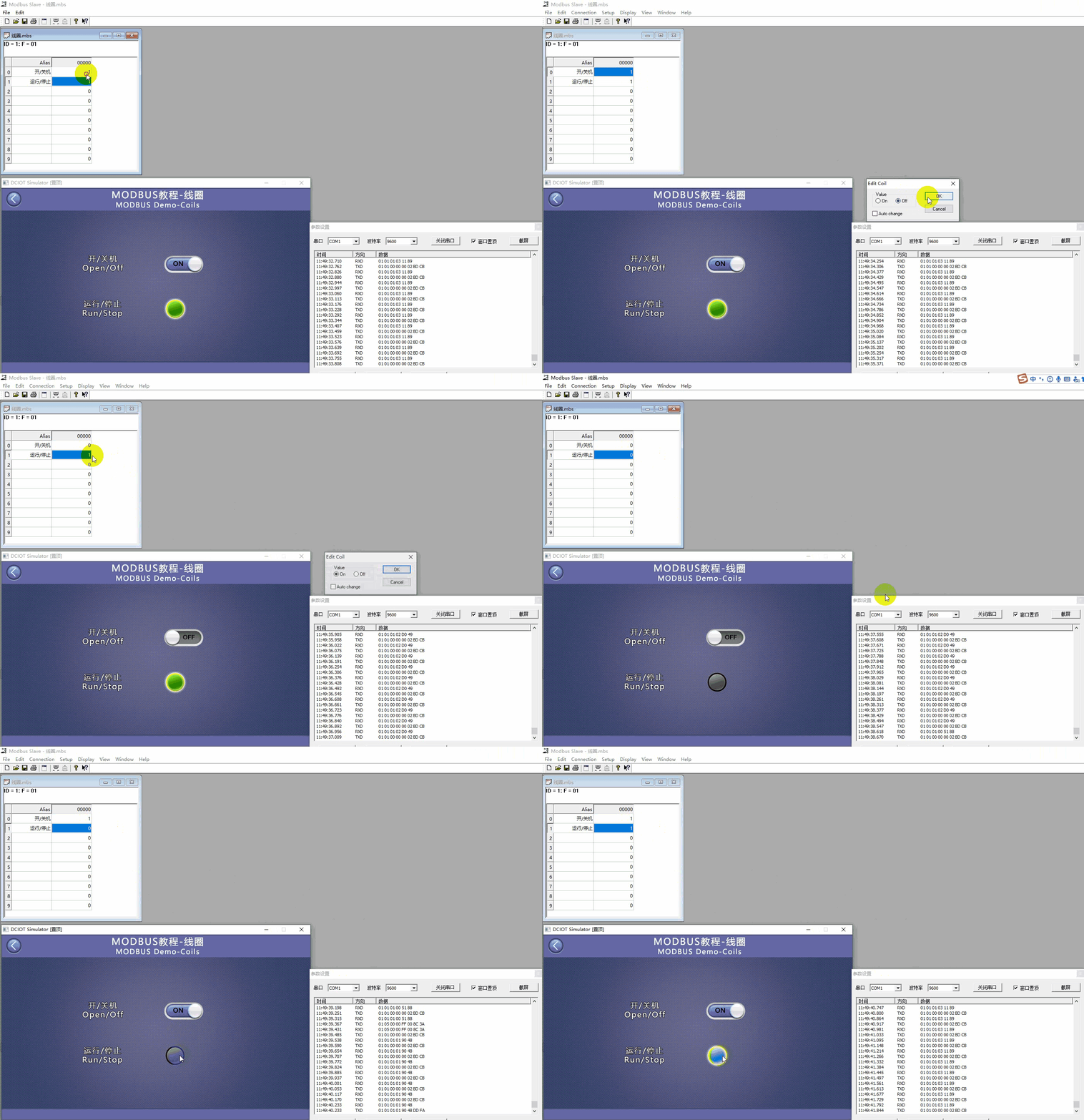
上記の2つのステップを通じて、コントロールID 1のボタンコントロールが変数“ユニットステータス/オン/オフ”に関連付けられます。この時点で、プロジェクトをコンパイルして仮想シリアルスクリーンを実行し、MODBUS Slaveソフトウェアとの接続を確立する。ボタンコントロールには、“ユニットステータス/オン/オフ”のステータスが表示されます。同時にボタンコントロールをクリックして、変数“ユニットステータス/オン/オフ”の状態を変更します。同様に,コントロールIDが2のボタンコントロールは,上記の方法により,変数と関連付けられた後,対応する状態表示と制御機能を実現する.次のように
2.2ショップ型入力
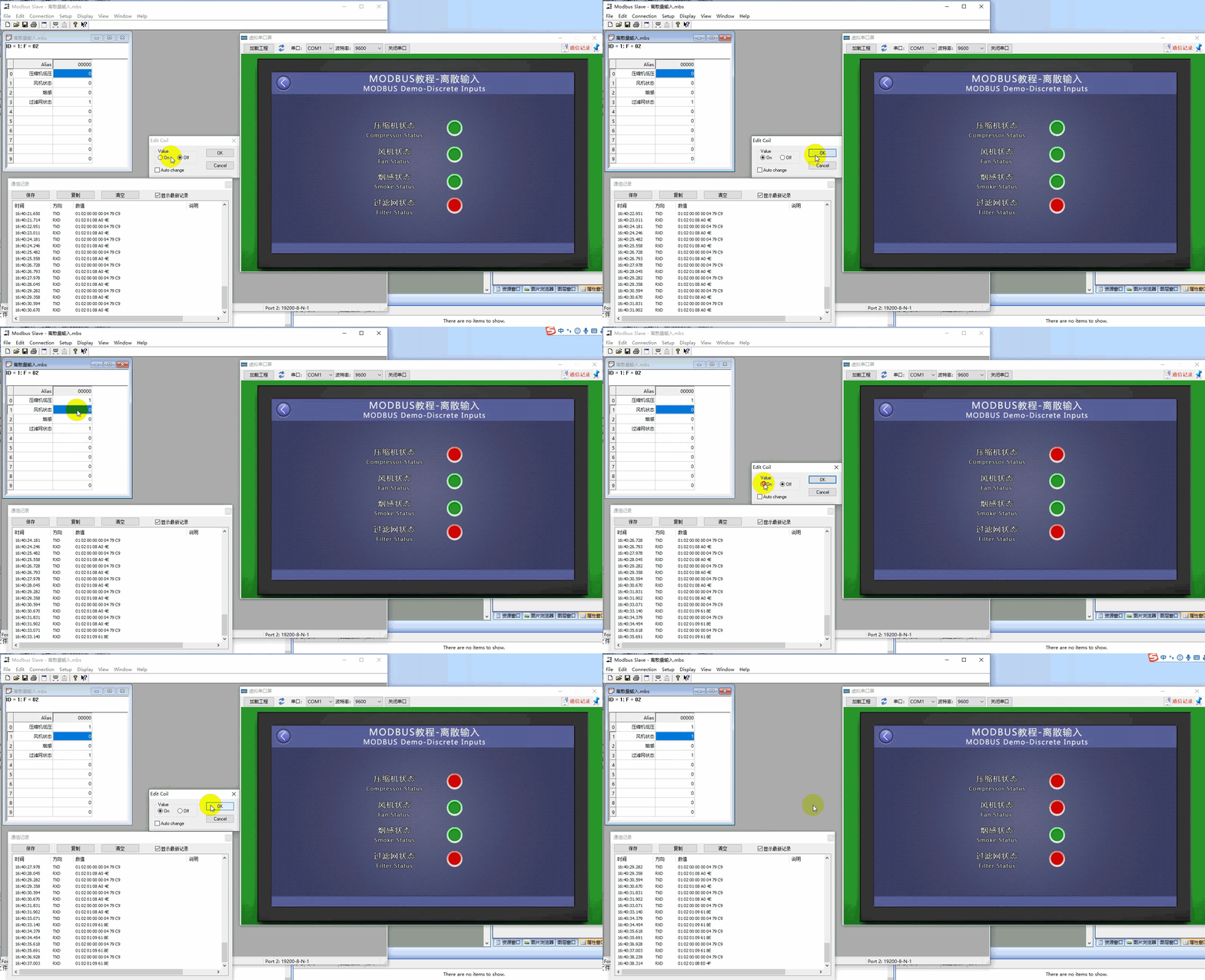
“離散入力”画面は、MODBUSプロトコルにおける“離散入力”変数の状態表示であり、アイコンコントロールは“離散入力”型の変数を直接バインドします。アイコンコントロールは変数の状態を表示し、アドレスの“離散入力”値が変更されるとアイコンコントロールが変更されます。
変数設定の変更
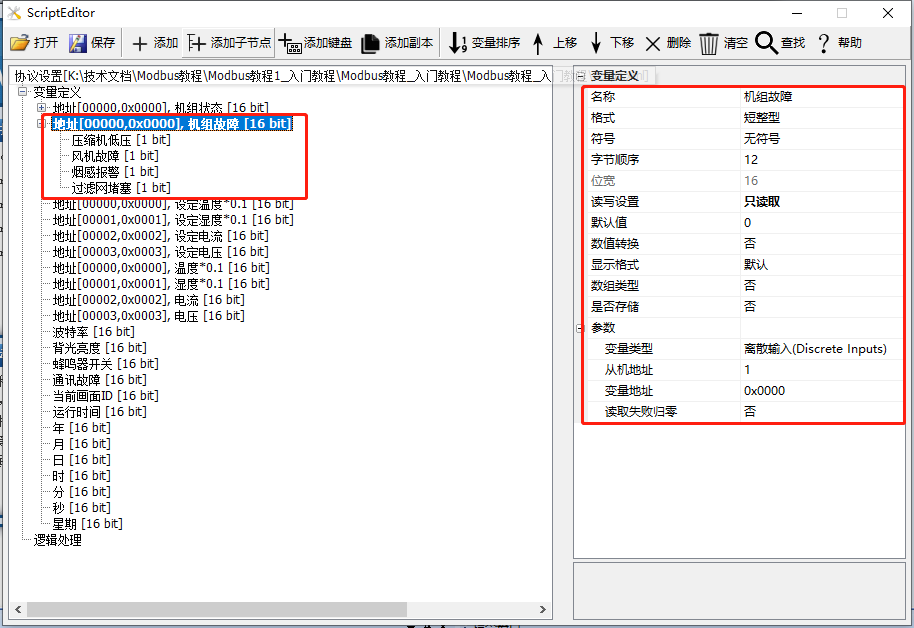
変数の追加:“ユニット故障”変数を確立し、サブノード“圧縮機低電圧”を追加し、変数タイプを“離散入力”に設定し、変数アドレスを0 x 0000に設定し、詳細な設定説明はModbus 基本パラメータの説明を参照してください。
画面の設定
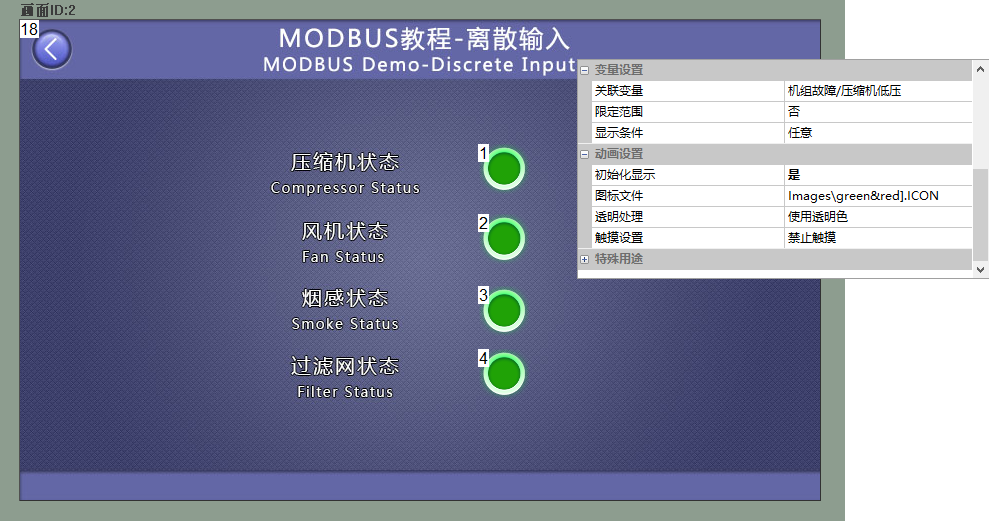
画面にアイコンコントロール(コントロールID:1)を追加し、アイコンコントロールのプロパティバーに関連する変数“ユニット故障/コンプレッサー低圧”を設定し、ID2~4のアイコンコントロールに対応する変数をバインドします。作成リファレンス“構成制御チュートリアル-アイコン制御”、以下のとおり
プレビューの実行
上記の2つのステップを通じて、コントロールID 1のアイコンコントロールが変数“ユニット故障/コンプレッサー低電圧”に関連付けられます。この時点で、プロジェクトをコンパイルして仮想スクリーンシリアルスクリーンを実行し、MODBUS Slaveソフトウェアとの接続を確立します。アイコンコントロールには、変数“ユニット故障/コンプレッサー低圧”の状態が表示されます。同様に,部品IDが2,3,4のアイコン部品は,以上の方法により,それぞれ異なる変数に関連付けられた後,該当するアドレス変数の状態を以下のように表示することができる.
2.3レジスタを保持する。
[保持レジスタ]画面はMODBUSプロトコルにおける“保持レジスタ”変数の値を直接表示し,テキストコントロールは“保持レジスタ”型の変数を直接バインドする.テキストコントロールは変数の値を表示し、アドレスの“保持レジスタ”の値が変更されるとテキストコントロールが変更されます。
変数設定の変更
変数を追加する:“設定温度”変数を作成し、変数タイプを“保持レジスタ”に設定し、設定変数アドレスを0 x 0000に設定します。変数が温度を表す場合、スレーブ転送値が225 ° C、実際の温度が22.50 ° Cの場合、実際の値と転送値のスケーリングは0.1、オフセット値が0です。“数値変換”を“はい”に、“ズーム”を“0.1”に、パンを“0”に設定します。詳細な設定手順はModbusの基本パラメータを参照してください。
画面の設定
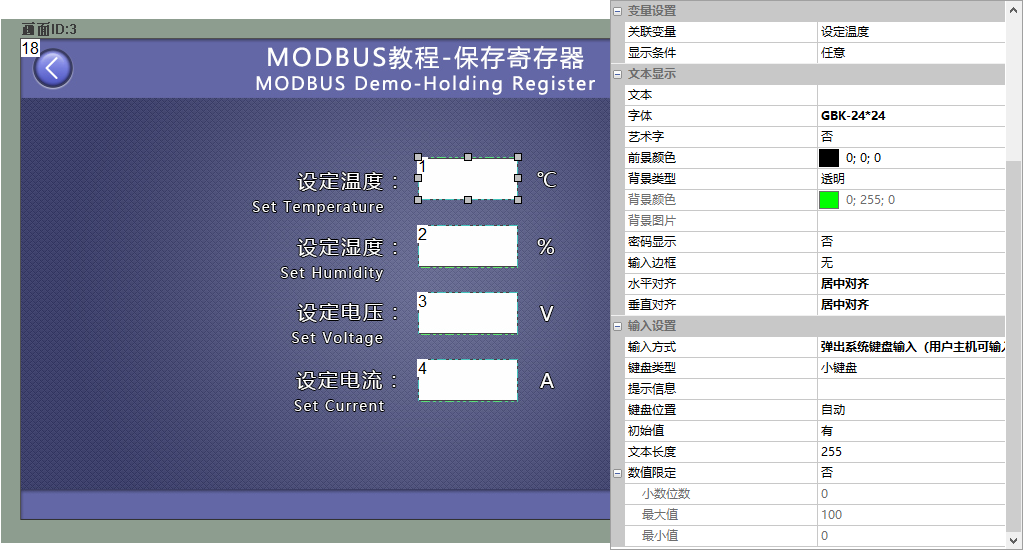
画面にテキストコントロール(コントロールID:1)を追加し、図4 − 14に示すように、テキストコントロールの属性バーに関連変数“設定温度”を設定し、入力モードは“ポップアップシステムキーボード入力(ユーザホスト入力可能)”モードになります。
プレビューの実行
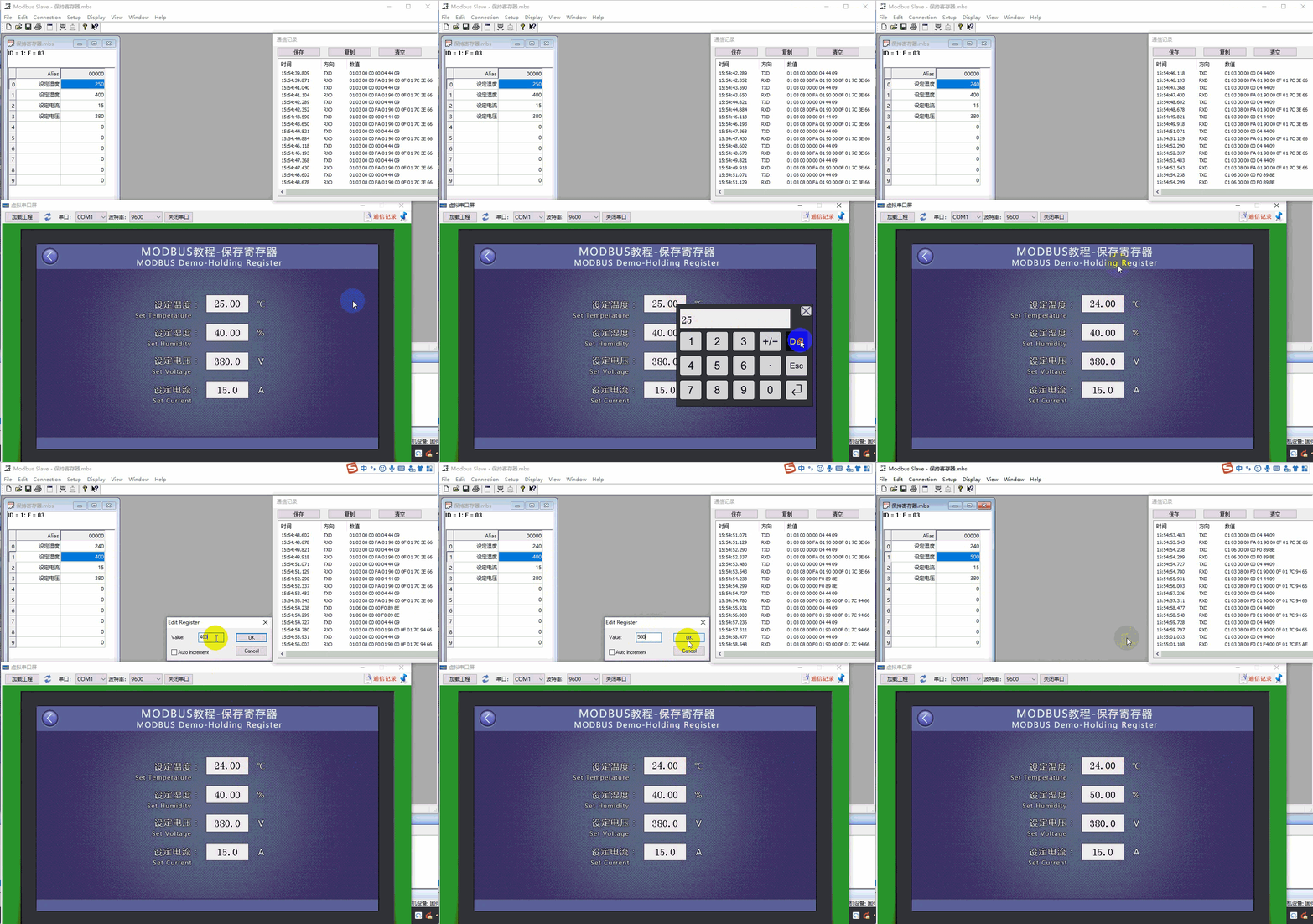
上記の2つのステップで、コントロールID 1のテキストコントロールと変数“設定温度”が関連付けられます。この時点で、プロジェクトをコンパイルして仮想シリアルポート画面を実行し、MODBUS Slaveソフトウェアとの接続を確立し、テキストコントロールは変数“設定温度”の値を表示し、テキストコントロールをクリックしてキーボードをポップアップし、変数“設定温度”の値を設定することができます。同様に,コントロールIDが2,3,4のテキストコントロールを上記の方法でそれぞれ異なる変数に関連付けると,対応する数値表示と制御機能を実現し,以下のように動作する.
2.4入力レジスタ。
“入力レジスタ”画面は、MODBUSプロトコルにおける“入力レジスタ”変数の値を直接表示し、テキストコントロールは“入力レジスタ”型の変数を直接バインドし、テキストコントロールは変数の値を表示し、そのアドレスの“入力レジスタ”値が変化すると、テキストコントロールは対応して変化します。
変数設定の変更
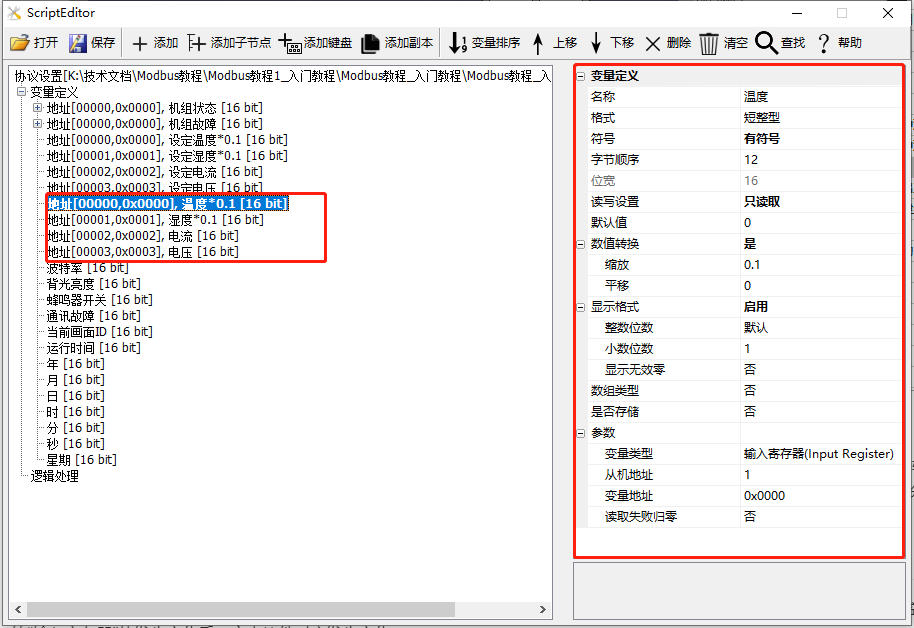
以下のように、変数タイプを“入力レジスタ”に設定し、設定変数アドレスを0 x 0000に設定した“温度”変数を作成します。
画面の設定
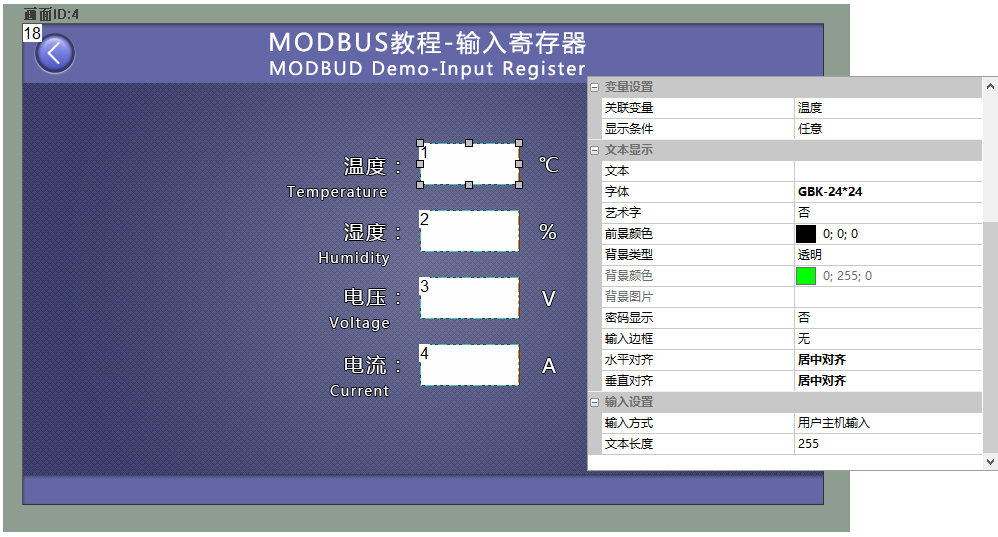
画面にテキストコントロール(コントロールID:1)を追加し、テキストコントロールのプロパティバーに関連変数“温度”を設定します。
プレビューの実行
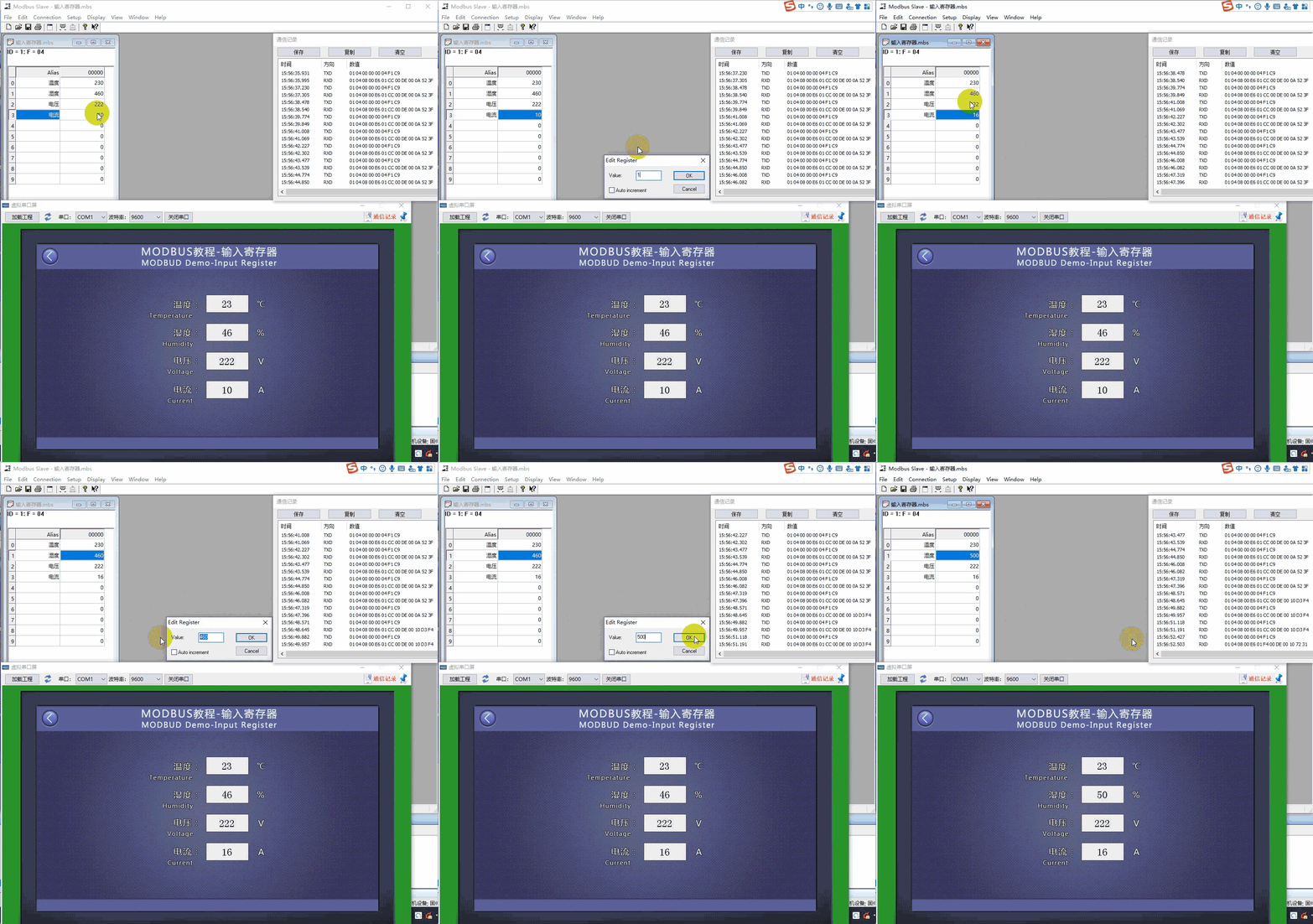
上記の2つのステップで、コントロールID 1のテキストコントロールが0 x 0000アドレスの“温度”に関連付けられます。この時点で、プロジェクトをコンパイルして仮想シリアルスクリーンを実行し、MODBUS Slaveソフトウェアとの接続を確立すると、テキストコントロールに0 x 0000アドレスの保持レジスタの値が表示されます。同様に、コントロールIDが2,3,4のテキストコントロールは、上記の方法でそれぞれ異なる変数に関連付けられると、対応するアドレスの変数値を表示することができます。
2.5システム変数しすてむへんすう
[システム変数]システム変数はシステムの中であらかじめ定義された変数で、直接アクセスするのに便利で、画面の中であらかじめ定義された変数で、ボーレート(読み取り可能)、バックライト輝度(読み取り可能)、ブザースイッチ(1イネーブルブザー、0不イネーブル、読み取り可能)、通信障害(0は正常、非0故障、読み取り可能)、現在の画面ID(読み取り可能)、実行時間(単位:分、読み取り可能)、日付(読み取り可能)などが含まれます。
変数設定の変更
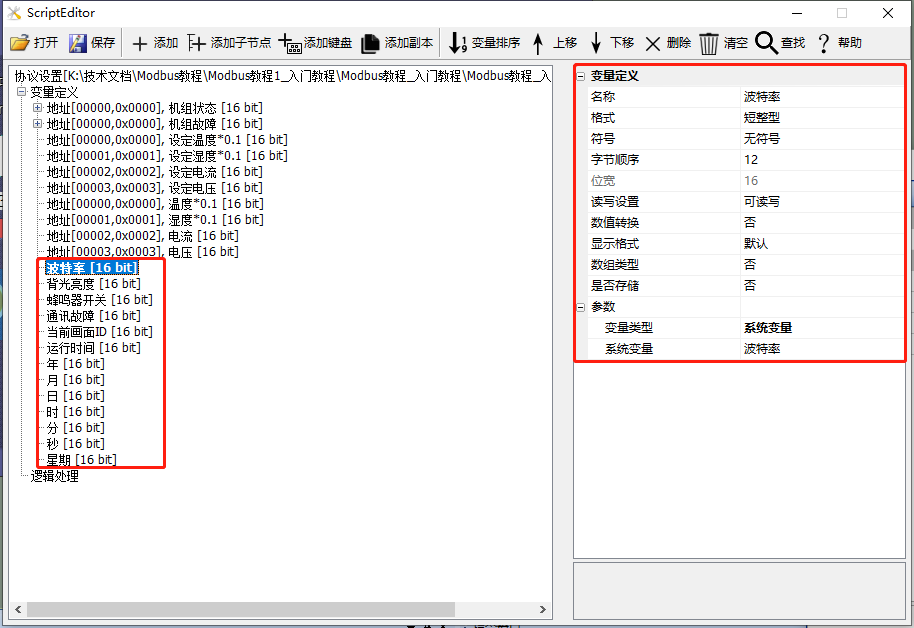
変数の追加:“バックライト輝度”変数を作成し、変数タイプを“システム変数”に設定し、システム変数パラメータを“バックライト輝度”に設定し、詳細な設定説明Modbus 基本パラメータの説明を参照してください。
画面の設定
画面にプログレスバーコントロール(コントロールID:2)、スライドバーコントロール(コントロールID:3)を追加。進行状況バーコントロールのプロパティバーは、スライド通知を“関連付けられたスライドバー”に設定します。関連付けられた変数を“バックライト輝度”に設定するスライドバーコントロールのプロパティバーです。スライダコントロールとプログレスバーコントロールの具体的なアプリケーションリファレンス構成コントロールチュートリアル-スライダコントロールチュートリアル
プレビューの実行
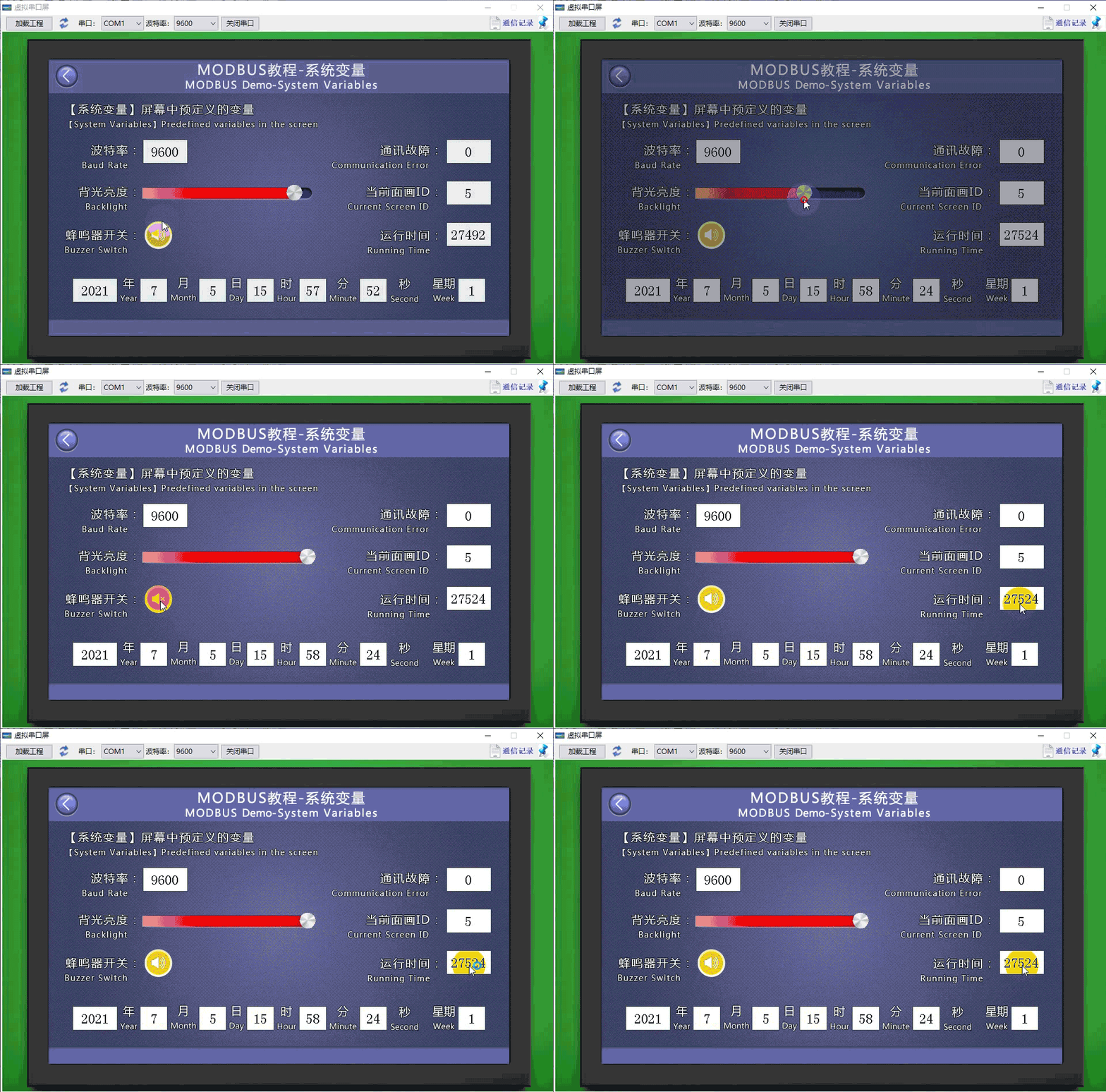
上記の2つのステップを通じて、コントロールID 2のスライドバーコントロールはメモリ変数“バックライト輝度”と関連付けられています。この時、プロジェクトをコンパイルして仮想シリアルスクリーンを実行し、“スライドバーコントロール”のカーソルをスライドさせて画面のバックライト輝度を制御できます。同様に、他のコントロールIDバインディング対応するテキストコントロールまたはボタンコントロールは、上記の方法でそれぞれ異なる変数に関連付けられ、システム変数の変数値を表示または制御することができます。


发表回复