
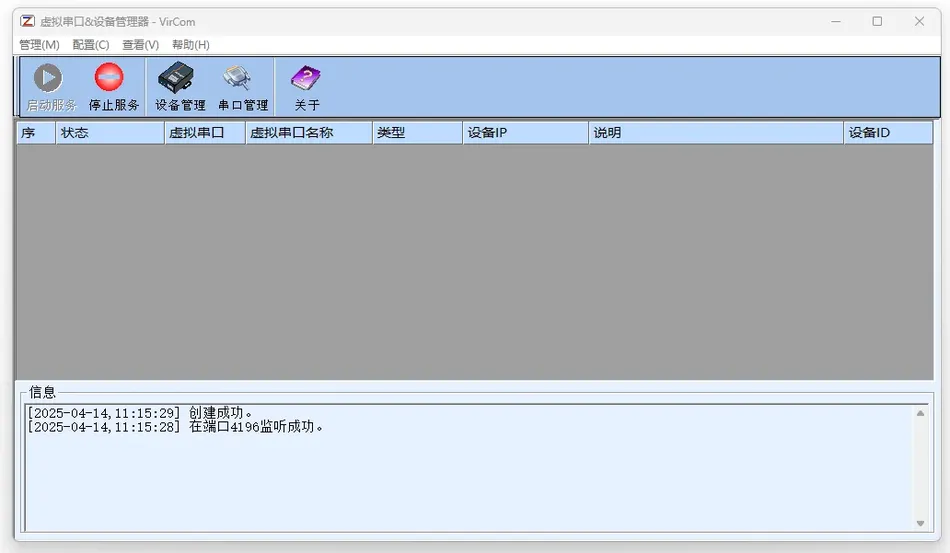
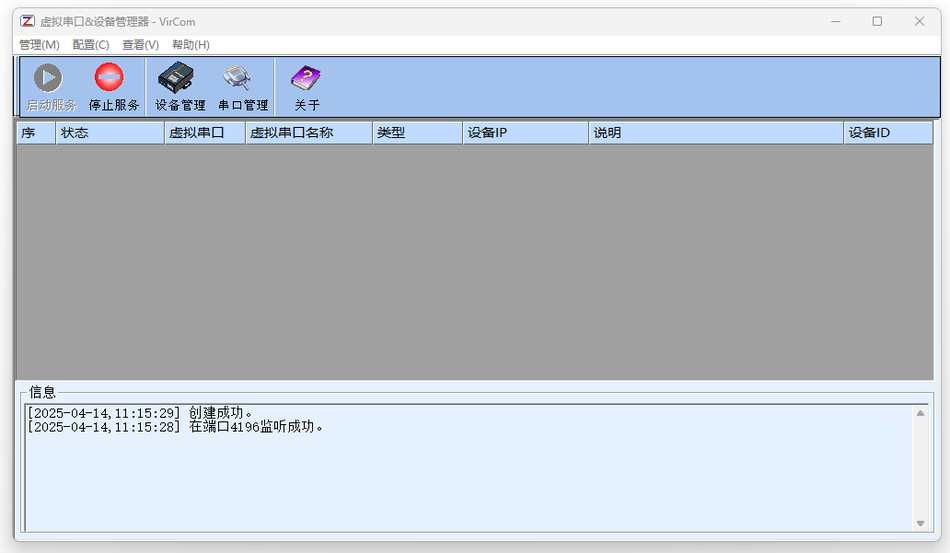
I.ソフトウェアの概要
1.1機能の概要
ゾランZLVirCom これは、上海卓蘭情報技術有限公司が開発した仮想シリアルポートおよび機器管理ツールで、シリアルポート機器のネットワーク管理のために設計されています。次の機能をサポートします。
- 仮想シリアルバインディング:イーサネット経由で物理シリアルデバイスをコンピュータ仮想シリアルポート(COM2、COM3など)にマッピングし、リモート制御を実現します。
- デバイスの一元管理:ローカルエリアネットワーク内のZhang機器(NETCOMシリーズシリアルサーバ、ZLSNネットワークモジュールなど)の自動検索をサポートし、機器パラメータを一括変更します。
- ネットワーク間通信機器は、LANまたはインターネット接続を介して、従来のシリアルポート15メートルの距離制限を突破することができます。
適用可能なシーン:産業オートメーション、リモートデータ収集、マルチデバイス集中監視などのシナリオ。
1.2主な利点
- 拡張性が高い。単一のコンピュータは252個の仮想シリアルポートをサポートし、複数のデバイスを簡単に管理できます。
- ゼロコード改造ユーザーは、仮想シリアルポート通信を介して直接、元のシリアルポート機器ハードウェアやアプリケーションを変更する必要はありません。
- スマート接続。:機器のオンライン自動検出とバインド、サポートブレークの再接続。
- 高い互換性バイナリデータ伝送、シリアルプロトコル(9ビット検証など)への動的適応、485バスモードと互換性があります。
II.設置と構成
2.1インストール手順
- 権限の準備Windowsシステムに管理者としてログインします(Win 98/2000/XPをサポート)。
- セットアッププログラムの実行:
- インストールCDを挿入して実行します
ソフトウェア\卓蘭VirCom\Setup.exe。 - 古いバージョンがインストールされている場合は、まずアンインストールする必要があります(以下の図を参照)。
- インストールCDを挿入して実行します
- インストールの完了:
- デフォルト·パスでインストール予約を推奨
C:\Program Files\ZLVirCom)。 - コンピュータを再起動すると、ファイアウォールがプログラムを傍受する可能性があります。
- デフォルト·パスでインストール予約を推奨
注意点は:インストール後、タスクバーにZLVirComアイコンが表示され、ダブルクリックするとメインインターフェイスが開きます。
2.2アンインストール方法
- タスクバーのZLVirComアイコンを右クリックし、[終了]を選択します。
- スタートメニューから実行
Uninstall ZLVirCom確認後、削除完了。
III.チュートリアルの利用
3.1仮想シリアルポート管理
3.1.1ポートフォリオの確認
- メインインターフェイスの“シリアルポート管理”ボタンをクリックして、作成した仮想シリアルポートのリストを表示します。
- ステータスの説明:
- Unboundシングル:接続されていないデバイス。
- オンラインではない:デバイスはバインドされているが、ネットワークに接続されていない。
- デバイス名:接続されたオンラインデバイスを表示します。
3.1.2ポートフォリオの追加
- “追加”ボタンをクリックして、使用可能なCOMポート(COM2など)を選択します。
- 特別なニーズハードウェアCOM1を置き換える必要がある場合は、同じ名前の仮想シリアルポートを直接追加すると、システムは両方を保持します(ハードウェアCOM1はハイパーターミナル経由でアクセスできます)。
3.1.3ポートフォリオの削除
- ターゲットシリアルポートを選択し、“削除”ボタンをクリックします。
- 注意点はシリアルポートが占有されている場合(アプリケーションが閉じていない場合)、関連するプロセスを終了してから再試行してください。
3.2デバイス管理
3.2.1自動検索デバイス
- “デバイス管理”“自動検索”をクリックすると、ソフトウェアはLAN内のすべてのデバイス(IP競合デバイスを含む)をスキャンします。
- 自動更新です。:デフォルトでは10秒ごとにデバイスリストを更新します。
3.2.2機器の手動追加
- “手動で追加”をクリックして、クロスゲートウェイデバイス(外部ネットワークデバイスなど)のIPアドレスを入力します。
3.2.3接続機器とシリアル
- デバイスをダブルクリックして編集インターフェイスに入り、仮想シリアルポート(COM2など)を選択します。
- “設定の変更”をクリックして保存し、再起動後に有効になります。
3.3メインインターフェース操作
3.3.1設備-仮想シリアルポートペア
- メインインタフェースには、すべての結合関係と状態“接続済み”や“未接続”などが表示されます。
- データ転送:サービス開始後、仮想シリアルポートとデバイス間のリアルタイム通信。
3.2サービスの開始/停止
- サービスの開始:ツールバーボタンをクリックすると、すべてのバインドされたデバイスが動作状態になります(TCPサーバモードに設定する必要があります)。
- サービスの停止すべての通信リンクを終了し、リソースを解放する。
IV.よくある質問
- 仮想シリアルポートを削除できません:プログラム占有がないことを確認します(シリアルポートデバッグツール、スーパーターミナルなど)。
- デバイスの検出に失敗しました:
- 機器の電源とネットワーク接続を確認します。
- ゲートウェイ·デバイス間でIPを手動で追加する必要がある。
- データ転送の例外シリアルフロー制御をオフにします(ハイパーターミナルで“なし”に設定されている場合など)。
ミニプログラム、無料トライアル!!



发表回复