
Siemens S 7 - 200を使用する場合、他の通信インタフェースモジュールを追加せずに、ValentoneタッチスクリーンはPPIプロトコルとS 7 - 200直接通信することができます。しかし、この通信方法は通信プロトコル自体に制限されているため、通信データが多い場合は通信速度が比較的遅く、Modbusプロトコルを使用すると通信速度が約2倍になります。Modbusプロトコルを使用してS 7 - 200とValentoneタッチスクリーン間の通信を確立する方法は次のとおりです。
ハードウェア接続
Modbusプロトコルを使用する場合、コンピュータとS 7 - 200間の通信はPPI通信ケーブルで直接行われます。
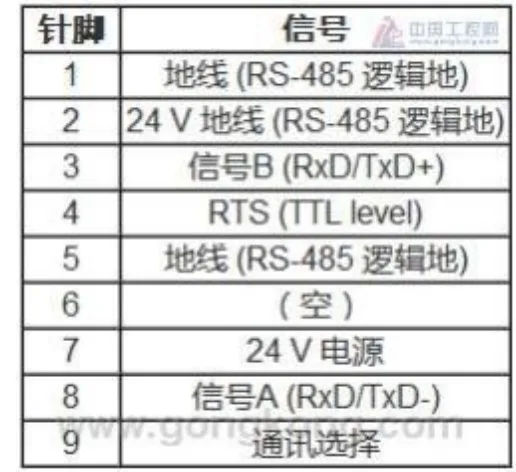
オプションのタッチスクリーン通信ポート
MT 60 7 0 IH2とS 7 - 200で通信しています。
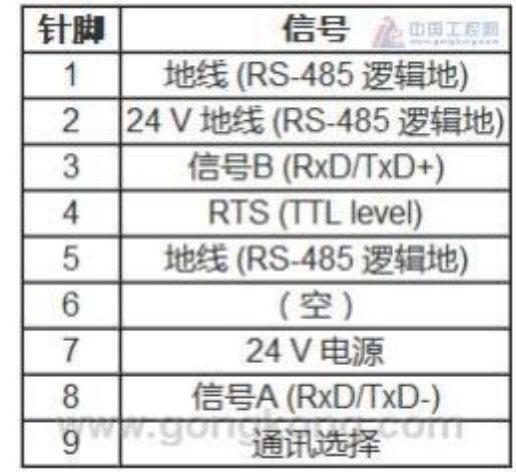
S 7 - 200の通信ポートは、以下のようにピン設定された9穴タイプDプラグです。
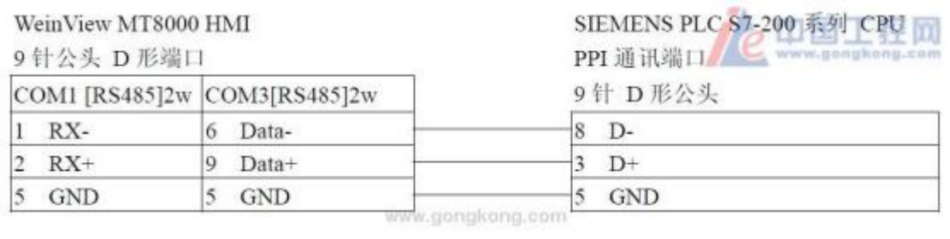
S7 - 200通信ポート(ポート0)とValentoneタッチスクリーンとの通信接続は、次の図に示すようになります。
S 7 - 200プログラミングとセットアップ
デフォルトでは、S 7 - 200の通信ポートはModbusプロトコルをサポートしておらず、Modbus通信を実現するにはPLCのメインプログラムモジュールでModbus通信サブルーチンを呼び出す必要があります。通信サブルーチンは、“STEP 7-Micro/WIN Add-On“STEP 7-Micro/WIN Attachment:Instruction Library”をインストールすると、ナビゲーションツリーの“Instruction/Library”の下に“Modbus Protocol”があります。その下にはMBUS_INITとMBUS_SLAVEが含まれます。
MBUS_INITはModbus通信の初期化に使用され、MBUS_SLAVEは指定されたポートでModbusスレーブ通信サービスを提供するために使用されます。メインプログラムで関連するサブルーチンと環境パラメータを調整する方法を以下に示します。
Modbus通信初期化コマンドの呼び出し
SM0.1のようなMBUS_INITコマンドのトリガ条件が最初に確立され、MBUS_INITコマンドは、ナビゲーション·ツリーの“命令/ライブラリ/ ModbusProtocol”の下からメイン·ブロックにドラッグされる。次に、MBUS_INIT呼び出しパラメータと実行結果出力アドレスを正しく設定することで、次の図に示すような初期化呼び出しプロセスを確立できます。
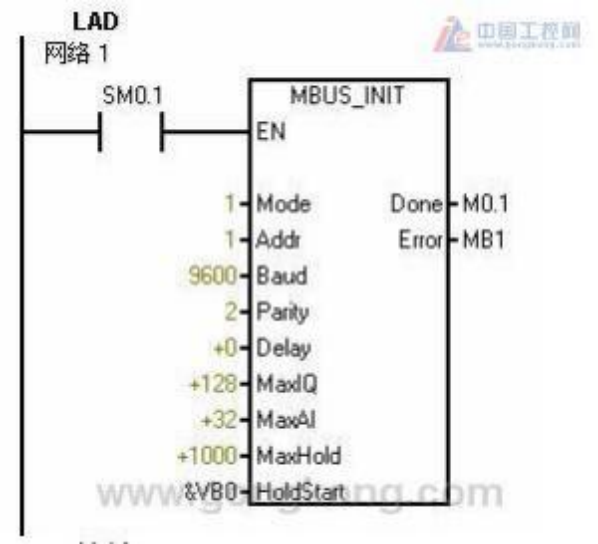
Modeプロトコルタイプ、1-プロトコル; 0-プロトコル。
Addr PLCアドレス、1~247、。
ボーレート:1200 、2400 、48 0 0、96 00、19200 、38 400、576 00、または115 20の通信ボーレート
Parity-検证方式。0-検证なし、1-奇数検证、2-偶数検证。
Delayメッセージ终了タイムアウト、0~32767、接続は0にすればよい。
MaxIQ 0~128、入力レジスタまたは出力レジスタにマッピングされたIまたはQ 数。約数の和は128。
MaxAI 0~32;アナログ入力レジスタにマッピングされたAIW 数; CPU221は0、CPU222は16、CPU224、226および226XMは32。
MaxHold Vメモリーが保持レジスタにマップするレジスタの数。
Start
Done-初期化が完了したとき、出力はオン状態であり、スイッチ量Bit。
Errorエラーコードの初期化については、Modbusスレーブプロトコルの実行エラーコードを参照してください。出力はバイトです。& Modbusスレーブ通信コマンドの呼び出し初期化が完了したら、Modbusスレーブ通信コマンド(MBUS_SLAVE)を呼び出す準備が整います。通常、Modbusスレーブ通信コマンドは、コマンドのトリガ条件として常時オンを使用できるため、メインブロックの実行サイクルごとに最初に実行される(常に通信状態を維持する)。
略称はSM 0.0。ナビゲーション·ツリーの“命令/ライブラリ/ Modbus Protocol”の下から、MBUS_SLAVE命令をメイン·ブロックにドラッグします。次の図に示すように調整プロセス:
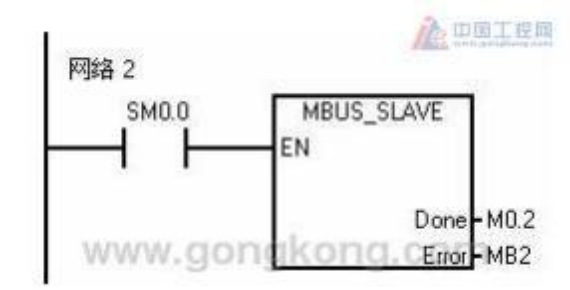
Done MBUS_SLAVE命令がModbusへの要求に応答するとき、“Done”はオン状態になります。通信要求がないときは“Done”がオフ状態となります。
Error命令の実行。このは、“Done”がオンのにのみ有効です。Modbusスレーブプロトコル実行エラーコード;出力はバイトである。
タッチスクリーンEB8000ソフトウェアのシステム設定
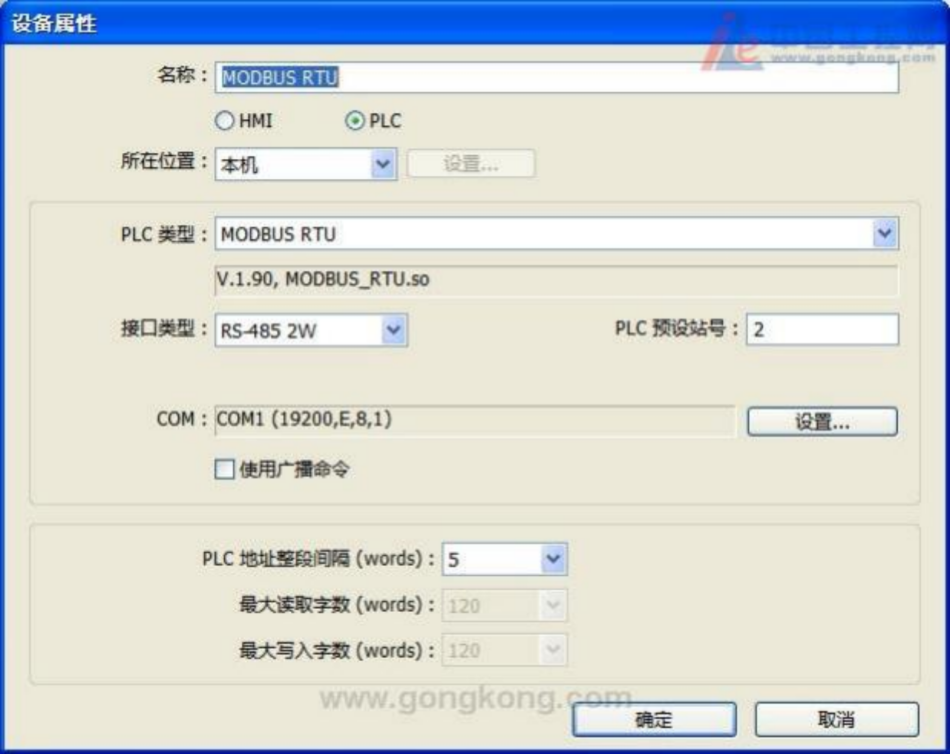
システムパラメータ設定でMODBUS RTUを選択
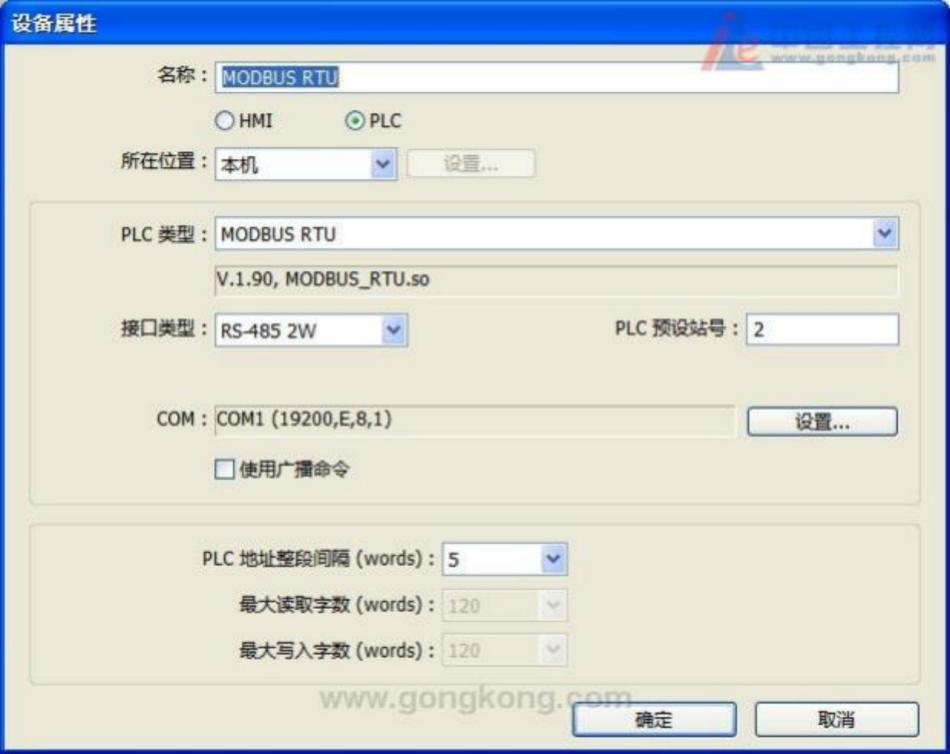
通信パラメータの設定
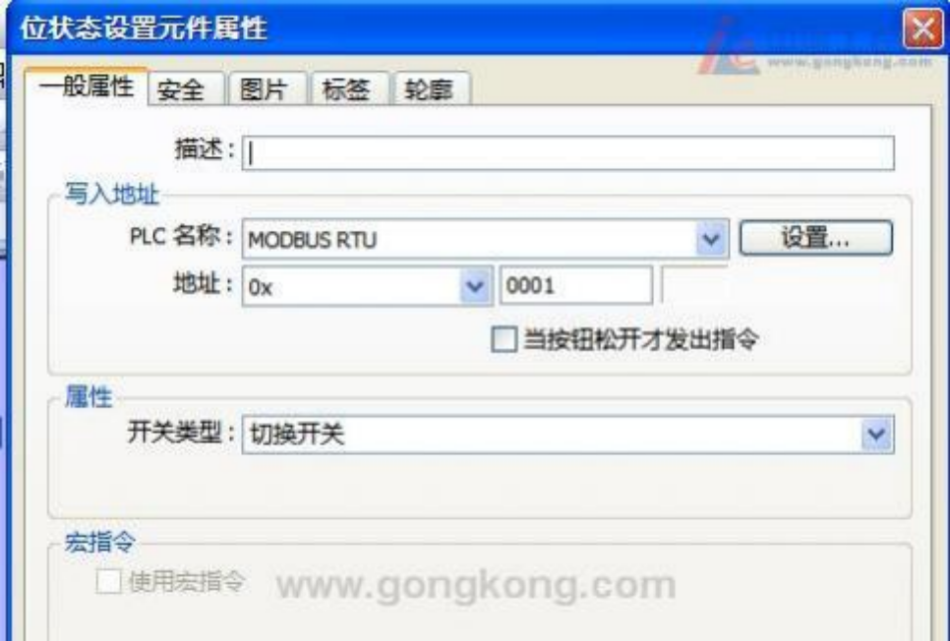
設定された1ビット状態スイッチ
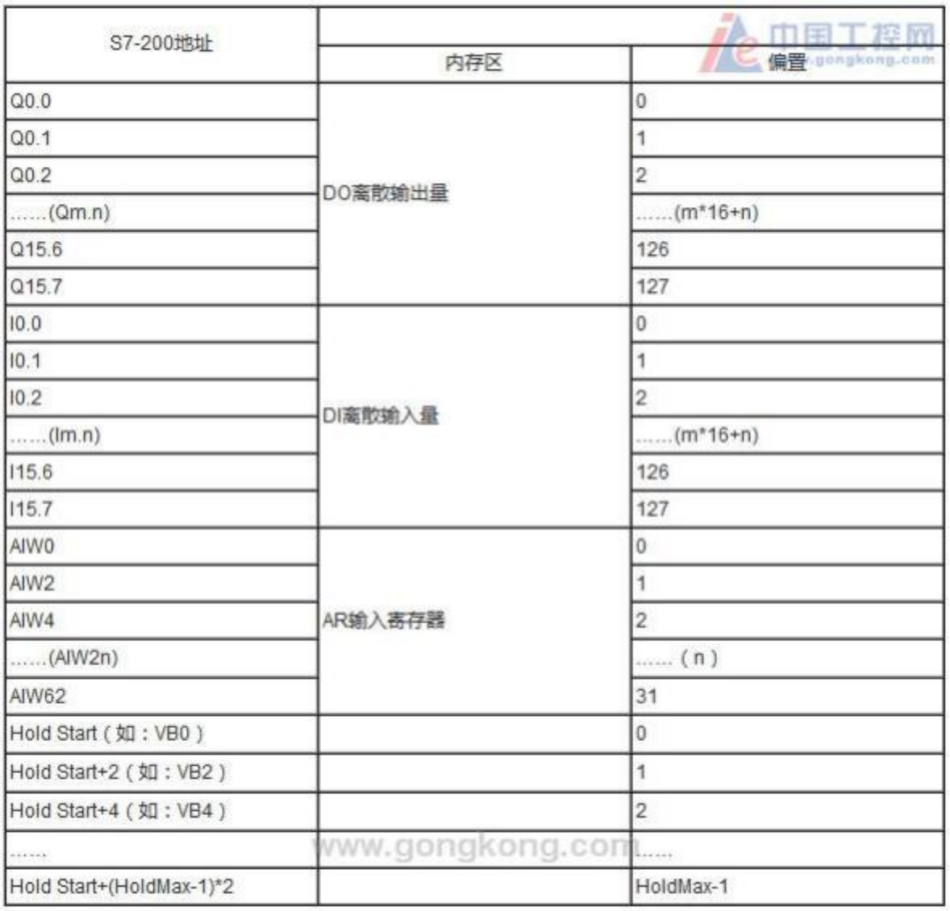
MODBUS RTUとs 7 - 200のアドレス対応
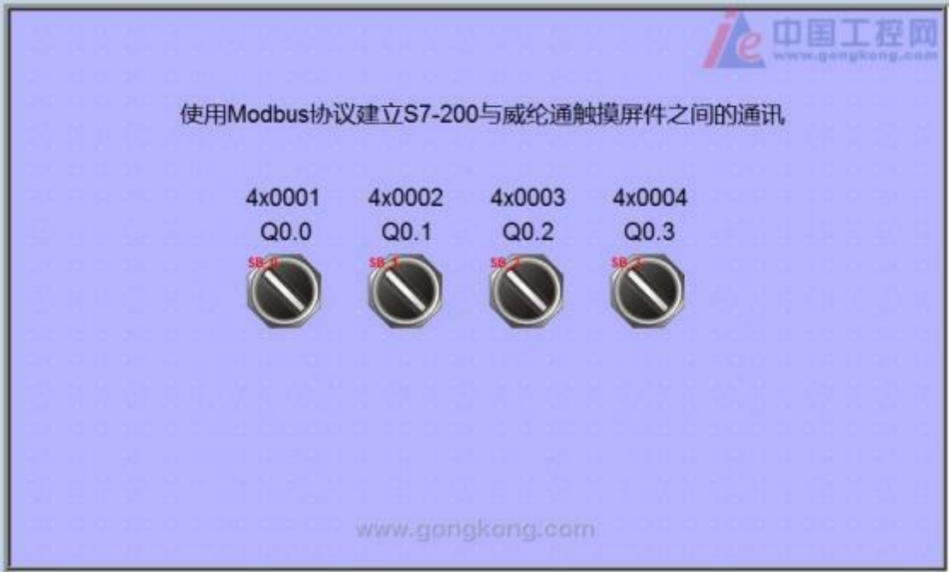
注:STEP 7-Micro/WIN付属品:命令ライブラリダウンロード先:sp5 以上のバージョンには命令ライブラリが付属しています。STEP 7-Micro/WINを初めてインストールする場合、ライブラリは表示されません。
Toolbox_V 32-STEP 7-Micro WIN 32 Instruction Libraryからダウンロードできます。この小さなソフトウェアをインストールすると、STEP 7-Micro/WINの命令ツリーに命令ライブラリがあります。


发表回复