
Bittlyは、複数の通信モードまたは通信プロトコルをサポートする通信デバッグツールです。シリアルポート、ネットワーク、Bluetooth、HTTP、Websocket、MQTT、Modbusをサポートします。命令バインディングにより上位コンピュータ制御パネルを迅速に実現することをサポートする。通信コマンドの自動テストとテストレポートの出力をサポートします。
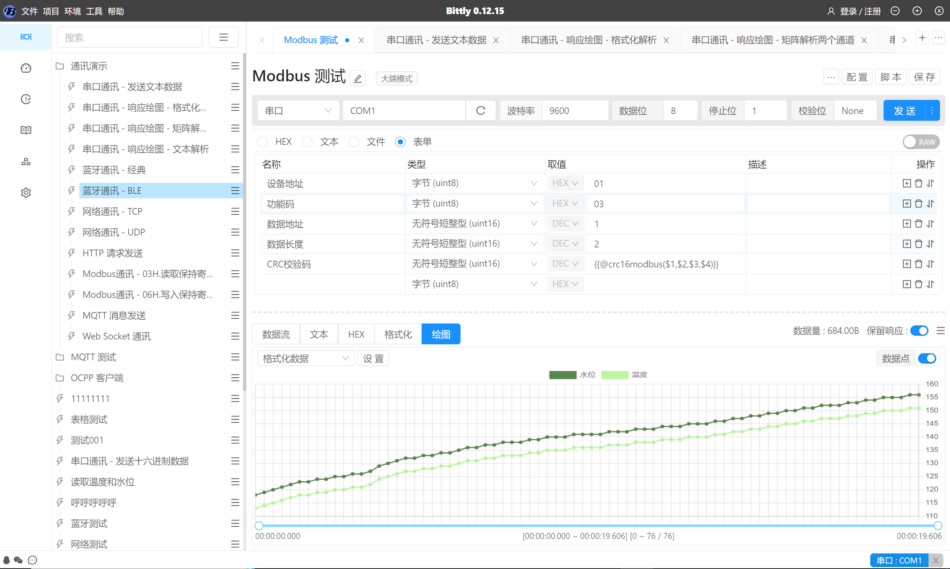
命令デバッグインタフェースのレイアウト
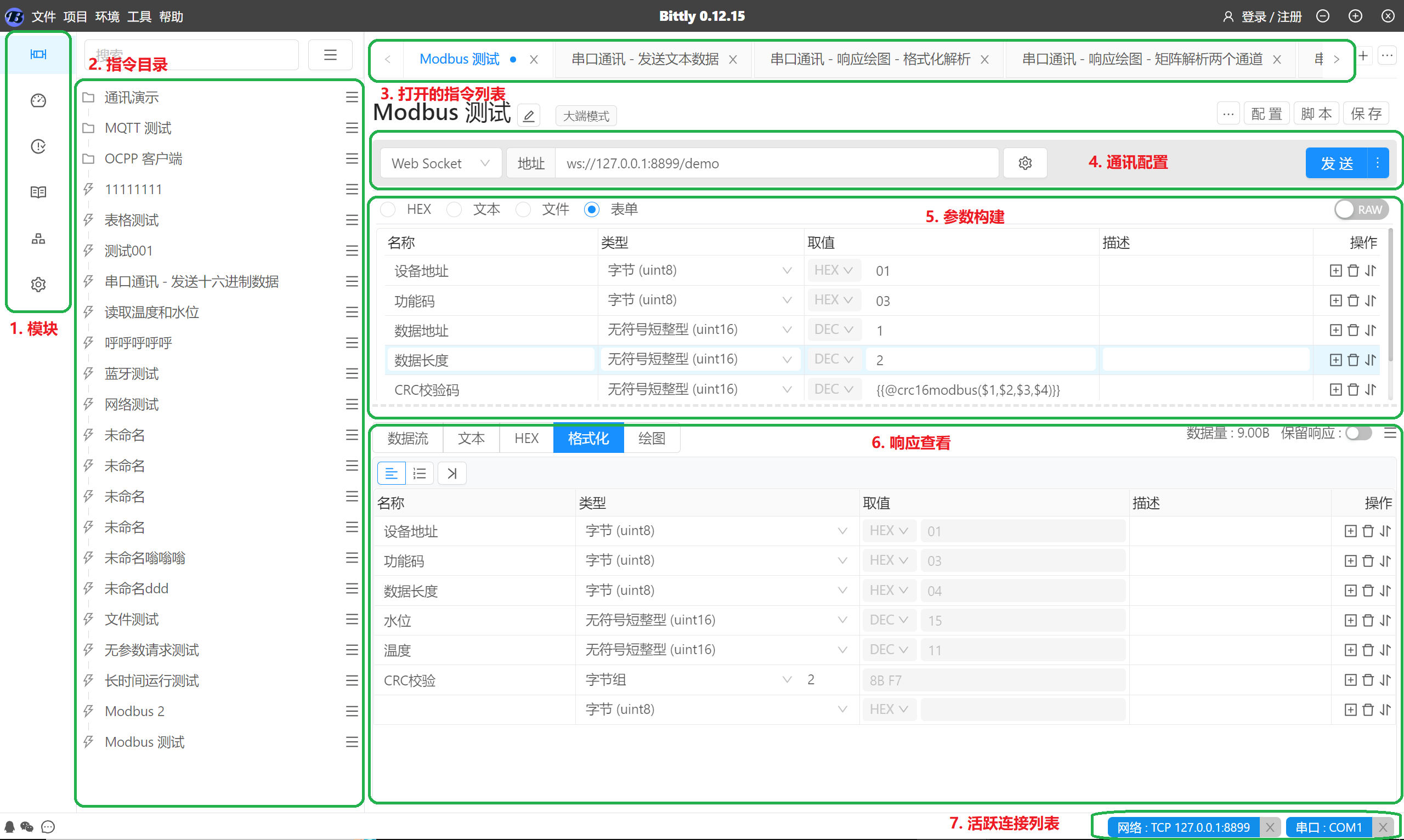
レイアウトの説明:
モジュールモジュール:機能モジュールメニューは、現在の作業領域の機能内容を切り替えます。現在、メニューには、指示管理、パネル描画、テスト管理、環境変数、プロジェクト管理が含まれています。ディレクティブディレクトリ:保存された命令リストを管理するために使用され、フォルダとドラッグの管理をサポートします。コマンドをクリックすると、デバッグ操作のためのコマンド詳細が右側のワークスペースに開きます。開いた命令リスト:現在開いているコマンドのリストを表示し、他のコマンドをメールですばやく閉じるか、クリックします。xアイコンは現在閉じます。コマンド間の切り替えはTabタブをクリックすることで行う.通信の構成通信構成領域は各種通信のパラメータ情報を構成するために使用され、最初のドロップダウンボックスは通信の形態を選択するために使用されます。例えば、シリアルポート、ネットワーク、Bluetoothなどです。通信モードを選択した後、シリアル番号、通信速度などの対応する通信パラメータを設定することができ、通信モードに応じて、通信パラメータを設定する必要があります。パラメータ構築:パラメータ構築領域は要求パラメータを構築するために使用され、上のラジオボタンでパラメータを選択するビルドモードを行う。- HEXモード16進要求パラメータの内容をすばやく構築できます。たとえば、
01 02 03 AA BB CC - テキストモード:テキスト要求パラメータのコンテンツをすばやく構築できます。次のようなものです。
how are you - ファイルモード:リクエストパラメータとしてファイルを送信するために使用され、行単位またはバイト単位の送信と全文送信の3つのモードをサポートします。
- フォームモード:より複雑なリクエストパラメータをすばやく作成し、データ型を指定してリクエストデータを自動的に構築します。手動でバイナリ変換やサイド処理を行う必要はありません。
- HEXモード16進要求パラメータの内容をすばやく構築できます。たとえば、
レビューへの応答:レスポンスの表示方法を複数サポートし、レスポンスデータの観察と分析を容易にします。- データフロー:データフローモードは、送受信された各データの内容を記録し、リストを介して表示され、リストエントリをクリックすると完全な応答内容が表示されます。
- テキスト:応答内容をテキストに解析して表示します。
- HEX:応答内容を16進数文字列に変換して表示します。
- フォーマット:データ型と長さを設定して、受信したデータを自動的に解析および変換します。
- 描画指定した解析方法でデータを解析し、折れ線グラフで表示します。
アクティブ接続リスト現在接続されているすべてのデバイスまたはサービスを表示します。xアイコンは、指定した接続を切断します。
コントロールパネルのインタフェースのレイアウト
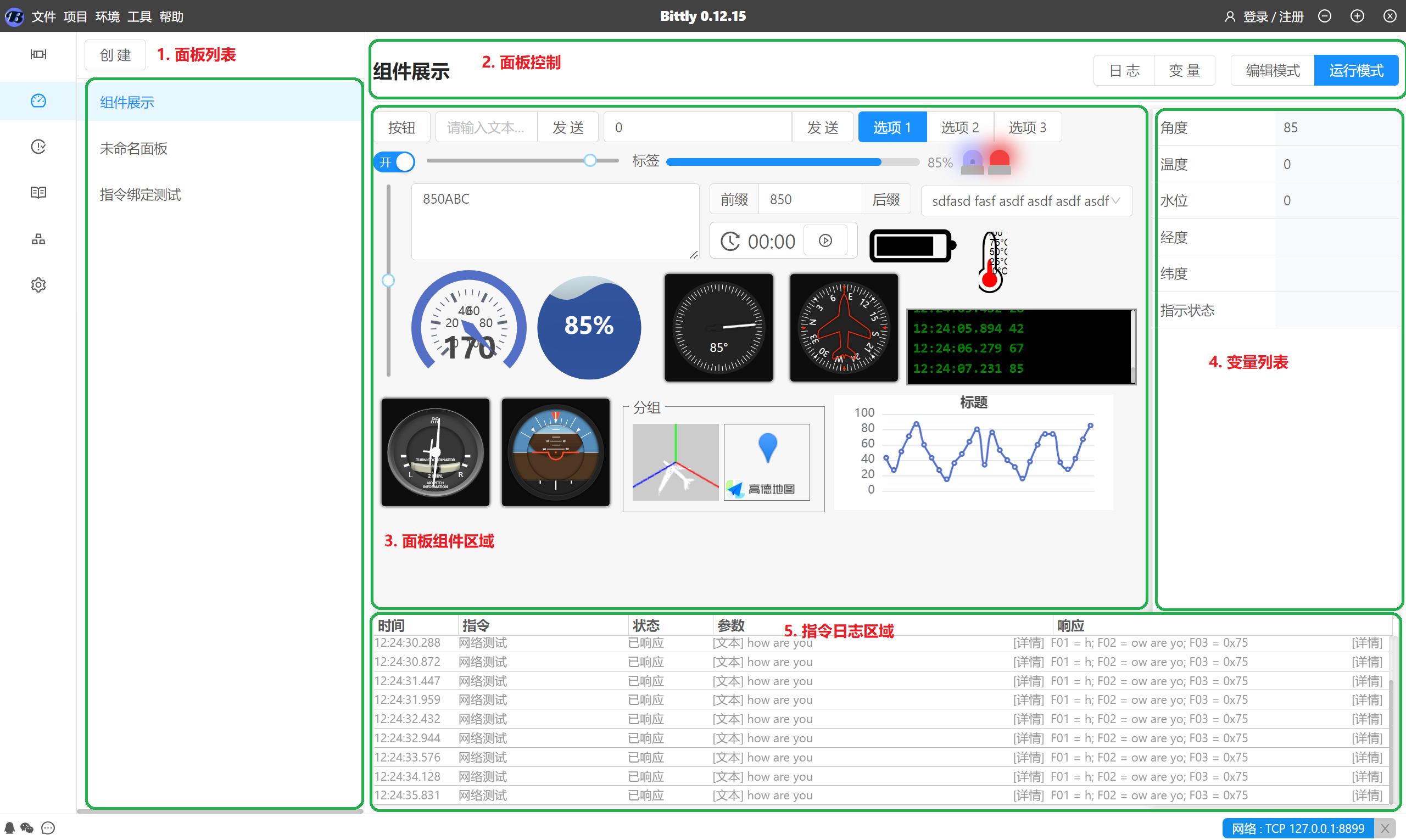
レイアウトの説明:
パネルリスト:各プロジェクトは、クリックするだけで直接切り替えることができるコントロールパネルをいくつでも作成できます。パネルコントロールパネル:現在のパネル名とトグルログ、変数リストの表示ステータスを表示します。またはパネルの動作モードを切り替えます。パネルコンポーネントを編集するには、編集モードに切り替えます。パネルコンポーネント領域:パネルコンポーネント領域は、パネルのすべてのコンポーネントを表示します。この領域では、編集モードでドラッグアンドドロップしてコンポーネントとその作業モードを自由に定義できます。変数のリスト:変数リストは、現在のパネルのすべての変数値を表示します。変数の種類表示と閉じるボタンを押します。命令ログ領域:現在のパネル通信ログを表示し、パネル制御領域からアクセスできます。ジャーナル·ジャーナル表示状態と閉じる状態を切り替えるボタン
Bittlyデータ送信は、新しいコマンドTABを作成するか、左側のディレクトリからコマンドを開くことで実行できます。
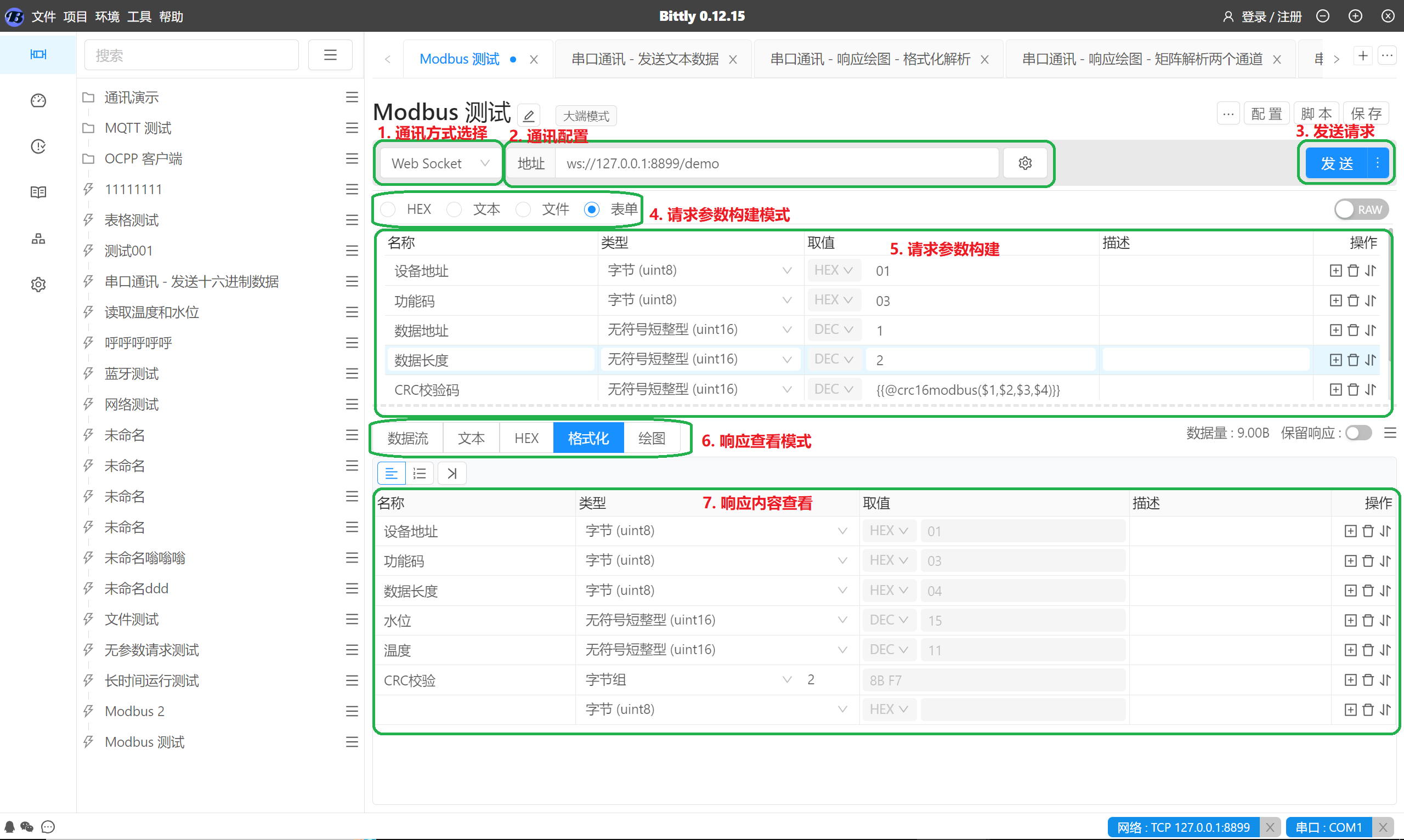
手順の説明:
- 通信モードを選択し、必要に応じて、シリアルポート、ネットワーク、その他のタイプなど、通信する必要があるタイプを選択します。
- 通信の形態の選択が完了すると、通信構成は、選択した通信の形態に応じて構成する必要があるパラメータの内容を表示します。例えばここでは
WebSocket接続するサーバーアドレスを設定する必要があります。 - リクエストを送信するには、リクエストパラメータの設定が完了したら、送信ボタンをクリックしてデータを送信できます。要求された接続が確立されない場合、送信操作の前に接続が確立されます。接続がすでに存在する場合、リクエスト内容は直接送信されます。
- リクエストパラメータ構築モードは、適切なリクエストパラメータ構築モードを選択します。例えば、リクエストパラメータが比較的単純な場合は、テキストまたはHEXモードを選択し、パラメータが比較的責任がある場合は、フォームモードを選択して迅速な構築を行うことができます。
- リクエストパラメータ構築、ここではフォームパターンを例にとると、ドキュメントが要求するデータ型に基づいてデータコンテンツ構築を行います。“名前”列は属性名を示し、“タイプ”は属性のデータ型を示し、“値”列は属性の値を編集します。説明列は、値の範囲やその他の必要な説明など、プロパティを拡張するために使用します。
- レスポンス表示モードは、次のようなレスポンスデータの適切な表示方法を選択します。
- 送信と受信の頻度が比較的多く、要求内容が比較的簡単である場合、データストリームモードを使用して内容の相互作用を見ることができる;
- データがテキストコンテンツの場合、テキストモードを使用して応答テキストを表示できます。
- データが二进データである,HEXモードを使用して応答データの16进内容をすることもできる;
- データ内容が複雑だが解析可能な構造化データである場合、フォーマットモードを使用して自動的に応答内容を解析できます。
- 解析モードを指定またはカスタマイズして、データを解析し、折れ線グラフにレンダリングすることもできます。
- Bittlyデータのフォーマットと解析
- リクエストが複雑な場合、バイナリデータを手動で作成することは非常に困難ですが、Bittlyでそれを変えることができます。
- 要求パラメータ構築
- 例えば、Modbusプロトコルでデータを読み込むと、ドキュメントでは次のようなパラメータを渡す必要があります。
- フォームを使って構造を作成できます:
名前は属性をマークするための名前タイプの種類:このプロパティのデータ型を指定します。サポートされるデータ構造は次のとおりです。バイトuint8,シングルバイト整数int8,文字int8/,符号なし文字uint8,short uint16,符号なしショートint16,int int32,符号なし整数uint32,long int int32,符号なし长整数uint32,long int int64,符号なし长い整数uint64,単精度浮動小数点型,倍精度浮動小数点型,ストリング·ストリング,バイト配列,ドキュメンテーション。値を取る:プロパティ値を編集する。- 属性が符号なしデータの場合、値の形式を指定できます。
バイナリBIN,オクテッド,Decimal DECまたは16进数HEXデータ送信時に自動的に変換を行います。 - プレースホルダを使用できる
{{env.name}}環境変数などの環境変数のデータを使用します。テスト=YESデータ送信時に{{env.test}}置き換えられます。YES。 - プレースホルダを使用できる
{{name}}スクリプト内の変数を使用します。例えば、スクリプト内で実行します。$this.variableSet "変数"、"HELLO";そして、【変数】送信時に置き換えられますHELLO - ステータスプレースホルダを使用できる
{{status.name}}存在状態などの命令状態の値を使用しますCOUNT=1それでは{{status.COUNT}}送信時に置き換えられます1 - 使用できます。
{{@func()}}上の図のように、高速関数を実行します。{{@crc16modbus($1,$2,$3,$4)}}送信時に呼び出します。crc16modbus関数は、最初の4つのプロパティを引数として関数を実行し、最後に関数の結果をデータとして送信します。
- 属性が符号なしデータの場合、値の形式を指定できます。
説明する。属性についてコメントし、説明するために使用します。- データ応答の解析
- Bittlyがレスポンスを受信すると、レスポンスデータのフォーマット方法を以下のように設定できます。
- この設定が完了すると、後で再実行すると自動的に解決が行われます。
- そのうち:
名前は- レスポンス·プロパティを説明するために使用する名前タイプの種類- レスポンス属性のデータ型を指定します。サポートされているデータ型は次のとおりです。バイトuint8,シングルバイト整数int8,文字int8/,符号なし文字uint8,short uint16,符号なしショートint16,int int32,符号なし整数uint32,long int int32,符号なし长整数uint32,long int int64,符号なし长い整数uint64,単精度浮動小数点型,倍精度浮動小数点型,ストリング·ストリング,バイト配列;文字列やバイト配列などの不定長データの場合は、データ長を指定する必要があります。値を取るは、解析されたデータ説明する。- 属性の追加情報を注釈する場合に使用します。- Bittlyのデータ分析
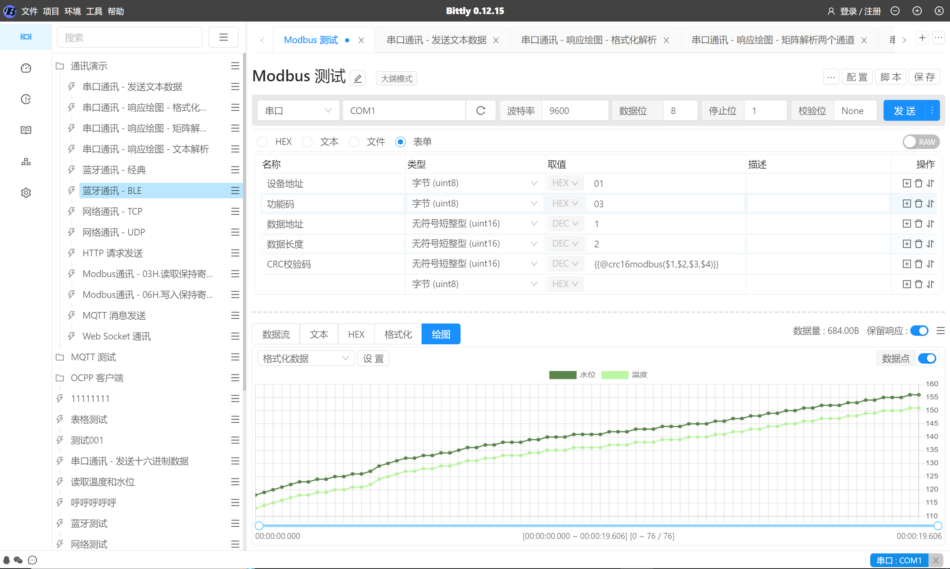
- Bittlyは、次のような応答データに基づく折れ線グラフをサポートします。
- 現在の解決方法では、次のものがサポートされています。
[num] [num]CRLF:この解析方法は固定形式であり、応答データは[num] [num]CRLFの形式例1 2 3rn4 5 6この場合、1、2、3は第1のチャネル、第2のチャネル、第3のチャネルの第1のデータであり、4、5、6は第2のデータです。データフレームデータフレームフォーマットは、フレームヘッダ、フレームテール、データ長、データタイプ、チャネル数の設定をサポートします。マトリックス行列マトリックス形式とは、すべての応答データを解析データとして表し、データ形式とチャネル数を指定して解析します。データのフォーマット:フォーマットデータは、データ解析のテンプレートとして設定されたフォーマット解析方法を指し、指定されたプロパティのデータ描画をサポートします。上の写真のように、カスタム解決策:データ解析のためのカスタム解析スクリプトをサポート。
Bittlyのコントロールパネル
複数の命令を頻繁に実行する必要がある場合、命令TABを前後に切り替えることはより面倒なことになります。実行する命令をボタンにバインドしたり、スライドバーコンポーネントを使用して、TABを切り替える操作なしに、複数の命令を高速に実行できます。そして、パネルを介して、より便利にアナログホストコンピュータ制御パネルを実装することができます。
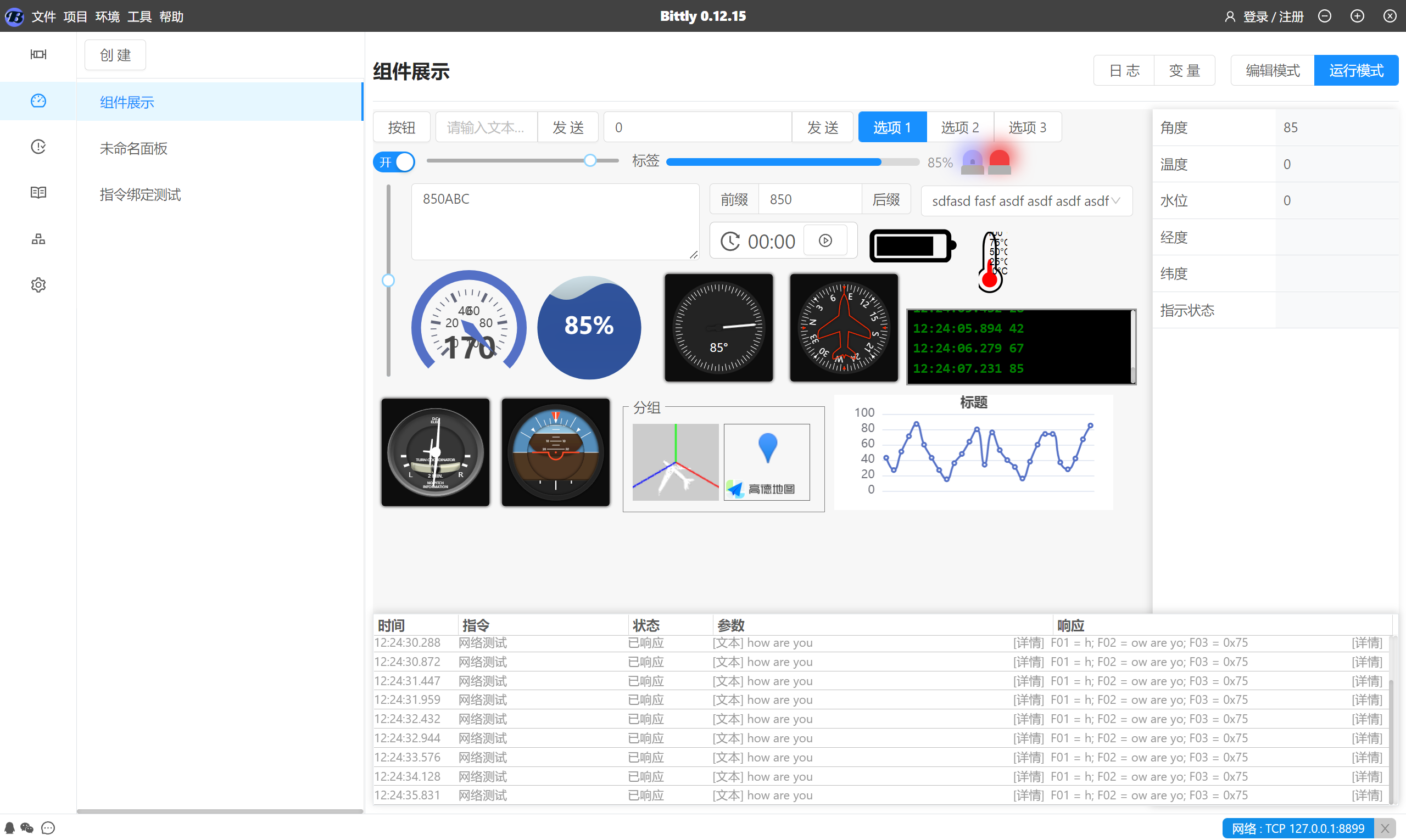
実行モード
上の図に示すように、パネル編集が完了すると、実行モードに切り替えて操作できます。
実行モードでは、上をクリックできます。 ジャーナル·ジャーナル ボタンをクリックして、パネルの実行中の通信ログを展開し、応答した命令の実行を確認します。
上をクリックすると、変数の種類 ボタンをクリックして、現在のパネルの変数データを表示します。
編集モード。
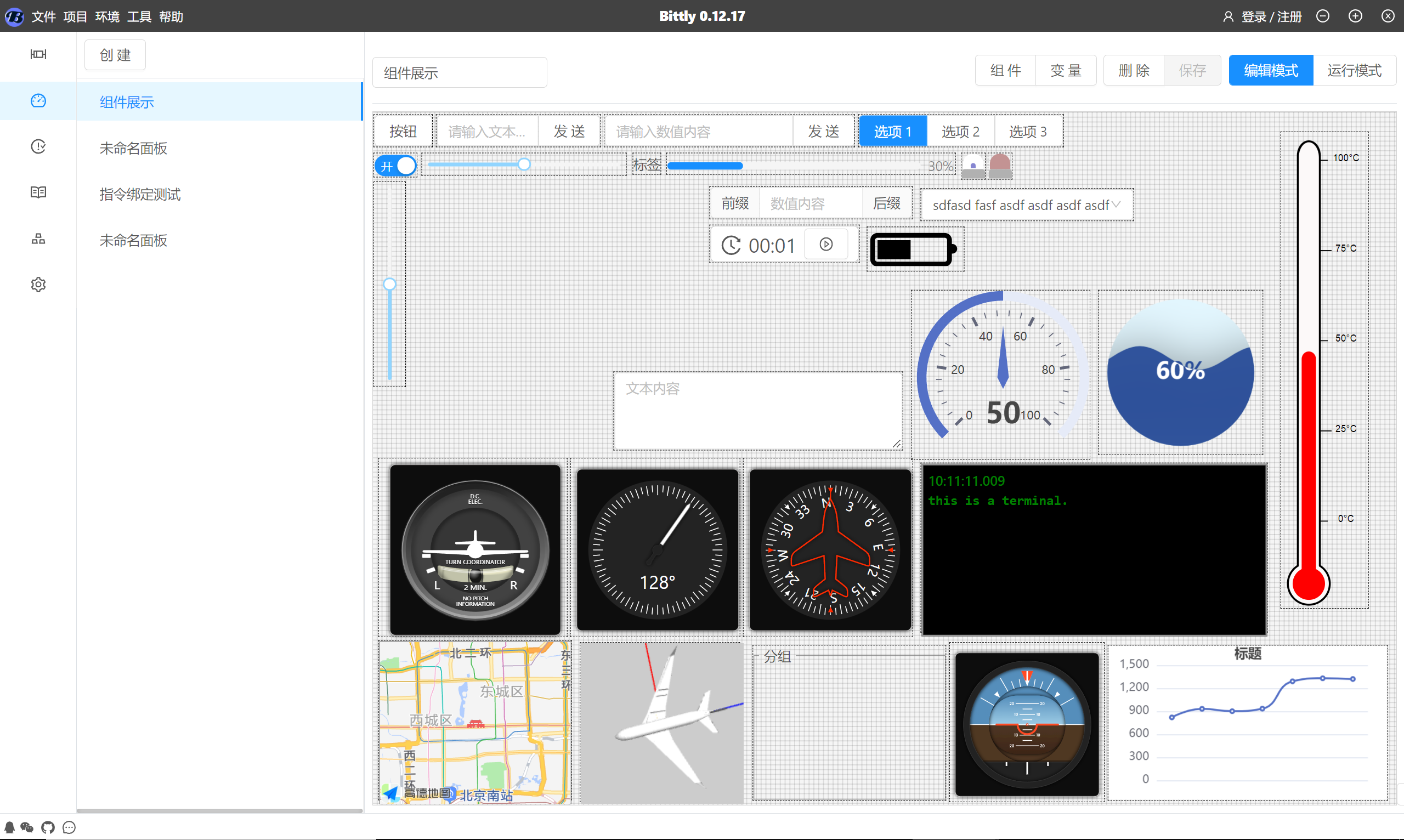
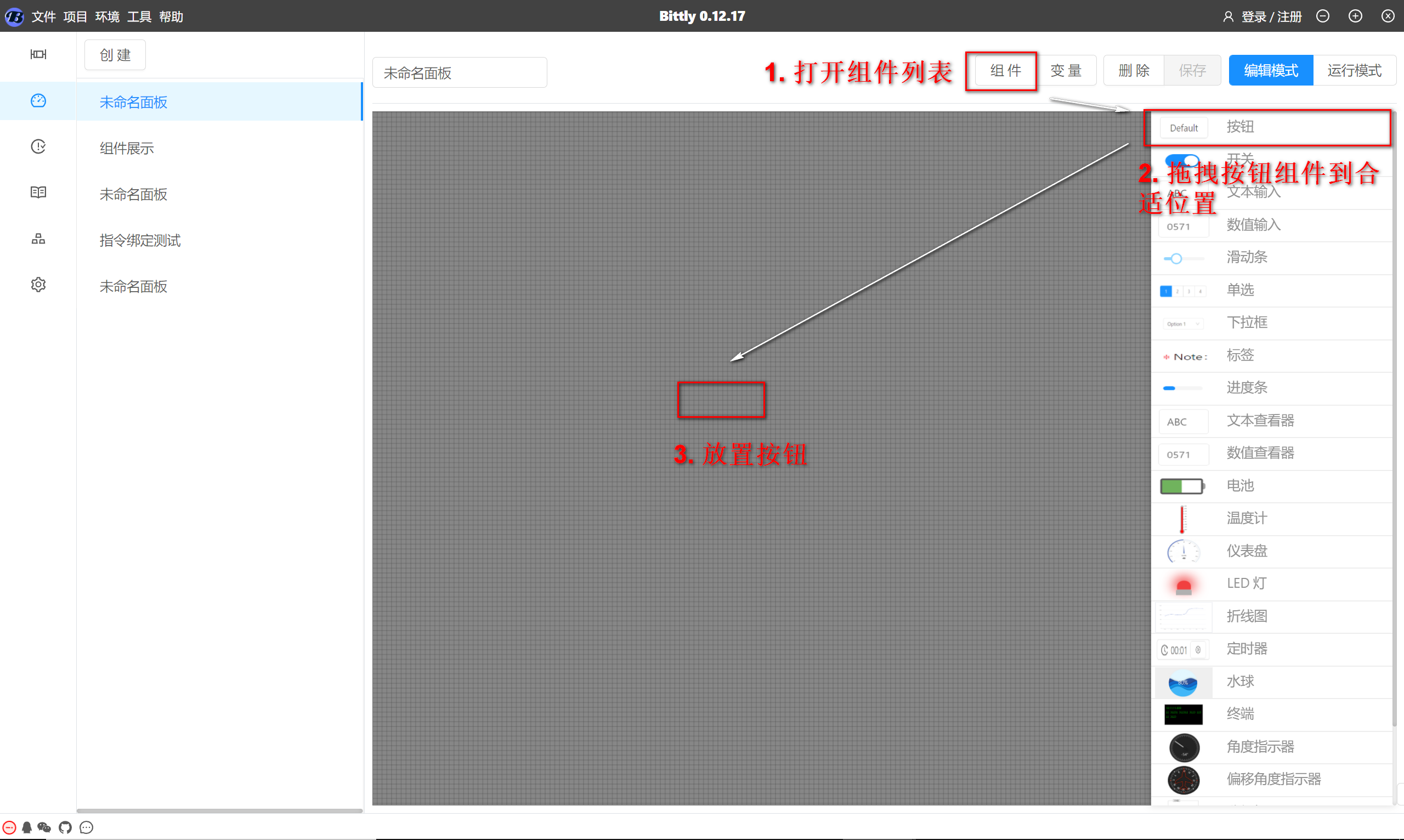
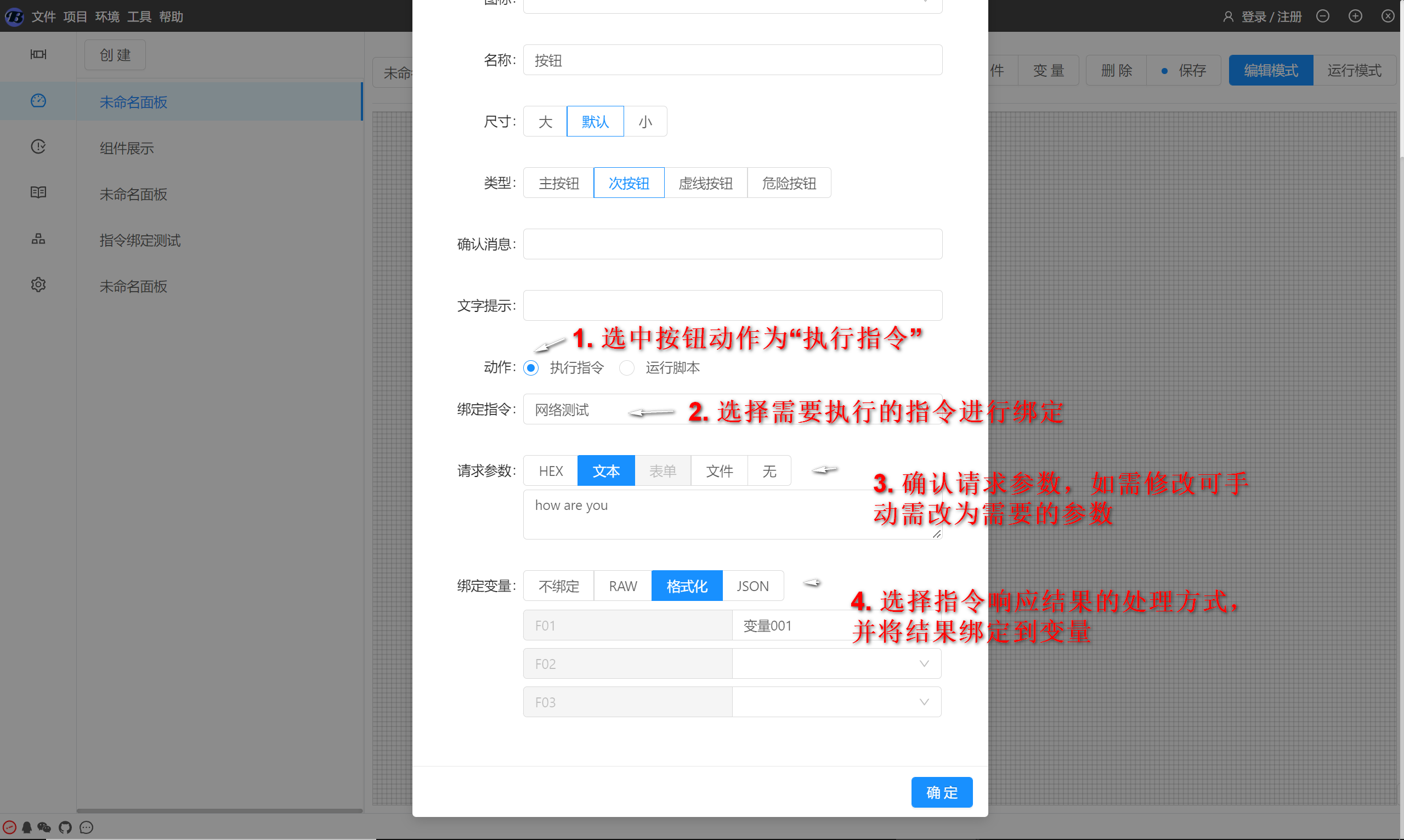
編集モードでは、パネルに含めるべきコンポーネントや必要な変数など、パネルの内容を編集します。ボタンを例にしてコンポーネントを追加します。
0 x 0 1。ボタンをパネルの適切な位置にドラッグする
0 x 0 2。命令をバインドし、応答内容を変数に解析し、完了後にOKボタンをクリックして設定を閉じます。
0 x 0 3。操作モードに戻る
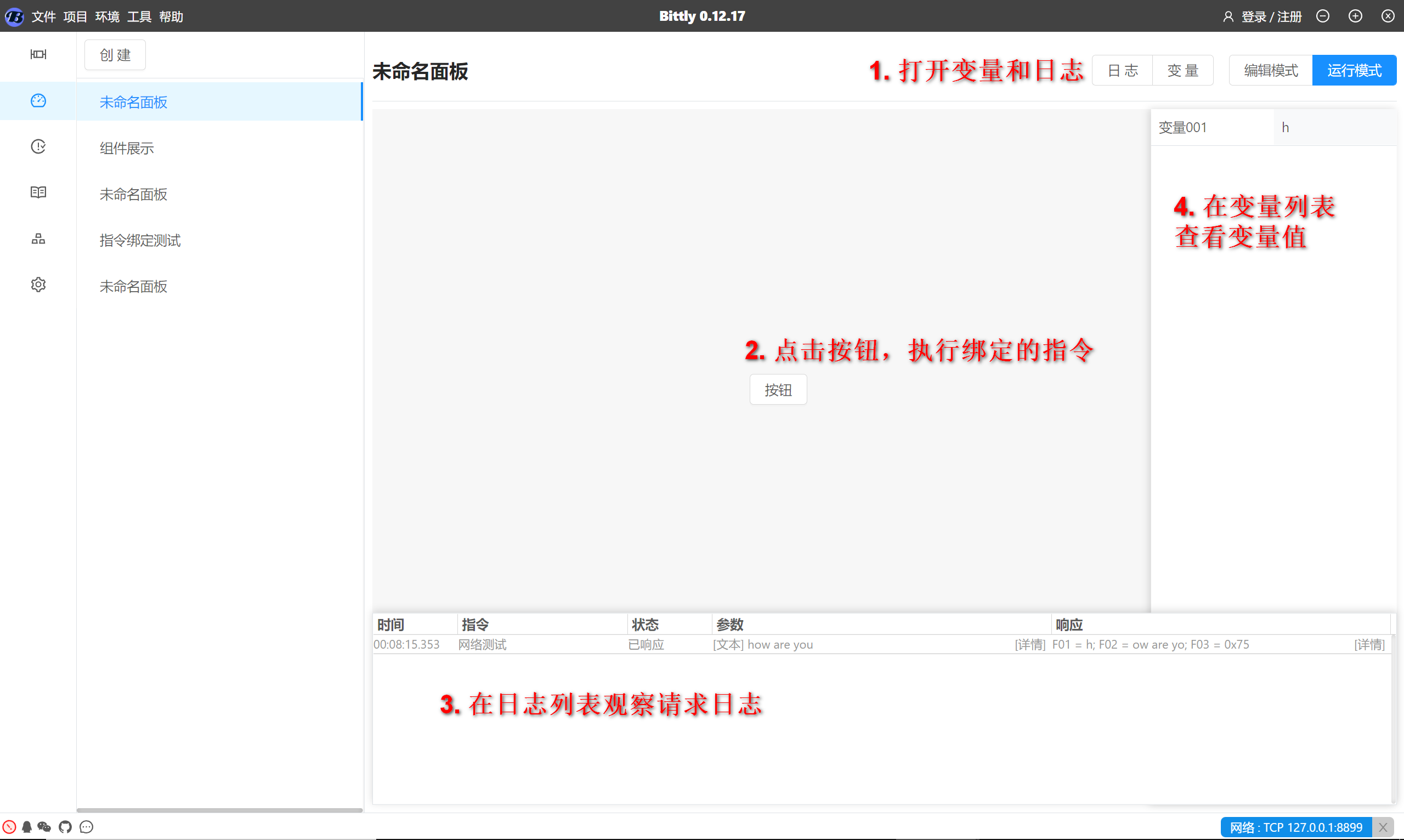
これにより、命令バインディングと変数バインディングが完了し、他のコンポーネントも同様に動作します。
Bittlyの自動テスト
単体テスト
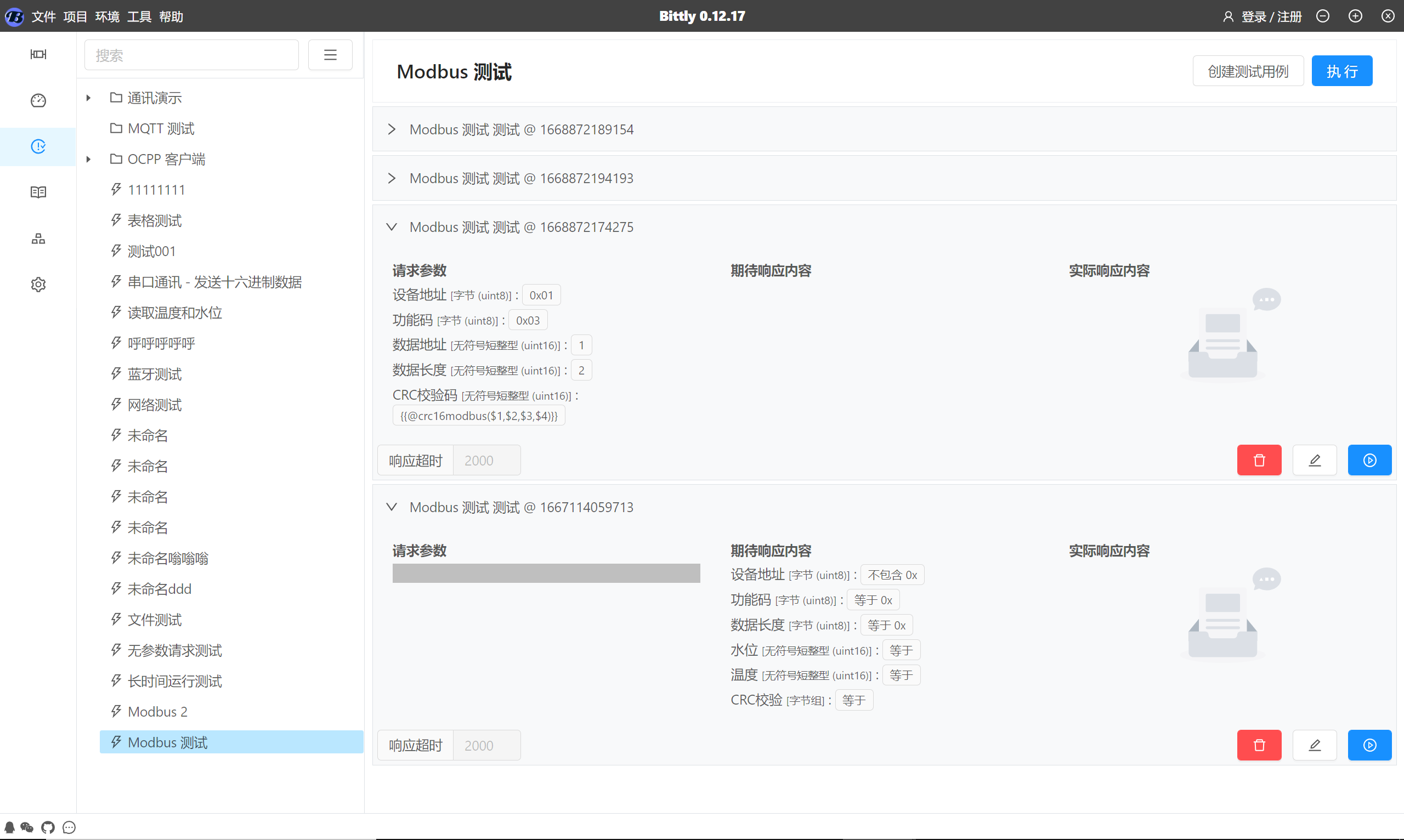
Bittlyを使用して命令の自動テストを実行できます。上の図に示すように、テストする必要のある命令を選択し、右側のワークスペースでをクリックします。 テストケースの作成 ボタンをクリックして、ディレクティブのテストケースを作成します。
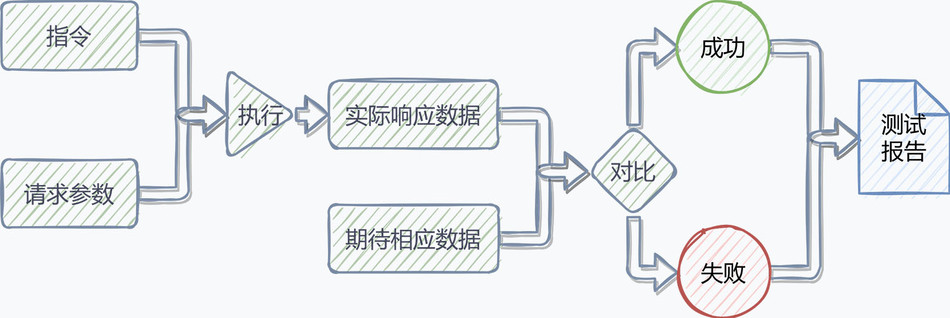
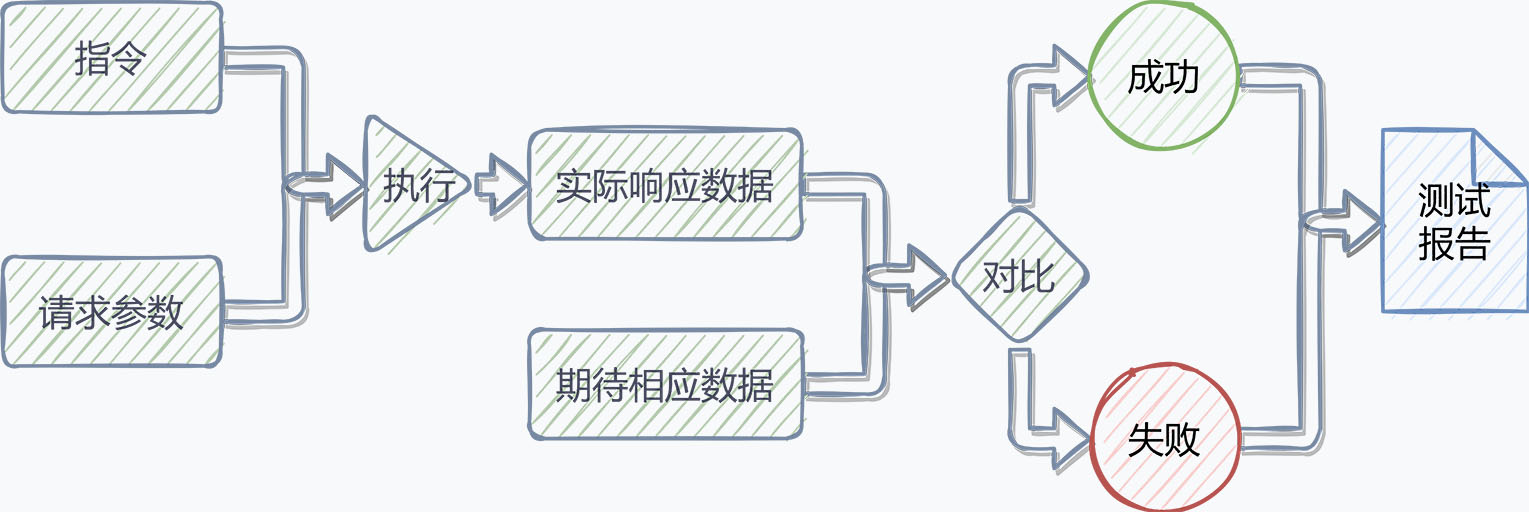
テストケースは要求パラメータと期待応答内容を指定することにより作業を行い、実行時に、テストケースは設定された要求パラメータを送信し、応答内容を受け取った後、期待応答内容と対比し、対比が成功すればテストは合格し、そうでなければこのテストは失敗し、その実行フローチャートは以下の通りである:


下载不了
11111111
下载使用,提宝贵意见
学习mark一下
好
学习学习
11
好好学习
看下是否能用;
学习学习
666
看了好像不错
学习,
haoyangde
学习学习
下载下来试试看
很不错,学习学习。
用佛websocket,试试
下载
不知道真假,下载的 easymodbusjava说是源码结果是个jar包
下载下来试试看
不错!
666
看看
~AAAAAA
先试一试
被説明深深吸引,正是我们所需要的,希望一试。
下载bitlly
下载
学习一波
学习学习