View Categories

合宙 4G 系列模组 AT 命令 MQTT 接入

合宙 4G CAT.1 系列模组的 AT 命令支持 MQTT,请参考以下步骤,只需几分钟就可以接入云平台并上报数据,还可以从云平台下发命令实现远程实时控制。

提示

如果您还不了解云平台的 MQTT 接入协议,可以点击 设备 MQTT 接入 详细了解。

固件版本和模组型号 #

本教程中的 AT 指令使用以下官方 AT 固件完成测试:

  • AirM2M_720U_V301836_LTE_AT.pac
  • AirM2M_720U_V401581_LTE_AT.pac

支持以下模组型号:

  • Air724UG
  • Air720UG/UH
  • Air722UG
  • Air820UG

合宙官方 AT 下载地址及手册:https://doc.openluat.com/wiki/27?wiki_page_id=3053open in new window

AT 指令 #

检查网络 #

查询卡状态

AT+CPIN?

+CPIN: READY

OK

查询网络注册情况

AT+CGATT?

+CGATT: 1

OK

配置网络

AT+CSTT

OK

激活网络

AT+CIICR

OK

查询网络信号

AT+CSQ

+CSQ: 29,99

OK

以上 AT 命令均返回 OK ,表示网络正常。

设置 MQTT 相关参数 #

提示

进入 控制台 创建设备,获取设备证书,用于 MQTT 连接参数。

接下来是设置 MQTT 连接参数,这里只需要设置 MQTT 的 clientId、username、password,可以在设备详情页的【连接】选项中复制这些标识,按以下格式发送 AT 命令。

AT+MCONFIG=4QR8TZ9ThuL4G,ceshi,123456

OK

4QR8TZ9ThuL4G修改为自己的设备号SN,ceshi修改为用户账号,123456修改为用户密码

建立 TCP 连接 #

发送以下 AT 命令:

AT+MIPSTART="iot.modbus.cn","1883"

OK

CONNECT OK

需要特别注意的是,此时模组和云平台成功建立了 TCP 连接,但还没有完成 MQTT 身份验证,此时服务器会等待 5 秒,如果 5 秒内没有发送下边的 AT 指令,云平台将会自动断开 TCP 连接。模组会收到以下消息:

CLOSED

如果收到云平台关闭连接的消息,请再次发送上边的 AT 命令。

完成 MQTT 身份验证 #

发送以下 AT 命令,完成 MQTT 身份验证,成功完成 MQTT 连接。

AT+MCONNECT=0,300

OK

如果云平台已经主动关闭了连接,此时该 AT 指令会产生以下错误码。这种情况下,需要重新回到上一个 AT 命令。

AT+MCONNECT=0,300

+CME ERROR: 767

上报属性 #

至此,模组和云平台已建立 MQTT 连接,我们可以向云平台发布消息或订阅消息。

提示

点此了解 MQTT 主题一览

我们先来发送一个简单的属性上报,消息内容为符合属性上报协议的 JSON 结构,如下:

在合宙系列模组的 AT 命令中, “双引号要替换成转义符22,所以处理后如下:

{22sensor_device_id22:1,22port_id22:1,22sdata22:33}

接下来,使用以下 AT 命令,发送这个属性结构到云平台。

AT+MPUB=attributes,0,0,{22sensor_device_id22:1,22port_id22:1,22sdata22:33}


OK

此时,在云平台的设备详情页,可以看到出现了名为 temperature 的属性和值。如下图:

通过在属性 JSON 结构中放置更多属性,您可以将设备上更多数据上传到云平台。

如果 JSON 中有多个属性,在合宙系列模组的 AT 命令中,, 也需要转义为 2C,例如:

[{22sensor_device_id22:1,22port_id22:1,22sdata22:33},{22sensor_device_id22:1,22port_id22:2,22sdata22:60}]

发送给模组的字符串处理后如下:

AT+MPUB=attributes,0,0,[{22sensor_device_id22:1,22port_id22:1,22sdata22:33},{22sensor_device_id22:1,22port_id22:2,22sdata22:60}]

ok

如果以上 AT 命令是通过单片机程序发送给模组,在程序中记得还要做一次转义,用 \ 来表示 ,例如:

"{\22sensor_device_id\22: 1\2C\22port_id\22: 1\2C\22sdata\22: 33}"

自定义数据上报 #

通过自定义数据上报,我们可以创建自定义的发布主题和订阅主题。

这里假设我们已创建了名为 message 的自定义数据流,云平台自动生成了新的主题 data/message,这里发送一个 ASCII 字符串到该主题,AT 命令如下:

AT+MPUB=data/message,0,0,hello_thingscloud

OK

发送消息前,在设备详情页的【消息】选项中,打开【调试状态】,便可以看到消息日志。

自定义消息不会自动生成设备属性,您可以利用【规则引擎】对自定义数据进行分析处理,从而生成需要的设备属性。

订阅属性下发 #

如果希望设备能够实时接收云平台下发的属性数据,模组发送以下 AT 命令:

AT+MSUB=attributes/push,0

OK

SUBACK

订阅命令下发 #

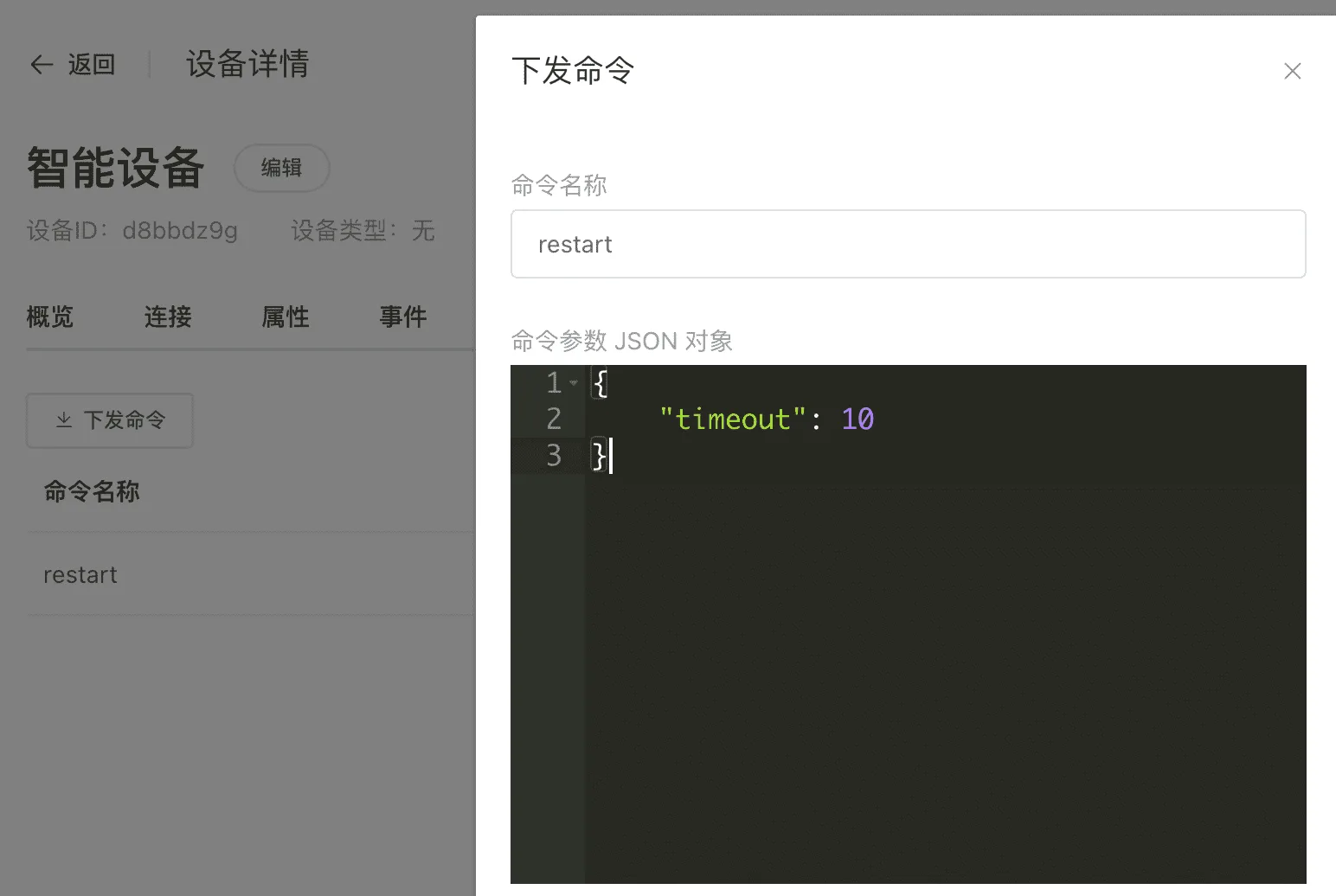
如果希望设备能够实时接收云平台下发的命令消息,模组发送以下 AT 命令:

AT+MSUB=command/send/+,0

OK

SUBACK

订阅自定义消息 #

同样以上边的自定义数据流 message 为例,云平台会同时生成一个用于下发数据的主题,模组可以订阅该主题。

AT+MSUB=data/message/set,0

OK

接收订阅数据下发 #

通过上边的主题订阅,一旦云平台有相应的消息下发,模组便会将消息透传到使用 AT 的串口。

AT+MQTTMSGGET

当云平台下发了命令消息后,模组立即收到以下消息:

+MSUB: "command/send/1000",53 byte,{"method":"restart","params":{"timeout":10},"id":1000}

收到的命令消息结构如下:

{
    "method": "restart",
    "params": {
        "timeout": 10
    },
    "id": 1000
}

查询 MQTT 连接状态 #

通过以下 AT 命令,可以查询 MQTT 当前连接状态。

AT+MQTTSTATU

+MQTTSTATU :1

以上表示处于连接中。

AT+MQTTSTATU
+MQTTSTATU :0

以上表示连接已关闭或未连接。

Powered by BetterDocs

发表回复

Your email address will not be published. 必填项已用 * 标注