
データロギングコントロールとは?
データ記録制御は、現在のアラーム、履歴アラーム、履歴アラームと解除時間、一般的なテーブルの4種類のデータを記録するために使用されます。
“警告”、“歴史警告”と“歴史警告と解除”のはして、本ルーチンの中で工程中の画面と合わせて、データコントロールの“歴史警告と解除”と“泛用テーブル”の応用だけを绍介する:
- 共通フォーム:名前と番号を示すレコード
- アラートと解除の履歴:アラートが発生した時刻と解除された時刻を記録します。
13.1データ·ログ·コントロール·プロパティの説明
データ·ログ·コントロールのプロパティは次のとおりです。
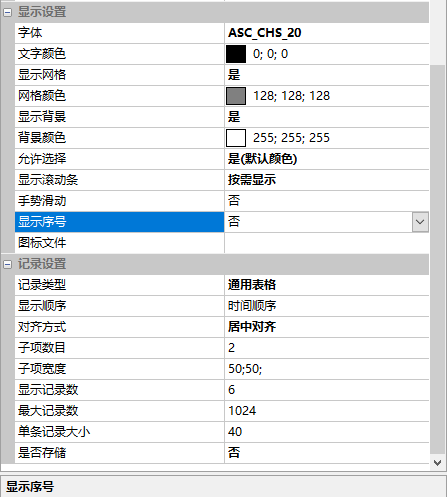
フォントの種類
データログ表示のフォントサイズとスタイルの
ユーザーがフォントスタイルを使用する場合、テーブルの行の高さ値を考慮する必要があります。フォントの設定が大きすぎると、テーブルの行の高さを超えると、テキストは“表示されません”です。
文字の色
フォント表示の色の
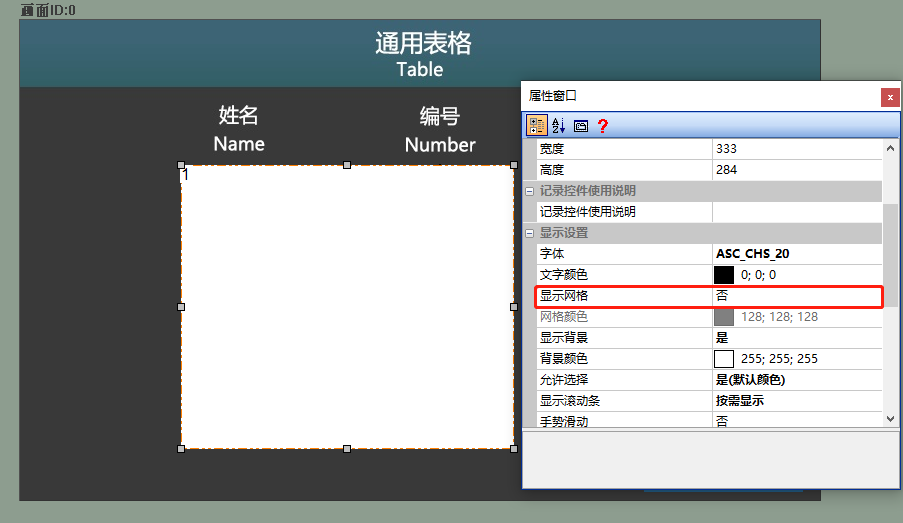
グリッドの表示
グリッド表示を設定します。オプションで“はい”または“いいえ”を選択できます。
[Yes]:以下のように“Yes”に設定します。
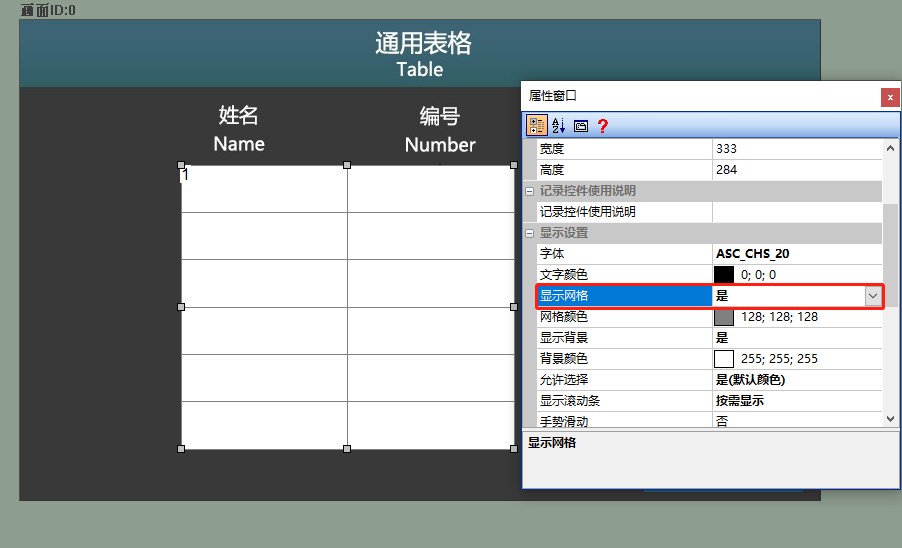
[いいえ]:以下のように“いいえ”に設定します。
グリッドの色
グリッド表示の色の設定
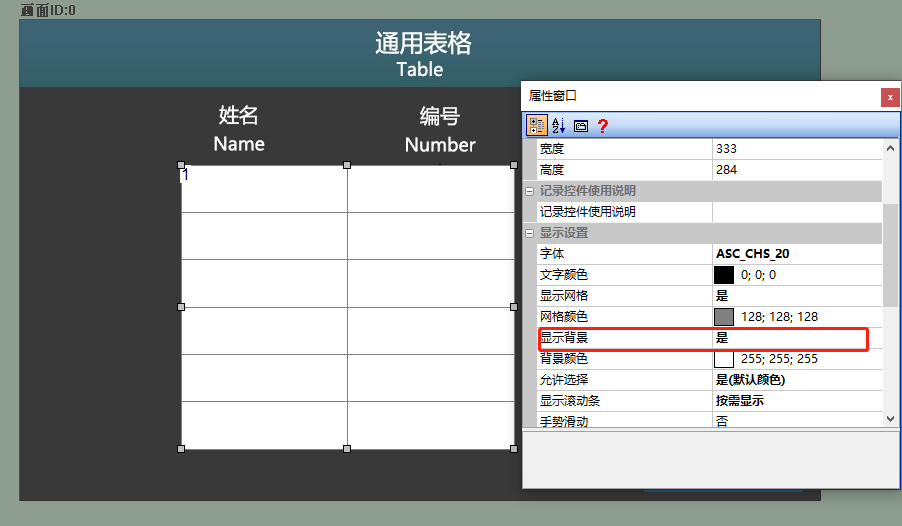
背景の表示
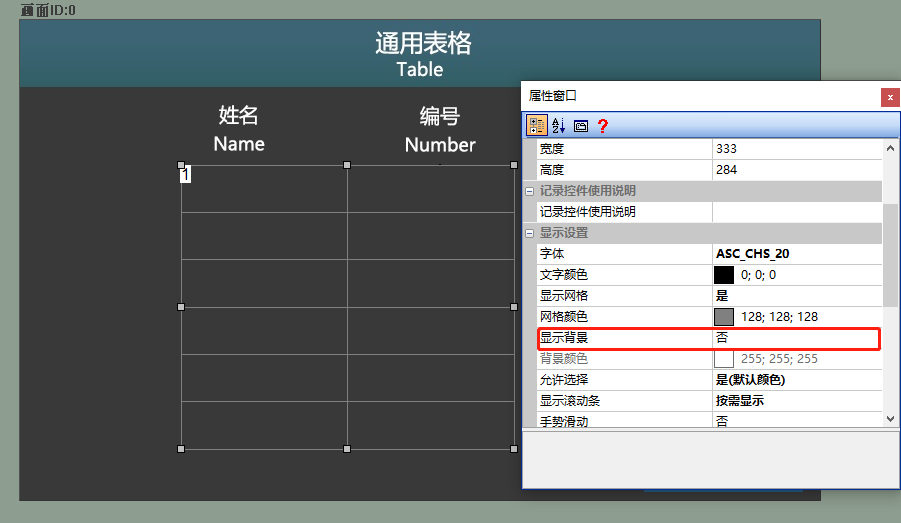
背景の表示を設定します。オプションで“はい”または“いいえ”
[はい]:デフォルトのコントロールは、下のように背景を白に表示します。
[いいえ]:背景を表示しないように設定した場合、その画面の背景内容を以下のように表示します。
背景色の背景
テーブルの背景色を設定します。[はい]または[いいえ]を選択できます。
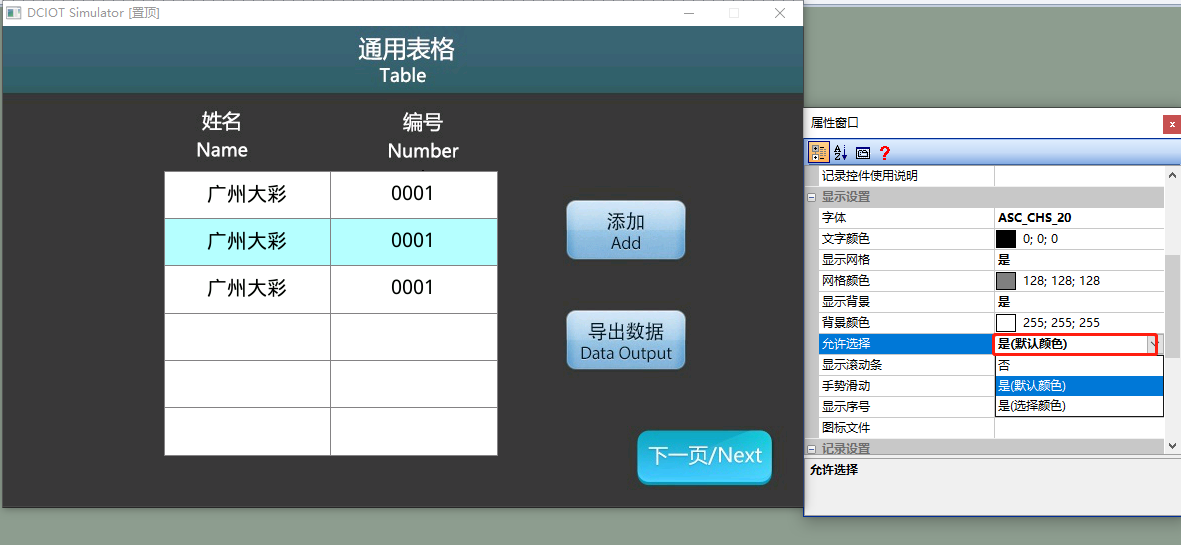
選択を許可する
設定では、データのある行を選択できます。実行後、データロギングコントロールの子を選択すると、下のように背景色が追加されます。
スクロールバーの表示
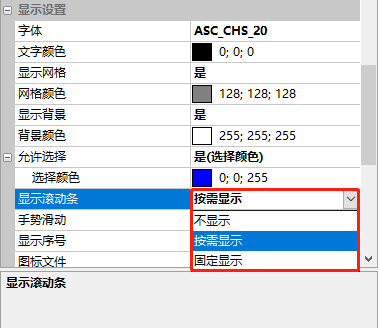
スクロールバーの表示ステータスを表示するかどうかを設定します。以下のように、[表示しない]、[オンデマンド表示]、または[固定表示]を選択できます。
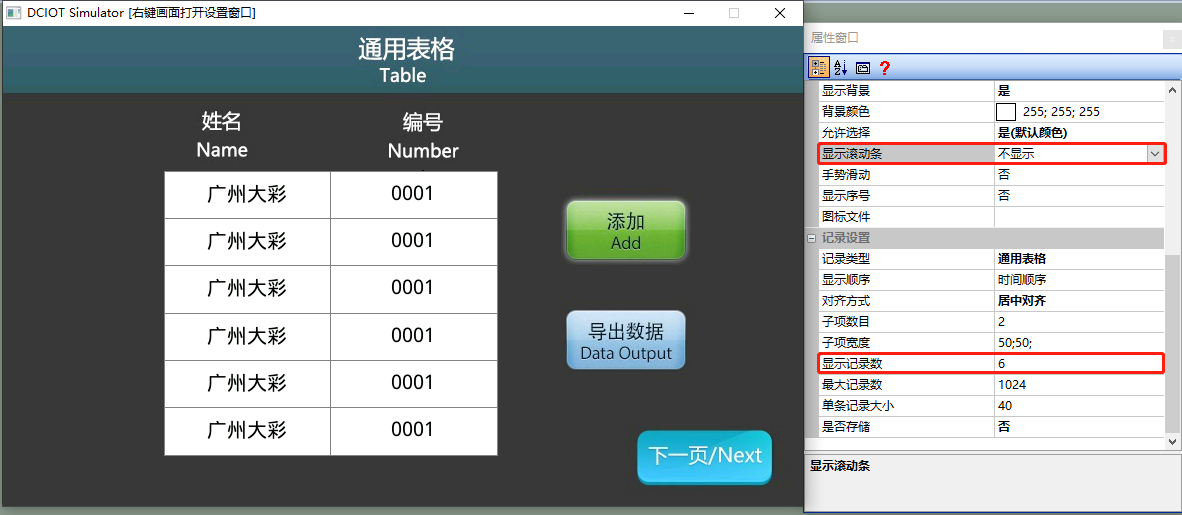
表示しない
“表示レコード数”が“6”の場合、“表示レコード数”が“6”よりも大きい場合は、以下のように最初の6つのデータが表示されます。
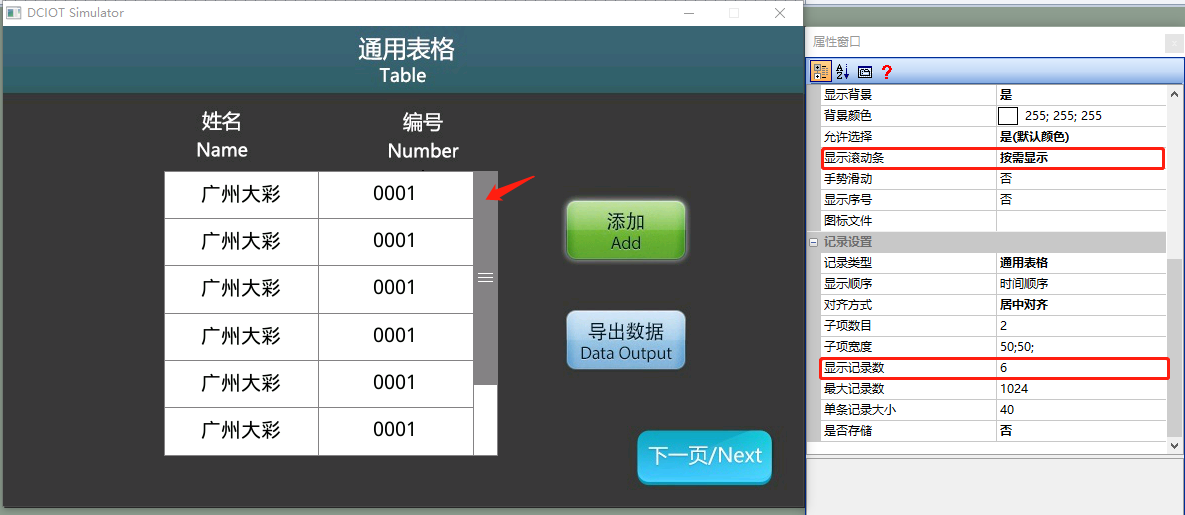
オンデマンド表示
“表示レコード数”が“6”の場合、表示データバー数が“6”未満の場合、固定バーボックスは表示されません。表示データバー数が“6”以上の場合、スクロールバーが表示され、スクロールバーをドラッグしてデータを表示することができます。
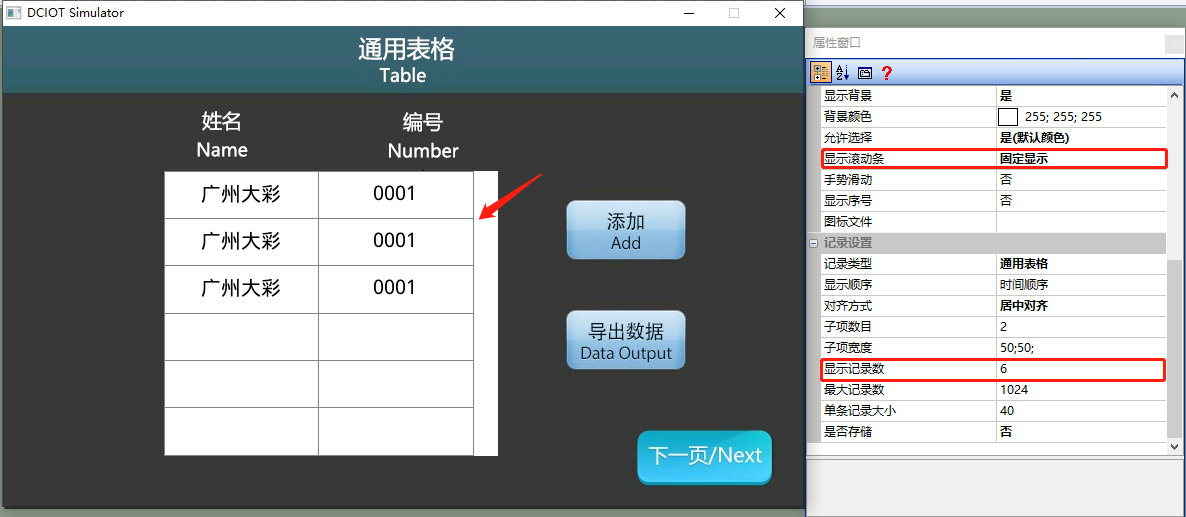
固定ディスプレイ
“表示レコード数”が“6”の場合、表示データバー数が“6”未満の場合、スクロールバーボックスが表示されます。表示データバー数が“6”以上の場合、スクロールバーボックスにスクロールバーが表示され、スクロールバーをドラッグしてデータを表示できます。
ジェスチャー·スライド
スライドデータ記録コントロールを設定してデータを表示します。“はい”または“いいえ”を選択できます。データバー数が“レコード数を表示”より大きい場合、データ記録コントロールをクリック&ドラッグしてデータを表示します。
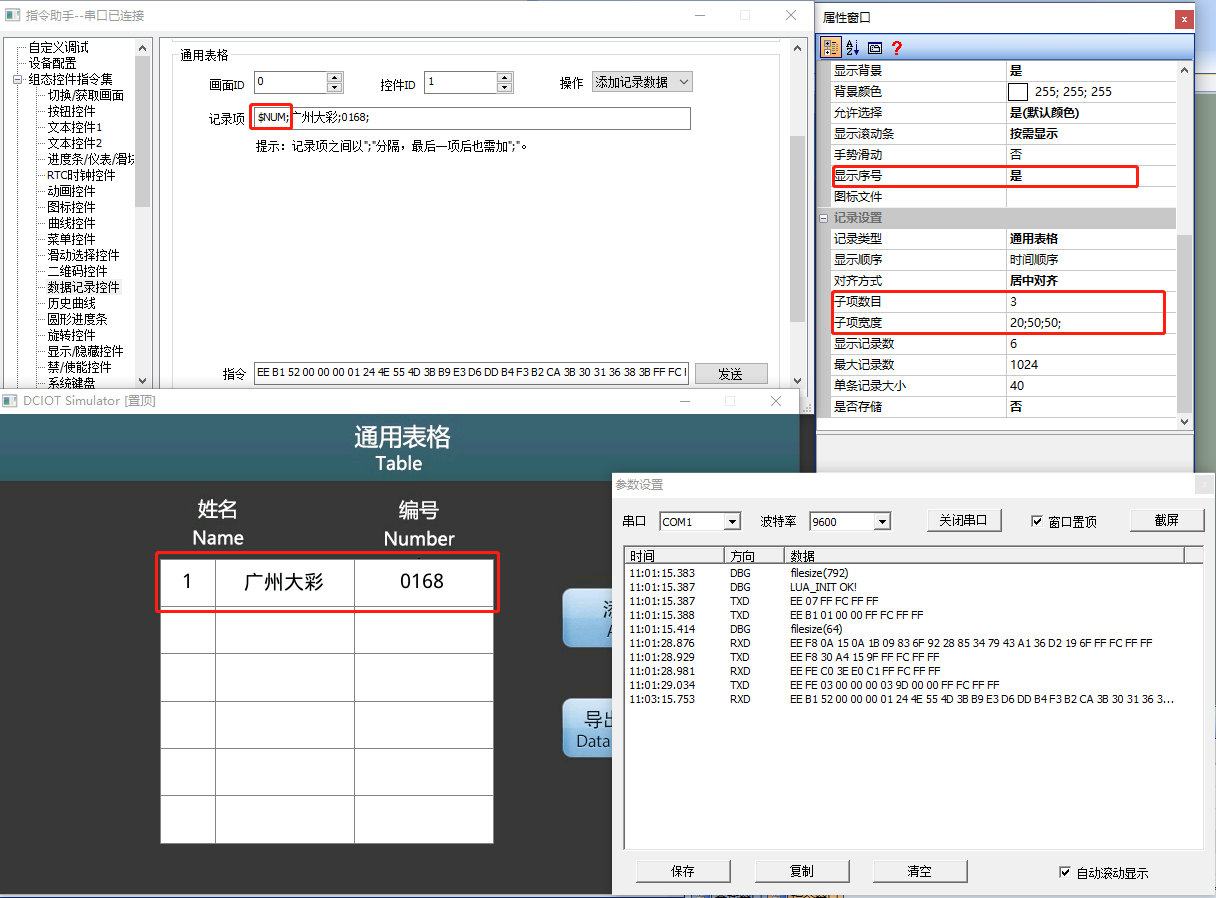
シリアル番号の表示
各レコードに追加される順序を設定します。オプションで“はい”または“いいえ”を選択できます。このパラメータ設定は、レコードタイプが“General Form”の場合にのみ、シーケンス番号が“1”から始まる場合に有効になります。子の内容を2リスト示する必要がある場合は、シリアル番号表示を増やす際に、以下のように“子の数”を3列に設定します。
基本的なプラットフォーム
画面に“1広州大彩 0001”を表示する必要がある場合、送信されたデータ内容は“;広州大彩; 00 01”で、“シリアル番号”のサブ項目内容は“;”に固定されます。
F型およびW型プラットフォーム
増分連番表示を設定する場合、画面に“1広州大彩 0168”を表示する必要がある場合、送信されたデータ内容は“$NUM;広州大彩0168”で、“連番”のサブ項目内容は“$NUM;”に固定されます。
注:各子(各列)は英語記号“;”で区切られています。
アイコンファイル
各レコードに追加されるアイコンを設定し、アイコンパスを追加します。このパラメータ設定は、レコードタイプが“汎用フォーム”の場合にのみ有効になります。次のように
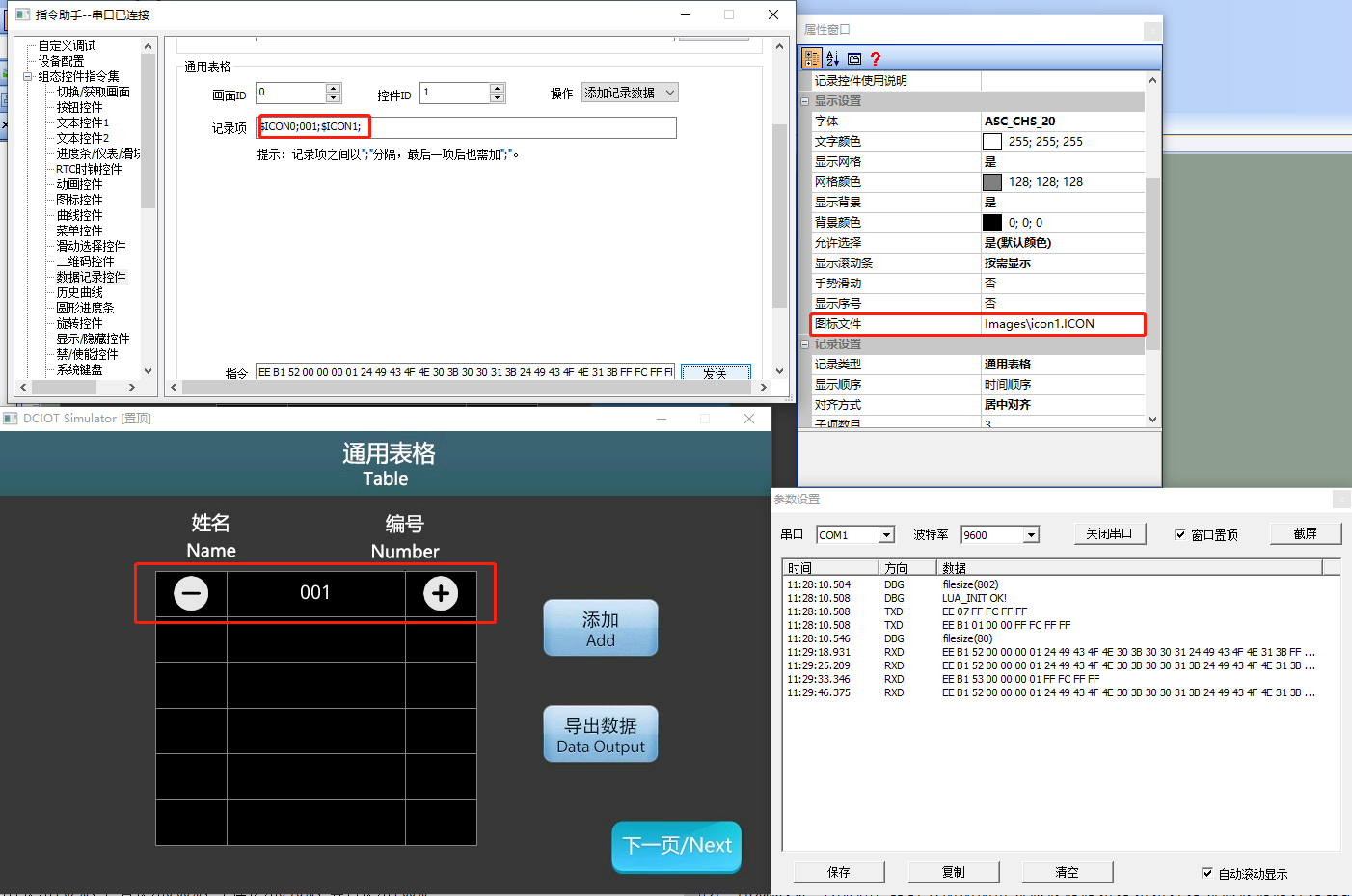
追加アイコン表示を設定する場合、画面上で第1項目(列)にアイコンの最初のフレームを表示し、第2項目に“001”を表示し、第1項目(列)にアイコンの2フレーム目を表示し、送信されたデータ内容は“$ICON0;001;$ICON1”であり、“順序”のサブ項目内容は“$ICONx;”xに固定されたアイコンファイルの何フレーム目を示す
注:データログコントロール行の高さと幅を超えないように設定してください。そうしないと、異常が表示されるか、表示されません。
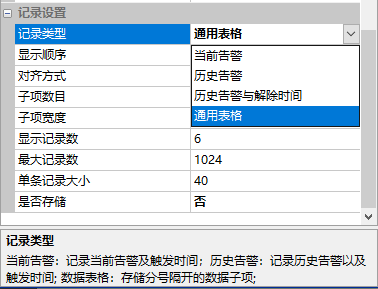
レコードの種類
“現在のアラーム”、“履歴アラーム”、“履歴アラームと解除時間”、または“一般フォーム”から選択できるさまざまなレコードタイプを設定します。次のように
現在の警報。
子数は2つの項目(すなわち、2列)に固定され、最初の項目はアラームイベント、2番目の項目はアラーム時間です。アラームが発生すると、データロギング制御は現在のアラームとトリガー時間を表示します。アラームが解除されると、データロギング制御はアラーム情報を表示しません。次のように
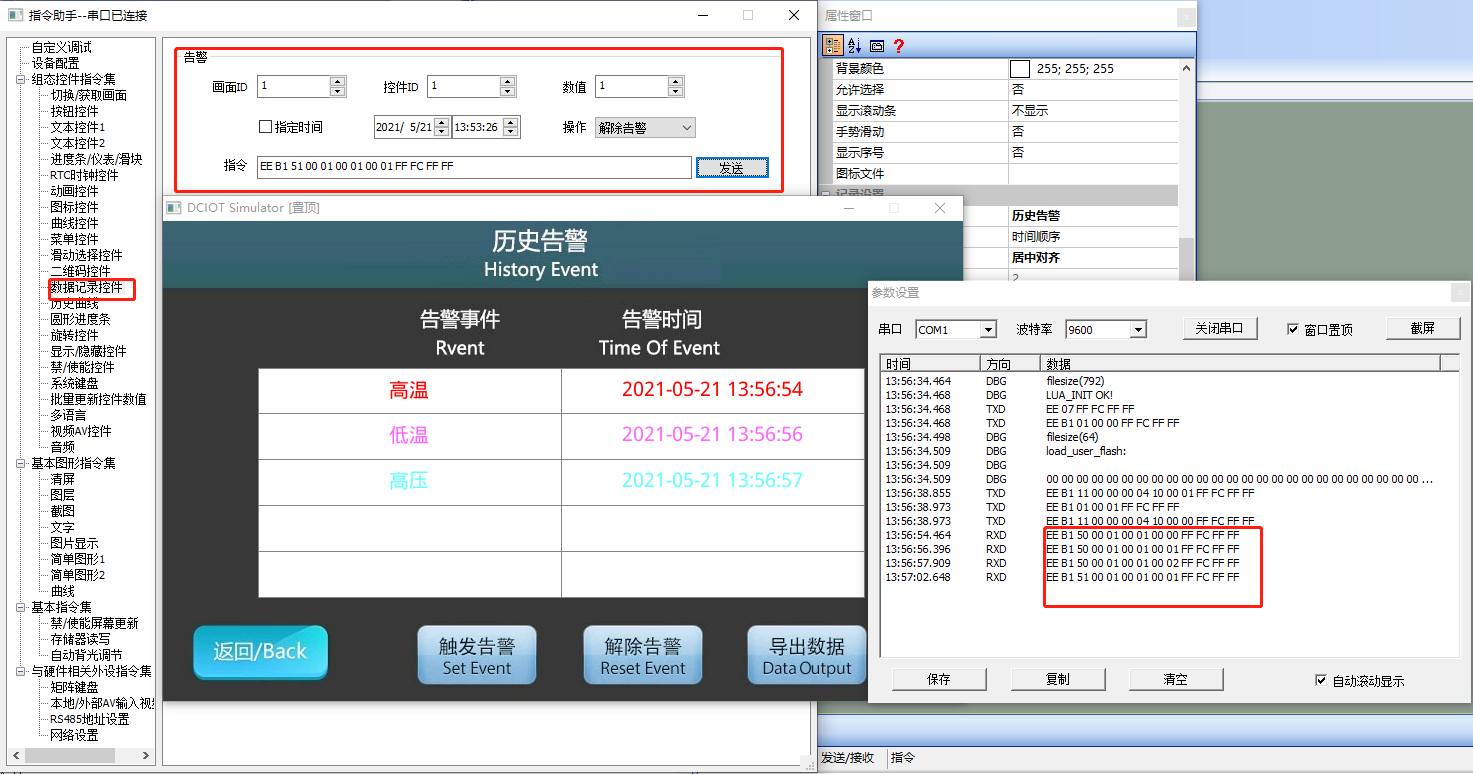
歴史的な警告
子数は2つの項目(すなわち、2列)に固定され、最初の項目はアラームイベント、2番目の項目はアラーム時間です。アラームが発生すると、データ記録制御はアラームとトリガー時間を表示します。アラームが解除されると、アラームデータはテーブルに表示され、スクロールバーを介して過去のアラーム情報を確認できます。次のように
アラームと解除時間の履歴
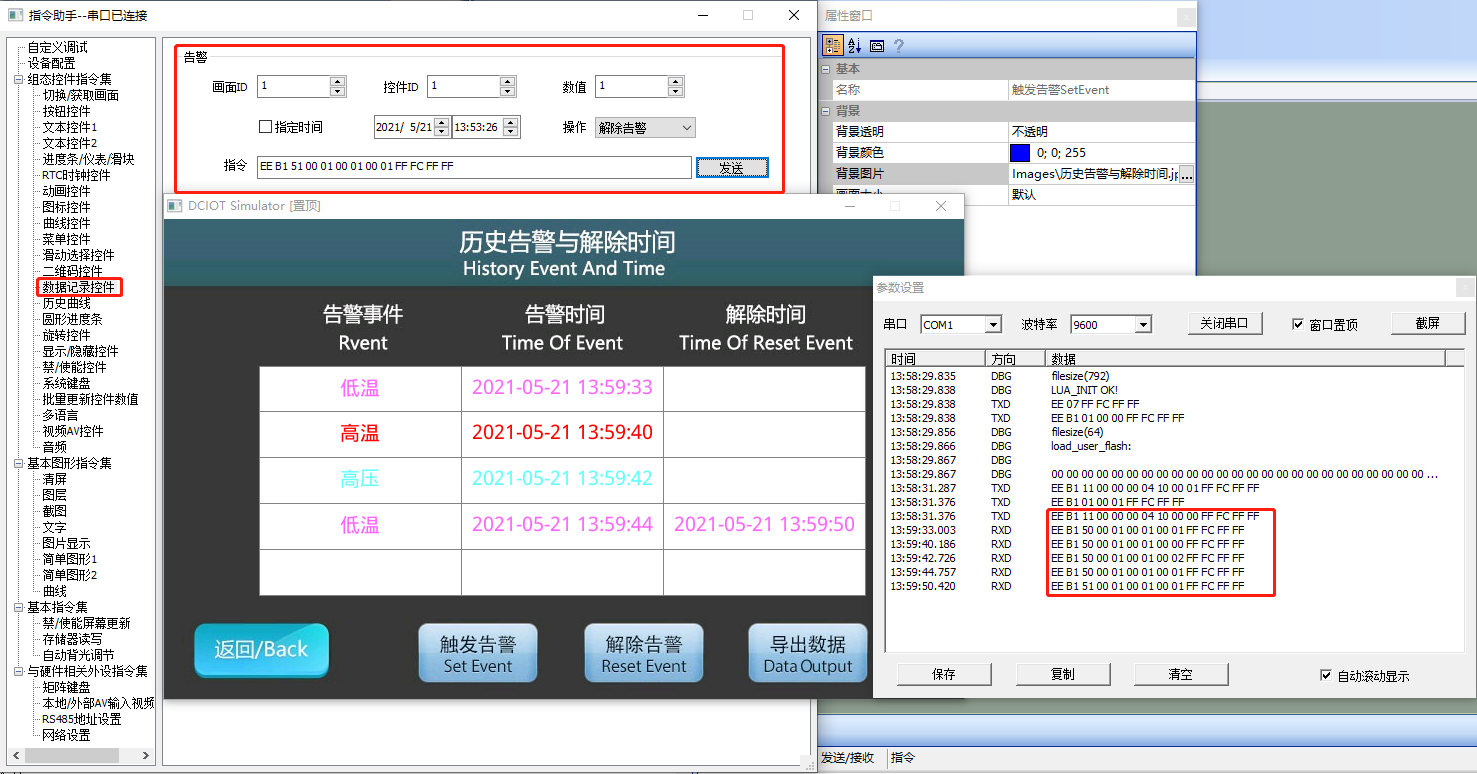
子数は3つの項目(すなわち3列)に固定され、最初の項目はアラームイベント、2番目の項目はアラーム時間、3番目の項目は解除時間です。アラームが発生すると、データ記録制御はアラームとトリガー時間を表示します。アラームイベントが解除されると、解除時間が表示され、アラームデータはテーブルに表示され、スクロールバーを介して過去のアラーム情報を確認できます。次のように
共通のテーブル
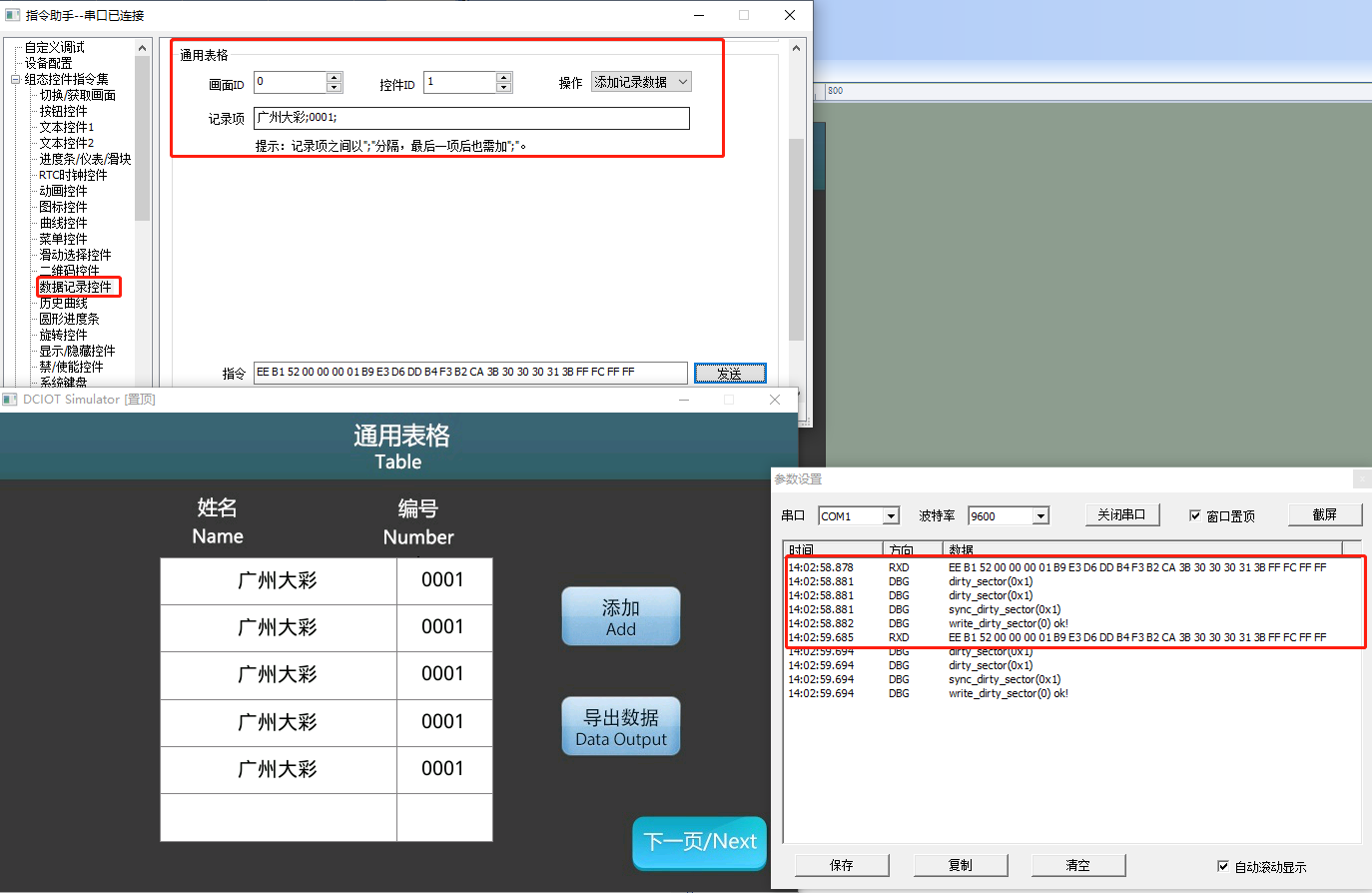
サブ項目のデフォルトは2つの項目(すなわち、2つの列)であり、最大値は“10”項目(列)に設定することができ、レコードデータ機能として使用することができ、レコードの内容は中国語、文字、数字にすることができます。
表示の順序
表示の順序を設定します。[時間の順序] Time Orderまたは[時間の逆] Inverse Time Orderを選択できます。
アラインメント
データ表示の設定方法をします。选択可能な“左揃え”、“中央揃え”、“右揃え”
子の数
各レコードに含まれる子の数を設定します。このパラメータは、レコードタイプが“汎用テーブル”設定の場合にのみ有効です。
子の幅
各子の幅の尺度を“30;40;50”のように設定します。
レコード数を表示
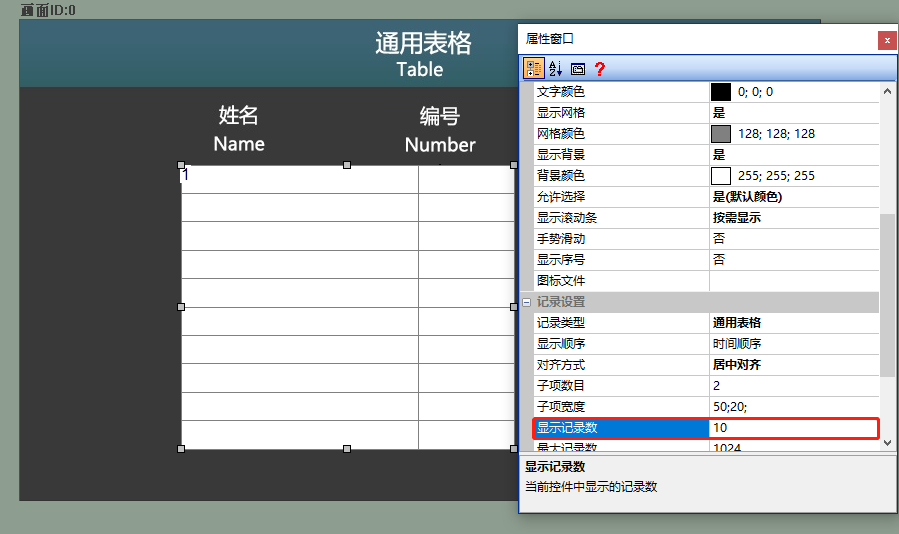
コントロールに表示されるレコードバーの数、つまり表示される行の数を設定します。以下のように“10”を設定します。
最大レコード数。
レコードの最大数を設定し、いっぱいになったら古いレコードを上書きします。デフォルトは1024です。
単一レコードサイズ
1つのレコードのサイズを最大256バイトまで設定します。このパラメータは、単一レコードタイプが[汎用フォーム]設定の場合にのみ有効です。
保管するかどうか
記録されたデータがFLASHに保存されるかどうかを設定します(電源オフ保存)、“はい”または“いいえ”を選択することができ、ストレージアドレスとユーザーストレージ128Kスペース、ストレージ内のプロトコルと変数、履歴曲線などの共有ストレージ領域。
- ストレージアドレス:データレコードコントロールを設定するたびに、ストレージアドレスの重複を避けるためにストレージアドレスを再設定する必要があります。
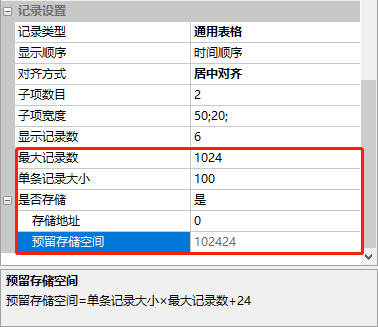
予約済みストレージ
このデータロギングコントロールに予約されたストレージ容量
パラメータVisual TFTは自動的に計算され、予約された記憶領域=単一レコードサイズ * 最大レコード数 + 24。以下に示すように、単一のレコードサイズ“100”バイト、レコードの最大数は1024であり、102424バイトのストレージを制御する必要があります。
- 現在の警告:6バイトに固定され、変更できず、パワーダウン保存をサポートしない
- 履歴警告:6バイトに固定、変更不可、パワーダウン保存をサポート
- 過去のアラームと解除時間:10バイトに固定され、変更できず、パワーダウン保存をサポートします。
- 汎用テーブル:デフォルトでは100バイト、最大では256バイト(ユーザーのMCUが送信するデータバイト数に応じて)。パワーダウンセーブをサポート
注:データロギングコントロールと履歴曲線はメモリブロックを共有し、データストレージを開くとき、ストレージアドレスを設定する必要があります。さもなければ、データストレージ異常、表示異常。
データストアドレスの
データコントロールストレージサイズ=最大レコード数* シングルチップレコードサイズ+24(バイト単位)
ヒストリカーブの保存サイズ=サンプルポイント数+30バイト
アラームの解析
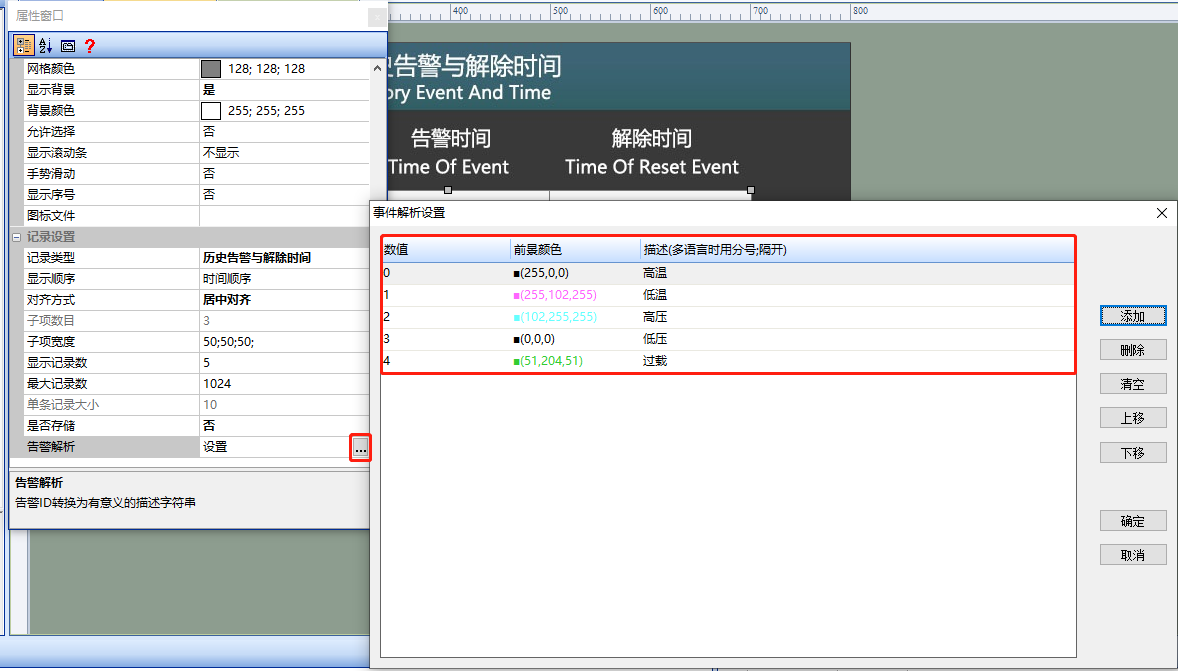
記録タイプが“現在のアラーム”、“履歴アラーム”、“履歴アラームと解除時間”の場合、アラーム解析を定義できます。アラームのテキスト表示は、定義値0、“高温”、色は赤で、次のように定義されます。
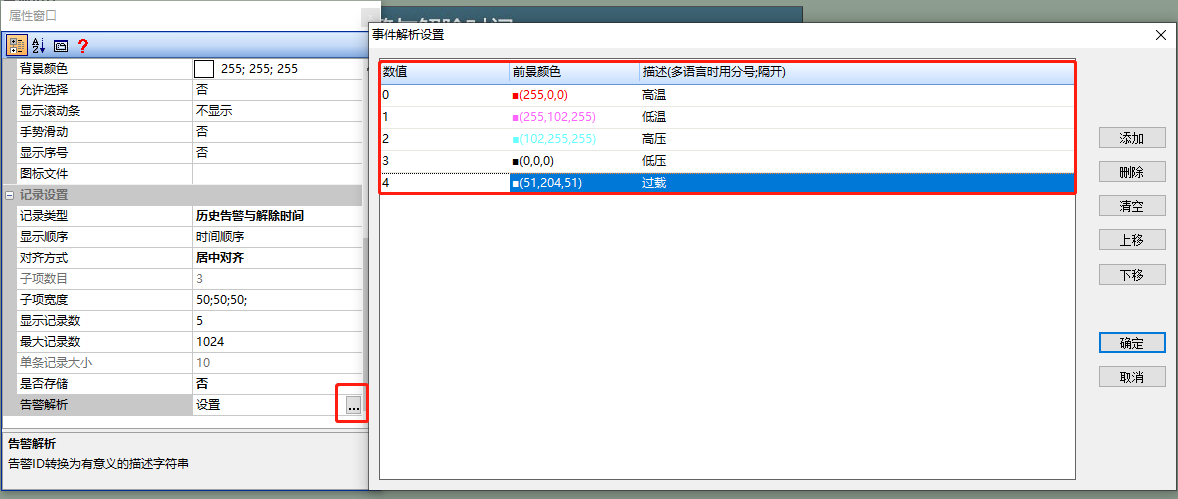
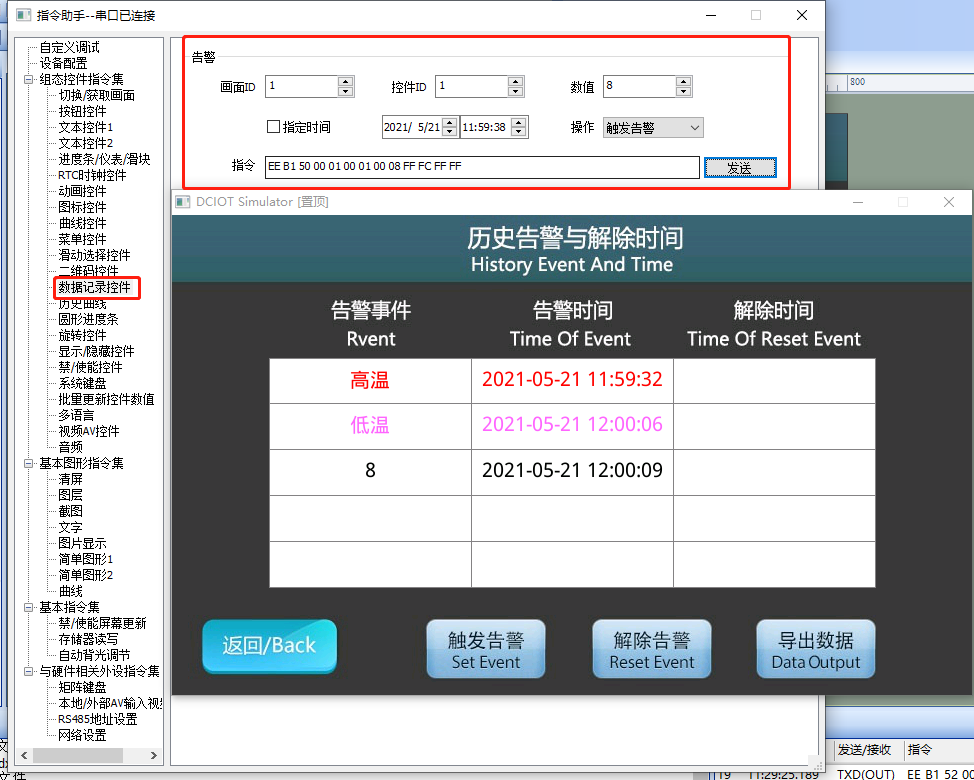
このコントロールにそれぞれ値0,1,8を送信すると,以下のように定義された0,1がそのときに表示するアラーム解析の内容が,定義されていない8は値を表示する.
13.2共通のテーブル
画面の設定
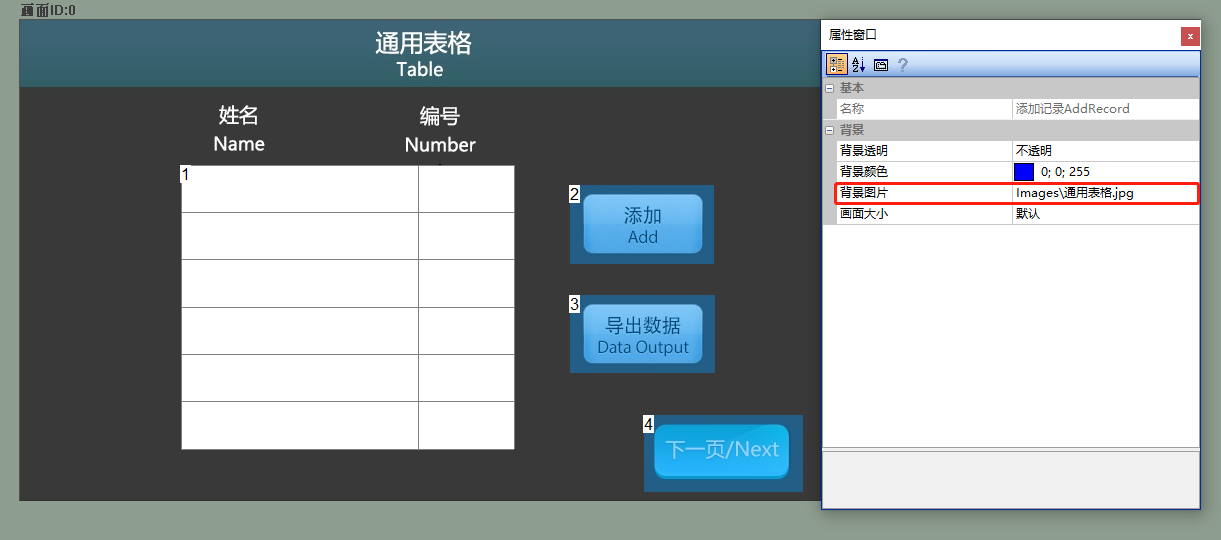
【共通表】画面の“背景画像”に相応する芸術画像をインポートし、画面に1つのデータ記録コントロール(コントロールID:1)と3つのボタンコントロール(コントロールID:2-4)を追加して、以下の通りです。
プロパティの構成
データ·ログ·コントロールのプロパティ
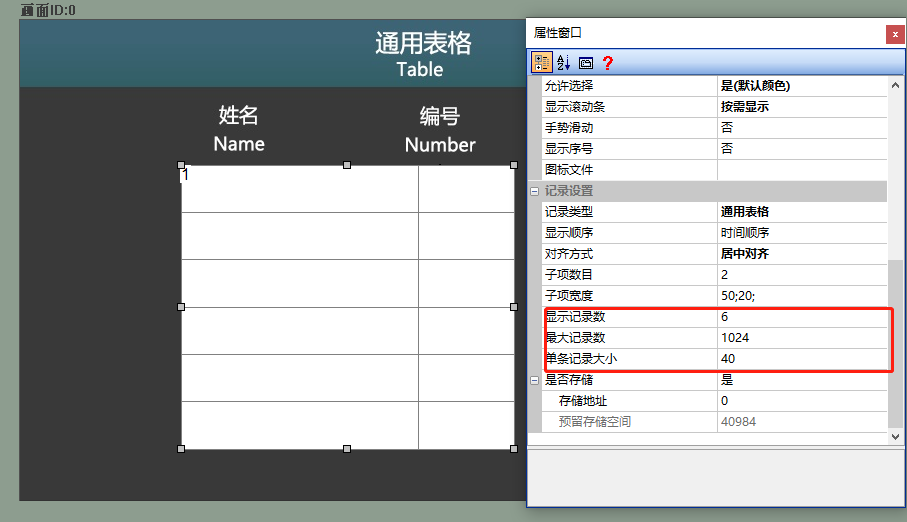
データログコントロールのプロパティウィンドウで、[表示レコード数]を“6”、[単一レコード数]を“40”に設定します。プロパティの構成は以下の通りです。
レコードの追加ボタン
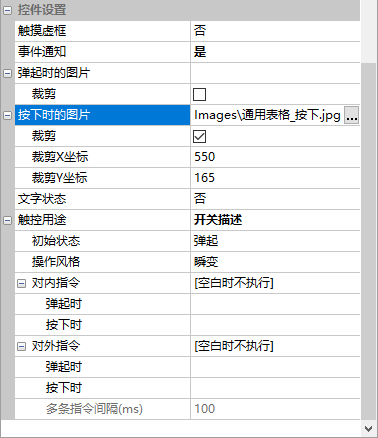
アラームレコードを追加します。ボタンコントロール(コントロールID:2)のプロパティウィンドウで、“仮想ボックスに触れる”を“いいえ”、“押したときの画像”を対応する素材パス、“クロップ”を“チェック”に設定し、プロパティの構成は以下のようになります。
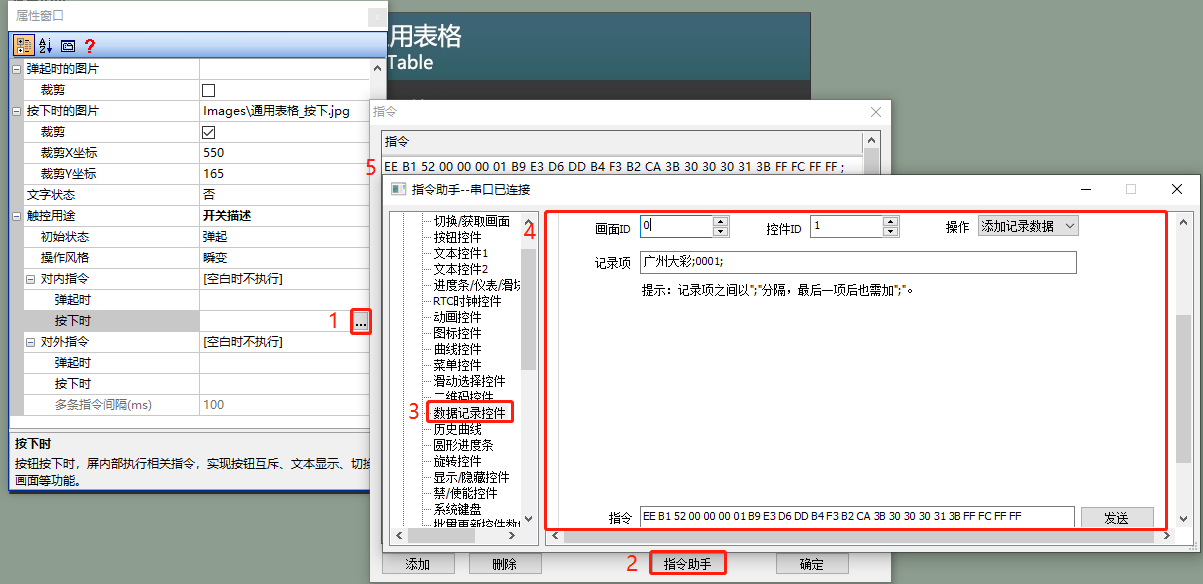
“追加”ボタンを押すと、次のコマンドを入力します。
- 【内指令】→“押したとき”をクリック
- コマンド入力ボックスをポップアップし、コマンドアシスタントを選択します。
- コマンドアシスタントインタフェースで、ナビゲーションバーで[データログコントロール]を选択します。
- [データログコントロール]領域のディレクティブパラメータを設定します。ルーチンのように、“広州大彩; 00 01;”レコードを追加します。
- コピーコマンド,記入コマンドはボタン内コマンドで,以下のようになる
データのエクスポート·ボタン
同様に、“データのエクスポート”ボタンは、CSVフォームをUSBスティックまたはSDカードにエクスポートすることを実現します。[内部命令] →“押すとき”で、“ジャンプシンボルシリアルスクリーン命令セット”ドキュメントで、“2.79データ記録制御-SDカードエクスポート命令(CSV形式)”を見つけ、命令をコピーし、命令形式は次のようになります。ルーチンは次のようになります。命令は次のとおりです。
| フレームヘッド | 構成命令 | 関数コード-CSV形式のエクスポート | 画面IDです。 | コントロールID | Frame Tailシングル |
|---|---|---|---|---|---|
| EE | B1 | 5C | 00 00 | 00 01 | FF FC FF FF |
プレビューの実行
仮想画面、Visual TFTソフトウェア、仮想画面“仮想シリアルポート”をオンラインで実行します。
画面上の制御
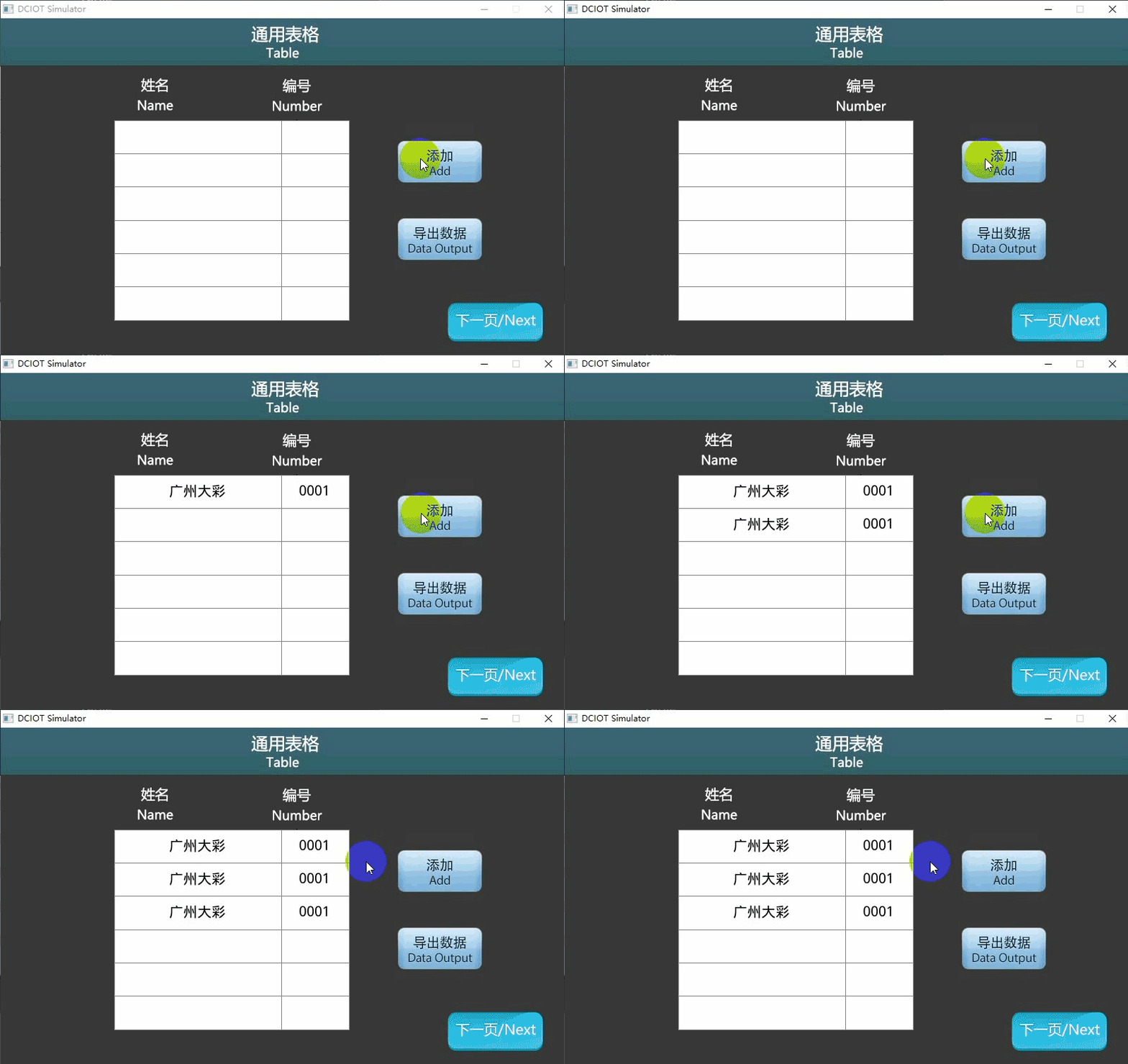
“追加”ボタンを押すと、データロギングコントロールの最初の行の最初の列は“広州大色”を表示し、2番目の列は“00 01”を表示します。“追加”ボタンを押すと、データロギングコントロールの2行目は同じレコードを表示します。“エクスポートデータ”を押すと、コンピュータDパッキングディレクトリの下にCSVファイルが表示されます。
命令レコード·データの追加{{命令ろぐでーたのついか}}
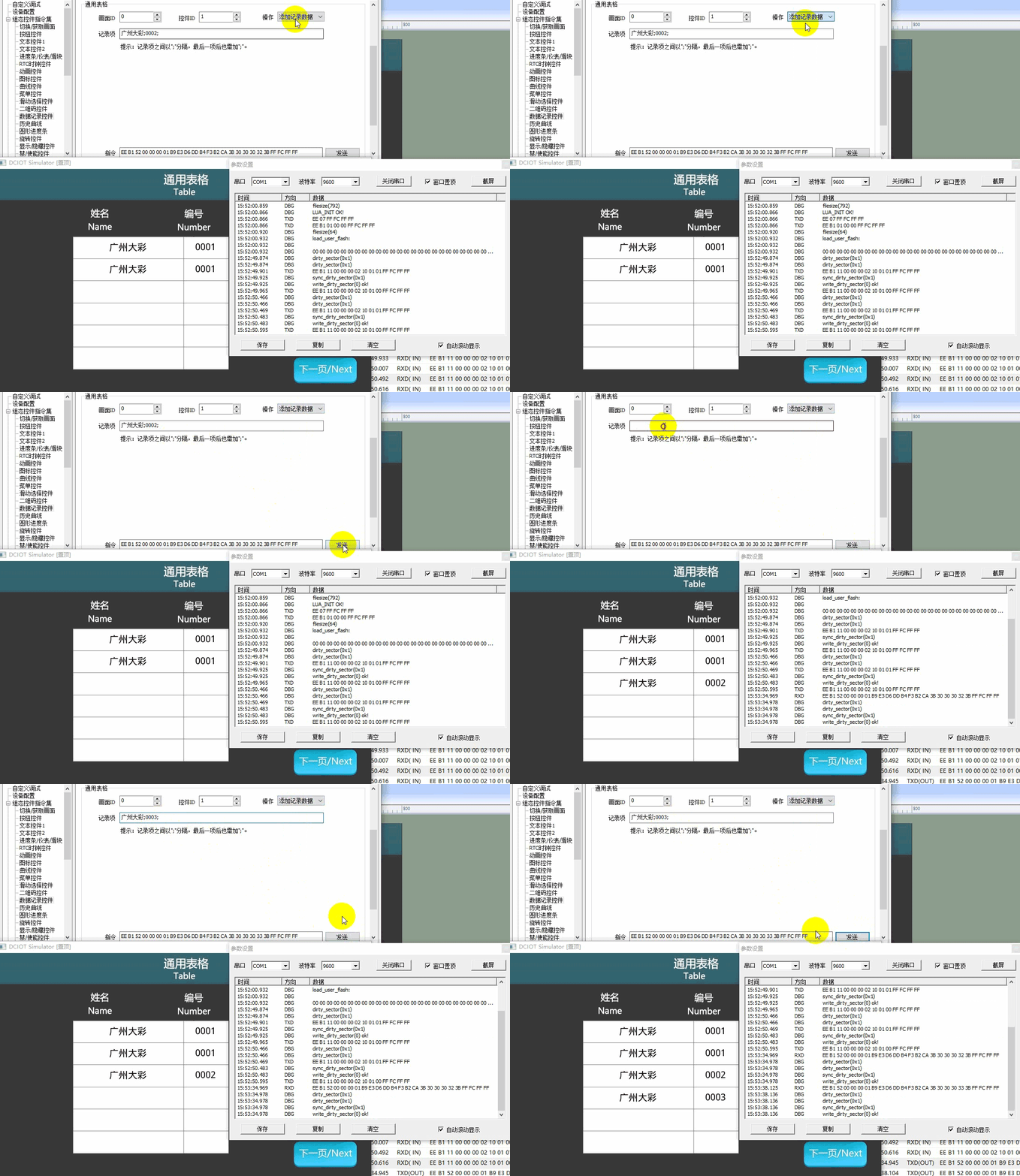
左側のナビゲーションバーで[データログコントロール]を選択し、[汎用テーブル]領域の指示パラメータを設定します。ルーチンの中のように、“汎用表”画面中のデータ記録コントロール(コントロールID:1)を設定し、記録データを“広州大彩;0002;”、“広州大彩;0003”に追加し、“送信”をクリックして、実行効果は以下の通りです。
命令1行の変更{{命令れこーどのへんこう}}
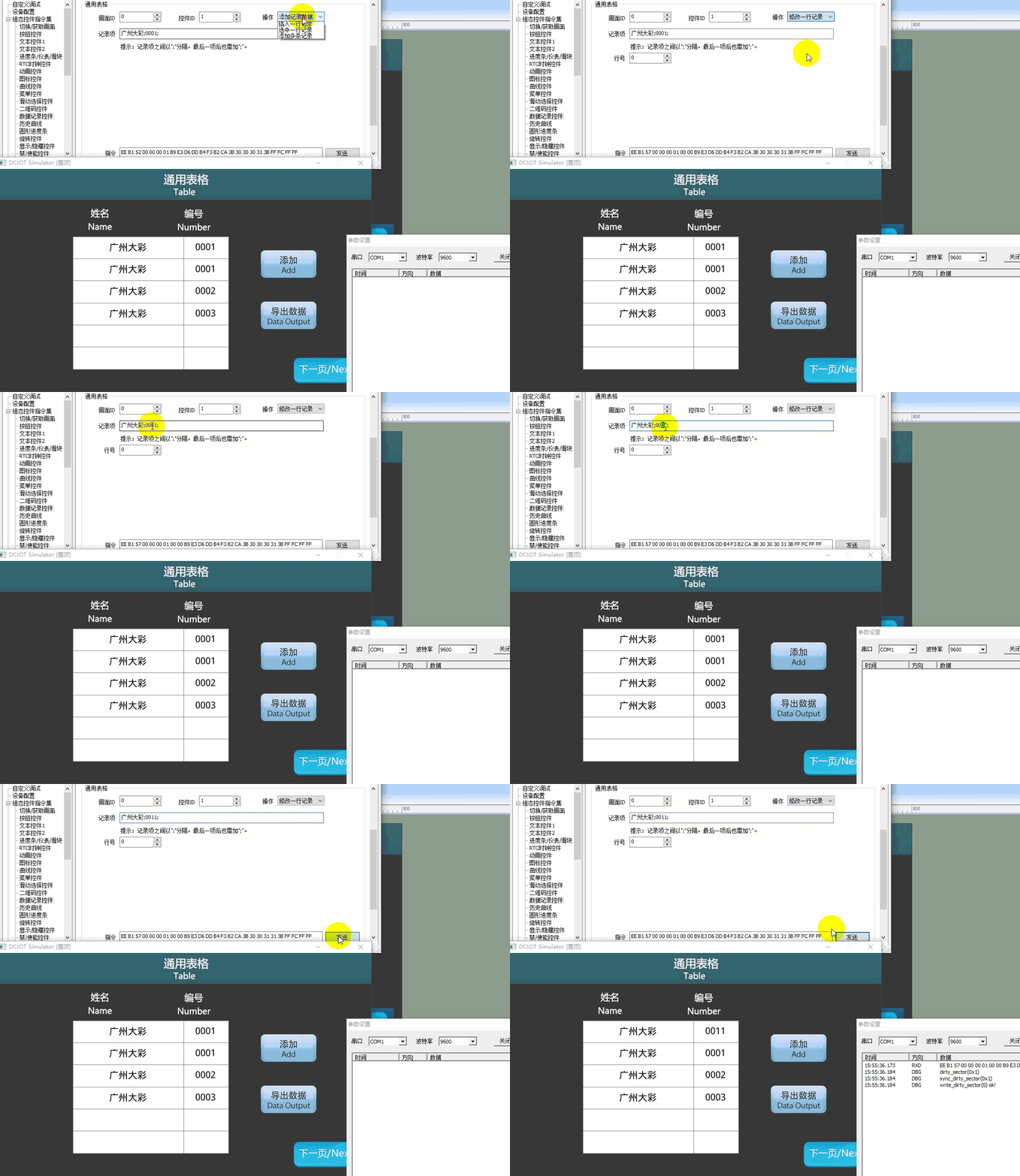
左側のナビゲーションバーで[データログコントロール]を選択し、[汎用テーブル]領域の指示パラメータを設定します。ルーチンでは、1行目のデータ番号を“001 1”に変更し、“送信”をクリックします。
汎用テーブルには、“レコードデータの消去”、“位置オフセットの設定”、“レコード数の取得”、“レコード1行の読み取り”、“レコード1行の削除”、“レコード1行の挿入”、“レコード1行の選択”、“レコードの追加”などの機能もあり、命令セットのドキュメントを参照することで、ユーザーは命令のオンラインデバッグ体験を利用できます。
外部MCU制御
ユーザマイクロコントローラ制御データロギング制御の更新手順は、開発パッケージkeilプログラムのhim.dever.hファイル関数宣言とhim.dever.cファイルの定義を参照してください。
データレコードの追加
レコードを追加するコードは次のとおりです。
/** ********************************************************************
** name Record_Add uint16 screen_id
**                                uint16 control_id、
**                                uint8 *record;
** 詳細はこちら    :    データの追加。
** input parameters    screen_id     画面IDです。
**                      _id    コントロールID
**                      record    セミコロンで区切られた子を持つレコード文字列、
**                                 例:第1項、第2項、第3項、
** parers    なしなし。
** Returned value   :    なしなし。
*********************************************************************/
{
    ……
    Record_Add 0 1“広州大彩;0001”;//画面0、コントロール1、1行目は広州大彩 0001を表示
    ……
}
1行のデータ·レコードの変更
1行のレコードを変更するコードは次のとおりです。
/** ********************************************************************
** 名    void Record_Modify uint16 screen_id
**                                      uint16 control_id、
**                                      uint8 *record
**                                      uint16 line_id;
** 詳細はこちら    :    データレコードの変更
** input parameters   screen_id    画面IDです。
**                          _id    コントロールID
**                          record    セミコロンで区切られた子を持つレコード文字列、
**                                       例:第1項、第2項、第3項、
**                          line_id    変更された行番号
** parers    なしなし。
** Returned value       なしなし。
*********************************************************************/
{
    ……
    Record_Modify 0 1 "広州大彩;0088" 1;//修正画面0、コントロール1
                                                //2行目のデータは“広州大彩; 0 0 88”である
    ……
}
データ·レコードのエクスポート
*.csv形式でUSBまたはSDにエクスポートするコードは以下のとおりです。
/** ********************************************************************
** 名    void Record_Output uint16 screen_id
**                                      uint16 control_id;
** 詳細はこちら    :    SDカードへのデータログコントロールのエクスポート、ファイル形式CVS
** input parameters    screen_id    画面IDです。
**                      _id    コントロールID
** parers    なしなし。
** Returned value   :    なしなし。
*********************************************************************/
{
    ……
    Record_Output 0,1;//画面0、コントロール1のデータ記録コントロールをSDカードにエクスポート
    ……
}
13.3アラームと解除時間の履歴
画面の設定
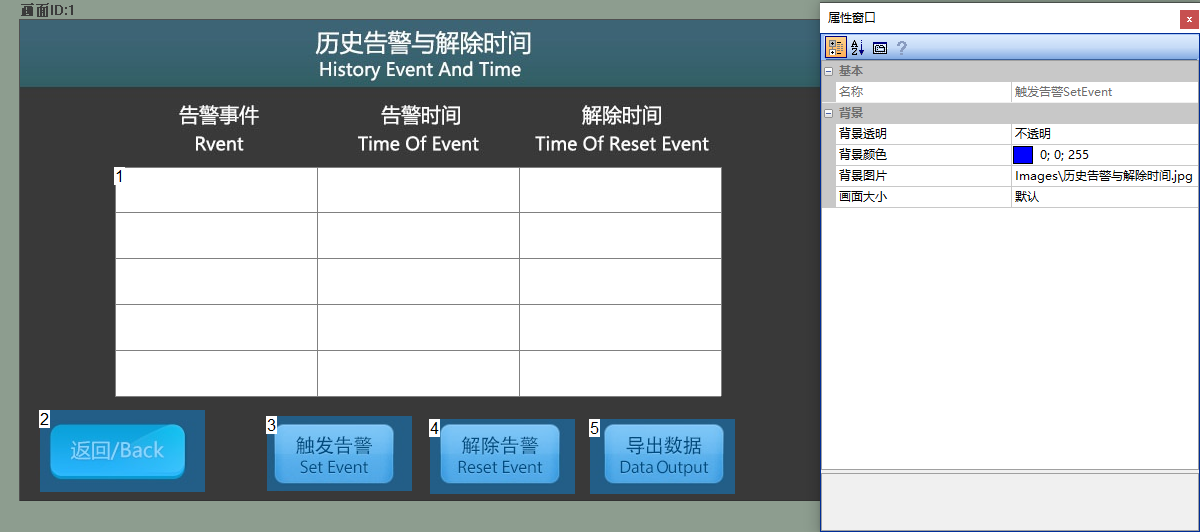
[履歴アラームと解除時間]画面の“背景画像”に対応するアート画像をインポートし、画面に1つのデータ記録コントロール(コントロールID:1)と4つのボタンコントロール(コントロールID:2-5)を追加します。
プロパティの構成
データ記録制御
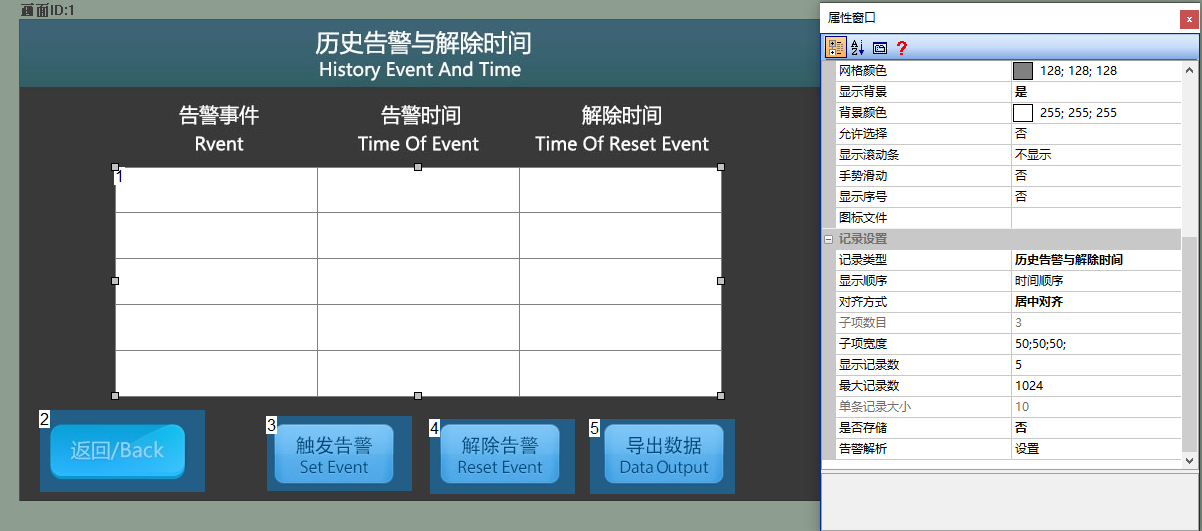
データログコントロールのプロパティウィンドウで、設定[レコードタイプ]は“アラーム履歴と解除時間”、設定[レコード数]は“5”、プロパティ構成は以下の通りです。
アラーム解析をクリックして、アラームのテキスト表示を行います。定義値0、“高温”、色は赤です。値1-4の解析と色を順次定義する
【警告】ボタン制御
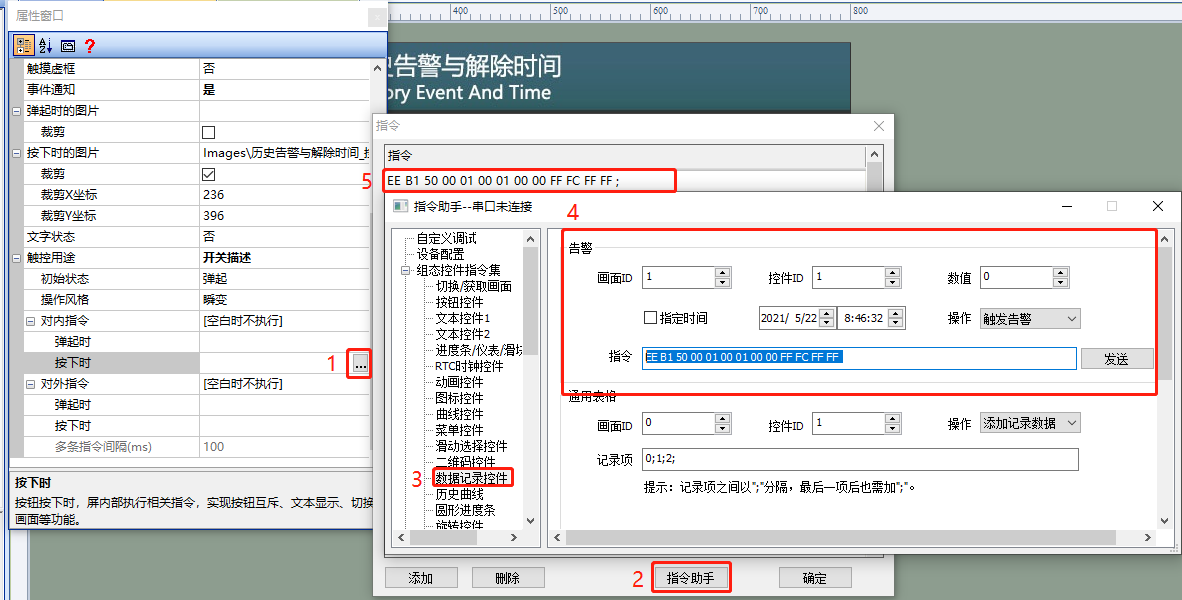
ボタンコントロール(コントロールID:2)のプロパティウィンドウで、“仮想ボックスに触れる”を“いいえ”、“押したときの画像”を対応する素材パス、“切り抜き”を“チェック”に設定し、“内部コマンド”→“押したとき”を“警告コマンド”と入力します。
【警告解除】ボタン制御
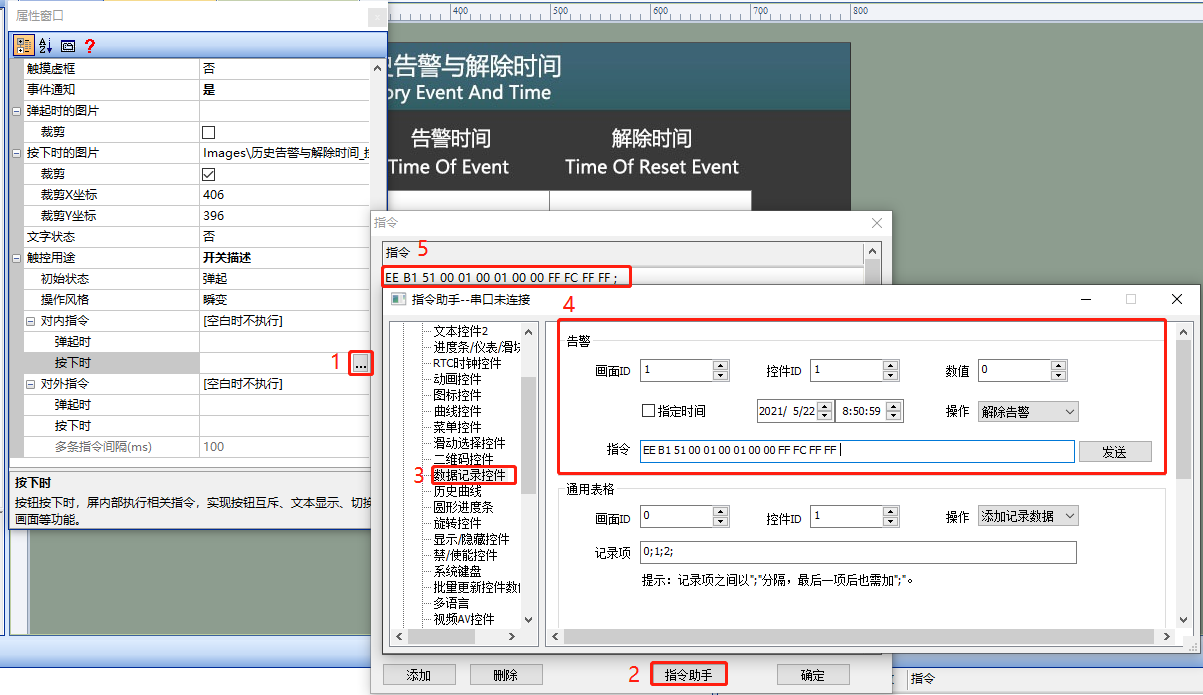
ボタンコントロール(コントロールID:3)のプロパティウィンドウで、“仮想ボックスに触れる”を“いいえ”、“押下時の画像”を対応する素材パス、“切り抜き”を“チェック”に設定し、“内部コマンド”→“押下時”を“警告解除コマンド”と入力します。
[レコードのエクスポート]ボタンコントロール
(13.2一般表)を参照。
プレビューの実行
仮想スクリーン、Visual TFTソフトウェア、仮想スクリーン“仮想シリアルポート”でオンラインを確立する
画面上の制御
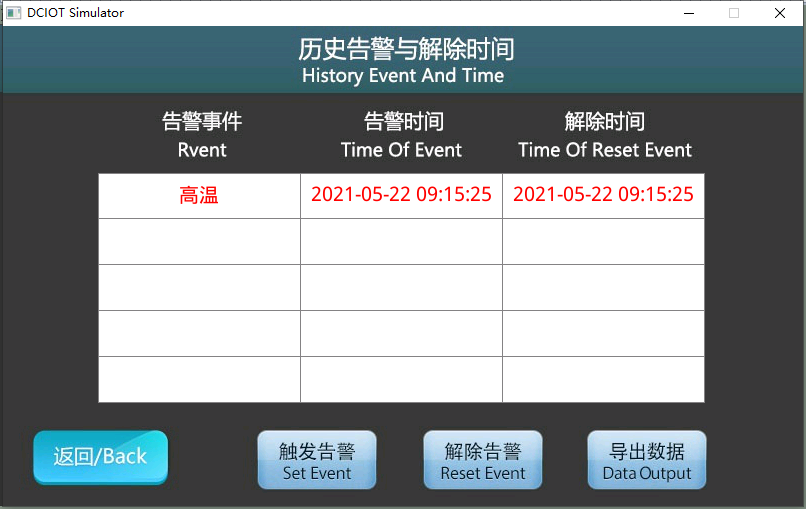
“アラームをトリガする”ボタンを押すと、データ記録コントロールの最初の行に“高温と時間”記録が表示される;“アラームを解除する”ボタンを押すと、データ記録コントロールの最初の行に“時間を解除する”が表示される;“データをエクスポートする”を押す時、Uディスク/SDルートディレクトリの下に表示されるファイルは“エクスポートしたRTC時間で命名されたCSVファイル”であり、以下の通りである
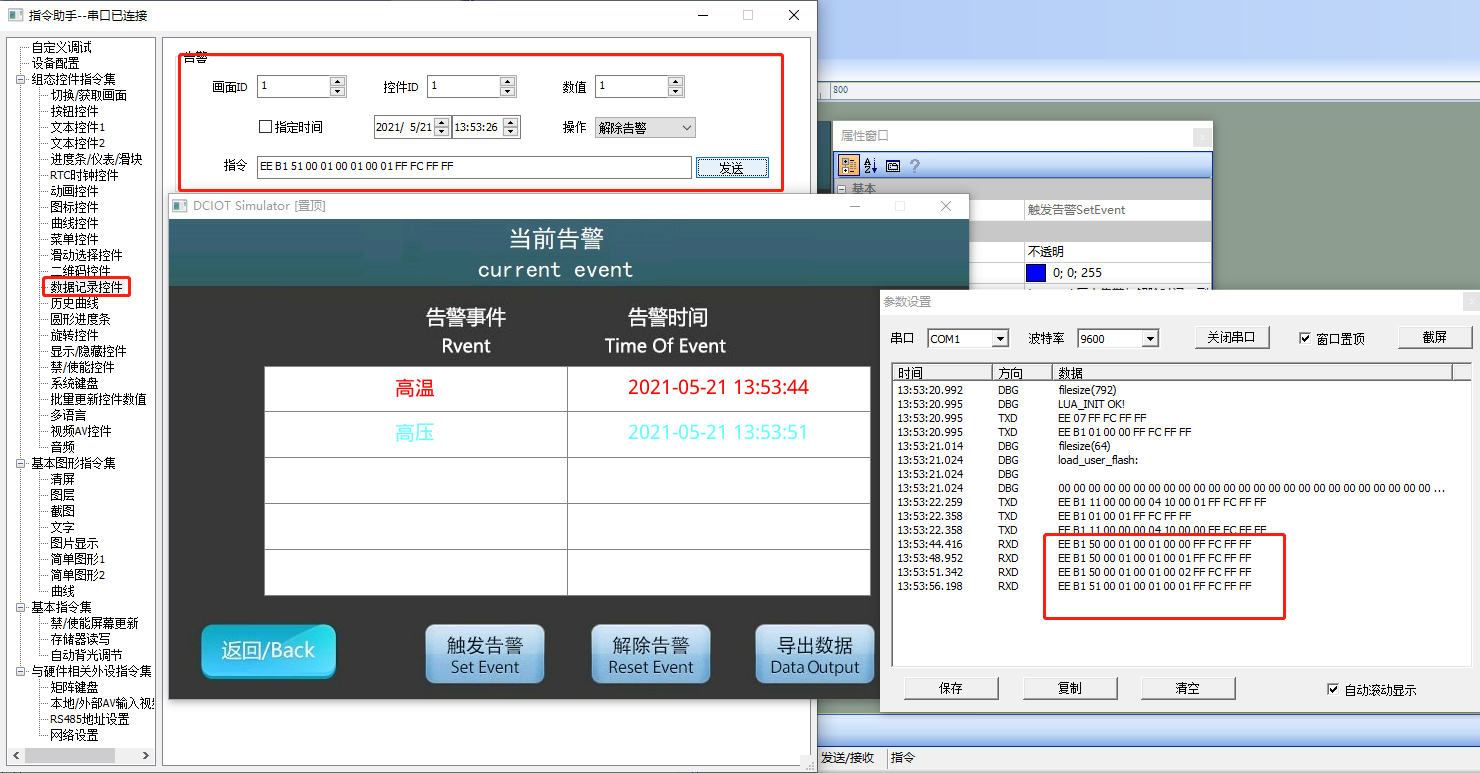
警告のトリガー/解除
左側のナビゲーションバーは、“データ記録コントロール”を選択し、“アラーム”領域の指示パラメータを設定します。ルーチンのように、データ記録コントロール(コントロールID:1)の“履歴アラームと解除時間”を設定し、値1のトリガーアラームをトリガーし、“送信”をクリックします。次に、“アラームを解除”を選択します。
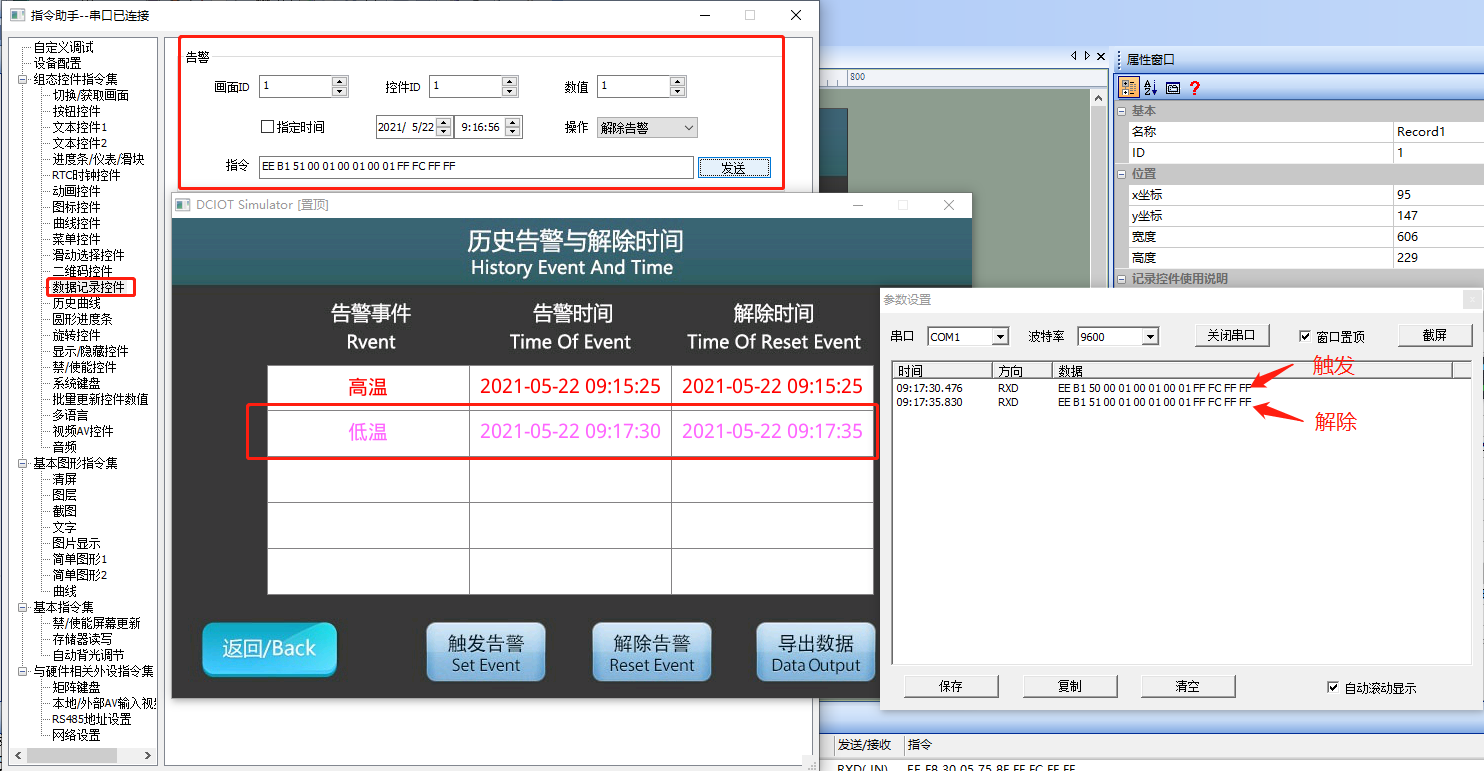
シングルチッププログラム
ユーザのマイクロコントローラがデータロギング制御を制御する手順は、開発パッケージkeilプログラムのhim. dever.hファイル関数宣言とhim. dever.cファイルの定義を参照してください。アラームを起動する手順は以下の通りです。
/** ********************************************************************
** 名    Record_SetEvent uint16 screen_id
**                                   uint16 control_id、
**                                   uint16 value、
**                                   uint8 *time;
** 詳細はこちら    :     警告のトリガー
** input parameters     screen_id画面ID [screen_id画面ID]
**                       control_idコントロールIDコントロールID
**                       valueアラーム値アラーム値
**                       time:アラームが発生した時間、0の場合は画面内時間を使用します。
** parers    なしなし。
** Returned value   :    なしなし。
*********************************************************************/
{
    ……
    Record_SetEvent 1,1,0,0;//設定画面1のコントロール1のアラーム値は0で、アラーム時間は画面の内部時間です。
    ……
}
警報解除手順は以下の通りです。
/** ********************************************************************
** name Record_ResetEvent uint16 screen_id
**                                  uint16 control_id、
**                                  uint16 value、
**                                  uint8 *time;
** 詳細はこちら    :    警告の解除
** input parameters    screen_id    画面IDです。
**                      _id    コントロールID
**                      valueアラーム値アラーム値
**                      time :アラームが解除された時間、0の場合は画面内時間を使用します。
** parers   なしなし。
** Returned value   :   なしなし。
*********************************************************************/
{
  ……
  Record_ResetEvent 1,1,0,0;//設定画面1コントロール1のアラーム値は0です。
                              // 解除時間は画面の内部時間です
  ……
}

发表回复