
本文目录
- 1. 功能概述
- 2. 购买建议
- 3. 参数
- 4. 功能特点
- 5. 硬件设计
- 6. Mesh 无线控制
- 7. 总线控制
- 8. 情景控制
- 9. 定时控制
- 10. 条件控制
- 11. 倒计时条件逻辑
- 12. 配置文件
- 13. 集群控制
- 14. 扩展控制
- 15. 二次开发
- 16. 产品图片
- 17. 使用方法
- 18. 基础使用教程
- 19. 网络连接
- 20. 4. 无线总线按钮控制 Q06开关
- 21. 5. 定时控制,添加定时时间,时间校对讲解
- 22. 6. 情景控制演示
- 23. 7. 总线条件倒计时演示
- 24. 8. 参数设置页面讲解
- 25. 9. 主机连接云端配置
- 26. 10. APP 使用基础讲解
- 27. 专业使用教程
- 28. 1. 串口助手使用,通过 USB 转 485 模块发协议控制主机功能
- 29. 2. 串口助手使用,通过网络发协议控制主机功能
- 30. 3. 主机网络 \ 总线 \ MESH \ 之间透传功能讲解
- 31. 4. PC 端配置文件 office 修改
- 32. 5. APP,sqlite app 数据库修改
- 33. 6. 主机集群控制讲解,通过一个主机控制多个主机
- 34. 7. 二次开发资料查找位置和示例源代码文件夹位置展示
- 35. 8. 修改主机 MESH 组网参数
- 36. 常见问题教程
- 37. 1. 主机总线通讯功能是否正常判断方法
- 38. 2. 常见总线故障处理排除方法,主机 设备 线路
- 39. 3. 主机提示音的几种情况讲解
- 40. 包装清单
- 41. 智能控制中心装机软件
功能概述
智能控制核心设备,接收各种预设指令,通过系统预设逻辑判断,再输出各种控制指令控制其他设备。
购买建议
适用于家庭的智能家居、智能楼宇、智能展厅、智能影院需要智能控制的场合,也适用于酒店、茶楼、会议室、展厅、营业场所需要智能控制的场合。
参数
- 产品名称:M002 智能控制主机
- 版本:V6.1
- 产品型号:M002
- 外壳材质:钣金金属
- 颜色:黑色
- 安装方式:摆放安装 / 标准 DN35 导轨
- 尺寸:69 * 57 * 87mm
- 重量:350g
- 总线接口:MQPORT * 2
- 网络接口:RJ45
- 通讯:RS485总线、无线、网络
- 总线:RS485,485 类型:隔离 485
- 被控波特率:9600
- 控制波特率:1200 – 115200
- 无线:BT5.0ZGBMESH
- MESH 协议:开放自定义
- 有线输入:RS485
- 网络:TCP/IP
- 网络模式:Server/Client
- 网络交互:Socket
- 时钟:RTC
- 独立定时:支持
- 独立倒计时:支持
- 控制协议:自定义
- 被控协议 1:开放
- 被控协议 2:自定义
- 供电电压:12V
- 供电电流:2A
- 发布时间:2024 年 03 月
功能特点
硬件设计
- 只保留总线和 zgbmesh 无线通讯接口部分。
- 一体设计背卡,DN35 标准轨道,轻松取放模组。
- 其它通讯方式通过 485 或者 zgbmesh 扩展。
Mesh 无线控制
- 支持 512 路基于蓝牙 5.0 技术的 ZGB,MESH 无线输出,波特率 9600。
总线控制
- 支持 512 个总线命令输出。
- 支持 512 个总线命令和无线 MESH 信号并行输出。
- 总线命令支持自定义输入,总线命令支持 9 种波特率自定义。
- 单个总线命令支持 80 个字节,支持单按键数据读出,部分和整体按键数据读出。
情景控制
- 支持 128 个情景模式控制。
- 情景模式执行期间能执行其它单按键任务。
- 支持单情景模式数据读出,部分和整体情景模式读出。
- 逻辑功能强,可以在情景模式中对定时和条件进行开启关闭。
- 每个情景模式支持 252 步逻辑控制步骤,情景模式支持嵌套调入。
- 情景模式支持中断停止,暂停 / 继续逻辑,同时该逻辑可以被无线 MESH 指令驱动。
- 情景模式可以组合调用主机的各种输出功能。
定时控制
- 支持 128 个独立定时控制。
- 每个定时细化到秒,定时数据可以读出。
- 每个定时控制可以调用主机的各种输出功能。
- 每个定时控制可以设置 8 种定时模式,周一到周日,或者重复。
- 定时时钟为 RTC,带纽扣电池掉电保持功能。
条件控制
- 支持 128 个条件控制逻辑。
- 每个条件控制可以调用主机的各种输出功能。
- 可以将主机有线输入、温度和湿度作为驱动触发条件。
- 每个条件控制可以独立设置设防、撤防触发逻辑,条件数据可以读出。
倒计时条件逻辑
- 支持 512 个倒计时条件逻辑。
- 每个倒计时条件逻辑可以调用主机的各种输出功能。
- 512 个倒计时为 512 个独立定时器。
- 可以自定义 28 个字节内任意总线数据或 MESH 数据为触发条件。
- 可以比较带校验的动态数据作为触发条件。
- 支持最长 65535 秒倒计时执行任务。
- 支持同一个指令驱动多个倒计时逻辑。
- 条件倒计时支持通过总线协议和 MESH 协议条件开关。
配置文件
- 采用 OFFICE 数据库格式的配置文件,数据查看一目了然。
- 也方便需要研究的同学了解软件配置结构。
- 所有软件描述文字,通过数据库调用。
- 不喜欢我们的描述想用自己的语言描述,自定义多语言描述。
集群控制
- 多个主机之间把 MESH 组网参数配置成一样。
- 主机之间就可以通过无线 MESH 组网实现互通,通过主机协议实习相互调用。
扩展控制
- 提供微信文字语音控制平台,并支持私有化部署。
- 提供在线集群控制平台,并支持私有化部署。
- 提供私有云在线平台,并支持私有化部署。
- 支持行业应用管理平台,并支持私有化部署。
二次开发
- 网络控制主机,提供网络控制协议,方便用户自行开发客户端软件,如:PC 软件控制,Android 软件控制,Apple 软件控制等。
- 总线控制主机,提供总线控制协议方便其它设备控制主机或者二次开发。
- 开放平台详细协议讲解支持让你二次开发的同学将主机快速的集成到你的系统。
- 独立总线透传端口,扩展充满无限可能。
- 提供 Android/I0S/C++/C#/Dephi/VB 连接主机的示例源代码加快你的二次开发进度。
产品图片
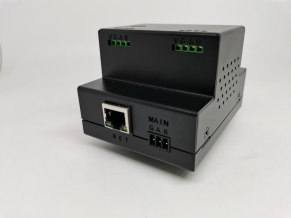
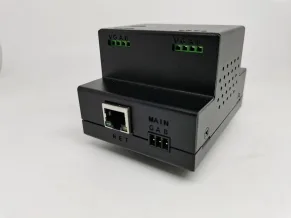
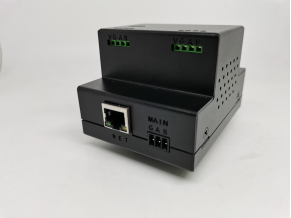
使用方法
基础使用教程
1. 模组外观接口、模组硬件连接
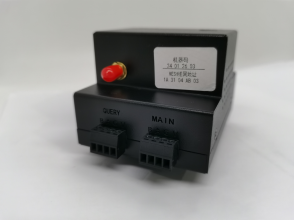
- 接口从左到右分别是 NET1,网络接口,用于主机的网络通讯;
- 2 个快速接口 VGAB,用于总线通讯或者,通过快速接排对主机供电;
- 背后是 ANT,天线接口为 zgbmesh 天线接口;
- 底部是标准 DN35 卡口。
2. 资料下载,软件安装(控件丢失解决办法)连接主机(搜索软件)
- xxx
网络连接
如果你是局域网用户
- 确保你的电脑和主机处于同一个局域网。
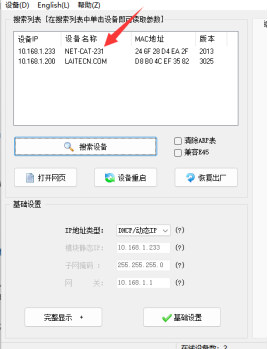
- 同一个局域网下用网络模块修改器查找 IP,模块初始状态为自动获取 IP,该软件只用来查找,修改获取 IP,设备重启。
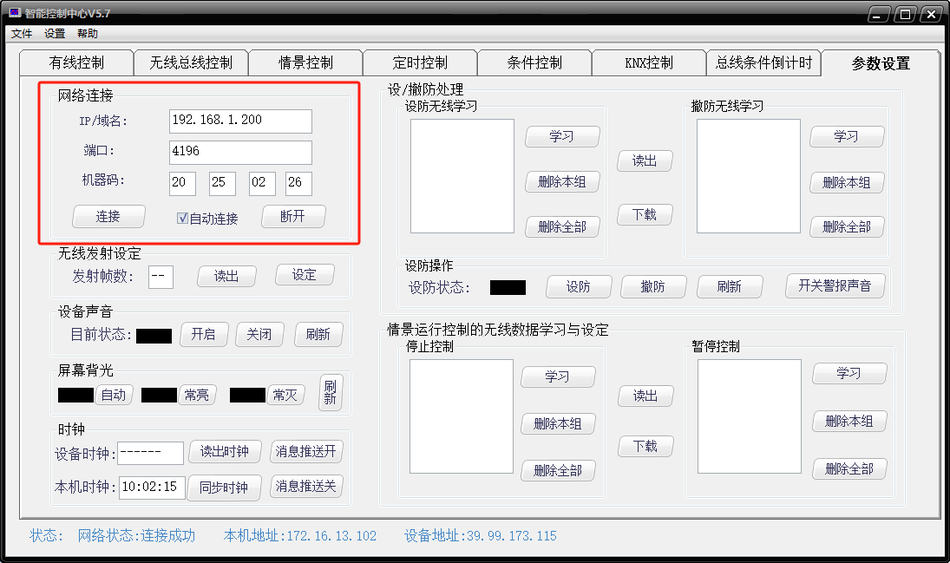
- 在参数配置页面,网络连接框内填入你的 IP 和端口即可通过局域网和主机建立连接。
如果你是云端用户
- 只需要确保 智能主机 和你的电脑都接入了互联网。
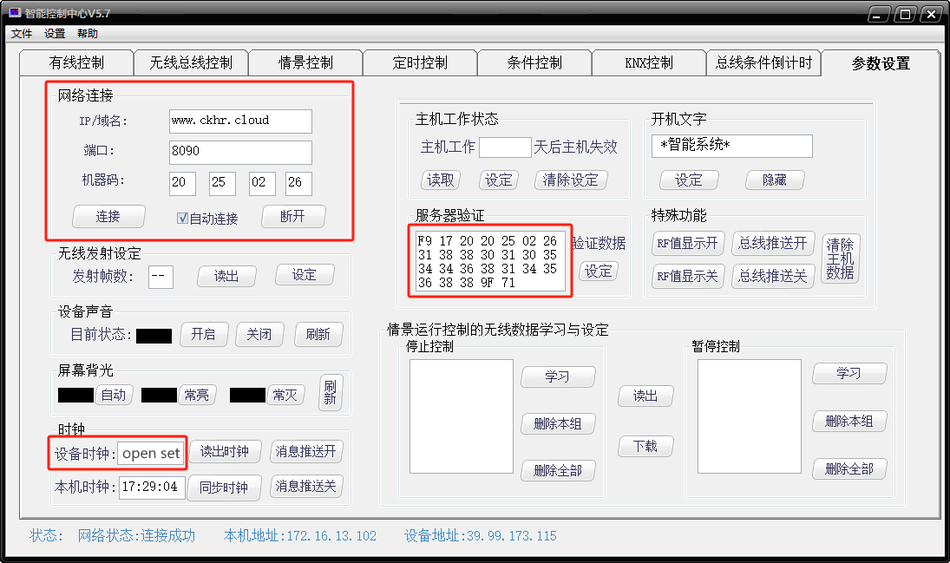
- 在参数配置页面,网络连接框内填入云端的地址和端口,在 open set 隐藏菜单填入服务器验证码即可和 智能主机建立连接。
IP/域名:www.ckhr.cloud
端口:8090
机器码:(根据实际填写)
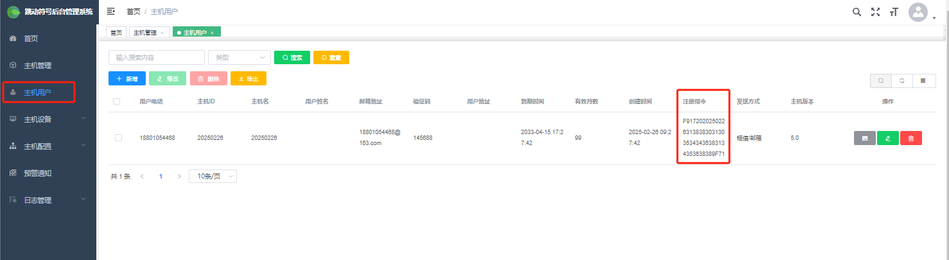
服务器验证:填写 主机用户 里的 注册指令(登录www.ckhr.cloud 后获取)
(例如:F917202025022631383830313035343436383134353638389F71)
4. 无线总线按钮控制 Q06开关
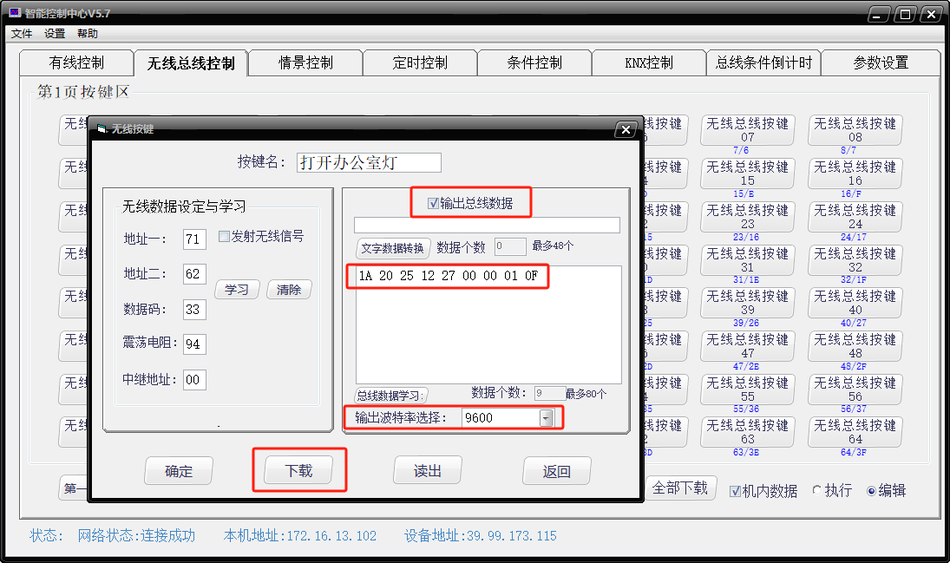
- 我们将演示控制 Q06,勾选编辑,点击无线总线按钮,勾选输出总线数据,填入 Q06 第一路的打开和关闭协议,点击下载到主机,软件底部状态栏提示成功。
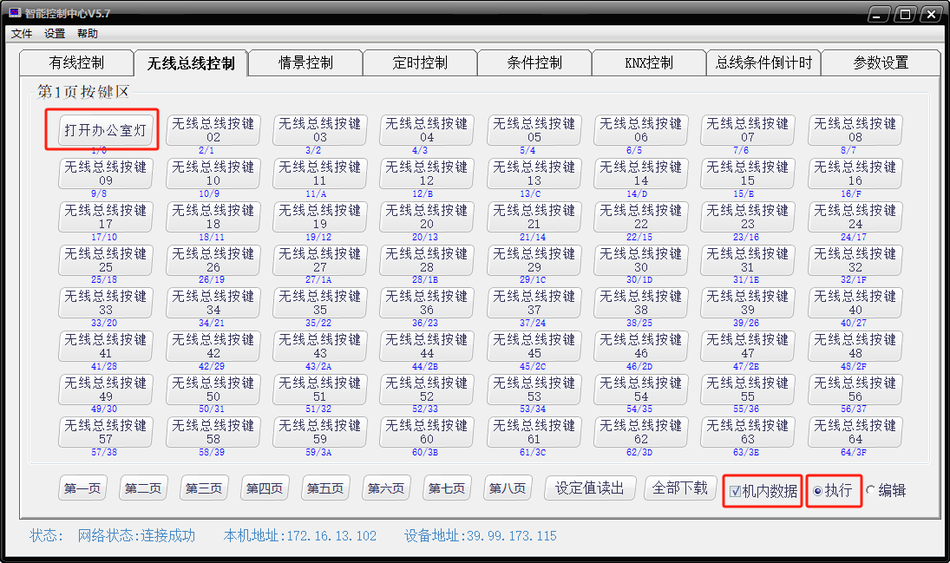
- 勾选机内数据和执行,点击你刚才所编辑的按钮,Q06 的第一路将会被控制。
5. 定时控制,添加定时时间,时间校对讲解
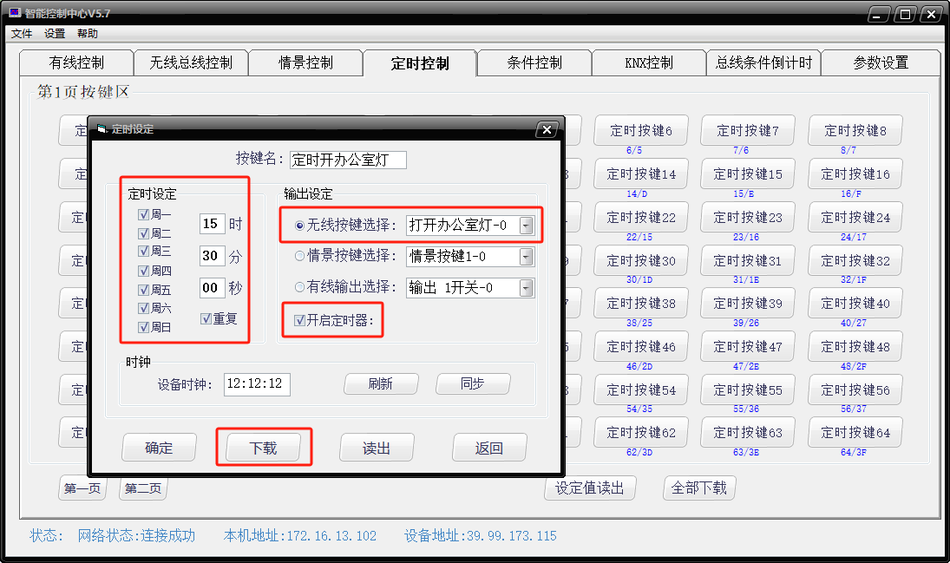
- 定时控制是支持选择一个时间后,达到时间可以自动执行某个操作,支持循环和周定时,并可以通过其他方式开关定时器。
- 我们来演示定时打开 Q06 第 1 路继电器,选择时间,选择要执行的动作,下载到主机,等时间到了,该指令就会执行。
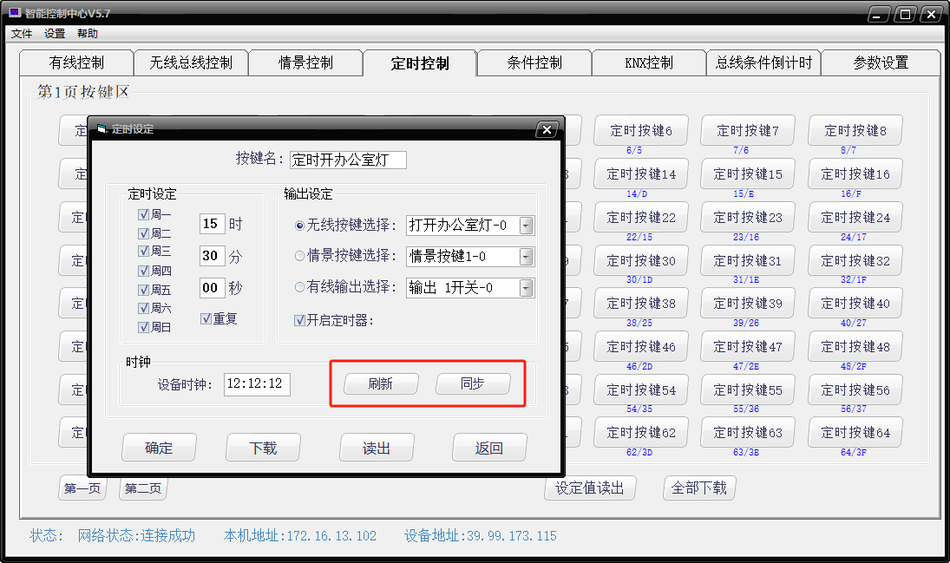
- 时钟点击刷新获取主机内部的时钟数据,点击同步可以将电脑的时间同步到智能控制中心。
6. 情景控制演示
- 情景控制是指将多个指令一次性执行而无需独立点击。
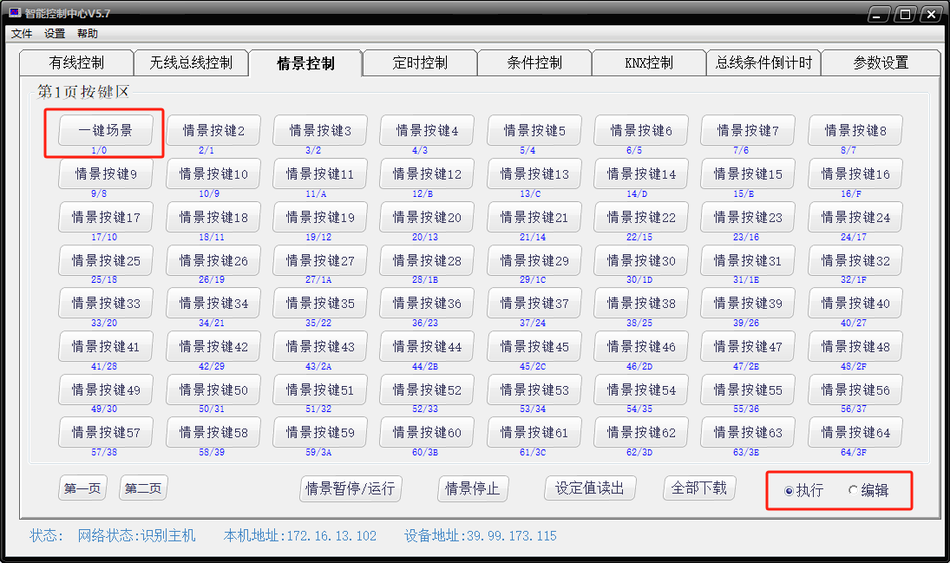
- 打开情景按键 1,取名一键场景,延时默认 0.5 秒,添加 打开办公室灯,打开会议室灯,点击下载。
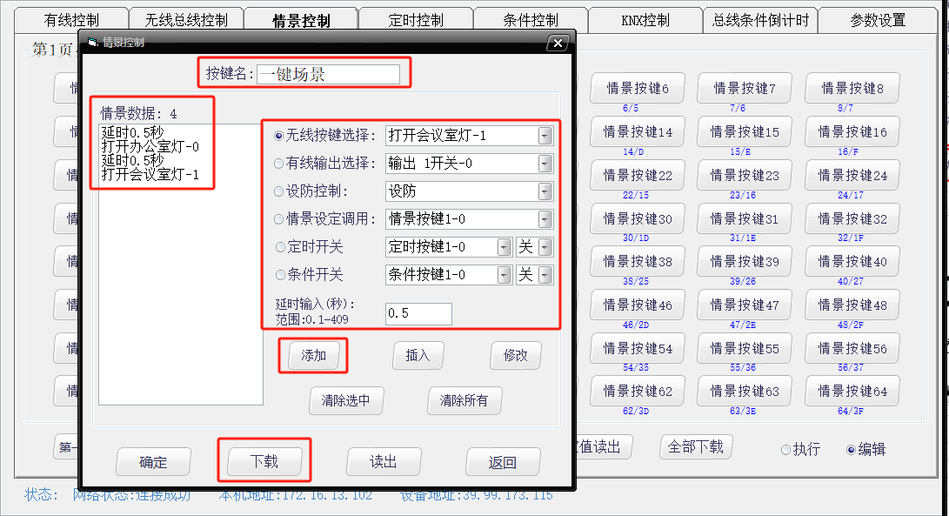
- 点击情景测试智能控制中心将依次执行刚才所添加的指令。
7. 总线条件倒计时演示
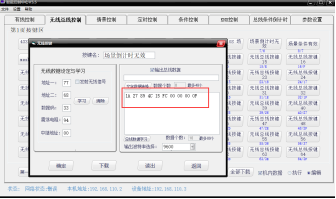
- 总线条件倒计时是指通过接收自定义的总线数据触发主机的任意功能,触发后的执行时间支持倒计时配置,同时总线倒计时条件支持协议开关。
- 接下来,我们演示通过 RS485开关驱动一个倒计时场景,将 RS485 开关按键 4 开配置自定义总线数据 11 12 13 14 15
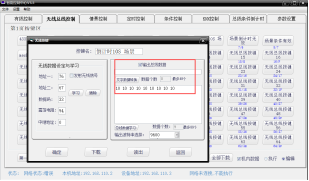
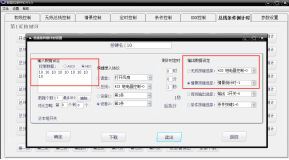
- 开驱动 10 秒后执行倒计时场景。
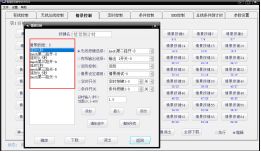
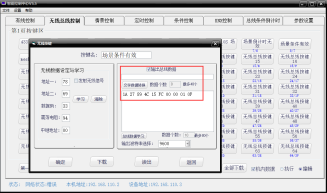
- 我们在 MESH 开关按键 2 开配置驱动主机按键指令,按键内部配置了倒计时条件开启指令,按键 2 关配置主机按键指令,按键内部配置了倒计时条件关闭指令。
- 当我们按下开关按键 5 开,10 秒后我们所设置驱动的场景将会执行。
- 当我们按下开关按键 2 关,条件倒计时将会被关闭,再按开关按键 5 开,主机将不会执行刚才设定好的倒计时场景。
- 总线条件倒计时中对比忽略功能,当所接收到的协议是带校验或者动态变化的时候我们可以忽略他的校验字节,只需要前面固定部分不变就可以驱动主机任意功能。
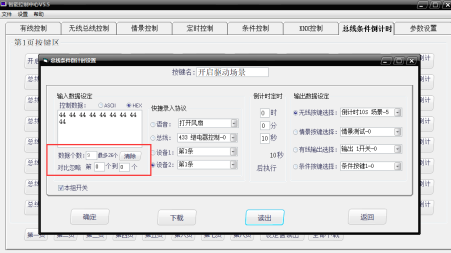
- 总线条件倒计时可以通过 MESH 驱动也可以通过总线驱动。
- 我们用总线面板配置了和 MESH 面板相同的功能,现在我们点击按键 1 开,10 秒倒计时场景将会启动。
- 主机可以通过无线总线按键写入条件倒计时的相关协议,开关条件倒计时,也可以驱动条件倒计时。
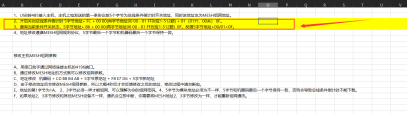
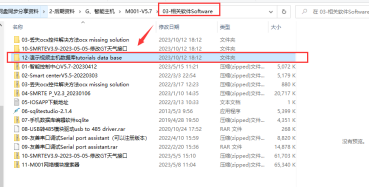
- 我们会将整个演示的配置文件上传到公共盘,方便大家下载学习我们具体的内部的逻辑设置。
8. 参数设置页面讲解
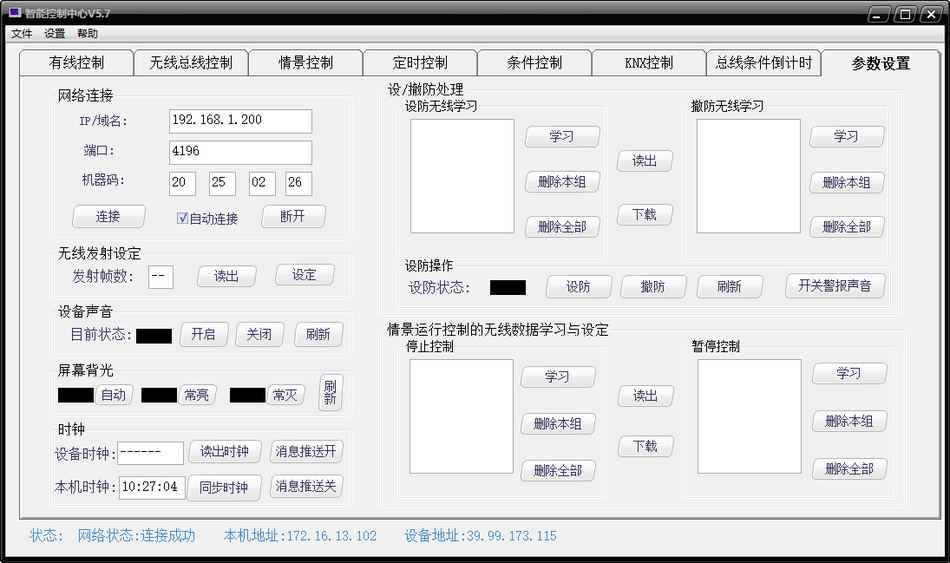
- 网络连接是主机网络地址信息,IP 和端口。
- 设备声音开关,是指操作主机的提示音。
- 无线发射帧,设防撤防报警音,情景的暂停和停止,为 1527 无线功能,M001 不用管。该功能可以通过 mesh 数据触发总线条件倒计时功能实现。
9. 主机连接云端配置
- 确保你的电脑和主机处于同一个局域网。
- 打开 主机网络配置软件 .exe,点击设备管理,自动搜索,就会出现主机的网络信息。同一个局域网下用网络模块修改器查找 IP,模块初始状态为自动获取 IP,该软件只用来查找,修改获取 IP。
- 用 IP:88 访问网页端进行模块的配置和设置,例如 10.168.1.233:88,默认用户名密码为 admin,admin。
- 进入端口一,端口一里有两个网络端口号,可以配置连接两个服务端。这里我们使用 4196 连接私有云。工作模式选择 TCP 客户端。
- 目的 IP 和域名,填写私有云的 IP 或者域名。
- 填入注册包选择链接发送自定义数据包,例如 F9171020122128EDD442758CCA3C9C9F71。
- 填入心跳包心跳时间选择 60 秒,数据例如 8A 00 00 01(勾选 16 进制)。
- 点击确定配置成功,重启模块即可链接私有云。
10. APP 使用基础讲解
- 通过扫描二维码,添加主机,因为是自动获取 ip 你需要编辑主机填入主机正确的 IP 地址和端口。
- 按钮名字同步,点击左上角菜单,点击同步,就会将智能控制中心所编辑的按钮名字同步到手机。
- 同步原理:将 pc 端设置好的名字自动获取过来,减少手工输入,例如无线 1 对应客厅灯开,同步的是客厅灯开的名字。
- 添加的时候选择主机资源就可以按照客厅灯开添加。
- 同步之前需要在智能控制中心下载所有的数据:有线、无线总线、情景、定时等。
- 主机资源添加,新建一个房间取名主机按键,点击添加设备,选择主机资源,在全部的地方,可以搜索 mesh,刚才所同步的按钮就会筛选出来,大家也可以选择下面的分类添加。
- 选择好输出设定之后,选择一个图标点击保存,主机资源就添加完毕。
- Q04 添加,通过扫描 Q04 机身上的继电器二维码可以轻松的将 Q04 的 4 个按键添加到 APP。
- 扫描添加好之后,我们就可以用手机控制 Q04 的 4 个按键,并能实时的反馈状态。下拉界面可以刷新状态。
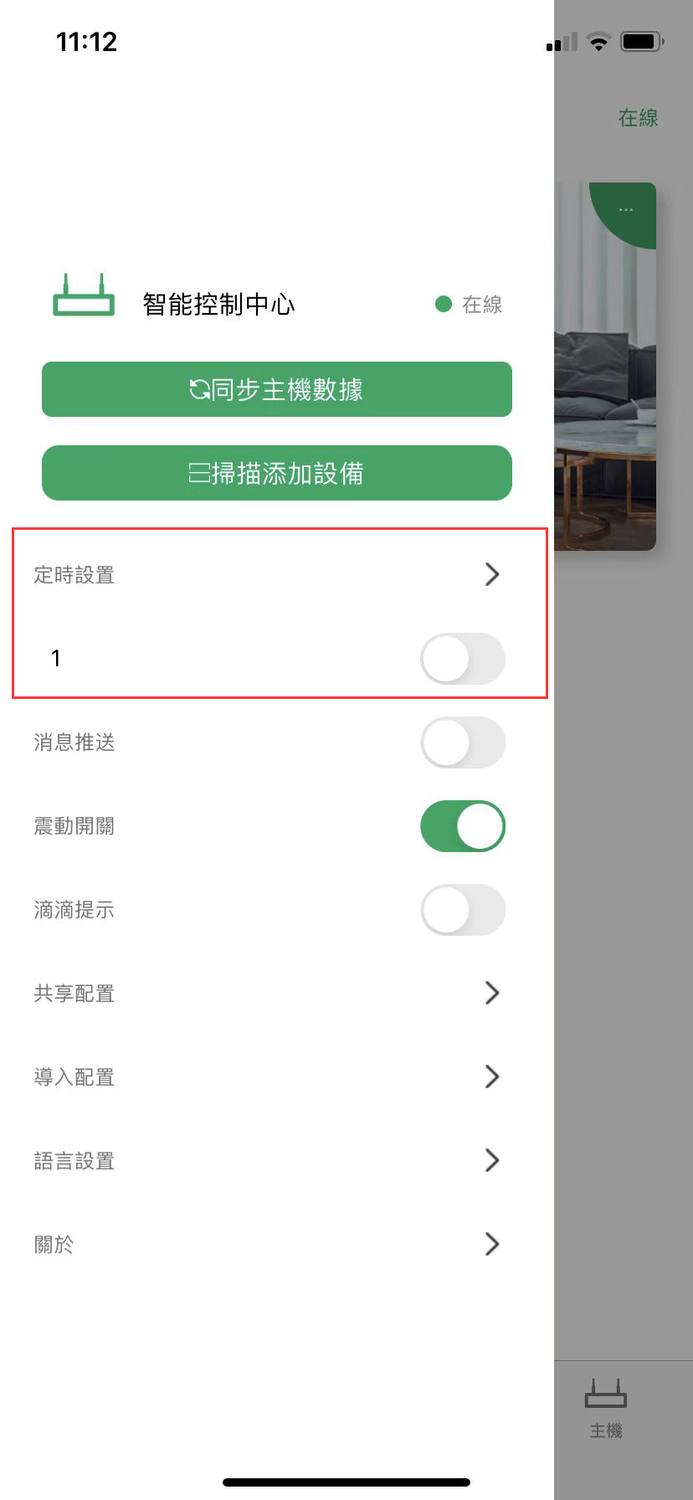
- 定时功能的使用,点击菜单定时任务。
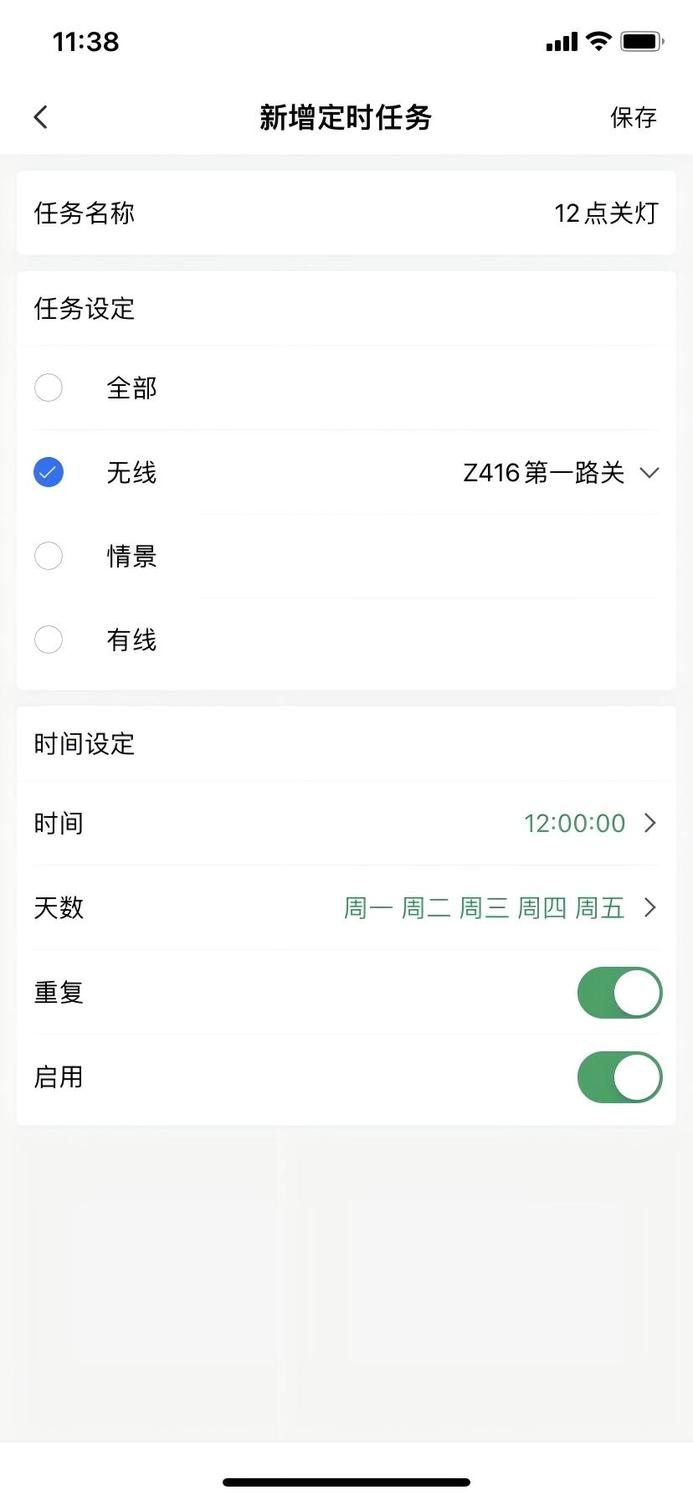
- 常用设备二维码生成方法和表格位置,在协议文档文件夹第 4 个文件,04 – 设备二维码生成表格,大家只需要按表格中的方法生成二维码就可以添加设备。
- 关于 APP 的其他使用方法,请参考 APP 宝贝界面的介绍详情。
专业使用教程
1. 串口助手使用,通过 USB 转 485 模块发协议控制主机功能
- 安装串口调试助手,解压点击运行即可。
- 安装 USB 转 485 驱动。
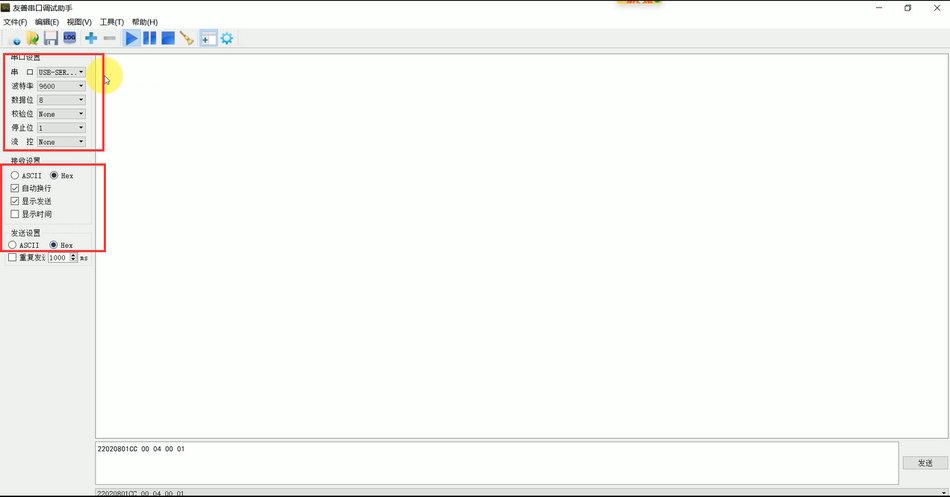
- 接收设置选择 HEX,发送设置选择 HEX。
- 选择对应的串口号,波特率 9600,数据位 8,校验位 none,停止位 1,流控 none,点击开始。
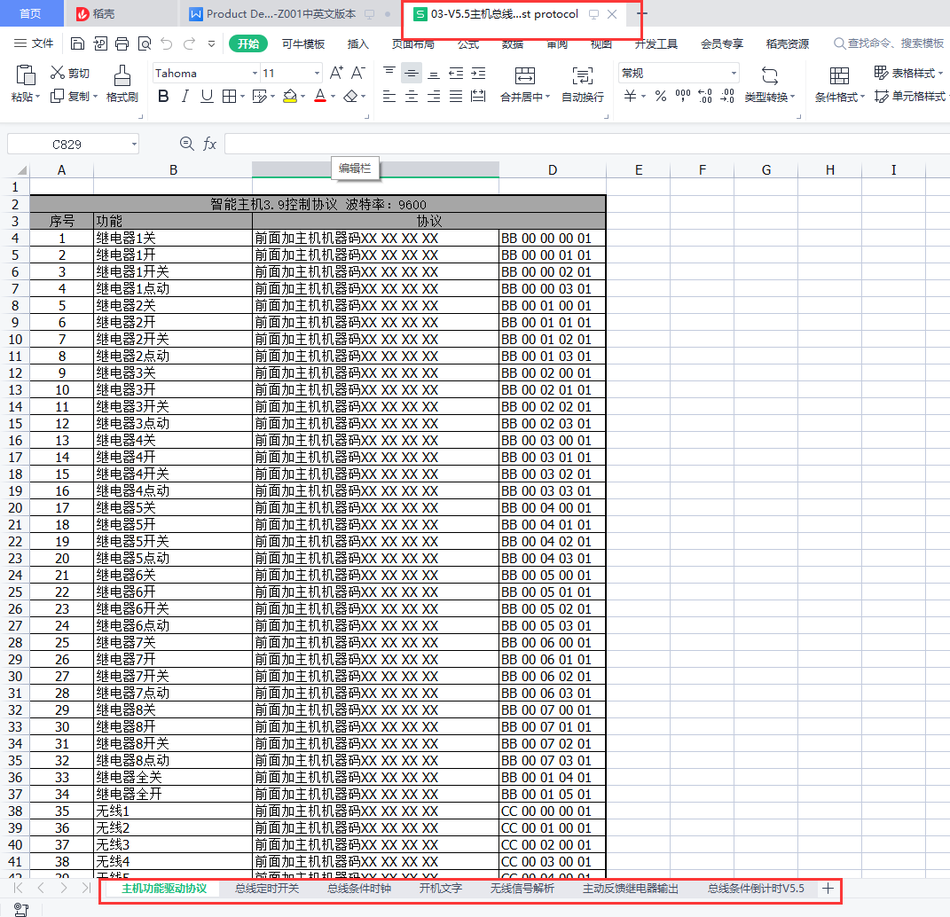
- 打开智能控制中心协议表格。
- 将主机对应按键的协议复制到数据发送框,点击发送,对应的按键将被控制。
- 控制主机的其他功能复制对应的控制协议即可。
2. 串口助手使用,通过网络发协议控制主机功能
- 安装串口调试助手,解压点击运行即可。
- 接收设置选择 HEX,发送设置选择 HEX。
- 串口选择 TCP/UDP,Mode 选择 Tcp client,IP 填入主机 IP,端口填入主机端口,点击开始。
- 如果不知道主机的 IP 和端口,请看基础知识视频 2。
- 打开智能控制中心协议表格。
- 将主机对应按键的协议复制到数据发送框,点击发送,对应的按键将被控制。
- 控制主机的其他功能复制对应的控制协议即可。
3. 主机网络 \ 总线 \ MESH \ 之间透传功能讲解
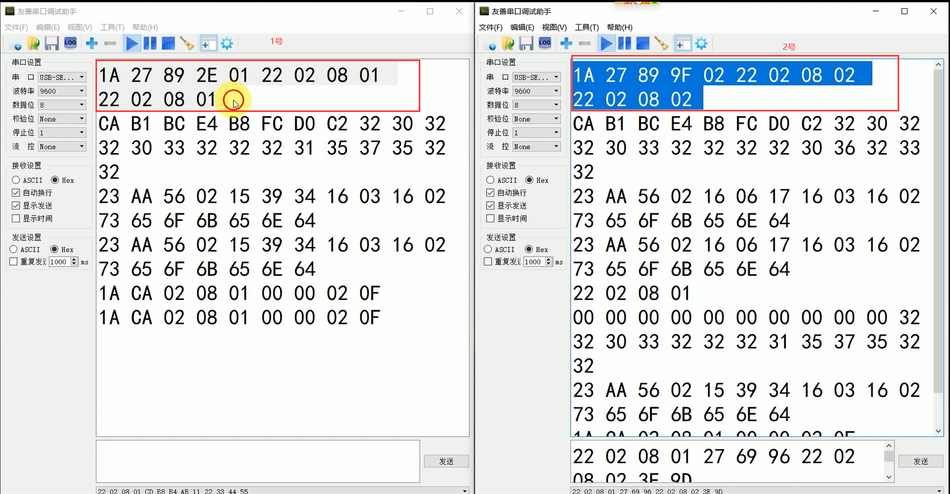
- 网络透传总线,在串口调试助手框:你需要透传的数据前加上 机器码 + CD B8 B4 AB + 自定义数据,点击发送自定义数据将会被透传到总线网络。
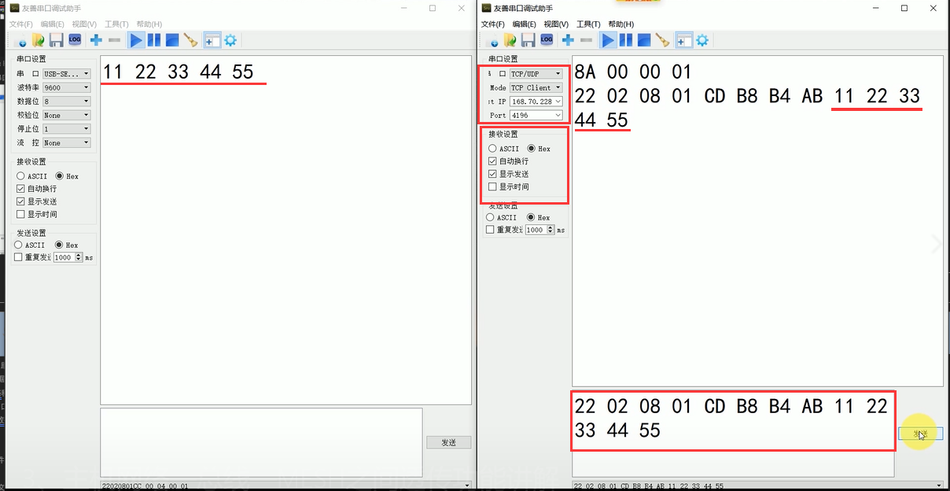
- 总线透传网络,总线上的任意每个数据包小于 80 个字节的数据,会自动通过主机透传到网络客户端。

- 打开两个串口助手 A 和 B,串口助手 A 通过网络连接主机,另外一个串口助手 B 用 USB 转 485 连接主机的 485 接口,通过串口助手 B 发送数据 11 22 33 44 你将会在网络端口收到 11 22 33 44。
- MESH 转网络和 485,只要组网参数一致的 MESH 设备,通过 MESH 发送数据总线和网络都会收到该自定义数据。
- 再打开一个串口助手 C,通过 USB 转 485 连接 MESH 转 485 模块,通过串口助手发送数据 11 22 33 44 串口助手 A 和 B 都会收到对应的透传数据。
4. PC 端配置文件 office 修改
- PC 端的配置文件为了方便大家快速修改,我们采用了最常用的 OFFICE 数据库,通过数据库导出 EXCEL 可以快速的进行批量数据编辑和修改。
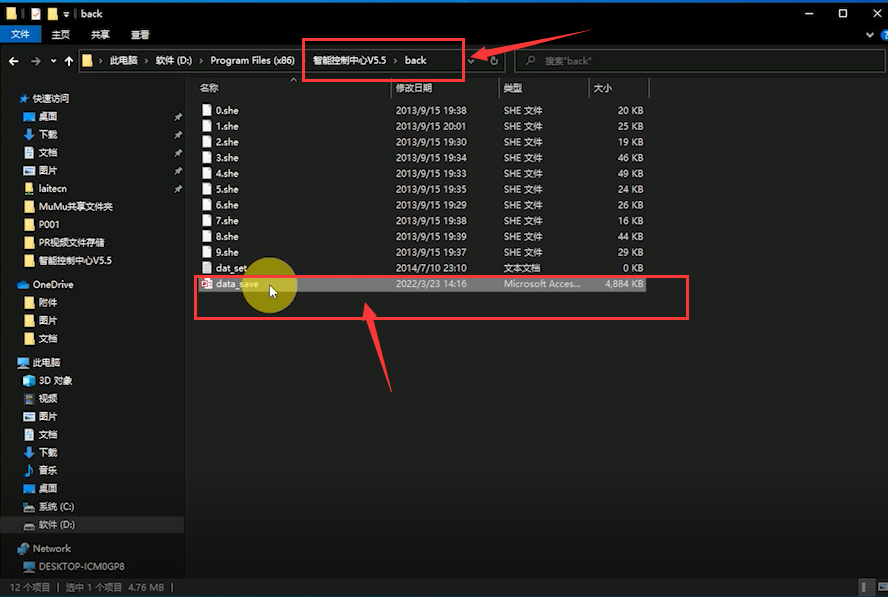
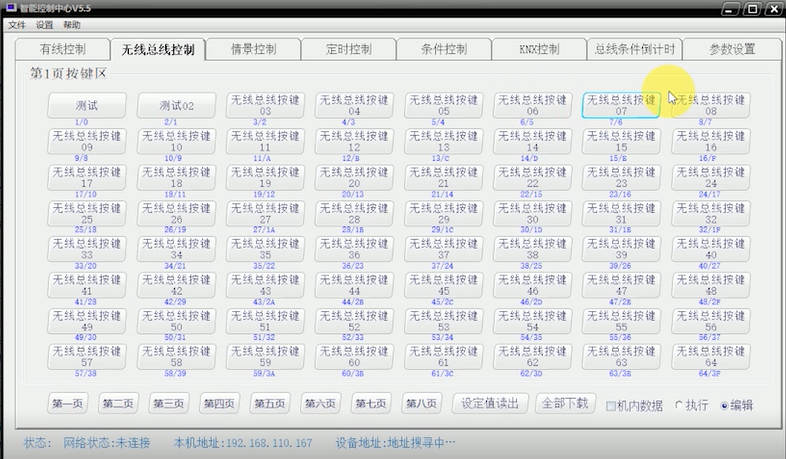
- 接下来我们以修改无线总线按钮数据为例,找到安装目录 back 文件夹下的 data_save 数据库文件,用 OFFICE ACESS 打开。
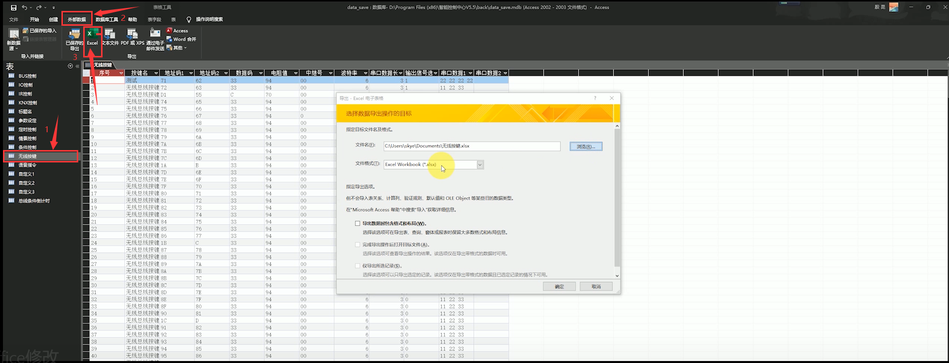
- 点击启用内容,双击无线按键大家就可以看到无线按键的数据内容,点击外部数据,导出到 excel,所有选择默认选项,点击确认,注意不要修改 excel 的名字。
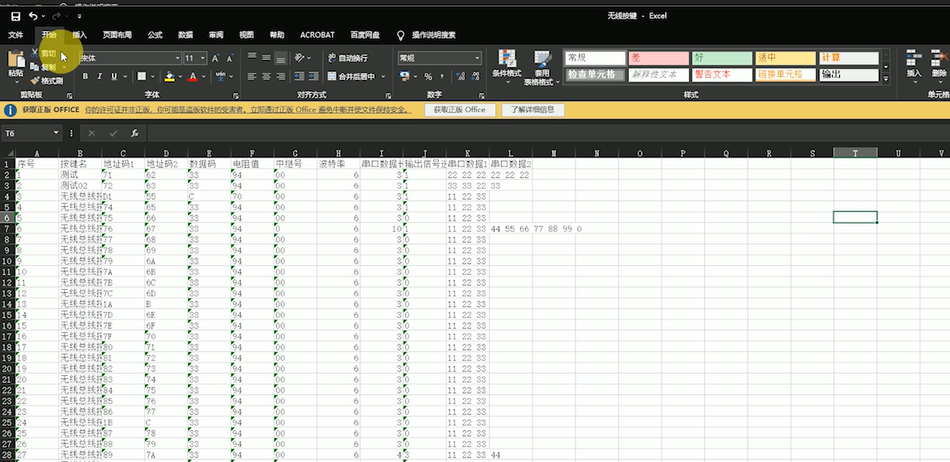
- 接下来就可以按照自己的需求修改打开 excel 修改内容,如果不知道内容含义大家可以通过在按键上添加数据来获取数据规律,编辑好你需要的数据后点击保存。
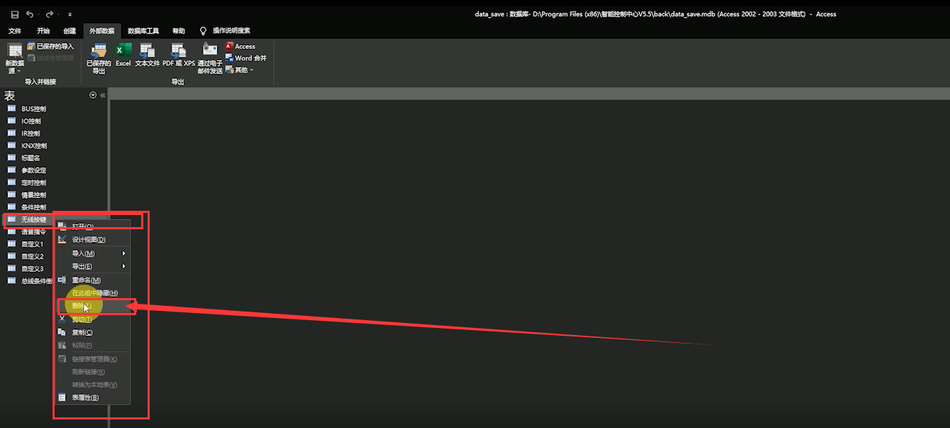
- 然后我们就将该 excel 的数据导入数据库。首先将数据库中无线按键的表格删除,然后选择外部数据,新数据源,从文件,Excel。

- 浏览选中 Excel,选中将源数据导入当前数据库的新表中,点击确定。
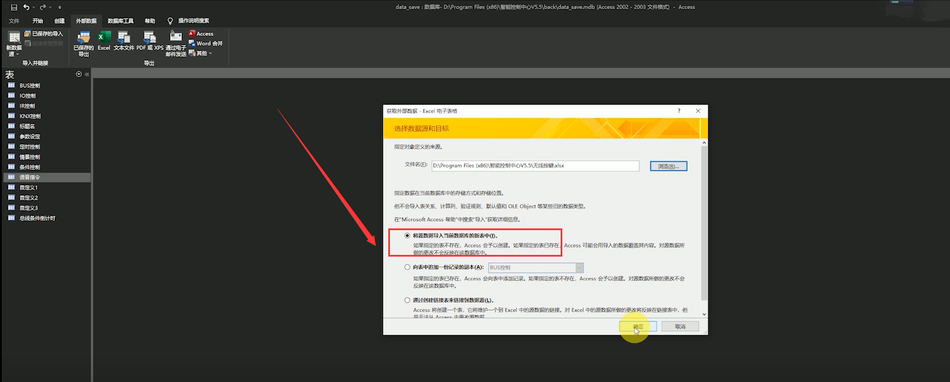
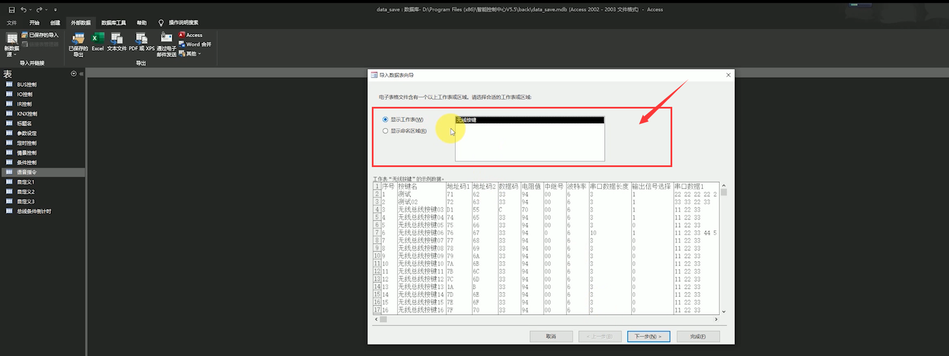
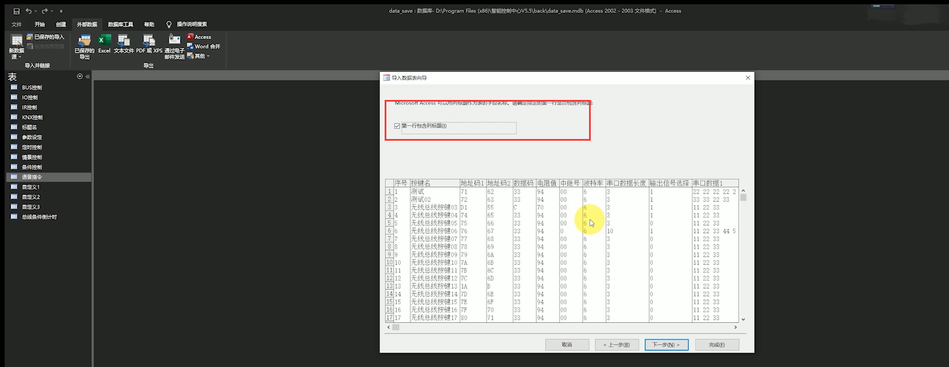
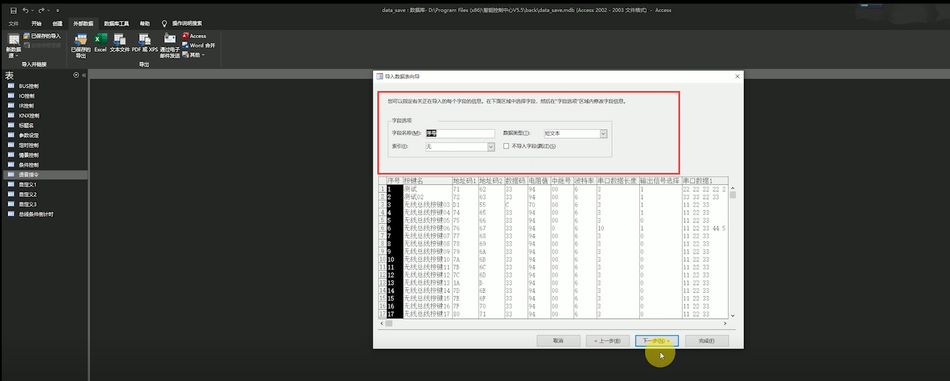
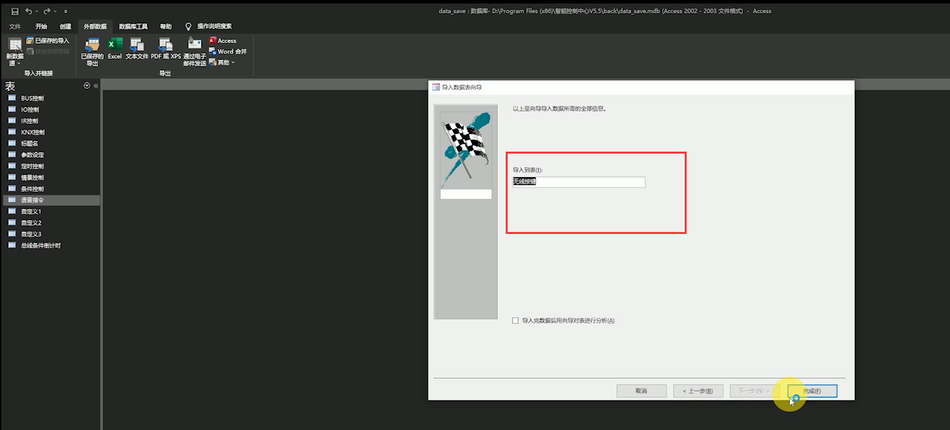
- 选择显示工作表,点击下一步,选择第一行包含列标题,点击下一步,字段信息选择默认,再点击下一步,选择不要主键,点击下一步,导入到列表名字为 EXCEL 文件名,点击完成。

- 再次打开 PC 端程序,你会发现按键的内部数据已经改成了你输入到 EXCEL 的内容。
5. APP,sqlite app 数据库修改
- APP 的数据库可以通过 sqlite 打开修改。
- Sqlite 软件位于相关软件文件夹的第 6 个文件,06 – sqlitestudio – 2.1.4。
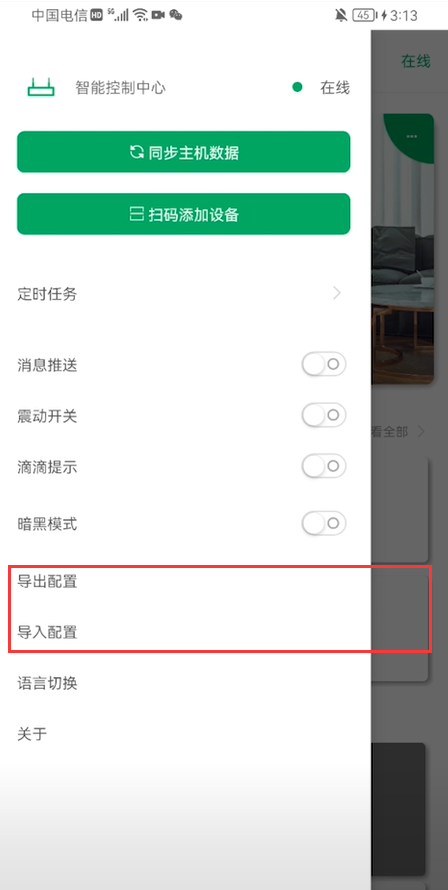
- 参考 APP 软件视频中如何导出 APP 配置文件,导出文件,点击 sqlite 应用程序,打开数据库文件。
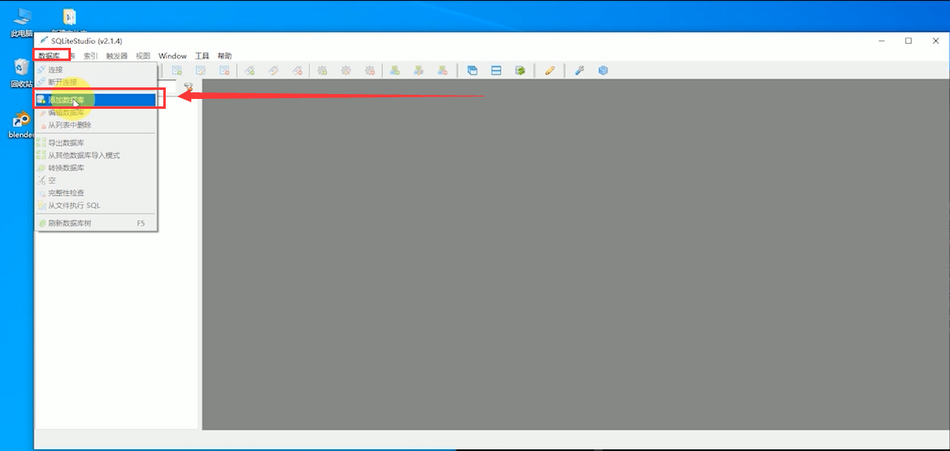
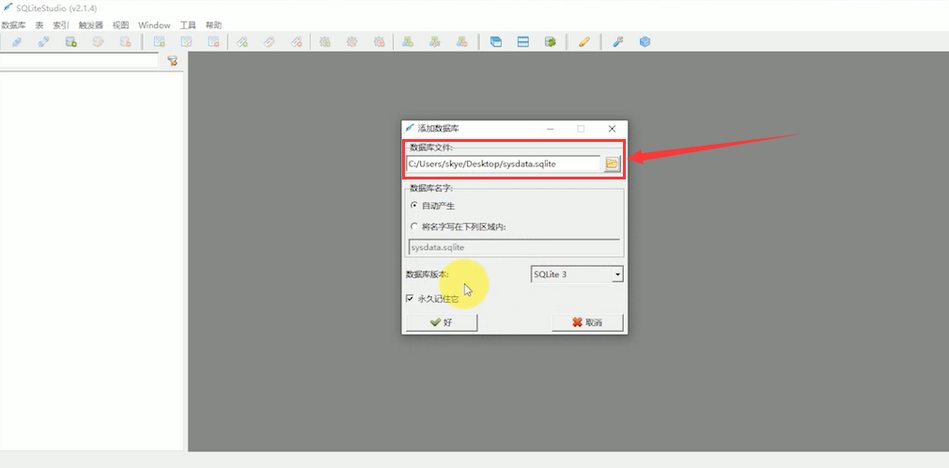
- 选择你想修改的表格,双击表格,然后点选表格上部的数据标签,你就可以修改,数据库中的内容。
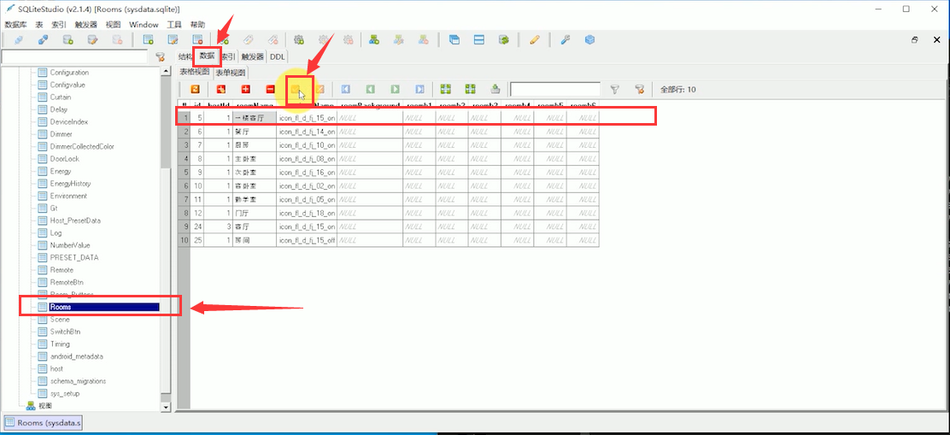
- 点击保存后将配置文件导入手机即可。
- 重新打开 APP 程序,就是你更新配置之后的内容。
6. 主机集群控制讲解,通过一个主机控制多个主机
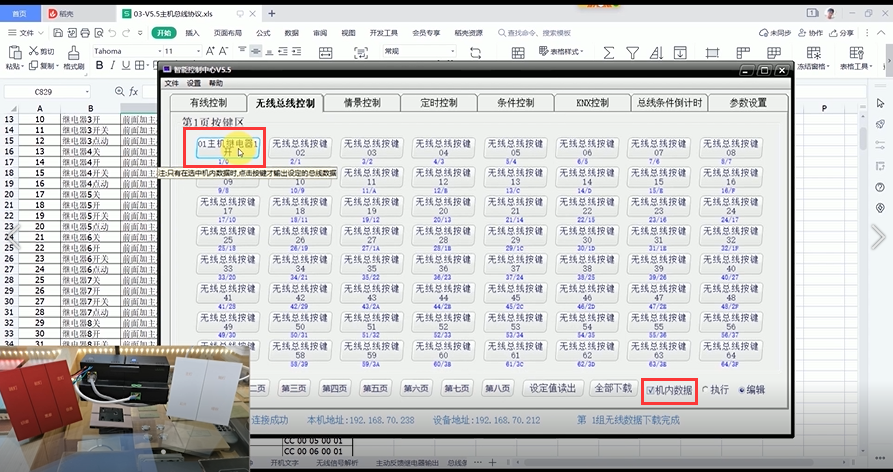
- 把主机的 MESH 组网参数配置为一样,就可以实现主机之间的相互调用通讯。
- 把 AB 主机的 MESH 组网参数配置为一样,打开主机协议文档,在 A 主机无线总线按钮中写入 B 主机的控制协议,点击下载。

- 勾选机内数据,选择执行,点击刚才编辑的按钮,A 主机就实现了对 B 主机的控制。
7. 二次开发资料查找位置和示例源代码文件夹位置展示
- 二次开发资料位于网盘主机目录 04 文件夹。
- 01,02 文档为主机 PC 端和主机之间的通讯文档。
- 03 文档为各个平台通过 SOCKET 链接智能控制中心的源代码。
8. 修改主机 MESH 组网参数
- 用串口助手通过网络连接主机的 4196 端口。
- 通过修改 MESH 地址的方式就可以修改组网参数。
- 地址修改 机器码 + CD B8 B4 AB + 5 字节原地址 + F8 E7 D6 + 5 字节新地址。
- 由于修改地址后会修改 MESH 组网参数,所以大概 4 秒后才会反馈修改之后的地址,修改过程中请勿断电。
- 地址的第 1 字节为 1A,2,3 字节必须一样才能组网,可以理解为你的组网密码。4,5 字节为模块地址必须为不一样,5 字节和机器码最后一个字节保持一致,否则会导致总线条件倒计时不能下载。
- 如果地址 2,3 字节修改和其他 MESH 设备不一样,通讯会立即中断,你需要将 MESH 地址 2,3 字节修改为一样,才能重新组网通讯。
常见问题教程
1. 主机总线通讯功能是否正常判断方法
- 拔掉主机的 485 接口设备,独立主机。
- 用串口助手通过网络连接主机的 4196 端口,发送协议 机器码 + CD B8 B4 AB BB BB BB BB BB 86 86 86 0F 返回 5 字节 MESH 地址 + 64 字节数据 (不用管数据内容) + 0F 就表示主机正常。
2. 常见总线故障处理排除方法,主机 设备 线路
- 总线故障主要从控制设备,被控设备,线路来排查。
- 控制设备主机排查:拔掉主机的 485 接口设备,独立主机。用串口助手通过网络连接主机的 4196 端口,发送协议 机器码 + CD B8 B4 AB BB BB BB BB BB 86 86 86 0F 返回 5 字节 MESH 地址 + 64 字节数据 (不用管数据内容) + 0F 就表示主机正常。
- 被控设备排查:被控设备和主机单独直接相连总线如果控制正常表示被控设备没有问题,如果不正常则设备有问题。
- 线路排查:接下来就排查线路问题,线路情况由于各个同学布线不一样,需要提供线路草图,我们来提供具体的排查方案。
3. 主机提示音的几种情况讲解
- 提示音帮助大家了解系统运行状况的一个重要辅助提醒工具。在打开主机提示音情况下,什么情况会发出提示音?
- 总线上有数据发送。
- 用软件操作主机,下载,读取,控制等。
- 总线上有设备一直发送数据。
- 总线上有干扰。
- 大家知道总线故障主要从控制设备,被控设备和线路 3 方面来排查故障。前两个很好排查,但是线路故障很难找。
- 一般总线设备 AB 两线,不管你接线是否错误,不会给你有任何提示,你只有出现不能控制的症状才会来找设备线路中的原因。
- 智能控制中心特有设计,能侦测线路中的干扰,线路有干扰的时候或者大量杂乱数据的时候会发出滴滴滴滴的报警声音辅助排查问题。
- 提示音 A,B 是正常操作情况不用处理。
- 提示音 C 的情况
- 店铺所有设备包含第三方集成,都是可控的向总线发送数据,不会主动发送数据。
- 如果自行加入第三方设备发送大量数据,需要自行联系第三方设备厂家排查原因,或者采用隔离模块隔离使其不向总线发送数据,占用总线网络。
- 提示音 D 的情况
- 采用总线故障通用排查方法即可。
包装清单
- 智能控制主机 M002
- 天线
- 说明书
- 保修卡
- 合格证
 星耀会员
星耀会员
发表回复